vCenter Appliance のバックアップ方法
vCenter Server Appliance (VCSA) 6.5 以降、アプライアンスの VAMI インターフェースに VMware ネイティブのバックアップ機能が追加され、vCenter データベース、イベント、構成などのバックアップを作成できるようになりました。このネイティブのバックアップ機能により、vCenter のバックアップを迅速かつ簡単に作成し、必要に応じて構成を復元することができます。
ここでは、vCenter アプライアンスのバックアップを作成するために必要な設定と、バックアップ自体の設定手順について見ていきましょう。

vCenter Appliance バックアップのサーバー構成
vCenter Server Appliance のバックアップを作成するための最初のステップは、VCSA アプライアンスから SMB、HTTPS、HTTP、SCP、FTPS、または FTP バックアップ接続のターゲットとして使用できるサーバーを設定することです。この手順では、Windows サーバーにインストールされた FileZilla FTP サーバーを使用し、VMware VCSA アプライアンスからのバックアッププロセスに対するターゲット接続を提供します。 ここでは、vCenter FTP バックアップを実行します。
特定のアプリケーションの設定はベンダーによって異なる場合がありますが、基本的な手順は同様です。サーバー側でリスニングサービスを設定し、認証用の資格情報と、VMware VCSA アプライアンスのバックアップを保存する保存先ディレクトリを指定します。
FTPサーバーの設定
以下は、インストール済みのFileZilla FTPサーバーの設定画面です。VCSAアプライアンスからFileZillaサーバーへの認証に使用するユーザーアカウントを追加する必要があります。
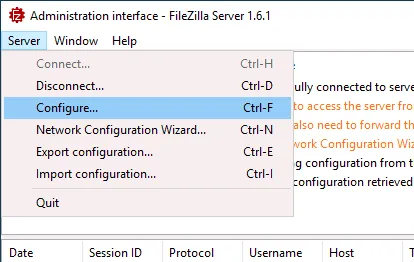
FileZilla Serverのメインウィンドウで、[ Server > Configure.
設定画面が開きます:
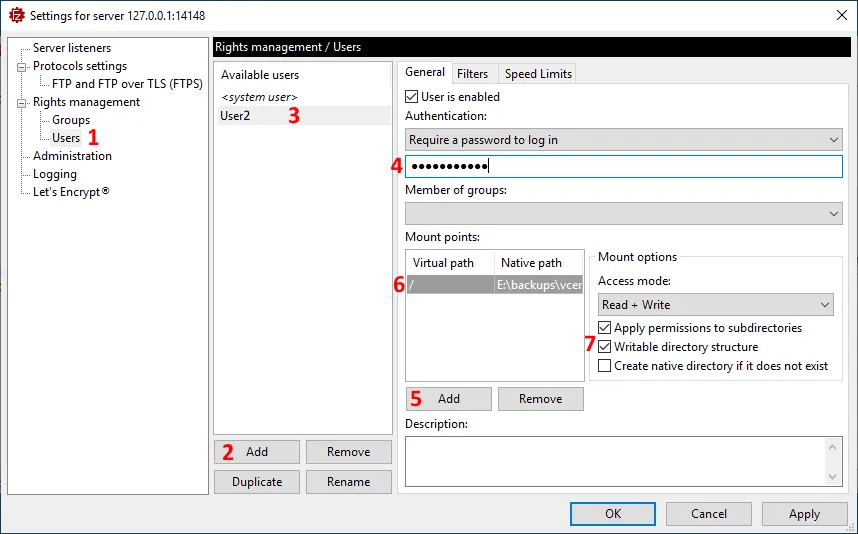
- 設定ウィンドウの左ペインで、[ ] をクリックします
Rights management>Usersなお、ここではグループを使用することも可能ですが、サーバーに接続し、ディレクトリ内にファイルを書き込む権限を持つユーザーさえいればよいので、必ずしも使用する必要はありません。 - クリック
Add新しいユーザーを追加するには。 - [ユーザー一覧] 内の追加されたユーザーをクリックしてください
Available usersフィールドに入力し、vCenter Server Applianceのバックアップで使用するユーザー名を設定します。この例では、設定したユーザー名は ユーザー2. - "ログイン時にパスワードを要求する"オプションが選択されていることを確認し、そのユーザーにパスワードを設定してください。
- クリック
Add~の中で マウントポイント セクションで、FTPサーバーを介して共有するディレクトリを追加します。 - 追加された新しいマウントポイント/ディレクトリをクリックし、FileZillaがインストールされているマシン上のディレクトリへのパスを入力します。ディレクトリをホームディレクトリとして設定できます。ここでは / を仮想パスとして使用し、vCenterのバックアップを保存するディレクトリは E:backupsvcenterbak です。
注 つまり、単に ftp://192.168.101.217/ FTPサーバー用に設定されたホームディレクトリにアクセスするためのアドレス(これは E:backupsvcenterbak).
- 選択したディレクトリにvCenter Serverのバックアップを書き込むのに十分なアクセス権を選択してください。ここでは、
Read+Writeモード。選択してくださいCreate native directory if it does not existFTPサーバーとして使用するマシンに、あらかじめディレクトリを作成していない場合は、エラーを防ぐために。 - クリック
OK設定を保存して設定ウィンドウを閉じます。
注: SMB共有を設定し、それをvCenterのバックアップ保存先として使用したい場合は、次の手順を実行する必要があります SMB共有を設定する まず。Windowsサーバー、Linuxマシン、または NASデバイス.
vCenterバックアップジョブの設定
- vCenter Server ApplianceのvCenter Server管理インターフェースを開きます。このWebインターフェースには、以下のURLにアクセスして表示できます。 https://vCenter_IP_address_or_hostname:5480 ウェブブラウザで。今回の場合、アドレスは
https://192.168.101.103 :5480vCenter Serverの管理Webインターフェースにログインするには、認証情報を入力する必要があります。
注: vCenter Serverの管理パスワードの有効期限には十分ご注意ください。パスワードの有効期限が切れると、ログインできなくなる可能性があります。
- vCenter Server の管理ページを開いたら、[クリック] をクリックします
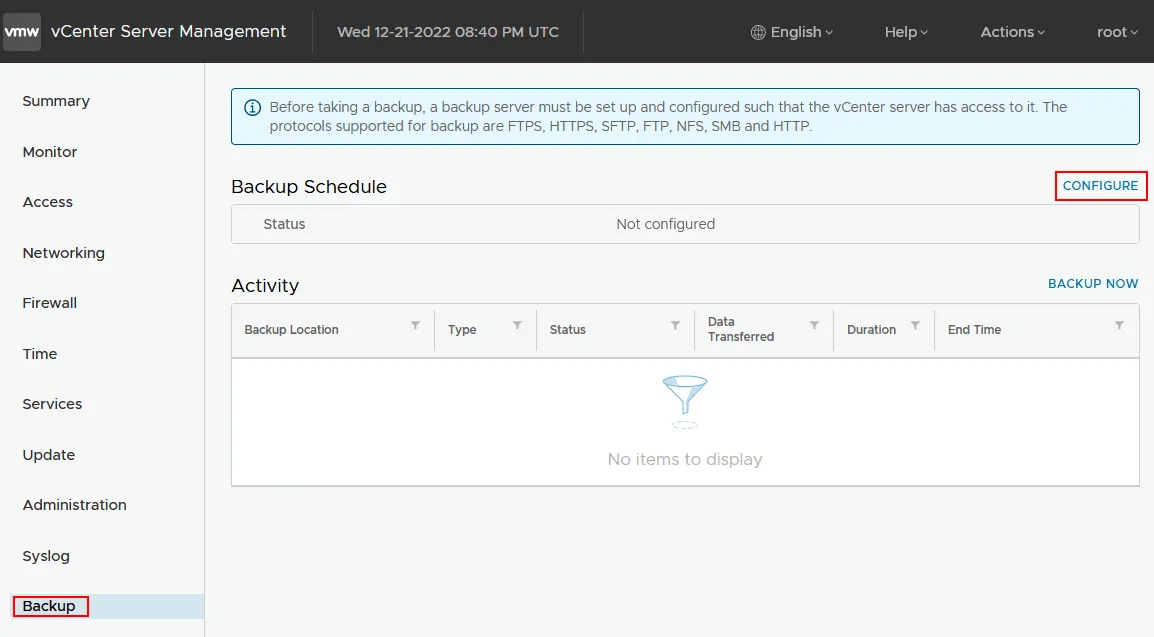
Backup左側のペインでクリックし、Configure~の中で バックアップスケジュール セクション。
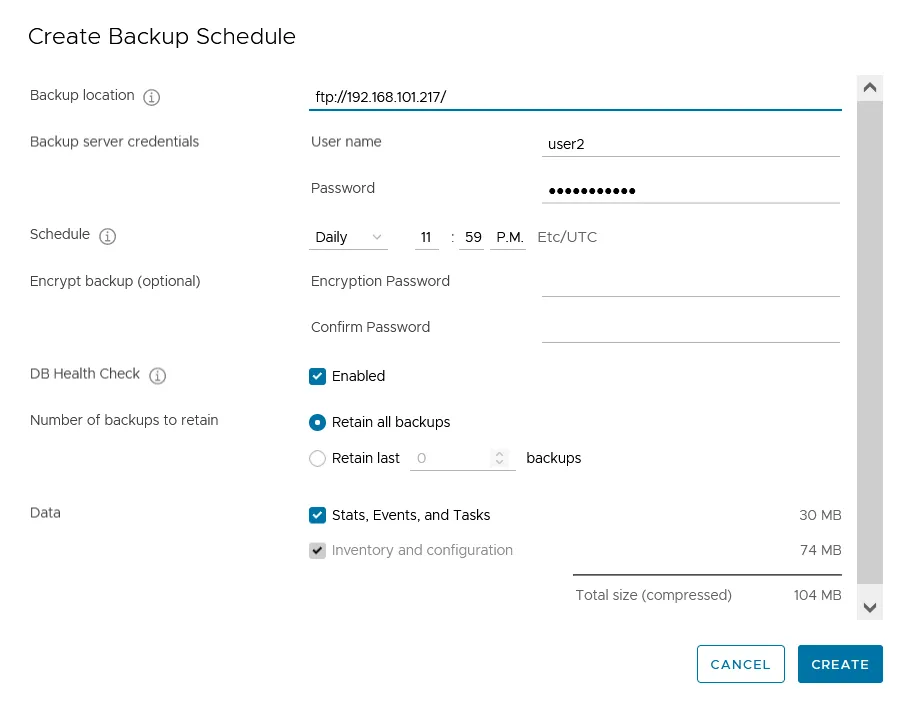
- 必要なパラメータを バックアップスケジュールの作成 ウィンドウ:
- バックアップ先: ftp://192.168.101.217/
- FTPサーバーで設定したバックアップサーバーの認証情報を入力してください:
- ユーザー名: ユーザー2
- パスワード:*********
- vCenterのバックアップスケジュール設定を行います。たとえば、毎日午後11時59分にバックアップジョブを実行するように設定します。
- Codeerのセキュリティのために暗号化パスワードを設定してください。これは、FTPなどの暗号化されていないネットワークプロトコルを使用してデータ転送を行う場合に特に重要です。
- vCenter データベースのバックアップ時にデータベースの健全性チェックを有効にしたり、vCenter バックアップの保持数を設定したり、バックアップするデータを選択したりできます(統計、イベント、およびタスク; 在庫と構成). 推定バックアップ容量が表示されます。
クリック Create vCenterのバックアップ設定を保存するには。
注: vCenterを 中小企業向けシェア (vCenterのバックアップをWindows共有に実行する)場合、smb://192.168.101.217/share のようなパスを入力し、ユーザー認証情報を入力してください。認証情報は
username@domainnameの代わりに ドメイン名とユーザー名 形式。SMB 接続を確立し、次のようなエラーを回避するために、ファイルサーバーで SMB 1 を有効にする必要がある場合があります:メソッド呼び出しエラー:モジュール ‘util.Messages’ には ‘ScheduleLocationDoesNotExist’ という属性がありません.
- あなたはまた バックアップ ページ。クリック
Status~の中で バックアップスケジュール vCenterのバックアップ設定を確認するセクションで、[クリック]Backup Nowバックアップ処理を開始します。
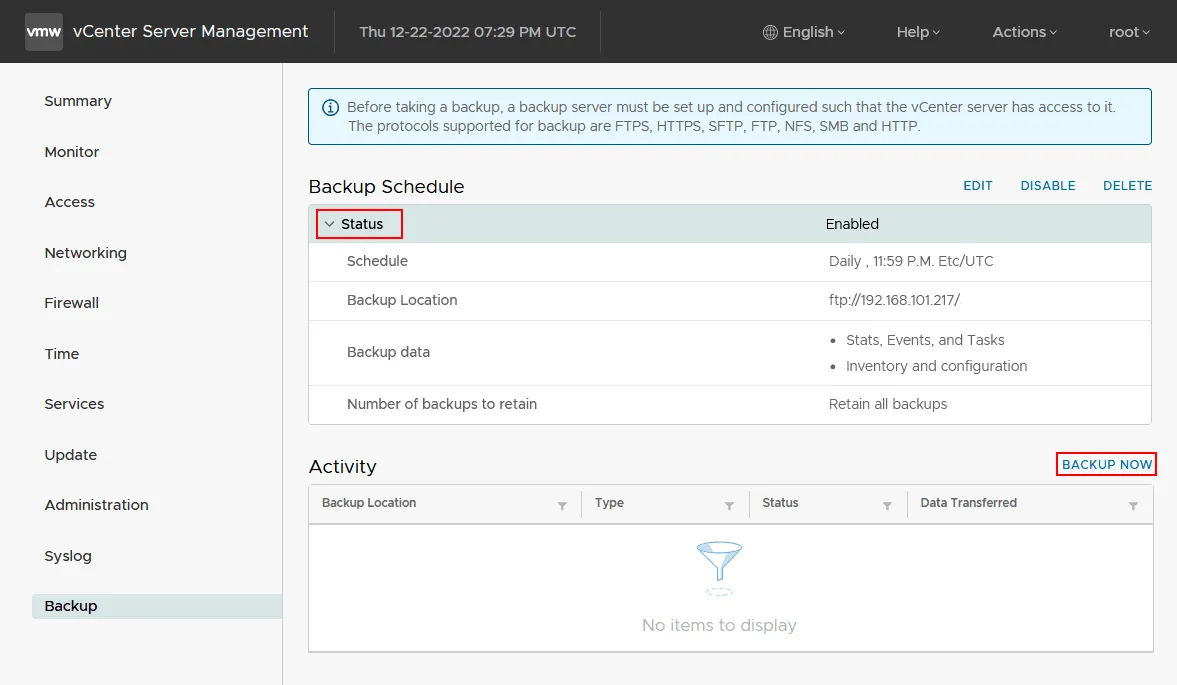
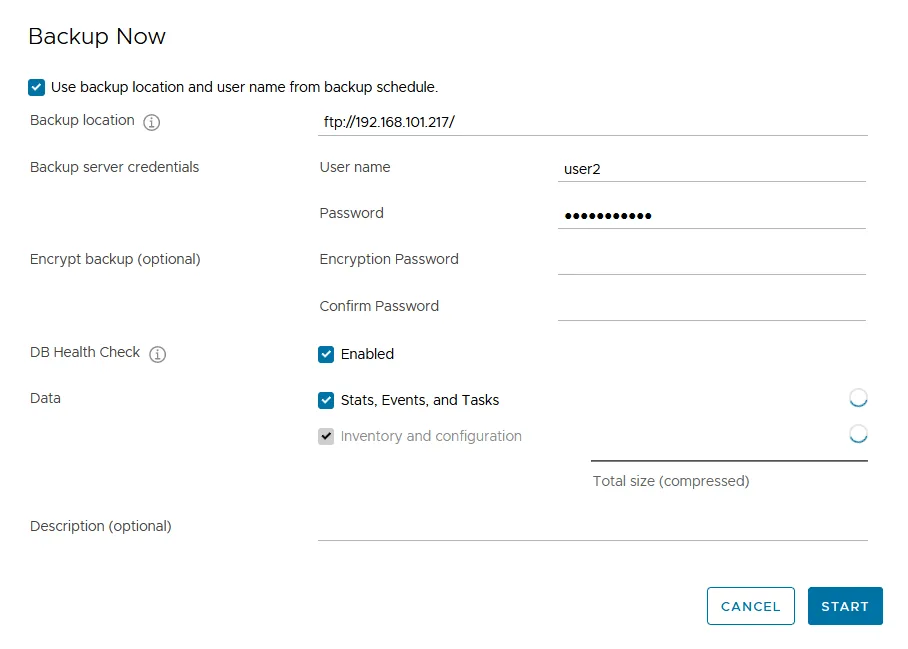
- 以下の項目を選択できます
Use backup location and user name from backup schedule以前に作成した既存のvCenterバックアップ設定を使用するには、このチェックボックスをオンにします。その後、[クリック]Start.
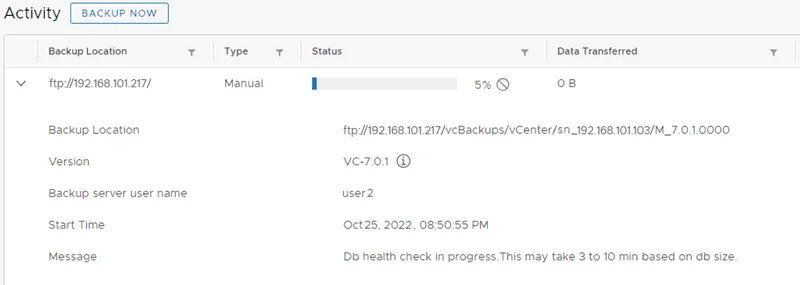
- [バックアップジョブ]をクリックすると、 アクティビティ の状況 バックアップ vCenterのバックアップの進捗状況を確認するページ。
- vCenterアプライアンスのバックアップジョブが完了すると、バックアップサーバー(この場合はSMBサーバーまたはFTPサーバー)上にファイルが格納されたサブディレクトリが表示されます。以下のスクリーンショットに、vCenter構成のバックアップファイルが表示されています。
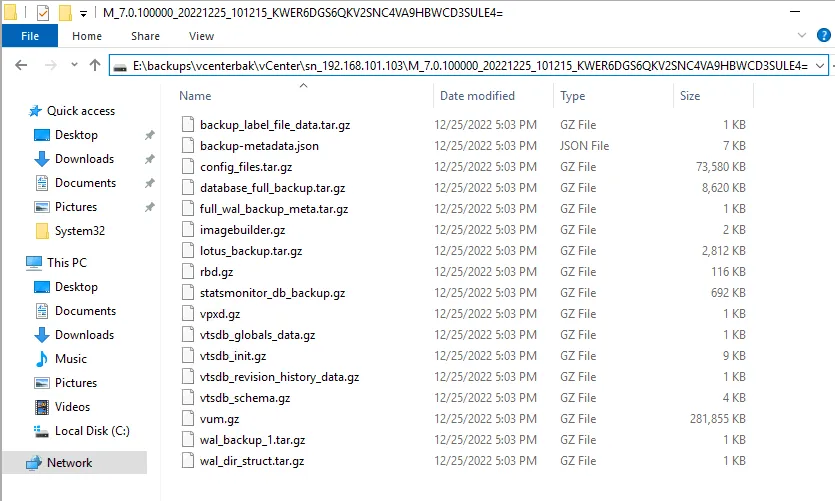
ローカルサーバー上のファイルを開くと、VMware vCenterのバックアップは次のようなディレクトリに保存されます:
E:backupsvcenterbakvCentersn_192.168.101.103M_7.0.100000_20221225_101215_KWER6DGS6QKV2SNC4VA9HBWCD3SULE4=
SMB経由でバックアップにアクセスする場合、パスは次のようになります:
192.168.101.217share
svcenterbakvCentersn_192.168.101.103M_7.0.100000_20221225_101215_KWER6DGS6QKV2SNC4VA9HBWCD3SULE4=
各パス要素の意味について確認していきましょう。

- 使用されたプロトコル(この文字列ではSMB)
- バックアップ先
- vCenterサーバー名またはIPアドレス
- ジョブタイプ:M – 手動、S – スケジュール
- バージョン – vCenter Server のバージョン(例:7.0.1)
- バックアップが作成された日時
- Base64エンコードされており、人間が直接読み取れないコメント
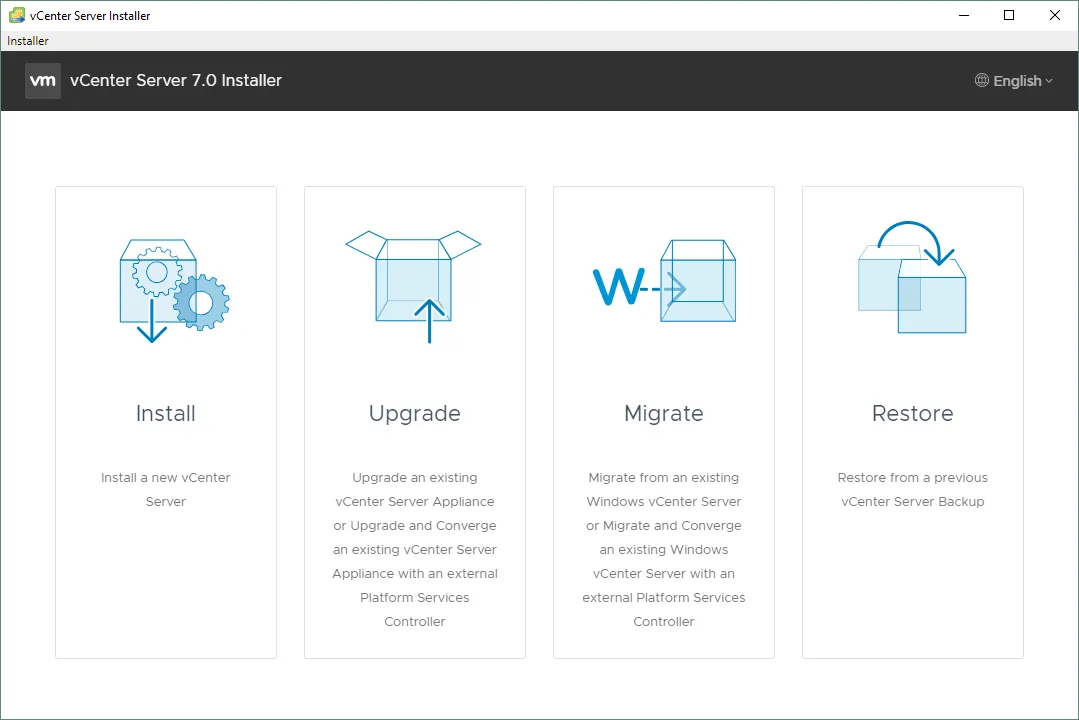
vCenter Serverのバックアップから設定を復元するには、次の操作を行う必要があります。 vCenterインストーラーを実行する そして、 Restore オプションを選択します。ウィザードの手順に従い、vCenter Serverのバックアップファイルを選択し、保存先のサーバーを選択します。
結論
VMware vCenterのバックアップは、ネイティブツールを使用して実行できます。この方法は、vCenter 7以降の唯一のインストール方法であるvCenter Server Appliance(VCSA)のバックアップに使用されます。バックアップの設定手順は難しくありません。サポートされているプロトコルのいずれかを使用して宛先サーバーを設定し、VCSAのWebインターフェースにアクセスして、バックアップジョブを設定するだけです。
vCenter Server Appliance および ESXi ホスト上に存在するその他の仮想マシンをバックアップする必要があることに留意してください。このプロセスを簡素化し、バックアップと復旧のために個別のアプリケーションを設定する手間を省くには、vCenter のバックアップを含むあらゆる仮想マシンのバックアップ用途に対応できる、スタンドアロンのバックアップソリューションの導入を検討してください。
NAKIVO Backup & Replication これにより、VMware vSphere VMとして実行されているvCenter Server Applianceのバックアップおよび復旧プロセスを簡素化できます。vCenter VMのバックアップ手順は、 VMware仮想マシンのバックアップ手順. 必要なのは、特定の操作を行うことだけです 在庫管理の手順 NAKIVOソリューションによるvCenterバックアップからvCenterを復元する場合。


