PST ファイルを Office 365 に移行するための詳細ガイド
PST(パーソナル・ストレージ・テーブル)は、メールクライアントでメールデータを保存するためのファイル形式であり、インターネットに接続していなくてもこのデータにアクセスすることができます。Office 365 を使用して Outlook Online へ移行する際、ユーザーが Outlook Online の Web UI を通じて以前のメールクライアントのデータにアクセスできるようにしたい場合があります。そのためには、PST ファイルから Office 365 のメールアカウントへそのデータをインポートする必要があります。 Microsoftの標準ツールを使用してPSTをOffice 365にインポートする方法については、以下をお読みください。

PST ファイルはどこにあるのか
PST(パーソナル ストレージ テーブル)ファイルには、電子メール、カレンダーの予定、タスク、その他の項目が含まれています。Windows 10 で Microsoft Office Outlook 2016 を使用する場合、Outlook における PST ファイルのデフォルトの保存場所は次のとおりです:
C:Usersuser-nameDocumentsOutlook Files
この例では、あるメールボックスからソースのPSTファイルをコピーして、 D:temppst 私のマシン上では、このディレクトリが私の解説におけるソースディレクトリとして使用されています。
権限の設定
Office 365 アカウントには、PST ファイルを Office 365 にインポートするための十分な権限が必要です。その メールボックスのインポート・エクスポート Exchange では、ユーザーアカウントにロールが割り当てられている必要があります 管理センター.
まずは、必要なロールと権限の設定方法を見ていきましょう。
Exchange 管理センターを開きます:
https://admin.exchange.microsoft.com/
管理者アカウント情報を使用して、管理センターにログインします。
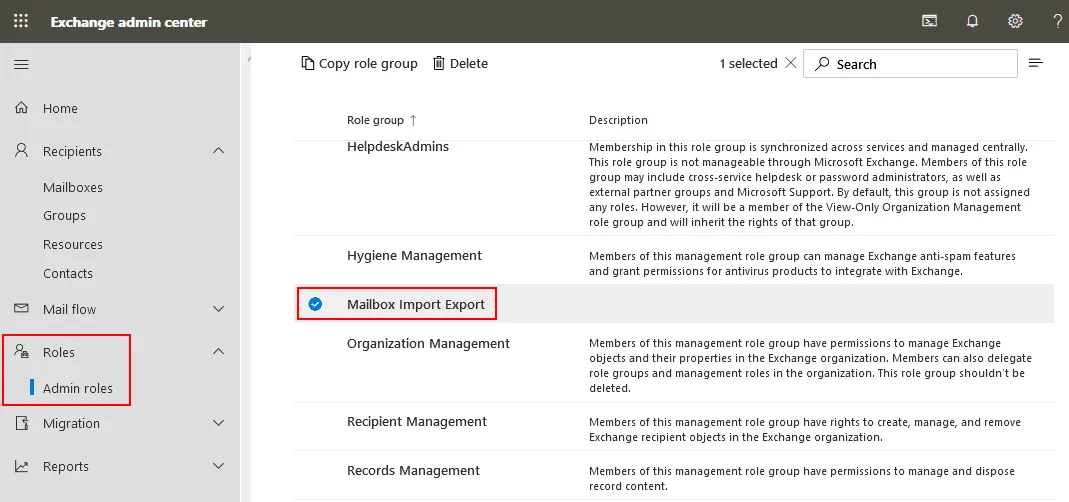
Exchange 管理センターページの左ペインで、[ ] を選択します。 Roles > Admin roles.
その 管理者ロール ページで、[クリック] Mailbox Import Export.
注: この手順を行う前に、 メールボックスのインポート・エクスポート 役割を 組織管理 ロールグループ。あるいは、新しいロールグループを作成し、そこに メールボックスのインポート・エクスポート このグループに役割を割り当て、その後、作成されたグループのメンバーとして自分のユーザーアカウントを追加してください。
をクリックした後、 メールボックスのインポート・エクスポート のロールグループ 管理者ロール ページで、”メールボックスのインポート・エクスポート”ウィンドウが開きます。その メールボックスのインポート・エクスポート ウィンドウで、[ Assigned タブで、[ + Add ボタンをクリックし、PSTファイルをOffice 365にインポートするために使用するユーザーアカウントを追加します。

ここをクリックすると、その他の権限を編集したり、役割を追加したりできます。 組織管理 その中では 管理者ロール リストと、 権限 のタブ 組織管理 window.
Office 365 の組織のグローバル管理者である場合、グローバル管理者アカウントに追加の権限を割り当てる必要はありません。ユーザーアカウントには”メール受信者”ロールが割り当てられている必要があります。”メール受信者”ロールは、デフォルトで”受信者管理”グループおよび”組織管理”グループに割り当てられています。
必要な権限を持つアカウントを使用して Office 365 にログインしてください(現在ログイン中の場合は、一度ログアウトしてから再度ログインする必要がある場合があります)。また、権限の設定が反映され、変更が有効になるまで数分待つ必要がある場合があります。Microsoft によると、この処理には最大 24 時間かかる場合がありますが、実際には通常、数分以内に設定が反映されます。
PST ファイルのインポート
これで、PSTファイルをOffice 365にアップロードする準備が整いました。
にアクセスしてください。 https://protection.office.com/ 開くには Office 365 のセキュリティとコンプライアンス 管理センター。
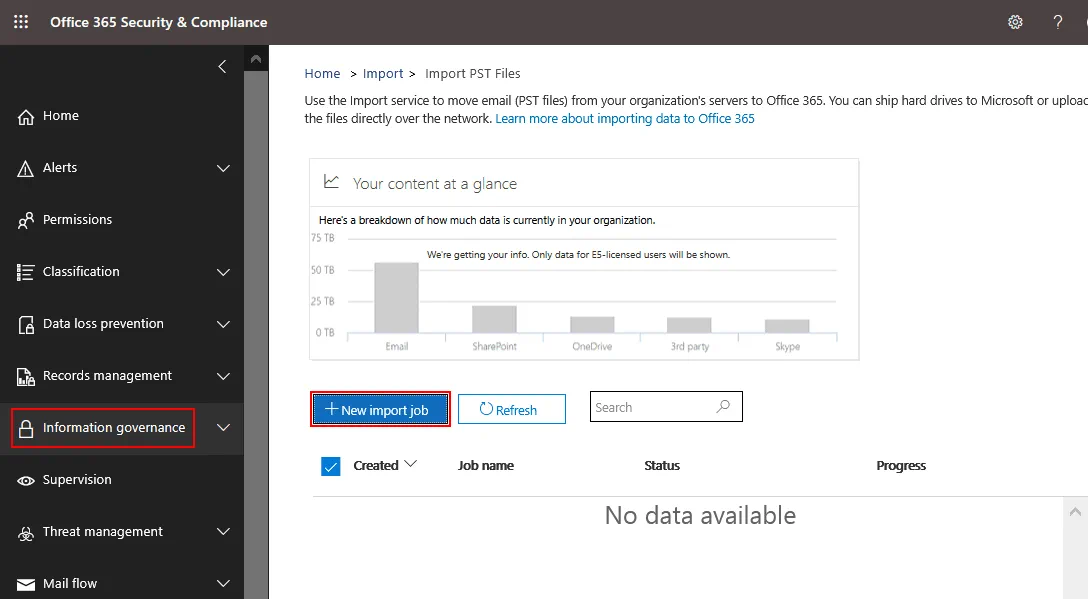
ナビゲーションペインで、[ ] をクリックします。 Information governance, その後、 Import.
について インポート ページで、[クリック] Import PST Files.

クリック New Import Job 新しいジョブを作成し、PSTファイルをOffice 365にインポートします。
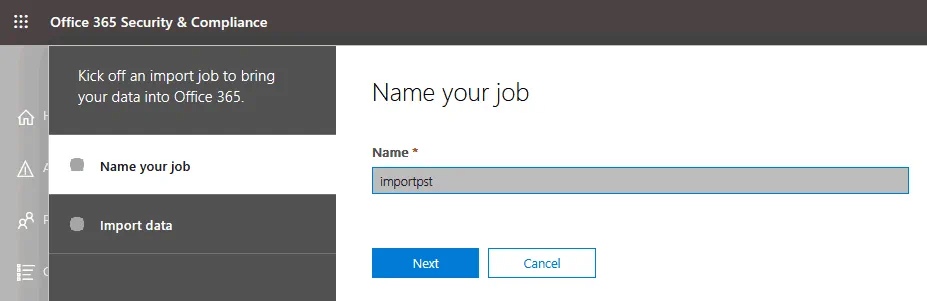
ジョブの名前を指定してください。PST ファイルのインポートジョブの名前を入力してください。例えば、 importpst. ヒット Next 続きを読む。
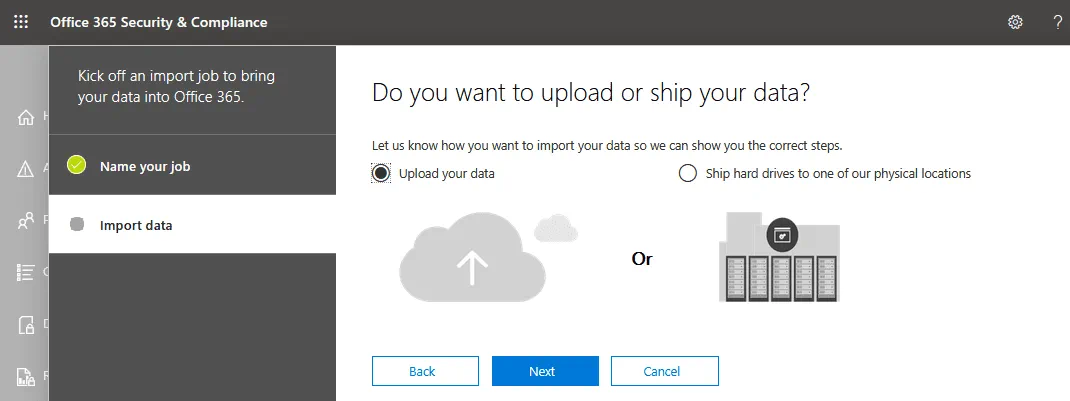
Do you want to upload or ship your data? マイクロソフトは、PSTをOffice 365に移行するための2つの方法を提供しています。1つ目は、インターネット経由でデータをアップロードする方法です。2つ目は、データをハードドライブに書き出し、そのハードドライブをマイクロソフトのデータセンターへ送付する方法です(1ギガバイトあたり2ドルの追加料金がかかります)。 PST ファイルにテラバイト単位のデータが含まれていない場合は、インターネット経由で PST を Office 365 にアップロードする方法が最も費用対効果が高いため、私はこの方法を利用します。
を選択 Upload your data, そしてクリックして Next.
Import data. この段階では、対応する4つのステップで何をすべきかを説明する4つのヒントが表示されます。まず、Microsoftでは、PSTファイルをOffice 365にアップロードするためのガイドを読むことを推奨しています(以下のスクリーンショットを参照)。次に、ステップ2とステップ3に進んでください。
クリック Show network upload SAS URL.
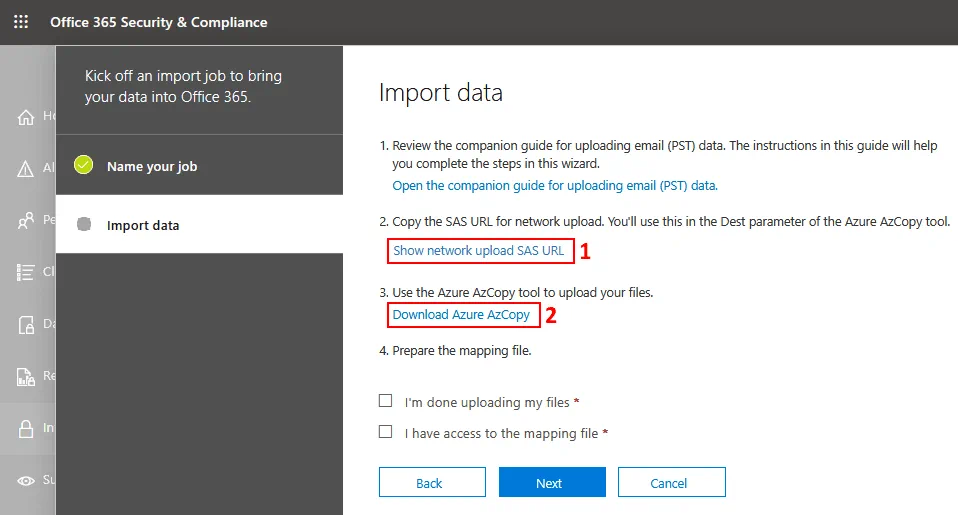
生成された SAS URL をコピーし、この URL を安全な場所(たとえば、パスワードで保護されたテキスト文書など)に保存してください。セキュリティ上の理由から、秘密の共有アクセス署名(SAS)キーが含まれている SAS URL を他人と共有することは避けてください。SAS キーは、PST ファイルを Microsoft Azure クラウドストレージにアップロードするために必要なアクセス権限を提供します。SAS URL を入手した者は、Azure にアップロードされた PST ファイルにアクセスすることができます。
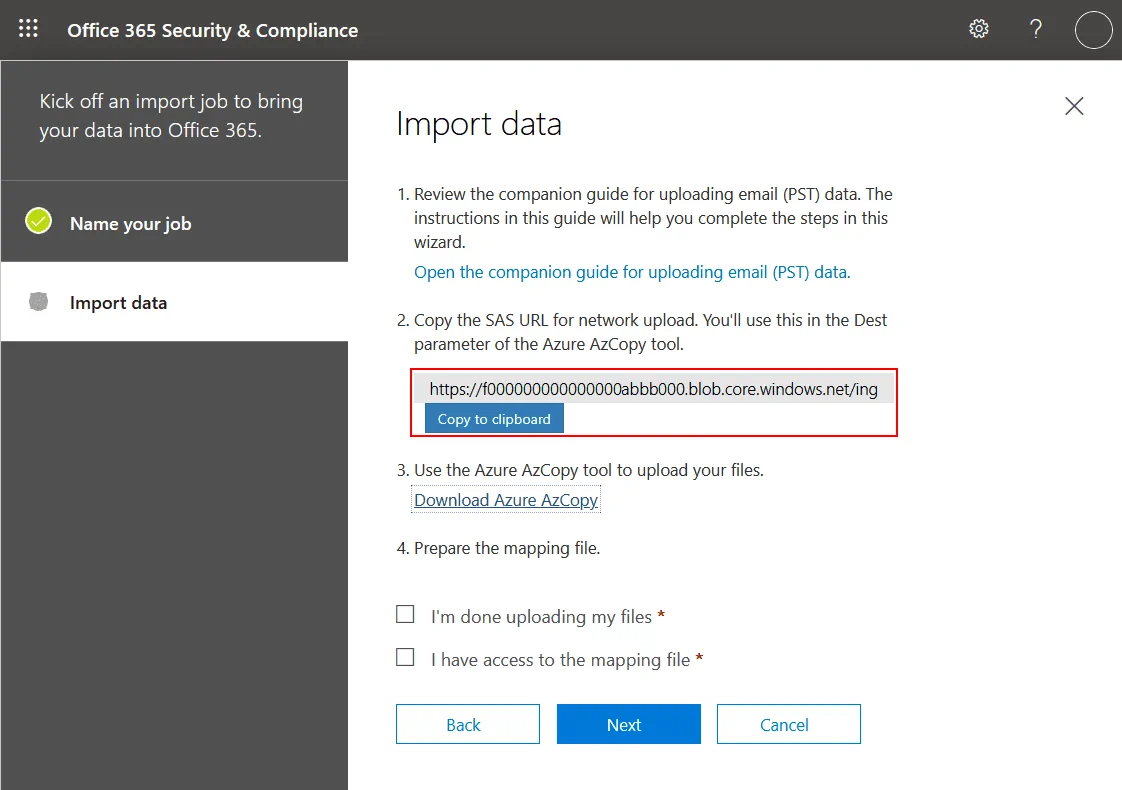
Azure AzCopy をダウンロード. AzCopyのダウンロードが完了したら、このツールをインストールしてください。インストール手順は簡単です。ダウンロードしたインストールファイルを実行して(MicrosoftAzureStorageAzCopy_netcore_x64.msi (私の場合)ウィザードの手順に従ってインストールを完了してください。デフォルトのインストールパスを使用できます。
デフォルトのインストールパスは C:Program Files (x86)Microsoft SDKsAzureAzCopy
“”を削除して データのインポート このページは後で必要になるため、Web ブラウザで開いておいてください。
インストール済みの AzCopy アプリケーションを実行します。スタートメニューにある AzCopy のショートカットから実行できます。あるいは、CMD または PowerShell を開き、AzCopy がインストールされているフォルダーに移動して、コマンド ライン インターフェイスで AzCopy.exe を実行する準備をしてください。
Note: PST ファイルのサイズは 20 GB を超えないようにしてください。それ以上になると、インポート処理のパフォーマンスに悪影響が出ます。デフォルトでは、Office 365 でサポートされる 1 通の電子メールメッセージの最大サイズは 35 MB です。このサイズは、 MaxReceiveSize メールボックスのプロパティ。インポートしようとするPSTファイルに、35 MBを超えるサイズのメッセージが含まれている場合、 MaxReceiveSize この値は、Office 365 メールボックスでサポートされる最大値である 135 MB に設定できます。
Exchange Online PowerShell では、受信メッセージの最大サイズを確認できます。
Get-Mailbox <user mailbox> | FL MaxReceiveSize
Office 365 に関するこちらのブログ記事もご覧ください Exchange Online と PowerShell.
次に、コマンドラインインターフェースでこのコマンドを実行し、必要なパラメータを指定してAzCopyを実行する必要があります。コマンドは次の形式で実行してください:
AzCopy.exe /Source:<Location of PST files> /Dest:<SAS URL> /V:<Log file location> /Y
場所:
/Source:<Location if PST files> これは、PST ファイルが保存されているディレクトリを指定するためのパラメータです。ローカル マシンのローカル パス、またはリモート マシン上の共有フォルダへのネットワーク パスを指定できます。個々の PST ファイルを指定することはできません。1 つまたは複数の PST ファイルを含むフォルダ全体のみを指定できます。たとえば、次のように設定できます。 /出典: “C:temp” または “192.168.1.5temp”.
/Dest:<SAS URL> これは、先ほど指定した宛先のSAS URLを定義するためのパラメータです(このURLは安全な場所に保存しておく必要があります)。
/V:<Log file location> Azureクラウドストレージを使用してPSTをOffice 365にインポートする際の詳細なステータスを出力するためのログファイルの保存先を設定するために使用されます。ログファイルのデフォルト名は AzCopyVerbose.log、デフォルトの場所は %LocalAppData%MicrosoftAzureAzCopy
/S – 再帰モードを有効にします。 /出典 このパラメータには、PST ファイルが含まれるサブフォルダが含まれています。
/Y これは、Azureクラウドストレージを使用してPSTをOffice 365にアップロードするために、書き込み専用SASトークンを使用する許可を定義する必須パラメーターです。/Yパラメーターを使用しない場合、エラーが発生し、PSTファイルのインポートは開始されません。
以下の点に注意してください。 quotas are required 場所を指定する各パラメータについて。そうでない場合、エラーが発生します。
私の場合、AzCopy を実行するコマンドは次のとおりです:
C:Program Files (x86)Microsoft SDKsAzureAzCopy>AzCopy.exe /Source:"D:temppst" /Dest:" https://f000000000000000abbb000.blob.core.windows.net/ingestiondata?sv=2015-04-05&sr=c&si=IngestionSasForAzCopy202104120951190643&sig=Cc2122R22Y2222DA22R22C2Q2Q22VZ22q227t2337eE%3D&se=2021-05-12T09%3A51%3A20Z" /V:"D:templog" /Y
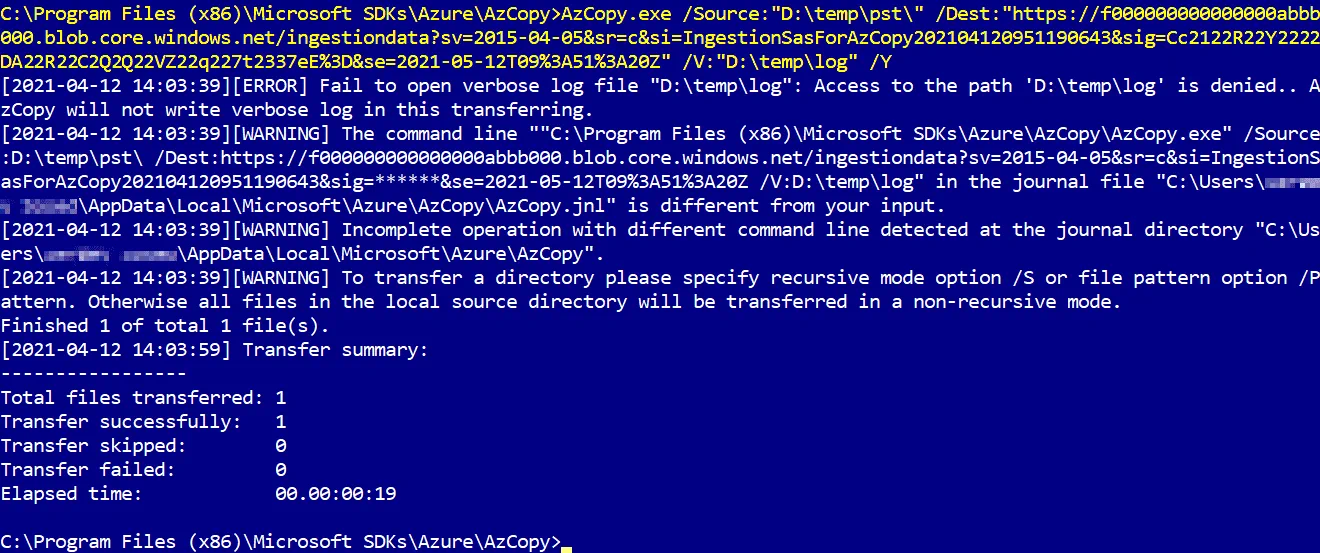
コマンドの実行後、ステータスメッセージが表示されます。上のスクリーンショットのコマンドライン出力からもわかるように、1つのPSTファイルがAzureクラウドストレージに正常に転送されました。コマンドが正しく実行された場合は、このコマンドを安全な場所に保存することをお勧めします。たとえば、先ほどSAS URLを保存したパスワードで保護されたドキュメントなどに保存してください。今後、PSTファイルをAzureにアップロードする必要がある場合は、この保存したコマンドに必要なパラメータを指定して使用してください。
以下のことを確認する PSTファイル アップロードされました
次に、PST ファイルを Office 365 へ移行する手順に進む前に、PST ファイルが Azure クラウド ストレージに正常にアップロードされたことを確認してください。この確認作業により、PST ファイルが破損することなく正常にコピーされたことを確実に把握でき、以降のステップで発生しうるエラーを防ぐことができます。 また、Azure 内のアップロード済みファイルの名前やサブフォルダのパスを確認することもできます。これは、CSV 形式の PST マッピングファイルを設定する際に役立ちます。ファイル名が正しいことで、エラーの発生リスクを低減できます。
のダウンロード Microsoft Azure Storage Explorer、これはマイクロソフトのウェブサイトから入手できる無料のオープンソースツールで、以下のリンクから利用できます:
https://azure.microsoft.com/en-us/features/storage-explorer/
Windows、Linux、macOSに対応しています。 私の場合は、Windows版をダウンロードしました。
ダウンロードしたインストーラーを実行して、Storage Explorerをインストールします。インストール手順は簡単です。インストールウィザードの指示に従ってインストールを完了してください。デフォルトのインストールパスを使用できます。
Windowsでアプリケーションを実行するには、.NET Framework 4.7.2以降が必要です(Azure Storage Explorer 1.18.1の場合)。
このアプリケーションにはグラフィカルユーザーインターフェースが備わっています。Azure Storage Explorerを開いたら、[ Add an account その中では アカウント管理 ウィンドウのその部分。
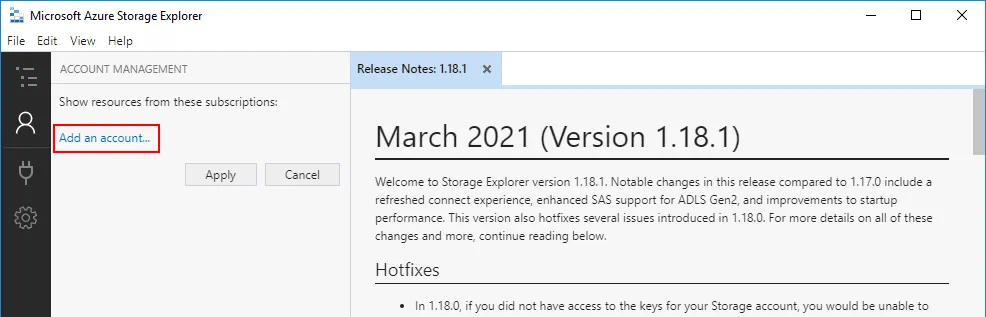
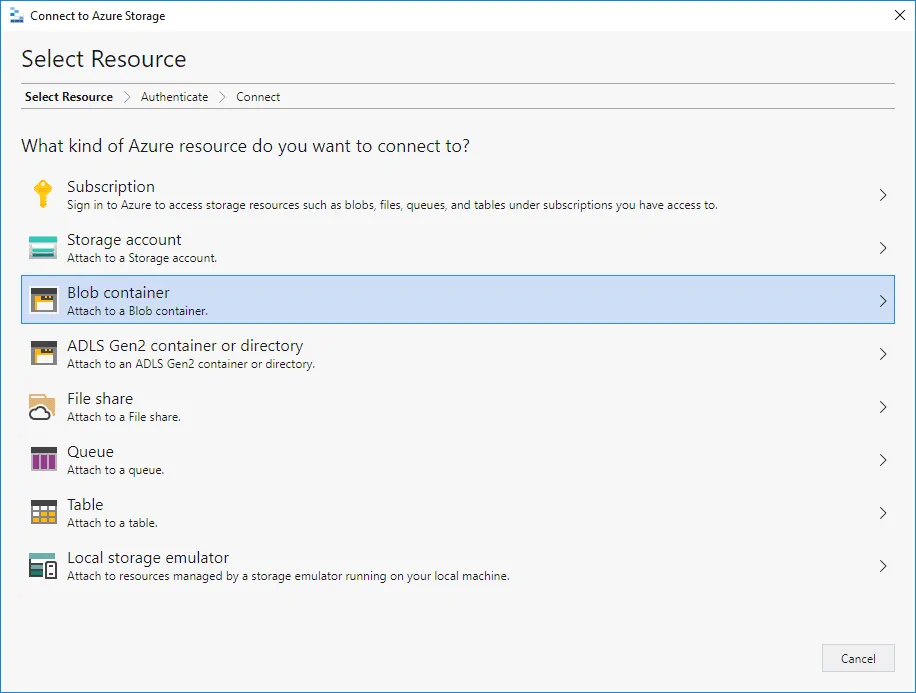
Select Resource. 開いたウィンドウで、アップロードしたPSTファイルが保存されているリソースを選択してください。 Select Blob Azure Storage Explorerの現在のインスタンスにBlobコンテナを関連付けるためのコンテナ。
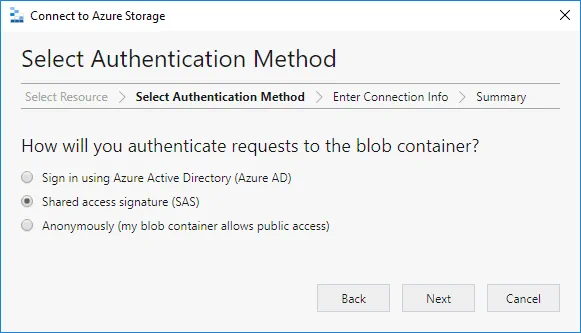
Select Authentication Method. 選択 Shared Access Signature (SAS) Azure Storage ExplorerからのBlobコンテナへのリクエストを認証します。その後、 Next 続きを読む。
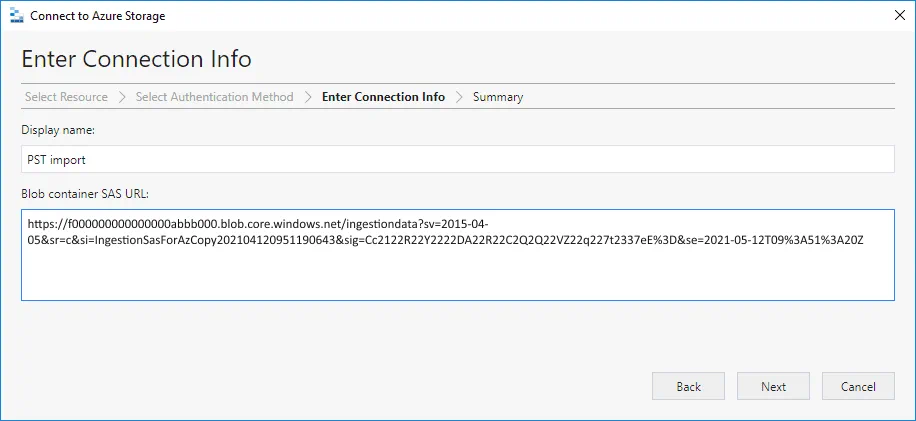
Enter Connection Info. 表示名(例:”PST インポート”)を入力します。次に、適切なフィールドに(先ほど取得して安全な場所に保存しておいた)BLOB コンテナの SAS URL を入力します。クリックします Next.
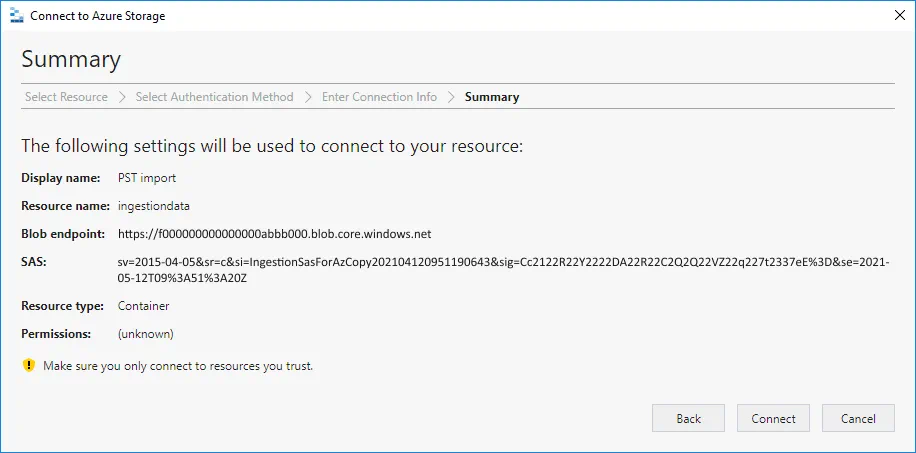
Summary. PST ファイルが現在保存されている Azure クラウド上のソースに接続するために使用される設定を確認してください。すべてが正しい場合は、[ Connect ボタン。
これで、Microsoft Azure Storage Explorer が Azure ストレージ内の必要な Blob コンテナに接続されました。下のスクリーンショットでは、私の PST ファイル(Michael Bose pst)が正常にアップロードされたことが確認できます。
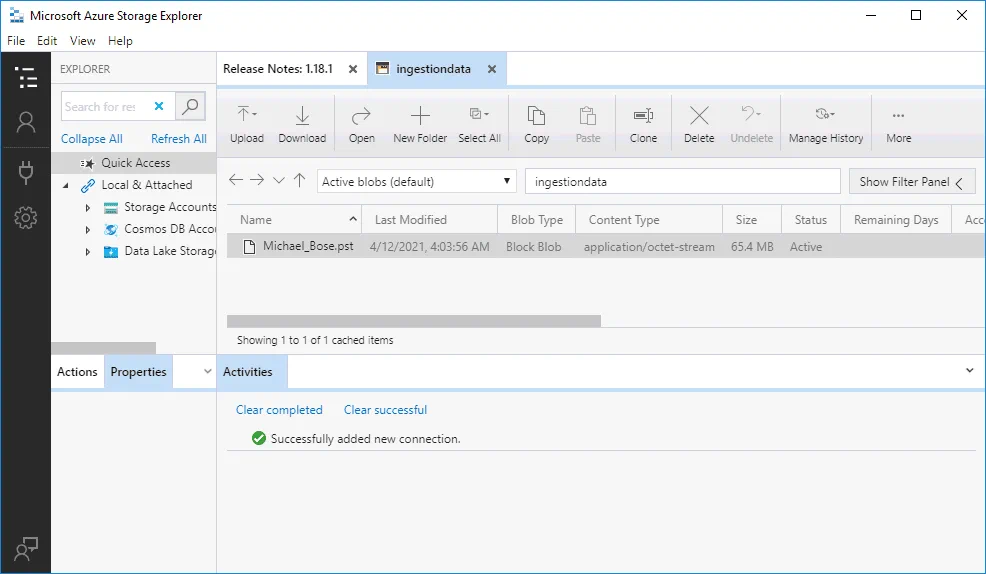
Azure へのインポートが正常に完了したことを確認したら、Azure ストレージとの接続を解除し、Azure Storage Explorer を閉じることができます。
PST マッピング ファイルの作成
PST ファイルを Azure にアップロードして確認した後、どの PST ファイルをどの Office 365 ユーザー アカウントにインポートする必要があるかを定義する PST マッピング ファイルを作成します。マッピング ファイルは CSV 形式(カンマ区切り値)で保存されます。
Microsoft の Web サイトから、PST ファイルを Office 365 ユーザー アカウントにマッピングするためのテンプレートをダウンロードしてください:
https://go.microsoft.com/fwlink/p/?LinkId=544717
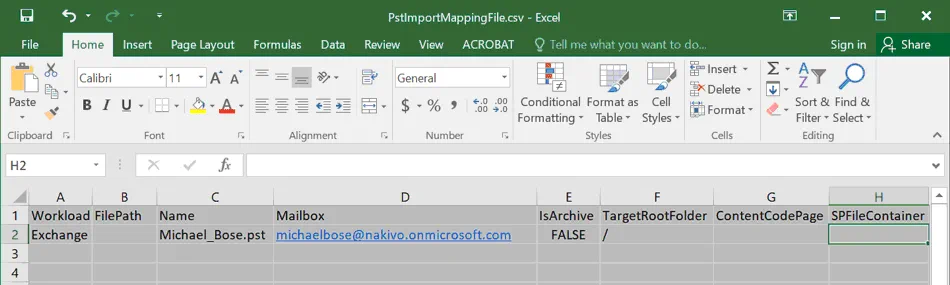
ファイル名は PstImportMappingFile.csv この場合、Microsoft Office Excelなどの表計算ソフトでこのCSVファイルを開き、編集してください。1行目(ヘッダー行)の情報は変更しないでください。PSTファイルごとに1行ずつ作成してください。各列について、どのパラメータを入力すべきか説明します。
Workload. このパラメータは、データをインポートする先となるサービスを指定するために使用されます。PST ファイルを Exchange にインポートする場合は、 Exchange この列のすべてのセルに対する値。
FilePath. PST ファイルをクラウドにインポートする前の手順でサブフォルダーを使用していた場合は、Azure ストレージ内のフォルダー名を指定できます。サブフォルダーを指定していない場合は、このパラメーターを空のままにしてください blank. パラメータは ファイルパス 列が空白です。
Name. 各ユーザーアカウントのPSTファイル名を入力してください。この表に記載するPSTファイル名は、ローカルマシンからAzureクラウドストレージにインポートしたソースPSTファイルの名前と一致している必要があります。各ユーザーアカウントのパラメータは、それぞれ別の行に定義されています。この例では、Michael BoseのPSTファイルを1つインポートするため、このPSTファイルの名前を入力する必要があります(Michael_Bose.pst). この値は、大文字と小文字が区別されます。CSVファイル名は、ユーザーごとに一意である必要があります。
Mailbox. 各PSTファイルについて、宛先のOffice 365ユーザーメールボックスのメールアドレスを指定してください。各PSTファイルは、この列で設定した適切な宛先のOffice 365メールボックスにインポートされます。パブリックフォルダはサポートされていません。Office 365の非アクティブメールボックスにもPSTをインポートできます。次のコマンドを実行してください。 Get-Mailbox <identity of inactive mailbox> -InactiveMailboxOnly | FL Guid Exchange Online PowerShell のコマンドを使用して、非アクティブなメールボックスの GUID を取得します。その後、その GUID を メールボックス ユーザーアカウント名を入力する代わりに、非アクティブなユーザーのフィールドを使用してこのパラメータを定義します。また、アクティブなユーザーについては、メールボックス名の代わりに一意の GUID を定義することもできます。アクティブなメールボックスの GUID が必要な場合は、 Get-Mailbox <identity of active mailbox> | FL Guid コマンド。ソフト削除されたメールボックスのGUIDを取得するには、次の Get-Mailbox <identity of soft-deleted or inactive mailbox> -SoftDeletedMailbox | FL Guid コマンド。この例では、Michael Bose の PST ファイルを 1 つインポートし、 michaelbose@nakivo.microsoft.com 宛先として Office 365 アカウントを指定します。
IsArchive. このパラメータには、”TRUE”と”FALSE”の 2 つの値があります。PST ファイルをユーザーのアーカイブメールボックスにインポートする必要がある場合は、”TRUE”を指定してください(この場合、アーカイブメールボックスが有効になっている必要があります)。 PST ファイルをユーザーのプライマリメールボックスにインポートする場合は、FALSE を指定してください。メールボックスに対して TRUE を指定し、かつそのユーザーアカウントでアーカイブメールボックスが有効になっていない場合、現在のユーザーに対するインポート操作は失敗します。もし IsArchive PST ファイルのインポートジョブの他のユーザーに対してこのパラメータが正しく定義されていれば、それらのユーザーには影響はありません。私の例では、アーカイブメールボックスを使用する必要がないため、結果として、 FALSE 値。
TargetRootFolder. このパラメーターを使用して、Exchange Online におけるユーザーの電子メールアカウントのメールボックスフォルダーを指定します。もし /PSTからインポート TargetRootFolder として、 PSTからインポート ユーザーのメールボックス内にフォルダが作成され、すべてのデータがこのフォルダの適切なサブフォルダにインポートされます。このパラメータを空白のままにすると、PST ファイルが Imported フォルダ。これは、現在のユーザーのメールボックスフォルダ構造のルートレベルに自動的に作成されます。もし / を TargetRootFolder パラメータとして指定し、PST ファイルの内容を、対象の Office 365 ユーザーの宛先メールボックスのフォルダ構造の最上位にインポートします。
ContentCodePage. このパラメータは、PST ファイルを ANSI 形式で Office 365 にインポートする際のコードページを指定します。ほとんどの場合、 blank 値(既定値)。ANSI/OEM 日本語コードページを使用する場合は、932 を設定できます。
右側のその他のフィールドは空のままにしておきます。
設定が完了したら、変更内容をCSVファイルに保存します。ユーザー数が少ないCSVファイルを使用して、少なくとも1つのテストバッチを作成し、この設定でPSTをOffice 365にインポートしてみることをお勧めします。すべてが正常に動作する場合は、全ユーザーのリストと設定済みのCSVファイルを使用して、PSTファイルのインポートジョブを実行してください。この手順で使用した私のCSVファイルの内容は、以下のスクリーンショットに表示されています。
PSTファイルのインポートジョブの作成
これで、PST ファイルを Office 365 メールボックスにインポートする最終段階の準備が整いました。[ ] に戻ってください。 データのインポート ウェブブラウザでまだ開いているはずのウィンドウです。このページからSASのURLを以前にコピーしました。ウェブブラウザでこのタブを閉じてしまった場合は、 Office 365 のセキュリティとコンプライアンス 管理センター (Information governance > Import).
Azure クラウド ストレージに CSV ファイルをアップロードし、ローカル マシンからアクセス可能な CSV ファイルの設定が完了したら、次のチェックボックスを選択します:
- ファイルのアップロードが完了しました
- そのマッピングファイルにアクセスできます
その後、[ヒット]を押してください Next 続きを読む。

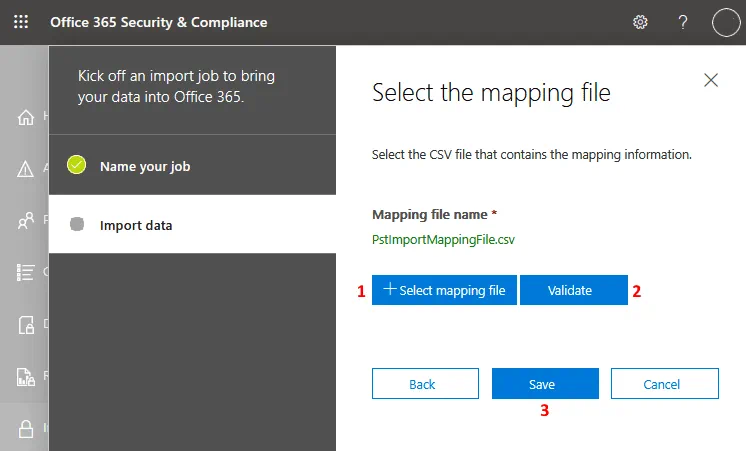
Select the mapping file. クリック Select mapping file, ポップアップウィンドウで、マッピング情報が記載されたCSVファイルを選択します。CSVファイルをアップロードします。CSVファイルを選択してアップロードしたら、[ Validate ボタンをクリックして、マッピングファイルに一般的なエラーがないか確認します。エラーがない場合、ファイル名は緑色で表示されます。その後、 Save.
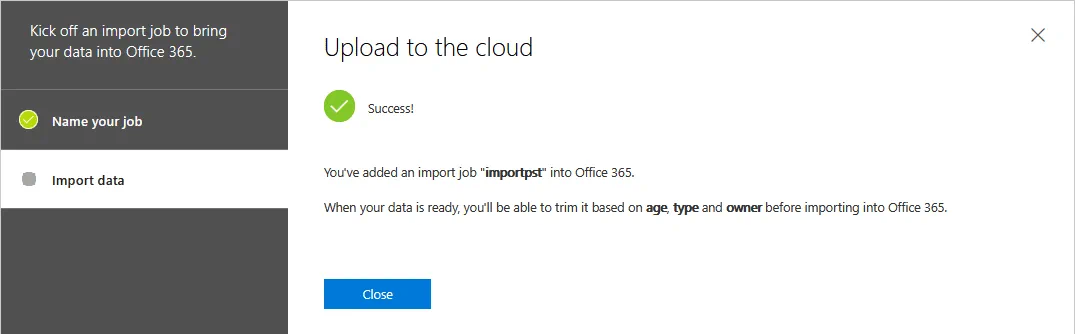
PST ファイルのインポートジョブが追加されました。そして、 成功 ステータスが表示されます。このウィンドウを閉じても構いません。
PST ファイルを Office 365 にインポートする処理が開始されました。以下のリンクをクリックして、PST ファイルのインポートジョブのステータスを確認してください。 Refresh. PST ファイルを Office 365 メールボックスにインポートし始めた時点でのステータスは 分析中 (スクリーンショットを参照)。
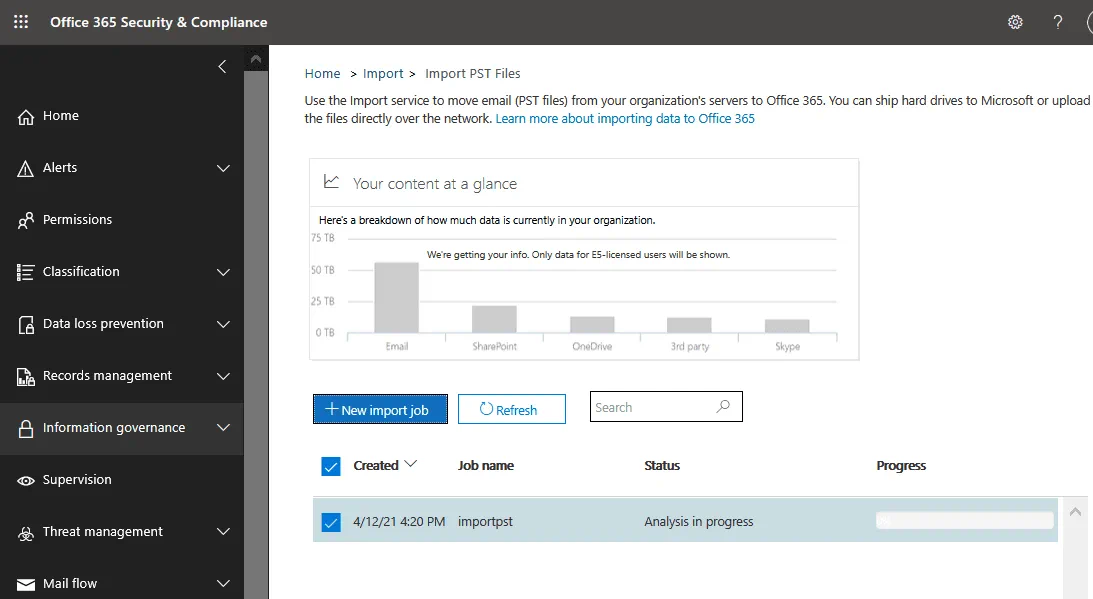
分析が完了したら、[クリック] してください Ready to import to Office 365.
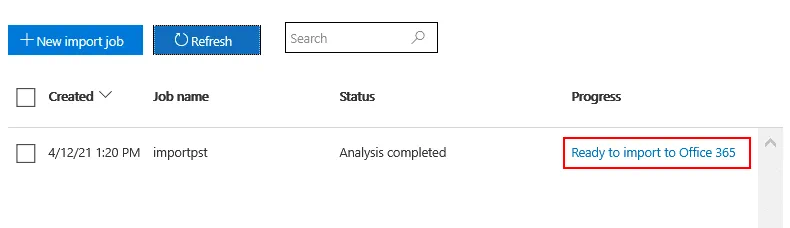
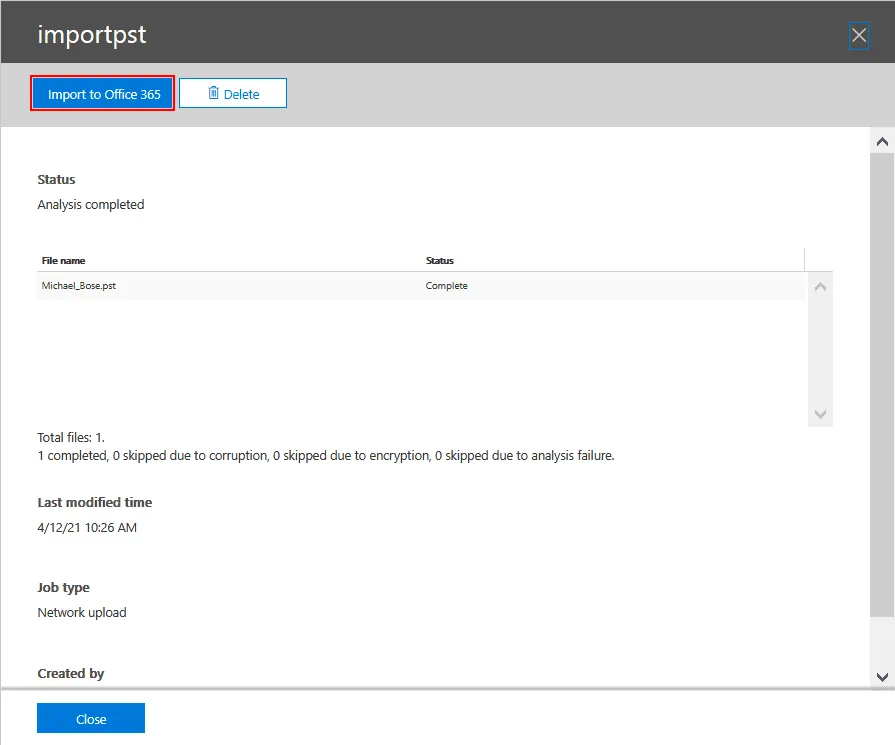
開いたウィンドウで、アップロードしたPSTファイルを確認し、[]をクリックしてください。 Import to Office 365.
データのフィルタリング
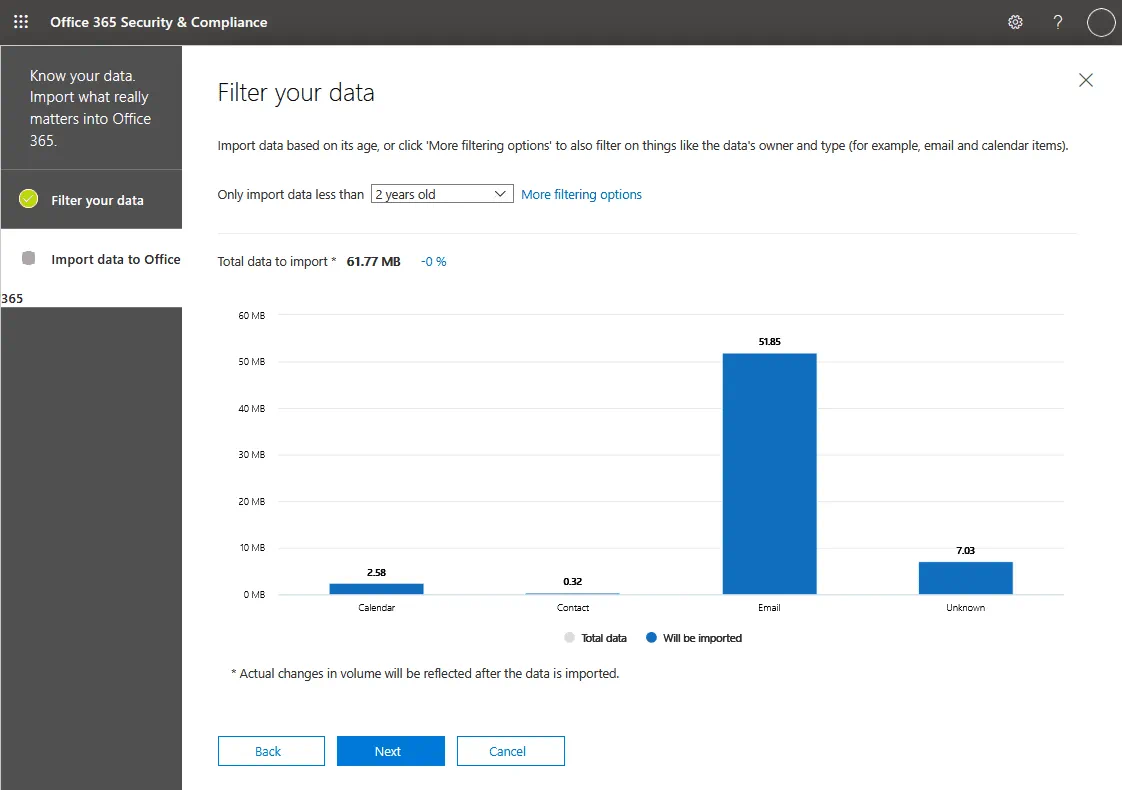
データフィルタリングオプションを設定することで、Office 365 のユーザーメールボックスにインポートするデータを指定できます。[ データを絞り込む このステップでは、データをフィルタリングするかどうかを指定します。次のオプションからいずれか1つを選択してください:
- はい、インポートする前にデータをフィルタリングしたいです
- いいえ、すべてインポートしたいんです
クリック Next 続きを読む。
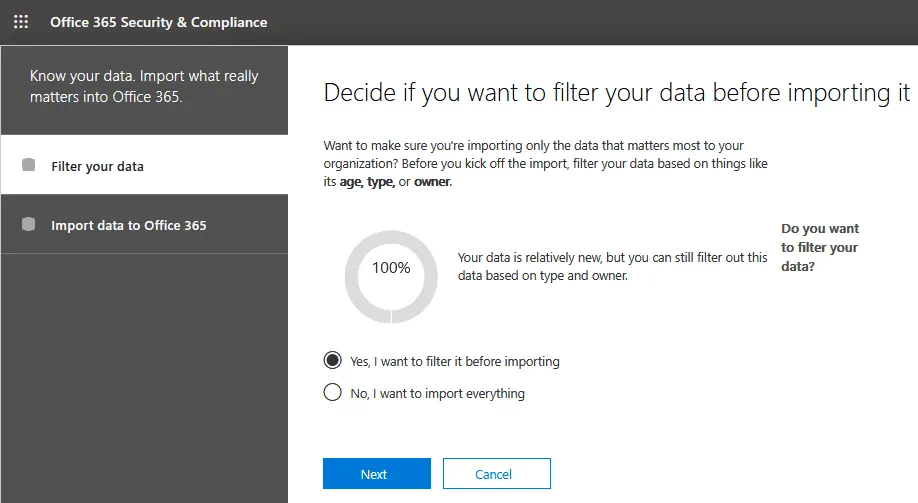
データをフィルタリングする場合は、データの経過期間に基づいてインポートするなどのフィルタリングオプションを選択できます。たとえば、2年未満のデータをインポートしたり、1年未満のデータをインポートしたりするように設定できます。”クリック” More filtering options インポートするメッセージの種類を選択するか、特定のユーザーが送受信したメッセージを選択します。フィルタリングのオプションは、Office 365 によって事前に実行された PST ファイルの分析結果によって異なります。[ヒット] Next 続きを読む。
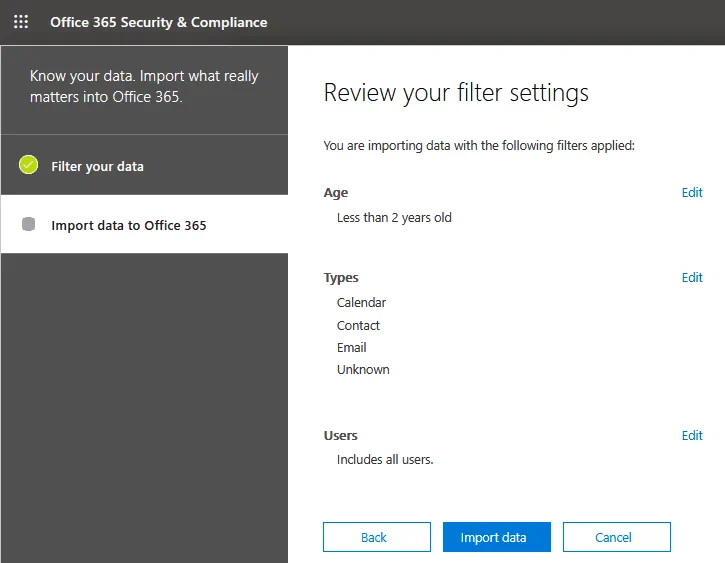
フィルター設定を確認してください。PST ファイルから Office 365 にデータをインポートするためのフィルター設定が正しく定義されているか確認してください。設定に問題がなければ、[] をクリックしてください。 Import data PST ファイルを Office 365 のメールボックスにインポートを開始するには。
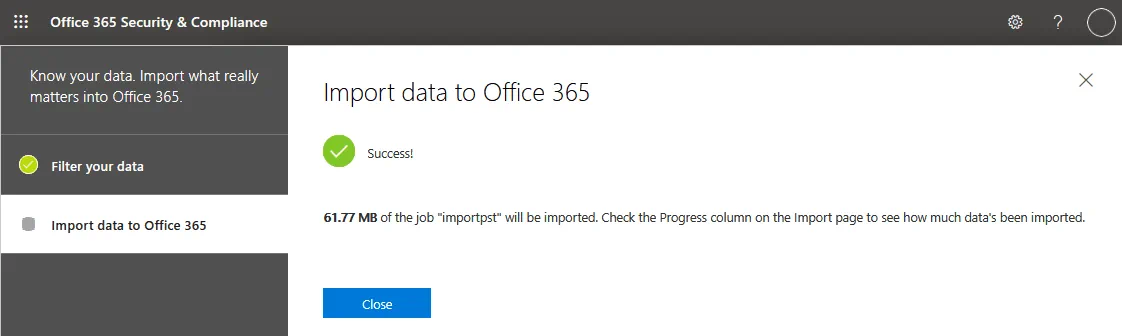
その 成功 私の場合は”ステータス”と表示されます。インポートされるデータ量に関する情報を確認してから、このウィンドウを閉じてください。
PST ファイルを Office 365 のメールボックスにインポートする処理が完了するまでお待ちください。クリックして Refresh “PST ファイルのインポート”ページでジョブのステータスを確認してください。ジョブの実行中は、ステータスが インポート中. 処理が完了するまで、しばらくお待ちください。この処理には時間がかかります。ブラウザのこのタブを閉じて、後でこのページを再度開いて、処理状況を確認してください。
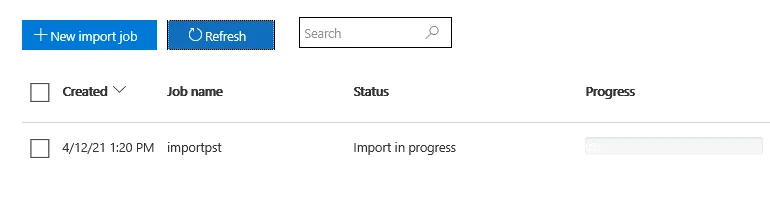
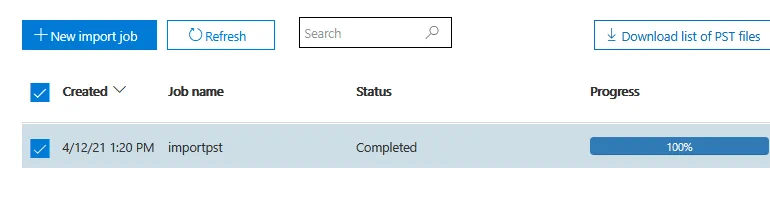
作業が完了すると、 完了 プログレスバーには”ステータス”と”100%”が表示されます。
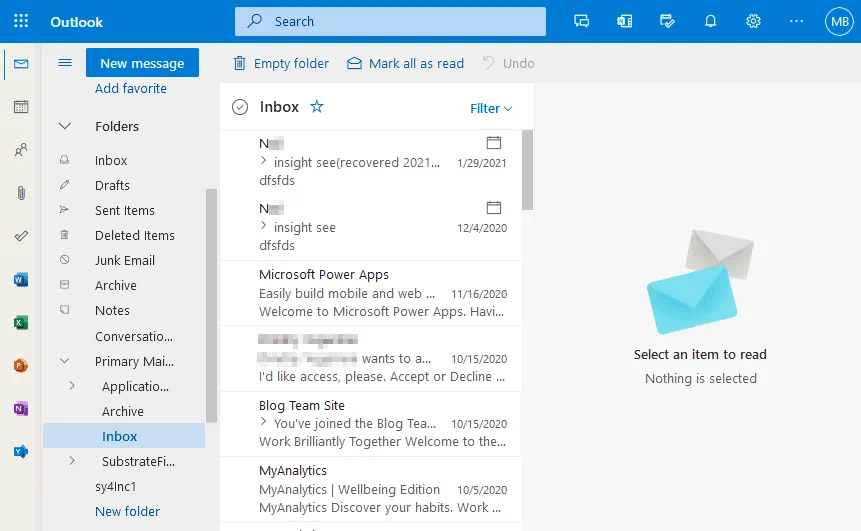
PST ファイルのインポートが完了したら、メールボックスでインポートされたデータを確認できます。それでは、ログインしてみましょう。 https://outlook.office.com そして、このチュートリアルで使用した私のメールアカウントのインポート済みデータを確認します。下のスクリーンショットにあるように、データは メインメールボックス フォルダ。たとえば、インポートされたメールボックスフォルダは メインのメールボックス > メールボックス.
結論
Microsoftの標準ツールを使用して、PSTファイルからOffice 365のユーザーメールボックスへデータを移行することができます。PSTファイルをOffice 365にインポートするメリットの一つは、PSTファイルが保存されているメールクライアントがインストールされたマシンにユーザーがアクセスできなくても、インターネットに接続された任意のマシンから過去のメールデータにアクセスできる点です。 また、PST ファイルを Office 365 にインポートするもう 1 つの利点は、組織内のすべての Office 365 ユーザーのデータを一元的にコピーできることです。
ただし、この方法は Office 365 のバックアップソリューションの十分な代替手段とは見なせません。 NAKIVO Backup & Replication は、Office 365のバックアップと復元をサポートする汎用的なデータ保護ソリューションです。このソリューションでは、電子メールメッセージ、OneDrive、SharePoint Onlineのデータを含むExchange Onlineのバックアップが可能です。メールボックス全体や個々の電子メールを、元のメールボックスまたは他のOffice 365ユーザーのメールボックスに復元することができます。