G SuiteからOffice 365への移行方法とその必要性
G SuiteとOffice 365は、メール、生産性向上ツール、ストレージ、その他のサービスを提供する、人気のある2つのSaaS(Software-as-a-Service)プラットフォームです。G SuiteとOffice 365、どちらが優れているのでしょうか?それぞれに長所と短所があります。両サービスが提供するストレージアプリに焦点を当てたG SuiteとOffice 365の比較については、以下のブログ記事をご覧ください。 Google ドライブ vs OneDrive. 企業によっては、Microsoft Office 365 から G Suite へ移行したい場合や、G Suite から Office 365 へ移行したい場合があります。このブログ記事では、G Suite から Office 365 へ移行する方法について解説します。

ドメインの設定
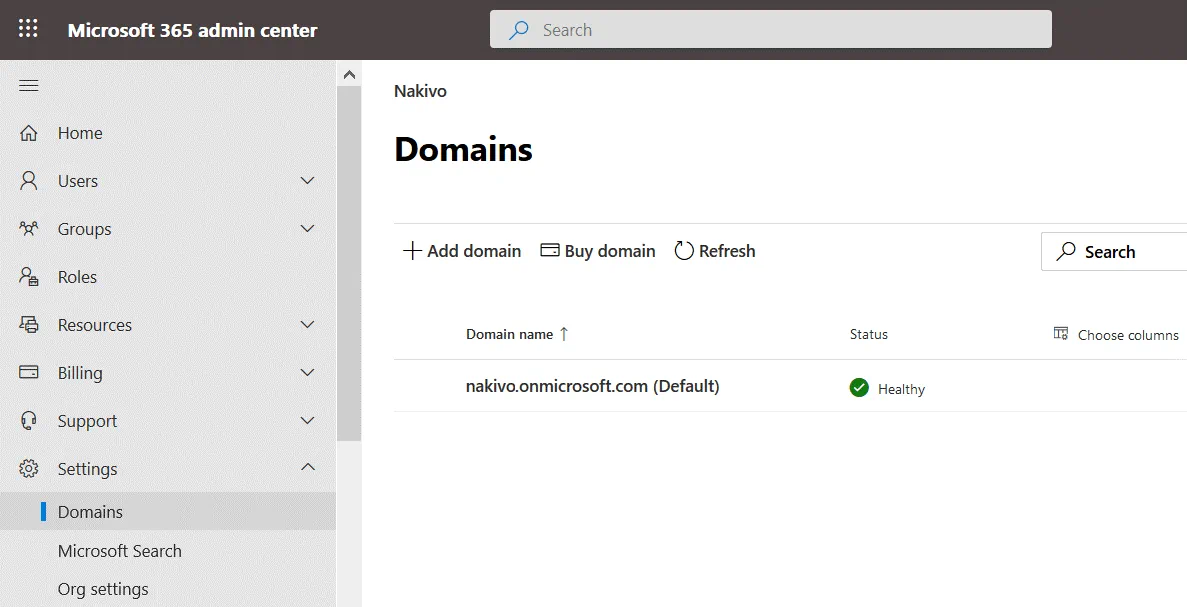
まず、G SuiteからOffice 365への移行を開始する際は、ドメイン設定を確認してください。ドメイン登録業者は、Googleでも他の業者でも構いません。貴社(または貴社)は、自社で使用しているドメイン名の所有者である必要があります。Microsoftでは、 御社名.onmicrosoft.com Office 365 サブスクリプションの設定を簡素化するための形式です。組織向け Office 365 を利用するには、ドメイン名が必要です。ドメインの MX (メール交換) レコードは、電子メールの送受信に使用されます。
Microsoftが提供するTXTファイル内のレコードを使用してドメインを確認し、ドメイン登録業者でのドメイン設定にDNSレコードを追加してください。Office 365 for organizationsを使用するために、カスタムDNSレコードを手動で追加することも可能です。ドメイン登録業者がDomain Connectに対応している場合、Office 365に必要なドメイン設定を数分で自動的に構成できます。
Office 365 にユーザーを追加する
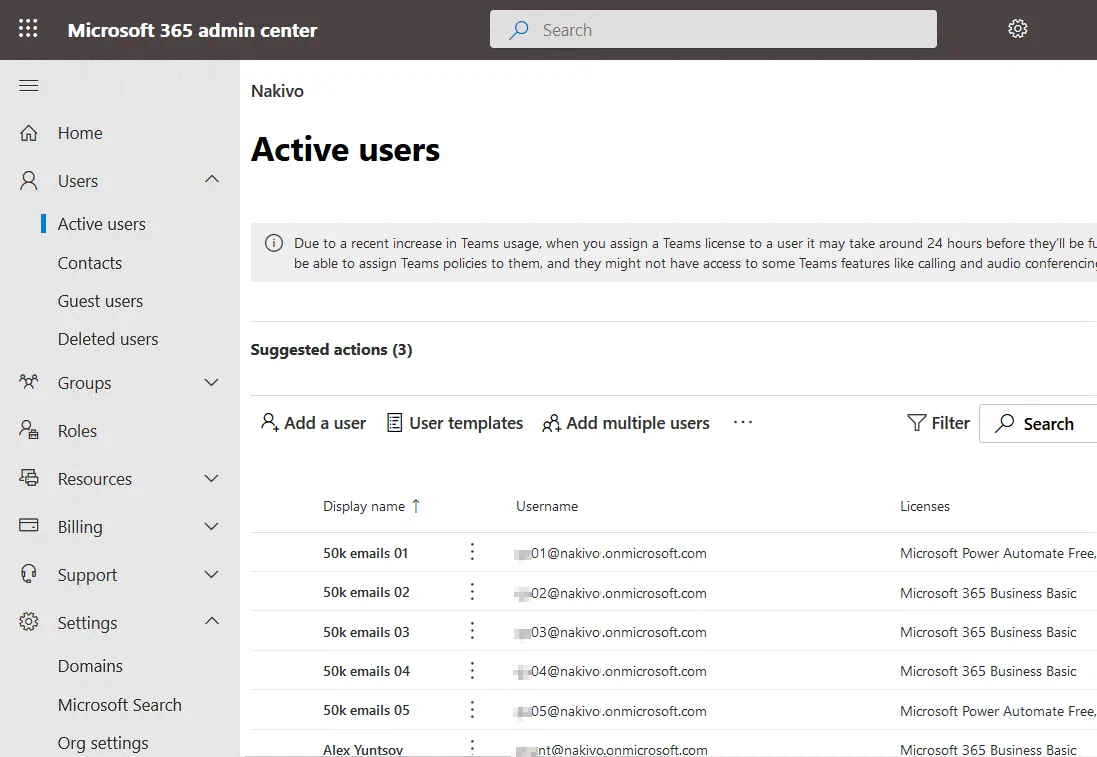
次のステップは、[ ] で Office 365 組織アカウントにユーザーを追加することです。 Microsoft 365 管理センター. ユーザーごとにライセンスが必要となるため、追加したユーザーを有効化する前に、組織向けに選択した Office 365 サブスクリプションプランの料金を支払う必要があります。G Suite から Office 365 へメールやその他のデータを含めて移行するには、各ユーザーが Office 365 にメールボックスを持っている必要があります。混乱を避けるため、Gmail アカウントで使用しているユーザー名と似たようなユーザー名を作成することをお勧めします。例えば、 robert_smith@mail.domain.com そして robert_smith@o365.domain.com.
メールアドレスのリストを作成する
G Suite から Office 365 へ移行するメールアドレスのリストを作成します。Microsoft Office Excel を使用して、ユーザーアカウントのメールアドレス一覧を含む表形式のファイルを作成できます。
組織の管理者として Google にログインし、管理コンソールにアクセスして、[ ユーザー セクションでユーザー名をクリックして詳細を表示し、各ユーザーのメールアドレスを確認します。Excelで新しいファイルを作成します。各ユーザーのGoogleメールアドレスをコピーし、Excel表の2列目(B)に貼り付けます。
同様に、1列目(A)には、Office 365で作成したユーザーの適切なメールアドレスを入力します。
3列目(C)には、各Gmailユーザーのパスワードを入力します。 パスワードをリセットし、一時的なパスワードを使用して実際のパスワードを秘密にしておくことができます。列の見出し名は、A – EmailAddress、B – UserName、C – Password である必要があります。移行が完了したら、ユーザーにパスワードを設定してもらうか、ユーザーのために新しいパスワードを作成してください。
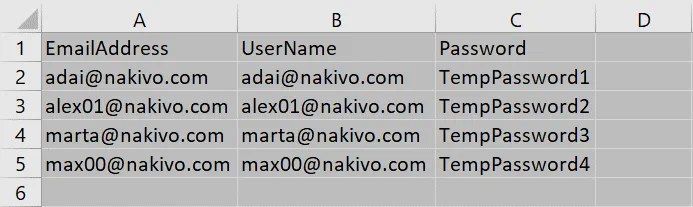
クリック File > Save as 編集したファイルをCSV形式で保存します。
各GmailユーザーでIMAP設定が有効になっていることを確認してください。Gmailのセキュリティ設定で、 Less secure app access 移行期間中のオプション。
移行ポイントの作成
次に、移行ポイントを作成します。
Exchange 管理センターを開きます。
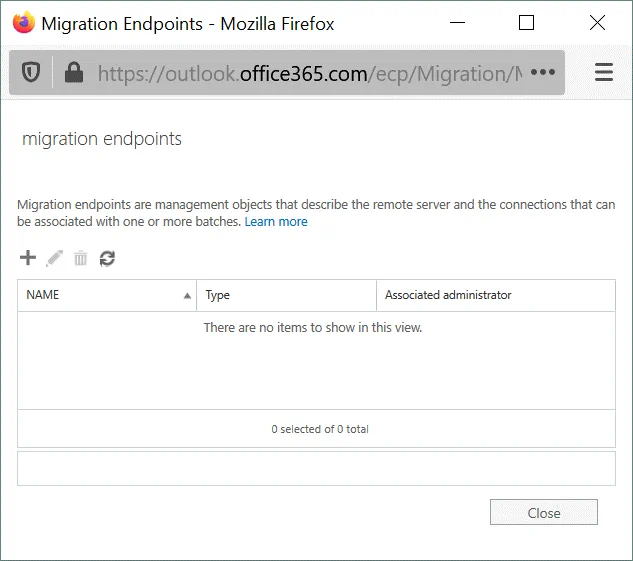
以下の場所へ移動します Recipients > Migration、3つのドットをクリックして(…) をクリックして Migration endpoints.
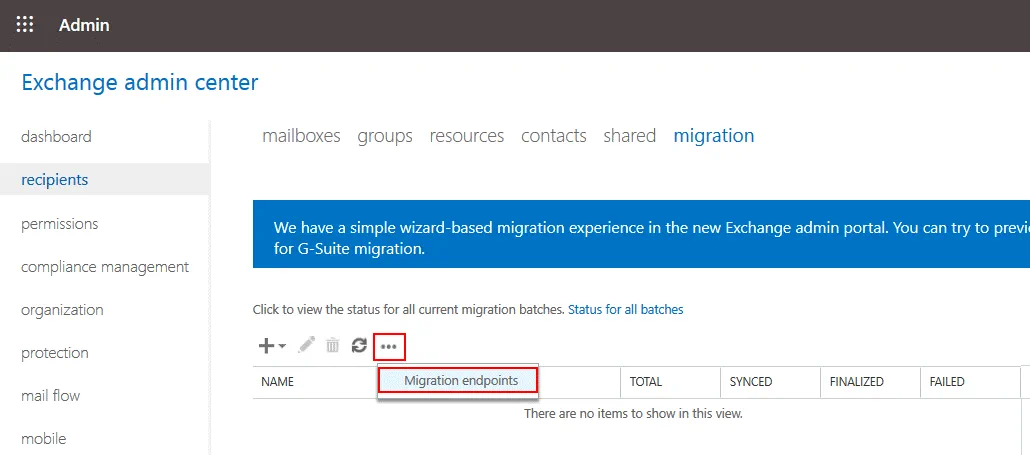
開いたウィンドウで、[クリック] New (+).
選択 IMAP 新しい移行エンドポイントタイプとして。クリック Next 続きを読む。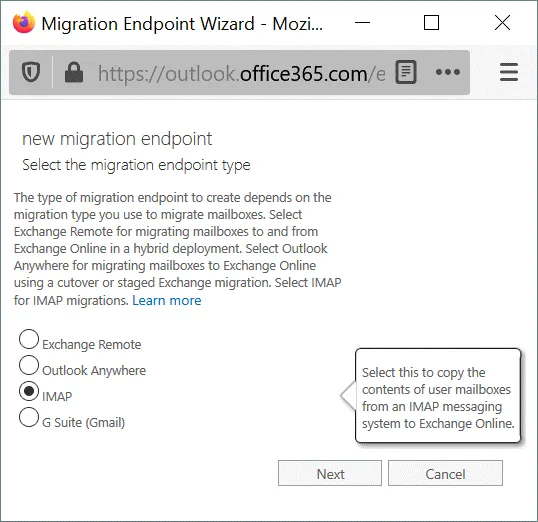
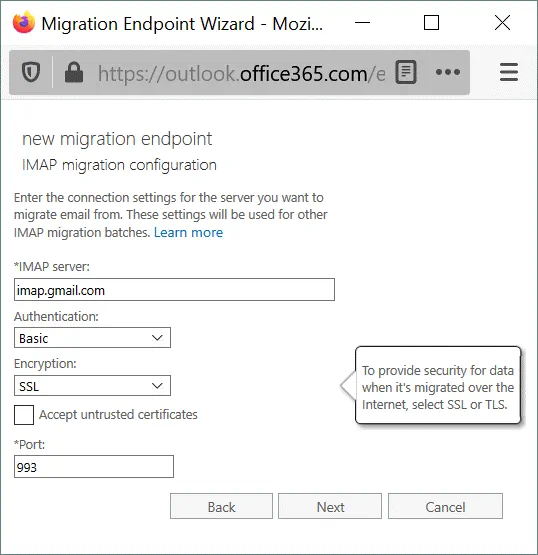
新しい移行エンドポイントに必要な設定を行います。
IMAPサーバー: imap.gmail.com
認証: 基本
暗号化: SSL
ポート: 993
こちらもご覧ください ブログ記事 Office 365 の POP3、SMTP、および IMAP 設定について
移行バッチの作成
バッチは、G Suite から Office 365 へメールボックスのグループを移行するために使用されます。少数のメールボックスを含むバッチを作成し、移行設定が正常に機能するかを確認してください。この方法により、メールアカウントの移行にかかる時間を概算することができます。すべてが正常に動作する場合は、より大規模なバッチを作成して移行を続けてください。
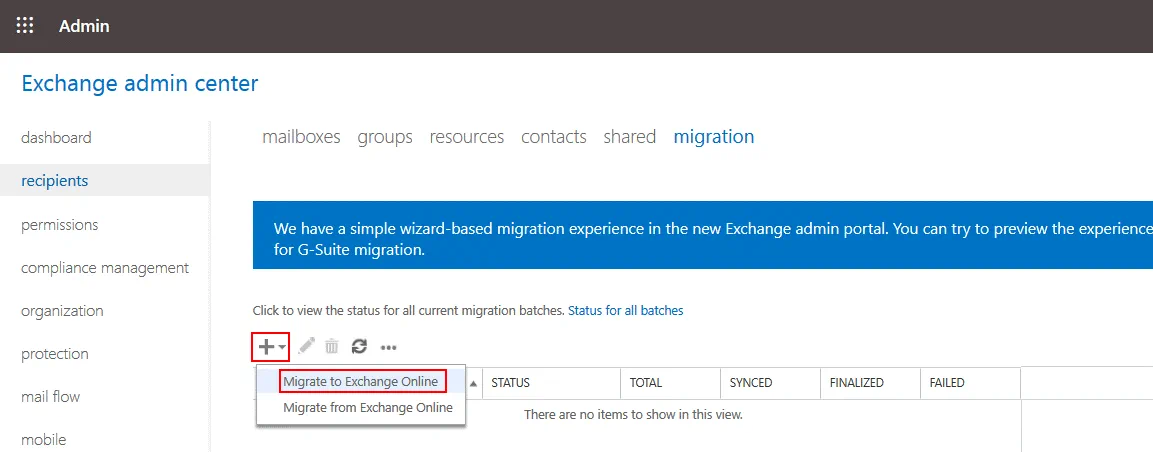
にアクセスして recipients > migration.
クリック New (+) を選択し、 Migrate to Exchange Online.
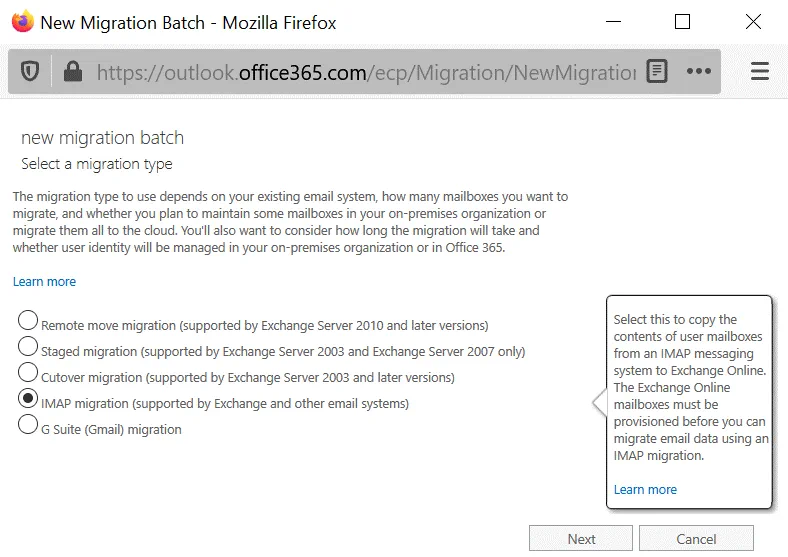
新しい移行バッチのオプションを設定します。
選択 IMAP migration (Exchange およびその他のメールシステムに対応)。
ヒット Next 各ステップで続行するには。
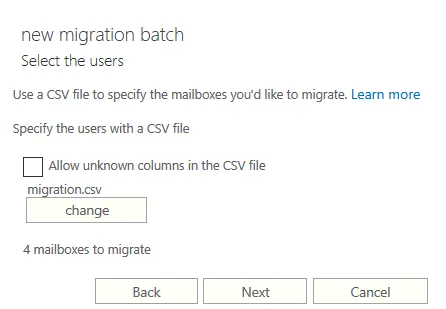
ユーザーアカウントとそのパスワードのリストが含まれている、作成済みのCSVファイルを選択するには、 Browse ボタン。CSVファイルを選択すると、そのファイルから認識されたユーザー数が表示されます。下のスクリーンショットでは、移行対象として4つのメールボックスが選択されています。
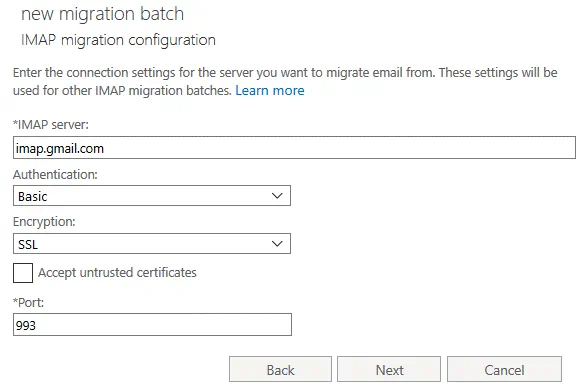
IMAP移行の設定を行います。
IMAPサーバー: imap.gmail.com
認証: 基本
暗号化: SSL
ポート: 993
IMAP設定は、Googleサーバーへの接続、ユーザーの認証、およびメールボックスデータのOffice 365アカウントへのコピーが可能になるように設定する必要があります。
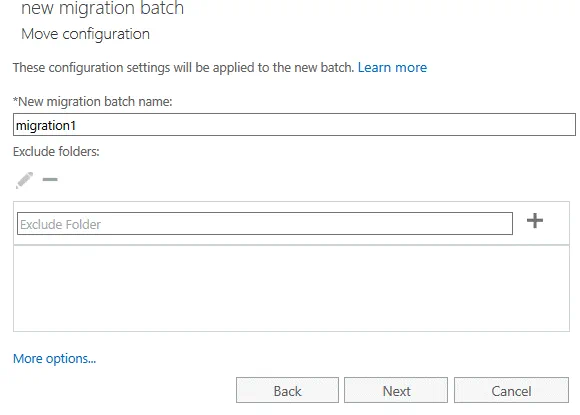
新しい移行バッチの名前を入力してください。たとえば、 移行1. 一部のフォルダを移行したくない場合は、マイナス記号(–G Suite から Office 365 へ移行する際は、)アイコンをクリックし、移行対象から除外するフォルダーを選択してください。
クリック Browse また、G Suite 移行タスクの完了後にレポートを受け取るユーザーを選択します。
選択 Automatically start the batch このウィザードの完了後、すぐにバッチを開始し、G Suite から Office 365 への移行プロセスを実行します。
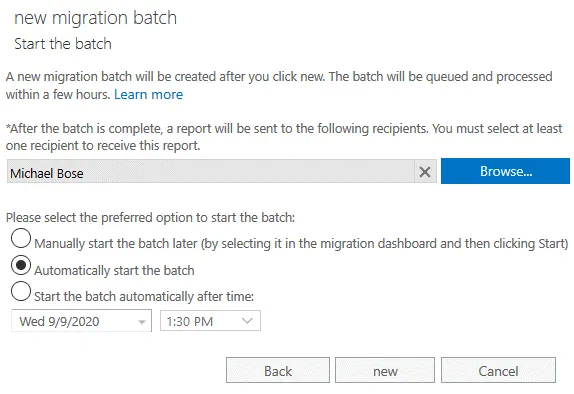
クリック new 移行を開始し、G SuiteからOffice 365へ移行します。
もし 同期 ステータスがこの状態の場合、移行が実行中であることを意味します。メールボックスのステータスを監視し、移行が完了したメールボックスを特定することができます。
注 Gmailアカウントから大量のデータが転送される場合、Googleは帯域幅の制限を適用することがあり、データの移行プロセスが遅くなる可能性があります。Gmailユーザーアカウントは一時的に停止される場合があります。現在のGmailの制限については、以下に説明します。
IMAPによるダウンロード 1日あたり2500 MB
POPによるダウンロード 1日あたり1250 MB
IMAPによるアップロード 1日あたり500 MB
Limits for using a web interface
Webクライアントでのダウンロード:1時間あたり750 MB、または1日あたり1250 MB
Webクライアントでのアップロード(Gmail SMTP経由で送信されるメールを含む):1時間あたり300 MB、または1日あたり1500 MB
これらの制限がご不便な場合は、PSTファイルを使用した移行、APIを使用した移行、サードパーティ製ソリューションの利用など、他のG Suite移行方法をお試しください。
MXレコードの確認
データの移行が完了したら、ドメインのMXレコードを確認してください。G SuiteからOffice 365への移行後も同一のドメイン名を使用する場合は、MXレコードを編集し、メール送信先をGmailサーバー(移行完了後はユーザーが使用しなくなります)ではなく、Microsoft Exchangeサーバーに設定する必要があります。
DNSサーバー上のMXレコードが更新されるまで、最大72時間待つ必要があります。72時間が経過したら、Gmailとの同期を停止できます。同期を停止し、移行バッチを削除する前に、必要なメールメッセージがすべて転送されていることを確認してください。G SuiteからOffice 365への移行が完了したら、ユーザーアカウントに安全で固有のパスワードを設定することを忘れないでください。移行のために設定した一時的なパスワードの使用は中止してください。
Googleの連絡先とカレンダーをOffice 365にインポートする
メールの移行が完了したら、ユーザーは以前のGoogleアカウントから新しいOffice 365アカウントへ連絡先とカレンダーをインポートする必要があります。ここでは、Webインターフェースを使用して、GoogleからOffice 365へカレンダーと連絡先を手動でインポートする方法について説明します。
カレンダーのインポート
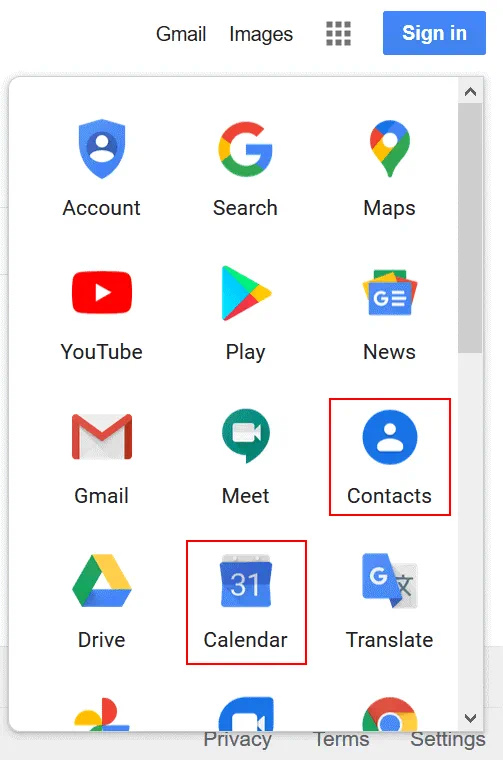
開く https://google.com、Googleアカウントにログインし、オプションメニューを開いて、[クリック] Calendar.
左側のペインで、[クリック] Import & export、その後、 Export.
エクスポートする項目にチェックを入れ、 Export ボタン。
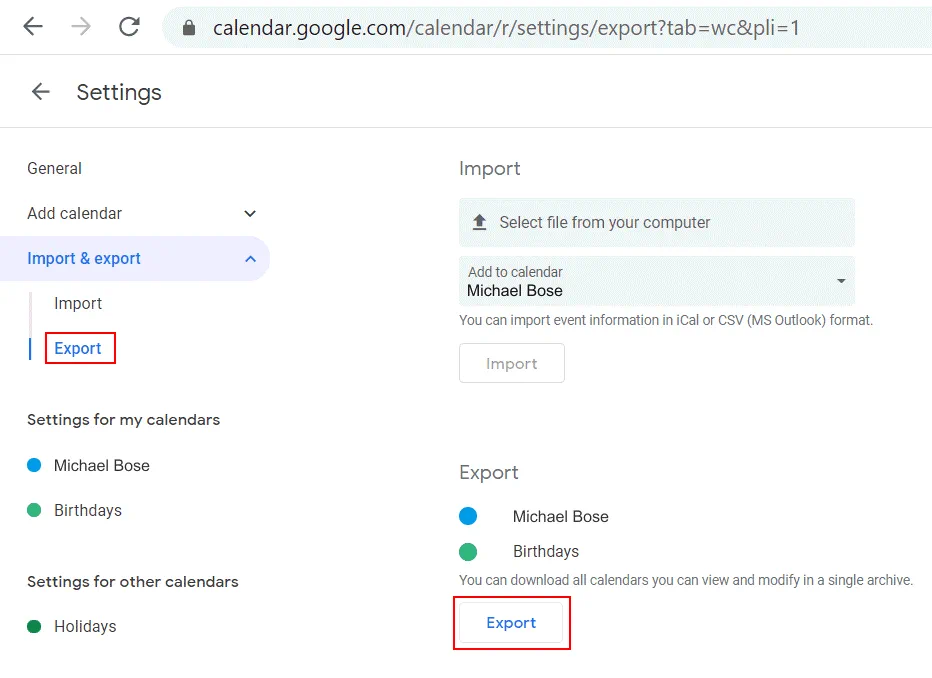
エクスポートしたカレンダーをファイルに保存します。例えば、 calendar.ical.zip. ZIPアーカイブファイルの保存が完了したら、アーカイブ内のファイルを解凍してください。ファイル名は次のような形式になります:
addressbook#contacts@group.v.calendar.google.com.ics
username@domain.com.ics
開く https://login.microsoftonline.com Webブラウザで以下のURLにアクセスし、Office 365 アカウントにサインインしてください。
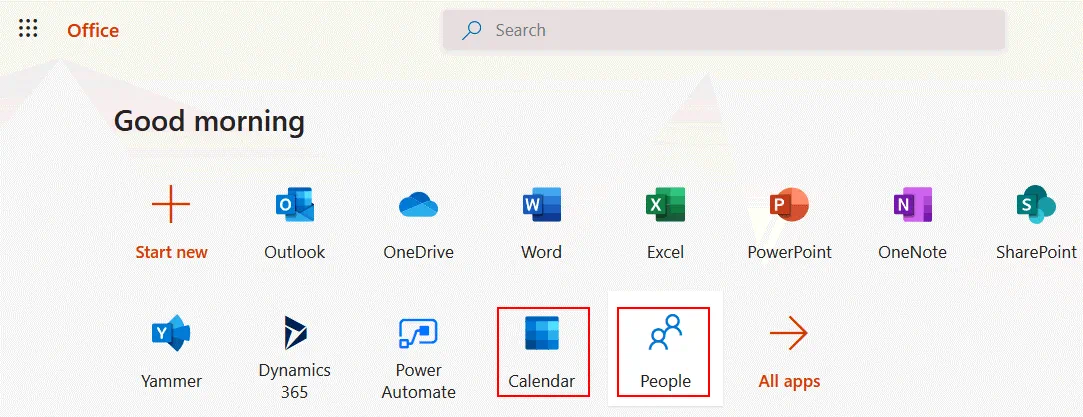
を選択 Calendar Office 365 の Web アプリ ページで。
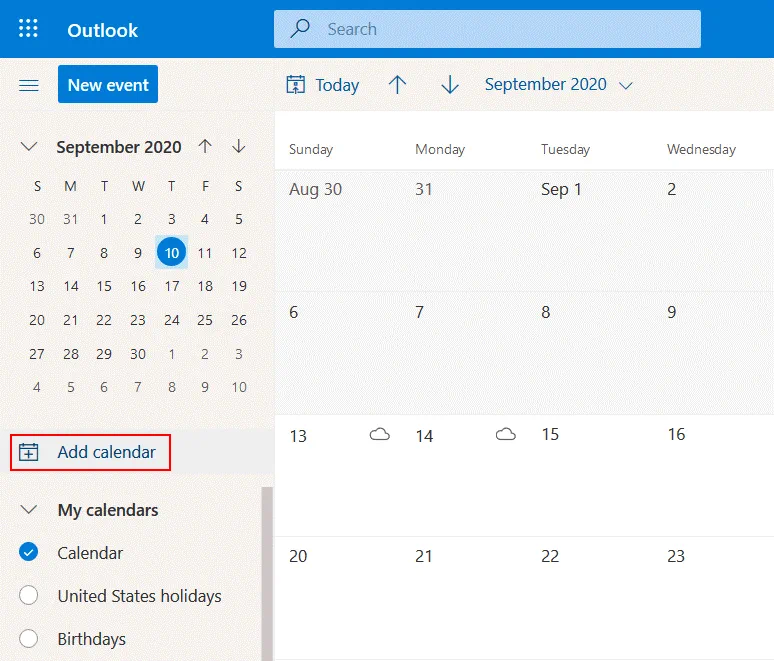
の左ペインで カレンダー ページで、[クリック] Add calendar.
選択できます Add personal calendars、Google を選択し、Google アカウントにログインして、Office 365 アカウントに Google カレンダーを追加する手順に従ってください。
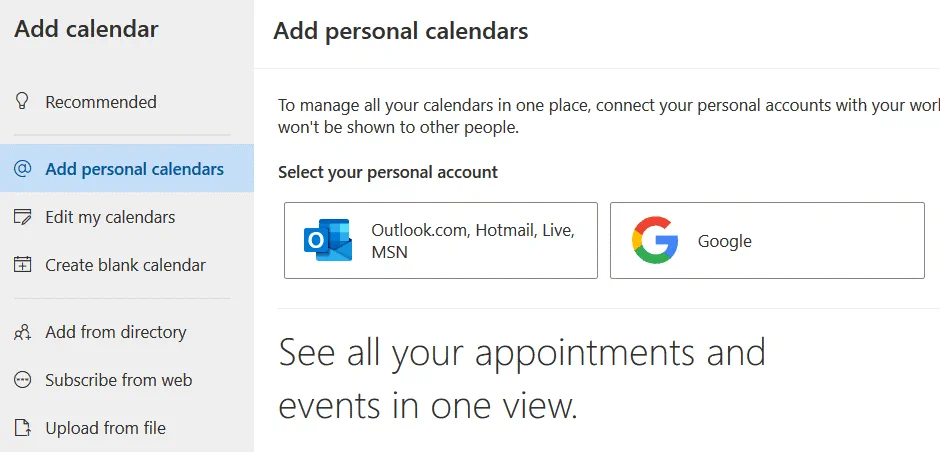
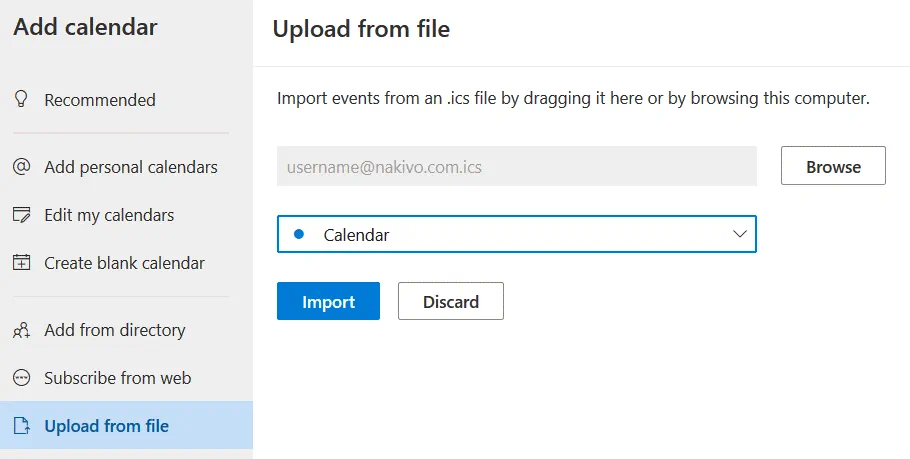
エクスポートしたファイルからカレンダーを読み込みます。選択してください Upload from file、クリック Browse そして、先ほど解凍したファイルを選択してください:
username@domain.com.ics
ドロップダウンメニューから必要なカレンダー名を選択し、クリックしてください Import.
連絡先のインポート
連絡先をインポートする方法を見てみましょう。
を開く https://google.com、メニューを開いて、[ ] を選択します Contacts.
の左ペインで お問い合わせ ページクリック Export.
選択 Outlook CSV.
ファイル名を入力し、CSVファイルをディスクに保存します(例: contacts.csv).
Office 365 アカウントにサインインし、[選択] をクリックします People Outlook 365の連絡先を開くためのWebアプリの一覧で、
を開き、右上の隅をクリックします Manage > Import contacts.
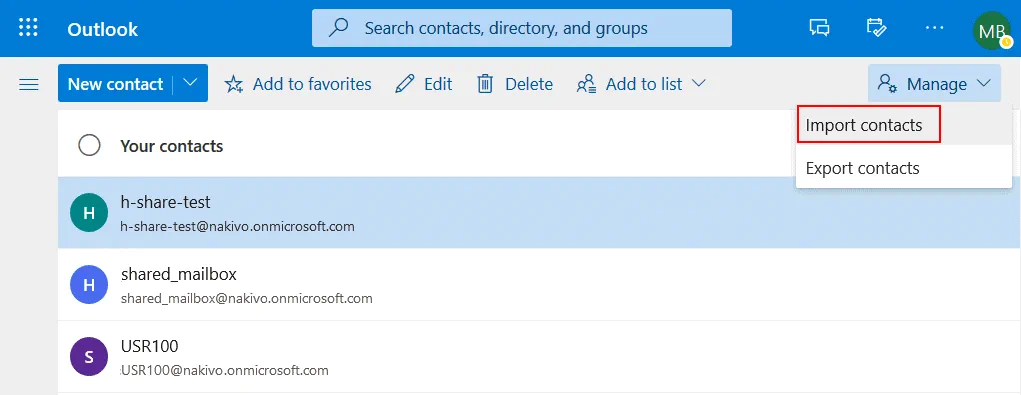
クリック Browse そして、Gmailアカウントから事前にダウンロードしておいたCSVファイルを選択してください。クリック Import.
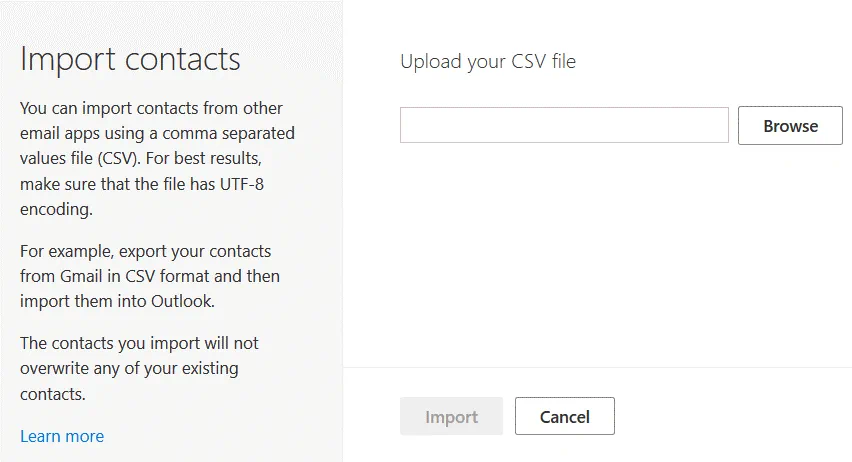
これで、連絡先が Microsoft Office 365 に正常にインポートされました。
G Suite 移行に関するよくある質問
G SuiteとOffice 365、どちらを使うべきでしょうか?
それは、どのような機能をお求めかによります。 Word、Excel、PowerPointなど、多くのユーザーが使い慣れているMicrosoft Officeのアプリケーションが必要であれば、Microsoft Office 365の利用を検討してみてください。G Suiteには、Word、Excel、PowerPointに相当する機能が備わっており、オンライン上で共同作業や共有ファイルの編集が可能です。ただし、G SuiteのインターフェースはOffice 365とは異なるため、G Suiteに慣れていないユーザーもいる点にご注意ください。Google DocsとMicrosoft Officeの比較は、現在注目を集めている話題です。
Google DriveはMicrosoft Officeより優れていますか?
一概にこうとは言えません。両者を直接比較することはできません。Google Driveはクラウドストレージサービスであるのに対し、Microsoft Officeは生産性向上アプリケーションのスイート(Microsoft Office 365のオンラインアプリを含む)です。Google Driveと比較できるのは、MicrosoftのクラウドストレージサービスであるOneDriveです。 ユーザーインターフェースの使いやすさ、月額(年額)料金、提供されるクラウドストレージ容量、バージョン管理機能、組み込みの復元オプションなど、複数の要素を比較検討する必要があります。そうして初めて、自分に最適なソリューションを選ぶことができるのです。
G SuiteはOffice 365より安いですか?
多くの場合、G Suiteの価格はMicrosoft Office 365よりも安くなっています。価格については、GoogleおよびMicrosoftの公式ウェブサイトで比較するか、営業部門に問い合わせて詳細を確認することをお勧めします。価格は変更される可能性があるため、最新の情報を入手するようにしてください。
G SuiteとOffice 365の違いは何ですか?
クラウドストレージの制限事項はそれぞれ異なり、サポートされる最大ファイルサイズ、バージョン管理、ファイル共有オプション、共有リソース上のアイテム数の上限などが挙げられます。Webインターフェースの設計も異なります。Microsoftは、Office 365と他のMicrosoftソリューションとの連携性を高めています。一方、GoogleはGoogleサービスとの連携を提供しており、検索機能も優れています。G SuiteとOffice 365の違いを理解するには、詳細な比較記事をご覧ください。
GmailをOffice 365に移行するにはどうすればよいですか?
G SuiteからOffice 365への移行には、さまざまなツールを利用できます:
- G SuiteやOffice 365、ドメイン登録業者などのWebインターフェースで利用できるネイティブツール。
- PowerShell
- 提供されているAPIと関連するテクニック
- G SuiteからOffice 365への移行、およびその逆の移行を簡素化するために開発されたサードパーティ製ソフトウェアソリューション
Google ドキュメントを Office 365 に移行するにはどうすればよいですか?
Google ドライブからすべてのファイルを手動でダウンロードし、それらを OneDrive にアップロードしてください。Google ドキュメントを Office 形式に変換してください。デフォルトでは、Google ドキュメントアプリはテキスト文書を gdoc 形式である一方、Microsoft Word 365のネイティブ形式は docx. 必要なものを選択してください gdoc Google ドライブのウェブインターフェースにあるファイルで、[クリック] Download 選択したドキュメントファイルを含むアーカイブを保存します。ダウンロードが完了したら、解凍してください docx アーカイブ内のファイル。クリック File > Download as Google ドキュメントのウェブインターフェースで、個々のファイルを手動で必要な Microsoft Word 形式として保存します。
どのデータを移行すべきか?
以下のデータを移行する必要があります:
- GmailからOffice 365 Outlookへのユーザーアカウント/メールアカウント
- Google ドライブのドキュメントやファイルは、OneDrive に移行する必要があります
- カレンダー
- お問い合わせ
- 会議室
G SuiteからOffice 365へメールデータを移行するための自動化オプションが、標準ツールにいくつか用意されています。
結論
このブログ記事では、G SuiteからOffice 365への移行とその基本原則について解説しました。重要なポイントは、ネイティブツールを使用することでメールの移行を自動化できるということです。メールデータの移行に加え、ユーザーの連絡先、カレンダー、およびGoogle Driveに保存されているファイルをOneDriveに移行する必要があります。 組み込みツールやWebインターフェースを使用する場合、一部の操作は手動で行う必要があります。G SuiteからOffice 365への移行が複雑に思える場合は、移行を実行するための専用のサードパーティ製ソフトウェアソリューションも利用できます。
G SuiteからOffice 365への移行が完了したら、Office 365のデータを保護するために、Office 365データバックアップソフトウェアの設定を忘れないようにしてください。 NAKIVO Backup & Replication 物理サーバー、仮想マシン、およびOffice 365のデータを保護するオールインワンのデータ保護ソリューションです。
のダウンロード NAKIVO Backup & Replication Office 365のバックアップ用無料版をご利用いただき、サポートされているバックアップ機能の利点をぜひご自身でお確かめください。