Office 365 のアプリ用パスワードと多要素認証:完全ガイド
ソーシャルエンジニアリングの手口やフィッシング攻撃の件数は、ここ数年増加の一途をたどっています。さらに、サイバー犯罪者は、新たに発見されたソフトウェアの脆弱性をいち早く悪用しようとします。情報漏洩のリスクを最小限に抑え、アクセスセキュリティを強化する簡単な方法の一つは、ユーザー名とパスワードに加えて、ログイン時に多要素認証(2要素認証とも呼ばれる)を利用することです。
Microsoft Office 365 環境では、多要素認証がサポートされています。これにより、組織のセキュリティポリシーに従って、より強固なアクセス要件を実装することが可能です。多要素認証の詳細および Office 365 アプリケーションでの使用方法について、ぜひご覧ください。

Office 365 のアプリ用パスワードとは何ですか?
Office 365 アプリ パスワードは、Office 365 アカウントや Office 365 アプリケーションにアクセスするための特別なコードです。これは、Azure の多要素認証の設定に関連しています。 Office 365 アプリケーションにアクセスするために使用するデバイスごとに、アプリ専用パスワードを個別に生成する必要がありますが、同じデバイス上では同じ Office 365 アプリ専用パスワードを使用できます。
Office 365 アプリ専用パスワードは、MFA をネイティブでサポートできないアプリケーションや、ブラウザ以外のアプリケーションにおいて、多要素認証の代替手段となります。
Office 365 のアプリ用パスワードを作成する
- 右上のアバターまたはユーザーアイコンをクリックし、次に
My accountオプション。 - その
Security & privacyメニューからAdditional security verificationオプション。クリックCreate and manage app passwords.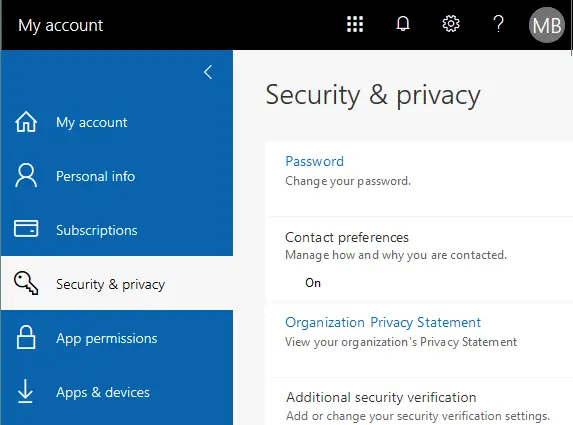
- このオプションを利用可能にするには、Azure ポータルにサインインし、
Multi-factor authentication settingsページ。 - [選択]
Allow users to create app passwordsラジオボタン。 - アカウント設定で、[選択] をクリックします
App passwordをクリックしてCreateOffice 365 アプリ用パスワードを作成するには。 - Office 365 アプリのパスワードの名前を入力してください。例:
Outlook365生成されたパスワードをクリップボードにコピーし、安全な場所に保存するか、Office 365 のパスワードを手書きでメモしておいてください。 - アプリ専用パスワードを生成したら、OutlookなどのOffice 365アプリケーションでそれらを使用してログインできます。
多要素認証とは何ですか?
多要素認証(MFA)とは、認証を行う前、およびウェブサイト、アプリケーション、その他のリソースへのアクセスを許可する前に、複数の認証情報を要求することで、ユーザーの身元を確認する手法です。
二要素認証には、以下の2つのステップが含まれます:
- ユーザーは、自分だけが知っている情報を入力する必要があります。
- 利用者は、本人しかアクセスできない追加情報(確認用電話、SMSコード、USBキー、指紋、顔画像など)を提供することで、本人確認を行う必要があります。
一般的に、MFAで使用される情報の種類は、以下の3つに分類できます:
- 知識 – 知っていること(パスワード、暗証番号など)
- 所持品 – 自分が持っているもの(携帯電話、USBメモリ、スマートカード、トークンなど)
- 遺伝的特徴――あなたそのもの(指紋、瞳、顔などの生体認証データ)
MFA(多要素認証)を利用することで、システムは、ユーザー名とパスワードを入力しているのが本物のユーザーであり、ユーザー名とパスワードを盗んでアカウントを乗っ取った悪意のある攻撃者ではないことを確実に確認できます。インターネットバンキングでは、MFAの利用を強く推奨します。ただし、Office 365のドキュメントやメールアカウント内の情報が非常に重要である場合は、Office 365に対してもMFAを設定することができます。
多要素認証の一種である二要素認証と、2段階認証は混同されがちです(そして混乱を招きます)。どちらもユーザーの身元を確認するという同様の目的で使用されますが、根本的な点で異なります:
- 2段階認証では、ユーザーが"自分だけが知っている情報"を入力することに依存しています。例えば、パスワードに加え、アクセスを許可される前に、同じカテゴリーに属する要素(2つの鍵、2つのパスワードなど)を用いた追加の手順が必要です。この種の認証では、常に"自分だけが知っている情報"を第1段階として使用し、"自分が持っているもの"と"自分自身の属性"の組み合わせが 決して 使用済み。
- 二要素認証では、異なるカテゴリに属する2つの要素が必要です。例えば、ユーザーは"自分が知っている情報"を入力する必要があります そして 彼らが持っているもの。
多要素認証や二段階認証の利用は、不便に感じることもあるでしょう。例えば、スマートフォンを持ち出すのを忘れたり、紛失したりすると、認証の手順がより複雑になってしまいます。
Office 365 の MFA の種類
Office 365 では、主に 3 種類の MFA が提供されています:
- 認証用電話番号:SMSまたは電話
- 会社の電話
- モバイルアプリ:認証に関する通知を受け取る、または認証コードを使用する
Office 365 アカウントで MFA を有効にする方法
組織で Office 365 をご利用の場合、組織全体、またはこのオプションを必要とする個々のユーザーに対して MFA を有効にする必要があります。その後、ユーザーは Office 365 アカウントの多要素認証を設定できるようになります。
- Office 365 にサインインするには、次の Web ページにアクセスしてください: https://login.microsoftonline.com.
- Office 365 に管理者としてログインしてください。
- [Office 365 管理ポータル] を選択して、Office 365 管理ポータルにアクセスします。
Adminアイコンをクリックするか、ウェブブラウザのアドレスバーにURLを手動で入力して: https://admin.microsoft.com/Adminportal/.
- の左ペインで
Microsoft 365 admin center、クリックActive users. 表示されるリストから、二要素認証を設定したいアカウントを選択します。この例では、Office 365 MFA を設定します。Michael Bose.
- 選択しましょう
Michael Bose. 表示されるアカウント設定で、[クリック]Manage multifactor authentication~の中でAccountタブ。
- 開いた新しい画面には、Microsoft Office 365 アカウントの一覧が表示されます。アカウントは、3 つの列からなる表形式で表示されます:
Display Name, User Name and Multi-Factor Auth Status下のスクリーンショットでご覧いただけるように、デフォルトではMFAのステータスは“Disabled”すべてのアカウントに対して。1人のユーザーに対してMFAを有効にしましょう。 - 必要なアカウントをもう一度選択してください(
Michael Bose(この場合は)、ユーザー名の横にある該当するチェックボックスを選択し、クリックしますEnable.
- その
About enabling multi-factor authポップアップメッセージが表示されます:ユーザーが普段ブラウザからログインしない場合は、このリンクにアクセスして多要素認証に登録するよう案内してください: https://aka.ms/MFASetup
- このリンクをコピーして保存してください。Office 365 の MFA 設定を完了するには、このリンクをユーザーに提供する必要があります。

- 管理者が多要素認証(MFA)を有効にしたユーザーは、次のWebアドレスを使用してOffice 365にログインする必要があります https://login.microsoftonline.com.
以下の手順ガイドでは、MFAを設定した管理者ではなく、ユーザーが行う操作について説明しています。
- 以下のリンクからセキュリティ確認ページを開いてください https://aka.ms/MFASetup (先ほど保存したもの)。
- いくつかの手順で正しい情報を入力してください。
ステップ1:ご連絡先を教えてください。
ドロップダウンメニューから、以下の項目を選択できます:
- 認証用電話番号
- 会社の電話
- モバイルアプリ
選択しましょう Authentication phone. 有効な携帯電話番号を入力し、2つ目の認証方法を選択する必要があります:
- SMSでコードを送ってください
- 電話して
SMS(ショートメッセージ)または電話でコードを受け取る方法を選択した場合、ご利用の携帯電話会社の料金体系に基づき、料金が発生する場合があります。それでは、最初のオプションを選択しましょう(Send me a code by text message). ヒット Next.

数秒お待ちください。
ステップ2:お客様の携帯電話にSMSを送信しました
- 携帯電話にSMSで認証コードが届きます。下のスクリーンショットのように、そのコードを所定の欄に入力してください。クリック
Verify.
- 確認が完了するまで、しばらくお待ちください。

- 確認が成功したら、[]をクリックしてください
Doneをクリックすると、Office 365 のログインページにリダイレクトされます。その後、SMS を通じて携帯電話に認証コードが送信されます。 - スクリーンショットに示されているように、そのコードを適切な欄に入力してください。クリック
Verifyログインするには。注記: もし
Call meオプションの場合、通常は電話に出て、#サイン。
これでOffice 365の多要素認証の設定が完了しました。今後は、ユーザー名とパスワードを入力するたびに、この認証を利用できるようになります。設定を変更できる追加のセキュリティ確認オプションが表示されたページにリダイレクトされます。Office 365の認証を正常に通過できるよう、携帯電話を忘れずに持ち歩き、紛失しないように注意してください。

結論
多要素認証と Office 365 アプリ パスワードは、認証のための追加のセキュリティオプションです。多要素認証はセキュリティを強化しますが、認証に追加の手順が必要となります。ユーザー名とパスワードの組み合わせだけではセキュリティ面で十分かどうか確信が持てない場合は、MFA をご利用ください。 何らかの理由で従来のユーザー名とパスワードによる認証方法を信頼できない場合や、状況に応じてネイティブな多要素認証方法を適用できない場合は、Office 365 アプリ パスワードを生成することができます。
ただし、セキュリティ設定が厳格であっても、バックアップを用意しておくことは常に有効です。データを保護し、特定の時点への復元を確実にするために、専用の Microsoft 365 バックアップ ソフトウェアの使用を検討してください。