Office 365 のメールボックス容量制限を増やす方法
Microsoftのメールサービスは、ほぼすべてのOffice 365サブスクリプションプランに含まれています。ただし、Exchange Onlineのメールボックス容量制限は、Microsoft 365のプランによって異なります。制限に達すると、ユーザーはメールの送受信ができなくなる場合があります。この問題を解決するには、メールボックスの容量を増やす必要があります。
この記事では、Office 365のメールボックス容量制限を確認する方法と、PowerShellを使用して容量を増やす方法について説明します。

Exchange Online のメールボックス容量制限
Office 365 のメールボックス容量制限は、サブスクリプションプランごとに異なり、メールボックスの種類やユーザーに割り当てられたライセンスによって異なります。この記事の執筆時点では、ほとんどのサブスクリプションプランにおける標準的なメールボックス容量は 50 ギガバイト (GB) です。
Office 365 の最上位サブスクリプションプランにおけるメールボックスの容量制限は 100 GB です。アーカイブメールボックスについては、ほとんどのサブスクリプションプランで Office 365 のメールストレージ容量制限は 50 GB です。 上位のサブスクリプションプランには、自動拡張機能を備えた1.5 TBのアーカイブストレージが含まれています。
Microsoft Office 365 各プランのストレージ制限
| メールボックス | アーカイブメールボックス | |
| Microsoft 365 Business Basic | 50 GB | 50 GB |
| Microsoft 365 Business Standard | 50 GB | 50 GB |
| Microsoft 365 Business Premium | 50 GB | 1.5 TB |
| Microsoft 365 Enterprise E3 | 100 GB | 1.5 TB |
| Microsoft 365 Enterprise E5 | 100 GB | 1.5 TB |
| Office 365 Enterprise E1 | 50 GB | 50 GB |
| Office 365 Enterprise E3 | 100 GB | 1.5 TB |
| Office 365 Enterprise E5 | 100 GB | 1.5 TB |
| Office 365 Enterprise F3 | 2 GB | 利用不可 |
スタンドアロンプランのストレージ制限
| メールボックス | アーカイブメールボックス | |
| Exchange Server | 2 GB | 100 GB |
| Exchange Online Plan 1 | 50 GB | 50 GB |
| Exchange Online Plan 2 | 100 GB | 1.5 TB |
| Exchange Online Kiosk | 2 GB | 利用不可 |
不要なストレージ容量に対して追加費用を支払うことのないよう、ビジネスのニーズに最適な Microsoft Office 365 スイート を選択してください。
メールボックスのサイズ制限に達した場合はどうなりますか?
構成されたメールボックス ストレージ クォータには、警告制限、送信制限、送受信制限の 3 つの制限があります。これらの制限のいずれかに達するたびに、ユーザーには通知メッセージが表示されます。
Warning limit: これは、ユーザーがOffice 365の電子メールストレージ制限に達しようとしており、重要ではない電子メールを削除する必要があることを示すシグナルです。スペースが解放されない場合、電子メールの送信が無効になります。Send limit: ユーザーはこれ以上電子メールを送信できません。この問題は、メールボックスから電子メールを削除することで修正できます。電子メールの受信機能は依然として利用可能です。Send/receive limit: ユーザーは電子メールのストレージが解放されるまで電子メールを送受信できません。非配信レポート(NDR)が送信者に配信されます。
Office 365のメールボックスサイズを増やす方法
Office 365ユーザーのメールボックスサイズを増やす方法は複数ありますが、各方法には一定の条件が必要です。そうでない場合は、メールボックスストレージを解放するために古い電子メールをアーカイブするか、メッセージを削除する必要があります。Office 365で電子メールストレージの問題を回避するのに役立つ方法は以下のとおりです:
Upgrade the subscription plan: この方法は簡単ですが、追加の費用がかかります。メールボックスの上限を提供する、より高度なMicrosoft Office 365サブスクリプションを購入できます。Edit quotas: 管理者はメールボックスのクオータを設定し、警告制限、送信制限、および送受信制限を編集できます。ただし、これらの値は使用中のOffice 365サブスクリプションプランの制限を超えることはできません。デフォルトでは、警告クオータは最大メールボックスサイズの98%に設定され、送信クオータは99%に設定され、送受信クオータはOffice 365のメールボックス容量の100%に設定されます。Office 365管理者はユーザーのためにOffice 365メールボックスサイズ制限を中央で編集することができます。Enable archiving: メールボックスアーカイブを使用すると、クラウド内に50GBまたは100GBの追加の電子メールストレージスペースを有効にすることができ、古い電子メールを削除せずにアーカイブできます。高レベルのサブスクリプションプランは1.5TBまでのアーカイブストレージをサポートしています。この場合、100GBのアーカイブストレージが使用された場合、さらに100GBのOffice 365オンラインアーカイブストレージが提供されます。この機能は自動拡張と呼ばれます。ユーザーは自分の電子メールをアーカイブする以外の目的でメールボックスアーカイブを使用することはできません。例えば、他のユーザーの電子メールをアーカイブすることは許可されていません。主メールボックスのデータはクラウドに保管され、電子メールクライアントにも保存できますが、アーカイブメールボックスのデータはクラウド内のみに保存されます。Delete unnecessary data: ユーザーは、もう必要ない電子メールをメールボックスから削除して保存スペースを解放することができます。 また、 Microsoft Office 365 のバックアップ に従ってメールデータを任意の場所に転送し、その後、Office 365 のクラウドストレージからこれらのメールを削除することもできます。注: メールクライアント(Microsoft Office Outlook など)を使用し、そのクライアント内でメールメッセージを削除する場合、Outlook Online のクラウド側でもメールが削除されているかどうかを確認する必要があります。
If you use POP3メールを受信しており、メールクライアントがメールサーバー上にメッセージのコピーを残すように設定されている場合、メールクライアントでメッセージを削除しても、Microsoft 365 メールサーバー上のメッセージは削除されません。Outlook Online の Web インターフェースを開き、クラウドメールストレージからメッセージを削除する必要があります。If you use IMAPこれにより、メールクライアントとメールサーバー間でメールが完全に同期されます。 メールクライアントから受信トレイのメッセージを削除すると、そのメッセージはメールサーバーからも削除されます。- メールクライアントが、送信済みアイテムのコピーをメールサーバーに残すように設定されている場合
when using SMTP(Exchange Online用のメールクライアントの使用)、Outlook Onlineでこれらのメールを確認する必要があります。必要に応じて、Office 365のメールクラウドストレージからメールを削除してください。
Increase the Office 365 mailbox size: Office 365 管理者は、サブスクリプション プランがこの操作をサポートしている場合、PowerShell を使用して Office 365 メールボックスの容量を増やすことができます。この方法は、メールボックスに以前の Office 365 メールボックス容量制限が依然として適用されており、Microsoft が使用中のサブスクリプション プランのメールボックス容量制限を引き上げた場合に利用できます(たとえば、Office 365 E3 および E5 サブスクリプション プランでは、2013 年と 2016 年に制限が引き上げられました)。 2016年以前にメールボックスを作成した場合、この方法を使用して、プランに応じて Office 365 のメールストレージ上限を 25 GB から 50 GB へ、または 50 GB から 100 GB へ引き上げることができます。
なお、メールボックスの最大容量を増やしても、メールのサイズ、アドレス帳の制限、メールボックスフォルダーの数、送信制限などの他の制限には影響しません。
Office 365 のメールボックス容量を確認する方法
ユーザーは Outlook Online で自分のメールボックスの使用済み容量を確認できます。Office 365 管理者は、Exchange 管理センターで任意のユーザーの使用済み容量を確認できます。両方の方法について、以下で詳しく説明します。
Outlook Online で Office 365 のストレージ制限を確認する
- Web ブラウザで https://outlook.office.comにアクセスし、Outlook Online を開きます。
- Microsoft Office 365 アカウントにサインインします。
- Outlook Online の Web インターフェースの右上隅にある
Settingsアイコンをクリックします。 設定表示ペインが開きます。 - 表示ペインの下部で
View all Outlook settingsをクリックします。
- 設定ウィンドウで、
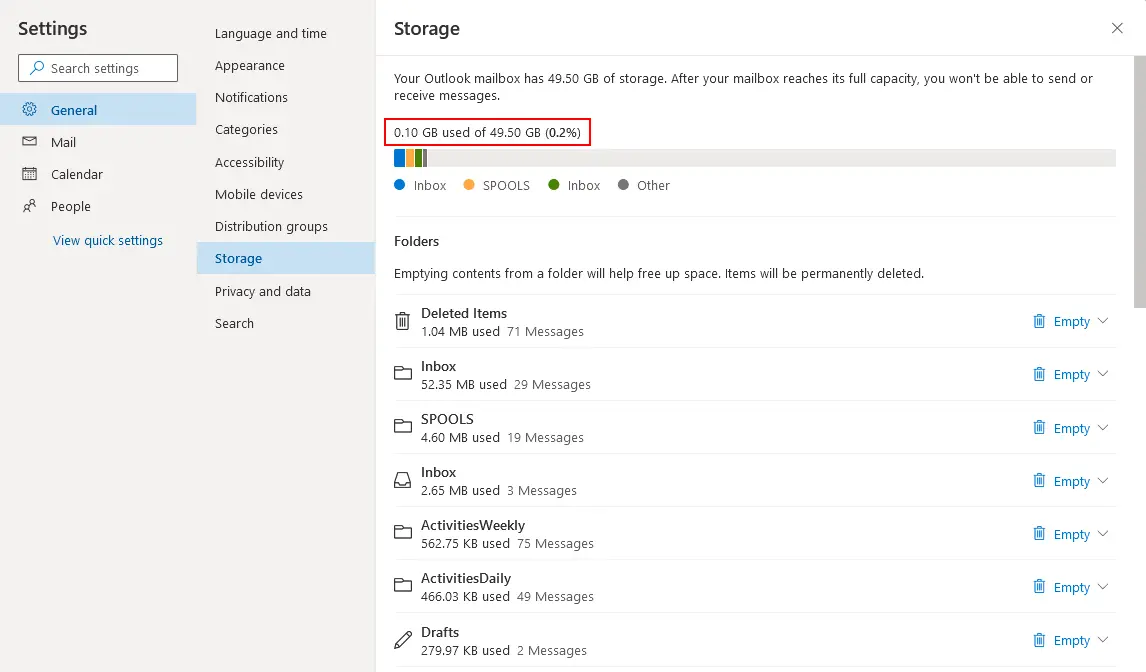
General>Storageに移動します。ストレージページでは、使用済みスペースとメールボックスの最大ストレージ容量を確認できます。図上では、メッセージが色別に分類されています。現在のユーザーのOutlook Onlineにおける各メールフォルダーのサイズが図の下部に表示されます。
Exchange管理センターでOffice 365のストレージ制限を確認する
- Webブラウザで https://admin.exchange.microsoft.com にアクセスしてExchange 管理センターを開きます。
- Office 365管理者アカウントの認証情報でログインします。
- ナビゲーションペインで
Recipients>Mailboxesに移動します。組織のOffice 365メールボックスの一覧が表示されます。 - 必要なOffice 365アカウントをクリックして、インターフェースの右側に表示される表示ペインでユーザー詳細を開きます。
- 選択したユーザーのOffice 365メールボックスのサイズに関する情報が下部に表示されます。

PowerShell で Office 365 のメールボックス容量を増やす方法
Web インターフェースでメールボックスの容量を確認することはできますが、Office 365 のメールボックス容量を増やすことができるのは PowerShell のみです。その前に、Windows PowerShell を管理者として実行する必要があります:
-
Startをクリックし、cmdと入力して、 “の cmd ショートカットを右クリックし、 コンテキストメニューからRun as Administratorをクリックします。 - Exchange Online PowerShellに接続します。この手順は、Exchange Online を管理するためのコマンドレットを使用するために必要です。
- 次のコマンドを使用してダイアログ ウィンドウを開き、Office 365 管理者アカウントの認証情報を入力します:
$UserCredential = Get-Credential注 : 入力した認証情報は変数に保存されます。
- 先ほど入力した認証情報を使用して、新しい Exchange Online セッションを作成します:
$Session = New-PSSession -ConfigurationName Microsoft.Exchange -ConnectionUri https://outlook.office365.com/powershell-liveid/ -Credential $UserCredential -Authentication Basic -AllowRedirectionImport-PSSession $Session -DisableNameChecking - これで、次のコマンドを実行してユーザーのメールボックス クォータを確認できます:
Get-Mailbox <User ID> | Select *quota
- このステップで、Office 365 メールボックスの容量制限を増やすコマンドを実行できます:
Set-Mailbox <UserID> -ProhibitSendQuota <Value> -ProhibitSendReceiveQuota <Value> -IssueWarningQuota <Value>ここで:
- ProhibitSendQuota 、 ProhibitSendReceiveQuota 、および IssueWarningQuota は、Office 365 メールボックスに適したストレージクォータです。 ProhibitSendQuota の値は、 ProhibitSendReceiveQuota の値以下でなければなりません。 の IssueWarningQuota( )は、 の ProhibitSendQuota( )の値以下でなければなりません。
- <UserID> は、Office 365 ユーザーのメールアドレス、ユーザープリンシパル名、またはグローバル一意識別子 (GUID) です。
- <Value> は、ギガバイト、メガバイト、またはキロバイト (GB、MB、または KB) 単位のストレージ容量です。
IssueWarningQuota の値を低く設定することで、無料のメールボックス ストレージ容量が不足し始める前に、ユーザーにタイムリーに通知することができます。
この例では、以下のコマンドが使用されています:
Set-Mailbox michaelbose@nakivo.onmicrosoft.com -ProhibitSendQuota 98GB -ProhibitSendReceiveQuota 99GB -IssueWarningQuota 97GB注 : このコマンドは、ライセンス(サブスクリプション プラン)がメールボックスのサイズ拡張をサポートしている場合にのみ機能します。
メールボックスのサイズを管理するためのその他のコマンド
PowerShell では、組織内のすべての Office 365 アカウントのメールボックスの現在のサイズを確認できます。 結果はコンソール出力にリストとして表示されるため、管理センターのグラフィカルユーザーインターフェイスで各ユーザーのプロパティをクリックする必要はありません。
- 新しいコマンドレットを備えた新しいモジュールを使用するには、Exchange Online に接続します:
Connect-Exchange-Online
- 次のコマンドを使用して、メールボックスのデータを変数にダウンロードします:
$exomailboxsize = (Get-EXOMailbox | Get-EXOMailboxStatistics) - メールボックスをサイズ順に並べ替えることができます:
$exomailboxsize | select TotalItemSize, DisplayName | sort -Property TotalItemSize -Descending
注 :このコマンドは、メールボックスが満杯またはほぼ満杯になっているユーザーを特定するのに便利です。
複数のユーザーのクォータを変更する
1つのコマンドで、複数のユーザーのOffice 365メールボックスのサイズクォータを変更できます:
Get-Mailbox | Set-Mailbox -ProhibitSendQuota <Value> -ProhibitSendReceiveQuota <Value> -IssueWarningQuota <Value>
また、フィルターを使用して、部門全体のアカウントのOffice 365メールボックスのサイズ制限を変更することもできます:
Get-User | where {$_.Department -eq "Department_Name"} | Get-Mailbox | Set-Mailbox -ProhibitSendQuota <Value> -ProhibitSendReceiveQuota <Value> -IssueWarningQuota <Value>
Exchange Onlineでの作業が終了したら、PowerShellセッションを終了してください:
Remove-PSSession $Session
<p> 以下の動画では、Microsoft 365のメールボックスサイズ制限を増やす方法について説明しています:<p>
アーカイブメールボックスを有効にする方法
アーカイブメールボックスを使用すると、削除したくないメッセージを保存するための追加のストレージ領域を確保できます。以下の手順に従って、アーカイブメールボックスを有効にしてください:
-
Exchange admin centerを開きます。 - ナビゲーションペインの
Recipients>Mailboxesに移動し、必要な Office 365 ユーザーを選択します。 - 表示ペインで
Othersをクリックし、Manage mailbox archiveの下の を選択します。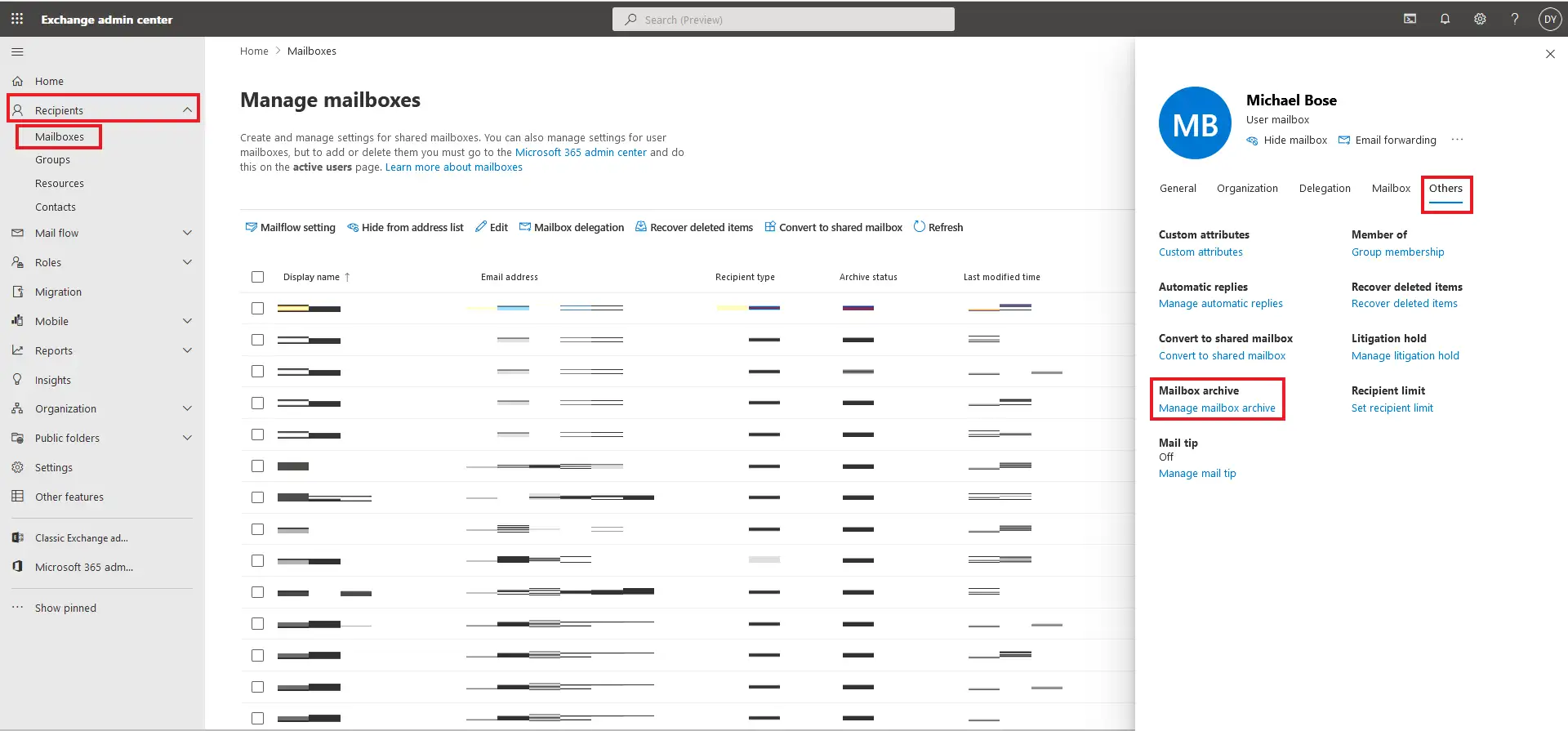
- 開いた表示ペインで、トグルをクリックしてメールボックスアーカイブオプションを有効にします。
Saveをクリックし、表示ペインを閉じます。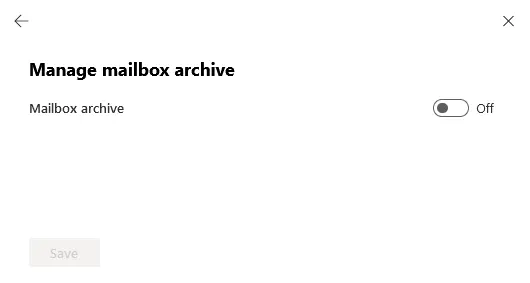
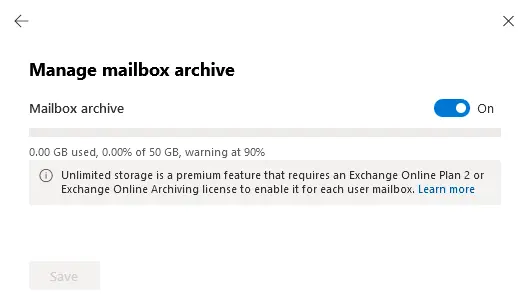
メールボックスアーカイブが有効になっている場合、バーにメールボックスアーカイブで使用されているストレージ容量が表示されます。デフォルトでは、アーカイブのストレージ使用率が 90% に達すると警告が表示されます。
PowerShell でもメールボックスアーカイブを有効にするコマンドがあります:
- 特定のユーザーのメールボックスアーカイブを有効にするには:
Enable-Mailbox -Identity <username> -Archive<username>の代わりに、該当するユーザーの正しい名前を指定してください。
- すべてのメールボックスでアーカイブを有効にするには:
Get-Mailbox -Filter {ArchiveGuid -Eq "00000000-0000-0000-0000-000000000000" -AND RecipientTypeDetails -Eq "UserMailbox"} | Enable-Mailbox -Archive - メールボックスアーカイブが設定されているメールボックスを確認するには:
Get-Mailbox -Archive - サブスクリプションプランが無制限の自動拡張アーカイブをサポートしている場合、次のコマンドでこの機能を有効にできます:
Enable-Mailbox -Identity user -AutoExpandingArchive
ユーザーは、メールボックスストレージの空き容量を増やすために、手動でメールをアーカイブメールボックスに移動することができます。 ただし、Office 365 の管理者は、古いメールを自動的にアーカイブ用メールボックスに移動するように保存ポリシーを設定できます。また、古いメールを自動的に削除するようにポリシーを設定することも可能です。アーカイブ機能を有効にした後に設定されるデフォルトの Exchange Online の保存期間ポリシー では、2年以上経過したメールがアーカイブ対象となります。
Office 365 のメールボックス容量制限に関する一般的な問題
Microsoft 365 のメールボックス容量制限は、メールボックスが適切に管理されていない場合、ユーザーに問題を引き起こす可能性があります。これらの問題には、パフォーマンスの低下、生産性の低下、メールの送信不能などが含まれます。
メールボックス容量の警告通知
メールボックスの警告通知が表示された場合は、メールボックスの容量を増やすか、容量を増やすことが不可能な場合は、既存のメールボックスから不要なデータを削除する必要があります。
ユーザーや管理者が Microsoft 365 のメールボックス容量警告通知を遅れて受け取ると、メールの送受信に問題が生じる可能性があります。これは、警告のしきい値が上限に近すぎるように設定されている場合に発生する可能性があります。
通知が遅れるリスクを軽減するには、 IssueWarningQuota をメールボックスの最大容量より十分に低い値に設定し、ユーザーが対応するための十分な時間を確保します。例:
Set-Mailbox -Identity "User" -IssueWarningQuota 45GB -ProhibitSendQuota 48GB -ProhibitSendReceiveQuota 50GB
すべてのメールボックスで警告のしきい値が有効になっており、適切に構成されていることを確認してください。監視ツールを使用して、メールボックスの容量を事前に監視してください。 共有メールボックスでサイズ警告通知がデフォルトで有効になっていない場合は、手動で有効にする必要がある場合があります。
クォータ超過エラーとその解決策
クォータ超過エラーは、Microsoft 365 のメールボックスが割り当てられたストレージ制限に達するか、それを超えたときに発生します。このエラーが発生すると、ユーザーはメールの送受信ができなくなります。 この問題に対処するには、主に 2 つの方法があります。
Clean up mailboxes.古いメールや不要なメールを削除して、Microsoft 365 クラウドストレージの空き容量を確保します。Increase the mailbox size、可能であれば、メールボックスのストレージ容量を追加します。
メールボックスの容量が大きいために発生するパフォーマンス低下のトラブルシューティング
メールボックスの容量が大きいと、特に Outlook のキャッシュ Exchange モード経由でアクセスする場合や、同期に大量のデータが関与する場合に、Microsoft 365 でパフォーマンスの問題が発生する可能性があります。これらの問題には、次のようなものがあります:
- 電子メールの同期が遅れる
- Outlookでの検索や応答が遅い
- Outlookで”応答なし”エラーが頻繁に発生する
- Outlookの実行中にCPUまたはメモリの使用率が高くなる
パフォーマンスの低下をトラブルシューティングするには、以下の手順を検討してください:
- パフォーマンス低下の主な原因を特定します。 Microsoft Admin Center または PowerShell を使用して、メールボックスがメールボックス ストレージを過剰に消費していないかを確認できます。
- 設定を最適化します。
Cached Exchange Modeキャッシュ Exchange モードでメールボックス全体をローカルに同期すると、OST ファイルのサイズが増加します。これにより、メール クライアントである Outlook のパフォーマンスが低下する可能性があります。この問題に対処するには、キャッシュ Exchange モードの同期期間を制限し、より短い期間に設定します。 - 容量の大きいメールボックスを整理します。 不要なメールを削除して、メールボックスのストレージ容量を解放します。この操作により、パフォーマンスが向上する場合があります。
- メールクライアントアプリケーションに十分なシステムリソースが確保されていることを確認します。マシンにメモリやプロセッサ容量を追加したり、ハードウェアリソースを過剰に消費しているアプリケーションを終了したりすることで、大容量のメールボックスを扱う際のパフォーマンスを向上させることができます。
将来的な Office 365 メールボックスのサイズ問題を防止する方法
このセクションに記載されている対策を実施することで、Microsoft 365 メールボックスのサイズに関連する潜在的な問題を防止できます。
メールボックスサイズを管理するための保存期間ポリシーを実装する
保存期間ポリシーは、Microsoft 365 ユーザーのメールボックスサイズを管理し、メールコンテンツのライフサイクルを自動化するのに使用されます。これにより、メールボックスのパフォーマンスを最適化し、ストレージの過剰使用を防ぎ、各メールボックスのクリーンアップにかかる手動作業を削減することで、メール管理を効率化できます。
保存期間ポリシーは、メールの経過期間や特定の条件に基づいて、メールを自動的に移動、アーカイブ、または削除します。これにより、時間の経過とともにメールボックスに過剰なメールデータが蓄積されるのを防ぎます。 保存ポリシーが構成されていれば、管理者とユーザーは手動でメールボックスのクリーンアップを行う必要がありません。
保存ポリシーでは、構成された保存期間に基づいて古いメールを定義します。内容や経過時間に応じて、プライマリメールボックス内のメールを保存するか、アーカイブに移動することができます。また、古いメールを削除することも可能です。時間設定やキーワードトリガーを使用して不要なメールを管理することで、メールボックスを適切なストレージ使用制限内に収め、Microsoft 365 のメールストレージ制限を超過することを防ぐことができます。 一部の業界の組織では、規制、法律、およびコンプライアンス要件に基づき、電子メールを一定期間保存する必要がある場合があります。保存ポリシーを設定することで、こうした要件を満たすために不要になった電子メールを削除することができます。これにより、管理者はコンプライアンス要件とストレージの最適化とのバランスをとることができます。
メールボックスの定期的なクリーンアップに関するベストプラクティス
メールボックスのストレージをクリーンアップし、Microsoft 365 のメールボックス容量制限に関連するエラーを回避するために、以下のプラクティスを検討してください。
- メールボックスのクリーンアップを自動化し、その目的のために保存ポリシーを設定します。 たとえば、1年以上経過したメールをアーカイブに移動し、
Deletedフォルダー内のメールを30日後に完全に削除するように設定できます。 -
DeletedおよびJunk emailフォルダーから定期的にメールを削除してください。ユーザーに対し、これらのフォルダーから定期的にアイテムを削除するよう指導するか、保存期間ポリシーを設定して自動的に削除するようにしてください。 - 大容量の添付ファイルを特定して削除してください。これらのファイルは、メールボックスのストレージ容量を大量に消費します。 Outlook または Microsoft 365 管理センターで容量の大きいメールの添付ファイルを検索し、クラウドに保存する必要がある場合は Microsoft OneDrive に移動してください。ユーザーに対し、ファイルをメールの添付ファイルとして送信するのではなく、OneDrive で共有するよう指導してください。
- メールボックスが消費しているストレージ容量を監視してください。メールボックスのストレージ使用量の上限と、メールボックスのサイズに関する警告通知を確認してください。
- 長期保存のためにメールのアーカイブ機能を有効にし、古いメールをアーカイブに移動してください。
長期保存のためのメールアーカイブの活用
Microsoft 365 を含むメールサービスを利用する際、メールボックスからアーカイブへメールを移動させることは推奨される手法です。その目的は、削除できない古いメールをアーカイブに移動して長期保存することです。このアプローチにより、ストレージの使用効率が向上します。
古いメールや使用頻度の低いメールをアーカイブに移動することで、メインのメールボックスの空き容量を確保し、ユーザーがメールの保存容量制限を超過するのを防ぐことができます。 E3 や E5 などの一部の Microsoft 365 サブスクリプション プランでは、無制限のアーカイブ ストレージと、オンラインで容量を拡張可能なアーカイブ メールボックスが提供されています。アーカイブされたメールは、Outlook Web インターフェイスやメール クライアントで引き続き検索可能です。
まとめ
これで、PowerShell を使用して組織内のすべてのユーザーの Office 365 メールボックスの容量制限を確認し、必要に応じて容量を増やす方法がわかりました。重要なメッセージが失われないよう、これらの設定を正しく構成してください。