Office 365 の自動および手動更新の実行
Office 365 は、Word、Excel、PowerPoint、Outlook などの人気アプリケーションを含む、クラウドベースのサービス群です。すべての Office 365 アプリケーションは、Web ブラウザから利用できます。ただし、Word、Excel、PowerPoint、Outlook、OneNote は、Windows または macOS を実行しているコンピューターにインストールできる従来のアプリケーションでもあります。Office 365 アプリの Web 版を使用する場合、常に最新の機能を備えた最新バージョンを利用することになります。 Office 365 アプリのスタンドアロン版は、ドキュメントの編集においてより高い利便性とパフォーマンスを提供しますが、更新の確認が必要になる場合があります。ソフトウェアの脆弱性はどのアプリケーションにも存在し得るものであり、Office 365 も例外ではありません。
脆弱性は、悪意のある攻撃者によって悪用され、お使いのコンピュータに対してマルウェアやランサムウェア攻撃を仕掛ける原因となる可能性があります。マイクロソフトは、新たに発見された脆弱性を定期的に修正し、それらを Office 365 のソフトウェア更新プログラムに組み込んでいます。 そのため、最新の Office 365 ソフトウェアを使用することで、より強固な保護が得られます。このブログ記事では、Office 365 の更新設定について解説し、さまざまな方法を用いてこれらの設定を変更する手順を説明します。

Office 365 アプリケーションの更新オプション
Office 365 を更新するには? ここでは、コンピュータにインストールされている Microsoft Office 365 アプリケーションの、各アプリケーション内の更新オプションを使用して更新する方法について説明します。 コンピュータに Office 365 スイートのスタンドアロン アプリケーションがインストールされており、Office 365 のサブスクリプションが必要です。ご利用のサブスクリプション プランにスタンドアロン Office アプリケーションが含まれていることを確認してください。割り当てられたライセンスを持つ有効なアカウントを使用して、いずれかのアプリケーションから Office 365 にログインします。
- お使いのコンピューターにインストールされている Office 365 のアプリケーション(たとえば、Microsoft Word 365 など)を 1 つ開いてください。
- Word ウィンドウのメニューバーで、[ ] をクリックします。
File.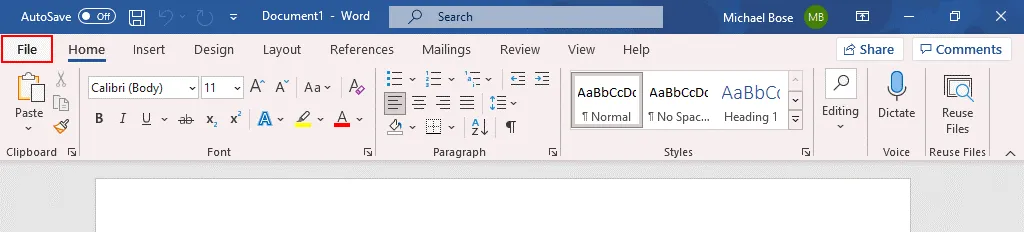
そのFileメニューが開きます。 - クリック
Account (More > Account).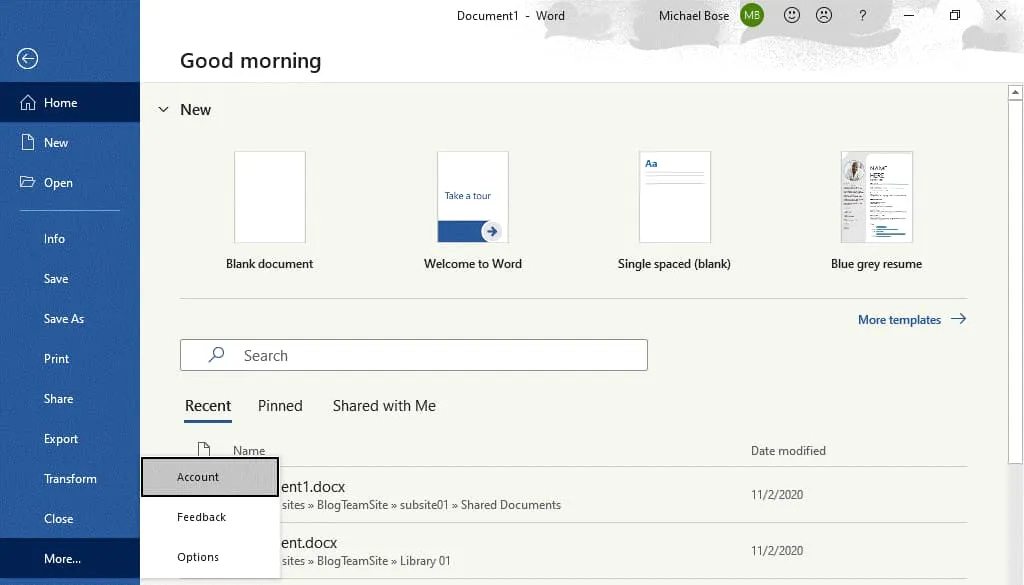
- その
Account画面が表示されます。すでにOffice 365にログインしています。Office Updatesセクションで、[クリック]Update Options. 表示されるメニューには、4つの選択肢があります:
Update Now– これは、Microsoft Officeを今すぐ更新するためのオプションです。Disable Updates– Office の更新を無効にしたい場合は、このオプションを使用してください。View Updates– このオプションを選択すると、Microsoft 365 の更新情報や各バージョンに関する情報が掲載された Microsoft の Web ページが開きます。前のバージョンとのソフトウェアの変更点を確認できます。About Updates– このオプションをクリックすると、Microsoft 365 の自動更新に関する説明が表示されます。
- 更新プロセスを開始するには、[クリック] してください
Update Now.
- まず、Office 365 が Office の更新プログラムを確認します。利用可能な Microsoft 365 の更新プログラムがある場合は、その更新プログラムがダウンロードされ、インストールされます。Microsoft Office 365 の更新中は、以下の 4 つの手順が表示されます:
- 更新プログラムの確認 – Office 365 ソフトウェアは、Microsoft のサーバーに接続して更新プログラムの有無を確認します。
- Office の更新プログラムのダウンロード – Microsoft Office の更新プログラムがコンピューターにダウンロードされます。
- 続行する前に作業内容を保存してください。更新プログラムのインストールを続行するには、開いている Microsoft Office 365 アプリケーションをすべて閉じる必要があります。必要に応じて、開いているファイルの変更内容を保存してから、[] をクリックしてください。
Continue. [クリック] すると、Office 365 のアプリケーションが閉じられます。Continue. - アップデートの適用 – ダウンロードされた Office 365 のアップデートがコンピューターにインストールされています。
- Microsoft Office 365 の更新中は、各ステップごとに適切なウィンドウが表示されます。

- Microsoft 365 の更新が完了すると、お使いのコンピューターに Office 365 の最新バージョンがインストールされます。これで、Office 365 のアプリケーションを再度開くことができます。
更新チャネル
Office 365 の特徴の一つとして、Word、Excel、PowerPoint などのインストール型 Office アプリケーションは、従来の Microsoft Office 2019 や 2016 などと比べて、より頻繁に更新される点が挙げられます。マイクロソフトは、ユーザー向けにいくつかの更新チャネルを提供しています。更新の頻度は、選択した更新チャネルによって異なります。したがって、更新チャネルを選択することで、更新をインストールする頻度を制御することができます。ここでは、最もよく利用されている更新チャネルについて見ていきましょう。
半期ごとのチャネル。 セキュリティ更新プログラムは月に1回提供されます。セキュリティ以外の更新プログラムは年に2回提供されます。 新機能は1月と7月にリリースされます。”半期ごとのチャネル”に含まれる機能は、以前は”月次チャネル”でリリースされていました。このチャネルは、Office 365 Pro Plus のデフォルトの Office 365 更新オプションであり、一般的に基本オプションとなります。このチャネルは”Broad”や”Deferred”とも呼ばれます。サポート対象の最も古いビルドを長く維持し、頻繁なメジャーアップデートを避けたい場合は、このチャネルを使用してください。
半期ごとのチャネル(ターゲット設定済み)。 この更新チャネルは”半期ごとのチャネル”と似ていますが、新機能のリリースが4か月早い(3月と9月)のが特徴です。セキュリティ更新プログラムおよび非セキュリティ更新プログラムは毎月提供されます。新機能がより早く利用可能になるため、このチャネルはテスト用チャネルとして位置づけられています。
“Monthly Channel”。 最新機能は、利用可能になり次第提供されます。セキュリティ関連および非セキュリティ関連の更新プログラムは毎月配信されます。”Monthly Channel”(“Current Channel”とも呼ばれます)は、Office 365 Business サブスクリプション プラン(例えば Office 365 ビジネス プレミアム).
月次チャンネル(ターゲット設定済み)。 このアップデートチャネルは”Monthly Channel”と似ていますが、アップデートが約1週間早くリリースされます。このチャネルは、以前は”Insiders”ビルドと呼ばれていましたが、現在は”Current Channel Preview”ビルドとして知られています。
| チャンネル | 設定内のチャンネル名 |
| 半期ごとのチャネル | Channel=“Deferred” |
| 半期ごとのチャネル(ターゲット設定済み) | Channel=“FirstReleaseDeferred” |
| 月間チャンネル | Channel=“Current” |
| 月間チャンネル(ターゲット設定済み) | Channel=“FirstReleaseCurrent” |
Microsoft Office のバージョンと更新チャネルを確認するには?
お使いの Office アプリケーションが最新の状態かどうかを確認するには、Microsoft Office のバージョンを確認する方法を知っておく必要があります。
- お使いのコンピューターにインストールされている Office 365 アプリケーションのいずれか(たとえば、Microsoft Word など)を開きます。
- クリック
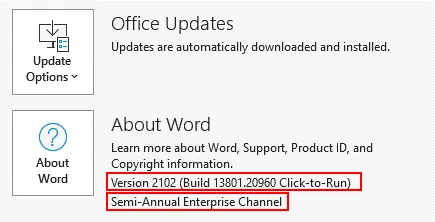
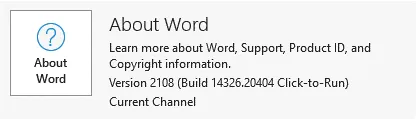
File > Accountそして、そのAbout Wordセクション。 - このセクションには、バージョン番号、ビルド番号、および更新チャネル名が表示されます。この例では、Office 365 バージョン 2108、ビルド 14326.20404 が表示されています。
Current ChannelOffice 365 の更新プログラムを配信するために使用されます。
更新チャンネルのオプションを編集する方法
Office 365 の更新チャネルを変更するには、いくつかの方法があります。2 番目、3 番目、および 4 番目の方法を使用する場合は、Office 365 がすでにインストールされている必要があります。
- Office 365 管理センターの設定の使用
- Office 365 アプリケーションがインストールされている Windows マシンでコマンドプロンプトを使用する
- Windowsでのレジストリ設定の編集
- Windows でのグループポリシーの編集
- Office 展開ツールをカスタム構成で使用する方法
注: Office 365 のビルド番号が大きいチャネル(たとえば、Current Channel)から、ビルド番号が小さいチャネル(たとえば、Semi-Annual Channel)に移行する場合、更新プログラム(ダウンロードされるデータ量)が通常より多くなる可能性があります。この場合、新しいバージョンでのみ利用可能な機能は削除されます。
Office 365 管理センターのチャネル設定
- を開く Microsoft 365 管理センター (旧称”Office 365 管理センター”)を Web ブラウザで開きます。管理センターを使用したり、Office 365 の更新設定を変更したりするには、Office 365 ユーザー アカウントに対して管理者権限が必要です。
- 管理センターのナビゲーションペインで、[ ] に移動します。
Settings > Org settings. - [選択]
ServicesタブをクリックしてOffice installation options.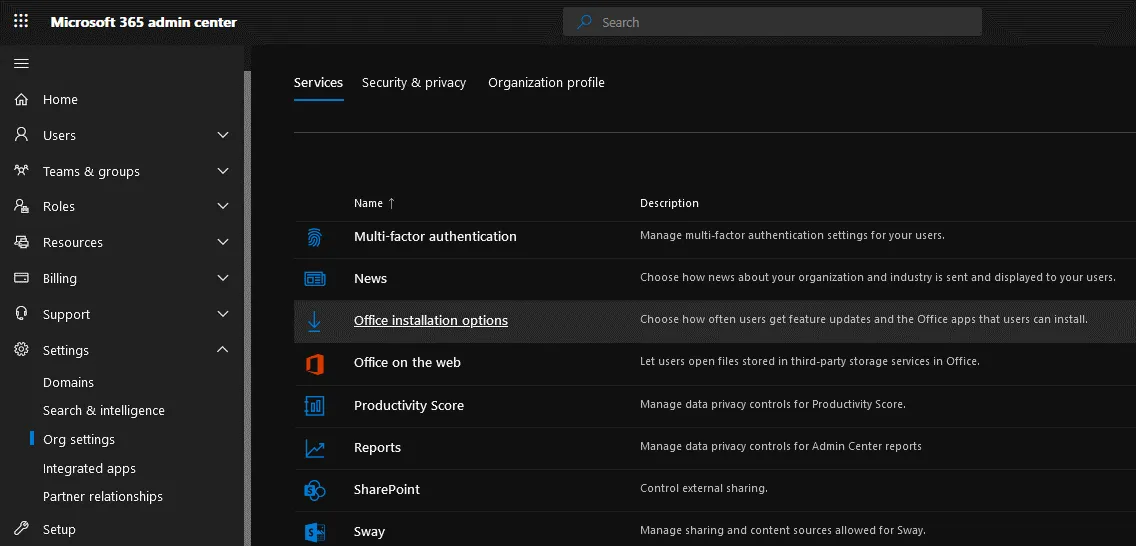
- その
Office installation options表示ペインが表示され、組織内のユーザーが Office 365 の更新プログラムを受け取る頻度を設定できます。このFeature Updates[タブ] で、更新オプションのいずれかを選択し、Microsoft Office 365 を更新するチャネルを選択します:
- 準備が整い次第(カレントチャンネル)
- 毎月1回(Monthly Enterprise Channel)
- 半年ごと(半期ごとのエンタープライズ・チャネル)
- Office 365 の更新設定を保存するには、[] をクリックします。
Save.

- 管理センターでは、Office 365 のリリース設定など、その他の Office 365 更新オプションも設定できます。ナビゲーション ペインで、[
Settings > Org settings, その後、Organization profileタブをクリックしてRelease preferences.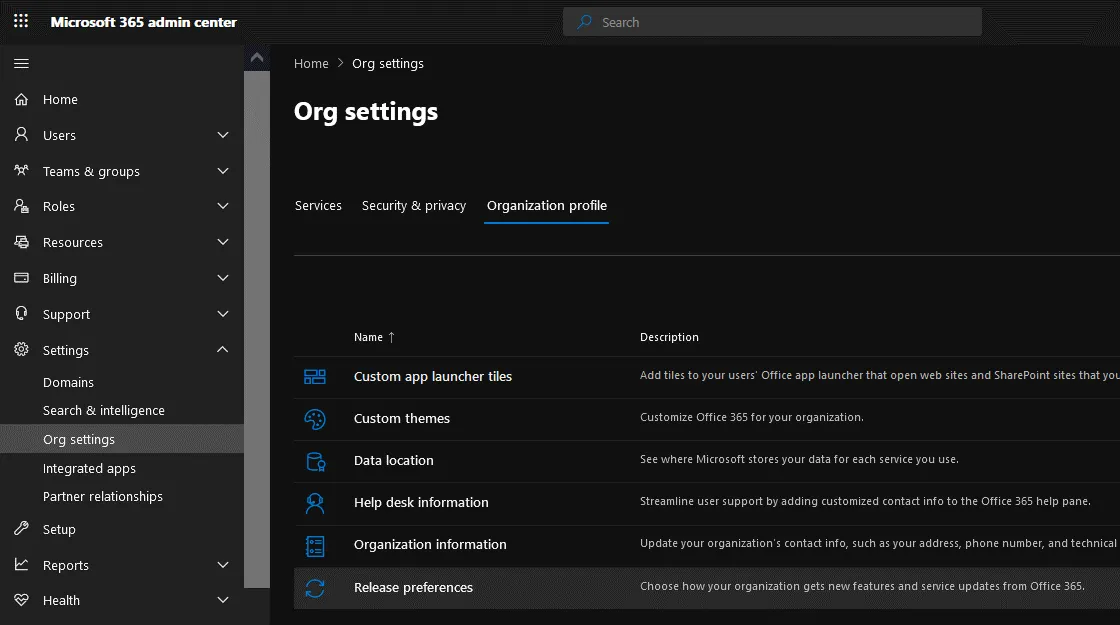
- その
Release preferences表示ペインが表示されます。 - 組織が Office 365 の新機能やサービスの更新プログラムを受け取る方法を選択してください:
- すべての方向けの標準リリース
- すべての人に向けたターゲットを絞ったリリース
- 特定のユーザーを対象とした限定リリース
- 設定を保存するには、[ ] をクリックしてください。
Save.
コマンドラインで Office 365 の更新チャネルを変更する
- Office 365 アプリケーションがインストールされているコンピューターで、管理者としてコマンドプロンプトを開きます。コマンドプロンプト (CMD) を開くには、[
Start, 入力cmd、cmdのショートカットを右クリックし、コンテキストメニューでクリックしますRun as Administrator. - 必要な Office 365 ツールが保存されているフォルダに移動します:
cd "C:Program FilesCommon FilesMicrosoft SharedClickToRun" - Office 365 の更新チャネルを変更するコマンドを実行します。この例では、更新チャネルを”Current”から”Semi-Annual”に変更します。
OfficeC2RClient.exe /changesetting Channel=Deferred - 現在のユーザーの Office 365 更新設定を更新するには:
OfficeC2RClient.exe /update user - アップデートのダウンロード時に表示されるウィンドウと同様のウィンドウが表示されます。Office 365 の再設定が完了し、選択した変更内容に対応する Microsoft Office のアップデートがダウンロードおよびインストールされるまでお待ちください。

- Office 365 の更新チャネルの変更が正常に完了しました。
Microsoft Word のバージョンは現在 2101 です(チャネル変更前は 2108 でした)。Microsoft 365 の更新チャネルは、現在”Semi-Annual Enterprise Channel”となっています。
レジストリエディタの使用方法
- Windowsでレジストリエディタを開きます。キーを押して
Win+Rまたは開くCMD, 入力regedit, そして、[] を押してEnter. - [移動]
HKEY_LOCAL_MACHINESOFTWAREMicrosoftOfficeClickToRunConfiguration - 次のものを探してください
CDNBaseUrlData現在選択されている Office 365 更新チャネルのフィールド。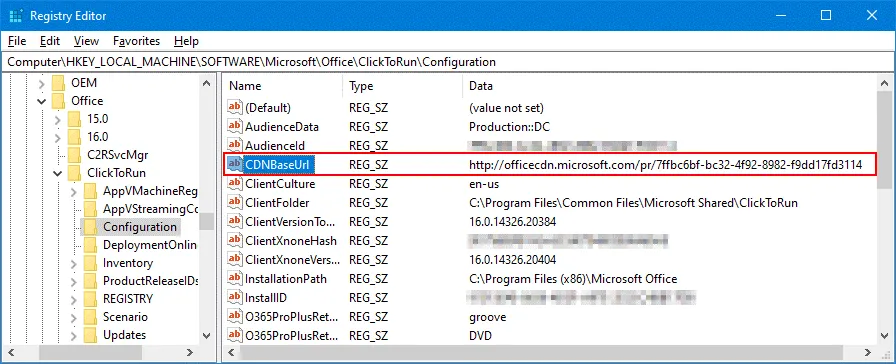
- 各Office 365チャンネルのURLを以下に示します。
- 半期ごとのチャネル:
http://officecdn.microsoft.com/pr/7ffbc6bf-bc32-4f92-8982-f9dd17fd3114 - 月間チャンネル(現在のチャンネル):
http://officecdn.microsoft.com/pr/492350f6-3a01-4f97-b9c0-c7c6ddf67d60 - “Current Channel”(プレビュー):
CDNBaseUrl = http://officecdn.microsoft.com/pr/64256afe-f5d9-4f86-8936-8840a6a4f5be - 半期ごとのエンタープライズ・チャネル(プレビュー):
CDNBaseUrl = http://officecdn.microsoft.com/pr/b8f9b850-328d-4355-9145-c59439a0c4cf - ベータチャンネル:
CDNBaseUrl = http://officecdn.microsoft.com/pr/5440fd1f-7ecb-4221-8110-145efaa6372f
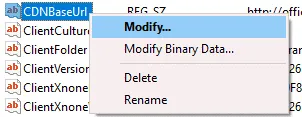
- を右クリックして
CDNBaseUrlエントリ。コンテキストメニューで、[ ] をクリックします。Modify.
- 編集用文字列に、使用したい Office 365 の更新チャネルを表す新しい値を入力します。この例では、”Semi-Annual Channel”を”Monthly Channel (Current Channel)”に変更し、URL を貼り付けます。
http://officecdn.microsoft.com/pr/492350f6-3a01-4f97-b9c0-c7c6ddf67d60 - クリック
OK設定を保存するには。
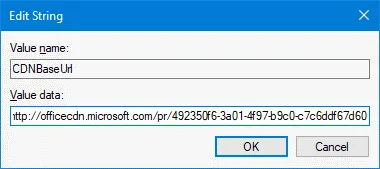
- 新しい値が設定されました。

これで、前回の設定で選択した更新チャネルを使用して、Office 365 を更新できるようになりました。
- お使いのコンピューターにインストールされている Office 365 アプリケーションのいずれか(たとえば、Microsoft Word)を開きます。次に、
File > Account > Update options > Update now更新を開始するには。

- Office 365 の更新が完了したら、製品のバージョンとチャネル名を確認できます。現在、Office 365 のバージョンは 2108 (ビルド 14326.20404) であり、更新には”Current Channel”が使用されています。選択したチャネルの最新の Office 365 バージョンがインストールされています。
グループポリシーエディタの使用
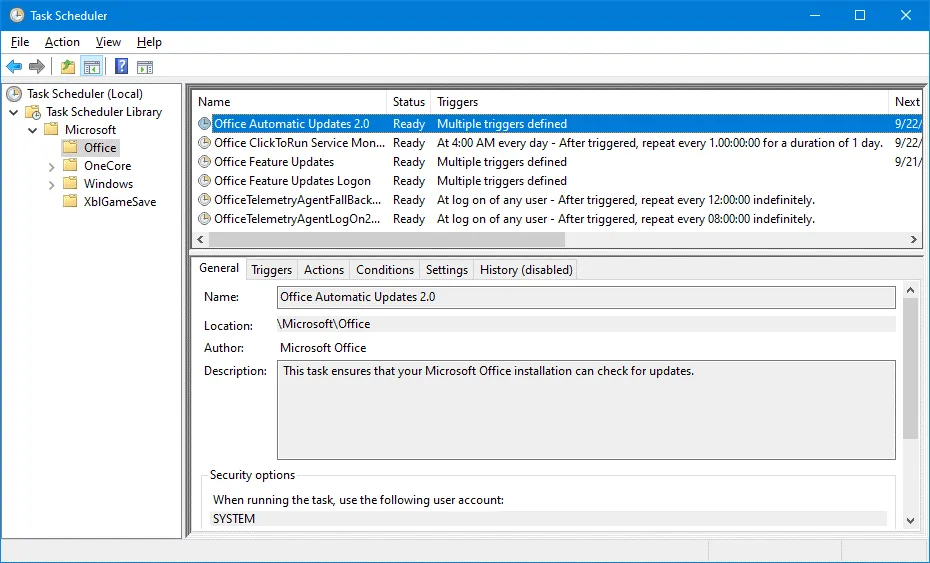
In Task Scheduler、[Office Automatic Updates 2.0] タスクが有効になっていることを確認してください。このタスクは、Office 365 の自動更新を実行するために必要です。このタスクは、ポリシーの変更を検出し、構成内の選択されたチャネルを更新します。
- Windowsを開くには
Task Scheduler、をクリックWin+R, 入力taskschd.msc、そしてクリックしてEnter. あるいは、Startメニューまたはコントロールパネル。 - [移動]
Task Scheduler Library > Microsoft > Officeそして、見つけるOffice Automatic Updates 2.0. - この例では、すべて問題なく、タスクが存在しています。これで、Office 365 の更新プログラムの配信チャネルを選択するためのグループポリシーを設定できます。
- Windowsを開くには
Group Policy Editor、をクリックWin+R, 入力gpedit.mscその中ではRunウィンドウで、[クリック] をクリックしますEnter. - 必要な管理用テンプレートが見つかりません。存在しません。 Microsoft Office 必要なポリシーが含まれているフォルダを
Administrative Templatesフォルダ。このため、Office 365の更新グループポリシーを編集するには、必要な管理用テンプレートを追加する必要があります。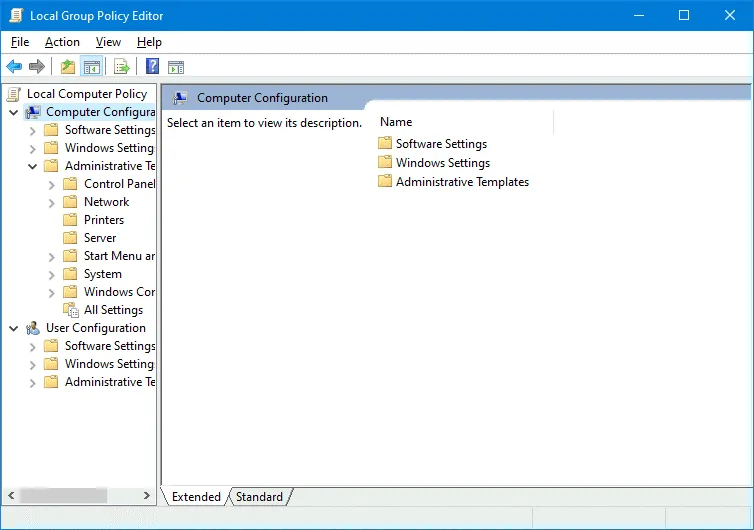
- 閉じることもできます
Group Policy Editor不足している管理用テンプレートを追加する間は、とりあえずこれで。 - 以下のリンクから、Office 365用の管理テンプレートファイルをダウンロードしてください:
https://www.microsoft.com/en-us/download/details.aspx?id=49030
Windows コンピュータにインストールされている Office 365 のバージョンに応じて、32 ビット版または 64 ビット版を選択してください。ここでは 64 ビット版を使用します。 - ダウンロードしたファイルを実行してください:
admintemplates_x64_5224-1000_en-us.exe - ファイルを抽出するディレクトリを指定します。例えば、
C:tempo365+ - ADMX ファイルは、選択したディレクトリに抽出されます。ADMX ファイルは、レジストリエントリを変更して設定を構成するために使用される Windows 管理テンプレートファイルです。ADMX ファイルは XML ベースのファイルであり、XML 形式をサポートするエディタで作成および編集することができます。 注: Windows Vista および Windows Server 2008 以降、ADM 拡張子は ADMX に変更されました。
- 以下を確認してください。
admxファイルを解凍したディレクトリ内のサブディレクトリ(C:tempo365+admx(今回のケースでは)。言語ごとにサブディレクトリがあります。私たちは英語を使用しており、さらにen-usディレクトリ。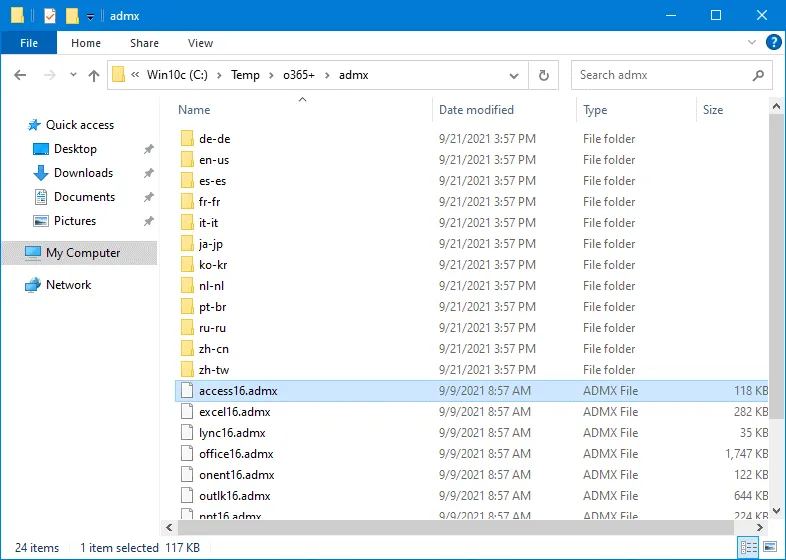
- Windows の管理用テンプレート ファイル(ADMX ファイル)は、
C:WindowsPolicyDefinitionsここでC:Windowsは、Windows のデフォルトのインストールディレクトリです。このパスは、次のように定義できます。%systemroot%PolicyDefinitionsWindows がインストールされているディレクトリの任意の名前。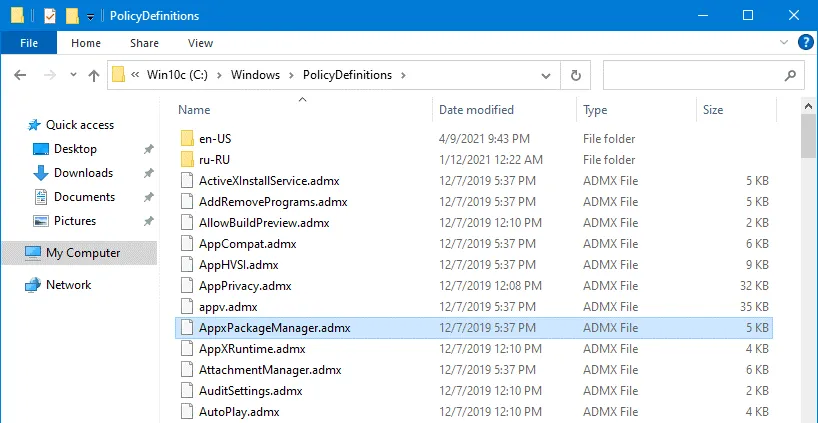
- 管理用テンプレートを追加するには、該当する ADMX ファイルを次の場所にコピーする必要があります。
%systemroot%PolicyDefinitions, これはシステムフォルダです。以下のスクリーンショットでは、その中身の確認ができます。C:WindowsPolicyDefinitions. 抽出されたファイルをC:tempo365+admxそしてC:tempo365+admxen-us~へC:WindowsPolicyDefinitionsそしてC:WindowsPolicyDefinitionsen-usそれに応じて。 - 実行
gpedit.mscそして開くWindows Group Policy Editor改めて。
これで必要なテンプレートが利用可能になりました。 - [移動]
Computer Configuration > Administrative Templates > Microsoft Office 2016 (Machine) Updates. - をダブルクリックして
Update Channel設定。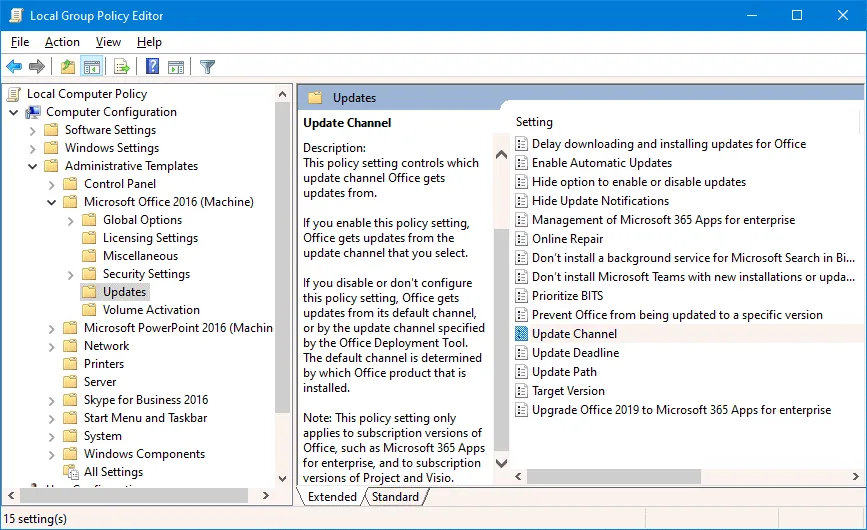
- その
Update Channel設定ウィンドウで、[Enabledラジオボタン。次に、ドロップダウンリストから必要なチャンネル名(例:現在のチャンネル)を選択します。クリックOK設定を保存してウィンドウを閉じるには。
- Office 365 の更新設定を含むグループ ポリシー設定を直ちに更新したい場合は、コマンド ラインで次のコマンドを実行してください:
gpupdate
デフォルトでは、ポリシーは90分ごとに自動的に更新されるようになっています。 Office Automatic Update 2.0 ポリシーを更新し、以下のコマンドを実行した後、タスクを実行する必要があります gpupdate 変更を反映させるには。
Office 展開ツールの使用方法
“”を使用して Office Deployment Tool は、以下の ブログ記事 Office 365 ProPlus およびリモートデスクトップの設定について。このツールは、カスタムパラメータを指定して Office 365 のインストールを開始するために使用されます。Office 365 の更新チャネルを定義するには、 ダウンロード ツールを解凍します。その後、XML設定ファイルに以下のセクションを編集または追加してください:
<Configuration>
<Updates Channel="MonthlyEnterprise" />
</Configuration>
次のような Office 365 の更新チャネルを定義します。
<Updates Channel="Current" />
または
<Updates Channel=" Channel="Deferred" />
サポートされている更新チャネルであれば、任意のものを定義できます。XML 構成ファイルを保存し、Office 365 を展開してください。
グループ ポリシーで設定された Office 365 の更新チャネル構成(前のセクションで説明)は、Office 展開ツールの構成よりも優先されます。Office 展開ツールで更新チャネルを構成する場合は、グループ ポリシーで更新チャネルが設定されていないことを確認してください。
結論
Office 365 の更新プログラムにより、バグの修正や新機能が盛り込まれた最新のアプリケーションを利用できます。ニーズに応じて更新オプションを調整し、更新の受信頻度を設定することができます。この目的のために、Office 365 にはさまざまな更新チャネルが用意されています。更新チャネルを指定するには、複数の方法があります。Office 365 の更新プログラムは、データに対する潜在的な脅威となり得るセキュリティの脆弱性を修正します。
そのため、データのバックアップを取ることをお勧めします。 NAKIVO Backup & Replication Office 365のバックアップに対応し、物理マシンおよび仮想マシンを保護できる、汎用的なデータ保護ソリューションです。