SharePoint および Office 365 にカレンダーを追加する方法:完全ガイド
カレンダーは、組織内のユーザーが個人やグループの予定を管理するのに役立つアプリケーションです。カレンダーを使用することで、他のユーザーとの予定の重複を防ぐことができます。Office 365(現在は Microsoft 365 に名称変更)のユーザーは、このソフトウェアスイートに含まれるカレンダーアプリケーションを利用できます。Outlook Online にはカレンダー機能があり、SharePoint Online にもカレンダー機能があります。 SharePoint Online のグループカレンダーは、組織内での共同作業において特に役立ちます。
このブログ記事では、Office 365、Outlook、および SharePoint のカレンダー共有オプションについて解説し、例を交えながら Office 365 の SharePoint カレンダーと Outlook カレンダーの使用方法を説明しています。

OutlookにSharePointカレンダーを追加する方法
Outlookのカレンダーは、多くのユーザーにとって最も馴染み深いカレンダーの形式です。ここでは、Office 365のMicrosoft Outlookでカレンダーを作成し、組織内の他のOffice 365ユーザーとこのカレンダーを共有してみましょう。
- ウェブブラウザを開き、次のURLにアクセスしてください。 https://outlook.office.com/calendar/、Office 365 の Outlook Online のアドレスです。
- Microsoft 365 アカウントを使用して、Office 365 にサインインしてください。
- クリック
Add Calendar左側のペインで、新しいカレンダーを追加します。
- クリック
Create a blank calendar~について カレンダーを追加 ページ。カレンダー名を入力してください。例えば、 ブログ テストカレンダー. 必要に応じて色やチャームを選択し、ドロップダウンメニューからカレンダーを保存する場所(フォルダ)を選択してください(私のカレンダー (私の場合はこれが選択されています)。クリックSave設定を保存してカレンダーを作成します。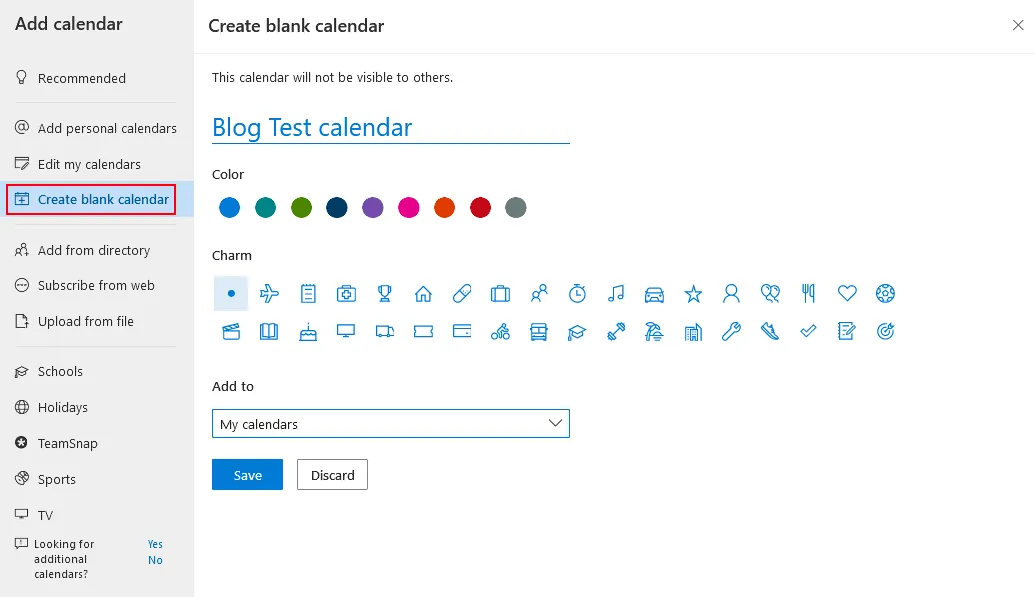
カレンダーの共有
これで、新しいカレンダーがナビゲーションペインのカレンダー一覧に表示され、他のユーザーとこのカレンダーを共有できるようになりました。
- をクリックして
three dots作成した新しいカレンダーのすぐ横にある、表示されるメニューで、[クリック] してくださいSharing and permissions.
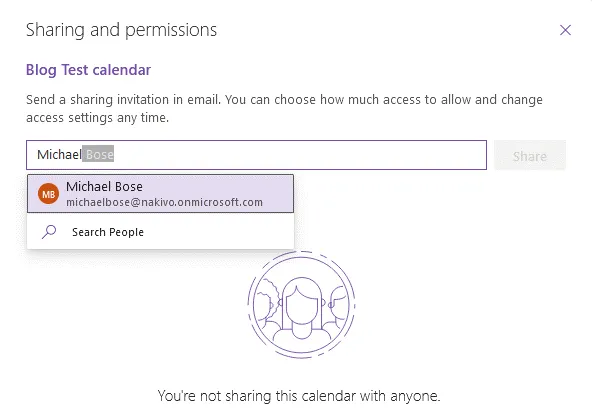
- その 共有と権限 Office 365 の Web インターフェースにウィンドウが開きます。そのフィールドをクリックし、このカレンダーを共有したい組織内の Office 365 ユーザーおよびグループの名前を入力してください。
- 名前を入力し始めると、オートフィル機能によって利用可能なユーザー候補が提案され、下部にリストとして表示されます。この例では、マイケル・ボーズとカレンダーを共有しています。複数のユーザーやグループを選択することもできます。
- ユーザーとメールボックスアカウントを選択したら、選択したユーザーに対してアクセス権を設定してください。
- 以下の項目を選択できます。 すべての詳細を確認できます カレンダーを編集することはできないが、すべての詳細を表示させたい場合は、このオプションを選択してください。
- もし 編集可能 このオプションを選択すると、選択されたユーザーは、イベントの追加、削除、編集、他のユーザーへの招待、およびカレンダーの共有など、カレンダーを編集する権限が与えられます。
ユーザーと権限を選択したら、[ ] をクリックします。
Share.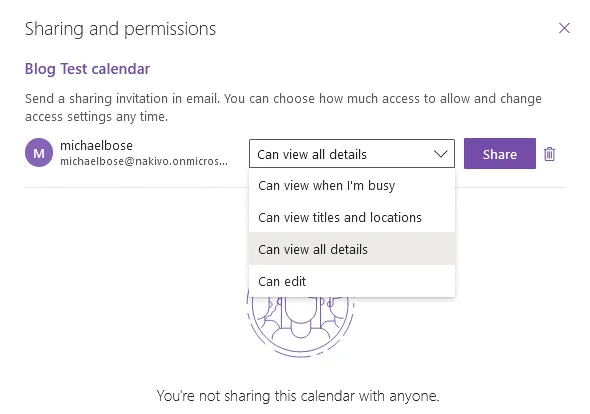
- これで、選択したユーザー(私の場合はマイケル・ボーズ)とカレンダーが共有されました。カレンダーを共有したユーザーとして Office 365 にログインしてください。私は現在、マイケル・ボーズとして Office 365 にログインしています。Outlook Online を開くと、共有カレンダーを開くよう促す招待メッセージが表示されます。[クリック]
AcceptOffice 365 のカレンダーに共有カレンダーを追加するには。
イベントの作成
その ブログ テストカレンダー これで、マイケル・ボーズのアカウントに追加され、Outlookのカレンダーページ(https://outlook.office.com/calendar/view/month)の左ペインに表示されるようになりました。
- このカレンダーをクリックし、日付をダブルクリックして、予定を追加または編集してください。

- Webインターフェースに、イベントの設定オプションが表示された新しいウィンドウが開きます。イベントの名前を入力してください。例えば、 月曜日のミーティング.
- このイベントに招待したいユーザーを選択してください。
- 開始時刻と終了時刻を選択し、日付、繰り返し設定、場所、リマインダー設定を確認してから、このイベントのコメントや説明を入力してください。
- クリック
Sendウィンドウの左上隅にあるボタンをクリックして、設定をカレンダーに保存します。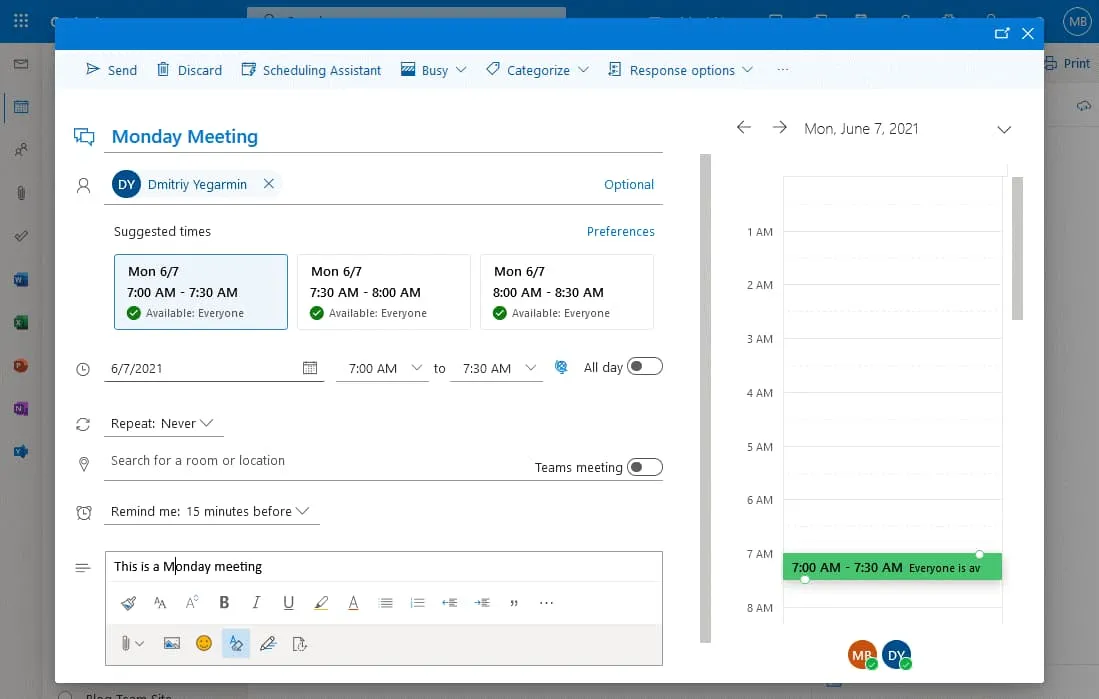
イベントが追加されました。指定されたユーザーは、自分のカレンダーでこのイベントを確認できます。
SharePoint にカレンダーを追加する方法
SharePointは、豊富なコラボレーション機能で広く知られています。カレンダーも例外ではありません。Office 365ユーザーは、WebブラウザからSharePointのカレンダーを作成・編集することができます。SharePointでのカレンダーの設定方法は、Outlook Onlineでの設定とは異なります。ここでは、SharePointでカレンダーを作成・利用する方法について見ていきましょう。
- Office 365 にログインし、Web ブラウザで SharePoint サイトを開きます。ご利用の Office 365 サブスクリプションプランには、SharePoint Online が含まれている必要があります。この例では、 ブログチームサイト SharePoint Online で以前に作成されたものです。あなた(およびその SharePoint カレンダーを編集するユーザー)は、SharePoint サイトを開いたり編集したりするために必要な権限を持っている必要があります。
Pro Tip: - SharePoint サイトにカレンダー アプリを追加する必要があります。[クリック]
New > App新しいアプリを追加するには。
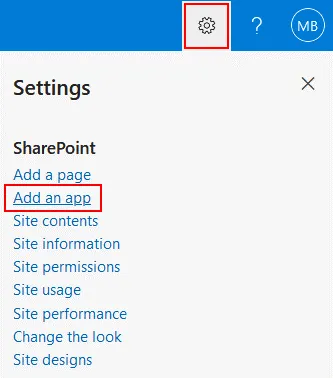
- アプリを追加するもう1つの方法は、[
SettingsWebインターフェースの右上隅にあるアイコンをクリックし、表示されるメニューから、[ ] をクリックします。Add an app.
- アプリのリストが表示されます。そのアプリを探して選択してください。
Calendar利用可能なSharePointアプリの一覧にあるアプリ。次のように入力できます カレンダー 検索フィールドに"カレンダー"と入力して、カレンダーアプリを表示します。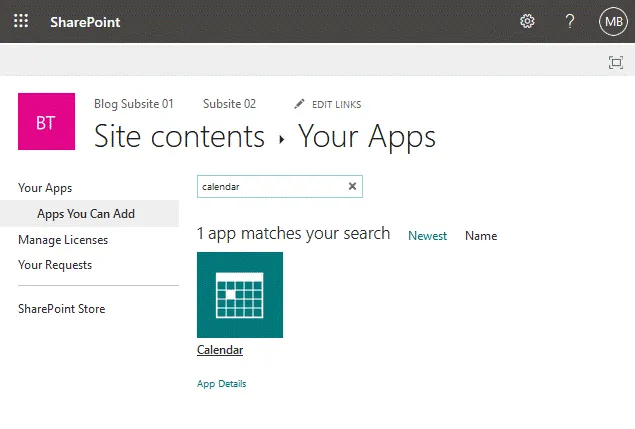
- "カレンダー"アプリをクリックすると、 カレンダーの追加 Webインターフェースにウィンドウが表示されます。カレンダーの名前を入力してください。例えば、 "SharePoint カレンダー 01" そして、クリックして
Advanced optionsさらにオプションを編集するには。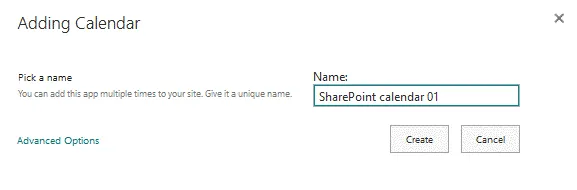
- 拡張された 新しいカレンダー ウィンドウが開きました。ここで説明文を入力したり、グループカレンダーのオプションを選択したりできます。
説明: Office 365 SharePoint カレンダー。これはテスト用のカレンダーです。SharePoint にカレンダーを追加するにはどうすればよいですか? - このカレンダーを使って、メンバーのスケジュールを共有しますか? 選択
Yes.このオプションを有効にすると、ユーザーグループがカレンダーを利用できるようになります。 - クリック
Createこれで、新しいSharePointカレンダーの作成が完了します。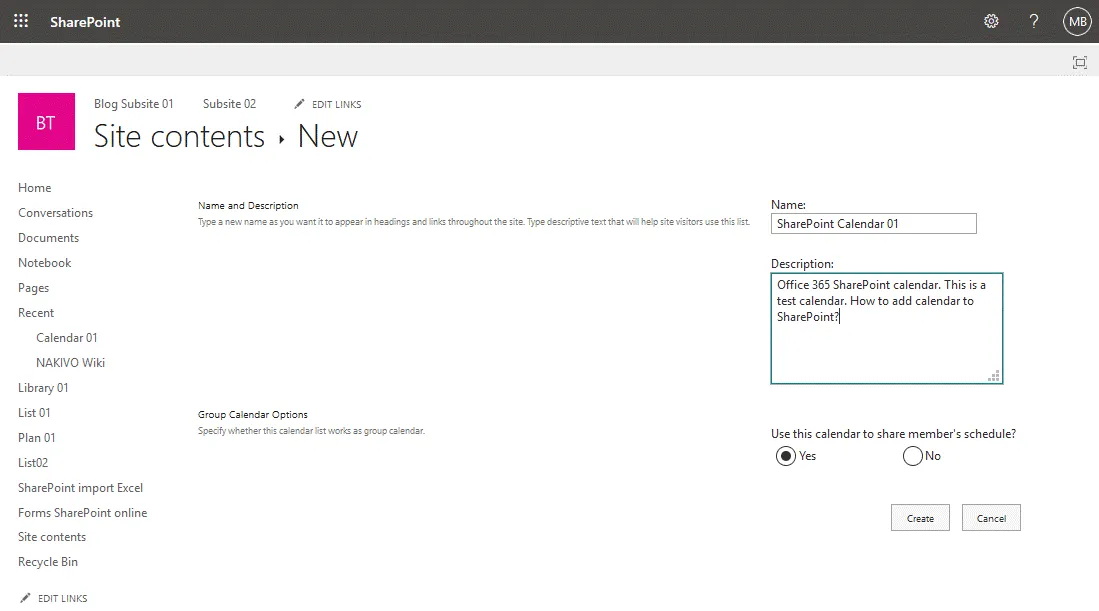
- これで、SharePointのカレンダーページにリダイレクトされました。カレンダーには何も表示されていませんが、新しいイベントを作成することは可能です。イベントの作成は後で行うとして、まずはカレンダーを操作しやすくするために、追加の設定を行っておきましょう。下のスクリーンショットは、グループオプションが有効になっていない状態のカレンダーです。

グループカレンダーを使用すると、SharePointのカレンダービュー1つで、どのユーザーが忙しいか、また会議室がいつ予約済みかを確認できます。
SharePoint カレンダーを検索しやすくする
SharePoint でカレンダーを見つけやすくするには、いくつかの設定を変更する必要があります。デフォルトでは、カレンダーはメインページに表示されないため、ユーザーが SharePoint サイト上でカレンダーを見つけるのが難しい場合があります。
- [へ移動]
Site Contentsページ(SharePoint サイトを開き、[Site contents(ナビゲーションペインで)、カレンダーを選択して(SharePoint カレンダー 01 (今回のケースでは)、カレンダー名を右クリックし、コンテキストメニューからSettings.
- クリック
List name, description, and navigationカレンダーの設定ページで。SharePoint カレンダーは SharePoint リストに基づいており、そのためこの設定ページにはこの名前が付けられています。行はイベントに、列は場所、イベント名、開始日、終了日などのメタデータに使用されます。
- その 一般設定 SharePoint リストのページでは、SharePoint カレンダーの名前や説明を編集したり、ナビゲーション オプションやグループ カレンダーのオプションを設定したりできます。私の場合は他の設定は問題ないので、ナビゲーション設定に進みます。
このリストを"クイック起動"に表示しますか? 選択Yes. - クリック
SaveこのSharePointカレンダーの設定を保存するには。
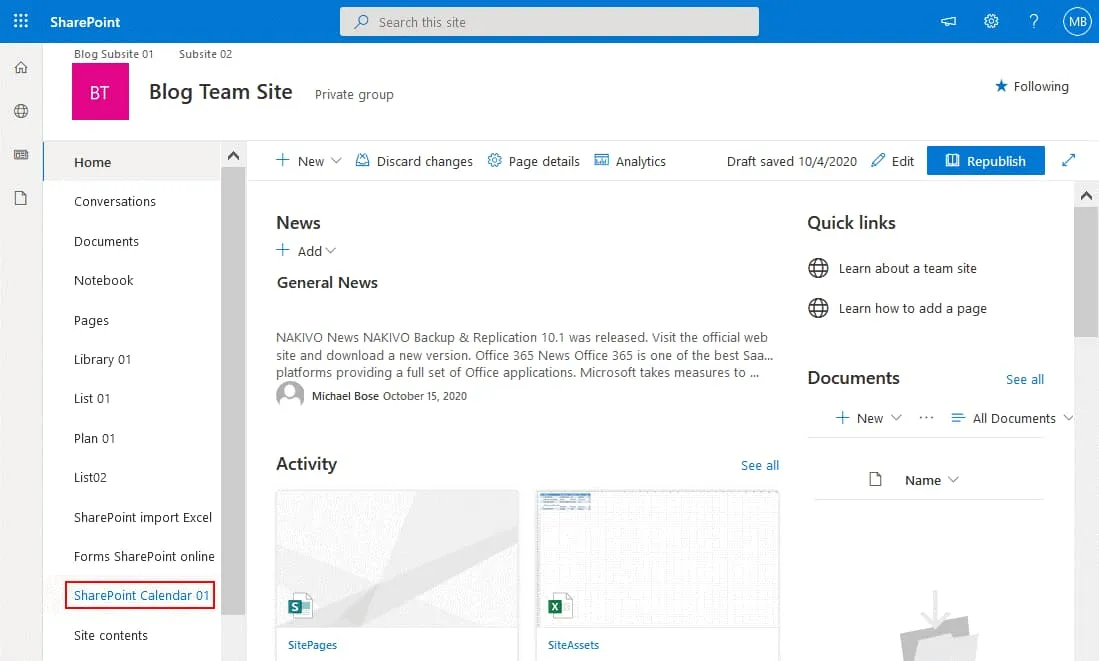
- SharePoint サイトのメインページに移動します (ブログチームサイト (私の場合は)。これで、SharePointのカレンダーがメインサイトのページにあるナビゲーションメニュー(クイック起動メニューとも呼ばれます)に表示されるはずです。
バージョン管理の設定
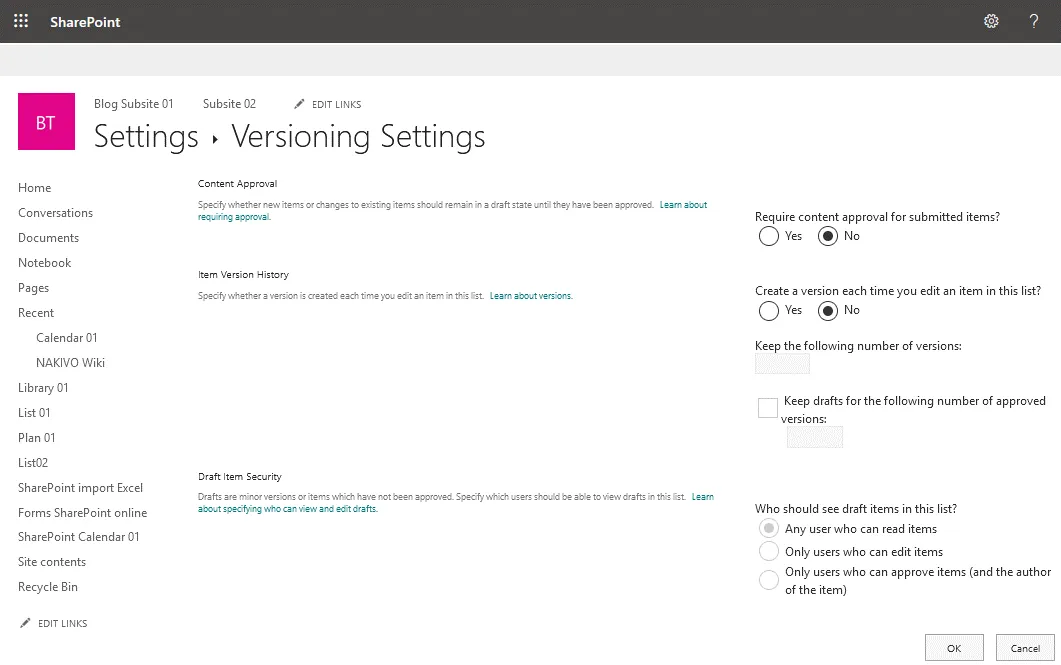
カレンダー(一覧)の設定ページからバージョン管理の設定を開き、バージョン管理を有効にすることができます。バージョン管理を有効にすると、SharePoint カレンダーに意図しない変更が加えられた場合に、以前のバージョンに復元することができます。デフォルトでは、バージョン管理は無効になっています。
新しいイベントの作成と共有オプション
では、SharePointに戻ってカレンダーを開いてみましょう。下のスクリーンショットは、グループモードが有効になっているときのSharePointのカレンダー表示です。
- をクリックして
Eventsオプションが並ぶリボンを表示するには、[tab] キーを押して、[クリック] します。New Eventカレンダーに新しいイベントを作成するには。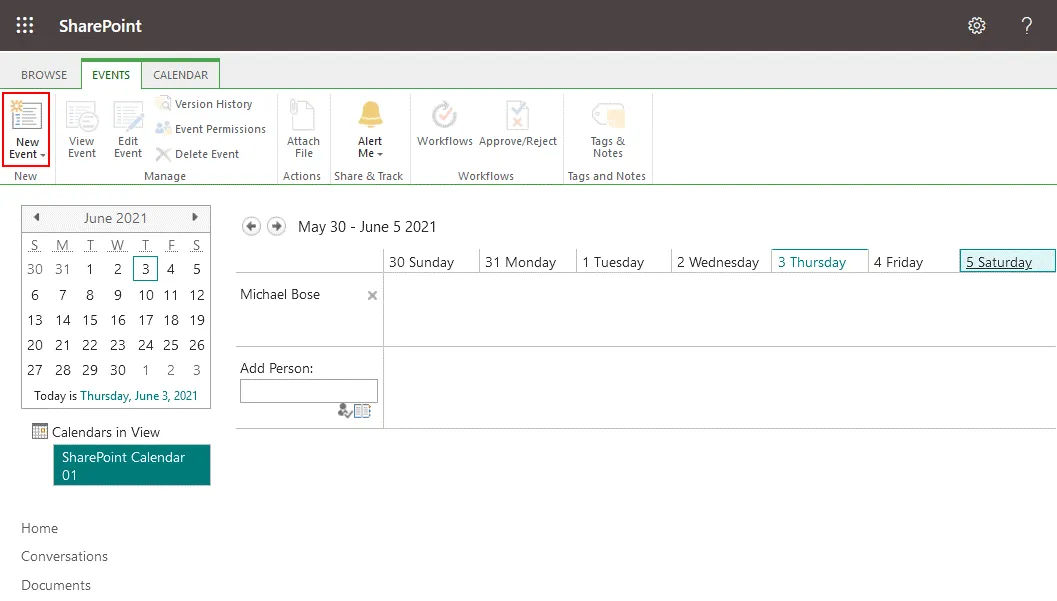
- その 新着商品 ウィンドウが開きます。SharePoint カレンダーに追加する新しいイベントについて、イベントのタイトル、場所、開始時刻、終了時刻、参加者、カテゴリなど、必要なパラメータを指定します。イベント作成時に重複を避けるため、各参加者の空き時間と予定が図に表示されます。チェックボックスを選択することで、イベントを"終日イベント"にしたり、繰り返しイベントに設定したりできます。""をクリックします。
Saveイベントの設定を保存して、このウィンドウを閉じます。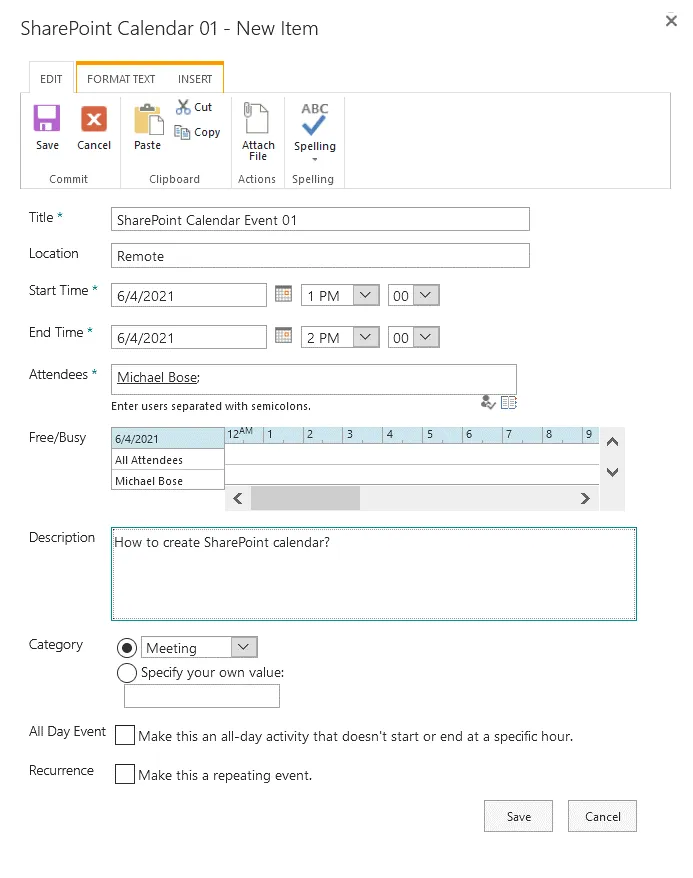
- 以下のスクリーンショットには、あるユーザーグループが利用できるカレンダーが表示されています。ユーザーはこのカレンダーを編集したり、予定を追加・編集・削除したりすることができます。それでは、 ウィーク・グループ SharePointのカレンダービューについて、このSharePointカレンダーに追加された他のユーザーにメール通知を送信し、カレンダーをOutlookに連携します。[]をクリックして、 カレンダー タブをクリックすると、オプションが並ぶリボンが表示されます。このカレンダーにユーザーやグループを追加するには、 人物を追加 フィールド。

- 必要な Office 365 ユーザーを選択してください。ここでは、以下のユーザーを選択します。
All Users (per Tenant)外部ユーザーを除く全員を追加します。外部ユーザーのメールアドレスは追加できません。その後、[クリック] をクリックします。AddそしてOK.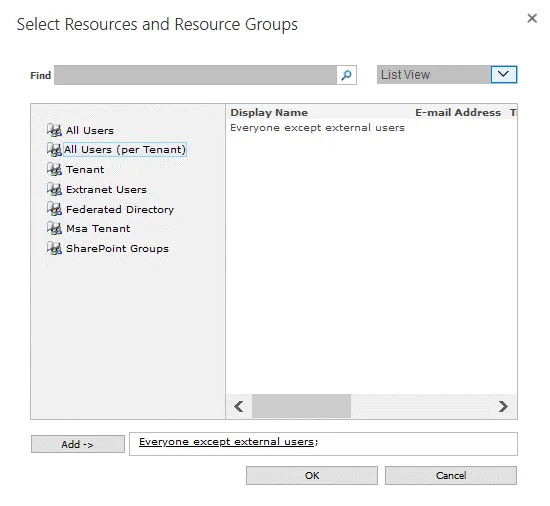
- クリック
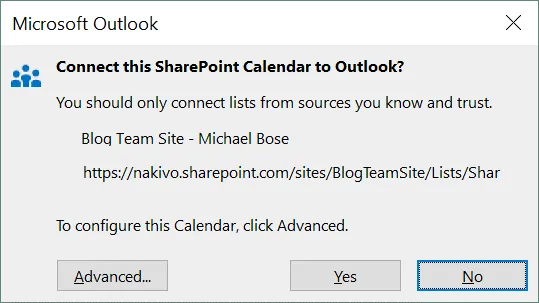
Email a link他のユーザーにこのカレンダーを使用するよう招待メールを送信します。このオプションを使用すると、このSharePointカレンダーを他のユーザーと共有できます。このボタンをクリックすると、お使いのオペレーティングシステムで既定のメールクライアントが起動します。なお、カレンダーを共有するためのメールを送信しても、追加のアクセス権は付与されません。カレンダーへのアクセス権は、SharePointの設定で設定されます。デフォルトでは、SharePointサイトのアクセス権は、そのサイト上で作成されたSharePointカレンダーに継承されます。 - Windows オペレーティングシステムにスタンドアロンのメールクライアントとしてインストールされている Microsoft Outlook に、この SharePoint カレンダーを追加したい場合は、[クリック] してください。
Connect to OutlookWebブラウザのSharePointカレンダービューで。Webブラウザに確認メッセージが表示されるので、このカレンダーを追加したいメールアプリケーション(たとえば、Microsoft Outlookなど)を選択する必要があります。
- クリックすると
Calendars Overlayリボンで、複数のカレンダーを1つのSharePointカレンダーに重ねて表示するように設定します。その後、1つのSharePointカレンダービューで複数のカレンダーを表示できるようになります。たとえば、カレンダーの重ね表示を設定することで、グループのイベント、他のユーザーのイベント、および自分の予定を1つのページ上で表示することができます。
SharePoint および Outlook Online のカレンダーの長所と短所
ビジネスで最もよく使われている2つのカレンダー、つまりOutlookカレンダーとSharePointカレンダーについて解説してきました。それぞれに長所と短所があります。それらをまとめてみましょう。
Advantages of the Outlook calendar
- 使いやすい
- Outlookとの連携
Disadvantages of the Outlook calendar
- グループカレンダーの設定機能は、SharePoint カレンダーほど充実していません
- SharePoint サイトに埋め込むことはできません
- バージョン管理機能はサポートされていません
Advantages of the SharePoint calendar
- メタデータをカスタマイズできます
- バージョン管理、承認、およびワークフローに対応しています
- 1つのSharePointカレンダービューに、複数のカレンダーを表示することができます
- Outlookのカレンダーとエクスポート・同期が可能です
Disadvantages of the SharePoint calendar
- Outlook との連携は完全ではありません。既存の Outlook カレンダーを SharePoint カレンダーにインポートして、オーバーレイ形式の SharePoint カレンダー ビューに表示することはできません。また、SharePoint カレンダーでイベントをスケジュールしても、そのイベントは Outlook カレンダーに自動的に追加されません。
- インターフェースや設定は、Outlookのカレンダーに比べて使い勝手が悪いです
- 同じサイト コレクション内で、最大 10 個の SharePoint カレンダーを統合することができます。
Office 365 ではどのカレンダーを選べばいいですか?
SharePoint はコラボレーションを目的として設計されており、SharePoint のカレンダーは機能も充実しており、Office 365 内の他の SharePoint Online コンポーネントと緊密に連携しています。自分や他のユーザーのイベントをスケジュールするためにカレンダーを使用する場合、Outlook のカレンダーだけで十分かもしれません。Outlook カレンダーは、Outlook を含む Office 365 のサブスクリプションプランに含まれています。 大規模なチームとのコラボレーションや、多数のユーザーを対象としたイベントのスケジュール管理など、より高度な機能が必要な場合は、Office 365 の SharePoint カレンダーの方が適しています。
の SharePoint カレンダーは SharePoint リストに基づいており、Exchange や Outlook とは独立して動作します。SharePoint Online と Outlook 間のカレンダー連携も可能ですが、共有や重ね合わせ機能に関しては、Office 365 の SharePoint カレンダーの方が優れています。SharePoint Online では、SharePoint 内でカレンダーを共有する際、ユーザーに対するアクセス権限を設定するための機能がより充実しています。
結論
カレンダーを利用すると、共同作業のワークフローがスムーズになります。このブログ記事では、Outlook カレンダーや SharePoint カレンダーなど、Office 365 のカレンダーについて解説しました。これで、これら 2 つのカレンダーの違いがわかり、自分のニーズに合った方を選択できるようになったはずです。
Office 365 をご利用の場合は、定期的にデータのバックアップを取ることをお勧めします。以下の方法をご利用ください。 NAKIVO Backup & Replication SaaSデータの保護に。本ソリューションは、Exchange Online、SharePoint Online、およびOneDrive for BusinessのOffice 365バックアップに対応しています。