VMware リモートコンソール:Windows および Linux へのインストール方法
VMware では、仮想マシンおよび仮想マシン上で実行されているゲスト OS を管理するためのいくつかの方法が提供されています。新しいバージョンの vSphere では、VMware Web Console(vSphere 5.1 以降)の Web インターフェースを使用するか、スタンドアロンの VMware Remote Console アプリケーションをインストールすることができます。このブログ記事では、VMware Remote Console とは何か、また VMware Remote Console を起動して vSphere 内の仮想マシンのオプションを設定したり、ゲスト OS を管理したりする方法について解説します。
VMwareコンソールとは何ですか?
VMware Web Console は、vSphere 6.x、vSphere 7.0、および vSphere 8.0 における仮想マシン上の vSphere ゲスト OS を管理するためのデフォルトのオプションです。もう 1 つの選択肢として、お使いのコンピュータに VMware Remote Console をインストールする方法があります。これらのバージョンでは、HTML 5 を使用します。 vSphere Client また、Webインターフェースを提供するVMware Host Clientを使用して、両方のコンソールを開くこともできます。
vSphere 4.xやvSphere 5.xなどの以前のvSphereバージョンのユーザーは、ESXiホストやVMの管理に使用されるスタンドアロンのVMware vSphere Clientアプリケーション(C#で記述)に馴染みがあるでしょう。Windows用のC# vSphere Clientには、クライアントウィンドウ内でゲストオペレーティングシステム(OS)を管理するオプションがありました。
GUI上でゲストを管理するためのツールであるVMwareコンソールを、次のようなコマンドライン(コンソール)インターフェースと混同しないでください。 ESXCLI そして Power CLI. VMwareコンソールは、コンピュータに接続された物理モニター上でホストOSのインターフェースが表示されるのと同様に、ゲストOSのインターフェースを表示します。ここでは、VMwareリモートコンソールについて詳しく説明する前に、VMware Webコンソールについて簡単に解説します。
VMware Webコンソール
VMware vSphere Client および VMware Host Client の HTML5 版では、以下を開くことができます VMware Web Console Webインターフェース上で、追加のアプリケーションをインストールすることなく、実行中のVMのゲストOSを管理できます(下のスクリーンショットを参照)。VMware Host Clientでは、以下を開くことができます Web Console 同じタブまたは新しいタブで開く。

VMware vSphere Client では、VMware Web Console 常にウェブブラウザの新しいタブで開きます。以下のスクリーンショットでは、そのインターフェースが確認できます。 NAKIVO Backup & Replication VMware上の仮想アプライアンス Web Console VMware vSphere Client から、Web ブラウザの新しいタブで開かれます。その NAKIVO Backup & Replication 仮想アプライアンス NAKIVOのデータ保護ソリューションの特定のコンポーネントがインストールされた、あらかじめ設定済みのVMware vSphere仮想マシンです。


VMware リモートコンソールとは
VMware Remote Console (VMRC) Linux、Windows、および macOS VMware vSphereの仮想マシン(VM)および、これらのVM上で実行されているゲストOSを管理するため。 VMRC VMwareの代替となるものです Web Console ゲスト管理に役立ち、パフォーマンスと安定性が向上します。以下の方法をご利用いただけます。 VMware Workstation (または VMware Fusion Pro (macOS上) として、以下の代替として VMware Remote Console, しかし、その利点は VMware Remote Console その利点は、ライセンスを購入する必要がないことです。 VMware Remote Console あらかじめインストールされていないため、手動でインストールする必要があります。
VMRCの特長
VMware Remote Console ゲストOSやVMデバイスへのリモートアクセスを提供し、VMの設定を編集することができます。仮想プロセッサ、メモリ、仮想ディスクを追加したり、 仮想フロッピーディスクドライブ、CD/DVDドライブ、CD/DVDドライブへのISOイメージのマウント、仮想ネットワークアダプタの管理など。既存の設定の変更や、仮想マシンの名前の変更を行うことができます。
Using VMRC, ローカルマシンに接続されたUSBフラッシュドライブやUSB HDDなどのリムーバブルUSBデバイスを、ESXiホスト上で実行されているリモートVMに接続することができます。この機能は、 USBパススルー 特集。
その他 VMRC 主な機能は以下の通りです:
VMware Remote ConsoleESXiホストおよびVMに接続するためのネットワーク構成において、プロキシをサポートしています。- インストールを開始するには、
VMware Tools出典:VMware Remote Console. VMRCの解像度を変更すると、ゲストOSの画面解像度に合わせることができます。VMware Remote Console Window.VMRCこれは無料のアプリケーションです。
VMware リモートコンソールのダウンロード方法
2024年にブロードコムがVMwareを買収した後、ダウンロードの手順は次のとおりです。 VMware Remote Console が変更されました。ダウンロードするには、以下の手順に従ってください。 VMRC 公式サイトより:
- のVMwareダウンロードページにアクセスしてください。 ブロードコム ウェブサイト。手続きを進めるには、このウェブサイトに登録する必要があります。
- クリック
Drivers & Toolsページの上部。 - ""と入力して、必要な項目を絞り込みます。
console” 独立型の VMware を見つけるにはRemote Console Client. - ダウンロード
VMRC必要なプラットフォームを選択し、アプリケーションをコンピュータにインストールします。
ダウンロード用の代替リンク VMRC は https://softwareupdate.vmware.com/cds/vmw-desktop/vmrc/12.0.5/22744838/
その VMware Remote Console Windows用インストーラーは、ZIPアーカイブとして提供されており、その中には EXE ファイル。 VMRC Linux用は、以下の形式で提供されています。 .bundle インストールファイル。この例では、以下のインストーラーファイルをダウンロードします。 VMRC バージョン 12。この記事では、インストールと設定について解説します。 VMRC LinuxおよびWindowsでは。macOSをご利用の方は、Apple Storeにアクセスして VMware Remote Console.
LinuxへのVMRCのインストール
インストール方法について見ていきましょう VMware Remote Console Ubuntu Linux では:
- その
VMRCアプリケーションは、以下の要因に依存します。 libaio1 Ubuntu上のパッケージ。必要なパッケージがインストールされていない場合は、以下をインストールできます。libaio1次のコマンドを実行します(root権限が必要です):sudo apt-get install libaio1 - のダウンロード済みバンドルファイルを保存したディレクトリに移動します。
VMware Remote Consoleインストーラー。バンドルファイルの実行を許可するように権限を編集してください。このチュートリアルで説明する操作には、root 権限が必要です(お使いの環境ではバージョン番号が異なる場合があります)。
sudo chmod +x ./VMware-Remote-Console-12.0.0-17287072.x86_64.bundle注:
VMRCLinuxのソフトウェアリポジトリには含まれていません。このため、以下のものをインストールする必要があります。VMRCダウンロードしたインストールバンドルを使用して。
- 権限を設定したら、
VMRCインストーラー:sudo ./VMware-Remote-Console-12.0.0-17287072.x86_64.bundleのグラフィカルユーザーインターフェース
VMware Remote Console Installer新しいウィンドウで開きます。インストールウィザードが表示されます。 - その
VMware Remote Console Installerウィザードで、すべての手順を完了してください:- その
Welcome to the VMware Remote Console installer画面で、[選択] をクリックしますI accept the terms in the license agreement. クリックNext各画面で、続行するには。
- ヒット はい
またはNo起動時に製品の更新情報を確認するかどうかによって異なります。ここでは、Noアップデートを自動的にインストールしたくないからです。 - クリック
YesまたはNo参加したいかどうかによって、VMware Customer Experience Improvement Program (CEIP)そして、統計情報をVMwareに送信します。私たちは以下を選択しますNoこの攻略ガイドでは。 - この製品は、すぐにインストールできる状態になっています。クリックしてください
Install.インストール処理が完了するまでお待ちください。
- その
もし見かけたら Installation was successful, すると、そのウィンドウを閉じることができます。 VMRC インストーラー。
Linux で VMware リモートコンソールを起動する方法
たとえその VMware Remote Console をクリックした後、検索パネル内の項目 Start UbuntuのGUIにあるボタンでは、起動できません VMware Remote Console 直接。VMware vSphere Client または VMware Host Client 内のリンクをクリックし、VMware リモートコンソールでこのリンクを開く必要があります。
起動方法について見ていきましょう VMRC Linux上で、ESXiホスト上で実行されている仮想マシンを管理します。この例では、VMware Host Clientを使用してESXiホストにアクセスします。
- WebブラウザにESXiホストのIPアドレスを入力し、VMware Host Clientにログインします。
- その
Navigatorペイン、クリックVirtual Machinesそして、必要なVMを選択します。
- をクリックして
Monitorアイコンをタップして、メニューを開くにはVMware ConsoleこのVMのゲストOSを管理するためのオプション。複数の項目が並ぶメニューVMware Consoleオプションが表示されます。- 最初の3つのオプションは、以下を開くために使用されます
VMware Web ConsoleWebブラウザ上で。 - その
Launch remote consoleこのオプションは、あらかじめコンピュータにインストール済みの"VMware Remote Console"アプリケーションで、ゲストOSのインターフェースを開くために使用されます。 - その
Download VMRCこのオプションは、VMRCダウンロードリンクからダウンロードしてインストールするVMware Remote Console.
- 最初の3つのオプションは、以下を開くために使用されます
- クリック
Launch remote console.
クリックすると
Launch remote console, ウェブブラウザのアドレスバーの下にポップアップウィンドウが表示されます。ファイルを開くためのアプリケーションを選択する必要があります。VMRCリンク。 - クリック
Choose Application.このチェックボックスをオンにすると、ESXiホストが常に開くことを許可できますVMRCこのIPアドレスに関連するリンク。
- 開きたいアプリケーションを選択して、
VMRCリンク。もしインストールしているのがVMware Remote Consoleお使いのコンピュータでは、このアプリケーションがデフォルトで選択されています。お使いのコンピュータに VMware Workstation がインストールされている場合は、VMware Workstation がデフォルトで選択されます。クリックすると
Chooseそして、必要なアプリケーションを選択してください。インストールすることはできませんVMware Remote Consoleまた、VMware Workstationも、動作に必要な特定のコンポーネントを共有しているため、同じLinuxマシン上で動作させることができます。 - 選択した後
VMware Remote Console、をクリックOpen Link.
- 証明書に関する警告が表示されます。[クリック]
Connect Anyway続行するには、[ Always trust this host with this certificateこのESXiホスト上のVMに接続する際、今後このメッセージを表示しないようにするには、このチェックボックスにチェックを入れてください。
これで、ESXiホスト上で実行されている、選択したVMのゲストOSのユーザーインターフェースに接続されました。

複数の仮想マシンに接続したり、複数のインスタンスを起動したりすることができます。 VMware Remote Console.
Windows への VMRC のインストール
この例では、次のものをインストールします VMware Remote Console 12.0 0 Windows用。インストールするには VMware Remote Console Windowsの場合は、あらかじめダウンロードしておいたZIPアーカイブを解凍し、インストーラーを抽出します EXE ファイル。今回の場合、ファイル名は <em>VMware-VMRC-12.0.0-17287072.exe</em> そして、私たちは EXE ファイル。
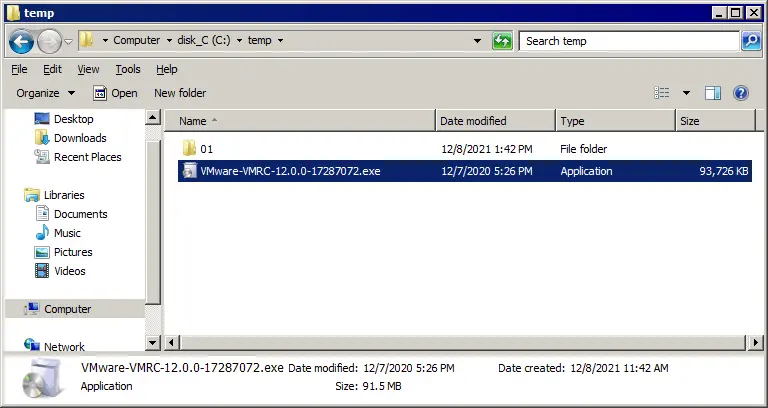
その VMware Remote Console Setup ウィザードが新しいウィンドウで起動します。ウィザードの手順に従ってください:
- ウィザードの最初のステップはウェルカム画面です。この画面では設定する項目はありません。"クリック"
Next各ステップで"続行"を選択してください。
- 読んで、
acceptエンドユーザー使用許諾契約書。 - インストール先と、追加機能があればそれを選択してください。
クリック
Changeまた、デフォルトのインストールパスを使用したくない場合は、アプリケーションをインストールするディレクトリを選択してください。
- "ユーザーエクスペリエンス設定"を選択します。自動更新を有効にしたり、VMware に追加情報を送信したりしたくない場合は、チェックボックスの選択を解除できます。
- 起動時に製品の更新を確認する
- VMware カスタマーエクスペリエンス向上プログラムにご参加ください
弊社では、以下の条件に基づき選定いたします。
Noこれら2つのオプションのいずれについても。 - インストール準備完了。クリック
Installインストールを開始します。ウィザードによるインストールが完了するまでお待ちください
VMware Remote Consoleお使いのコンピューター上で。 - インストールが完了したら、[ ] をクリックしてください。
Finishインストーラーのウィンドウを閉じるには。 - オペレーティングシステムを再起動する必要があります。[クリック]
Yes今すぐ再起動するか、クリックしてくださいNo後で手動で再起動したい場合は。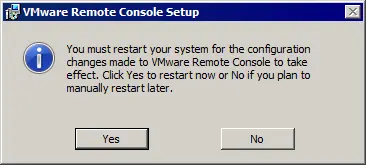
システムの再起動後、以下を起動できます。 VMware Remote Console.
Chocolatey を使用した VMRC のインストール
インストールには別の方法があります VMware Remote Console Windows 10、Windows Server 2016、Windows Server 2019、Windows Server 2022 などの新しい Windows バージョンでは、以下の方法を使用できます。 Chocolatey、Windows用のソフトウェア管理自動化ツール。 Chocolatey PowerShell では、Windows 用のオンラインソフトウェアリポジトリからアプリケーションをインストールするために使用されます。このインストール方法の利点は、 VMware Remote Console つまり、VMwareやBroadcomのウェブサイトに登録しなくても、そのファイルをダウンロードできるということです。 VMRC インストーラー。
インストール Chocolatey お使いのコンピュータにこの Windows 用ソフトウェアマネージャーがインストールされていない場合は、この PowerShell スクリプトをダウンロードして実行し、インストールしてください。 Chocolatey:
https://community.chocolatey.org/install.ps1
スクリプトが実行されない場合は、次のコマンドを実行して実行ポリシーを設定してください:
Set-ExecutionPolicy Bypass -Scope Process -Force; [System.Net.ServicePointManager]::SecurityProtocol = [System.Net.ServicePointManager]::SecurityProtocol -bor 3072; iex ((New-Object System.Net.WebClient).DownloadString('https://community.chocolatey.org/install.ps1'))
バージョンを指定せずにこのコマンドを実行すると、利用可能な最新バージョンがインストールされます。 VMRC:
choco install vmrc
特定のバージョンをインストールするには、次のコマンドを実行します。例えば、 VMware Remote Console 12.0 0 Chocolatey を使用してソフトウェアリポジトリから Windows 版をインストールするには:
choco install vmrc --version=12.0.0.17287072
このコマンドは、指定された VMRC バージョン。お使いのバージョン番号は異なる場合があります。
押す Y (はい) または A パッケージのインストールと続行を求めるプロンプトが表示されたら、(すべてに"はい"と答えてください)。

もし、以下の内容に関連するエラーが発生した場合は、 VMRC パッケージをインストールしたら、もう一度コマンドを実行してみてください。
choco install vmrc --version=12.0.0.17287072

コマンドの実行が完了すると、PowerShell にインストールされたパッケージの数が表示されます。もし The install of vmrc was successful, この PowerShell コンソールウィンドウを閉じて、 VMware Remote Console.
Windows で VMware リモートコンソールを使用する方法
使い方を確認してみましょう VMware Remote Console Windows で、もし~に接続すると vCenter vSphere の管理に使用する VMware vSphere Client では:
- WebブラウザでvCenter ServerのIPアドレスを開き、VMware vSphere Clientを起動してログインします。次に、
Host and Clustersそして、インベントリから必要な仮想マシンを選択します。 - VMを選択すると、ゲストOSのユーザーインターフェースのプレビュー画面が表示されます。このプレビュー画面の下に、2つのリンクが表示されているはずです。クリックしてください
Launch Remote ConsoleVMに接続するにはVMware Remote Consoleお使いの Windows システムにインストールされています。
注: まだインストールしていない場合は VMRC とはいえ、VMwareのウェブサイトにあるダウンロードページへのリンクをクリックするか、または Web Console Webブラウザで。最新のVMware ESXiまたはvCenterのバージョンを使用していない場合、このリンクをクリックしても正しいページに移動しません。その場合は、こちらをご利用ください リンク Broadcomのウェブサイトにあるダウンロードページへ。

- その
Allow this site to open the vmrc link?Webブラウザのアドレスバーの下にダイアログペインが表示されます。クリックしてくださいChoose Application.
- もし~へのパスが
VMware Remote Consoleが表示されたら、VMRCが選択されています。もしVMRCが選択されていない場合は、[ ] をクリックしてくださいChoose other Applicationそして、VMRCのEXEファイルを手動で選択してください。 - クリック
Open Link.
VMRCこれでVMが開き、接続されるはずです。 - 設定できます
VMware Remote Consoleでデフォルトとして使用されるVMware vSphere Client. クリックしてaccount nameWebインターフェースの右上隅にあるをクリックしてMy Preferences.
- をクリックして
Default Consoleタブをクリックして選択するVMware Remote Console (VMRC). クリックSave設定を保存して、このダイアログを閉じます。
VMRCのインターフェースとオプション
起動した後 VMware Remote Console …を活用して VMRC link、新しい VMRC ウィンドウが開き、このウィンドウ内にゲストOSのユーザーインターフェースが表示されるはずです。
左上隅には、 VMRC メニュー、VMの状態を変更するためのショートカットメニュー(Power On, Shut Down Guest, Suspend Guest、および Restart Guest)、送信するボタンは Ctrl+Alt+Del ゲストOSへのショートカットキー、および全画面モードを有効にするボタン。これらの追加メニューやボタンは、 VMRC メニュー。
画面の右上隅にある VMRC ウィンドウでは、パネルを展開して、仮想ハードディスク、CD/DVD-ROMドライブ、ネットワークアダプタなどの仮想デバイスのアイコンを表示できます。デバイスアイコンを右クリックすると、 VM settings window.
。以下を変更できます。 VMRC ウィンドウのサイズや、ゲストOSのGUIのサイズは、変更に合わせて調整できます VMRC ウィンドウサイズ (VMware Tools (ゲストOSにインストールされている必要があります)。

のオプション VMRC メニュー
Power. このサブメニューには、VMの電源状態を変更するためのオプションが含まれています。VMをシャットダウンすると、 VMRC ウィンドウが閉じません。ウィンドウ内の黒い背景が"Waiting for connection”という文字列。
Removable devices. このサブメニューを使用すると、仮想CD/DVDドライブやネットワークアダプタなどの仮想デバイスをすばやく接続・切断できます。 USBデバイス そのプログラムがインストールされているローカルマシンに接続され、 VMware Remote Console がインストールされています。リムーバブルデバイスを接続するには、次の手順に従ってください。 VMRC > Removable Devices > Device_Name > Connect. デバイスの接続を解除するには、同じメニューに移動して、[クリック] してください。 Disconnect.
Send Ctrl+Alt+Del. もし Ctrl+Alt+Del ローカルマシン上では、そのマシンのホストOSがこの組み合わせに反応します。このメニュー項目を使用すると、 Ctrl+Alt+Del ホストOSに一切影響を与えることなく、ゲストOSに直接接続します。このメニュー項目の代わりに、 Ctrl+Alt+Insert 組み合わせ。
Manage. この項目の詳細については、以下をご覧ください。
Full Screen. 開く VMware Remote Console 全画面表示モードで。
Preferences. を開きます Preferences ウィンドウ。これについては後述します。
Help. ヘルプ情報を表示します。
Exit. 以下の閉じるときに使用できます。 VMRC ウィンドウに表示され、[ x ウィンドウの右上隅にあるボタン。

"管理"メニュー
その Manage このメニューから、インストールや更新を行うことができます VMware Tools ゲストOSについて、メッセージログを表示し、仮想マシンの設定を編集します。

その Virtual machine settings ~の期間 VMRC これは、VMware Workstationの"VM設定"ウィンドウと似ています。このウィンドウには2つのタブがあります: Hardware そして Settings.

ゲストOSをアップグレードすると、 Options VMのパフォーマンスを最適化するには、[タブ] を選択します。VM設定でゲストOSを変更するには、VMの電源をオフにする必要があります。VM設定でゲストOSを変更すると、その変更内容はVMのVMXファイルに書き込まれます。

"環境設定"ウィンドウ
その Preferences の VMRC メニューを開くと、 Preferences の主な設定が含まれているウィンドウ VMware Remote Console. また、次のファイルを開くこともできます。 Preferences 次のURLにアクセスしてウィンドウを開く vmrc://settings (以下に示す)ローカルマシンのWebブラウザで VMRC がインストールされています。
Software Updates. 自動更新の設定を変更したり、インターネット接続用のプロキシサーバーを選択して接続設定を行ったりすることができます。
Display behaviors. ゲストOSのインターフェースがVMRCウィンドウのサイズ変更にどのように反応するかについては、2つの選択肢があります:
Resize the virtual machine and the window. VMの表示解像度は、ウィンドウのサイズに合わせて調整されます。Stretch the virtual machine in the window. 仮想マシンの表示解像度は変更されず、ウィンドウに合わせて仮想マシンの表示が引き伸ばされます。
Connection Proxy for Remote Virtual Machine. お使いのネットワークでプロキシサーバーが必要な場合は、プロキシサーバーの設定を行うことができます。
Graphics. Hardware acceleration パフォーマンスを向上させることができますが、不安定なグラフィックカードを使用した場合の問題を避けるため、デフォルトでは無効になっています。
Customer Experience Improvement Program. もし、その最中にCEIPの設定を変更する必要がある場合は、 VMRC インストールについては、ここでチェックボックスをオンまたはオフにすることで設定できます。

その他の VMRC 設定パラメータ
Log file location. VMRC Windows のログは、 %LOCALAPPDATA%tempvmware-%USERNAME% フォルダ。
VMRC Linux のログは、 %TEMP%/vmware-%USERNAME%/
USB Arbitrator のログは、以下の場所に保存されます。 /tmp/vmware-root/
Windows での VMware Workstation および VMRC の使用. VMware Remote Console をインストールした後、ホストの Windows OS に VMware Workstation をインストールすると、VMware Workstation をデフォルトの起動アプリケーションとして設定できます VMRC Webブラウザから開いた際のリンク。もし使用する必要がある場合は VMware Remote Console デフォルトでは、レジストリの値を確認してください。この操作はPowerShellで行うことができます:
Get-Item "HKLM:SOFTWAREClassesvmrcDefaultIcon"
Get-Item "HKLM:SOFTWAREClassesvmrcshellopencommand"
設定を変更し、VMRCをデフォルトとして使用するには、レジストリに以下の値を書き込んでください:
Set-Item HKLM:SOFTWAREClassesvmrcDefaultIcon -Value '"C:Program Files (x86)VMwareVMware Remote Consolevmrc.exe",0'
Set-Item HKLM:SOFTWAREClassesvmrcshellopencommand -Value '"C:Program Files (x86)VMwareVMware Remote Consolevmrc.exe" "%1"'
VMware リモートコンソールを終了する方法
報道 Ctrl+Alt コンソールウィンドウのゲスト画面を終了するには、 Ctrl+Alt VMからのマウスおよびキーボードの入力をローカルマシンに転送します。この組み合わせは、ゲストOSの起動プロセス中にVMware Toolsがインストールされていない場合(VMware Toolsがまだ読み込まれていない場合)や、ゲストOSにグラフィカルユーザーインターフェースがない場合に、非常に役立ちます。もし VMRC ウィンドウが表示されても、VMはシャットダウンされません。
最後に、アンインストール方法について見ていきましょう。 VMRC LinuxおよびWindowsから。
Linux での VMRC のアンインストール
VMware Remote Console をアンインストールする必要がある場合(たとえば、VMware Workstation をインストールしたい場合など)、Linux のターミナルから実行できます。Linux マシンにインストールされているすべての VMware アプリケーションの一覧を表示するには、次のように入力します:
vmware-installer -l
VMRC をアンインストールするコマンドは次のとおりです:
vmware-installer --uninstall-product vmware-vmrc
アンインストールを試みた際に問題が発生した場合は VMRC, 以下の操作を行うことができます。""を開いて、 /etc/vmware-installer/database ファイルの保存先 DB Explorer for SQLite. 以下の場所を探してください。 component_dependencies table。以下の内容を含む行を削除してください。 vmware-usbarbitrator>=17.1.1.
Windows での VMRC のアンインストール
[移動] Control Panel > Programs and features, 選択 VMware Remote Console インストール済みのアプリケーションの一覧で、[ ] をクリックします。 Uninstall.
もし Chocolatey インストールするには VMRC, このアプリケーションをアンインストールするには、次のコマンドを実行してください:
choco uninstall vmrc
結論
VMware Remote Console は、VMware vSphere における仮想マシンやゲスト OS を管理するための便利なアプリケーションです。このブログ記事では、そのインストール方法について解説しました。 VMware Remote Console 12.0 0 WindowsおよびLinux向け、および使用方法 VMware Remote Console に加え、以下の内容も網羅しています VMRC 構成。VMware VMRC 使い方が難しくない、無料の軽量なマルチプラットフォームツールです。ダウンロード VMware VCP 学習ガイド VMware vSphere の機能について詳しく知りたい場合は、
をご覧ください。また、VMware vSphere の仮想マシンを保護するために、専用のバックアップソリューションを利用することをお勧めします。 NAKIVO Backup & Replication これは、VMwareのネイティブツールを活用して最適な効率と速度を実現する、包括的なバックアップおよび災害復旧ソリューションです。