vSphere管理の自動化のためのVMware PowerCLIのインストール方法
PowerCLIは、VMware vSphereおよびvCloudの管理と自動化を行う上で最も強力なツールの一つです。VMのプロビジョニング、ストレージ、ネットワーク、ホストおよびゲストのオペレーティングシステム、変更管理、その他VMware vSphereのあらゆる側面を管理することができます。ここでは、PowerCLIとは何か、そしてこのVMware vSphere管理ツールのインストールに関する基本について見ていきましょう。

PowerCLIとは何ですか?
PowerCLIは、VMwareが提供するPowerShellモジュールのセットであり、PowerShellの機能を拡張して、追加のコマンドを認識し、VMware環境と連携できるようにします。PowerCLIをインストールすると、"コマンドレット(cmdlet)"と呼ばれるVMware専用のPowerShellコマンドがインストールされ、これらを使用してVMware vSphere環境を操作できるようになります。
PowerCLI モジュールのオンラインインストール方法
PowerShellの最新バージョンは、以前のバージョンとは異なり、PowerShellモジュールとして配布されています。WindowsにPowerCLIをインストールするには、オンラインとオフラインの2つの方法があります。まずは最新バージョン(現在v.12.7.0)のオンラインインストール方法から見ていきましょう。
PowerShell Gallery から PowerCLI をインストールする
PowerShell Galleryは、インターネットからPowerShell用のコンテンツをインストールするための中央リポジトリです。PS Galleryには、PowerShellモジュール、スクリプト、コマンドレットを含むモジュール、およびその他の便利なデータが含まれており、これらを迅速かつ簡単にインストールすることができます。
注: Hyper-V がアンインストールされました PowerCLI をインストールするコンピュータ上で。これは、PowerShell での Hyper-V および VMware 環境の管理に使用されるコマンドの一部が共通しているため、エラーを防ぐためです。
PowerShell Gallery のリポジトリから PowerCLI モジュールを探します:
Find-Module -Name VMware.PowerCLI
NuGet は、.NET 向けに作成されたパッケージを含む、ソフトウェアパッケージをインストールするためのパッケージマネージャーです。オンラインの PowerShell Gallery(NuGet ギャラリーとも呼ばれます)からパッケージをインストールするには、NuGet が必要です。まだ NuGet をインストールしていない場合は、今すぐこの PowerShell 用パッケージマネージャーをインストールしてください。

- すべてのユーザー向けにPowerCLIモジュールをインストールするには、次のコマンドを実行します:
Install-Module -Name VMware.PowerCLI
PowerCLIの最新バージョンは、デフォルトでインストールされています。
- 現在のユーザーのみに、かつ管理者権限なしでPowerCLIをインストールするコマンド:
Install-Module -Name VMware.PowerCLI -Scope CurrentUser
注: PowerCLI をモジュールとしてインストールする際、次のようなエラーが表示されることがあります:
ファイル"VMware.VimAutomation.Sdk.cat"のAuthenticode署名が無効であるため、モジュール"VMware.VimAutomation.Sdk"をインストールまたは更新できません.

この場合、エラーが発生せずにPowerCLIをインストールするには、次のコマンドを実行してください:
install-module VMware.PowerCLI -scope AllUsers -force -SkipPublisherCheck -AllowClobber

- インストール完了後、PowerCLIのバージョンを確認してください:
Get-PowerCLIVersion

- VMware カスタマー・エクスペリエンス向上プログラムへの参加の有無を設定できます。つまり
No、次のコマンドを実行してください:
Set-PowerCLIConfiguration -Scope User -ParticipateInCEIP $false
- PowerCLIのインストール後に利用可能なすべてのコマンドレットを一覧表示するには:
Get-Command -Module *VMWare*
または
Get-Module -ListAvailable VMware* | Select Name,version
PowerShell で PowerCLI モジュールを更新するコマンドは次のとおりです:
Update-Module -Name VMware.PowerCLI
特定のバージョンをインストールしたい場合は、以下のコマンドを使用してください。
- オンラインリポジトリで利用可能な vSphere PowerCLI のバージョンを確認してください:
Find-Module -Name VMware.PowerCLI -AllVersions|select version

- 前のコマンドの出力から選択した必要なバージョンを入力してください。例えば、 12.4.1.18769701:
Install-Module -Name VMware.PowerCLI -RequiredVersion 12.4.1.18769701
PowerCLIのインストールが完了すると、PowerShellでVMware vSphere関連のコマンドレットを使用できるようになります。
- 以下のコマンドを使用して、サーバーへの接続を確認してください。
Connect-VIServerコマンドを実行し、証明書エラーが発生していないか確認してください。以下のコマンドで問題を解決してみてください:
Set-PowerCLIConfiguration -InvalidCertificateAction Ignore
- すべてが正しい場合、次のコマンドを使用して vCenter Server または ESXi ホストに接続できます:
Connect-VIServer 10.10.10.11
必要なサーバーのホスト名またはIPアドレスを使用してください。
- 接続先のサーバーによって管理されている VMware 仮想マシンの一覧を取得します:
Get-VM
これで、VMware PowerCLI を使って他のコマンドを実行したり、スクリプトを作成したりできるようになりました。
Chocolatey を使って PowerCLI をインストールする方法
Chocolateyは、Windows用のパッケージマネージャーです。PowerShellで使用され、オンラインリポジトリからソフトウェアパッケージをインストールします。Chocolatey(choco)はNuGetを利用してソフトウェアをパッケージ化し、その他のWindows技術に基づいて構築されています。このパッケージマネージャーを使用すると、パッケージのインストールやアンインストールを含め、ソフトウェアを簡単に管理することができます。
- まだChocoをインストールしていない場合は、Chocoをインストールするための適切な設定を行ってください:
Set-ExecutionPolicy AllSigned
- choco をインストールするには、次の複雑なコマンドを実行してください:
Set-ExecutionPolicy Bypass -Scope Process -Force;

[System.Net.ServicePointManager]::SecurityProtocol =

[System.Net.ServicePointManager]::SecurityProtocol -bor 3072; iex ((New-Object

System.Net.WebClient).DownloadString('https://community.chocolatey.org/install.ps1'))
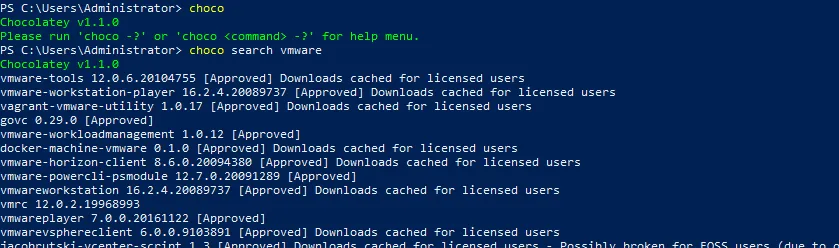
- オンラインバックアップリポジトリでVMwareモジュールを検索します:
choco search vmware
- オンラインのソフトウェアリポジトリからChocolateyを使用してVMware PowerCLIをインストールします:
choco install vmware-powercli-psmodule
種類 Y または A 続きを読む。

- すべてのパッケージコンポーネントのダウンロードとインストールが完了するまでお待ちください:

PowerCLI をオフラインでインストールする方法
セキュリティポリシーやその他の理由により、すべてのサーバーをインターネットに接続できるわけではありません。その場合は、オフラインインストール方法を使用してVMware PowerCLIをインストールすることができます。
ファイルをコピーしてPowerCLIをオフラインでインストールする
PowerCLIをオフラインでインストールする最初の方法は、PS Galleryからダウンロードしたファイルを使用するものです。最初の手順は、モジュールパッケージを探してWindowsシステムにインストールする際の手順と似ています。
- PowerShell Gallery で PowerCLI モジュールを探す:
Find-Module -Name VMware.PowerCLI
- PowerShell用のPowerCLIモジュールファイルをダウンロードし、指定したディレクトリ(例:)に保存します。
C:TempModules次のようなコマンドで:
Save-Module -Name VMware.PowerCLI -Path
今回のケースでは、正しいパスを含む正確なコマンドは次のとおりです:
Save-Module -Name VMware.PowerCLI -Path C:TempModules

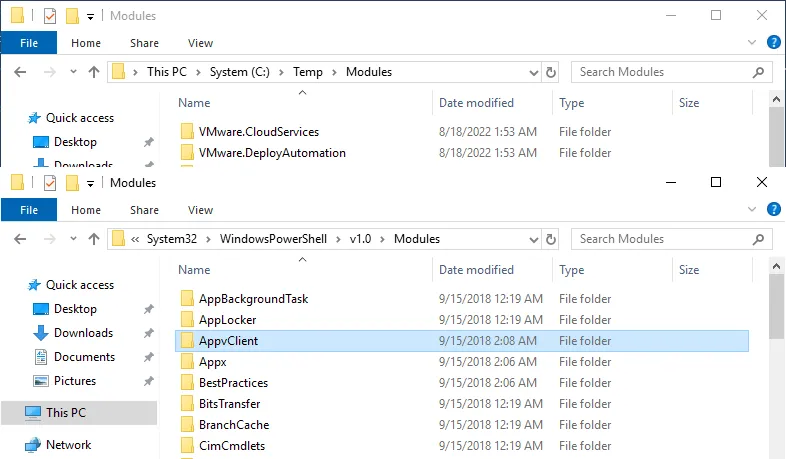
- ダウンロードしたファイルを
C:TempModulesお使いのコンピュータのディレクトリを、インターネットに接続されていないコンピュータに転送します。
コピーしたファイルを次の場所に配置してください C:WindowsSystem32WindowsPowerShellv1.0Modules
管理者権限が必要です。
- ダウンロードしたファイルのブロックを解除する:
cd "C:Program FilesWindowsPowerShellv1.0Modules"
Get-ChildItem * -Recurse | Unblock-File
- PowerCLIのインストールが完了しました。これで、インターネットに接続されていないコンピュータでもvSphere PowerCLIを使用できるようになります。
ZIPアーカイブからPowerCLIをオフラインでインストールする方法
VMwareはオフラインインストーラーを提供しており、これをダウンロードして、複数のコンピュータにPowerCLIをオフラインでインストールすることができます。
- VMwareの公式ウェブサイトから、PowerCLIモジュールファイルが含まれたZIPアーカイブをダウンロードしてください:
https://developer.vmware.com/web/tool/vmware-powercli
ファイル名は次のような形式です VMware-PowerCLI-12.7.0-20091289.zip ファイルサイズは約100MBです。
- ダウンロードしたZIPアーカイブを、インターネットに接続されていないコンピュータにコピーしてください。
- ファイルを、WindowsでPowerShellモジュールがインストールされているディレクトリ(例:
C:WindowsSystem32WindowsPowerShellv1.0Modules
- PowerCLIのインストールが完了しました。
Linux に vSphere PowerCLI をインストールする方法
VMware PowerCLI は、Windows のネイティブコマンドラインインターフェースである PowerShell でのみ動作します。しかし、多くの専門家は Linux を使用しており、Linux から直接 VMware vSphere 環境を管理したいと考えています。Linux にも PowerShell と PowerCLI をインストールできるため、PowerShell が搭載された Windows 仮想マシンをインストールする必要はありません。ここでは、Ubuntu Linux (v.20.04) に PowerCLI をインストールします。 その方法を見ていきましょう。
以下のコマンドをroot権限で実行します( sudo -i (root権限を取得するためのコマンド)。
- パッケージリポジトリツリーを更新します:
apt-get update
- Ubuntu Linux システムにすでにインストールされているパッケージを更新します(推奨):
apt-get upgrade
- インストール curl (クライアントURL)は、コマンドラインからサーバーとの間でデータをやり取りするためのツールであり、複数のプロトコルに対応しています:
apt-get install curl
- Linux用PowerShellを含むMicrosoftのリポジトリを追加します:
curl https://packages.microsoft.com/keys/microsoft.asc | sudo apt-key add -
curl -o /etc/apt/sources.list.d/microsoft.list

https://packages.microsoft.com/config/ubuntu/20.04/prod.list
- Microsoft リポジトリを追加した後、リポジトリツリーを更新してください。このコマンドを実行すると、
aptパッケージマネージャーは、新たに追加されたMicrosoftのリポジトリを認識します:
apt-get update
注: 次のようなエラーが表示される場合があります:
W: GPG エラー: https://packages.microsoft.com/ubuntu/20.04/prod focal InRelease: 公開鍵が利用できないため、以下の署名を検証できませんでした: NO_PUBKEY EB3E94ADBE1229CF
E: リポジトリ"https://packages.microsoft.com/ubuntu/20.04/prodfocal/InRelease"は署名されていません。
N: このようなリポジトリからの更新は安全に行えないため、デフォルトでは無効になっています.

この問題を解決するには、前述の EB3E94ADBE1229CF 手動で入力します。 apt パッケージマネージャーは、信頼できるソフトウェアリポジトリからパッケージを安全にインストールするために鍵を使用します。パッケージの認証に必要な鍵が見つからない場合、エラーが発生します。
- 次のコマンドでキーを追加します:
apt-key adv --keyserver keyserver.ubuntu.com --recv-keys EB3E94ADBE1229CF

- リポジトリツリーをもう一度更新します:
apt-get update
- Ubuntu Linux に PowerShell をインストールする:
apt-get install powershell
- LinuxコンソールでPowerShellセッションを開くには、次のコマンドを実行します:
pwsh
注: LinuxにVMware PowerCLIをインストールするにはroot権限での実行が必要であるため、ここではPowerShellをrootとして実行します。PowerCLIのインストール後は、管理者権限なしでPowerShellを実行できるようになります。
- 次のコマンドで PowerCLI をインストールします:
Install-Module -Name VMware.PowerCLI
報道 y または a 続きを読む。

- 最近インストールしたPowerCLIのバージョンを確認してください:
Get-Module VMware.PowerCLI -ListAvailable
PowerShell から bash コンソールに戻るには、次のコマンドを実行します。 exit コマンド。PowerCLIのインストールが完了したら、ルートコンソールを終了し、一般ユーザーとしてコマンドを実行できます。
結論
新しいPowerCLIのバージョンは、WindowsやLinuxにおいて、オンラインおよびオフラインのさまざまな方法を用いてPowerShellモジュールとしてインストールされます。VMware vSphere環境の管理にどのような方法を使用する場合でも、必ず仮想マシンのバックアップを取り、万が一のデータ損失に備えておくようにしてください。検討してください NAKIVO Backup & Replication VMware vSphereを含む、仮想、物理、クラウド、およびSaaS環境向けの包括的なデータ保護ソリューションです。
無料版をダウンロードして、今すぐVMware vSphere仮想マシンのバックアップを開始しましょう。