VMware vSphere の仮想マシンに仮想フロッピードライブを追加する方法
物理的なフロッピーディスクドライブは20年近く前にすでに時代遅れとなりましたが、仮想フロッピーディスクドライブは今もなお広く利用されており、仮想環境において有用な資産であることが実証されています。
このブログ記事では、仮想フロッピーディスクドライブの概要を簡単に紹介するとともに、vSphere上の仮想マシン用に仮想フロッピーディスクドライブを作成する方法について解説します。

仮想フロッピーディスクドライブとは何ですか?
仮想フロッピーディスクドライブとは、物理的なフロッピーディスクドライブの機能をエミュレートするソフトウェアコンポーネントのことです。ほとんどの場合、ホストオペレーティングシステムは、仮想フロッピーディスクドライブをあたかも物理的なフロッピーディスクドライブであるかのように扱います。物理的なフロッピーディスクドライブと同様に、仮想フロッピーディスクドライブは、ドライブ文字が割り当てられたドライブにマウントされます。 A:。しかし、VMwareの仮想フロッピードライブは、物理的なフロッピーディスクからデータを読み取るのではなく、ハードドライブに保存された.flp形式のフロッピーイメージのみを読み取ります。
古いハードウェアの信頼できる代替手段であることに加え、VMware仮想マシン内の仮想フロッピードライブを利用することで、フロッピーディスクなしでは実行できないようなタスク、たとえば、レガシーな独自開発ソフトウェアの実行や、フロッピーディスクベースのルーターやファイアウォールの設定などを行うことができます。
vSphere での仮想フロッピードライブの追加
VMwareの仮想マシンに仮想フロッピードライブを追加する方法は1つだけではありません。実際、以下の4つの方法のいずれかを使用して、仮想マシンに仮想フロッピードライブを追加することができます。
- Windows 版 vSphere Client(vSphere バージョン 6.0 まで)
- vSphere Web Client(vSphere バージョン 6.7 まで)
- VMware Workstation Pro(バージョン15.0まで)
- VMware ESXi ホスト クライアント(vSphere バージョン 7.0 まで)
Windows 版 vSphere Client で仮想マシンに仮想フロッピードライブを追加する
Windows 版 vSphere Client で仮想マシンの仮想フロッピードライブを作成するには、以下の設定がされていることを確認してください。 Add or remove device VM上で権限がある場合は、以下の手順に従ってください:
- その
Home画面の、[以下]の下Inventory、をクリックHosts and Clusters.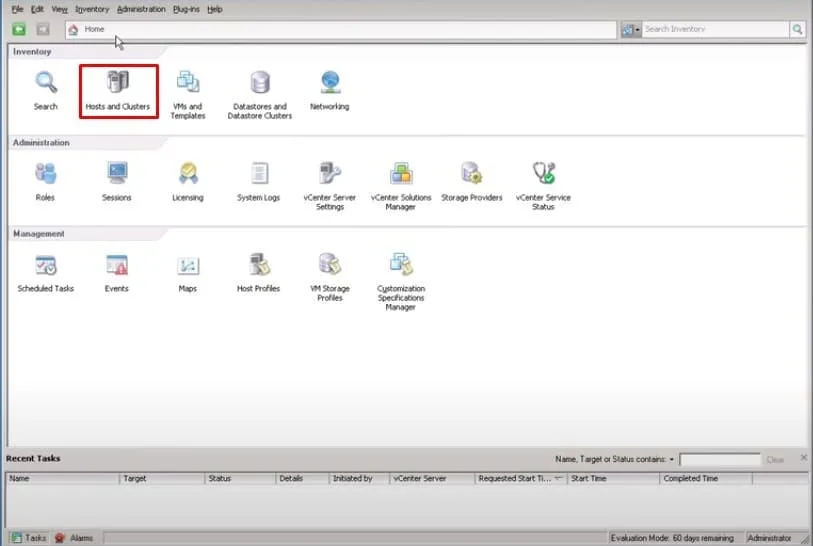
- 左側のサイドバーで、仮想フロッピードライブを追加するVMを選択し、その表示名をクリックします。
- 開いたパネルの、
Basic Tasks、をクリックEdit virtual machine settings.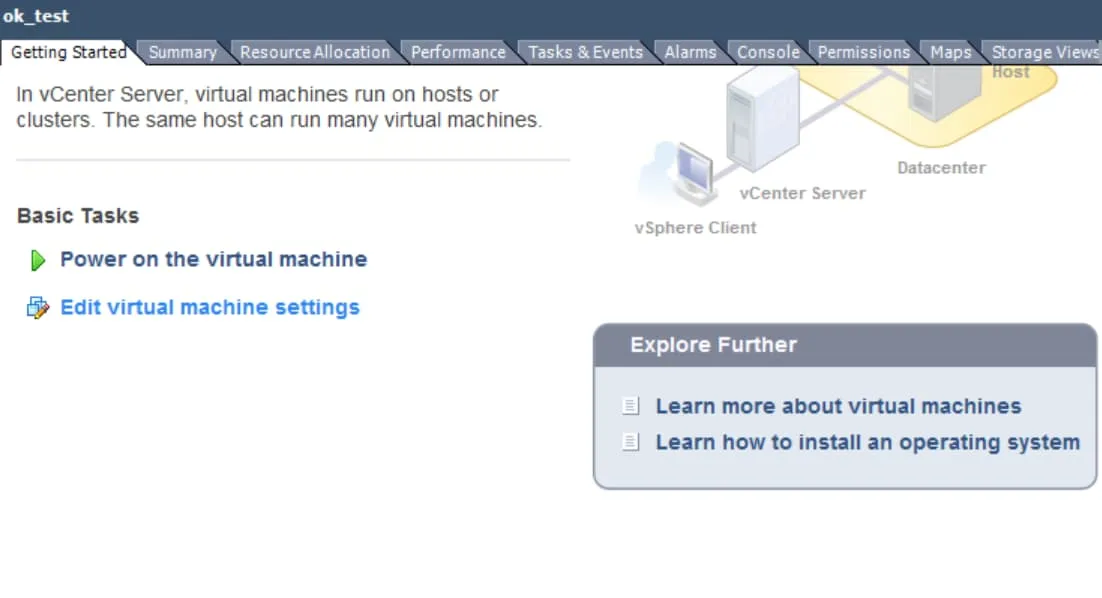
- その
Virtual Machine Propertiesウィンドウ、そのままHardwareタブを開き、"ハードウェア"の下で、[ ] を選択します。Floppy drive 1, その後、[クリック]OKページの下部。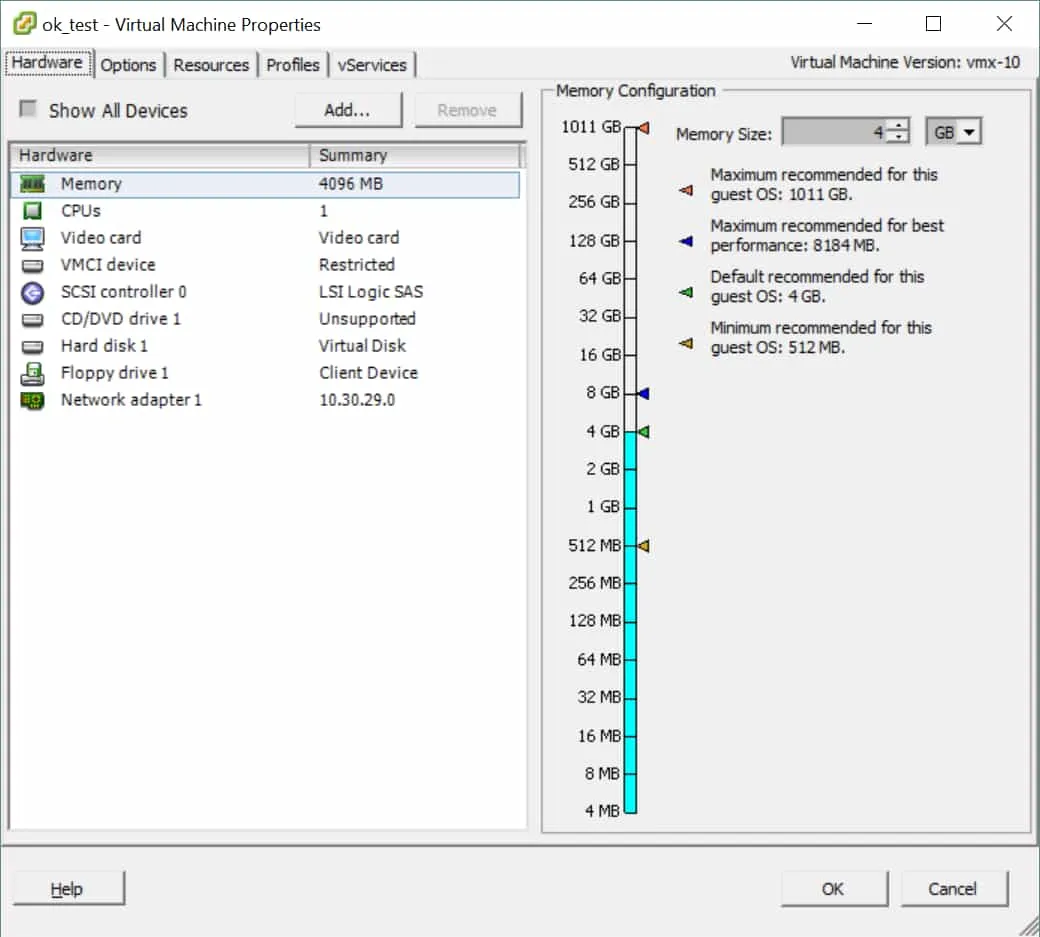
- その
Add Hardwareウィザード、[以下]Choose the type of device to add, 選択Floppy Driveそして、[クリック]Next.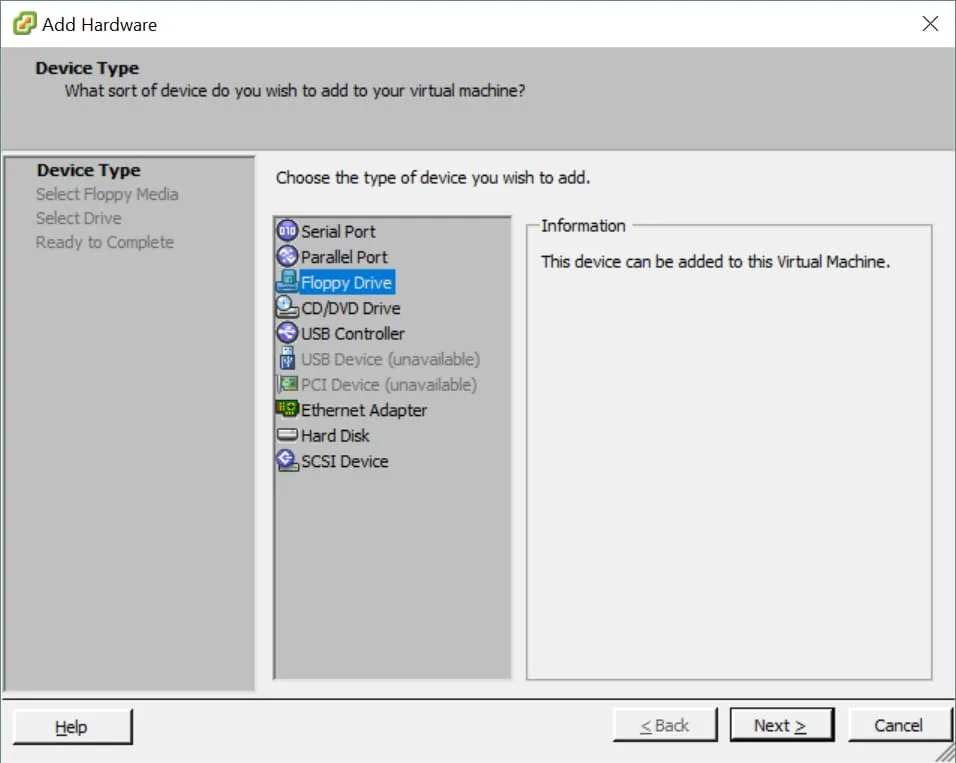
- 次の""という見出しのセクションでは
Floppy Media Type, 選択Use a floppy image, その後、[クリック]Next.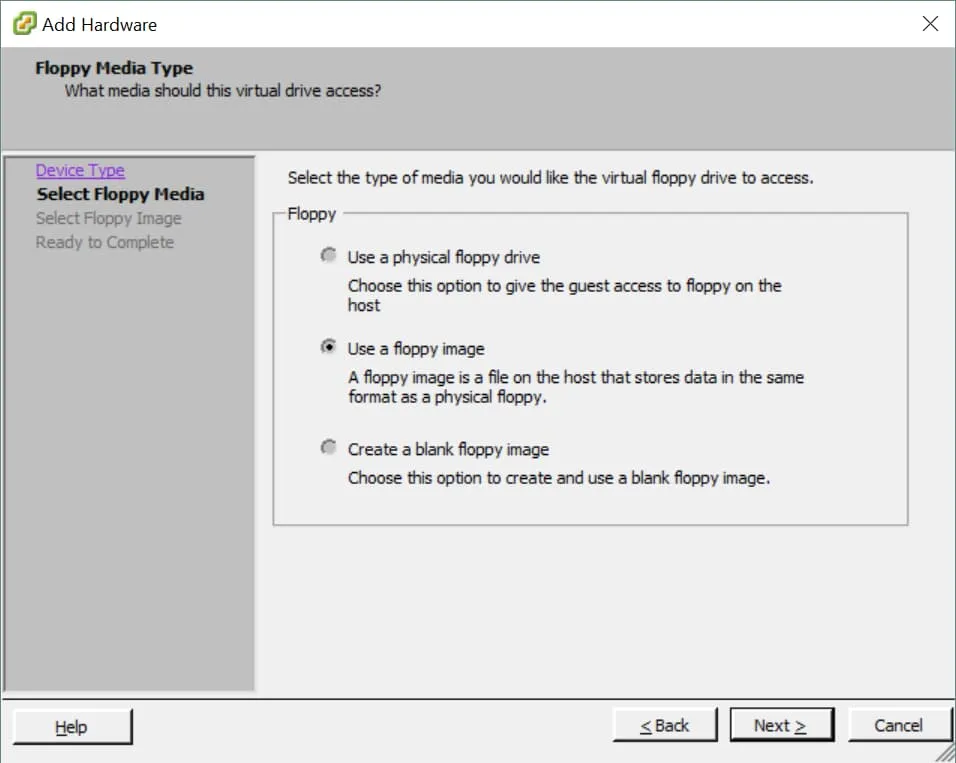
- ここで、マウントする仮想フロッピーディスクイメージを選択するよう求められます。
Floppy Imageセクションで、[クリック]Browse.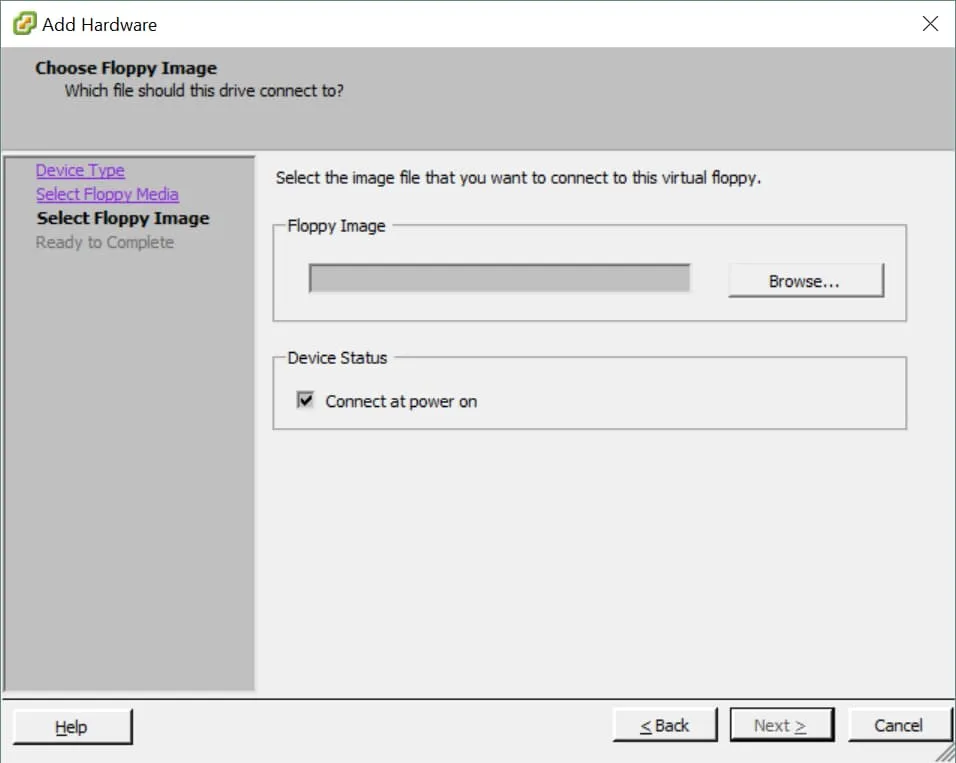
- .flp 形式の仮想フロッピーディスクファイルが保存されている保存先フォルダに移動します。.flp ファイルを選択し、[クリック] をクリックします。
Open.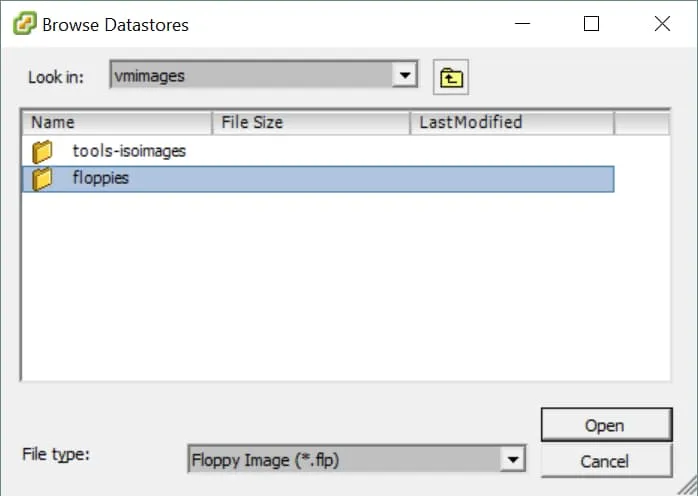
- 以下
Device Status, 確認Connect at power on起動時にフロッピーディスクドライブを仮想マシンに接続するように設定し、[クリック] をクリックします。Next.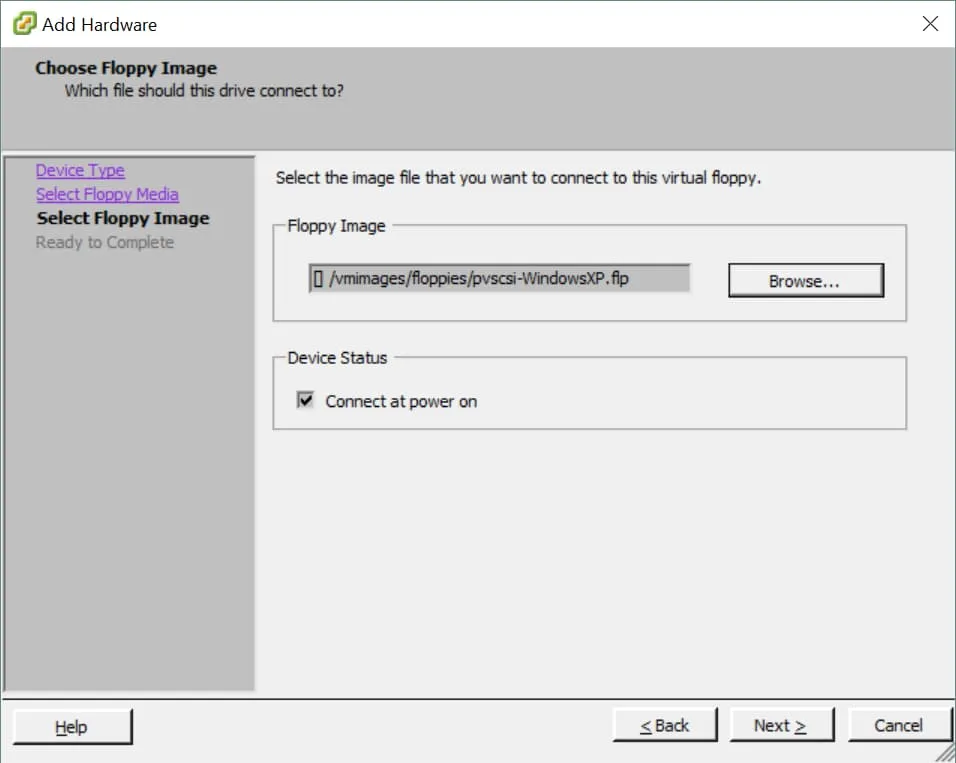
- その
Ready to Completeページで、[クリック]Finish.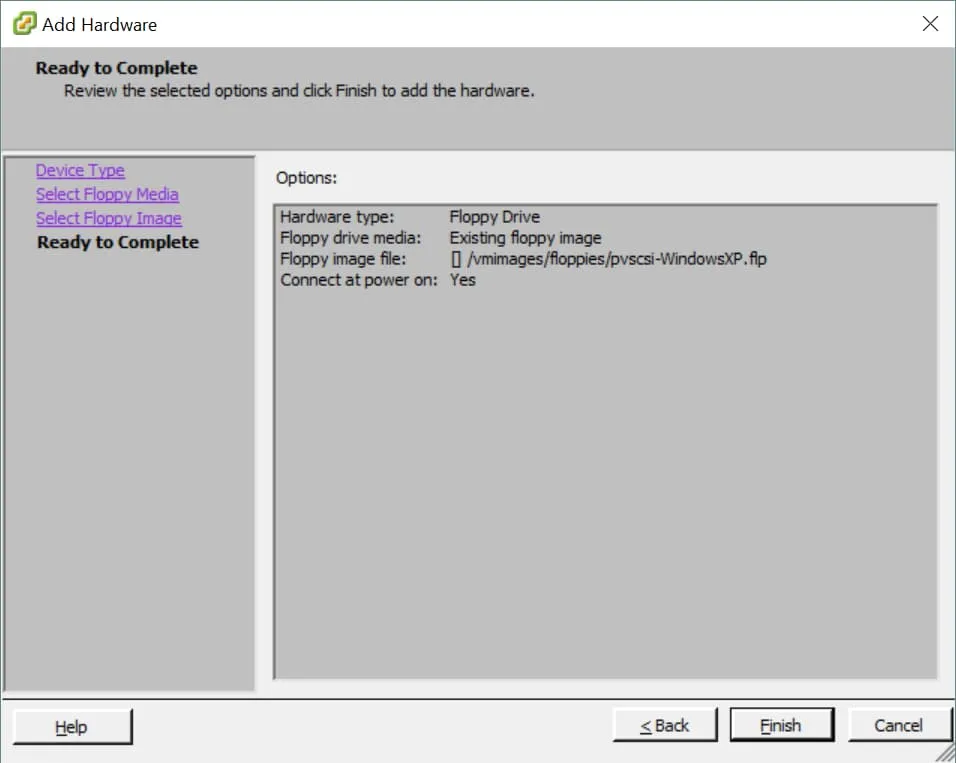
vSphere Web Client で仮想マシンに仮想フロッピードライブを追加する
vSphere Web Client で仮想マシンの仮想フロッピードライブを作成するには、以下の設定がされていることを確認してください。 Add or remove device VM上で権限を取得してから、以下の手順に従ってください:
- にログインしてください
vSphere Web Client、および左側のパネルの""の下にあるHome、をクリックGlobal Inventory List. - 左側のパネルで、[ ] をクリックします。
Virtual Machines. その中でVirtual Machines右側のウィンドウで、仮想フロッピードライブを追加するVMを探します。次に、その表示名を右クリックして、[Edit Settings.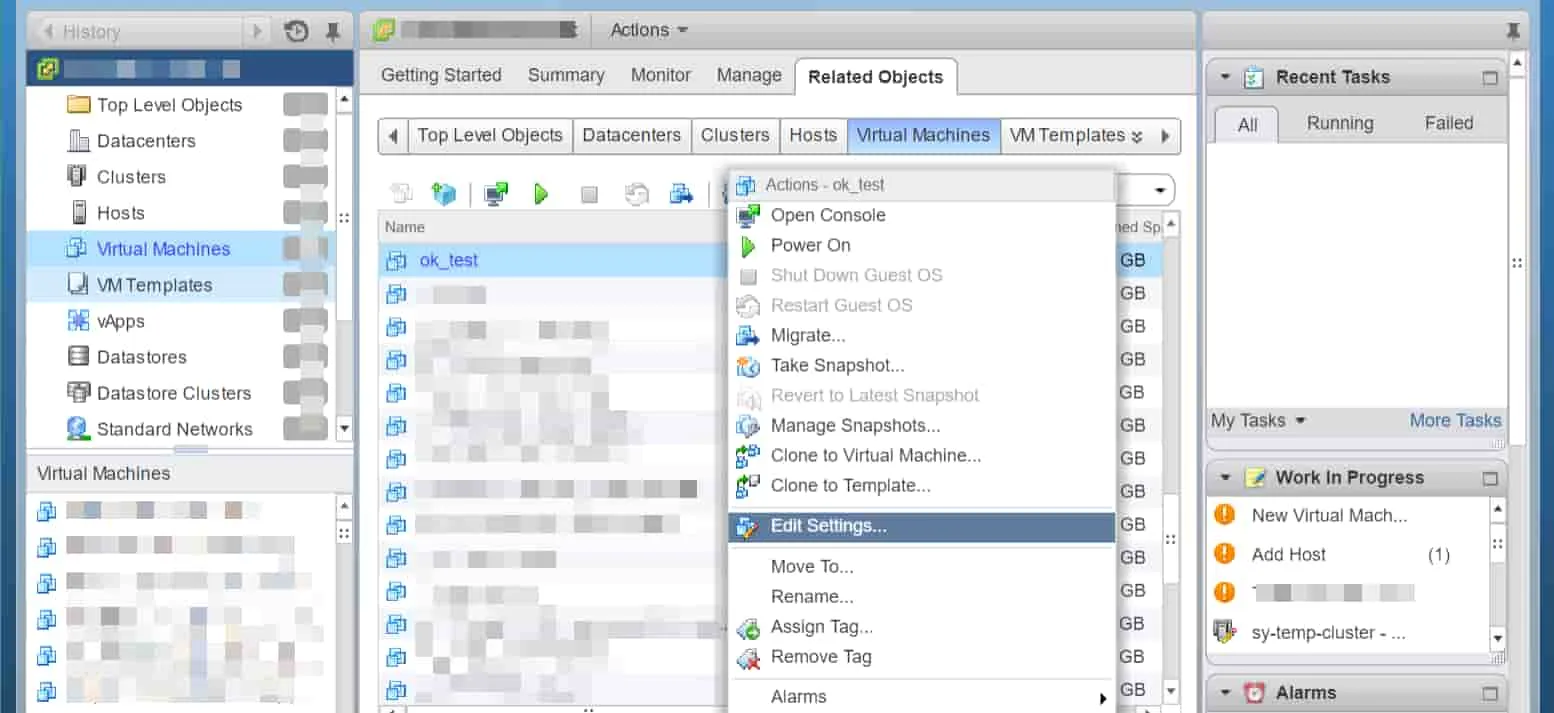
- 開いたウィンドウの、
Virtual Hardwareタブで、[選択] をクリックしますFloppy Drive"~より"New deviceドロップダウンメニューから選択してクリックしてくださいAdd.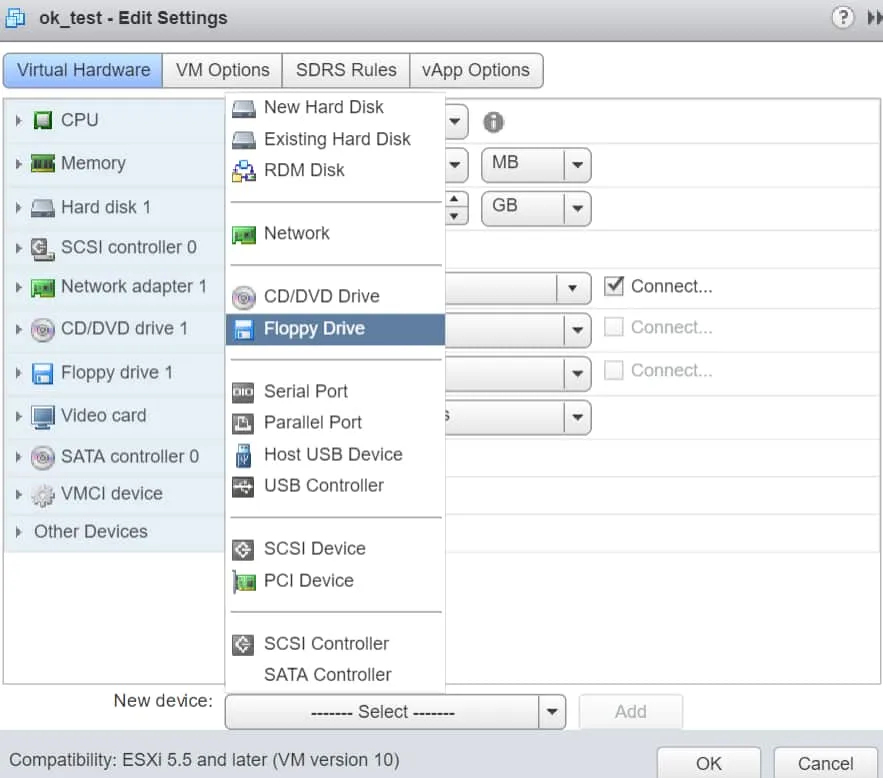
- ""というタイトルの新しい記事
New Floppy driveがハードウェア一覧に追加されました。展開してくださいClient Deviceそして、以下から選択してくださいUse existing floppy drive.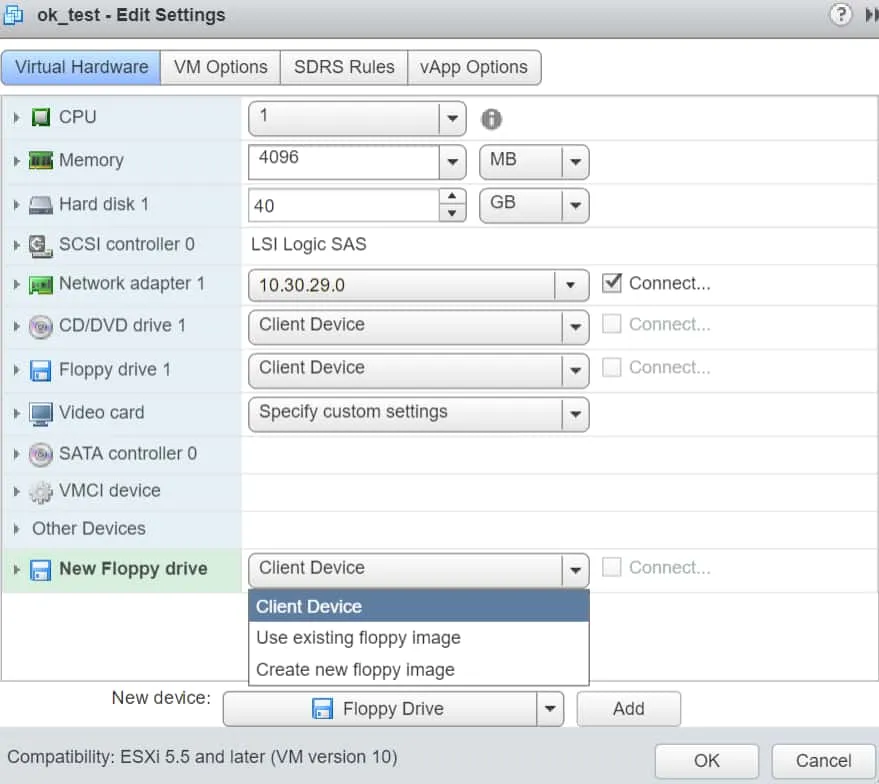
- .flp 形式の仮想フロッピーディスクファイルが保存されている保存先フォルダに移動します。.flp ファイルを選択し、[クリック] をクリックします。
OK.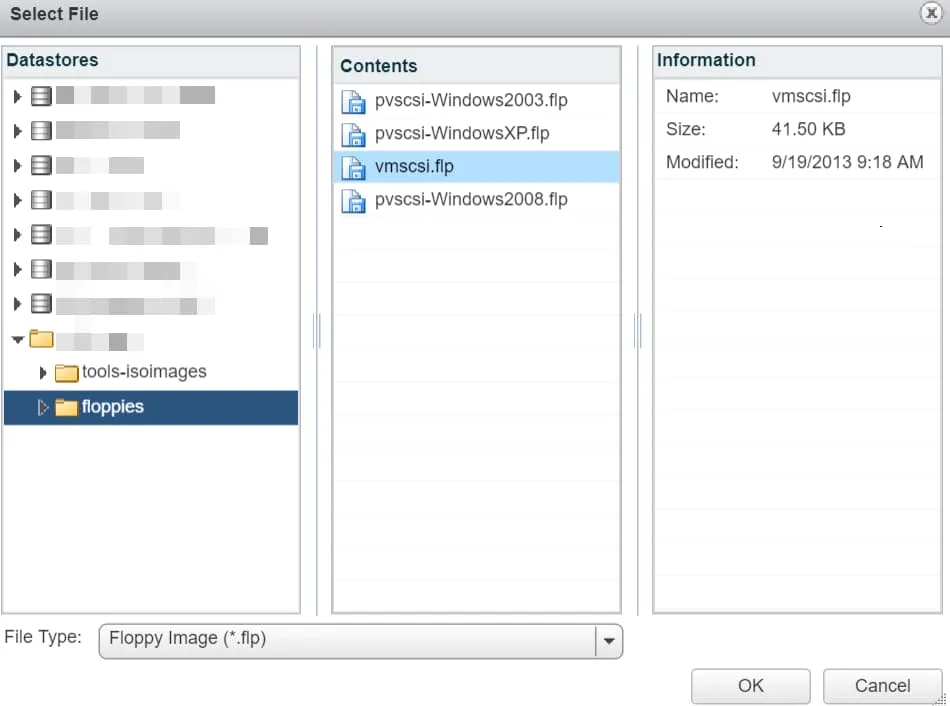
- VMの起動時に仮想フロッピードライブを接続するには、[
Connect At PowerOnチェックボックスにチェックを入れ、クリックするOK.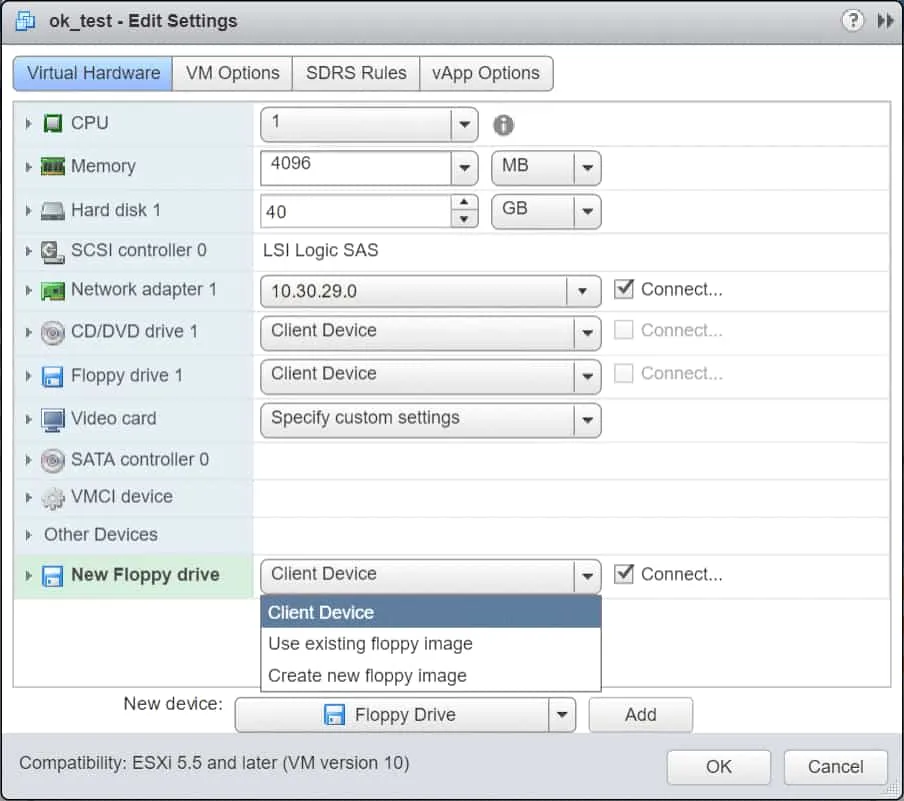
VMware Workstation の仮想マシンに仮想フロッピードライブを追加する
VMware Workstation で仮想マシン用の仮想フロッピーディスクドライブを作成するには、以下の手順に従ってください。
- 左側のパネルの、
Library、仮想フロッピードライブを追加したいVMをクリックしてください。 - Workstationの右側、VMの表示名の下にある [ ] をクリックします。
Edit virtual machine settings.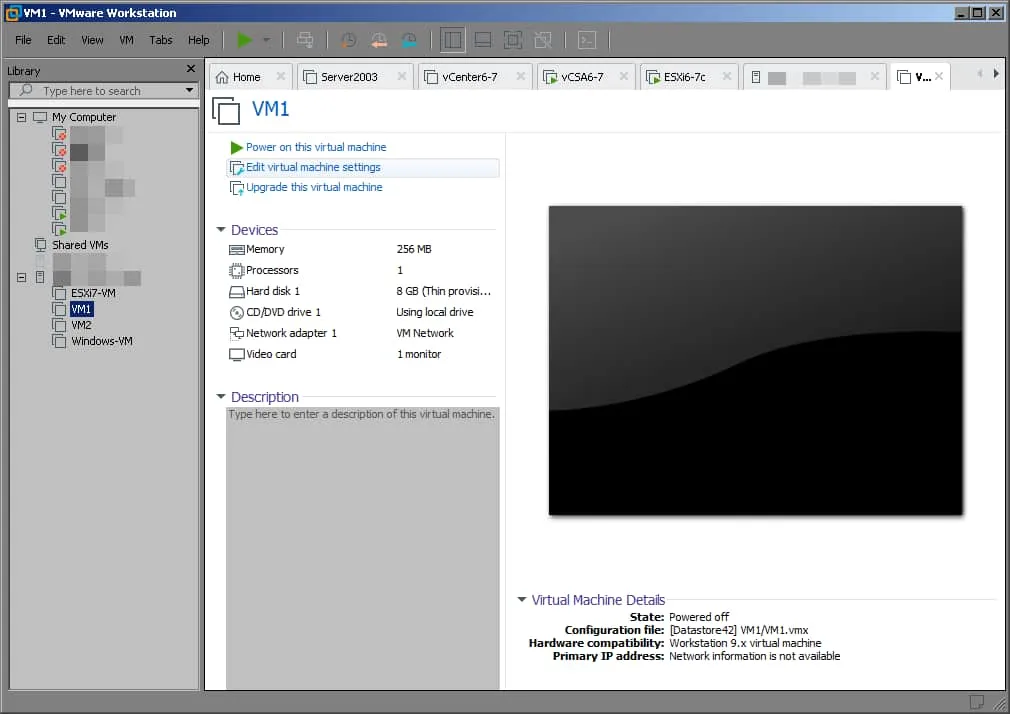
- その
Virtual Machine Settings[ウィンドウ] の [ハードウェア] タブの下部で、[クリック] をクリックします。Add.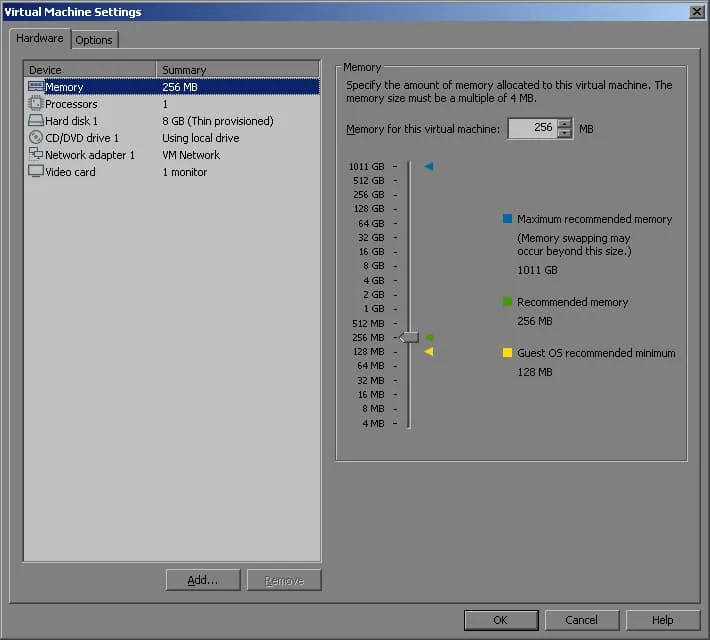
- その
Add Hardware Wizardウィンドウの、[ ] の下Hardware types, 選択Floppy Driveそして、クリックしてFinish一番下。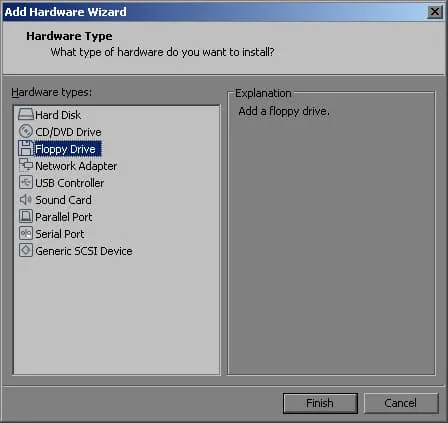
- かつての
Hardwareタブの、[ ] の下Connection, 展開Locationそして、[選択] をクリックしますRemote Server.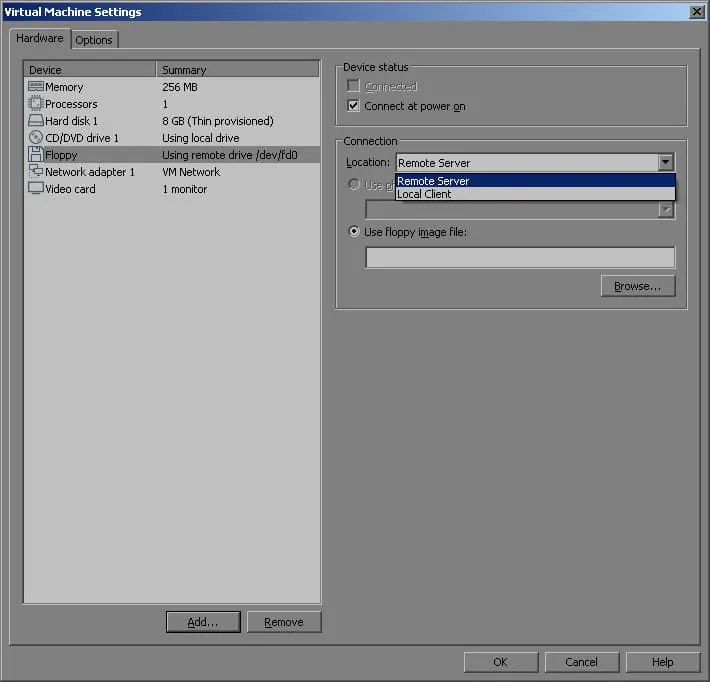
- 利用率が低い
Floppy image file、をクリックBrowse. .flp形式の画像を選択し、クリックしてくださいOpen.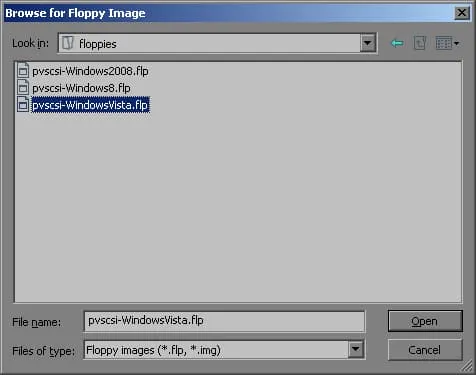
- かつての
Virtual Machine Settings, 正しい .flp 形式の仮想フロッピーディスクファイルが選択されていることを確認してから、[クリック] をクリックしてくださいOK.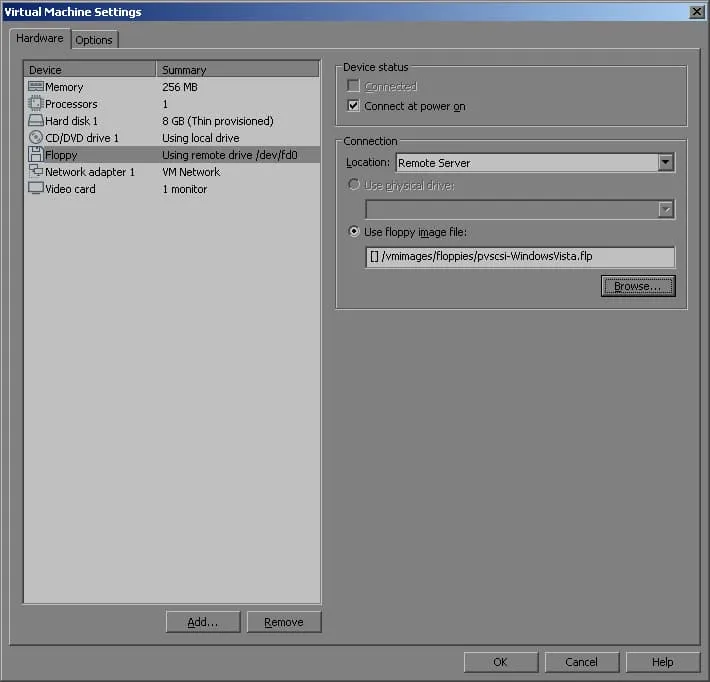
VMware ESXi Host Client で仮想マシンに仮想フロッピードライブを追加する
VMware ESXi Host Client で仮想マシン用の仮想フロッピードライブを作成するには、仮想マシンの電源をオフにしてから、以下の手順に従ってください。
- 以下
Navigator左側のサイドパネルで、[ ] をクリックします。Virtual Machines.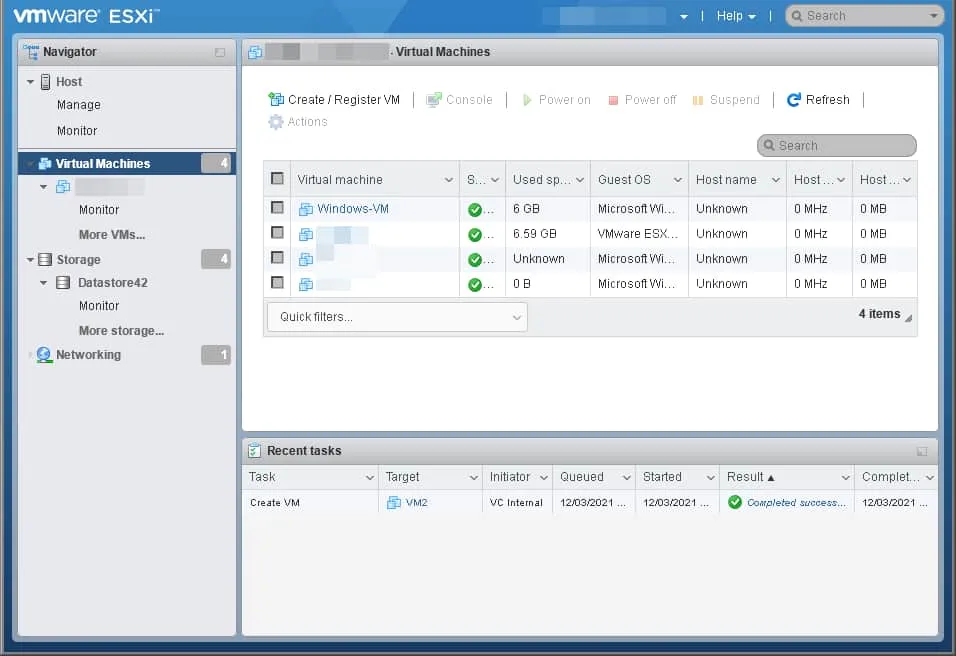
- ホストクライアントの右中央付近に移動し、仮想フロッピードライブを追加するVMを探します。そのVMの表示名を右クリックし、[
Edit Settings.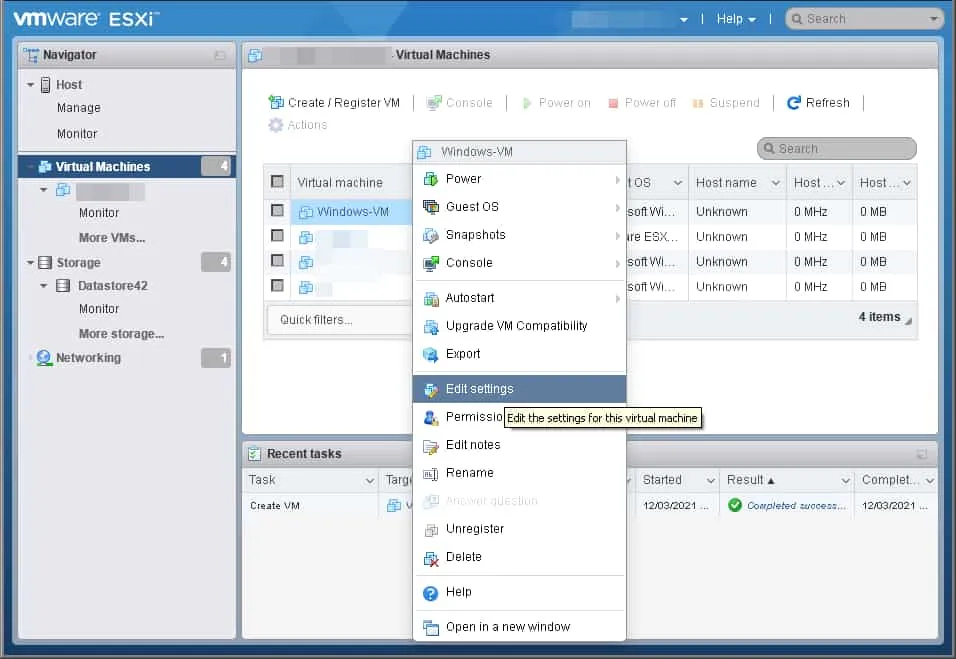
- その
Virtual HardwareタブをクリックしてAdd other deviceそして、[クリック]Floppy drive.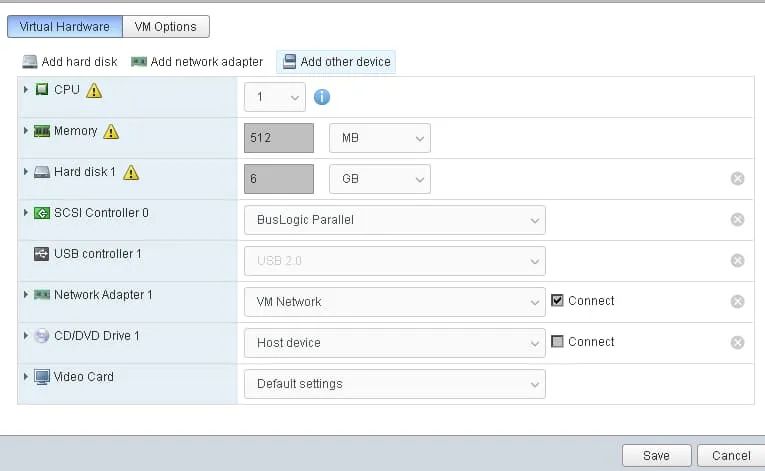
- その
Datastore browserウィンドウで、.flp 仮想フロッピーディスクファイルが保存されている保存先フォルダを選択し、マウントする .flp イメージを選択してから、[クリック] します。Select.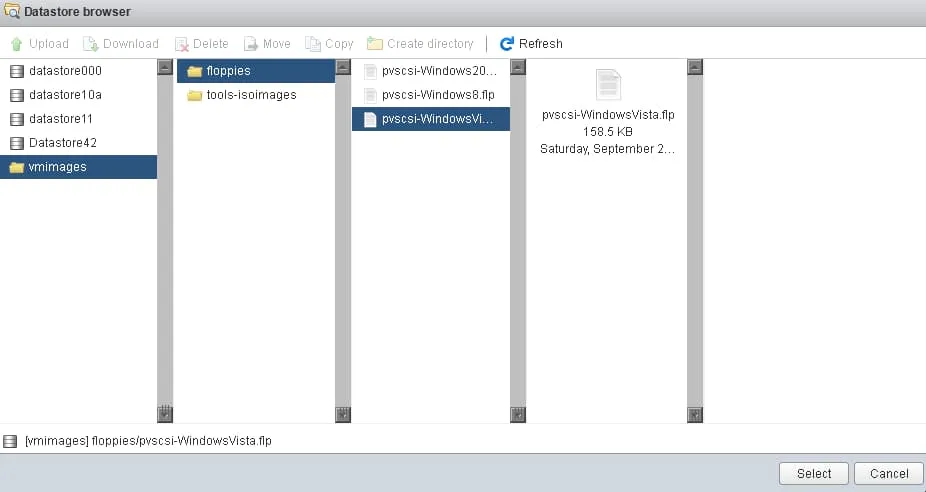
- VMの電源投入時に、新しく作成した仮想フロッピードライブを直ちに接続するには、[
Connect at power onチェックボックスにチェックを入れ、クリックするSave.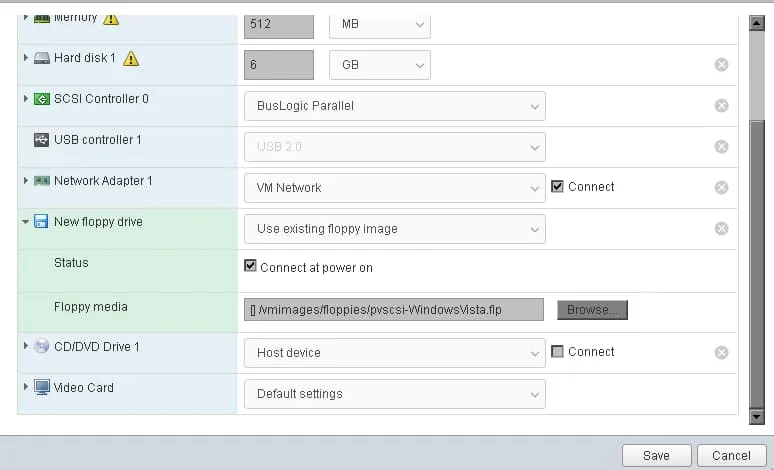
まとめ
ここまで、VMwareの仮想マシンに仮想フロッピードライブを追加する4つの方法について解説しました。お好みのvSphereインターフェースを使用し、それぞれのガイドに従って、数分で仮想フロッピードライブをセットアップして稼働させることができます。
仮想フロッピードライブやディスクは、データ管理における高い信頼性などの特徴から、依然として仮想マシンで使用されていますが、データ損失のリスクは依然として存在します。次のような包括的なバックアップソリューション NAKIVO Backup & Replication 効率的なバックアップ機能を提供し、VMwareの仮想マシン、アプリケーション、およびデータを数分以内に復旧できるようにします。