Come installare ed eseguire ESXi da una chiavetta USB
VMware ESXi può essere avviato ed eseguito da una chiavetta USB o da una scheda SD, consentendo agli amministratori di riservare spazio di storage locale alle VM. Questo approccio è comunemente utilizzato in ambienti in cui la riduzione al minimo dei costi hardware e la massimizzazione della capacità dell’archivio dati rappresentano delle priorità.
Questo articolo del blog illustra i pro e i contro di questo approccio, i requisiti per l’installazione di ESXi su una chiavetta USB e le funzioni principali del processo di installazione.

Vantaggi e svantaggi dell’esecuzione di ESXi da una chiavetta USB
Prima di decidere di eseguire ESXi da una chiavetta USB, è necessario valutare diversi vantaggi e svantaggi.
Vantaggi
- Risparmio sui costi. I dischi SAS e i dispositivi di avvio dedicati possono aumentare i costi hardware. L’installazione di ESXi su una chiavetta USB elimina la necessità di allocare dischi aggiuntivi per l’hypervisor.
- Manutenzione semplificata. Se ESXi è installato su una chiavetta USB o su una scheda SD, i dischi dell’archivio dati possono essere sostituiti senza reinstallare l’hypervisor. Quando ESXi e l’archivio dati risiedono sullo stesso disco, la sostituzione del disco potrebbe richiedere la reinstallazione o la clonazione del sistema.
- Aggiornamenti e ripristini più rapidi. È possibile clonare la chiavetta USB prima di aggiornare ESXi. Se l’upgrade fallisce, è sufficiente sostituire il dispositivo con la versione precedente attiva. La reinstallazione di ESXi su un dispositivo USB non richiede la copia dei dati dell’archivio dati, il che riduce i tempi di inattività e lo sforzo di amministrazione.
Svantaggi
- Tempi di avvio più lunghi. L’avvio di ESXi da un dispositivo USB o da una scheda SD può richiedere più tempo rispetto all’utilizzo di un’unità SSD o HDD. Sebbene ESXi venga caricato nella RAM durante il funzionamento e non dipenda in modo significativo dal dispositivo di avvio per le prestazioni in esecuzione, i ritardi di avvio possono essere significativi negli ambienti di produzione, specialmente nei cluster ad alta disponibilità.
Nota: A partire da ESXi 7.0, VMware ha introdotto modifiche alla struttura delle partizioni, tra cui la partizione ESX-OSData, che comporta un’elevata intensità di scrittura. Le chiavette USB e le schede SD potrebbero non garantire una durata sufficiente per questo carico di lavoro. VMware non raccomanda né certifica più le unità USB o le schede SD come dispositivi di avvio autonomi per le versioni più recenti di ESXi (Articolo della Knowledge Base Broadcom n. 317631). Si raccomanda invece l’uso di uno storage persistente, come SSD o HDD. In caso di upgrade da ESXi 6.7 a versioni successive, la partizione ESX-OSData deve risiedere su uno storage persistente. Posizionare questa partizione su una chiavetta USB o su una scheda SD può causare un guasto prematuro del dispositivo e una potenziale instabilità dell’host. L’esecuzione di ESXi da una chiavetta USB rimane adeguata per ambienti di laboratorio e per le versioni precedenti supportate, in cui l’intensità di scrittura è inferiore.
Requisiti
Prima di installare ESXi su una chiavetta USB o una scheda SD, verificare i requisiti di sistema. L’esempio riportato di seguito si basa su ESXi 6.7, che funziona in modo affidabile quando viene avviato da un supporto USB.
- Chiavetta USB o scheda SD con capacità minima di 1 GB. Si consiglia di utilizzare almeno 8 GB o più.
- La chiavetta USB o la scheda SD dovrebbe essere compatibile con ESXi.
- Un host con almeno 4 GB di RAM è richiesto. È consigliato 8 GB o più per l’esecuzione di ESXi e VM.
Gli altri requisiti hardware restano invariati rispetto a una installazione standard di ESXi.
Nota: A partire da ESXi 7.0 e versioni successive, VMware ha introdotto modifiche che richiedono lo storage persistente per alcune partizioni di sistema. Le versioni più recenti richiedono un minimo di storage persistente per l’installazione, e l’uso di solo una chiavetta USB o una scheda SD potrebbe risultare in un avvertimento di configurazione non supportata durante l’impostazione. Installare le versioni recenti di ESXi solo su storage USB è deprecato. È necessario un SSD o HDD per fornire lo storage persistente per le partizioni ad alta intensità di scrittura e garantire la stabilità dell’host.
Conservazione dei file di log
I file di log sono essenziali per la diagnosi quando si verificano problemi o guasti. Quando ESXi è installato su un server senza disco e avviato da una chiavetta USB o scheda SD, i log non vengono conservati in modo persistente per impostazione predefinita e possono essere persi dopo un riavvio.
Questi log sono richiesti durante la generazione e l’invio di un bundle di supporto a VMware. I diversi tipi di log ESXi e i metodi di configurazione sono spiegati di seguito.
Il processo di installazione di ESXi su una chiavetta USB
Prima di installare ESXi su una chiavetta USB su un server fisico, è possibile fare pratica nel processo in una VM di Workstation VMware utilizzando il passthrough USB. Crea una nuova VM come mostrato nel post del blog Laboratorio domestico VMware. Puoi anche controllare i passaggi Installazione di ESXi.
Questa guida si concentra sull’installazione di ESXi su dispositivi USB. L’esempio sottostante utilizza ESXi 6.7 installato su una chiavetta USB in una VM in esecuzione su VMware Workstation. Il flusso di lavoro è simile su un server fisico, quindi puoi tralasciare i passaggi specifici di VMware Workstation.
Flusso di lavoro generale per eseguire ESXi da una chiavetta USB su un server fisico:
- Inserire una chiavetta USB vuota o una scheda SD.
- Inserire un supporto di installazione ESXi (CD o chiavetta USB avviabile).
- Avviare dal supporto di installazione di ESXi.
- Partizionare la chiavetta USB vuota, formattare le partizioni e installare ESXi
- Riavviare il server e, in UEFI/BIOS, impostare la chiavetta USB o scheda SD come primo dispositivo di avvio.
- Iniziare a utilizzare il server ESXi.
Installiamo ed eseguiamo ESXi su una chiavetta USB passo passo:
- Inserire una chiavetta USB in una porta USB sul server fisico o su un computer. con VMware Workstation in esecuzione. Alcune schede madri per server includono una porta USB interna o uno slot per schede SD. Alcune schede SD supportano un interruttore fisico di sola lettura, che può aiutare a prevenire scritture involontarie.
- Creare una VM in VMware Workstation ( File > Nuova VM ). Assicurarsi che la VM disponga di un controller USB e di un’unità CD/DVD virtuale, che sono configurati per impostazione predefinita. Nella procedura guidata di creazione della nuova VM, definire i parametri necessari.
- Selezionare l’immagine ISO del disco di installazione della propria distribuzione VMware ESXi.
- Selezionare VMware ESXi 6.x come sistema operativo guest.
- Impostare il nome della VM.
- Impostare due processori nella configurazione dei processori.
- Assegnare 8192 MB (8 GB) o più di memoria nelle impostazioni della VM.
- Selezionare la modalità di rete necessaria (ad esempio, NAT).
- Utilizzare il valore consigliato per il tipo di controller I/O.
- Selezionare il tipo di disco consigliato.
- Creare un nuovo disco virtuale (ad esempio, 20 GB). Questo passaggio è obbligatorio nella procedura guidata “Nuova VM” e non può essere saltato.
- Una volta creata la VM, rimuovere il disco virtuale se si intende installare ESXi solo sull’unità flash USB. A tal fine, aprire le Impostazioni della VM, selezionare il disco virtuale e fare clic su Rimuovi .
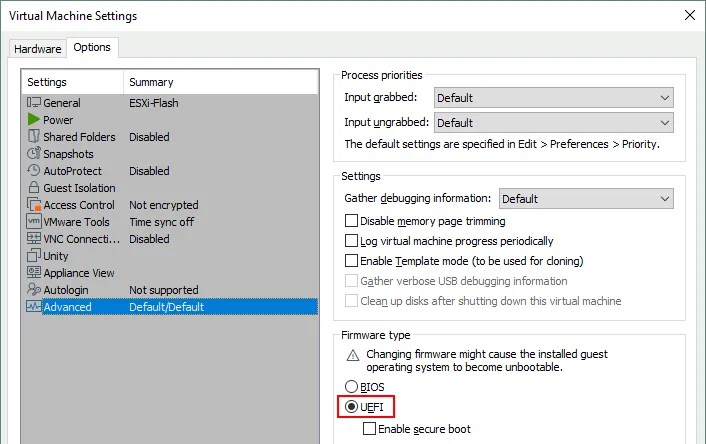
- Assicurarsi che UEFI sia selezionato come tipo di firmware nelle opzioni avanzate della VM ( VM > Impostazioni > Opzioni > Avanzate ).
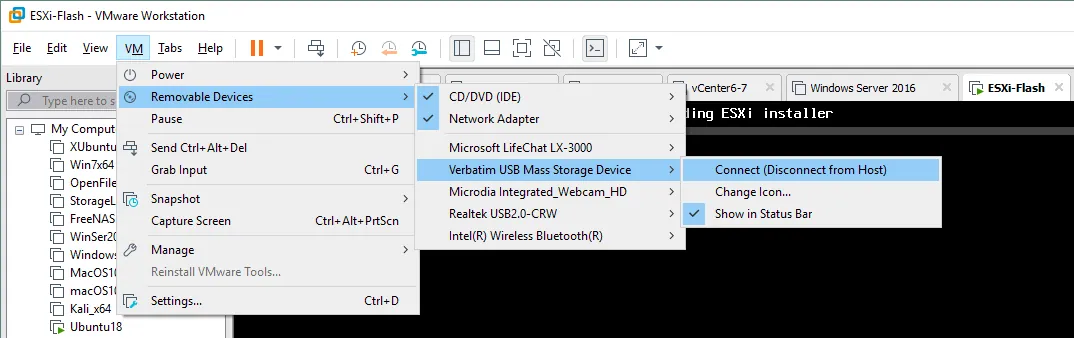
- Accendere la VM e avviare il sistema dall’immagine ISO del programma di installazione di ESXi. Subito dopo l’avvio, premere F2 per accedere al BIOS/UEFI virtuale della VM e selezionare il dispositivo di avvio appropriato. Verificare che la chiavetta USB sia collegata alla VM. Per collegarla, accedere a VM > Dispositivi rimovibili > [Nome della chiavetta USB] > Connetti (Scollega dall’host).
- Installare ESXi.
- Premere Invio nella schermata di benvenuto per continuare.
- Premere F11 per accettare il contratto di licenza.
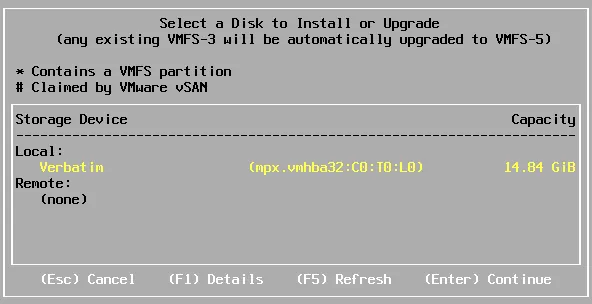
- Selezionare un disco su cui installare o upgrade ESXi. Se la chiavetta USB viene riconosciuta, selezionarla come destinazione di installazione e premere Invio per continuare.
In alcuni casi, il programma di installazione di ESXi 6.7 potrebbe non riconoscere la chiavetta USB.
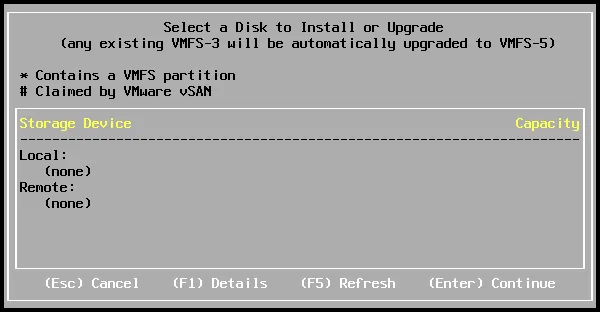
In alcuni casi, il programma di installazione di ESXi 6.7 potrebbe non riconoscere la chiavetta USB. Questo problema è correlato alle modifiche apportate ai driver USB introdotte in ESXi 6.5. VMware ha sostituito i driver USB legacy (xhci, ehci-hcd, usb-uhci, usb, usb-storage) con il driver vmkusb , che viene utilizzato per impostazione predefinita per i controller host USB e i dispositivi USB.
Se il dispositivo USB non viene visualizzato, eseguire i passaggi seguenti per abilitare il supporto dei driver USB legacy:
- Riavviare la VM o il server fisico a cui è collegata la chiavetta USB.
- Durante i 5 secondi di attesa all’avvio dal supporto di installazione ESXi, premere Shift+O per modificare le opzioni di avvio.

- La stringa di avvio predefinita è:
cdromBoot runweaselÈ necessario aggiungere a questa stringa il preferVMklinux=TRUE parametro e premere Invio .

Dopo aver modificato il parametro di avvio, ripetere i passaggi di installazione fino a raggiungere la schermata di selezione del disco. L’unità chiavetta USB dovrebbe ora essere visibile. Selezionarla e premere Invio per procedere.
Nota: In ESXi 8.0 e versioni successive, il programma di installazione riposiziona automaticamente la partizione ESX-OSData sul miglior supporto di storage persistente disponibile durante l’installazione o l’upgrade. Di conseguenza, il preferVMklinux=TRUE parametro del kernel non è obbligatorio.
- Selezionare un layout di tastiera (ad esempio, US Default ).
- Immettere la password di root.
- Premere F11 per confermare l’installazione di ESXi e attendere che termini.
- Rimuovere il supporto di installazione, quindi premere Invio per riavviare la macchina ESXi (VM) al termine dell’installazione. È possibile deselezionare la casella di controllo Connetti all’accensione per l’unità CD/DVD virtuale nelle Impostazioni della VM
- Dopo l’avvio di ESXi dalla chiavetta USB, abilitare la console ESXi ( Risoluzione dei problemi > Abilita ESXi Shell ) solo se durante l’installazione è stato selezionato manualmente un driver USB legacy. In caso contrario, saltare questo passaggio.
- Premere Alt+F1 per accedere alla console ESXi, quindi inserire il nome utente e la password di root.
- Eseguire i comandi riportati di seguito per rendere permanente la configurazione del driver USB:
esxcli system settings kernel set -s preferVmklinux -v FALSE
esxcli system module set --enabled=false -m vmkusb
reboot
Una volta completata l’operazione, l’host ESXi dovrebbe riconoscere correttamente i dispositivi USB.
Funzioni dell’installazione di ESXi su una chiavetta USB
Quando ESXi viene installato su un disco rigido autonomo (HDD), un’unità a stato solido (SSD) o su uno storage RAID (Redundant Array of Independent Disks), il programma di installazione crea un set standard di partizioni del disco sulla destinazione. A partire da ESXi 4.x, viene utilizzata la tabella di partizione GPT (GUID Partition Table) al posto dello schema di partizione MBR (Master Boot Record).
Quando ESXi rileva che come destinazione di installazione è stata selezionata una chiavetta USB o una scheda SD, non crea una partizione di log dedicata su quel dispositivo. I dati di log vengono scritti frequentemente e le chiavette USB non offrono la stessa resistenza dei dischi rigidi (HDD) o delle unità SSD.
Durante l’avvio, ESXi crea un disco RAM nella memoria di sistema e vi carica i file di sistema obbligatori. Se ESXi viene eseguito da una chiavetta USB, i file di log vengono scritti in una directory temporanea sul disco RAM. Dopo un riavvio o uno spegnimento, questi log vengono eliminati. I dati di configurazione del sistema vengono salvati sul dispositivo di installazione quando necessario.
Gli esempi seguenti mostrano come ESXi crea le partizioni in diversi scenari. In questo esempio viene utilizzato ESXi 6.7, poiché questa versione funziona normalmente se installata su una chiavetta USB.
Installazione di ESXi su una chiavetta USB da 1 GB
Se si installa ESXi su una chiavetta USB da 1 GB, vengono create le seguenti partizioni.

N. 1. La partizione più piccola contenente il boot loader.
N. 5. Questa partizione contiene l’immagine principale del sistema operativo dell’hypervisor. Tutti i file obbligatori per il funzionamento di ESXi sono memorizzati in questa partizione di dimensione fissa.
N. 6. Questa partizione memorizza un’immagine alternativa dell’hypervisor. Viene utilizzata se un aggiornamento o un upgrade di ESXi fallisce, consentendo di ripristinare una versione precedentemente attiva. Dopo un aggiornamento o un upgrade, ESXi conserva l’immagine precedente del sistema operativo nella partizione n. 6. Durante l’avvio, è possibile premere Shift+R per selezionare la versione da caricare.
N. 7. La partizione in cui viene memorizzato un core dump in caso di PSOD (Purple Screen of Death).
N. 8. La partizione che contiene le immagini disco con VMware Tools e le immagini dei floppy.
Le partizioni n. 5 e n. 6 contengono il file immagine compresso dell’hypervisor (s.v00), che viene decompresso durante l’avvio di ESXi. La directory radice (/), insieme a /etc, /lib e altre directory di sistema, esiste solo nella RAM durante il funzionamento. Quando ESXi viene spento o riavviato, le modifiche alla configurazione vengono salvate nel file state.tgz . La procedura per modificare questo file è descritta nel post del blog all’indirizzo Modifica della password di root di ESXi.
Installazione di ESXi su un disco da 8 GB (o superiore)
Se il disco rigido di destinazione utilizzato per l’installazione di ESXi ha una capacità pari o superiore a 8 GB, vengono create partizioni aggiuntive.

N. 2. La partizione temporanea per l’archiviazione dei file di log.
N. 3. Tutto lo spazio rimanente sul disco viene utilizzato per archiviare i file delle VM e altri dati.
N. 9. La seconda partizione viene utilizzata per archiviare un core dump in caso di PSOD. Questa partizione è stata aggiunta in ESXi 5.5 poiché i server moderni dispongono spesso di configurazioni di memoria più capienti e una partizione da 110 MB potrebbe non essere sufficiente per archiviare un core dump completo.
Se ESXi è installato su una chiavetta USB o una scheda SD con una capacità di 8 GB o superiore, le partizioni n. 2 e n. 3 non vengono create. In questo caso, la directory Scratch utilizzata per memorizzare i log è collegata alla /tmp/scratch con ubicazione sull’unità RAM.
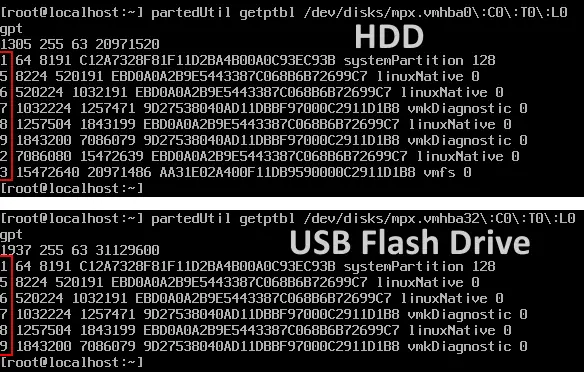
Verifichiamo le partizioni sui server ESXi installati su un disco rigido da 10 GB e su una chiavetta USB da 16 GB. Entrambe le nostre VM ESXi sono in esecuzione su VMware Workstation.
- Premere Alt+F1 per aprire la console in ESXi ed eseguire il comando:
partedUtil getptbl /dev/disks/mpx.vmhba0\ :C0\ :T0\ :L0La struttura delle partizioni è mostrata nelle schermate sottostanti. L’immagine in alto mostra tutte e otto le partizioni create da ESXi sul disco rigido virtuale da 10 GB. L’immagine in basso mostra sei partizioni create dal programma di installazione di ESXi sull’unità chiavetta USB da 16 GB.
- È inoltre possibile verificare le dimensioni di ciascuna partizione.
ls -lh /dev/disks/mpx*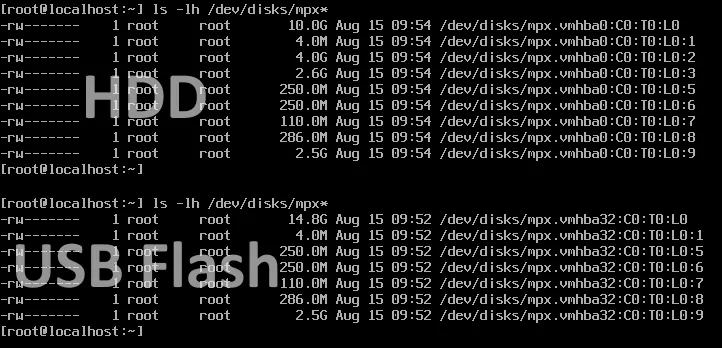
- Se si elenca il contenuto della directory radice (/) su ciascun host ESXi, si noterà che la directory scratch dell’installazione memorizzata sull’HDD è collegata a una partizione dedicata del disco. Al contrario, quando ESXi è installato su una chiavetta USB, la directory scratch è collegata all’ubicazione temporanea /tmp/scratch sul disco RAM, come avviene tipicamente nelle implementazioni senza disco.
ls -lh /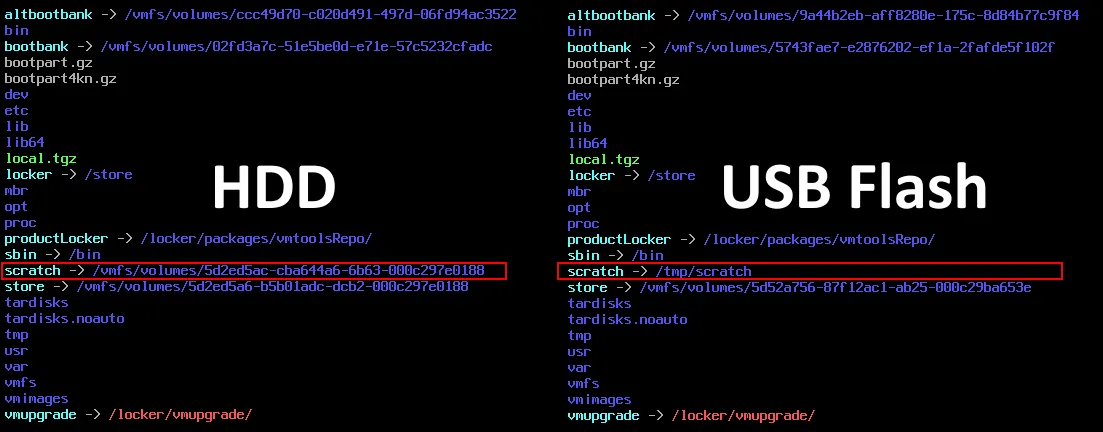
Se si collega un nuovo disco rigido (HDD), SSD o dispositivo di storage RAID a un host ESXi installato su una chiavetta USB, la directory scratch verrà automaticamente reindirizzata alla nuova memoria persistente disponibile.
Per dimostrarlo, si consideri una VM che esegue ESXi da una chiavetta USB senza dischi aggiuntivi collegati.
- Andare su VM > Impostazioni e fare clic su Aggiungi nella scheda Hardware , quindi selezionare Hard Disk . Aggiungere un disco rigido virtuale da 20 GB.
- Aprire l’interfaccia web di VMware Host Client, inizializzare il disco e creare un nuovo archivio dati VMFS su quel disco.
- Riavviare l’host VMware ESXi affinché le modifiche abbiano effetto, quindi verificare il contenuto della directory root (/) nella console:
ls -lh /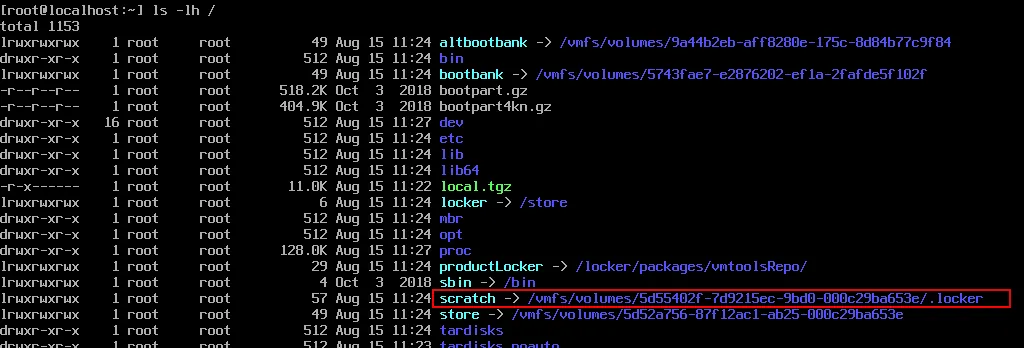
- I log vengono ora salvati nell’archivio di storage persistente.
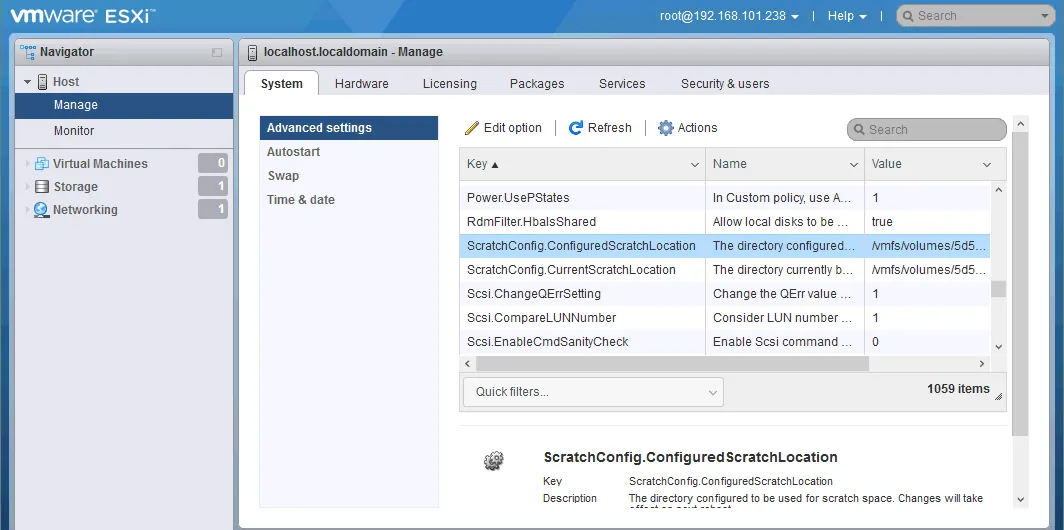
- È possibile modificare manualmente le impostazioni di syslog in VMware Host Client. A tal fine, accedere a Host > Gestisci > Sistema > Impostazioni avanzate e selezionare:
ScratchConfig.CurrentScratchLocation - Fare clic su Modifica e impostare il percorso della directory utilizzata per l’archiviazione dei file di log, ad esempio:
/vmfs/volumes/5d55402f-7d9215ec-9bd0-000c29ba653e/.locker
L’hash nell’indirizzo corrisponde all’identificatore (ID) della partizione (volume).
Se un host VMware ESXi senza disco viene avviato da una chiavetta USB e non sono installati dischi locali (ad esempio, quando si utilizza uno storage condiviso come SAN o NAS collegato tramite iSCSI), è possibile configurare un server Syslog per archiviare i log di sistema su uno storage persistente. A tale scopo è possibile utilizzare VMware vSphere Syslog Collector .
Nota: In ESXi 7.0.3 e 8.0, i file di log vengono archiviati per impostazione predefinita su un disco RAM.
Core dump
Un core dump, come i log di sistema di ESXi, contiene informazioni critiche necessarie per la risoluzione dei problemi e può essere fornito ai team di supporto durante la risoluzione di problemi complessi.
Per un host ESXi in esecuzione senza vSAN abilitato, la partizione del core dump dovrebbe fornire circa 2,5 GB di spazio per ogni 1 TB di DRAM (memoria dinamica ad accesso casuale). Sugli host con configurazioni di memoria di grandi dimensioni, in particolare quelli che superano i 512 GB di RAM e sono configurati come nodi vSAN, la partizione predefinita da 2,5 GB per il core dump (partizione n. 9) potrebbe risultare insufficiente. In tali casi, il core dump potrebbe non rientrare nella partizione predefinita.
Per risolvere questo problema, è possibile aumentare le dimensioni della partizione del core dump, configurare l’host ESXi in modo che utilizzi una partizione del core dump su un altro disco oppure utilizzare ESXi Dump Collector per archiviare i core dump di vmkernel su un host separato tramite la rete.
Nota: A partire da ESXi 7.0, VMware ha introdotto un nuovo layout di storage che consolida diverse partizioni più piccole, tra cui scratch, core dump e locker, in un’unica partizione ad alta intensità di scrittura denominata ESX-OSData. Questa partizione memorizza anche VM Tools e i dati temporanei obbligatori per il normale funzionamento di ESXi. Poiché ESX-OSData gestisce carichi di lavoro con un’elevata intensità di scrittura, i supporti flash USB non sono adatti per questa partizione nelle versioni più recenti di ESXi. È obbligatorio un supporto di storage persistente, come un HDD o un SSD.
Tracce vSAN
Se vSAN è abilitato su un host ESXi, viene generato un ulteriore tipo di file di log denominato “tracce vSAN”. Questi log sono separati dai syslog standard.
Quando ESXi è installato su una chiavetta USB o su una scheda SD in una configurazione senza disco, i log di tracciamento vSAN vengono scritti in una directory temporanea sul disco RAM. Come per i syslog, queste tracce vengono eliminate dopo il riavvio o lo spegnimento dell’host ESXi.
È possibile verificare la directory in cui sono memorizzati i log di tracciamento vSAN eseguendo il seguente comando:
esxcli vsan trace getCome eseguire il backup di ESXi installato su una chiavetta USB o una scheda SD, per le versioni supportate, è la facilità di clonazione del dispositivo di avvio.
Come accennato in precedenza in questo post del blog, uno dei vantaggi dell’installazione di ESXi su una chiavetta USB o una scheda SD, per le versioni supportate, è la facilità di clonazione del dispositivo di avvio.
L’esempio seguente illustra come clonare una chiavetta USB che contiene un’installazione di ESXi. Prima di avviare il processo di clonazione, spegnere l’host ESXi per garantire la coerenza dei dati.
Clonazione di una chiavetta USB con ESXi in un’immagine
- Connetti la chiavetta USB con l’installazione di ESXi a una macchina Linux. In questo esempio viene utilizzata una macchina virtuale Ubuntu.
- Verifica il nome del dispositivo assegnato alla chiavetta USB in Linux eseguendo uno dei seguenti comandi:
dmesg | grep -i usb
dmesg | grep -i 'attached'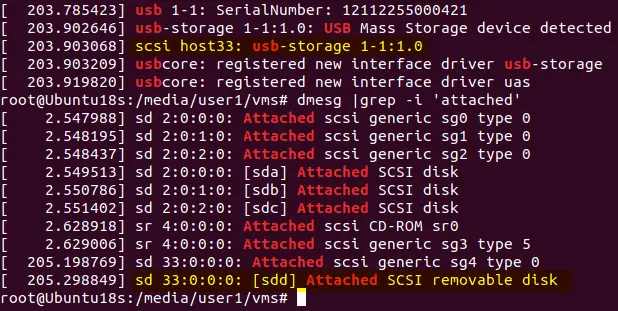
/dev/sdd/ è il nome assegnato a questa chiavetta USB.
- È possibile elencare i dispositivi a blocchi collegati utilizzando il comando lsblk . Per assicurarsi che sia selezionato il dispositivo corretto prima della clonazione, controllare le partizioni presenti sull’unità chiavetta USB:
lsblk | grep sdd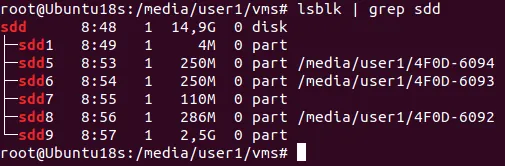
È anche possibile utilizzare fdisk a questo scopo:
fdisk -l /dev/sdd - Dopo aver identificato il dispositivo corretto, clonare l’unità chiavetta USB in un file immagine utilizzando l’utilità di basso livello dd . In questo esempio, il nome del file immagine è esxi-flash.img ed è salvato nella directory corrente.
Avvertenza! Prestare attenzione quando si utilizza l’utilità dd poiché un errore può causare una perdita irreversibile dei dati.
dd if=/dev/sdd of=./esxi-flash.img bs=4M status=progressDove:
if – file di input
di – file di output
bs=4M – dimensione del blocco (4 MB)
– stato=progress – stato utilizzato per visualizzare la barra di avanzamento
– Cancellazione di una chiavetta USB
È possibile cancellare la chiavetta USB e quindi ripristinare l’installazione di ESXi dal file immagine. Per rimuovere completamente tutti i dati dal dispositivo USB, sovrascrivere l’intera capacità con zeri. Ciò può essere fatto utilizzando l’utilità dd insieme allo pseudo-dispositivo /dev/zero , che genera un flusso continuo di zeri. Questo metodo può essere utilizzato anche quando non si intende più utilizzare la chiavetta USB per ESXi.
Se si sta utilizzando un’altra chiavetta USB per i test, è possibile saltare questo passaggio.
dd if=/dev/zero of=/dev/sdd status=progressAttendere il completamento del processo. Dopo la cancellazione, sulla chiavetta USB non dovrebbero rimanere partizioni. È possibile verificarlo con:
fdisk -l /dev/sddRipristino/clonazione di ESXi su una chiavetta USB da un’immagine
Ripristinare ESXi su una chiavetta USB vuota dal file immagine creato in precedenza utilizzando l’utilità dd . Specificare il file immagine come input e il dispositivo USB come output (in questo esempio viene utilizzato/dev/sdd ):
dd if=./esxi-flash.img of=/dev/sdd bs=4M status=progressAl termine dell’operazione di scrittura, verificare la struttura delle partizioni:
fdisk -l /dev/sddUna volta che l’immagine è stata scritta correttamente, collegare la chiavetta USB all’computer di destinazione su cui verrà eseguito ESXi e accendere il sistema.
A questo punto è stato completato il processo di backup e ripristino per ESXi installato su una chiavetta USB.
Conclusione
L’esecuzione di ESXi da una chiavetta USB o da una scheda SD può rappresentare un’opzione di implementazione pratica per le versioni legacy supportate, in particolare in ambienti di laboratorio o in scenari in cui la conservazione dello spazio di storage locale per le VM è una priorità. Questo approccio offre flessibilità e un ripristino semplificato grazie alla clonazione dei dispositivi, ma introduce anche alcune limitazioni relative alle prestazioni di avvio e alla durata dei supporti flash.
Con le modifiche architetturali introdotte in ESXi 7.0 e versioni successive, tra cui le partizioni di sistema ad alta intensità di scrittura, per un funzionamento stabile in produzione è obbligatorio uno storage persistente come un HDD o un SSD. Di conseguenza, le installazioni basate su USB non sono più adatte alle moderne implementazioni di ESXi nella maggior parte degli ambienti aziendali.
Prima di scegliere questo metodo di installazione, valutare il supporto delle versioni, i requisiti di storage e le caratteristiche del carico di lavoro per garantire che la configurazione sia in linea con le aspettative operative e di affidabilità.