VMware o VirtualBox: una panoramica completa dei prodotti di virtualizzazione
Oracle e VMware sono leader nella fornitura di soluzioni di virtualizzazione nel settore IT moderno. L’hypervisor di Oracle per l’esecuzione di VM (VM) è VirtualBox. VMware offre diversi prodotti per l’esecuzione di VM in diversi casi d’uso, tra cui VMware vSphere ESXi e Workstation. Entrambe le piattaforme sono veloci e affidabili e includono un’ampia gamma di interessanti funzioni. Continua a leggere per scoprire tutte le differenze e in quali casi i prodotti Oracle e VMware offrono le migliori prestazioni. 
Tabella comparativa VirtualBox vs VMware
Iniziamo con una panoramica delle caratteristiche più importanti dei prodotti di virtualizzazione Oracle VirtualBox e VMware (Workstation Player, Workstation Pro, Fusion Player, Fusion Pro ed ESXi). Ogni punto della tabella sarà trattato in modo più dettagliato nelle sezioni avanti.
|
Oracle |
VMware |
|||||
|
VirtualBox 7.0.6 |
Player 17 |
Estación de trabajo 17 |
Fusion 13 (Lettore) |
Fusion Pro 13 |
ESXi 7.0 |
|
|
Tipo di hypervisor |
2 |
2 |
2 |
2 |
2 |
1 |
|
Licenze |
Gratuito / a partire da $50 per utente |
Gratuito / 150 $ |
A partire da 200 $ |
150 $ |
$200 |
Gratuito/A pagamento (da $577) |
|
Virtualizzazione |
Hardware + Software |
Hardware |
Hardware |
Hardware |
Hardware |
Hardware |
|
Sistema operativo host |
Linux, Windows, Solaris, macOS, FreeBSD |
Linux, Windows |
Linux, Windows |
macOS |
macOS |
— |
|
Sistema operativo guest |
Linux, Windows, Solaris, FreeBSD, macOS |
Linux, Windows, Solaris, FreeBSD |
Linux, Windows, Solaris, FreeBSD |
Linux, Windows, Solaris, FreeBSD, macOS |
Linux, Windows, Solaris, FreeBSD, macOS |
Linux, Windows, Solaris, FreeBSD |
|
Cartelle condivise |
Sì |
Sì |
Sì |
Sì |
Sì |
No |
|
Appunti condivisi |
Sì |
Sì |
Sì |
Sì |
Sì |
Limitato |
|
Trascina & Rilascia |
Sì |
Sì |
Sì |
Sì |
Sì |
No |
|
Modalità senza interruzioni/Unità |
Windows, Linux, Solaris |
Windows |
Windows |
Windows |
Windows |
No |
|
Snapshot VM |
Sì |
No |
Sì |
Sì |
Sì |
Sì |
|
USB per VM |
USB 2.0 e USB 3.0 Con pacchetto di estensione |
Pronto all’uso |
Pronto all’uso |
Fuori dalla scatola |
Fuori dalla scatola |
Fuori dalla scatola |
|
Grafica 3D nelle VM |
DirectX 9, OpenGL 3.0 |
DirectX 11, OpenGL 4.3 |
DirectX 11, OpenGL 4.3 |
DirectX 11, OpenGL 4.3 |
DirectX 11, OpenGL 4.3 |
DirectX 11, OpenGL 4.3 |
|
Max.Memoria video VM |
128 MB |
2 GB |
2 GB |
2 GB |
2 GB |
2 GB |
|
Formato disco virtuale |
VDI, VMDK, VHD, HDD* |
VMDK |
VMDK |
VMDK |
VMDK |
VMDK |
|
Supporto cloni collegati |
Sì |
No |
Sì |
No |
Sì |
No* |
|
Supporto storage condiviso |
iSCSI, NFS, SMB (CIFS) |
No* |
No* |
No* |
No* |
iSCSI, NFS, Fibre Channel |
|
Migrazione live VM |
Sì (teletrasporto) |
No |
No |
No |
No |
Sì (vMotion) |
|
Gestione centralizzata |
PhpVirtualBox |
No |
No |
No |
No |
vCenter |
|
Crittografia VM |
Sì, con pacchetto esterno |
Sì (limitato) |
Sì |
Sì (limitato) |
Sì |
Sì |
|
Aumento della memoria |
Sì |
– |
Sì |
Sì |
Sì |
Sì |
|
Raggruppamento |
No |
No |
No |
No |
No |
Sì |
Cosa sono i tipi di hypervisor?
Un hypervisor è un prodotto software che consente di creare ed eseguire più VM (macchine guest) su una singola macchina fisica (macchina host). Ciò offre diversi vantaggi, tra cui agilità e risparmio di risorse. L’uso di un hypervisor semplifica la copia delle macchine da un server all’altro e la distribuzione delle risorse hardware tra le VM.Gli hypervisor astraggono il software delle macchine fisiche dalle risorse hardware sottostanti. Le VM create sono logicamente isolate l’una dall’altra e indipendenti dalla macchina fisica sottostante.Esistono due tipi di hypervisor:
- Gli hypervisor di tipo 1 , o hypervisor nativi, possono funzionare su bare metal accedendo direttamente all’hardware. Non richiedono un sistema operativo (OS) sottostante perché in questo caso l’hypervisor funge da sistema operativo.
- Ideali per: grandi ambienti di produzione
- Esempi: VMware ESXi
- Tipo 2 Gli hypervisor funzionano sui sistemi operativi host esistenti come applicazioni e sono anche chiamati hypervisor ospitati. Forniscono servizi di virtualizzazione coordinando le richieste di CPU, memoria, disco e altre risorse di input/output attraverso il sistema operativo host.
- Ideali per: l’esecuzione di VM su personal computer
- Esempi: Oracle VirtualBox, VMware Workstation, VMware Player, e VMware Fusion
Considerazioni
- Se il tuo ambiente ha requisiti di prestazioni massime, scegli un hypervisor di tipo 1.
- Se devi eseguire VM su un computer con un sistema operativo installato come Linux, Windows o macOS, scegli un hypervisor di tipo 2.
Modelli di licenza: Oracle VirtualBox vs. VMware
Oracle VirtualBox è disponibile come prodotto software open source gratuito distribuito sotto GNU General Public License , versione 2 (GPLv2). L’ultima versione di VirtualBox disponibile al momento della stesura di questo articolo è VirtualBox 7.0.6.Esiste anche VirtualBox Extension Pack , gratuito per valutazione, uso personale o scopi didattici (distribuito sotto licenza VirtualBox Extension Pack Personal Use and Evaluation License ), ma per l’uso commerciale è necessario acquistare una VirtualBox Enterprise License . VirtualBox Extension Pack è un pacchetto closed-source che aggiunge alcune funzioni aggiuntive al prodotto, tra cui il supporto USB2.0/3.0, VirtualBox RDP, avvio PXE, crittografia del disco VM (deve essere installato su un sistema operativo host) e altre funzioni. VMware Workstation Player (precedentemente VMware Player) è gratuito per uso personale, didattico e non commerciale. Le aziende e le organizzazioni senza scopo di lucro devono ottenere una licenza commerciale Workstation Player al costo di circa 150 dollari (al momento della stesura di questo articolo), che consente di eseguire VM con restrizioni create in Workstation Pro/Fusion e fornisce un supporto migliore per le implementazioni di massa. VMware Workstation Pro (precedentemente VMware Workstation) può essere valutato gratuitamente per 30 giorni. In genere, è necessario acquistare una licenza Workstation Pro al costo di circa 200 $ (al momento della stesura di questo articolo). A differenza di Workstation Player, che include solo funzioni di base, Workstation Pro include l’insieme completo di funzioni di virtualizzazione per desktop. VMware Fusion è l’equivalente di VMware Workstation, ma per computer che eseguono sistemi operativi macOS. Esistono due edizioni di VMware Fusion: VMware Fusion Player (circa 150 $) e VMware Fusion Pro (circa 200 $). Fusion Pro include funzioni leggermente più avanzate rispetto a Fusion Player, destinato principalmente agli utenti domestici. VMware ESXi deve essere concesso in licenza con licenze vSphere , a partire da 577 $ per VMware vSphere Essentials Kit . È disponibile un periodo di valutazione completo di 60 giorni per ESXi. È inoltre possibile ottenere una licenza ESXi gratuita per un periodo di tempo illimitato, ma con limitazioni delle funzioni, tra cui l’impossibilità di gestire l’host ESXi con vCenter Server, un numero limitato di core CPU (2 CPU fisiche e un numero di vCPU per VM pari a 8).
Importante: Tutti i prezzi riflettono quelli disponibili sui siti web dei vendor al momento della stesura (aprile 2023) e sono soggetti a modifiche. Assicurarsi di controllare le informazioni sui prezzi sui siti web ufficiali di Oracle e VMware.
Considerazioni
Sulla base delle conclusioni della sezione precedente di questo confronto tra VMware e VirtualBox:
- Se hai bisogno di una soluzione gratuita con la massima funzionalità e un hypervisor di tipo 2 soddisfa le tue esigenze, scegli VirtualBox. Questa è la scelta giusta se la priorità è il risparmio sui costi. Se l’integrazione con VMware vSphere non è necessaria e state selezionando una soluzione nella categoria VMware Player vs VirtualBox, allora VirtualBox può essere una scelta migliore perché offre più funzioni.
- Se avete bisogno di un hypervisor che possa essere installato sui computer degli utenti e l’integrazione con gli ambienti virtuali VMware (incluso VMware vSphere) è obbligatoria, allora scegliete VMware Workstation o VMware Fusion (Pro). Se avete bisogno della massima compatibilità con altri prodotti VMware, come VMware ESXi, scegliete VMware Workstation o Fusion Pro.
- Se avete bisogno delle massime prestazioni e scalabilità per la vostra infrastruttura virtuale, prendete in considerazione l’acquisto della licenza VMware vSphere e l’implementazione di Host VMware ESXi.
Virtualizzazione hardware e software
La virtualizzazione hardware (nota anche come virtualizzazione assistita dall’hardware) utilizza un hypervisor per emulare dispositivi hardware per VM. Per abilitare la virtualizzazione hardware, sono obbligatorie le funzioni della CPU Intel VT-x o AMD-V sulla macchina fisica (host) e tali funzioni devono essere abilitate in UEFI/BIOS. Alcuni codici guest possono essere eseguiti direttamente sull’hardware host, aumentando le prestazioni complessive della VM. I sistemi host e guest devono utilizzare la stessa piattaforma, ad esempio x86-64.Sia VMware che VirtualBox supportano la virtualizzazione hardware. La virtualizzazione software (chiamata anche emulazione) richiede che il sistema host emuli completamente l’intera piattaforma guest, comprese le istruzioni della CPU, utilizzando un software speciale. Le funzioni di virtualizzazione hardware non sono obbligatorie per la CPU della macchina host, ma le prestazioni non sono buone come con la virtualizzazione hardware. Le piattaforme host e guest possono essere diverse.VirtualBox supporta la virtualizzazione software. Ciò significa che è possibile eseguire VM con VirtualBox anche su hardware obsoleto la cui CPU non supporta le funzioni di virtualizzazione hardware.
Nota : Le vecchie versioni di VMware Workstation, come VMware Workstation 7.0 e precedenti, supportavano la traduzione binaria basata su software. Consentivano di eseguire VM con un sistema operativo guest a 32 bit anche se il processore non supportava i set di istruzioni CPU Intel VT-x o AMD-V.
Considerazioni
La virtualizzazione assistita dall’hardware è efficiente e supportata dalle soluzioni VirtualBox e VMware. Solo VirtualBox supporta la virtualizzazione software nel nostro confronto tra VMware e VirtualBox, che consente di installare VirtualBox ed eseguire VM a 32 bit anche su computer meno recenti i cui processori non supportano le funzioni Intel VT-x o AMD-V della CPU.
Sistemi operativi host per l’installazione
In questa sezione del confronto tra VirtualBox e VMware, trattiamo i sistemi operativi che possono essere utilizzati per installare hypervisor di tipo 2. Come puoi vedere di seguito, VirtualBox supporta il maggior numero di sistemi operativi host.
| Oracle VirtualBox | VMware Estación de trabajo/Player | VMware Fusion | |
| Sistema operativo host | LinuxWindowsSolarismacOSFreeBSD | LinuxWindows | macOS |
Supporto per sistemi operativi guest
I seguenti sistemi operativi guest possono essere installati su VM in esecuzione su hypervisor VMware e Oracle.
| Oracle VirtualBox | VMware | |
| Sistema operativo guest | LinuxWindowsSolarismacOSFreeBSDSistema operativo legacy (DOS, OS/2, Novell Netware, ecc.)Android | LinuxWindowsSolarismacOS*FreeBSDAndroid** |
*Si noti che macOS può essere installato ufficialmente solo come sistema operativo guest su VMware Fusion/Fusion Pro. Tecnicamente, macOS può essere installato su VMware Workstation ed ESXi utilizzando una patch speciale, ma assicurati che il contratto di licenza sia rispettato prima di utilizzare la patch.**Consulta questo post per ulteriori informazioni su l’installazione di Android su una VM VMware .È possibile installare VMware ESXi su VM utilizzando tutti gli hypervisor considerati nel nostro confronto tra VirtualBox e VMware a scopo di test/formazione.
Interfaccia utente: GUI e CLI
VirtualBox fornisce una GUI e una CLI:
- VirtualBox Manager – interfaccia utente grafica (GUI)
- VBoxManage, una potente interfaccia a riga di comando (CLI) che è possibile utilizzare per accedere a tutte le funzioni e impostazioni del motore di virtualizzazione, comprese le impostazioni non disponibili nella GUI. I comandi VBoxManage sono gli stessi per tutti i sistemi operativi host.
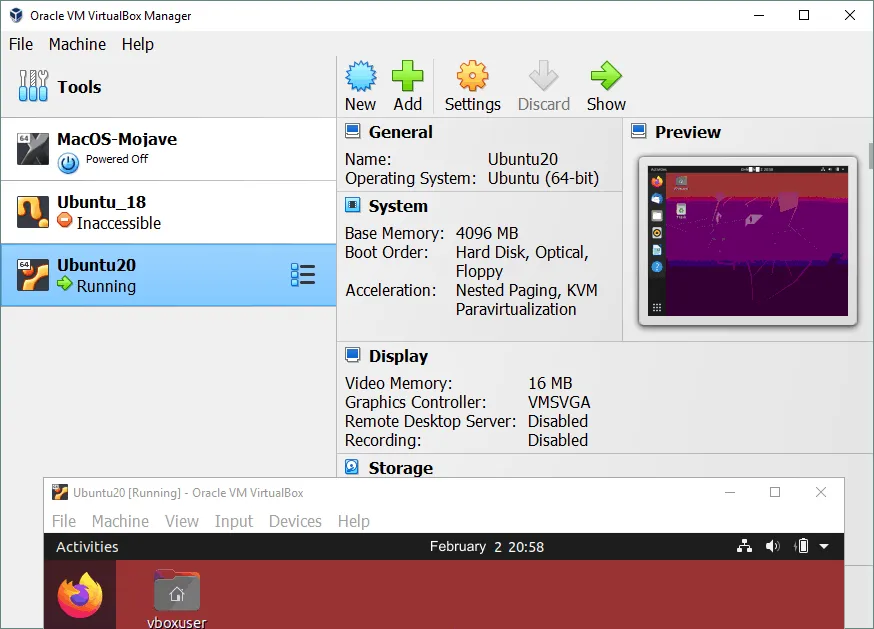
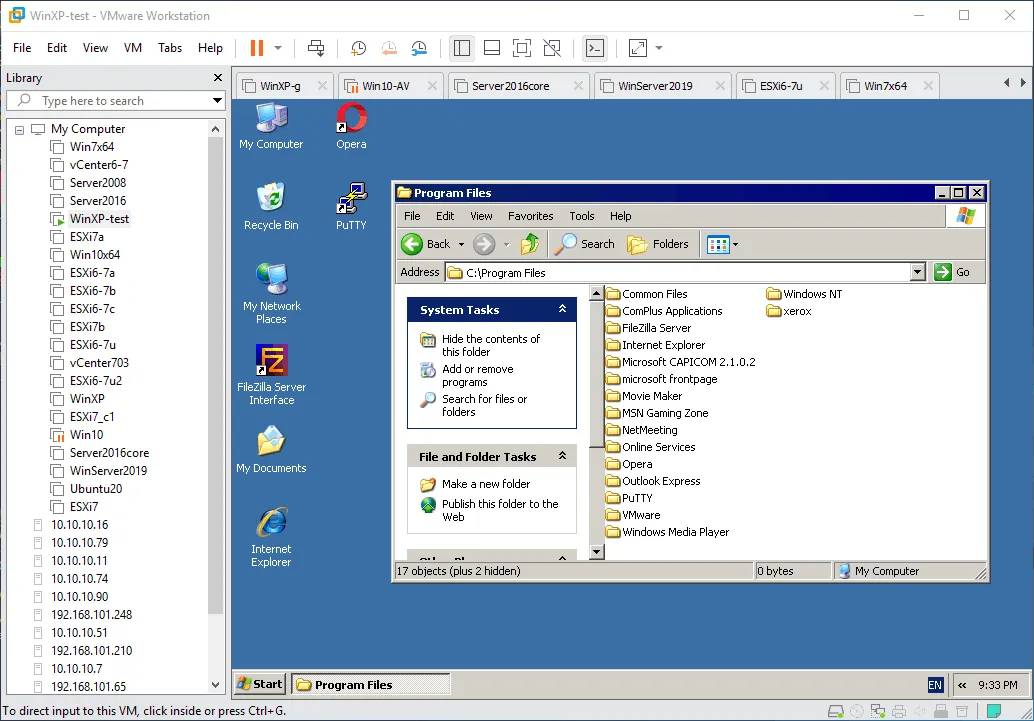
VMware Workstation offre:
- una GUI potente e intuitiva
- l’utilità da riga di comando
vmrunper la gestione delle VM, compresi i sistemi operativi guest. È inoltre possibile utilizzare il comandovmwarecon le opzioni appropriate in casi d’uso quali l’avvio di una estación de trabajo, l’avvio di una VM, il passaggio alla modalità a schermo intero, ecc.
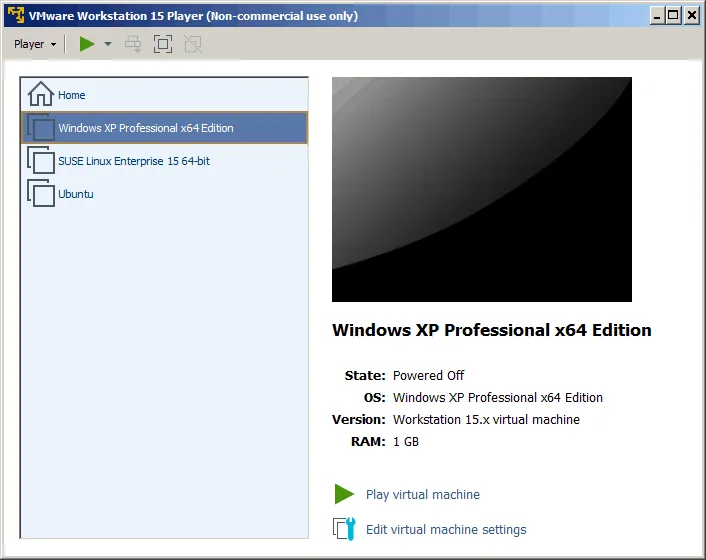
 VMware Player offre un’interfaccia grafica più semplificata (vedere la schermata sottostante) rispetto a una estación de trabajo. L’utilità della riga di comando
 vmrun può essere utilizzata anche per VMware Player dopo aver installato le librerie VMware-VIX API .
Nota: La schermata dell’interfaccia grafica utente di VMware Player è stata creata utilizzando VMware Player 15. L’interfaccia grafica della versione 17 è identica.
 VMware Fusion fornisce un’interfaccia grafica diversa da quella di Workstation, poiché è destinata agli utenti macOS. Mancano le schede per passare da una VM all’altra e il riquadro sinistro con l’elenco delle VM. Tuttavia, l’utilità della riga di comando
 vmrun è ancora disponibile. 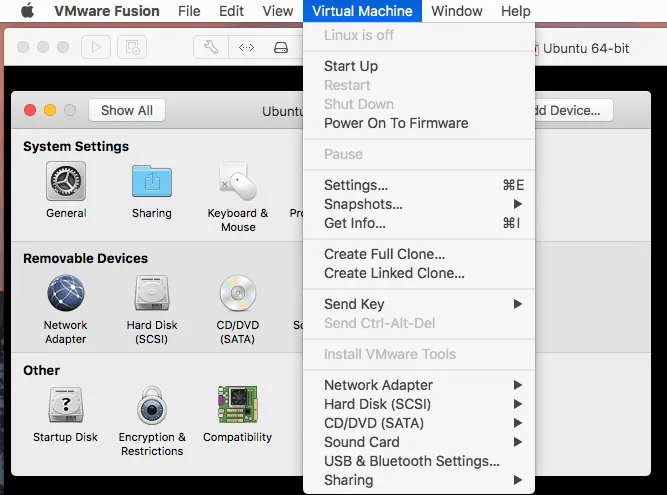 VMware ESXi offre:
- un’interfaccia console (riga di comando) accessibile direttamente sul server o tramite una connessione SSH remota. La configurazione delle impostazioni di base di ESXi è disponibile nell’interfaccia utente della console diretta (DCUI), che è di colore giallo e grigio (lo stile visivo è simile a quello delle applicazioni DOS).
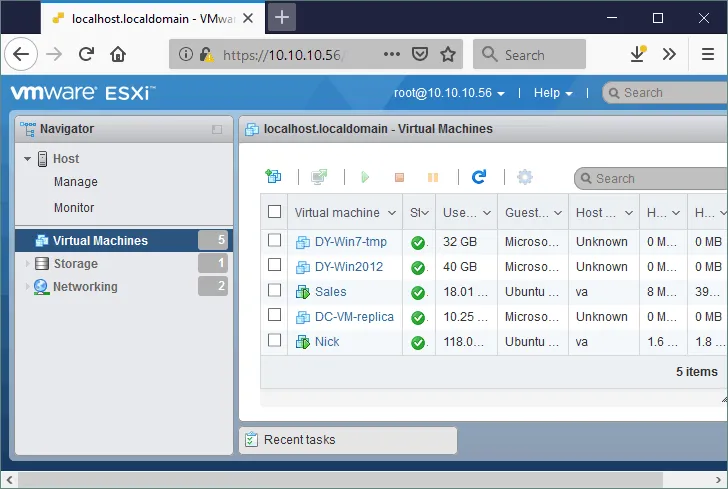
- un’interfaccia grafica, che è possibile utilizzare se ci si connette al server ESXi tramite un browser utilizzando VMware Host Client (vedere la schermata qui sotto).
Considerazioni
Tutti gli hypervisor in questo confronto tra VirtualBox e VMware offrono una comoda interfaccia grafica con ampie funzionalità. Confrontando VMware Workstation e Player , l’interfaccia grafica di VMware Player è più semplice e non offre tante opzioni quanto Workstation.Alcune azioni possono essere eseguite solo nell’interfaccia della riga di comando con tutte le soluzioni e i comandi sono gli stessi per i diversi sistemi operativi per ciascun prodotto di virtualizzazione.L’interfaccia della riga di comando di VMware ESXi differisce dall’interfaccia della riga di comando di VMware Workstation e Fusion. Maggiori informazioni sui comandi ESXCLI e PowerCLI per la gestione di ESXi in VMware vSphere.
Cartelle condivise, appunti condivisi, trascinamento & Drop
Alcune delle funzioni delle soluzioni di virtualizzazione che rendono più comodo ed efficace il lavoro con le VM sono le cartelle condivise, gli appunti condivisi e il trascinamento & Drop.
Cartelle condivise
Le cartelle condivise consentono di scambiare comodamente file tra un sistema operativo host e un sistema operativo guest tramite la rete. È possibile creare facilmente una cartella condivisa nel sistema operativo host con un’applicazione di virtualizzazione e quindi trasferire i file da un sistema host a un sistema guest o viceversa. L’utilizzo della funzione cartelle condivise è più comodo rispetto alla creazione manuale di una cartella condivisa con gli strumenti integrati del sistema operativo. Si noti che VirtualBox Guest Additions e VMware Tools devono essere installati sul sistema operativo guest per abilitare le cartelle condivise.Le cartelle condivise sono disponibili in Oracle VirtualBox, VMware Workstation, VMware Player e VMware Fusion (Pro). La funzione non è disponibile per le VM in esecuzione su Host VMware ESXi: è necessario creare manualmente una cartella condivisa su una macchina fisica o virtuale con gli strumenti integrati del sistema operativo.
Appunti condivisi
Gli appunti condivisi consentono di copiare testo, dati immagine e file dalla macchina locale o host e incollarli in una VM (e viceversa). Tutte le soluzioni in questo confronto tra VirtualBox e VMware supportano gli appunti condivisi, ma ci sono differenze per ESXi.VMware ESXi ha limiti rigorosi sugli appunti condivisi se ci si connette a una VM utilizzando VMware Workstation o VMware Remote Console. Questo viene fatto per una maggiore sicurezza. È possibile copiare e incollare una quantità limitata di testo in KB.Per impostazione predefinita, gli appunti condivisi sono disabilitati per le VM che risiedono su host ESXi. Per abilitare questa funzione, è necessario effettuare una modifica su due righe nel file di configurazione VMX della VM:
isolation.tools.copy.disable false
isolation.tools.paste.disable false
Drag & Drop
Drag & Drop è una funzione che consente di spostare i file con il mouse dalla finestra di una VM alla finestra del sistema operativo host (o alla finestra del computer desktop).Trascinare & Rilasciare è supportato in tutti gli hypervisor VirtualBox e VMware eccetto VMware ESXi.
VirtualBox Guest Additions vs VMware Tools
VirtualBox Guest Additions è un insieme di driver e applicazioni di sistema per sistemi operativi guest che possono essere utilizzati per migliorare le prestazioni e l’usabilità delle VM. Guest Additions è disponibile per tutti i sistemi operativi guest supportati, poiché il file VBoxGuestAdditions.iso ha la sua ubicazione nella directory in cui è installato VirtualBox.Per installare VirtualBox Guest Additions, è necessario montare l’immagine ISO sull’unità DVD virtuale della VM ed eseguire il programma di installazione. Le immagini ISO per le diverse versioni possono essere scaricate dal sito web di VirtualBox. È possibile utilizzare un gestore di pacchetti da riga di comando per installare Guest Additions sui sistemi Linux dai repository software. VMware Tools è l’analogo di VirtualBox Guest Additions per le VM in esecuzione sulla piattaforma VMware. Per installare VMware Tools per ciascun sistema operativo guest supportato, viene fornita un’immagine ISO separata (windows.iso, linux.iso, solaris.iso , ecc.), con l’ubicazione nella directory dell’applicazione (VMware Workstation, Player, Fusion). Per quanto riguarda ESXi, l’ubicazione di VMware Tools è nella directory /usr/lib/vmware/isoimages/ .Se non riesci a trovare le immagini ISO appropriate, puoi scaricare manualmente il programma di installazione di VMware Tools dal sito Web VMwareְ . In alternativa, è possibile utilizzare un gestore di pacchetti da riga di comando per installare open-vm-tools e open-vm-tools-desktop dai repository software per i sistemi operativi guest Linux.Dopo aver installato VirtualBox Guest Additions o VMware Tools, saranno disponibili le seguenti funzioni: cartelle condivise, trascinamento, appunti condivisi, puntatore del mouse integrato, accesso automatico, migliore output video, sincronizzazione dell’ora e altro ancora.
Modalità Seamless di VirtualBox vs. VMware Unity
La modalità Seamless di VirtualBox e VMware Unity sono funzioni che consentono di visualizzare le finestre delle applicazioni guest senza la finestra della VM, in modo simile a come vengono visualizzate le finestre delle applicazioni host. L’utilizzo delle applicazioni guest senza la finestra della VM rende lo spazio di lavoro più integrato e comodo. Ad esempio, è possibile eseguire Photoshop sulla VM Windows, abilitare la modalità Seamless di VirtualBox/Unity di VMware e quindi operare con la finestra di Photoshop in modo simile a come si opera con le normali finestre del sistema operativo host Linux.In generale, le finestre delle applicazioni guest in esecuzione sul sistema operativo guest vengono visualizzate nella stessa finestra della VM. Quando si abilita la modalità Seamless o Unity , la finestra della VM scompare e i programmi in esecuzione sul sistema operativo guest appaiono come programmi in esecuzione sul sistema operativo host. La sicurezza non viene compromessa poiché i programmi continuano a funzionare sulla VM isolata. VirtualBox supporta la modalità Seamless per gli ospiti Linux, Windows e Solaris (macOS non è supportato). Per utilizzare la modalità Seamless , è necessario VirtualBox Guest Additions. VMware supporta la modalità Unity per i sistemi operativi Windows (purtroppo, il supporto per la modalità Unity negli host e guest Linux è stato rimosso in VMware Workstation 12). Unity per guest macOS non è supportato. Per utilizzare Unity , è necessario installare VMware Tools. Questa modalità non può essere utilizzata per le VM remote in esecuzione su Host VMware ESXi. 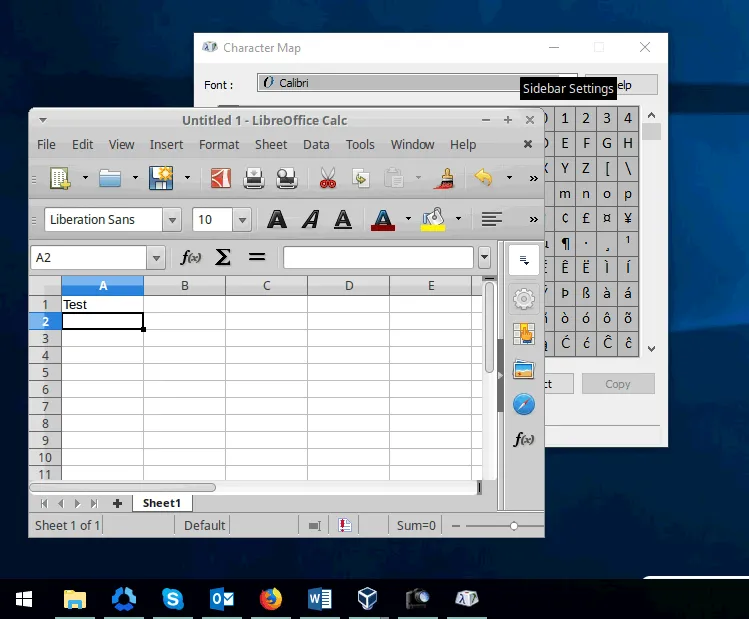
Snapshot delle VM
Gli snapshot consentono di salvare lo stato di una VM in un determinato momento. È possibile creare più snapshot e quindi ripristinare una VM a uno degli snapshot per ripristinare lo stato della VM. Una VM può essere spenta o accesa quando viene acquisito uno snapshot. Quando viene acquisito uno snapshot della VM in esecuzione, anche la memoria virtuale viene salvata in un file. Non vi è alcuna differenza significativa tra VMware e VirtualBox in termini di funzionalità di snapshot della VM, poiché entrambi i prodotti dei vendor (ad eccezione di VMware Player) supportano gli snapshot della VM.Quando si esegue uno snapshot, viene creato un disco virtuale differenziale e, a partire da quel momento specifico, tutte le modifiche vengono scritte su quel disco virtuale differenziale. Quando si esegue lo snapshot successivo, viene creato un altro disco virtuale differenziale. È possibile eseguire più snapshot, ma è importante tenere presente che gli snapshot rallentano le prestazioni della VM.Quando si elimina uno snapshot, il disco virtuale differenziale viene unito a un disco virtuale padre (anche il disco virtuale differenziale dello snapshot precedente può essere considerato un disco virtuale padre).Gli snapshot sono utili per i test. Ad esempio, se non si sa se l’applicazione funzionerà correttamente dopo l’installazione, acquisire uno snapshot prima di installare l’applicazione. In questo modo, se qualcosa dovesse andare storto, è possibile ripristinare lo stato della VM allo snapshot. La VM non può essere in esecuzione per poter eseguire il ripristino da uno snapshot. Gli snapshot non sono backup , pertanto si consiglia di utilizzare un software di backup vSphere dedicato per eseguire il backup delle VM in esecuzione sui server ESXi.
Supporto per dispositivi USB
Con il supporto per dispositivi USB, è possibile collegare un dispositivo USB a una macchina host e collegare il dispositivo USB a una macchina guest. Questa funzione è utile per collegare alla VM dischi rigidi USB, webcam, adattatori Wi-Fi, stampanti, scanner, ecc. È necessario abilitare un controller USB virtuale per la VM. Le piattaforme VirtualBox e VMware (inclusi VMware Player, Estazione di lavoro, Fusion, ESXi) supportano il collegamento di dispositivi USB alle VM . È possibile utilizzare le opzioni VM per i dispositivi rimovibili per collegare/scollegare un dispositivo USB dall’host al guest. Per il supporto USB 2.0/3.0 è necessario installare VirtualBox Extension Pack (che non è open source) in VirtualBox, oltre a VirtualBox Guest Additions. VirtualBox supporta solo USB 1.1 senza installare Extension Pack. VMware fornisce il supporto per dispositivi USB (incluso USB 3.0) e VMware Tools deve essere installato su una VM.
Supporto grafico 3D
Alcuni software, come le applicazioni per la creazione e il rendering di modelli 3D, potrebbero richiedere il supporto per l’accelerazione 3D. VirtualBox offre un supporto limitato per la grafica 3D (fino a OpenGL 3.0, Direct3D 9). L’accelerazione 3D deve essere abilitata manualmente nelle impostazioni della VM. È supportata una memoria video massima di 128 MB. I driver grafici devono essere installati sulla macchina host e VirtualBox Guest Additions deve essere installato sulla macchina guest. VMware fornisce grafica 3D con supporto DirectX 11 e OpenGL 4.3 per Player, estazione di lavoro, Fusion ed ESXi. L’accelerazione 3D è abilitata per impostazione predefinita per le versioni più recenti delle VM Workstation. Sono obbligatori VMware Tools. È possibile impostare fino a 2 GB di memoria video. I driver grafici devono essere installati sul sistema operativo host e l’accelerazione hardware deve essere abilitata.In generale, VMware fornisce un supporto grafico 3D migliore per le VM guest.
Formato disco virtuale
I dischi virtuali sono emulati come altro hardware virtuale per macchine virtuali. I file del disco virtuale, che rappresentano contenitori speciali per la conservazione dei dati, sono collegati alle VM. VirtualBox supporta i seguenti formati di disco virtuale:
- VDI (Virtual Disk Image) è un formato nativo di VirtualBox per i dischi virtuali. Questo formato viene utilizzato per impostazione predefinita quando si crea una nuova VM in VirtualBox.
- VMDK (Virtual Machine Disk) è un formato di disco virtuale sviluppato da VMware e utilizzato per le VM VMware. Anche altri fornitori utilizzano questo formato.
- VHD (Virtual Hard Disk) è un formato di disco virtuale sviluppato da Microsoft per Hyper-V.
- HDD immagini disco virtuale del formato Parallels Desktop 2 (diffuso su macOS).
VMware supporta solo il formato VMDK dei dischi virtuali per VM.VirtualBox, VMware Workstation, Fusion (Pro) ed ESXi supportano l’importazione e l’esportazione di VM utilizzando modelli OVF. Questa funzione può essere utilizzata per l’esportazione/importazione multipiattaforma di VM. Si noti che nessuna delle soluzioni del nostro confronto tra VMware e VirtualBox supporta il formato VHDX utilizzato da Microsoft Hyper-V.
Tipo di allocazione del disco virtuale
Quando si crea un disco virtuale, è possibile utilizzare due tipi di allocazione del disco:
- Preallocazione o provisioning thick. È possibile preallocare l’intero spazio al momento della creazione. Ad esempio, se si crea un disco virtuale da 10 GB, il file del disco virtuale occuperà 10 GB di spazio di storage subito dopo la creazione. In VirtualBox, tali dischi sono chiamati dischi fissi , mentre in VMware sono chiamati dischi con provisioning thick .
- Allocazione dinamica o thin provisioning. È possibile creare un file di disco virtuale allocato dinamicamente, che può crescere man mano che i dati vengono scritti sul disco. Questo tipo di disco virtuale è molto piccolo al momento della creazione e cresce gradualmente man mano che i dati vengono scritti su nuovi blocchi fino a quando la dimensione del disco raggiunge la dimensione massima allocata. I dischi di questo tipo sono chiamati dischi allocati dinamicamente in VirtualBox e dischi con provisioning sottile in VMware.
Leggi il post sul blog relativo al provisioning spesso e sottile per scoprire di più.Tieni presente che potrebbe essere necessario eseguire il recupero dello spazio libero dopo aver eliminato i file su un disco virtuale con provisioning spesso (allocato dinamicamente) per ridurre le dimensioni del file del disco virtuale. VMware ESXi fornisce il recupero automatico dello spazio nel file system VMFS 6 . Per quanto riguarda i dischi virtuali delle VM in esecuzione su VirtualBox, VMware Workstation, Player e Fusion, lo spazio libero sui dischi con provisioning thin deve essere recuperato manualmente con gli strumenti e i comandi appropriati.
Considerazioni
VMware ESXi è leader nell’utilizzo di dischi thin provisioning su VMFS. Il recupero automatico dello spazio libero rende il consumo di storage più efficiente.
Supporto per i cloni collegati
Un clone collegato è una VM che ha un disco virtuale collegato a un altro disco virtuale di un’altra VM. Salva solo i dati che differiscono dai dati memorizzati sul disco di una VM collegata (genitore). Ad esempio, è possibile creare una VM di base con aggiornamenti e software installati su di essa. Quindi, è possibile creare più cloni collegati e installare diversi software specializzati su ciascun clone collegato che verrebbero utilizzati per ogni scopo appropriato. Questo approccio consente di risparmiare spazio di archiviazione perché solo le differenze vengono scritte sui dischi virtuali dei cloni collegati. Ciò consente anche di risparmiare tempo nella creazione dei cloni. Quando si crea un clone collegato, viene creata automaticamente un’istantanea per una VM di base, che viene quindi utilizzata come base per il clone collegato. Un clone collegato deve sempre avere accesso a una VM padre. 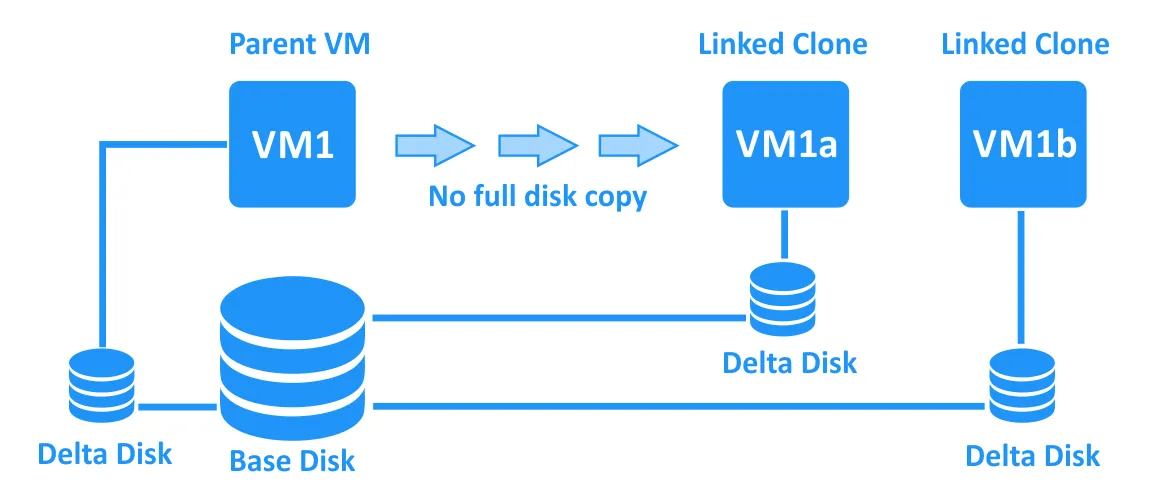 I cloni collegati sono supportati da VirtualBox, VMware Workstation e VMware Fusion Pro. Per quanto riguarda VMware ESXi, è possibile creare cloni collegati manualmente scrivendo script speciali per PowerCLI. VMware fornisce anche cloni collegati per VMware Horizon VDI (una soluzione di infrastruttura desktop virtuale che funziona con VMware vSphere).
Reti virtuali
Le modalità di rete specificano il modo in cui le VM possono comunicare con gli host, proprio come avviene con le reti fisiche, gli switch, i router e i cavi. Questa sezione del confronto tra VirtualBox e VMware tratta le modalità di rete supportate in ciascuna soluzione di virtualizzazione.
Modalità di rete VirtualBox
Impostazioni di rete VirtualBox offre le seguenti modalità:
- Non collegato . In questa modalità, viene abilitato un adattatore di rete virtuale per una VM, ma viene emulato un cavo di rete scollegato. Di conseguenza, la VM non ha alcuna connessione di rete.
- NAT (Network Address Translation) è la modalità di rete predefinita per le nuove VM. Questa modalità consente di abilitare una rete privata per una VM dietro un router virtuale, integrato nel motore VirtualBox. Una macchina guest può accedere alla macchina host e ad altri host nella rete a cui è connessa la macchina host. Una macchina guest può anche accedere a host esterni e ha accesso a Internet (come la macchina host). La VM non è raggiungibile da una macchina host e da reti esterne (è possibile configurare manualmente il port forwarding per risolvere questo problema). Un server DHCP integrato viene utilizzato per assegnare indirizzi IP agli adattatori di rete delle VM.
- Rete NAT (Servizio) è una modalità più avanzata rispetto al NAT e consente alle VM nella rete NAT (dietro il NAT) di accedere l’una all’altra attraverso la rete. Per configurare la rete NAT, è necessario creare una rete virtuale andando su File > Preferenze > Rete . È necessario configurare manualmente il port forwarding se si desidera abilitare l’accesso di rete alle VM da una macchina host.
- Adattatore bridge . In questa modalità, una VM si connette alla stessa rete della macchina host. In questo caso, una VM appare come una macchina fisica collegata tramite un cavo di rete allo stesso switch della macchina host. Per gli adattatori di rete cablati e wireless delle macchine host vengono utilizzate diverse tecniche di bridging.
- La rete interna consente alle VM di connettersi tra loro. In questo caso, lo schema di rete appare come se le VM fossero collegate allo switch e lo switch non fosse collegato ad alcun router o macchina fisica.
- Scheda solo host . Le VM possono comunicare tra loro e con la macchina host, mentre l’host può accedere alle VM guest tramite la rete. L’adattatore di rete solo host VirtualBox viene creato nel sistema operativo host.
Ecco una tabella che confronta le modalità di rete per le macchine virtuali VirtualBox:
|
VM → Host |
VM ← Host |
VM1 ← → VM2 |
VM → LAN* |
VM ← LAN* |
Adattatore di rete virtuale nel sistema operativo host |
|
|
NAT |
+ |
Inoltro porta |
– |
+ |
Inoltro porta |
– |
|
Rete NAT |
+ |
Inoltro porta |
+ |
+ |
Inoltro porta |
– |
|
Adattatore bridge |
+ |
+ |
+ |
+ |
+ |
– |
|
Rete interna |
– |
– |
+ |
– |
– |
– |
|
Host-solo adattatore |
+ |
+ |
+ |
– |
– |
+ |
*La LAN è una rete locale fisica a cui è connesso un computer host.
Modalità di rete VMware
VMware offre le seguenti modalità di rete VM: NAT, Bridged e Host only. Queste modalità sono disponibili per VMware Player, Workstation, Fusion (Player) e Fusion Pro. VMware Workstation e Fusion Pro includono un editor di rete virtuale, mentre Player e Fusion Player no.
- NAT . In questa modalità, le VM sono collegate a una rete privata dietro il NAT. Le VM sono in grado di comunicare tra loro, con la macchina host e con altri host con cui la macchina host può comunicare al di fuori della rete NAT della VM. Una macchina host può comunicare con le VM, ma altri host al di fuori della rete NAT non possono comunicare con tali VM in questo modo. Il nome predefinito per la rete NAT è VMNet8 . Quando si aggiunge una rete NAT, al sistema operativo host viene aggiunto un adattatore di rete virtuale. I prodotti VMware utilizzano un router virtuale integrato e un server DHCP per stabilire la connessione di rete NAT per le VM.
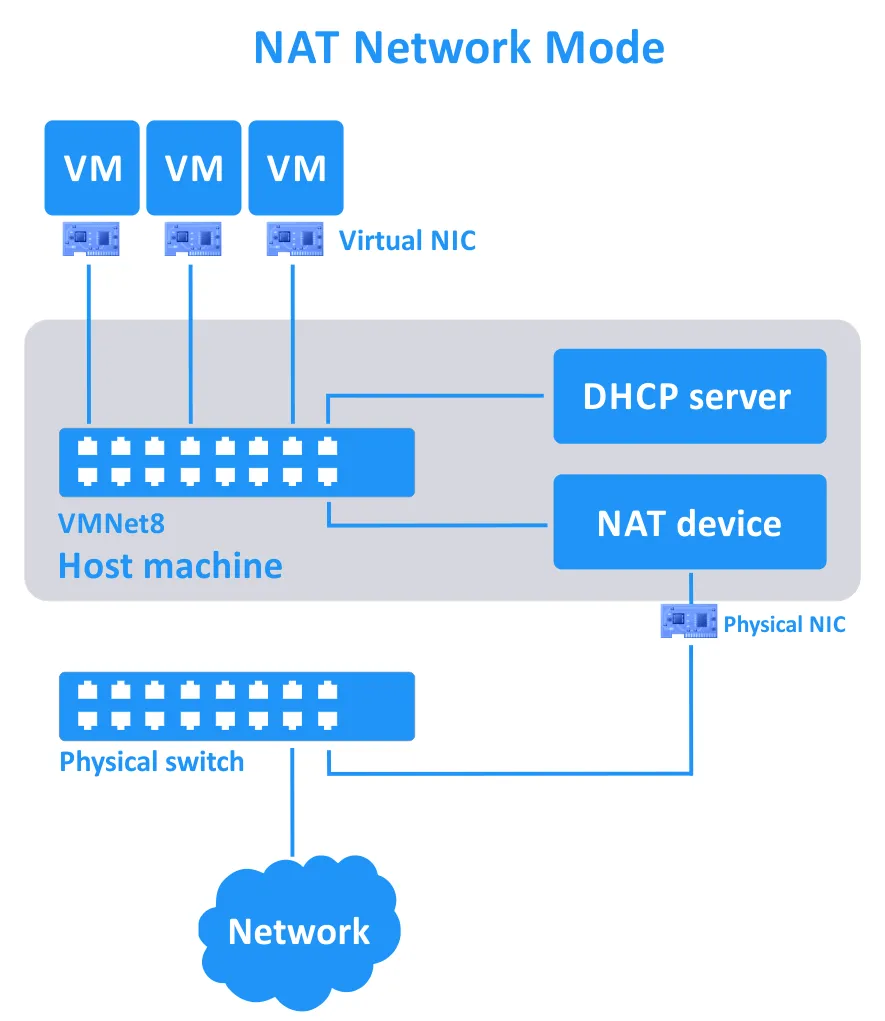 Il principio di funzionamento della rete NAT per le VM VMware è simile alla modalità di rete NAT in VirtualBox. Tuttavia, non è necessario aggiungere manualmente regole di inoltro delle porte (tranne se è necessario connettersi da qualsiasi host sulla LAN fisica alla VM).
 - Bridged . Questa modalità fa funzionare la macchina virtuale in modo simile a qualsiasi altra macchina nella rete fisica. Il principio di funzionamento è simile a quello della connessione bridged per VirtualBox. Il nome predefinito della rete bridged è VMNet0 .
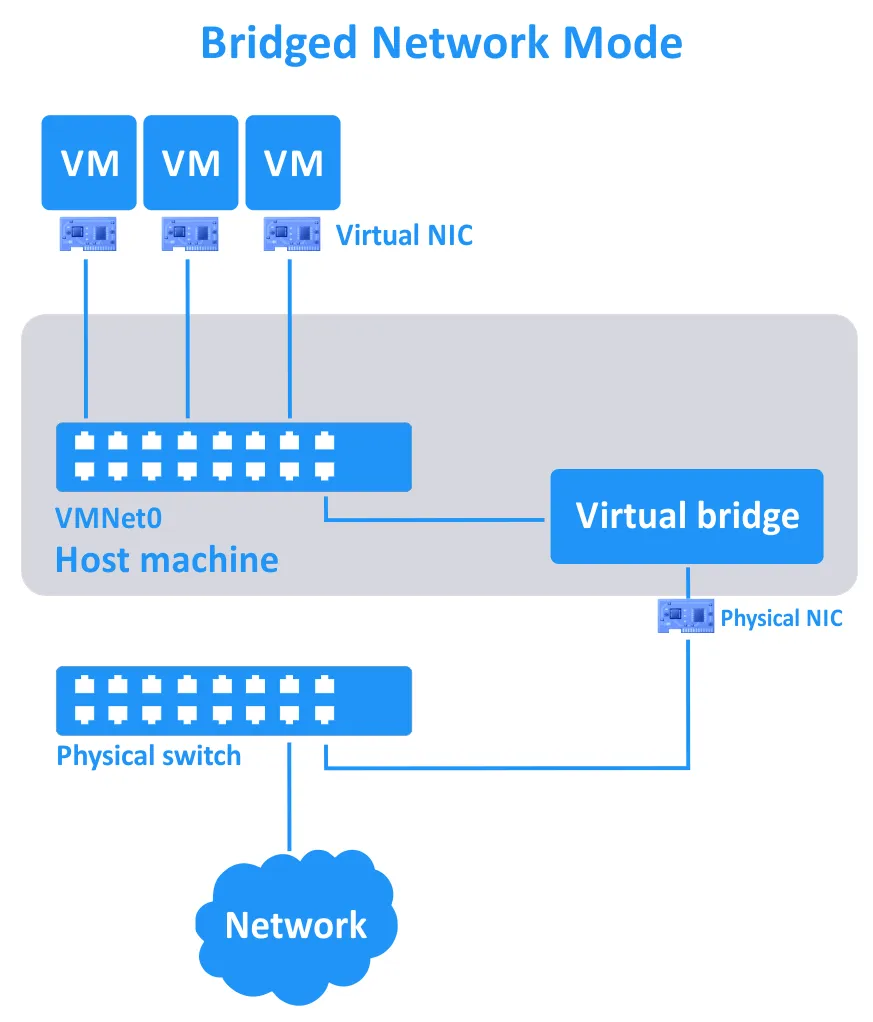
- Solo host . In questa modalità, le VM sono connesse a una rete isolata e possono comunicare tra loro e con l’host. L’host può comunicare con le VM. Uno schema di connessione sembra come se le VM e l’host fossero collegati allo stesso switch e lo switch non fosse collegato ad alcun router (proprio come in VirtualBox). Nell’OS host viene creato un adattatore di rete virtuale e il nome predefinito di questa rete è VMNet1 . Un server DHCP virtuale è incluso nei prodotti VMware per assegnare indirizzi IP agli adattatori di rete delle VM collegati in modalità Host-only.
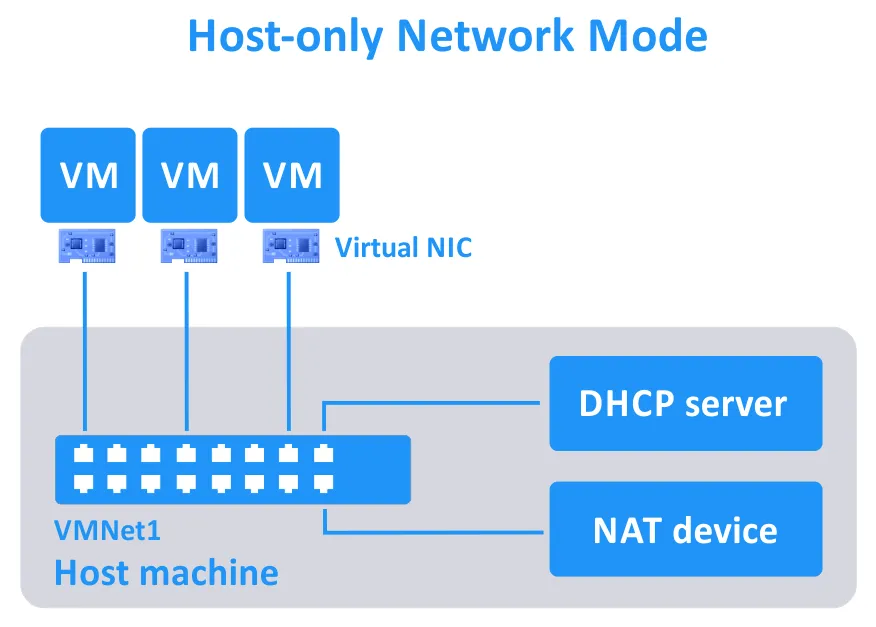
È possibile aggiungere, modificare ed eliminare le reti virtuali nell’editor di rete virtuale (compreso un indirizzo di rete, l’indirizzo IP del router, le impostazioni del server DHCP, ecc. Il numero massimo di reti VM è 20 (da VMNet0 a VMNet19).Ecco un confronto tra le modalità di rete per i prodotti VMware (ad eccezione di ESXi, trattato di seguito):
| VM → Host | VM ← Host | VM1 ← → VM2 | VM → LAN* | VM ← LAN* | Adattatore di rete virtuale nel sistema operativo host | |
| NAT | + | + | + | + | Inoltro porta | + |
| Bridged | + | + | + | + | + | – |
| Solo host | + | + | + | – | – | + |
*La LAN è una rete locale fisica a cui è connesso un computer host.
Rete VMware ESXi
VMware ESXi include strumenti leggermente diversi per connettere le VM alle reti. Il metodo di connessione di rete predefinito delle VM è simile alla modalità bridge. L’adattatore di rete virtuale di una VM si connette a una porta di un vSwitch predefinito, che è collegato a uno switch fisico utilizzando il controller di interfaccia di rete fisica (NIC) dell’host ESXi. È possibile creare più gruppi di porte sul vSwitch. È possibile impostare ID VLAN per diversi gruppi di porte di un Switch virtuale VMware e quindi (utilizzando switch L2) collegarli a un router fisico o virtuale.Le VM che dispongono di adattatori di rete virtuali collegati a queste porte vengono collegate alle reti appropriate. VMware fornisce NSX per la virtualizzazione dei router e la creazione di reti definite dal software (SDN). Il numero massimo di adattatori di rete virtuali per VM è 4 per VirtualBox e 10 per VMware.VMware ESXi dispone di una potente funzione denominata Distributed Virtual Switch (DVS), che consente di utilizzare la stessa configurazione di uno switch virtuale su più host ESXi dopo averla configurata una volta in vCenter. ESXi supporta anche il teaming NIC per l’aggregazione dei collegamenti e una migliore tolleranza ai guasti della rete.VMware vSphere fornisce anche VMware NSX , una soluzione professionale estesa per la creazione di reti virtuali complesse.
Considerazioni
Ci sono tre punti principali che dovremmo evidenziare in questo confronto tra VirtualBox e VMware in termini di rete:
- Per quanto riguarda gli hypervisor di tipo 2, Oracle VirtualBox, VMware Workstation e VMware Fusion Pro offrono ampie opzioni di rete e un editor di reti virtuali.
- Per quanto riguarda VMware Player vs VirtualBox, VMware Player non consente di modificare le reti virtuali, a differenza di VirtualBox che ha funzionalità migliori rispetto a Player e Fusion Player.
- VMware ESXi, come componente principale di VMware vSphere, richiede la configurazione manuale delle reti virtuali e fornisce la funzionalità di switch virtuale (che differisce dalla funzionalità di VirtualBox, VMware Workstation e Fusion). È possibile effettuare l’implementazione di VMware NSX in vSphere, una soluzione professionale di livello aziendale per creare reti virtuali complesse in un data center.
Supporto dello storage condiviso
Lo storage condiviso consente di avere un’infrastruttura virtuale più scalabile e di archiviare i file delle VM su uno storage esterno (al di fuori dell’host su cui sono in esecuzione le VM). In termini di storage condiviso VMware vs VirtualBox, i protocolli utilizzati per lo storage condiviso sono iSCSI, NFS e SMB. Fibre Channel è una tecnologia specializzata di alto livello per l’implementazione di storage condiviso con reti di storage (Storage Area Networks).
Archiviazione iSCSI
iSCSI è un protocollo di rete molto diffuso utilizzato per accedere all’archiviazione condivisa a livello di blocco. iSCSI è comodo per collegare l’archiviazione come disco remoto utilizzando una rete Ethernet. Il sistema operativo guest funziona con questo tipo di storage allo stesso modo in cui funzionerebbe con un normale storage a blocchi. Un server che fornisce storage condiviso è chiamato target iSCSI, mentre un client che avvia una connessione al server è chiamato iniziatore iSCSI. L’utilizzo dello storage iSCSI condiviso come disco virtuale per una VM è particolarmente utile quando è necessario migrare la VM tra host. Una VM utilizza lo stesso target iSCSI condiviso per archiviare un disco virtuale, ma dopo la migrazione consuma le risorse di elaborazione di un altro host.
- VirtualBox include un iniziatore iSCSI integrato. Per connettere un target iSCSI a una VM in VirtualBox è necessario utilizzare la riga di comando. Dopo aver collegato il target iSCSI a una VM, i file interni della VM vengono memorizzati direttamente sul disco iSCSI. In questo caso non viene creato alcun file disco virtuale.
- VMware ESXi supporta l’allegato di un target iSCSI da utilizzare come archivio dati per l’archiviazione dei file VM, inclusi i dischi virtuali. In ESXi è presente un iniziatore iSCSI. La differenza principale con VirtualBox è che le VM VirtualBox utilizzano solo target iSCSI direttamente senza creare dischi virtuali, mentre ESXi utilizza i target iSCSI come archivio dati per archiviare i file del disco virtuale delle VM.Si consiglia di configurare una rete ESXi dedicata per collegare i target iSCSI agli host ESXi. È possibile utilizzare la mappatura dei dispositivi raw (RDM) per archiviare i dati delle VM VMware direttamente sul disco iSCSI, bypassando il file del disco virtuale. Tuttavia, si noti che in questo caso le prestazioni della VM non vengono migliorate.
- VMware Estación de trabajo , Player e Fusion (Pro e Player) non supportano iSCSI e non dispongono di un iniziatore iSCSI. L’unico modo per archiviare dischi virtuali su un dispositivo di storage iSCSI è collegare una destinazione iSCSI utilizzando l’iniziatore iSCSI integrato nel sistema operativo host (se tale iniziatore è presente nel sistema operativo). Quindi è possibile utilizzare il disco montato per archiviare i file del disco virtuale per le VM.
NFS, SMB, e Fibre Channel
VirtualBox supporta anche NFS e SMB storage condiviso, mentre VMware ESXi supporta NFS e Fibre Channel storage condiviso . NFS e SMB sono protocolli di accesso a livello di file. È importante notare che SMB non è uguale a CIFS .
Considerazioni
Ora possiamo riassumere la differenza tra le funzionalità di storage condiviso di VMware e VirtualBox:
- VMware ESXi supporta la più ampia gamma di storage condiviso, inclusi Fibre Channel, iSCSI e NFS. Questi tipi di storage condiviso sono i migliori per ambienti di produzione di grandi dimensioni.
- Se confrontiamo VMware Workstation, VMware Player e VMware Fusion con VirtualBox, VirtualBox offre un supporto migliore per lo storage condiviso grazie all’iniziatore iSCSI integrato. L’iniziatore iSCSI integrato in VirtualBox consente di collegare una destinazione iSCSI direttamente a una VM come disco virtuale senza creare file di disco virtuale sullo storage condiviso.
- VMware Workstation, Player, Fusion (Pro e Player) e VirtualBox possono archiviare i file VM su uno storage condiviso collegato a un host utilizzando le funzionalità di un sistema operativo host. In questo caso, è possibile utilizzare i protocolli iSCSI, SMB e NFS.
Migrazione live delle VM – Teletrasporto VirtualBox vs. VMware vMotion
Quando si dispone di più host con VM, potrebbe essere necessario migrare una VM da un host all’altro mentre la VM è in esecuzione. Le tecnologie utilizzate sono il teletrasporto in VirtualBox e vMotion in VMware.
Teletrasporto VirtualBox
VirtualBox supporta la migrazione live delle VM da un host VirtualBox a un altro su una rete TCP/IP anche mentre una VM è in esecuzione. Questa funzione è chiamata teletrasporto in VirtualBox. Per il disco virtuale è necessario utilizzare uno storage condiviso (iSCSI, NFS o SMB) accessibile da entrambi gli host VirtualBox.Il disco virtuale non viene migrato da un host all’altro. Viene invece trasferito lo stato della VM, con un tempo di inattività minimo se la VM è in esecuzione. Di conseguenza, la VM consuma le risorse di elaborazione (CPU, memoria) dell’host di destinazione, ma non quelle dell’host di origine. Una VM può essere migrata tra host indipendentemente dal sistema operativo dell’host. Ad esempio, una VM può essere migrata da un host Linux (origine) a un host Windows (destinazione).I requisiti per utilizzare VirtualBox Teleporting sono:
- Archiviazione condivisa per memorizzare i file della VM.
- Configurazione di una VM VirtualBox sull’host di destinazione. È necessario creare una VM con impostazioni hardware identiche a quelle della VM di origine (la quantità di memoria virtuale deve essere la stessa).
- I nomi delle VM possono essere diversi.
- Per eseguire il teletrasporto delle VM tra host VirtualBox è necessario utilizzare un’interfaccia a riga di comando (VBoxManage).
- Per ottenere la massima compatibilità, si consiglia di utilizzare processori della stessa famiglia sugli host VirtualBox.
- Le VM non devono avere snapshot.
VMware vMotion
VMware offre la funzione vMotion per la migrazione delle VM tra Host VMware ESXi in VMware vSphere tramite rete e senza tempi di inattività quando una VM è in esecuzione. I carichi di lavoro delle VM (CPU e memoria) vengono trasferiti senza interruzioni. Di conseguenza, i servizi e le applicazioni della VM non vengono interrotti. I dischi virtuali non vengono migrati quando si utilizza vMotion. Storage vMotion viene utilizzato per migrare i dischi virtuali da un archivio dati a un altro.I requisiti principali sono:
- VMware vCenter Server
- Archivio dati condiviso accessibile da entrambi gli host ESXi
- Processori della stessa famiglia sugli host ESXi
A differenza di VirtualBox Teleport, non è necessario creare una nuova VM vuota per la migrazione live delle VM VMware con vMotion. Si consiglia di configurare una rete dedicata per la migrazione delle VM con vMotion . È possibile eseguire la migrazione utilizzando l’interfaccia utente grafica di VMware vSphere Client o con PowerCLI.
Nota: Se i processori sugli host VMware ESXi appartengono a generazioni diverse dello stesso vendor, è possibile utilizzare la modalità VMware EVC .
VMware Player , Estación de trabajo e Fusion non supportano alcuna funzione di migrazione live delle VM, come vMotion. È possibile solo copiare manualmente i file delle VM spente da un host all’altro.
Considerazioni
VMware ESXi in VMware vSphere con la funzione vMotion è il vincitore nella categoria della migrazione live delle VM nel confronto tra VMware e VirtualBox. VMware vMotion offre funzionalità di migrazione live più avanzate e flessibili rispetto a VirtualBox Teleporting, tra cui:
- Migrazione di VM con snapshot
- Migrazione simultanea di più VM
- Migrazione su distanze maggiori
VMware vSphere con vMotion tra host VMware ESXi è la soluzione migliore per le organizzazioni e gli ambienti aziendali di grandi dimensioni.
Interfaccia per la gestione remota centralizzata
La gestione remota e centralizzata dei server di virtualizzazione (host) è importante, soprattutto se è necessario gestire più host su cui risiedono le VM. In questa sezione viene spiegata la differenza tra VMware e VirtualBox in termini di interfaccia per la gestione remota e centralizzata dell’infrastruttura virtuale.
- PhpVirtualBox è un’interfaccia web simile all’interfaccia standard di VirtualBox. Consente di gestire istanze remote di VirtualBox tramite un browser web. PhpVirtualBox è scritto in PHP ed è una soluzione open source gratuita. PhpVirtualBox e VirtualBox non devono essere installati sulla stessa macchina, poiché la comunicazione tra i due avviene tramite la rete. Di conseguenza, è possibile effettuare l’implementazione di PhpVirtualBox per gestire più istanze di VirtualBox installate su host diversi (anche se il sistema operativo host non dispone di una GUI). Si tratta di un’interfaccia utente semplice e leggera per gestire le VM su un host VirtualBox.VirtualBox Remote Desktop Extension (VRDE) può visualizzare una VM in remoto, consentendo di gestirla da un altro computer. Oracle VirtualBox Remote Display Protocol (VRDP) è un’estensione retrocompatibile del Remote Desktop Protocol (RDP) di Microsoft. Per utilizzare questa funzione è necessario installare VirtualBox Extension Pack e abilitare un server VRDP per ogni macchina virtuale.
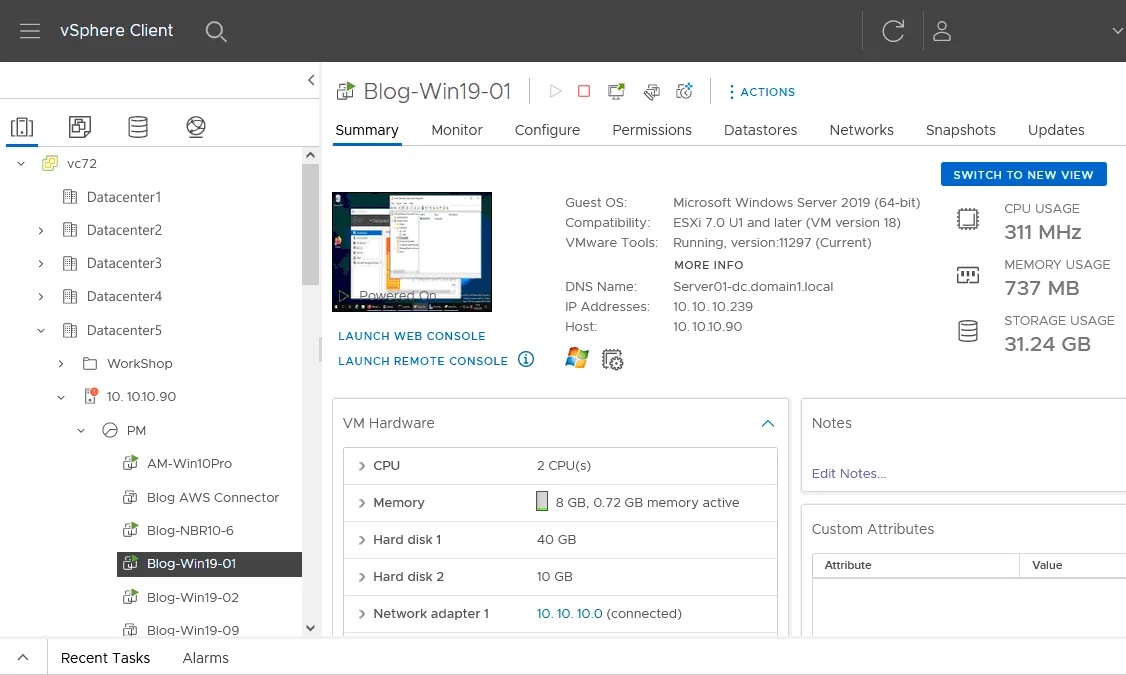
- VMware fornisce vCenter Server per la gestione centralizzata degli host ESXi e di altri componenti di VMware vSphere. È possibile connettersi a vCenter con VMware vSphere Client, che dispone di un’interfaccia grafica intuitiva. VMware vSphere Web Client (basato su Flash) e VMware vSphere Client standalone (un’applicazione Windows) non vengono più utilizzati. Se non si dispone di vCenter Server, è possibile gestire host ESXi standalone utilizzando VMware Host Client in un browser web.VMware fornisce anche vSphere PowerCLI , un’interfaccia a riga di comando (CLI) per la gestione di host ESXi e VMware vSphere con vCenter. PowerCLI è una raccolta di cmdlet per Windows PowerShell.
- VMware Workstation e Player non forniscono funzionalità come VirtualBox o VMware vSphere per la gestione remota e centralizzata. L’unica cosa che dovremmo menzionare nel contesto della gestione remota è la configurazione della funzione VMware Workstation Server per Workstation. Questa funzione consente di condividere le VM in esecuzione su un host con VMware Workstation installato e di connettersi a questo host utilizzando VMware Workstation o VMware Fusion Pro da un altro computer.
Considerazioni
Possiamo concludere che VMware vCenter offre funzionalità di gestione più avanzate e complete per gli ambienti di virtualizzazione VMware vSphere:
- VMware vCenter offre altre opzioni per la gestione dell’infrastruttura virtuale rispetto a PhpVirtualBox.
- Mentre PhpVirtualBox è adatto per ambienti virtuali di piccole e medie dimensioni, VMware vCenter viene adottato per gestire ambienti di qualsiasi dimensione, compresi quelli virtuali di grandi dimensioni e complessi.
Supporto per la crittografia VM
VirtualBox dispone di una funzione di crittografia integrata che consente di crittografare il disco virtuale di una VM. La configurazione della crittografia della VM è semplice: selezionare il codice di crittografia (XTS-AES-256 o XTS-AES-128) e inserire una password nelle impostazioni della VM. La crittografia del disco della VM potrebbe richiedere del tempo, a seconda della dimensione del disco virtuale. È obbligatorio inserire una password all’accensione di una VM crittografata. La crittografia del disco virtuale è trasparente per un sistema operativo guest (il sistema operativo guest non può vedere che la VM è crittografata). Successivamente, è possibile disabilitare la crittografia nelle opzioni della VM, se necessario. Per abilitare le opzioni di crittografia della VM è necessario installare VirtualBox Extension Pack. VMware fornisce anche opzioni di crittografia/restrizione della VM, che sono diverse per ogni prodotto VMware. Analogamente a VirtualBox, i dischi virtuali delle VM VMware possono essere crittografati. Se si imposta una data di scadenza per una VM, gli utenti possono utilizzare la VM fino alla data di scadenza. Successivamente, l’amministratore deve inserire la password utilizzata per la crittografia della VM per reimpostare o prolungare le opzioni di restrizione della VM.
- VMWare Player . Le VM non possono essere crittografate con VMware Player, ma VMware Player può riprodurre VM già crittografate (in questo caso è obbligatoria una licenza commerciale).
- VMware Workstation consente di configurare la crittografia della VM: è possibile abilitare o disabilitare la crittografia, modificare VM già crittografate o soggette a restrizioni, nonché impostare la data di scadenza per la VM crittografata. Sono disponibili tutte le funzioni di crittografia e restrizione. Per crittografare i file del disco virtuale delle VM viene utilizzato l’algoritmo di crittografia AES-256.
- VMware Fusion Player . È possibile abilitare e disabilitare la crittografia per le VM che non sono ancora state crittografate. L’unica modifica che è possibile apportare è quella della password, se la VM era stata precedentemente crittografata/soggetta a restrizioni con un altro prodotto VMware (le altre impostazioni di crittografia e restrizione sono di sola lettura per VMware Fusion). Se queste opzioni non sono sufficienti, prendere in considerazione l’utilizzo di VMware Fusion Pro.
- VMware Fusion Pro . È possibile abilitare, disabilitare e modificare le impostazioni di crittografia per le VM che hanno già restrizioni abilitate. Tutte le opzioni di crittografia e restrizione sono disponibili per le VM tramite l’uso di VMware Fusion Pro.
- VMware ESXi . Sono disponibili altre opzioni di crittografia per le VM e i file VM se si utilizzano host VMware ESXi con vCenter in VMware vSphere. È possibile crittografare i file VM (VMDK, NVRAM, VSWP, VMSN) o i dischi virtuali (VMDK). L’algoritmo XTS-AES-256 viene utilizzato per la creazione di chiavi di crittografia dei dati (DEK), mentre AES-256 viene utilizzato per la creazione di chiavi di crittografia delle chiavi (KEK).
Un servizio di gestione delle chiavi (KMS) viene utilizzato per fornire chiavi per vCenter. Per crittografare determinati file VM è necessario utilizzare VMware vSphere Client. I file di log, i file di configurazione VM (VMX, VMSD) e i file descrittori del disco virtuale non vengono crittografati. La comunicazione di rete utilizzata per gestire e trasferire le VM è crittografata per gli host ESXi in VMware vSphere.
Considerazioni
VMware offre opzioni di crittografia più complete per proteggere le VM per ESXi e VMware vSphere. È disponibile il supporto integrato per la crittografia dei dati durante la comunicazione, oltre alla crittografia dei file VM negli ambienti VMware.
Memory Ballooning
Il Memory Overcommit (chiamato anche Memory Ballooning) è una tecnica di recupero della memoria che consente a un host di recuperare la memoria inutilizzata da determinate VM in esecuzione e di ridistribuirla alle VM in esecuzione che necessitano di più memoria. Questa funzione viene attivata quando l’host sta esaurendo la memoria fisica. Un host non può utilizzare la memoria recuperata dalle VM per le proprie attività.Un hypervisor crea uno speciale processo di ballooning bloccato dal driver, che simula il consumo di una parte della memoria della VM. Questo processo impedisce l’utilizzo di questa parte di memoria da parte di altre applicazioni guest, mentre un hypervisor può ridistribuire la memoria ballooned ad altre VM.Ad esempio, se un host dispone di 16 GB di memoria fisica, Memory Overcommit consente di eseguire 3 VM configurate per utilizzare 6 GB di memoria per ciascuna VM nelle impostazioni della VM (3×6=18 > 16). Se una VM guest con memoria riempita dal processo di ballooning necessita di memoria aggiuntiva, il sistema operativo guest utilizza un file di swap. 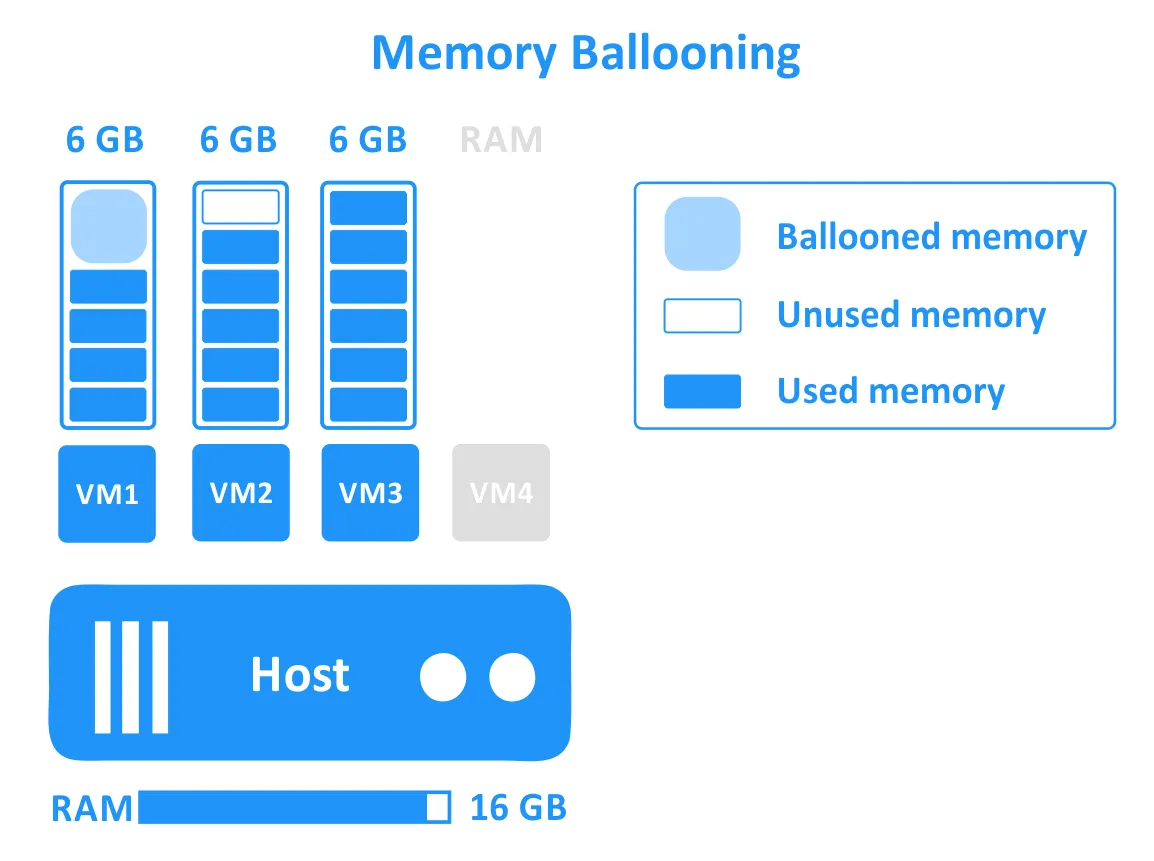
- VirtualBox supporta il ballooning della memoria. Questa funzione può essere configurata solo con VBoxManage nella riga di comando. Per poter utilizzare il memory ballooning, è necessario installare VirtualBox Guest Additions sulle VM, poiché è obbligatorio un driver speciale che fa parte di Guest Additions. Il memory ballooning è supportato solo su host a 64 bit e non è supportato su host macOS.
- VMware fornisce il memory ballooning per VMware Estación di lavoro , Fusion e ESXi . A differenza di VirtualBox, questa funzione può essere configurata utilizzando la GUI. VMware Tools è obbligatorio perché contiene uno speciale driver balloon vmmemctl.sys .
Considerazioni
La differenza tra le soluzioni di virtualizzazione VMware e VirtualBox in termini di ballooning della memoria per gli hypervisor ospitati è minima. L’implementazione del ballooning della memoria VM in VirtualBox e VMware Workstation è simile: nella VM viene utilizzato un dispositivo virtuale che comunica con l’hypervisor per allocare e rilasciare memoria secondo necessità. Tuttavia, VMware ESXi offre funzioni più avanzate per la gestione della memoria VM.La condivisione trasparente delle pagine, la compressione della memoria e la deduplicazione della memoria sono le funzioni avanzate di gestione della memoria in ESXi, che consentono di ottimizzare meglio l’uso della memoria fisica nell’ambiente virtuale.
Tecnologie di clustering
Purtroppo, VirtualBox non fornisce attualmente funzionalità di clustering. VMware vSphere offre la possibilità di effettuare l’implementazione di due tipi di cluster utilizzando i server ESXi e vCenter in VMware vSphere:
- Cluster ad alta disponibilità (HA) . Un cluster HA è in grado di eseguire il failover delle VM in caso di guasto hardware degli host ESXi, garantendo tempi di inattività minimi.
- Cluster Distributed Resource Scheduler (DRS) . Il cluster DRS garantisce un consumo razionale delle risorse hardware da parte delle VM e può avviare la migrazione delle VM dall’host ESXi sovraccarico a un host con risorse di elaborazione libere.
Il clustering VMware fornisce anche Fault Tolerance in VMware vSphere, una funzione eccellente per il cluster HA che consente il failover delle VM senza tempi di inattività in caso di guasto hardware. VMware Player , estación de trabajo e Fusion non supportano il clustering, analogamente a VirtualBox.
Fornitura di un’API per gli sviluppatori
Le soluzioni di virtualizzazione VirtualBox e VMware forniscono API agli sviluppatori per automatizzare ed estendere le loro funzionalità. Le API delle soluzioni VirtualBox e VMware sono disponibili in C++, Java e Python. Le API di VirtualBox, VMware Workstation e VMware vSphere sono complete e possono essere utilizzate per automatizzare le attività di gestione delle VM, come la creazione e la clonazione di VM, l’accesso e la modifica delle impostazioni delle VM.Di seguito sono riportate le differenze tra le funzionalità delle API VMware e VirtualBox per gli sviluppatori.
- VirtualBox fornisce una potente API (interfaccia di programmazione dell’applicazione) per lo sviluppo di applicazioni che interagiscono con VirtualBox, rendendo al contempo più facile e comoda l’integrazione delle applicazioni create. Oracle fornisce anche VirtualBox SDK (kit di sviluppo software).
- VMware proporciona diversas API y SDK para desarrolladores, incluyendo la posibilidad de integrar herramientas de desarrollo y pruebas, como Eclipse. Se puede configurar Eclipse Integrated Virtual Debugger Environment para VMware Workstation utilizando el plugin Eclipse. VMware proporciona también VMware Studio, un instrumento de desarrollo gratuito para la creación de vApps y virtual appliances.
Le potenti API di VMware vSphere possono essere utilizzate per automatizzare la gestione dell’infrastruttura vSphere sottostante, compresa la creazione e la modifica di archivi dati, reti virtuali e switch virtuali.
Conclusione
Sia VirtualBox che VMware offrono prestazioni e alta affidabilità. La decisione finale spetta a voi. Valuta quali funzioni e vantaggi sono fondamentali per la tua infrastruttura e seleziona il prodotto più adatto. Se desideri scoprire di più sulle soluzioni di virtualizzazione, puoi anche leggere VirtualBox vs. Hyper-V .Ricorda che le VM devono essere protette con backup e/o replica per evitare la perdita di dati e garantire flussi di lavoro e disponibilità ininterrotti. NAKIVO Backup & Replication è una soluzione di protezione dei dati progettata per ambienti virtualizzati ESXi per garantire backup e ripristino rapidi ed efficienti in qualsiasi scenario. 

