Come disabilitare Hyper-V in Windows
Microsoft Hyper-V è un hypervisor di tipo 1 che è possibile installare su Windows, inclusi Windows 10 e Windows Server 2019. In alcuni scenari, potrebbe essere necessario disinstallare Hyper-V dal computer Windows. Ad esempio, VMware Workstation e Hyper-V non sono compatibili quando sono installati sullo stesso computer. Gli stessi problemi si verificano con altri hypervisor di tipo 2 come VirtualBox.
Qualunque sia il tuo caso, scopri come disinstallare Hyper-V in Windows utilizzando due metodi: tramite la GUI (interfaccia utente grafica) e tramite la CLI (interfaccia a riga di comando).
Nota: Le procedure illustrate per Windows 10 sono applicabili anche a Windows 11. Le procedure illustrate per Windows Server 2019 funzionano anche per Windows Server 2022 e 2016.

Come disabilitare Hyper-V in Windows 10 e 11 nel Pannello di controllo
L’utilizzo del Pannello di controllo per disinstallare Hyper-V è il metodo più comodo e preferito dalla maggior parte degli utenti di Windows 10 o 11. Di conseguenza, La funzione Hyper-V viene disinstallata completamente.
Per disinstallare Hyper-V, procedere come segue:
- Fare clic su Avviare, digitare Pannello di controlloe aprirlo. Premere Win+R. Nel campo Esegui digitare appwiz.cpl e premere Immettere.
- Nella finestra Pannello di controllo , fare clic su Attiva o disattiva le funzioni di Windows.
- Nella finestra Funzioni di Windows che si apre, deselezionare la casella di controllo Hyper-V . Assicurarsi che le caselle di controllo nelle sottocartelle Hyper-V siano deselezionate.

- Individuare e deselezionare Piattaforma VM e Piattaforma Windows Hypervisor.
- Premere OK per salvare le impostazioni e avviare il processo di disinstallazione di Hyper-V.
- Fare clic su Riavvia ora per riavviare il computer, terminare il processo e disinstallare Hyper-V.

Come disinstallare Hyper-V in Windows 10 e 11 con il prompt dei comandi
È possibile disinstallare Hyper-V nell’interfaccia della riga di comando (CLI) proprio come con il metodo precedente nell’interfaccia grafica utente (GUI). Questa procedura funziona sia in Windows 10 che in Windows 11.
Controllare lo stato di installazione di Hyper-V nella riga di comando prima di iniziare a disinstallare Hyper-V e assicurarsi che questo hypervisor sia stato rimosso dal sistema Windows dopo aver disinstallato Hyper-V.
- Aprire la riga di comando (CMD) come amministratore. Aprire il menu Start di Windows, digitare cmd, fare clic con il pulsante destro del mouse sulla voce cmd e fare clic su Esegui come amministratore.
- Esegui
systeminfoper verificare se Hyper-V è installato.- Se Hyper-V non è installato, nella sezione Requisiti di Hyper-V sono riportati i nomi delle tecnologie obbligatorie per installare Hyper-V e lo stato della loro disponibilità sul computer.
- Se Hyper-V è installato, nella riga Requisiti di Hyper-V dovrebbe essere visualizzato il seguente messaggio:
È stato rilevato un hypervisor. Le funzioni obbligatorie per Hyper-V non verranno visualizzate.
- In alternativa, è possibile eseguire
msinfo32.exeper verificare se Hyper-V è disinstallato nella GUI. Le informazioni necessarie hanno l’ubicazione nella sezione Riepilogo di sistema nella parte inferiore dell’elenco degli elementi.
Ora, dopo aver effettuato la Verifica che Hyper-V è installato, è possibile disinstallarlo in Windows 10 utilizzando la riga di comando.
- Aprire PowerShell con privilegi amministrativi (digitare PowerShell nel menu Start, fare clic con il pulsante destro del mouse su PowerShell e fare clic su Esegui come amministratore proprio come si fa per eseguire CMD).
- Esegui il seguente comando per rimuovere la funzione Hyper-V da Windows 10:
Disable-WindowsOptionalFeature -Online -FeatureName Microsoft-Hyper-V-All
- Vuoi riavviare il computer per completare questa operazione adesso?
Digita Y e premi Inserisci.
- Dopo aver eseguito questo comando è obbligatorio riavviare il computer. È possibile digitare N (No) e riavviare Windows manualmente.
Rimozione di Hyper-V con DISM
DISM (Deployment Image Servicing and Management) è uno strumento che consente di lavorare con immagini Windows (file .wim) e installare/disinstallare driver, funzioni e pacchetti Windows.
Aprire PowerShell con privilegi amministrativi ed eseguire questo comando per disabilitare Hyper-V:
DISM /Online /Disable-Feature:Microsoft-Hyper-V

Potrebbe essere necessario disabilitare Secure Boot nelle impostazioni UEFI/BIOS di un computer per terminare il processo di disinstallazione e disinstallare Hyper-V. La sequenza per disabilitare Secure Boot dipende dal vendor dell’hardware e varia a seconda dei diversi fornitori e modelli di scheda madre.
Come disabilitare Hyper-V in BCDEDIT
È possibile modificare le opzioni di avvio di Hyper-V all’avvio di Windows senza disinstallare completamente Hyper-V. In questo caso, Hyper-V è installato ma disattivato. Hyper-V non viene avviato prima dell’avvio di Windows se lo si disabilita utilizzando la riga di comando bcdedit tool. Bcdedit è lo strumento da riga di comando per gestire i dati di configurazione di avvio o BCD. L’archivio BCD viene utilizzato per descrivere i parametri di avvio delle applicazioni, aggiungere voci al menu di avvio, ecc.
Se si utilizza BCD per disabilitare Hyper-V, la funzione Hyper-V viene disabilitata ma non disinstallata completamente da Windows. Come ricorderete, Hyper-V è il primo tipo di hypervisor che si avvia prima dell’avvio di Windows. L’idea di utilizzare questo metodo è quella di disabilitare Hyper-V nella configurazione di avvio.
Per utilizzare questo metodo per disabilitare Hyper-V, eseguire il prompt dei comandi (CMD) come amministratore ed eseguire il seguente comando:
bcdedit /set hypervisorlaunchtype off

Nota: Se è necessario abilitare nuovamente Hyper-V, eseguire bcdedit /set hypervisorlaunchtype on
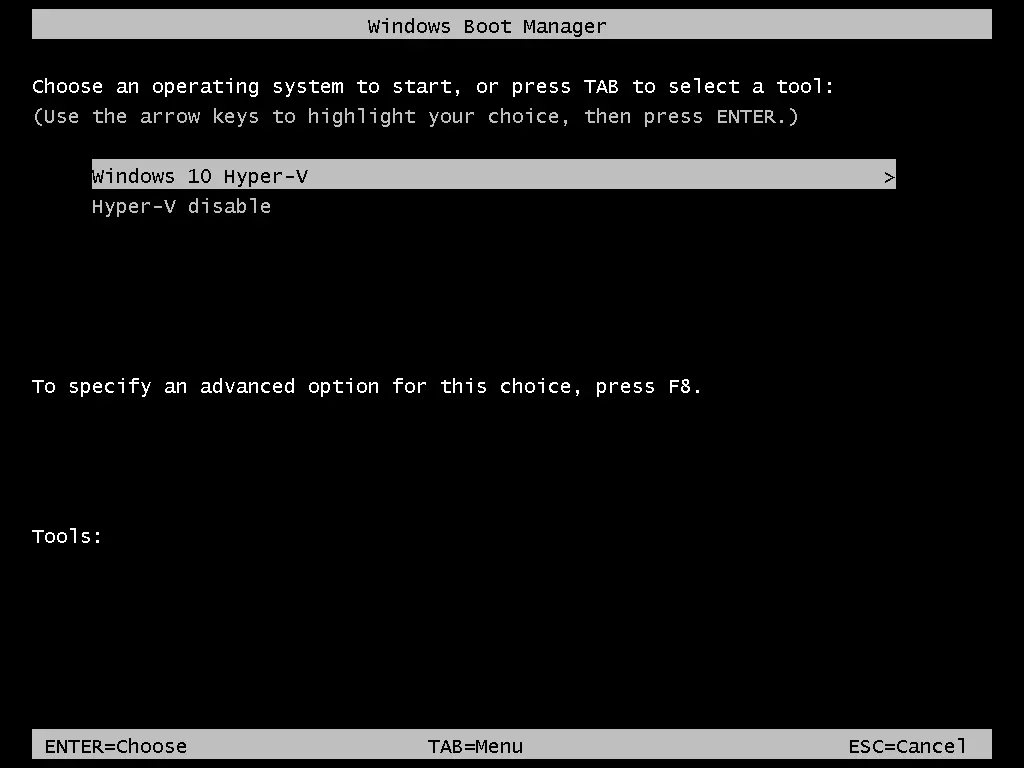
Per maggiore comodità, è possibile creare due voci di avvio per il computer Windows. Una voce di avvio viene utilizzata per avviare il sistema operativo con Hyper-V, mentre l’altra viene utilizzata per avviare il sistema operativo senza Hyper-V.
- Esegui il seguente comando per copiare la configurazione di avvio predefinita nella nuova voce. “Hyper-V disabilita” è il nome della nuova voce di avvio nel mio caso.
bcdedit /copy {default} /d "Hyper-V disable" - Viene visualizzato il seguente messaggio di output:
La voce è stata copiata correttamente in {xxxxxxxx-xxxx-xxxx-xxxx-xxxxxxxxxxxx}.
- Eseguire il comando per modificare le opzioni di avvio di Hyper-V per la nuova voce di avvio creata. Copiare il valore tra parentesi {} dal messaggio di output sopra riportato e incollarlo in questo comando:
bcdedit /set {xxxxxxxx-xxxx-xxxx-xxxx-xxxxxxxxxxxx} hypervisorlaunchtype off
- Dovrebbe apparire il messaggio: L’operazione è stata completata con successo.
- Modifica il nome della voce di avvio predefinita con Hyper-V in “Windows 10 Hyper-V” per maggiore comodità:
bcdedit /set {default} description "Windows 10 Hyper-V" - Riavvia il computer.
Ora sono presenti due voci nel menu di avvio. Selezionare “Hyper-V disabilitato” per avviare Windows senza Hyper-V oppure selezionare “Windows 10 Hyper-V” per avviare Windows con Hyper-V.
Come disinstallare Hyper-V su Windows Server 2019
Il processo di rimozione di Hyper-V in Windows Server 2019 è leggermente diverso rispetto a Windows 10. In questa sezione, spieghiamo come disinstallare Hyper-V in Windows Server 2019. Il flusso di lavoro per disinstallare Hyper-V su Windows Server 2022 e 2016 è identico.
Utilizzo della GUI
Se Windows Server è installato con l’esperienza grafica e dispone di un’interfaccia utente grafica (GUI), il modo più semplice per disinstallare Hyper-V è utilizzare Server Manager e la procedura guidata Rimuovi ruoli e funzioni .
- Aprire Server Manager (Inizia > Server Manager) e fare clic su Gestisci > Rimuovi ruoli e funzionalità.

Si apre la procedura guidata Rimuovi ruoli e funzionalità .
- Prima di iniziare. In questa fase non è necessario configurare nulla, ma è possibile selezionare l’opzione Salta questa pagina per impostazione predefinita per evitare che questa pagina venga visualizzata in futuro. Fare clic su Avanti per continuare.
- Selezione server. Selezionare un server dal pool di server e selezionare il proprio server nell’elenco. Il nome del server è Hyper-V-Repl.test.net nel mio caso. Fare clic su Avanti ad ogni passaggio della procedura guidata per continuare.

- Ruoli server. Deselezionare la casella di controllo Hyper-V nell’elenco dei ruoli per disinstallare Hyper-V.

- Si apre una finestra popup. Controlla le funzioni che stai per rimuovere. Seleziona Rimuovi strumenti di gestione (se applicabile) per rimuovere gli strumenti Windows Hyper-V Manager. Fai clic su Rimuovere le funzioni.

- Funzioni. Non è necessario rimuovere le funzioni personalizzate quando si disinstalla Hyper-V. Lasciare invariata la configurazione delle funzioni.

- Conferma. Selezionare tutti gli elementi che si desidera rimuovere. Selezionare la casella di controllo se si desidera che il server si riavvii automaticamente al termine della rimozione del ruolo Hyper-V. In caso contrario, sarà necessario riavviare Windows manualmente affinché le modifiche abbiano effetto e completare la disinstallazione di Hyper-V. Fare clic su Rimuovere per terminare e disinstallare Hyper-V.

Utilizzo di PowerShell
Il comando PowerShell per disinstallare Hyper-V in Windows Server 2016, 2019 e 2022 non è lo stesso di Windows 10.
- Aprire PowerShell come amministratore.
- Esegui il seguente comando per disinstallare Hyper-V su Windows Server 2016:
Remove-WindowsFeature -Name Hyper-V
- Riavvia il server per terminare il processo di rimozione.
Problemi che possono verificarsi
A volte possono verificarsi dei problemi quando si tenta di disinstallare Hyper-V in Windows 10 e Windows Server 2016, 2019 o 2022. Spieghiamo alcuni problemi comuni e offriamo consigli per aiutare a risolverli.
Caso 1
Se viene visualizzato un messaggio che indica che Windows non è in grado di disinstallare i componenti Hyper-V, provare a controllare i file di sistema e la loro storage. Vengono visualizzati diversi codici di errore, ad esempio 0x800F0831, 0x80073701, ecc. Utilizza gli strumenti della riga di comando per risolvere il problema. Apri la riga di comando (CMD) con privilegi amministrativi ed esegui i seguenti comandi.
Dism /Online /Cleanup-Image /RestoreHealth
Dism.exe /online /Cleanup-Image /StartComponentCleanup
sfc /scannow
Disable-WindowsOptionalFeature -Online -FeatureName Microsoft-Hyper-V-All
Dopo aver eseguito questi comandi, i registri vengono scritti in CBS.log e dism.log. I registri sono utili per la risoluzione dei problemi.
Caso 2
Hyper-V non viene disinstallato perché nel sistema Windows host è presente un adattatore di rete virtuale o uno switch virtuale creato da Hyper-V. Rimuovere gli adattatori di rete virtuali Hyper-V e provare a disinstallare nuovamente Hyper-V. Di seguito sono riportati alcuni post relativi a Hyper-V adattatori di rete e interruttori virtuali dal nostro blog.
Caso 3
Hyper-V viene disabilitato, ma dopo il riavvio viene abilitato nuovamente. Una possibile causa potrebbe essere l’impostazione di un criterio di gruppo che abilita automaticamente Hyper-V al login dopo ogni avvio. Un amministratore di sistema dovrebbe modificare la configurazione del criterio di gruppo per risolvere questo problema. Ricordate che Device Guard e Credential Guard sono funzionalità che utilizzano Hyper-V per funzionare in Windows. Controllare Configurazione computer -> Modelli amministrativi -> Sistema -> Device Guard nell’editor dei criteri di gruppo per assicurarsi che non vi siano impostazioni che forzano l’esecuzione di Device Guard su un computer Windows.
Conclusione
Hyper-V può essere disinstallato con un’interfaccia utente grafica o un’interfaccia a riga di comando in Windows 10 e 11 e Windows Server 2016/2019/2022. Il flusso di lavoro è diverso per i sistemi operativi Windows 10 e Windows Server. Se hai disinstallato Hyper-V, puoi utilizzare un altro hypervisor per eseguire VM. Ricordate di eseguire il backup delle vostre VM per proteggere i vostri dati. NAKIVO Backup & Replication supporta il backup delle VM VMware e delle VM Hyper-V.


