Esecuzione del passthrough USB Hyper-V: una guida passo passo
La tecnologia di virtualizzazione consente l’astrazione delle risorse di elaborazione, storage e rete, il che significa che è possibile creare una versione virtuale dell’hardware fisico. Tuttavia, in alcuni casi, potrebbe essere necessario connettersi a risorse fisiche, come dispositivi USB, dall’interno di una VM. Nel post del blog di oggi, discuteremo come eseguire il passthrough USB Hyper-V per consentire alla VM di accedere a qualsiasi risorsa locale di vostra scelta.
Il passthrough USB Hyper-V viene generalmente utilizzato quando è necessario copiare e incollare file critici da e verso una VM. Tuttavia, quando si trasferiscono dati da una ubicazione all’altra, è necessario assicurarsi che le informazioni sensibili siano protette in modo sicuro e possano essere ripristinate nel caso in cui l’operazione di passthrough USB Hyper-V fallisca. A tal fine, è possibile utilizzare NAKIVO Backup & Replication, una soluzione di protezione dei dati veloce, affidabile ed economica in grado di proteggere l’intera infrastruttura virtuale con un intervento minimo da parte dell’utente.

Che cos’è il passthrough USB Hyper-V?
La funzionalità di passthrough USB consente di accedere al dispositivo USB dall’interno di una VM. Purtroppo, l’USB passthrough non è supportato in modo nativo negli ambienti Hyper-V, ma è comunque possibile eseguire l’USB passthrough Hyper-V utilizzando i seguenti approcci:
- Abilitare la modalità di sessione avanzata
- Eseguire la sessione Remote Desktop Protocol (RDP)
- Installare soluzioni USB basate su rete
- Installare soluzioni USB basate su software
Di seguito descriverò come funzionano i primi due approcci, poiché non richiedono l’installazione di software di terze parti e possono essere configurati manualmente in pochi passaggi.
Requisiti per il passthrough USB Hyper-V
In breve, per consentire alla VM di accedere a una risorsa locale, è necessario soddisfare i seguenti requisiti:
- È necessario abilitare il criterio Modalità sessione avanzata e le impostazioni della modalità sessione avanzata. La modalità sessione avanzata è supportata solo sulle VM di seconda generazione.
- Affinché Virtual Machine Connection (VMConnect) funzioni, il computer deve eseguire Windows Server 2016, Windows 10, Windows 8.1, Windows Server 2012 R2, Windows Server 2012, Windows 8.
- La VM da cui desideriamo connetterci a un’unità USB deve eseguire Windows Server 2016, Windows Server 2012 R2, Windows 10 o Windows 8.1.
- I servizi Desktop remoto devono essere abilitati sulla VM a cui desideri connetterti.
Hyper-V USB Passthrough con connessione desktop remoto
Per eseguire Hyper-V USB passthrough con connessione desktop remoto, è necessario procedere come segue:
- Iniziare abilitando le connessioni desktop remoto sulla VM. A tal fine, connettersi alla VM e aprire Impostazioni di sistema remoto nel Pannello di controllo (Pannello di controllo> Sistema e sicurezza> Consenti accesso remoto).

- Si aprirà il menu Proprietà del sistema. Seleziona la casella Consenti connessioni di Assistenza remota a questo computerAssicurati che anche la casellaConsenti connessioni remote a questo computersia selezionata. Fare clic suOK.

- Ora è possibile connettersi a questo computer in remoto. Connettersi a un dispositivo USB abilitando una sessione RDP.
- Eseguire il comando mstsc.exeper aprire la finestra Connessione desktop remoto. Fare clic suMostra opzioni,selezionare la schedaRisorse localie premere il pulsanteAltro.

- Nel nuovo menu che si apre, puoi scegliere quali dispositivi e risorse di questo computer desideri utilizzare in una sessione remota. I dispositivi USB rientrano nella categoria dei dispositivi Plug and Play. Seleziona la casella corrispondente e fai clic su OK.
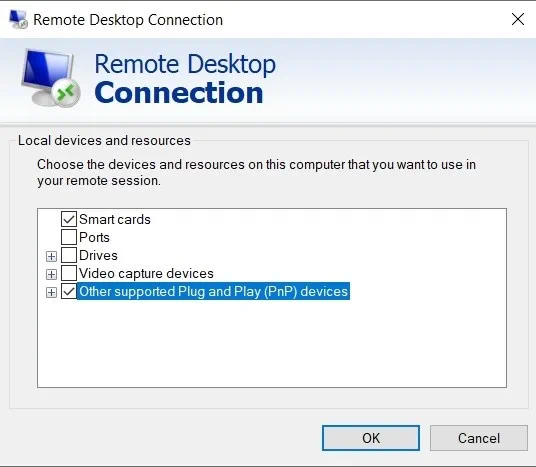
- Infine, fai clic su Connettiper avviare una sessione RDP. A questo punto ti verrà chiesto di confermare nuovamente la tua selezione. Fare clic suConnettersi ase tutto è OK e si ritiene affidabile il computer remoto.

- Si noti che questo approccio richiede la connettività di rete tra il computer a cui è collegato un dispositivo USB e il sistema operativo guest.
Hyper-V USB Passthrough con modalità sessione avanzata
La modalità sessione avanzata consente il reindirizzamento di dispositivi e risorse locali a una sessione di VM utilizzando lo strumento Connessione VM. Se il computer esegue Windows 10 o Windows 8.1, la modalità di sessione avanzata sarà disponibile per impostazione predefinita. Tuttavia, se l’host Hyper-V esegue Windows Server 2012 R2 o Windows Server 2016, è necessario abilitare manualmente la funzionalità della modalità di sessione avanzata. Si noti che utilizzando questo approccio non è necessario garantire la connettività di rete al sistema operativo guest, ma solo all’host.
Per eseguire il passthrough USB Hyper-V con la modalità sessione avanzata, è necessario procedere come segue:
- Connettersi a un computer che ospita la VM.
- Aprire Hyper-V Manager. Fare clic con il pulsante destro del mouse sul nome dell’host e selezionareImpostazioni Hyper-V.

- Nella sezione Server, fare clic su Criteri modalità sessione avanzatae selezionare la casellaConsenti modalità sessione avanzata.
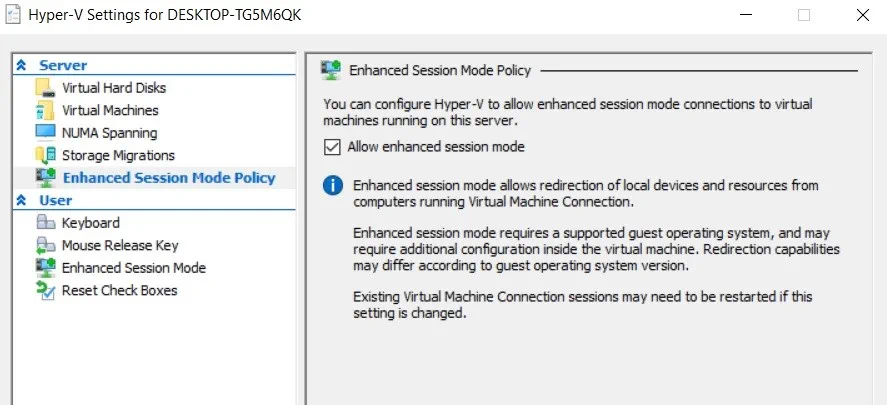
- Nella sezione Utente, fare clic su Modalità sessione avanzatae selezionare la casellaUtilizza modalità sessione avanzata.

- Fare clic su OKper salvare le modifiche.
- Avanti, scegli la risorsa locale a cui si desidera connettersi. Le risorse locali includono stampanti, unità locali, dispositivi audio e unità USB, che costituiscono l’argomento principale del nostro post sul blog. A tal fine, procedete come segue:
- Aprite Hyper-V Manager e avviate la VM facendo doppio clic sul suo nome.
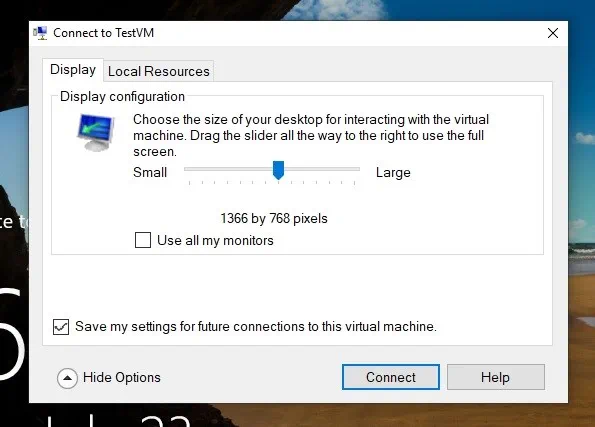
- Prima di poter accedere alla VM, verrà visualizzata una finestra di configurazione. Fare clic suMostra opzioniper estendere il set di configurazioni per le connessioni future a questa VM.

- Selezionare la sezione Risorse locali. SottoDispositivi e risorse locali,cliccaAltro.

- Se desideri abilitare l’accesso della VM a un dispositivo USB locale, seleziona la casella Altri dispositivi Plug and Play (PnP) supportati,così come la casellaDispositivi che collegherò in seguitosotto di essa. Fare clic suOK.

- Nella sezione Display, è anche possibile selezionare Salva le mie impostazioni per le future connessioni a questa VM.Fare clic su Connettise desideri implementare eventuali modifiche.
Con questi due approcci, è possibile rendere disponibile un dispositivo USB per l’uso all’interno di qualsiasi macchina virtuale Hyper-V scelta.
Protezione dei dati con NAKIVO Backup & Replication
NAKIVO Backup & Replication è uno dei migliori software di backup per ambienti virtuali, fisici e cloud. La soluzione offre le seguenti opzioni di protezione dei dati:
- Crea backup e repliche senza agente, basati su immagini, incrementali e coerenti con le applicazioni di macchine virtuali Hyper-V, VMware, AWS EC2 e Nutanix AHV in esecuzione.
- Salva fino a 1.000 punti di ripristino per ogni backup di VM e ruotali su base giornaliera, settimanale, mensile e annuale utilizzando lo schema di conservazione GFS.
- I dati di swap vengono automaticamente esclusi dai backup delle VM, mentre i dati di backup vengono deduplicati e compressi, riducendo significativamente i requisiti di spazio di archiviazione.
- Creare copie dei backup delle VM e archiviare tali copie offsite o nel cloud (Azure o AWS), eliminando un singolo punto di errore.
- Automatizza e orchestra le attività di ripristino di emergenza creandoflussi di lavoro di ripristino dell’ambiente (SR), ciascuno dei quali è progettato per affrontare uno specifico scenario di ripristino di emergenza.
- Esegui test di ripristino senza interruzioni dei lavori SR esistenti, consentendoti di verificare che il tuo piano di DR sia efficace e che gli obiettivi di ripristino previsti possano essere raggiunti. Se sono stati rilevati dei problemi, puoi facilmente aggiornare un lavoro SR per soddisfare le tue esigenze.
- Metti le attività di protezione dei dati in modalità automaticaimpostando criteri che consentono di eseguire regolarmente la scansione dell’infrastruttura virtuale e aggiungere/rimuovere automaticamente le VM che corrispondono alle regole stabilite.