Utilizzo dei modelli VM per clonare macchine virtuali Hyper-V
Uno dei principali vantaggi della virtualizzazione hardware è la scalabilità. È possibile aggiungere facilmente dischi virtuali alle proprie VM, espandere tali dischi virtuali, aumentare la capacità dello storage hardware e aggiungere ulteriori prestazioni di CPU e memoria, oltre a effettuare l’implementazione di un numero maggiore di VM. È possibile copiare i file delle VM da un host Hyper-V a un altro o persino copiare i file delle VM sullo stesso host Hyper-V per creare ulteriori VM identiche.
Lo svantaggio principale di questo metodo è la necessità di modificare manualmente i nomi host, l’indirizzo IP (se si utilizza un indirizzo IP statico) e il SID (identificatore di sicurezza). Utilizzando i modelli di VM, è possibile evitare questi problemi e creare nuove VM in modo rapido e pratico. Questo articolo del blog spiega in dettaglio i modelli di VM Hyper-V e illustra passo dopo passo come clonare le VM Hyper-V.
Comprendere la clonazione delle VM e i modelli di VM
Quando è necessario effettuare l’implementazione di un numero elevato di VM nel proprio ambiente virtuale Hyper-V, la clonazione delle VM può risultare più efficiente rispetto all’implementazione individuale di ciascuna VM e alla configurazione manuale di ogni sistema operativo guest (OS).
Che cos’è la clonazione delle VM?
La clonazione delle VM consiste nel copiare una VM una o più volte per creare VM identiche con lo stesso sistema operativo guest, lo stesso software e la stessa configurazione hardware virtuale. La clonazione delle VM può essere utilizzata per diversi scopi, come testare nuove configurazioni software, distribuire più istanze di server virtuali con impostazioni identiche o sviluppare ambienti di staging.
I vantaggi della clonazione delle VM
La clonazione delle VM consente di effettuare rapidamente l’implementazione di più VM con configurazioni identiche senza dover implementare e configurare singolarmente ogni nuova VM. I vantaggi della creazione di cloni di VM Hyper-V includono:
- Rapida implementazione delle VM . La clonazione delle VM consente di fornire nuove VM e istanze software più rapidamente, risparmiando tempo e risorse. Questo approccio riduce il tempo necessario per configurare nuovi ambienti.
- Coerenza . I cloni delle VM sono identici alla VM originale. Ciò riduce il rischio di errore umano durante la configurazione e l’implementazione di più VM.
- Elevata scalabilità . Con i cloni di macchine virtuali è possibile garantire la scalabilità degli ambienti virtuali, il che è particolarmente utile per gli ambienti in continua evoluzione.
Un metodo per creare cloni di macchine virtuali Hyper-V consiste nell’utilizzare i modelli di macchina virtuale. Vediamo di cosa si tratta nella sezione avanti.
Cosa sono i modelli di macchina virtuale?
Un modello di macchina virtuale in Hyper-V è un’immagine di base che può essere utilizzata per creare nuove macchine virtuali Hyper-V, conservando al contempo il software installato e configurato sulla macchina virtuale utilizzata per creare il modello. Non dovrete preoccuparvi di impiegare troppo tempo a creare da zero una nuova VM vuota, a installare applicazioni e a configurare il software. Inoltre, non sarà necessario copiare dischi virtuali (VHD o VHDX) o un’intera VM esistente e dedicare tempo alla sua riconfigurazione.
È possibile creare una VM di riferimento e utilizzarla per creare un modello, che potrà essere successivamente impiegato per l’implementazione di più nuove VM. Se si lavora con un numero elevato di VM, l’approccio più razionale consiste nel clonare le VM Hyper-V. È possibile considerare il modello della VM Hyper-V come uno schema master che include non solo la configurazione del software, ma anche quella della CPU, della RAM e degli altri dispositivi virtuali della VM. I modelli di VM Hyper-V possono essere creati con Gestione Hyper-V, un prodotto software integrato in Windows, oppure con System Center Virtual Machine Manager (SCVMM), un software a pagamento pensato per la gestione centralizzata di grandi ambienti virtuali Hyper-V.
I vantaggi dei modelli di macchina virtuale
I modelli di macchina virtuale sono stati sviluppati per la clonazione e l’implementazione di massa delle VM, offrendo i seguenti vantaggi:
- Standardizzazione . Utilizzando i modelli di macchina virtuale, è possibile creare configurazioni standardizzate per le VM, compreso il software installato al loro interno, garantendo la coerenza in tutto l’ambiente.
- Efficienza e scalabilità . L’uso dei modelli di macchina virtuale consente di risparmiare tempo poiché non è necessario distribuire e configurare manualmente ogni VM da zero. È sufficiente creare un modello una sola volta per poi riutilizzarlo più volte per distribuire VM identiche. In questo modo, è possibile distribuire rapidamente un gran numero di VM per aumentare la scalabilità dell’ambiente a fini di sviluppo, test o altro.
- Meno errori . I modelli di VM riducono il rischio di errori durante l’implementazione di VM con la stessa configurazione. È necessario creare, configurare e testare un modello una sola volta, per poi utilizzarlo per distribuire macchine virtuali coerenti.
Creazione di modelli di macchine virtuali Hyper-V
Esistono due opzioni principali per la creazione di modelli di macchine virtuali Hyper-V per la clonazione delle macchine virtuali, a seconda dell’implementazione e dello scenario:
- Su host Hyper-V con Hyper-V Manager nell’interfaccia utente grafica (GUI) e nell’interfaccia a riga di comando (PowerShell).
- In System Center Virtual Machine Manager (SCVMM), utilizzato per la gestione centralizzata di grandi ambienti virtuali con più host. Sono disponibili un’interfaccia grafica (GUI) e PowerShell.
Prerequisiti
È consigliabile utilizzare l’utilità sysprep per creare modelli di VM in modo sicuro ed evitare possibili conflitti di rete in futuro.
Sysprep è un’utilità di preparazione del sistema integrata in Windows, disponibile per tutte le edizioni delle versioni desktop e server di Windows, dall’edizione Windows 7 e Windows Server 2008. È pensata per duplicare installazioni Windows esistenti e fornire nuove installazioni basate su quelle esistenti. Questa utilità può essere utilizzata per preparare immagini da duplicare su un gran numero di macchine con hardware identico. Questo è l’approccio preferito da molti dei principali produttori di laptop. Probabilmente avrete già notato che, quando si accende per la prima volta un nuovo portatile con sistema operativo Windows, Windows è già installato sul dispositivo e occorre configurare alcune impostazioni, quali nome utente, nome host, Fuso orario e lingua. Le VM Hyper-V della stessa generazione dispongono dello stesso hardware virtuale, il che implica che è possibile utilizzare questo metodo anche come fase preparatoria per clonare VM Hyper-V.
Sysprep ha l’ubicazione nella directory C:Windowssystem32sysprep (%WINDIR%system32sysprep ) e può essere eseguito in modalità riga di comando o in modalità GUI (interfaccia utente grafica).
Sysprep ripristina le impostazioni memorizzate in Windows, quali SID (identificatore di sicurezza), registro eventi, cartelle temporanee, nome host e fuso orario. È necessario inserire queste informazioni per un clone di macchina virtuale utilizzando la procedura guidata di prima esecuzione dopo aver clonato una macchina virtuale dal modello. Se la copia di Windows è stata attivata, l’attivazione viene ripristinata. Si noti che l’attivazione non può essere ripristinata più di tre volte. Se una VM di origine è membro di un dominio Active Directory, il modello di VM Hyper-V e le VM clonate da tale modello avranno lo stesso SID di dominio (si noti che questo non è lo stesso del SID del computer menzionato sopra).
Si raccomanda che la VM di riferimento (originale) non sia membro di un dominio Active Directory. Questo perché il SID del dominio (non il SID del computer) viene copiato nei cloni della VM, il che causa problemi nel dominio.
Come clonare una VM Hyper-V utilizzando modelli di VM
Esploriamo l’intero processo su come clonare con successo una VM Hyper-V utilizzando i modelli di VM Hyper-V:
- Creare una nuova VM Hyper-V .
Abbiamo già pubblicato un articolo sul blog su come farlo creare una nuova VM Hyper-V in Hyper-V Manager. In alternativa, è possibile utilizzare PowerShell per creare una nuova VM.
- Installare un sistema operativo guest (OS).
Installare un sistema operativo guest supportato da Hyper-V – ad esempio, Windows 7, 8, 10, 11 o Server 2008, 2012, 2016, 2019, 2022, ecc.). La procedura per creare un modello di macchina virtuale Hyper-V e i relativi cloni è identica per tutte queste versioni di sistema operativo ospite.
- Installare tutte le patch di sicurezza e gli aggiornamenti necessari per il sistema operativo ospite .
È necessario eseguire questa procedura, che richiede tempo, una sola volta per ottenere VM prive di vulnerabilità note.
- Installare il software necessario e configurarlo .
Disinstalla applicazioni e componenti non necessari per ridurre le dimensioni del tuo modello di VM Hyper-V.
- Usa l’utilità del sysprep per preparare un’immagine master per la clonazione .
Connetti alla tua VM Hyper-V (usiamo una VM con Windows 7 nel nostro esempio), che verrà utilizzata come VM base. Vai alla directory dove sysprep è stato posizionato – questa directory è C:Windowssystem32sysprep di default.
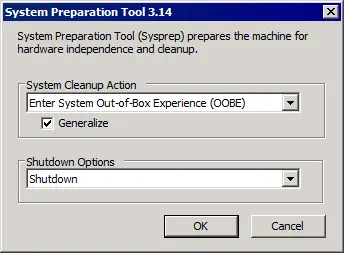
Esegui il file sysprep.exe sul tuo Windows ospite e seleziona i seguenti parametri:
- Azione di Pulizia del Sistema – Entrare in Windows Out-of-Box Experience (OOBE) . Questa opzione scollega Windows da un particolare dispositivo hardware (incluso hardware virtuale).
- Seleziona la casella di controllo Generalizza , la quale, a sua volta, reimposta l’attivazione di Windows. Si raccomanda di abilitare questa opzione per evitare possibili problemi di attivazione dopo aver clonato una VM Hyper-V da un modello.
- Seleziona Spegni nel menu a discesa delle Opzioni di Spegnimento . Questa opzione è necessaria per assicurarsi che nessuna applicazione (Hyper-V in questo caso) abbia aperto il file del disco virtuale e che i dati memorizzati sul disco virtuale non vengano modificati.
Nota: Se selezioni Entra in Modalità di Verifica Sistema come opzione di azione per la pulizia del sistema, il tuo Windows si avvierà direttamente sul desktop prima di arrivare alla schermata di benvenuto. Questa opzione ti permette di finalizzare la configurazione di Windows prima di creare un modello VM Hyper-V. Ad esempio, puoi eliminare utenti non necessari dal sistema operativo. Un altro modo per entrare in Modalità di Verifica Sistema è premendo Shift+CTRL+F3 sulla schermata di benvenuto (impostazioni regionali).
Clicca OK per continuare.
In alternativa, puoi eseguire CMD, cambiare la directory a %WINDIR%system32sysprep ed eseguire il comando:
sysprep /generalize /oobe /shutdown /mode:vmDove
/mode:vmè una nuova opzione, che dovrebbe essere usata solo per creare immagini di riferimento per ambienti virtuali come Hyper-V. Usando questa opzione, l’avvio della prima VM sarà più veloce perché non c’è bisogno di rilevare nuovo hardware, dato che la stessa generazione di VM utilizza lo stesso hardware virtuale.Dopo di ciò, puoi vedere una finestra con il messaggio “ Sysprep è in esecuzione “. A questo punto, dovresti attendere fino al completamento del processo. Se hai selezionato le stesse opzioni sysprep , la tua VM verrà spenta quando il processo di preparazione del sistema operativo terminerà. Non accendere la macchina finché il modello non è stato creato, altrimenti ti verrà richiesto di eseguire nuovamente sysprep per preparare la macchina virtuale alla creazione di un modello di VM Hyper-V.
- Elimina tutti i punti di controllo .
Se per questa VM sono presenti dei punti di controllo , assicurati di eliminarli tutti prima di esportare una VM Hyper-V in un modello; puoi farlo nella sezione Punti di controllo di Hyper-V Manager. Fare clic con il tasto destro del mouse su ciascun punto di controllo e selezionare l’opzione Elimina punto di controllo dal menu contestuale (vedere la schermata qui sotto). I dischi virtuali differenziali (file AVHDX) verranno uniti ai dischi virtuali principali (file VHDX) se si eliminano i snapshot (punti di controllo) che rappresentano uno stato della VM in un momento precedente a quello attuale.

- Esportare una macchina virtuale Hyper-V in un modello di macchina virtuale .
Selezionare la macchina virtuale preparata, fare clic con il pulsante destro del mouse sul nome della VM in Gestione Hyper-V, quindi fare clic su Esporta .

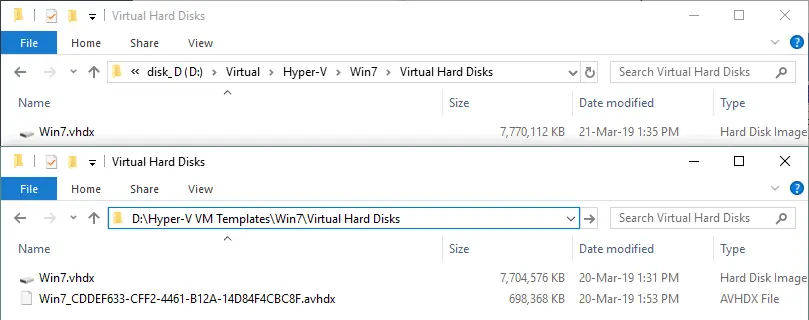
Specificare dove si desidera salvare i file. In questo esempio viene utilizzato il percorso D: Modelli di macchine virtuali Hyper-V . È possibile inserire questo percorso manualmente oppure facendo clic sul pulsante Sfoglia per selezionare la cartella desiderata. Fare clic su Esporta e attendere che il processo di esportazione termini.

Ora è possibile visualizzare i file delle macchine virtuali nella directory specificata in precedenza (in questo caso, in D: Modelli di macchine virtuali Hyper-V ).
Nota: Se si dispone di un file server che utilizza il protocollo SMB per accedere ai file in rete, è possibile creare una cartella condivisa sul file server e copiarvi vari modelli di macchina virtuale Hyper-V. Questo scenario è utile quando si dispone di più server Hyper-V su cui è necessario distribuire macchine virtuali a partire da modelli.
Clonazione di macchine virtuali Hyper-V tramite modelli di macchina virtuale (importazione)
Una volta creato un modello di macchina virtuale Hyper-V, è possibile utilizzarlo per creare nuovi cloni di macchine virtuali.
Importazione di una VM dal modello di VM Hyper-V .
Fare clic con il pulsante destro del mouse sul nome dell’host Hyper-V su cui si desidera distribuire una nuova VM dal modello di VM Hyper-V. Nel menu contestuale, fare clic su Importa VM .

Si apre la procedura guidata Importa VM . Fare clic su Avanti in ogni passaggio per procedere.
- Prima di iniziare . Poiché in questa fase introduttiva non è necessario configurare nulla, è possibile passare alla fase avanti.
- Individuare la cartella . Specificare la cartella che contiene la VM che si desidera importare. Nel nostro esempio, utilizziamo D:Hyper-V VM TemplatesWin7 .

- Selezionare la VM . Selezionare dall’elenco la VM che si desidera importare. In questo caso, nella cartella selezionata sono presenti solo i file di una VM.

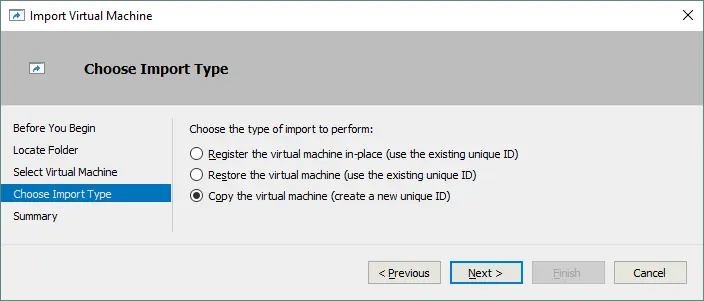
- Scegliere il tipo di importazione . Sono disponibili 3 opzioni:
- Registrare la VM in loco . Questa opzione va utilizzata se una VM si trova sullo stesso host Hyper-V ma è stata, per qualche motivo, rimossa dal registro dell’host. In questo caso l’ID univoco della macchina viene mantenuto: la VM funzionerà come se non fosse stata spostata o copiata.
- Ripristina la macchina virtuale . Analogamente all’opzione precedente, questa opzione differisce in quanto va utilizzata se una macchina virtuale è stata copiata da una ubicazione di origine a una di destinazione, ma tale VM non è più in esecuzione nella ubicazione di origine (ad esempio, se i file della VM sono stati copiati manualmente come backup di una VM Hyper-V e poi ripristinati da quel backup). Viene conservato anche l’ID univoco della VM.
- Copia la VM . Questa è l’opzione più versatile tra le tre elencate. È possibile importare una VM più volte ed eseguire tali VM. Ogni volta che si utilizza questa opzione per importare una VM, viene generato un nuovo ID univoco. Per semplicità, questa opzione è stata selezionata nell’esempio corrente ed è visualizzata nella schermata qui sotto.
- Scegli le cartelle per i file della macchina virtuale . Seleziona dove archiviare la configurazione della macchina virtuale, i punti di controllo e lo smart paging.

- Scegli le cartelle in cui archiviare i dischi rigidi virtuali . È inoltre necessario selezionare dove verranno archiviati i dischi virtuali.
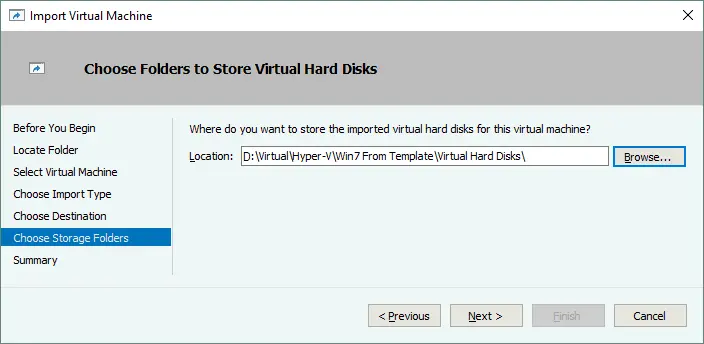
Ora potrai trovare il clone della macchina virtuale nell’elenco delle tue macchine virtuali in Hyper-V Manager. Il nome di questa macchina virtuale è lo stesso di quello della macchina virtuale di origine utilizzata per creare il modello di macchina virtuale Hyper-V. Se necessario, è possibile rinominarla.
Configurazione di una VM dopo la clonazione
Avviare la VM, selezionare il paese, il layout della tastiera, il nome host e creare un nuovo utente. Si noti che gli utenti esistenti non vengono eliminati automaticamente (con la configurazione sysprep che abbiamo illustrato). Successivamente, verrà visualizzato il contratto di licenza di Microsoft Windows. Seleziona il tuo fuso orario e il sistema Windows in esecuzione sul clone della VM Microsoft Hyper-V visualizzerà la schermata di accesso. È possibile eliminare eventuali nuovi utenti creati durante il “primo avvio” di Windows, qualora non fossero più necessari.

Come clonare una VM Microsoft Hyper-V in Windows Admin Center
Windows Admin Center è uno strumento di nuova generazione per la gestione di Windows, Hyper-V, Azure e altri servizi Microsoft. Questo strumento può essere utilizzato per clonare una VM, ad esempio se si desidera creare un modello di VM a partire da un clone di VM appositamente preparato in SCVMM.
Per clonare una VM in Windows Admin Center:
- Scarica Windows Admin Center:
https://www.microsoft.com/en-us/evalcenter/download-windows-admin-center/
- Installa Windows Admin Center eseguendo il file di installazione scaricato su un host Hyper-V.
- Accedere a Windows Admin Center in un browser Web supportato utilizzando uno dei seguenti collegamenti:
https://hostname_or_IP_address_of_Hyper-V_host:443
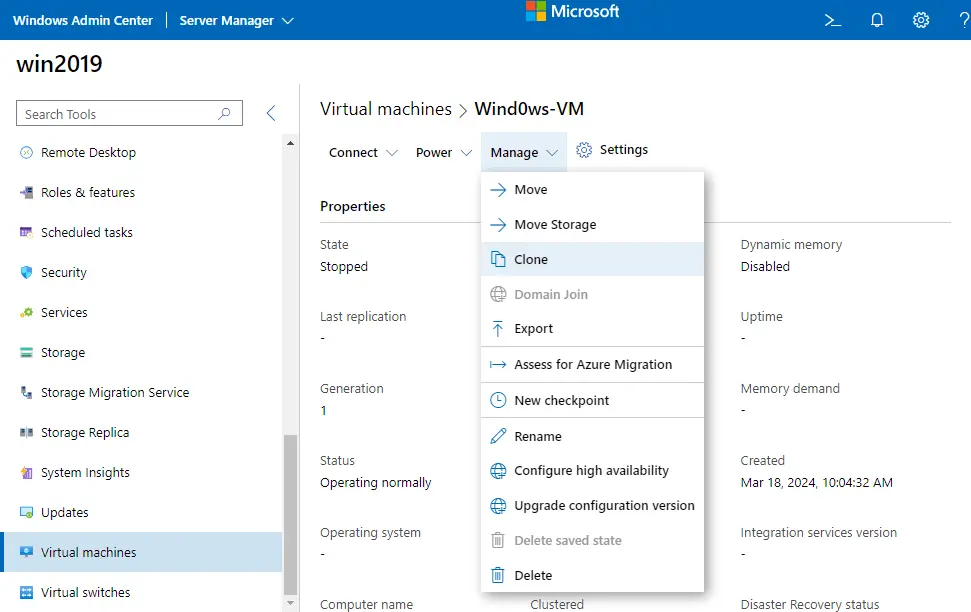
- Nel riquadro sinistro dell’interfaccia Web di Windows Admin Center, andare su VM e selezionare (fare clic) sulla VM che si desidera clonare. In questo esempio selezioniamo Wind0ws-VM .

- Una volta selezionata una macchina virtuale, fare clic su Gestisci > Clona per clonare questa macchina virtuale Hyper-V.
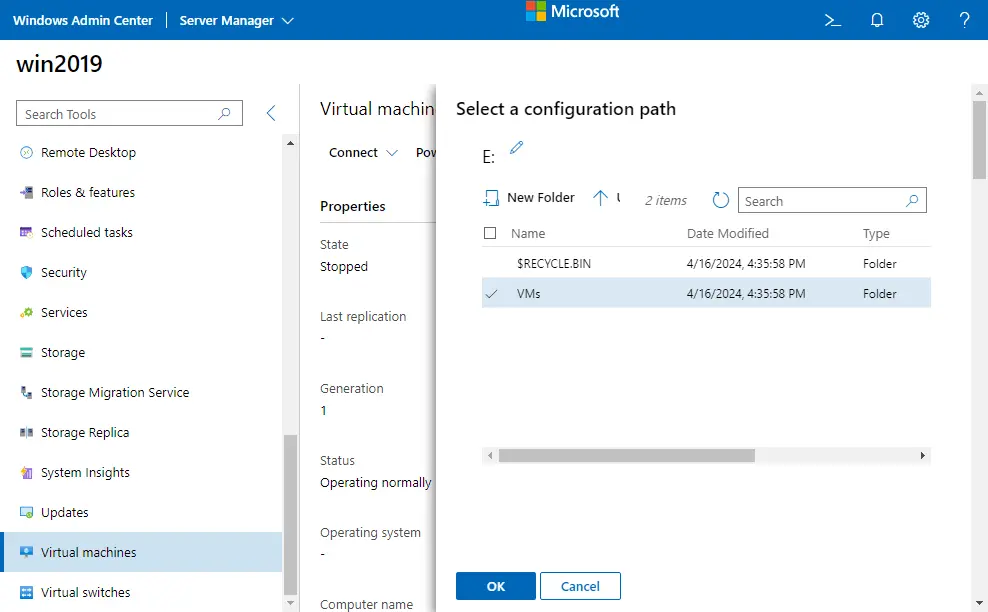
- Selezionare un percorso di configurazione. È qui che verrà collocato il clone della macchina virtuale Hyper-V. Fare clic su OK per continuare.
- Immettere un nome per il clone della macchina virtuale, ad esempio Windows-clone . È ancora possibile modificare la destinazione per il clone della macchina virtuale Hyper-V. Fare clic su Clona per procedere.

- Potrebbe essere visualizzato un messaggio di notifica se non è stato eseguito in precedenza sysprep in un sistema operativo guest:
La clonazione comporterà il riavvio della VM principale una o più volte. Si desidera continuare (Sì/No).
- Se Windows Admin Center richiede le credenziali del sistema operativo guest, specificare le credenziali amministrative per continuare.
- Potrebbe essere visualizzato un messaggio di notifica se non è stato eseguito in precedenza sysprep in un sistema operativo guest:
Attendere fino a quando il clone della VM Hyper-V non sarà stato creato.
Creazione di un modello di VM in SCVMM
È possibile utilizzare Microsoft System Center Virtual Machine Manager (SCVMM) per creare modelli di VM e cloni di VM Hyper-V. Si tratta di una soluzione avanzata per la gestione degli ambienti server Windows. In questa soluzione è disponibile una libreria per VM e modelli.
È possibile utilizzare un clone di VM Hyper-V per creare un modello di VM, poiché il clone verrà trasformato in un modello e non sarà disponibile come VM standard. Utilizzando questo approccio, si evita che la VM originale diventi indisponibile dopo la creazione di un modello. Una copia della VM (clone) appositamente preparata scomparirà dall’elenco delle VM al termine di questo scenario.
- Aprire SCVMM. Andare su Librerie > Modelli > Modelli di VM e fare clic su Crea modello di VM .

- Nella fase Seleziona origine della procedura guidata Crea modello di VM , selezionare Da una VM esistente distribuita su un host . Fare clic su Sfoglia per selezionare una VM.
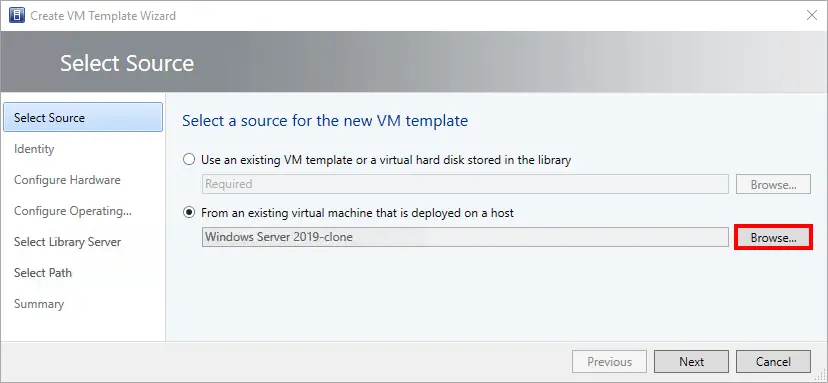
- Selezionare la VM che si desidera convertire in un modello di VM Hyper-V. A questo scopo utilizziamo un clone di VM già preparato (Windows Server 2019-clone).

- Un’avvertenza avverte che la VM originale non sarà più disponibile dopo la creazione del modello da questa VM. Fare clic su Sì per continuare.

- Immettere un nome per il modello di VM. Stiamo creando un modello per una macchina virtuale Windows Server 2019 (il nome del modello è Server2019-templ). Fare clic su Avanti in ogni fase della procedura guidata per continuare.

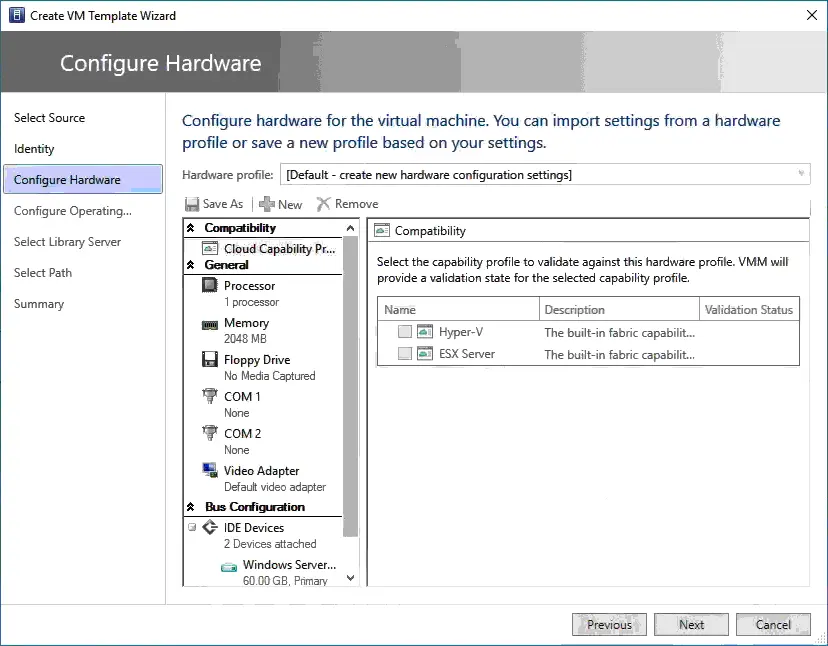
- Verificare l’hardware virtuale per un modello di macchina virtuale.
- Selezionare il profilo del sistema operativo guest corretto in base al sistema operativo installato nella macchina virtuale che si sta convertendo in un modello. Selezioniamo Windows Server 2019 Base e Windows Server 2019 Standard .

- Selezionare un server di libreria per il modello di macchina virtuale.
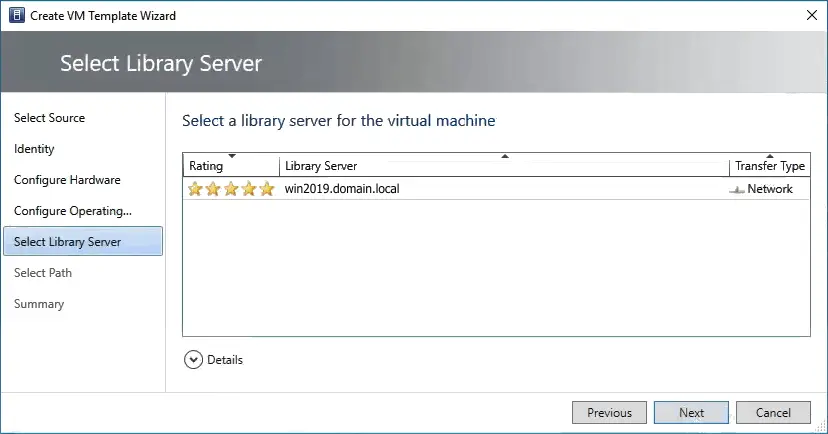
- Selezionare la posizione della condivisione file in cui salvare questo modello di macchina virtuale. Immettere il percorso UNC della condivisione file SMB in cui si trova la libreria. Fare clic su Sfoglia e definire la posizione corretta.

- Nel passaggio Riepilogo , fare clic su Visualizza script per visualizzare lo script PowerShell che contiene tutte le impostazioni selezionate in precedenza e consente di eseguire la stessa operazione di creazione del modello di macchina virtuale in PowerShell.

Di seguito è riportato un esempio di script PowerShell:
$VM = Get-SCVirtualMachin -VMMServer localhost -Name "Windows Server 2019-clone" -ID "00000000-0000-0000-0000-000000000000" | where {$_.VMHost.Name -eq "win2019.domain.local"}
$LibraryServer = Get-SCLibraryServer -VMMServer localhost | where {$-.Name -eq "win2019.domain.local"}
$GuestOSProfile = Get-SCGuestOSProfile -VMMServer localhost | where {$_.Name -eq "Windows Server 2019 Base"}
$OperatingSystem = Get-SCOperatingSystem -VMMServer localhost -ID "11111111-1111-1111-1111-111111111111" | where {$_.Name -eq "Windows Server 2019 Standard"}
$template = New-SCVMTemplate -Name "Server2019Templ" -RunAsynchronously -VM $VM -LibraryServer $LibraryServer -SharePath "\\win2019.domain.local\SCVMMLibrary" -GuestOSProfile $GuestOSProfile -JobGroup 2222-2222-2222-2222-222222222222 -ComputerName "*" -TimeZone 20 -FullName "" -ORGANIZATIONName "" -Workgroup "WORKGROUP" -AnswerFile $null -OperatingSystem $OperatingSystem
Fare clic su Crea per terminare l’operazione e procedere con la creazione del modello di macchina virtuale.
Attendere fino a quando il modello di macchina virtuale non viene creato. Il tempo necessario può variare a seconda della dimensione del modello di VM e della velocità della rete. È possibile effettuare il monitoraggio dello stato di avanzamento dell’operazione nella pagina Lavori di SCVMM. Una volta creato il modello di macchina virtuale, è possibile trovarlo in Libreria > Modelli di macchina virtuale in SCVMM. La macchina virtuale di origine (clone di una VM Hyper-V) utilizzata per creare il modello di VM non è più presente nell’elenco delle VM in Hyper-V Manager e in System Center Virtual Machine Manager.
Ora è possibile distribuire più VM che sono cloni di VM Hyper-V da questo modello di VM.

Utilizzo di PowerShell per clonare VM Hyper-V
È possibile utilizzare i seguenti comandi per clonare VM Hyper-V. I comandi differiscono a seconda che si utilizzi Hyper-V Manager o System Center Virtual Machine Manager. Ciò significa che non è possibile utilizzare gli stessi comandi su macchine su cui è installato solo Hyper-V Manager e su macchine su cui è installato anche SCVMM.
Hyper-V Manager
- Esportare una VM:
Export-VM -Name VM_NAME -Path PATH - Importare una VM
- Registrare la VM in loco (utilizzando l’ID univoco esistente):
Import-VM -Path 'C:\VM_EXPORT_PATH\00000000-0000-0000-0000-000000000000.vmcx' - Ripristinare la VM (utilizzando l’ID univoco esistente):
Import-VM -Path 'C:\VM_EXPORT_PATH\00000000-0000-0000-0000-000000000000.vmcx' -Copy -VhdDestinationPath 'D:\VMs\Win2022' -VirtualMachinePath 'D:\VMs\Win2022' - Copiare la VM (creare un nuovo ID univoco):
Import-VM -Path 'C:\VM_EXPORT_PATH\00000000-0000-0000-0000-000000000000.vmcx' -Copy -GenerateNewId - Clonare una VM (clonazione standard):
New-VM -Name "NewVM" -Copy -VMPath "C:\VMs\OriginalVM" -Path "C:\VMs\NewVM" - Clonare una VM con dischi di differenziazione (clonazione con dischi di differenziazione):
New-VM -Name "NewVM" -Differencing -VMPath "C:\VMs\OriginalVM" -Path "C:\VMs\NewVM"
System Center Virtual Machine Manager (SCVMM)
- Clonare una VM (SCVMM):
$SourceVM = Get-SCVirtualMachine -Name "OriginalVM"$CloneVM = New-SCVirtualMachine -Name "NewVM" -Template $SourceVM - Clonare una VM con personalizzazione (SCVMM):
$SourceVM = Get-SCVirtualMachine -Name "OriginalVM"$CloneVM = New-SCVirtualMachine -Name "NewVM" -Template $SourceVM -ComputerTier "NewComputerTier" -VMHostGroup "HostGroup" -Path "C:\VMs\NewVM" -VMNetwork "NewVMNetwork"
Conclusione
I modelli di VM Hyper-V non sono difficili da utilizzare, consentono di risparmiare tempo e possono essere creati direttamente in Hyper-V Manager. In alternativa, è possibile utilizzare System Center Virtual Machine Manager. Uno strumento sysprep consente di preparare il sistema Windows guest prima di creare un modello di VM Hyper-V, eliminando il SID della macchina e ripulendo le informazioni nel registro di Windows. È possibile utilizzare i modelli di VM in ambienti virtuali altamente scalabili per una maggiore efficienza e agilità.
È sempre importante eseguire il backup delle VM e assicurarsi che, in qualsiasi scenario di perdita dei dati, sia possibile ripristinare facilmente i dati e le VM complete. NAKIVO Backup & Replication per Hyper-V fornisce backup incrementali coerenti con le applicazioni per le VM e consente di avviare rapidamente VM complete dai backup, nonché di ripristinare gli elementi applicativi necessari in pochi minuti.