VMware Horizon e VDI: spiegazione delle differenze principali
I server virtualizzati in esecuzione su macchine virtuali (VM) sono ampiamente utilizzati dalle aziende negli ambienti di produzione. Offrono numerosi vantaggi, tra cui scalabilità ed efficienza in termini di costi. In determinati scenari, l’utilizzo di desktop virtualizzati può anche fornire molteplici vantaggi. Questo post del blog esplora l’infrastruttura desktop virtuale (VDI) e i suoi casi d’uso. Tratteremo anche VMware Horizon, nonché le funzioni e i casi d’uso della soluzione.
Che cos’è la VDI?
L’infrastruttura desktop virtuale (VDI) è una tecnologia che consente agli utenti di ospitare un sistema operativo desktop (OS) sui server. Inoltre, la VDI consente agli utenti di accedere ai desktop basati su VM in remoto da diversi dispositivi e luoghi. La VDI può essere implementata in un cloud privato o pubblico ed è considerata un tipo di IaaS (infrastruttura come servizio). Ciò significa che i fornitori di servizi IT possono fornire DaaS (desktop come servizio).
VDI contro VM
La VDI si basa su VM per fornire desktop virtuali. Un server di virtualizzazione contiene più VM e ciascuna VM può essere utilizzata per fornire un desktop virtuale ed eseguire applicazioni per gli utenti.
Quando utilizzare la VDI
La VDI può essere utilizzata in alternativa alle infrastrutture tradizionali in cui vengono utilizzati desktop fisici reali. Esistono alcuni casi d’uso in cui un’infrastruttura desktop virtuale è particolarmente utile:
- Lavoro remoto: gli utenti possono accedere ai propri desktop virtuali da qualsiasi luogo tramite un dispositivo connesso a Internet.
- BOYD: Per i dipendenti che utilizzano i propri dispositivi per lavoro, la VDI può migliorare la sicurezza separando i carichi di lavoro sui server centralizzati e contribuendo a ridurre al minimo il rischio di accessi non autorizzati.
- Scalabilità: la VDI consente il rapido provisioning di nuovi desktop e l’aggiunta/rimozione di utenti in base alle esigenze.
- Facilità di amministrazione: la VDI può aiutare le organizzazioni a evitare i problemi associati all’uso di hardware diverso per i desktop fisici (ad esempio, la ricerca o l’installazione di driver diversi) e a semplificare gli aggiornamenti software (l’aggiornamento sui desktop virtuali è molto più semplice).
- Costo: le organizzazioni possono risparmiare sull’acquisto di nuove estaciones de trabajo e acquistare solo nuovi server. La VDI può anche garantire risparmi sui costi riducendo i costi hardware e di manutenzione.
Che cos’è VMware Horizon?
VMware Horizon, o VMware Horizon View, è una soluzione di VMware per l’implementazione di un’infrastruttura desktop virtuale, che si integra perfettamente con la linea di prodotti VMware. VMware Horizon si basa su VMware vSphere e utilizza l’ambiente vSphere per l’hosting dei desktop virtuali. I desktop degli utenti sono VM in esecuzione su Host VMware ESXi. Di conseguenza, le funzioni di vSphere come gli snapshot, vMotion, Alta disponibilità, Scheduler delle risorse distribuite, e altri sono disponibili.All’inizio del 2023, VMware vSphere 8.0 e VMware Horizon 2106 sono le ultime versioni disponibili.
VMware Horizon VDI rispetto ai servizi terminal
VMware Horizon funziona in modo diverso dai server terminal come VNC o Windows Terminal Services (precedentemente noto come Remote Desktop Services). La soluzione VMware Horizon VDI offre maggiore flessibilità e sicurezza rispetto ai servizi terminal perché i dati degli utenti sono archiviati su server virtualizzati che possono essere gestiti, aggiornati e sottoposti a backup a livello centrale. Gli utenti possono connettersi ai desktop virtuali tramite personal computer (PC), tablet PC, smartphone, thin client o zero client.D’altra parte, quando si utilizzano i servizi terminal, gli utenti possono accedere al server e utilizzare le applicazioni nelle proprie sessioni in base alle autorizzazioni specificate dagli amministratori. Un server fisico o una VM è condiviso da più utenti e l’accesso alle risorse locali può essere limitato per loro. Alcuni software potrebbero non funzionare correttamente con i servizi desktop remoti.Note
- A client leggero è un dispositivo informatico a basso costo dotato di hardware dalle prestazioni ridotte, in genere sufficienti solo per la connessione al server.
- A client zero, un client ultrasottile che fa parte di un modello client-server, è un piccolo box con tastiera, mouse e monitor collegati. È dotato di un’interfaccia di rete e consente di utilizzare questi dispositivi come se fossero collegati direttamente al server. Uno zero client non ha capacità di archiviazione.
Quando utilizzare VMware Horizon
Poiché VMware Horizon è una soluzione VDI, può essere implementato per qualsiasi caso d’uso elencato sopra in questo articolo. Se si utilizza la piattaforma di virtualizzazione VMware vSphere, l’uso di VMware Horizon può essere particolarmente vantaggioso.VMware Horizon può essere utilizzato in una varietà di scenari:
- Lavoro a distanza – fornire accesso remoto a desktop virtuali e applicazioni per i dipendenti che lavorano da casa o da altre ubicazioni remote.
- Filiali e uffici remoti – fornire desktop e applicazioni virtuali ai dipendenti delle filiali e degli uffici remoti senza la necessità di infrastrutture locali.
- Calcolo ad alte prestazioni – fornire desktop virtuali con funzionalità grafiche ad alte prestazioni per gli utenti che devono eseguire applicazioni impegnative, come l’editing video o la modellazione 3D.
- Porta il tuo dispositivo – per aiutare le organizzazioni a sostenere un porta il tuo dispositivo criterio fornendo desktop e applicazioni virtuali ai dispositivi personali dei dipendenti, mantenendo i dati al sicuro e separati dalle informazioni personali.
VMware Horizon è utilizzato anche da molti fornitori di servizi IT (compresi gli MSP) per fornire servizi di infrastruttura desktop virtuale (VDI) ai clienti. Gli MSP utilizzano spesso VMware Horizon perché offre una gamma di funzioni e funzionalità che possono essere personalizzate per soddisfare le esigenze dei clienti. VMware offre anche un programma di partnership progettato specificamente per gli MSP, che include risorse di formazione e supporto per aiutare gli MSP a creare e gestire soluzioni VDI utilizzando VMware Horizon.
Componenti VMware Horizon
I componenti principali di VMware Horizon sono:
- vCenter Server è un sistema di gestione centralizzato per VMware vSphere. vCenter può essere implementato su una macchina fisica o virtuale. Tuttavia, è preferibile l’implementazione su una VM in esecuzione su un host VMware ESXi, poiché in questo caso sono disponibili i vantaggi della virtualizzazione. vCenter può essere implementato come vCenter Server Appliance da un Modello OVA.
Se possibile, evitare di utilizzare i server vCenter esistenti nell’ambiente VMware vSphere per VMware Horizon. Si consiglia di effettuare l’implementazione di nuovi server vCenter, in particolare per VMware Horizon, per motivi di licenza: una licenza Horizon include un licenza per vCenter.
- Hypervisor ESXi è un server fisico che ospita VM. I sistemi operativi e le applicazioni sono installati su VM, che funzionano come desktop per gli utenti. Gli host ESXi sono gestiti con vCenter Server.
- Visualizza agente è un componente software che deve essere installato su qualsiasi VM da utilizzare come desktop virtuale e su tutte le VM che saranno gestite da VMware Horizon View. Questo servizio fornisce monitoraggio delle connessioni, supporto USB, stampa virtuale e Single Sign-On.
- Horizon Client è un’applicazione installata sul computer di un utente per comunicare con View Connection Server (vedere sotto). Stabilisce una connessione tra i dispositivi degli utenti finali e i desktop o le applicazioni virtuali Horizon. Il client può essere installato sui sistemi operativi Windows, Linux e MacOS.
- Server di connessione Horizon View è un server che autentica gli utenti tramite Active Directory, fornisce il single sign-on, associa i desktop virtuali agli utenti, ecc. Il database LDAP (Lightweight Directory Access Protocol) utilizzato per l’autenticazione Active Directory viene copiato su View Connection Server. Si tratta di uno dei componenti principali dell’infrastruttura desktop virtuale VMware Horizon.
- ThinApp è un componente opzionale utilizzato per la virtualizzazione delle applicazioni da parte di VMware. Questo strumento di virtualizzazione è senza agente, quindi non è necessario installare nulla sul computer dell’utente per eseguirlo.
- Visualizza Composer viene utilizzato per la gestione dei desktop virtuali su vCenter Server e garantisce un consumo razionale dello storage grazie all’uso di cloni collegati. Anziché creare cloni completi, i cloni collegati vengono creati da un disco virtuale padre (VMDK). I cloni collegati utilizzano speciali dischi virtuali differenziali per archiviare i dati univoci che differiscono dai dati presenti su un disco padre. I cloni collegati non funzionano senza i loro dischi padre. È possibile risparmiare dal 50% al 90% dello spazio di storage utilizzando questa tecnologia. View Composer deve essere installato separatamente su ogni istanza di vCenter Server.
- Amministratore Horizon è l’interfaccia web per la gestione di Horizon VDI. Si consiglia di utilizzare un’istanza Horizon Administrator dedicata per ogni istanza di Horizon Connection Server. Il portale VMware Horizon View Administrator consente di aggiungere istanze vCenter Server e View Composer alla configurazione View.

Connessione al desktop virtuale e alle applicazioni con il client
VMware Horizon Client è un’applicazione che consente agli utenti di connettersi in remoto al desktop virtuale VMware Horizon dai propri dispositivi. Horizon Client è sviluppato per i sistemi operativi Windows, Linux, Mac OS, iOS e Android. Quando gli utenti inseriscono le proprie credenziali in Horizon Client, l’applicazione comunica con View Connection Server per autenticarli. Dopo l’autenticazione da parte di Connection Server, il server individua i desktop virtuali appropriati per gli utenti e fornisce loro l’accesso con le autorizzazioni definite.Per garantire l’interazione tra il dispositivo dell’utente finale e il desktop virtuale vengono utilizzati speciali protocolli di visualizzazione remota. Horizon Client supporta la connessione tramite i protocolli VMware Blast, Microsoft RDP (Remote Desktop Protocol) e PCoIP (PC over IP). VMware Horizon supporta solo Blast, uno speciale protocollo basato su TCP sviluppato da VMware. Per la trasmissione dei dati grafici e video viene utilizzato un codec basato su PNG/JPG.In Horizon 7.0, VMware ha rilasciato Blast Extreme, che ha consentito l’accesso HTML con un browser (questo protocollo può essere utilizzato anche per l’accesso dalla versione 4.0 o successive del client Horizon). Oltre a un codec basato su PNG/JPG, Blast Extreme può utilizzare il codec video H.264. Il codec più adatto viene selezionato automaticamente in base alle condizioni.La connessione da browser compatibili con HTML-5 è particolarmente utile per i client che non possono installare Horizon Client sul proprio dispositivo.Gli utenti di dispositivi zero-client devono utilizzare PCoIP se questi dispositivi sono progettati appositamente per l’utilizzo di questo protocollo e non supportano VMware Blast.I thin client devono avere installato il client VMware View. Visita il sito Pagina della guida alla compatibilità VMware per vedere quali thin client possono eseguire il client VMware Visualizza. Seguire i manuali utente per configurare i thin client.
Tecnologia VMware Instant Clone e modelli desktop master
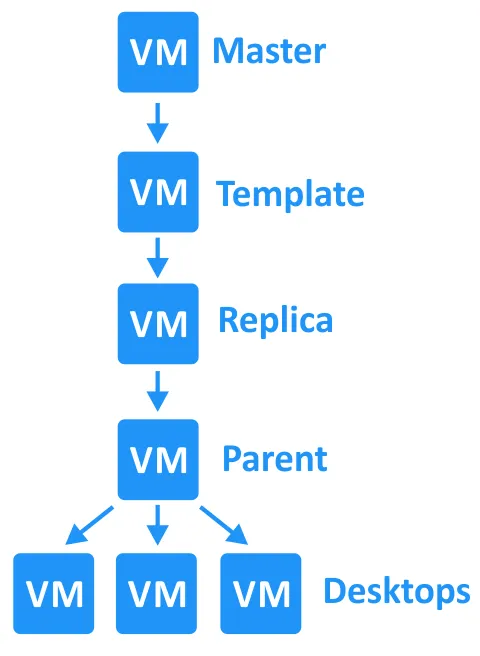
VMware View Composer include un’opzione di clonazione che è possibile utilizzare per creare cloni collegati. Prima di creare cloni collegati, è necessario creare un modello desktop master. Per chiarire, definiamo innanzitutto alcuni termini.A clone è una copia di una VM esistente chiamata VM sorgente o VM padre. Negli ambienti virtuali vengono solitamente utilizzati due tipi di cloni: cloni completi e cloni collegati.
- A clone completo è una riproduzione esatta della VM padre, che non condivide alcun componente VM con la VM padre. Un clone completo non dipende dalla VM padre durante il funzionamento. Le prestazioni di un clone completo sono identiche a quelle della VM padre. In questo caso, tutti i dati vengono copiati dalla VM padre al clone VM.
- A clone collegato è una copia VM che condivide i dischi virtuali della VM padre. Ciò consente di risparmiare spazio di storage e tempo dedicato alla creazione di cloni. Un clone collegato dipende dalla VM padre e non può funzionare se la VM padre è mancante o non è raggiungibile. Per creare ogni clone collegato viene eseguita una snapshot della VM padre. I dischi virtuali differenziali (dischi delta) vengono creati dopo il vengono scattate delle snapshotLe modifiche apportate al disco virtuale del clone collegato non influiscono sul disco virtuale della VM padre e viceversa.
Clone istantaneo, introdotta con VMware Horizon 7, è la tecnologia che consente di creare cloni quasi istantaneamente. Ciò è possibile grazie alla rapida clonazione in memoria di una VM padre in stato di esecuzione e all’utilizzo dell’approccio copy-on-write. Di conseguenza, i cloni vengono creati rapidamente e senza influire sulla VM padre.I cloni istantanei condividono la memoria e i dischi della VM padre. Quando un file del clone della VM sta per essere modificato, viene prima creata una copia di quei dati, quindi le modifiche vengono scritte sulla copia dei dati. Di conseguenza, tutte le modifiche apportate ai cloni sono isolate dalla VM padre. Quando viene creata una snapshot, la VM viene momentaneamente congelata e viene creato un disco delta (VMware Tools deve essere installato sulla VM).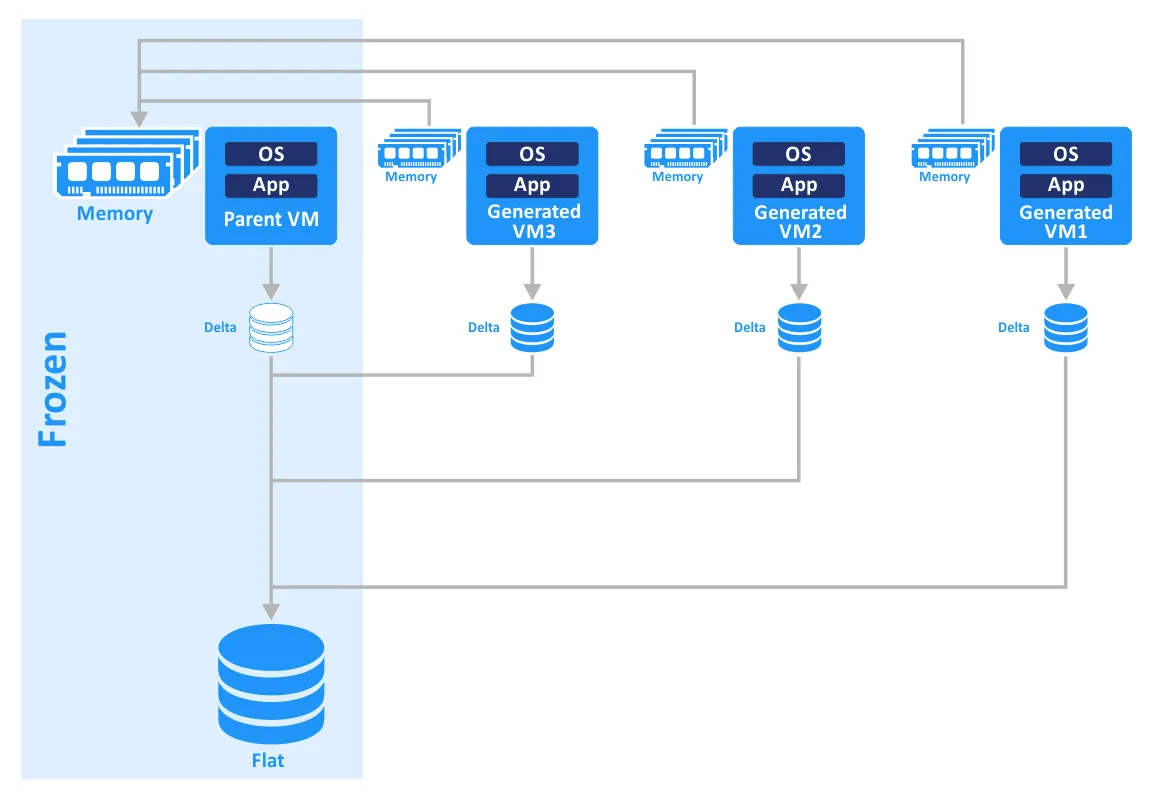 La tecnologia VMware Instant VM Clone, nota anche come vmFork, garantisce la distribuzione just-in-time dei desktop. Questa tecnologia è particolarmente utile per fornire agli utenti desktop virtuali in VMware Horizon VDI. La creazione di cloni istantanei è più veloce rispetto all’utilizzo di View Composer per creare cloni collegati, poiché non è necessario eseguire azioni dispendiose in termini di tempo come Refresh, Recompose e Rebalance per aggiornare e rinfrescare i desktop virtuali per gli utenti. È possibile creare un desktop in pochi secondi.
 Confrontiamo la sequenza di azioni necessarie per creare un clone collegato con View Composer rispetto all’utilizzo della tecnologia Instant Clone. Nel complesso, la creazione di un clone collegato richiede circa 5-8 volte più tempo rispetto alla creazione di un clone istantaneo.
| Passo | Visualizza i cloni di Composer | Cloni istantanei |
| 1 | Clonazione | Clonazione con vmFork |
| 2 | Riconfigura | Accensione |
| 3 | Accensione | Personalizza |
| 4 | Personalizza | Accesso utente |
| 5 | Snapshot | |
| 6 | Accensione | |
| 7 | Accesso utente |
Con vSphere 6.7, la tecnologia Instant Clone è stata notevolmente migliorata. Gli instant clone non hanno più dipendenze così strette con le VM parent come in precedenza. I nuovi cloni istantanei utilizzano dischi delta, ma il processo differisce dalla tecnica di snapshot utilizzata per i cloni collegati. Il nuovo metodo consente di aggirare le restrizioni relative alla lunghezza della catena di dischi (in precedenza, in una catena era disponibile un supporto per al massimo 32 snapshot). Ora i cloni istantanei possono essere creati non solo da una VM madre congelata, ma anche da una VM in esecuzione, il che contribuisce a velocizzare il processo.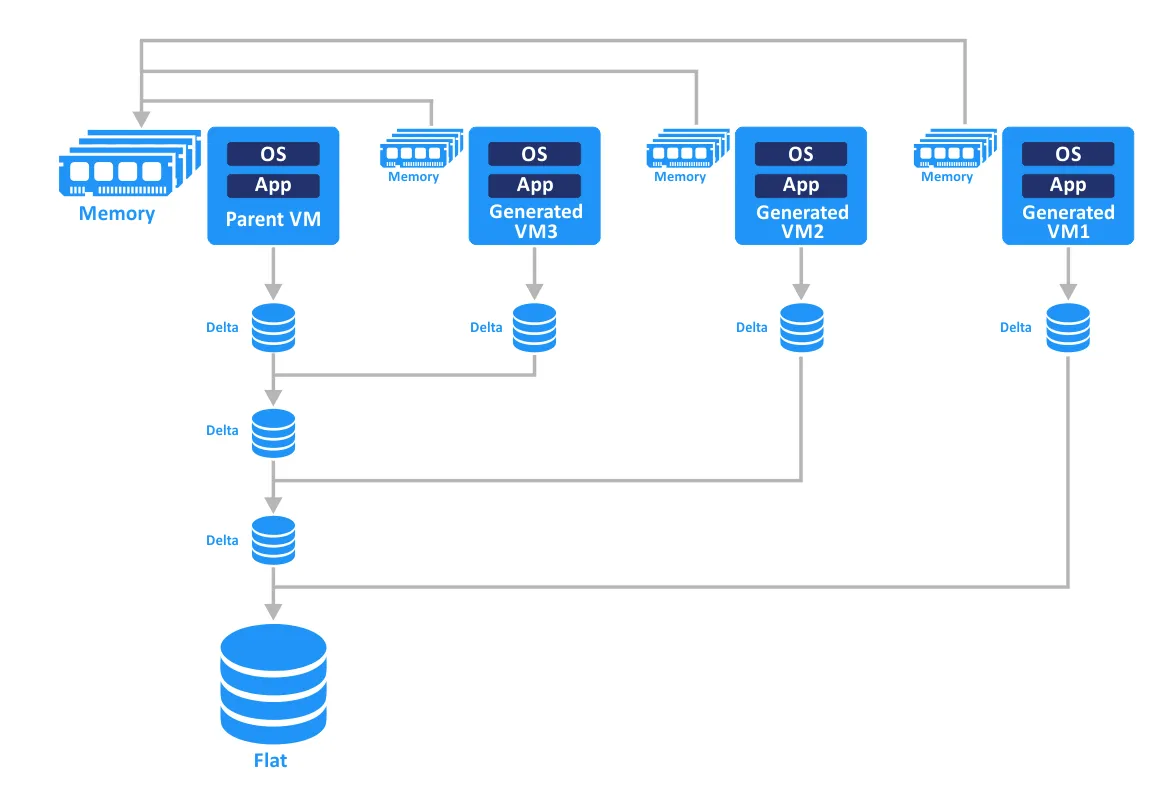 A modello desktop principale è una VM preconfigurata che viene utilizzata come base per la clonazione e la creazione di VM per desktop virtuali. L’utilizzo di modelli di desktop master rende più comoda la creazione di desktop virtuali e consente di risparmiare tempo.I passaggi principali per la creazione di un modello di desktop master sono i seguenti:
- Creare e configurare una nuova VM in vCenter utilizzando VMware vSphere Client. Rimuovere tutti i dispositivi non necessari, come le unità floppy.
- Installare e configurare un sistema operativo guest (OS). Configurare il Profilo utente predefinito nel sistema operativo. Installare e configurare il software necessario.
- Installa VMware View con la funzione VMware Horizon Instant Clone.
- Installare VMware User Environment Manager Agent con il componente Flex Engine (se necessario). Questo componente consente di applicare i criteri creati da un amministratore con la console di gestione User Environment Manager. Environment Manager Agent è uno strumento di gestione dei profili che acquisisce le impostazioni utente per il sistema operativo e le applicazioni specificate dall’amministratore.
- Esegui lo strumento VMware OS Optimization Tool per l’utilizzo con VMware Horizon. Questo strumento disabilita i servizi non necessari per migliorare le prestazioni. I modelli forniti possono essere personalizzati.
- Pulisci il disco virtuale e poi azzera lo spazio libero sul disco. Scopri di più su come azzerare lo spazio sul disco nel nostro post sul blog all’indirizzo provisioning sottile e spesso.
- Clona la VM appena configurata con VMware vSphere Client.
- Utilizzare questo clone VM per creare un’immagine di base per ulteriori clonazioni di desktop VDI. Esistono due procedure per mettere la VM in uno stato congelato, a seconda del metodo di clonazione. Per i pool di desktop con clonazione completa, la VM master viene clonata in un modello VM. Per i pool di desktop con clonazione istantanea, viene creato un snapshot della VM master.
Pool desktop: persistenti e non persistenti
Quando si eseguono il provisioning dei desktop virtuali, è necessario creare pool di desktop. I pool di desktop consentono di creare e gestire i desktop virtuali in modo flessibile. Esistono due approcci per il provisioning dei desktop virtuali durante la creazione dei pool di desktop: l’utilizzo di desktop non persistenti e l’utilizzo di desktop persistenti.A desktop virtuale non persistente viene utilizzato quando tutte le modifiche apportate da un utente con il desktop devono essere eliminate dopo che l’utente ha effettuato il logout o la VM è stata riavviata. Questo è noto anche come assegnazione utente flottante. In questo caso, un utente non viene assegnato a nessun desktop specifico perché tutti i desktop nel pool sono identici e creati da un unico modello di desktop master. Questo tipo di provisioning è utile nei casi in cui tutti gli utenti necessitano di un set di applicazioni standard per le loro attività lavorative e non hanno bisogno di salvare le modifiche dopo il lavoro o di installare nuove applicazioni.Esempio. I dipendenti di un call center o il personale di un dipartimento finanziario utilizzano una serie di applicazioni appropriate e i risultati del loro lavoro, come le registrazioni delle chiamate o le transazioni finanziarie, vengono salvati sui server dell’azienda. Alcuni utenti potrebbero aver bisogno di accedere solo alle applicazioni del browser. Probabilmente non è necessario fornire loro desktop virtuali dedicati permanenti. L’utilizzo di desktop virtuali non permanenti consente di risparmiare spazio di storage sui server (consumo razionale delle risorse informatiche) e offre una gestione più centralizzata, che migliora la sicurezza. Dopo ogni accesso, agli utenti vengono assegnati desktop virtuali diversi.A desktop virtuale persistente viene utilizzato quando ogni utente deve disporre di un proprio desktop con un Profilo utente personalizzato e applicazioni specifiche. Questo è noto anche come assegnazione utente dedicata. Dopo che l’utente si è disconnesso o la VM è stata riavviata, i dati vengono conservati sul desktop virtuale. Questo tipo di provisioning dovrebbe essere applicato ogni volta che gli utenti hanno bisogno di modificare i propri ambienti di lavoro durante il processo lavorativo.Esempio. Gli sviluppatori o i tester di software devono installare nuove applicazioni, aggiornare i framework e modificare regolarmente le loro configurazioni. In questo caso, la scelta dei desktop virtuali persistenti è quella giusta perché è molto più comoda per gli utenti. Anche i desktop virtuali persistenti vengono creati dal modello di desktop master, ma non vengono ricreati ogni volta come invece avviene per i desktop virtuali non persistenti. L’utente accede ogni volta allo stesso desktop virtuale.
Vantaggi dell’utilizzo di Horizon come soluzione VDI
VMware Horizon View è una soluzione VDI integrata in VMware vSphere. Ciò rende l’implementazione della VDI più conveniente per le aziende che dispongono già di un’infrastruttura virtuale basata su vSphere e utilizzano macchine virtuali VMware. Horizon VDI supporta l’integrazione con Active Directory e la connessione a Windows Terminal Services.VMware vMotion e Clustering vSphere funzioni, quali Scheduler delle risorse distribuite, Alta disponibilità e Tolleranza ai guasti. A differenza delle soluzioni VDI tradizionali o dei desktop remoti, VMware Horizon consente un utilizzo più razionale delle risorse quali spazio di storage, CPU, memoria e rete. La soluzione migliora inoltre la scalabilità, l’affidabilità e la compatibilità.
Che cos’è l’AVD?
Windows Virtual Desktop (WVD) è la soluzione Microsoft per un’infrastruttura desktop virtuale, rilasciata per la prima volta nel 2019. Si tratta di un servizio di virtualizzazione di desktop e app che funziona su ambienti cloud Azure utilizzando VM Azure. Nel settembre 2020, Microsoft ha rinominato Windows Virtual Desktop (WVD) in Azure Virtual Desktop (AVD).Con AVD, gli utenti possono accedere a un ambiente desktop Windows virtualizzato da qualsiasi dispositivo, ovunque e in qualsiasi momento. Il servizio offre funzioni quali Windows 10 multisessione, Office 365 ProPlus ottimizzazione e supporto per i servizi Desktop remoto (RDS).
Componenti AVD
I componenti di Azure Virtual Desktop sono:
- Pool di host. Un pool di host è un insieme di macchine virtuali Azure che condividono la stessa configurazione e consentono agli utenti di connettersi a un desktop o a un’applicazione remota. È possibile creare più pool di host per supportare diversi gruppi di utenti, applicazioni o ambienti.
- Area di lavoro. L’area di lavoro di Azure Virtual Desktop è un raggruppamento logico di risorse, inclusi pool di host, gruppi di applicazioni e assegnazioni utente. Fornisce agli amministratori un punto centrale per la gestione e la configurazione dell’ambiente Azure Virtual Desktop.
- Gruppi di applicazione. Un gruppo di applicazioni è un insieme di applicazioni a cui gli utenti possono accedere. È possibile pubblicare singole applicazioni o interi desktop per gli utenti, a seconda delle loro esigenze. È possibile creare più gruppi di applicazioni per fornire diversi livelli di accesso o funzionalità.
- Azure Active Directory. Azure Virtual Desktop si integra con Azure Active Directory (AD) per gestire le identità degli utenti, gli accessi e l’autenticazione. È possibile utilizzare Azure AD per creare e gestire account utente, appartenenze a gruppi e criteri di accesso.
- Gateway. Azure Virtual Desktop utilizza il servizio Remote Desktop Gateway per garantire la sicurezza e il controllo dell’accesso degli utenti alle VM e alle applicazioni. Remote Desktop Gateway funge da intermediario tra l’utente e la VM, garantendo che le connessioni siano autenticate, autorizzate e crittografate.
- Bilanciatore di caricoAzure Load Balancer distribuisce il traffico in entrata su più VM in un pool di host per garantire elevata disponibilità e prestazioni.
- Strumenti di gestioneAzure Virtual Desktop offre diversi strumenti di gestione per aiutare gli amministratori nell’implementazione, nella configurazione e nel monitoraggio dell’ambiente. Questi includono il portale Azure (un’interfaccia utente grafica basata sul web), i cmdlet PowerShell e le API REST.
Poiché Azure Virtual Desktop è implementato solo nel cloud pubblico, gli amministratori gestiscono tutto, mentre Microsoft gestisce l’infrastruttura sottostante:
| Componenti gestiti da Microsoft | Componenti gestiti dall’amministratore |
|
|
Clonazione VM
Per clonare VM in Azure per l’utilizzo di un clone in AVD, è possibile utilizzare la Galleria immagini condivisa, che è l’unico metodo di clonazione disponibile. Questo metodo consente di creare un’immagine generalizzata di una VM, che può quindi essere utilizzata per creare più VM. L’immagine può essere archiviata in una Galleria immagini condivisa di Azure, che fornisce un’ubicazione centrale per l’archiviazione e la gestione delle immagini.
I vantaggi dell’AVD
L’elenco dei vantaggi dell’AVD include:
- Integrazione con altri prodotti MicrosoftAVD è perfettamente integrato con Office 365, Azure Active Directory e Windows.
- Maggiore sicurezzaAVD supporta l’accesso condizionale e l’autenticazione a più fattori per proteggere dalle minacce alla sicurezza.
- Efficienza in termini di costi. AVD viene fatturato in base al numero di utenti e alle ore di utilizzo, consentendo alle organizzazioni di pagare solo ciò che utilizzano.
VMware View contro Microsoft VDI
Diamo un’occhiata al confronto tra VMware Horizon View e la soluzione VDI di Microsoft.
| Funzione | VMware Horizon | Desktop virtuale Azure |
| Opzioni di implementazione | On-premise, Cloud, Ibrido | Cloud |
| Tecnologia di virtualizzazione | VMware vSphere | Microsoft Azure (basato su Hyper-V) |
| Gestione | Horizon Console, vCenter Server, PowerShell (PowerCLI) | Portale Azure, PowerShell |
| Supporto sistema operativo client | Windows, macOS, Linux, Chrome OS, Android, iOS, Web (HTML 5) | Windows, macOS, iOS, Android, Web (HTML 5) |
| Consegna delle applicazioni | Applicazioni remote, desktop pubblicati | Applicazioni remote, desktop pubblicati |
| Prestazioni | Prestazioni elevate, accelerazione GPU, protocollo Blast Extreme | Prestazioni elevate, accelerazione GPU, protocollo RemoteFX |
| Integrazione con altri prodotti | vSAN, NSX, Workspace ONE, vRealize Operations | Office 365, Microsoft Endpoint Manager, Azure Active Directory, Microsoft Cloud App Security |
| Costo/Prezzo | Abbonamento per utente, licenza perpetua | In abbonamento per utente, basato sul consumo |
| Data di rilascio della prima versione | 2009 | 2019 |
Di seguito approfondiamo i dettagli del confronto tra VMware Horizon e Microsoft VDI:
Implementazione
VMware Horizon può essere implementato on-premise o nel cloud, anche in AWS e Azure. Al contrario, Azure Virtual Desktop (precedentemente Windows Virtual Desktop) è un servizio esclusivamente cloud che funziona solo su Azure. È possibile effettuare l’implementazione di un ambiente virtuale VMware in un cloud pubblico, ma non è possibile effettuare l’implementazione on-premise di AVD su server fisici locali. La soluzione VMware Horizon VDI è più flessibile sotto questo aspetto.
Gestione e amministrazione
Gli strumenti di gestione VMware Horizon sono Horizon Console, vCenter Server e PowerShell (PowerCLI). Azure Virtual Desktop può essere gestito con Azure Portal e PowerShell. VMware Horizon dispone di un set di strumenti di gestione e amministrazione più completo e flessibile rispetto ad Azure Virtual Desktop. Horizon consente di gestire desktop, applicazioni e profili utente da un’unica console. Horizon offre funzioni come App Volumes per la distribuzione delle applicazioni e User Environment Manager (UEM) per la gestione delle impostazioni utente. Al contrario, Azure Virtual Desktop dispone di strumenti di gestione e amministrazione più limitati.
Esperienza utente
Entrambe le soluzioni offrono un’esperienza utente eccellente, ma alcuni utenti potrebbero preferire una rispetto all’altra. VMware Horizon offre prestazioni grafiche migliori, il che è importante per gli utenti che lavorano con applicazioni ad alta intensità grafica. D’altra parte, Azure Virtual Desktop si integra perfettamente con i prodotti Microsoft come Microsoft 365, in grado di offrire un’esperienza più coerente agli utenti che lavorano principalmente in un ecosistema Microsoft. Quindi la scelta in questa categoria può dipendere dal software utilizzato nel proprio ambiente.
Licenze
Le licenze VMware Horizon si basano su un modello di licenza perpetua, in cui si acquista una licenza e se ne diventa proprietari a tempo indeterminato. Al contrario, le licenze Azure Virtual Desktop si basano su un modello in abbonamento, in cui si paga il servizio su base mensile per utente. La soluzione VMware può essere più interessante se si preferisce acquistare una licenza una sola volta e non preoccuparsi dei pagamenti per un lungo periodo. Le licenze VMware Horizon includono un abbonamento di supporto per il periodo definito.
Sicurezza
Entrambe le soluzioni offrono solide funzioni di sicurezza, ma Azure Virtual Desktop ha il vantaggio di essere un servizio Microsoft, il che significa che è profondamente integrato con gli strumenti di sicurezza Microsoft come Azure Active Directory e Microsoft Defender. D’altra parte, VMware Horizon può essere integrato con VMware NSX con ampie funzioni di sicurezza, incluso il firewall.Entrambe le soluzioni sono efficaci e possono essere utilizzate per l’implementazione della VDI. La scelta dipenderà da fattori quali l’infrastruttura, i requisiti di gestione, le preferenze degli utenti e il modello di licenza preferito.
Conclusione
VMware Horizon View è una soluzione VDI che combina i vantaggi dell’infrastruttura desktop virtuale con quelli della piattaforma di virtualizzazione VMware vSphere. Se la tua azienda è interessata alla VDI e utilizza già prodotti di virtualizzazione VMware, VMware Horizon è la soluzione ideale. Azure Virtual Desktop può essere la scelta ottimale se desideri il massimo livello di integrazione con altri prodotti Microsoft come Azure e Office 365. AVD può essere implementato solo in Azure.Ricordate di eseguire il backup di tutti i carichi di lavoro e dei dati nella vostra infrastruttura. NAKIVO Backup & Replication è una soluzione completa per la protezione dei dati per diversi tipi di ambienti, inclusi VMware e le VM utilizzate per i desktop virtuali.

