Guida completa al ripristino istantaneo delle macchine virtuali su VMware vSphere
I tempi di inattività imprevisti possono interrompere i flussi di lavoro in un istante. Le VM gestiscono carichi di lavoro critici e, quando una di esse si guasta, ogni secondo è fondamentale. Il tempo necessario per un ripristino completo della VM dipende da diversi fattori, quali le dimensioni dei dischi virtuali, le prestazioni dello storage, la velocità della rete e il metodo di ripristino.
Quando si utilizza un soluzione di backup delle VM basata su immagini e senza agenti, è possibile eseguire il ripristino istantaneo della VM dal backup in un ambiente VMware vSphere per riprendere rapidamente le operazioni mentre si procede con un processo standard di ripristino completo della VM.
Questo post del blog spiega come utilizzare il ripristino istantaneo della VM in VMware vSphere e come NAKIVO Backup & Replication possa aiutarti a ripristinare rapidamente le VM.

Che cos’è il ripristino istantaneo delle VM su VMware vSphere?
Il ripristino istantaneo delle VM in VMware vSphere è un metodo di ripristino che consente di avviare una VM in modo quasi istantaneo utilizzando i dati direttamente da un backup, senza doverla ripristinare in modo permanente sull’host di produzione. Questo metodo di ripristino delle VM si contrappone al processo più lungo che prevede l’estrazione e la copia di tutti i dati della VM da un backup a un host o cluster VMware ESXi di destinazione. Il ripristino istantaneo delle macchine virtuali richiede solitamente solo pochi minuti, mentre il ripristino completo standard può richiedere ore o addirittura giorni.
In NAKIVO Backup & Replication, la funzionalità di ripristino istantaneo delle macchine virtuali è denominata Avvio flash delle VM. NAKIVO Backup & Replication è una soluzione completa di protezione dei dati per VMware vSphere che offre backup, ripristino istantaneo, protezione dal ransomware, replica e Site Recovery.
Come funziona il ripristino istantaneo delle macchine virtuali in VMware vSphere
Dopo aver avviato un ripristino istantaneo, viene creata una macchina virtuale sull’host VMware ESXi di destinazione o su cluster. I dischi virtuali vengono montati su questa VM direttamente dai backup come iSCSI destinazioni. Sull’host ESXi viene utilizzato un adattatore iSCSI software per applicare questa configurazione della VM.
Una volta creata la VM ripristinata, viene eseguito un Snapshot della VM per garantire che non vengano salvate modifiche su questa VM quando si annulla l’avvio flash delle VM e la VM viene rimossa dall’host o dal cluster. In sostanza, il backup della VM viene utilizzato in modalità di sola lettura. Per impostazione predefinita, la VM di destinazione viene avviata automaticamente. La configurazione della VM è identica a quella della VM originale di cui è stato eseguito il backup in termini di CPU, memoria, ecc.
Quando il processo di avvio istantaneo della VM viene interrotto e la VM creata per il ripristino istantaneo viene eliminata, tutti i dati scritti su questa VM mentre era in esecuzione vengono eliminati. La VM creata per il ripristino istantaneo viene eliminata dall’Host o dal cluster. Viene eseguita la pulizia dei dati.
Ripristino istantaneo della VM rispetto ai metodi di ripristino tradizionali
Il ripristino istantaneo della VM può essere utilizzato per ripristinare le VM il più rapidamente possibile e per testare i backup, ripristinando ed eseguendo una VM in un ambiente temporaneo. Verificare l’integrità dei backup consente agli amministratori di assicurarsi che i backup siano coerenti e che le VM possano essere ripristinate da tali backup quando necessario. Il ripristino istantaneo può essere utilizzato anche per il ripristino granulare, avviando una VM e ripristinando i file da essa.
Il ripristino completo tradizionale della macchina virtuale viene utilizzato per ripristinare una macchina virtuale in modo permanente per un utilizzo a lungo termine. Per ripristinare ed eseguire la macchina virtuale viene utilizzato un host ESXi o un cluster dotato dell’archivio dati appropriato. Il completamento di questo processo di ripristino può richiedere molto tempo. Flash VM Boot non è progettato per il ripristino a lungo termine delle VM; questa funzione è pensata per il ripristino istantaneo quando è necessario avviare una VM nell’immediato e non c’è tempo di attesa per il completamento del processo di ripristino completo. Tra i casi d’uso figurano:
- È necessario avviare una VM con servizi critici dopo un guasto della stessa durante l’orario di lavoro, per evitare interruzioni delle operazioni. Al termine della giornata lavorativa, è possibile eseguire il ripristino completo della VM al di fuori dell’orario di lavoro.
- Il Obiettivo di tempo di ripristino (RTO) per una VM critica è troppo breve e non c’è tempo di attendere il completamento del ripristino completo da un backup.
Il periodo ottimale per l’esecuzione di una VM creata con la funzione di ripristino istantaneo delle VM è di massimo 24 ore. In qualsiasi momento, è possibile scegliere di eliminare la VM o di ripristinarla in modo permanente per un utilizzo a lungo termine.
Le VM ripristinate con la funzione di ripristino istantaneo delle VM presentano prestazioni di input/output limitate rispetto alle VM ripristinate utilizzando il metodo tradizionale di ripristino completo. Le prestazioni dello storage locale collegato a un host ESXi sono superiori in un ripristino completo tradizionale della VM rispetto alle prestazioni dello storage di backup. I dischi virtuali di una VM avviata da un backup vengono collegati come destinazioni iSCSI dallo storage di backup tramite la rete e lo storage di backup solitamente non offre le massime livello di storage in termini di prestazioni.
Si consideri il seguente flusso di lavoro se è necessario eseguire un ripristino istantaneo della VM immediatamente dopo un guasto, ma si deve anche eseguire senza intoppi un ripristino completo della VM in un secondo momento. È possibile eseguire un ripristino istantaneo della VM e quindi replicare o clonare la nuova VM temporanea creata con la funzione Avvio flash delle VM:
- Se gli host VMware ESXi sono gestiti da vCenter Server, utilizzare VMware Storage vMotion per creare una VM ripristinata in modo permanente migrandola verso uno storage permanente. Ciò comporta l’impostazione di un archivio dati permanente per i dischi virtuali ripristinati, anziché l’utilizzo di destinazioni iSCSI temporanee esposte da un repository di backup.
Se sono state apportate modifiche alla VM, inclusi file e applicazioni in esecuzione, vMotion migra lo stato più recente della VM durante la migrazione live della VM. Pertanto, il processo di ripristino è istantaneo durante la prima fase e senza intoppi durante la seconda, conservando al contempo tutte le modifiche apportate alla VM. Si noti che VMware vMotion è obbligatorio avere una licenza VMware Enterprise Plus per la migrazione tra vCenter.
- Se gli host ESXi non sono gestiti da vCenter, è possibile utilizzare la replica delle VM in NAKIVO Backup & Replication per replicare una VM temporanea (in esecuzione) creata tramite Avvio flash delle VM su un host ESXi per un utilizzo a lungo termine. L’host ESXi di destinazione (su cui si desidera replicare una VM ripristinata) deve essere prima aggiunto all’inventario della soluzione NAKIVO. Questo metodo può essere utilizzato per la migrazione di VM tra vCenter senza installare la versione di livello superiore Edizioni VMware.
NOTA: NAKIVO Backup & Replication supporta ripristino dei file e degli oggetti nonché Ripristino universale degli oggetti. Queste funzionalità consentono un ripristino granulare, che offre maggiore flessibilità per un ripristino rapido dei dati.
Guida passo passo al ripristino istantaneo di VM su VMware vSphere con NAKIVO
NAKIVO Backup & Replication supporta il ripristino istantaneo di VM con la funzione Avvio flash delle VM per VMware e Microsoft Hyper-V ambienti. Di seguito, illustriamo tutti i passaggi necessari per avviare istantaneamente una VM da un backup nella soluzione NAKIVO.
Requisiti
Tenere presenti i seguenti requisiti prima di avviare il ripristino istantaneo delle VM in VMware vSphere con la soluzione NAKIVO:
- Deve esserci connettività tra NAKIVO Transporter a cui è collegato un repository di backup e l’host VMware ESXi.
- Almeno un host VMware ESXi o un cluster deve essere aggiunto all’inventario della soluzione NAKIVO.
- L’iSCSI software deve essere abilitato sull’host VMware ESXi di destinazione.
- Almeno un’operazione di backup Lavoro di backup di una macchina virtuale VMware deve essere stata completata con successo. È possibile guardare questo video per imparare a creare lavori di backup per le macchine virtuali VMware con NAKIVO Backup & Replication.
Per abilitare l’iSCSI software su ESXi, ad esempio utilizzando VMware Host Client, andare su Storage, fare clic sulla scheda Adapters , fare clic su Software iSCSI e selezionare Enabled. Fare clic su Save configuration.
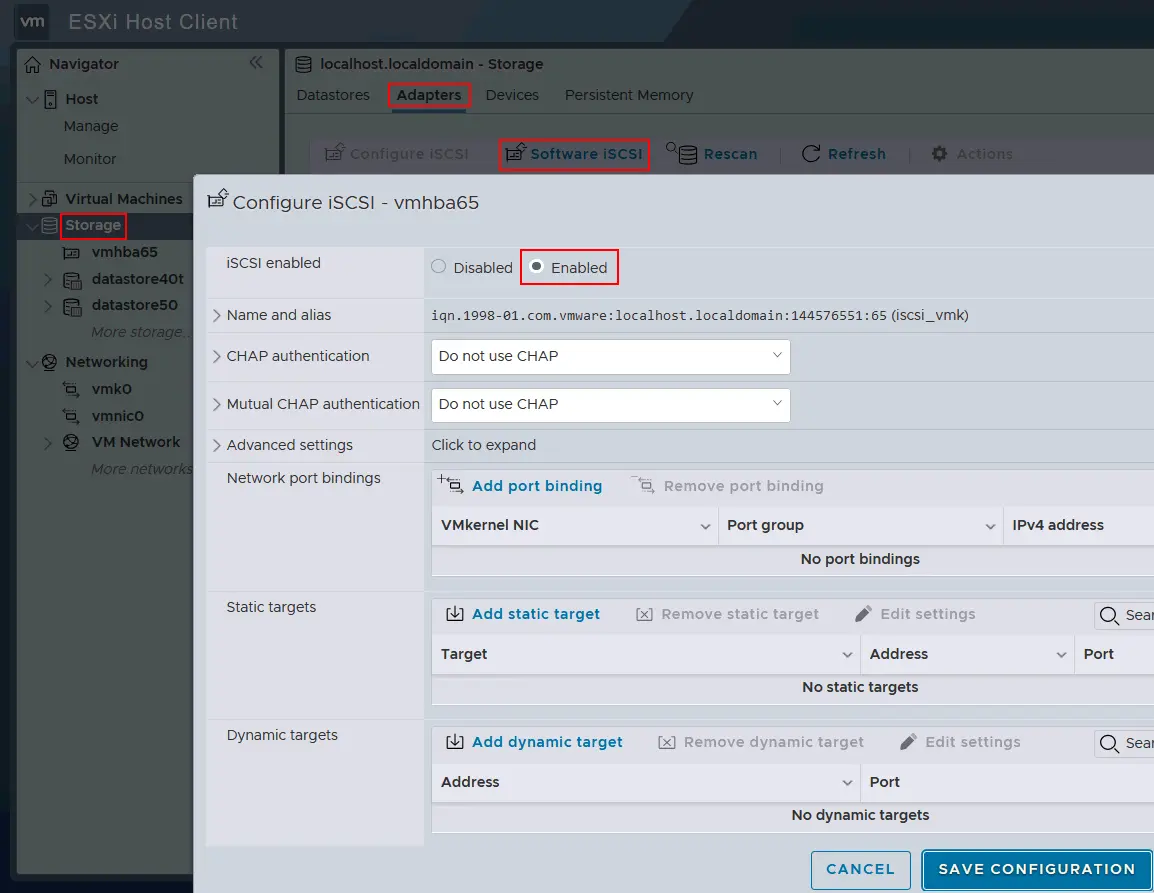
Se si desidera verificare gli adattatori di storage in VMware vSphere Client, è necessario selezionare un host ESXi e andare su Configure > Storage > Storage Adapters.
Per ulteriori informazioni sulla connessione dello storage tramite iSCSI, consultare la sezione Reti di storage ESXi in uno dei nostri post precedenti.
Configurazione delle impostazioni di ripristino utilizzando NAKIVO
Per avviare il ripristino istantaneo delle VM in VMware vSphere, accedere all’interfaccia web di NAKIVO Backup & Replication e quindi:
- Andare su
Data Protection, fare clic suRecovere poi suFlash boot for VMware.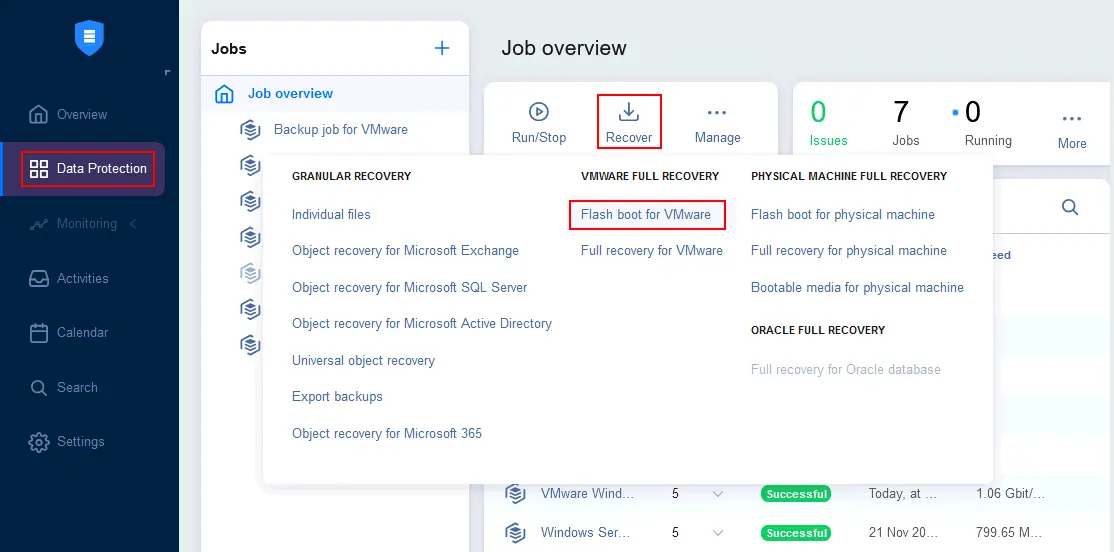
- Nella fase Backup della procedura guidata Nuovo processo di avvio da Flash per VMware , selezionare il Backup di VMware, la VM e il punto di ripristino. Se necessario, è possibile selezionare più VM da ripristinare. In questo esempio, selezioniamo una VM Windows e l’ultimo punto di ripristino. Fare clic su
Nextper continuare.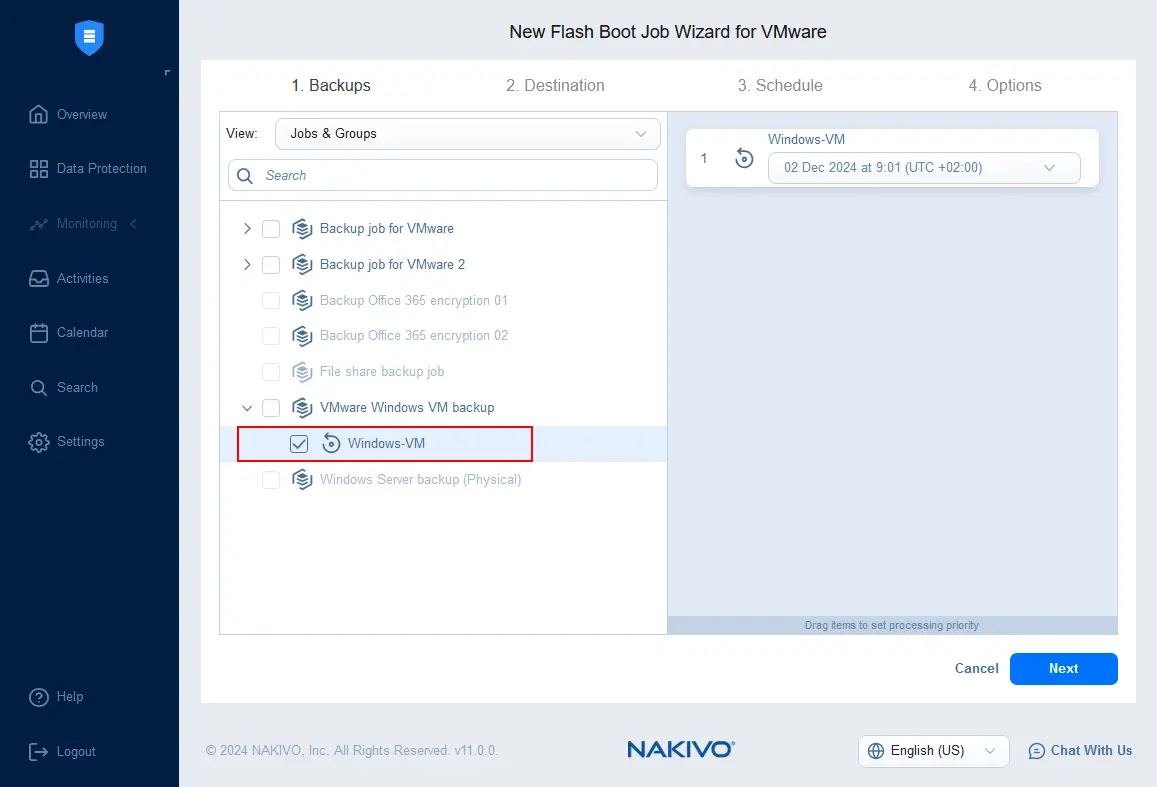
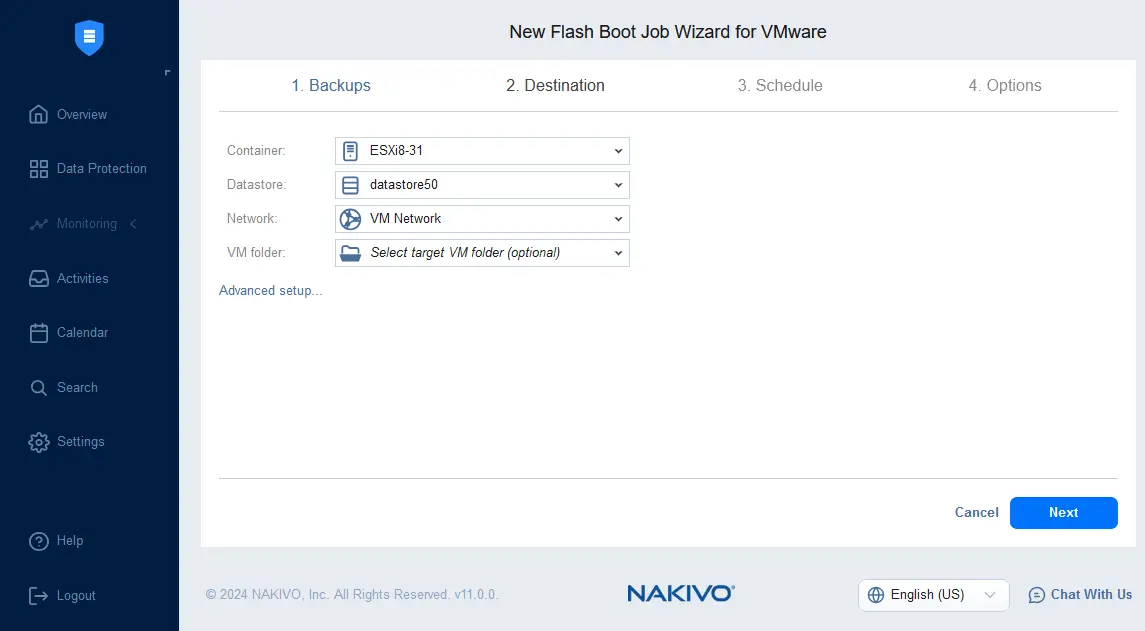
- Nella fase Destinazioni , specificare le opzioni di destinazione per il ripristino istantaneo della VM:
- Selezionare un contenitore, che può essere un Host VMware ESXi o un cluster. Questa è la risorsa su cui verrà ripristinata la VM (la CPU, la memoria e la rete dell’host o del cluster selezionato verranno utilizzate per l’esecuzione della VM).
- Selezionare l’archivio dati collegato all’host ESXi o al cluster selezionato. I file di configurazione della VM verranno memorizzati in tale archivio dati durante il funzionamento della VM (fino a quando non si arresta la VM avviata e si Ignora le modifiche).
- Selezionare il rete virtuale disponibile per l’Host o il cluster ESXi selezionato. Questa rete verrà utilizzata per la connettività di rete della VM ripristinata.
- Facoltativamente, è possibile selezionare una cartella della VM se si utilizzano cartelle della VM nel proprio ambiente VMware vSphere.
- Nel passaggio Pianifica , è possibile impostare una pianificazione per l’esecuzione del processo Avvio flash delle VM oppure impostare l’opzione per eseguire il processo on demand. Poiché eseguiremo il processo “Avvio flash delle VM” per il ripristino istantaneo delle VM, selezioniamo l’opzione
Do not schedule, run on demand option. La configurazione della pianificazione per “Avvio flash delle VM” è utile quando è necessario eseguire test periodici dei backup delle VM per garantire che queste possano essere ripristinate correttamente.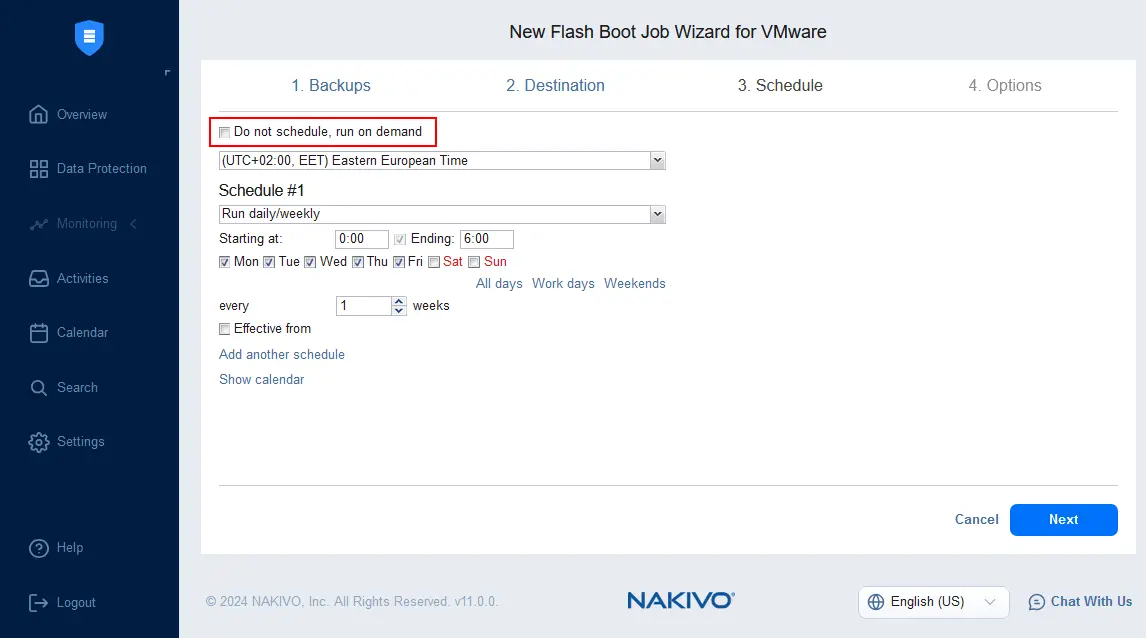
- Specificare le opzioni del processo “Avvio flash delle VM”. Inserire il nome del lavoro, specificare le opzioni relative alla VM da ripristinare, quali nome della VM, indirizzo MAC e stato di alimentazione, ecc. Fare clic su
Finish & Runper salvare le impostazioni ed eseguire il ripristino istantaneo della VM.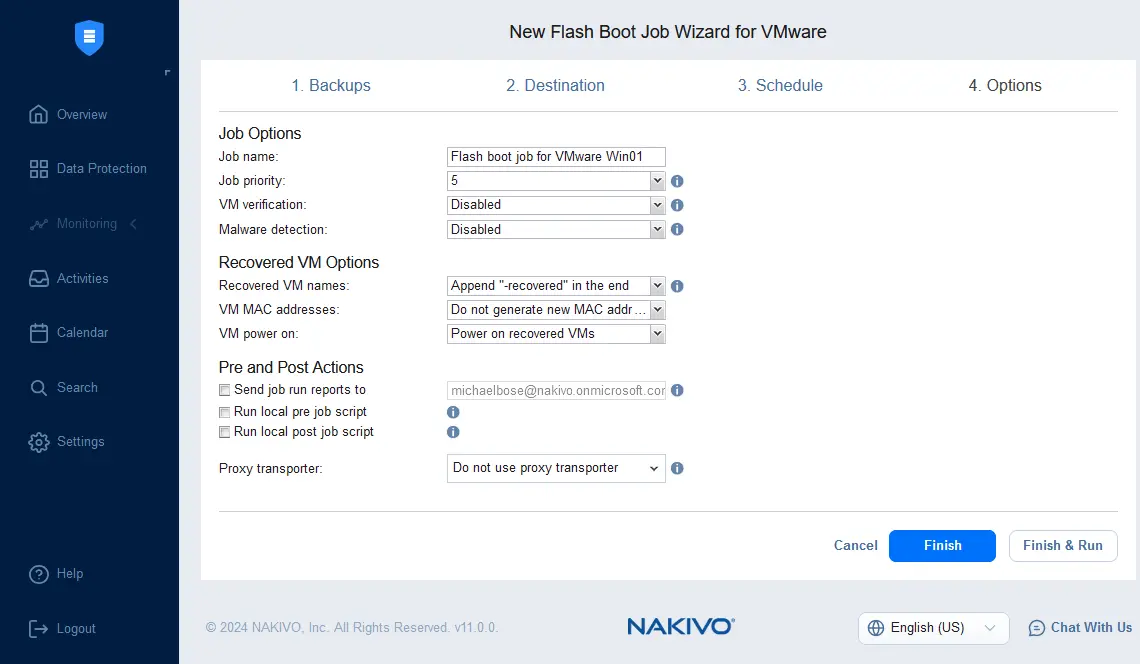
- Selezionare l’ambito di esecuzione del processo nella finestra di dialogo e fare clic su
Run.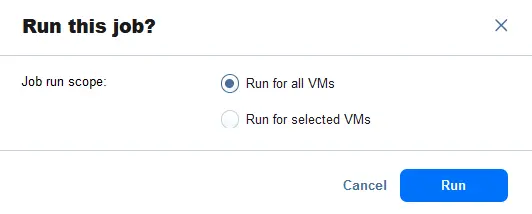
È inoltre possibile guardare il video che illustra i passaggi per l’avvio flash delle VM in NAKIVO Backup & Replication:
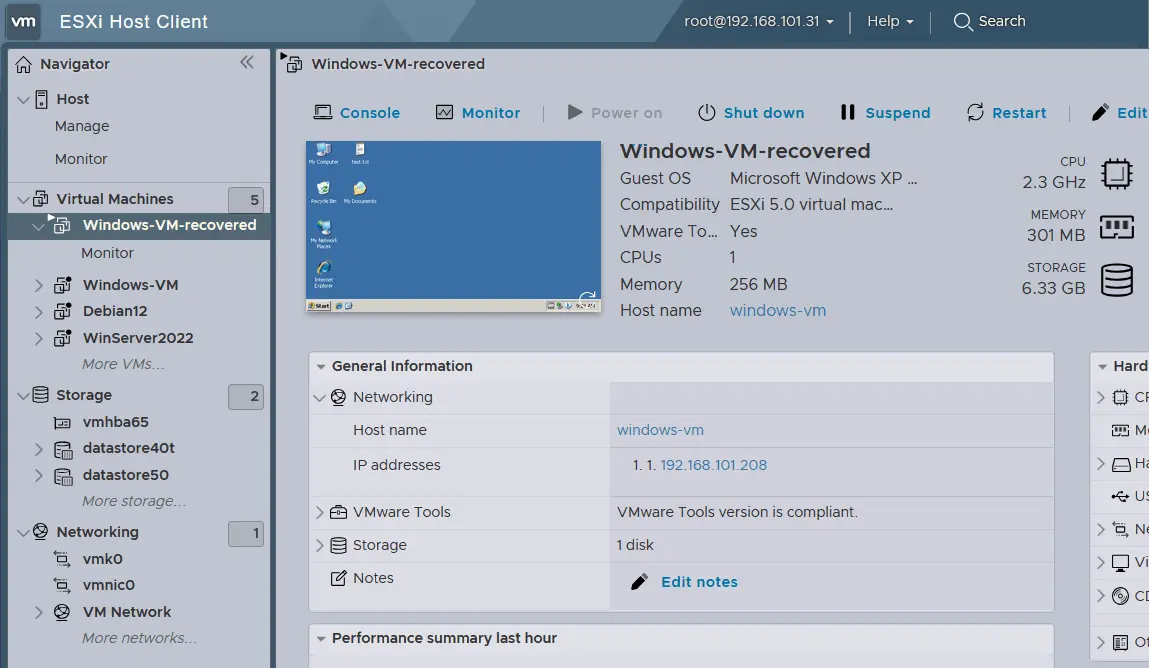
Attendere il completamento del ripristino della VM. Successivamente, è possibile verificare la VM nell’interfaccia web di VMware vSphere Client o VMware Host Client. Nel nostro caso, la VM è stata ripristinata con successo utilizzando il metodo di ripristino istantaneo di VM (Avvio flash delle VM). È possibile vedere la VM in esecuzione nell’elenco delle VM e il nome della VM presenta il suffisso -recovered , come specificato nella fase Opzioni della procedura guidata di avvio flash delle VM. Il sistema operativo guest è stato avviato con successo.
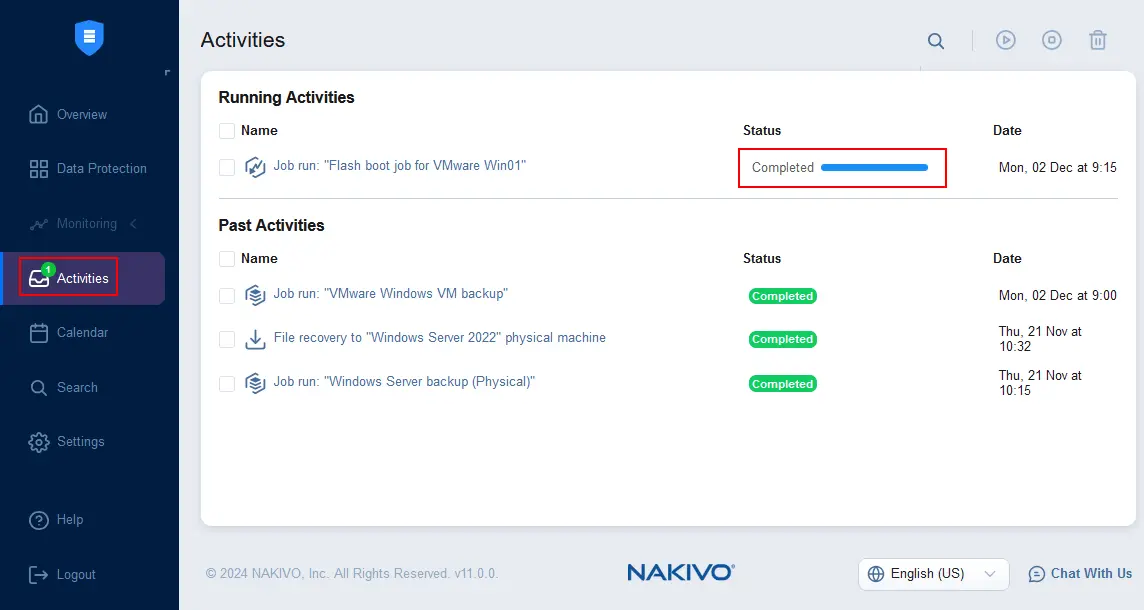
Allo stesso tempo, è possibile visualizzare lo stato del processo di avvio flash delle VM nella pagina Activities dell’interfaccia web di NAKIVO Backup & Replication. Lo stato del processo è «completato», ma l’icona verde indica che il processo è in esecuzione. Si tratta del comportamento normale per il ripristino istantaneo di VM (Avvio flash delle VM). Se si interrompe il processo, le modifiche apportate alla VM verranno scartate e la VM verrà eliminata dall’host ESXi o dal cluster.
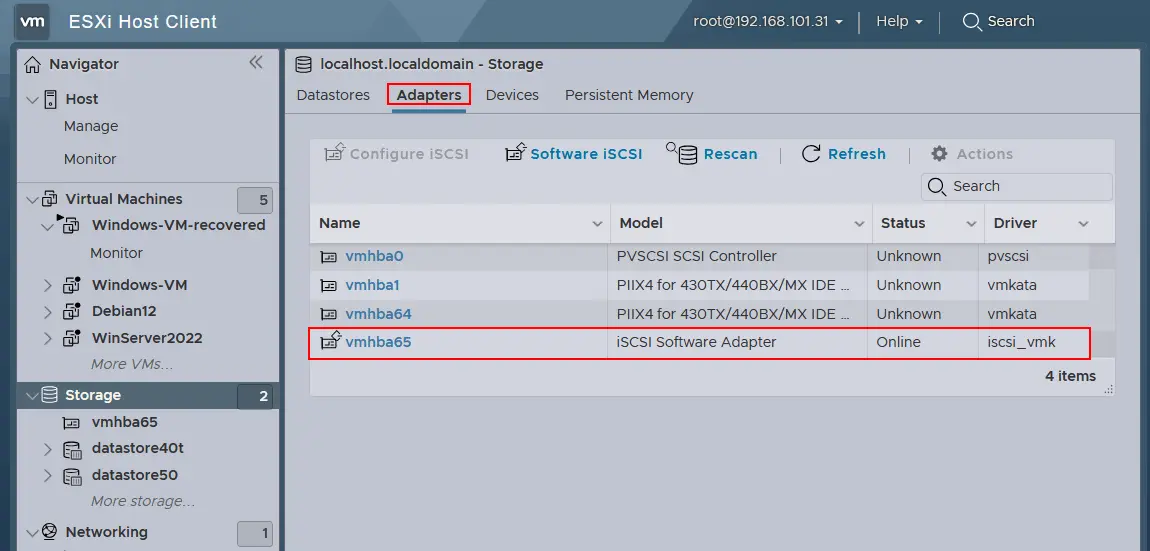
Sull’host ESXi è stato creato un adattatore iSCSI software per collegare i dischi virtuali della VM direttamente dal backup, al fine di consentire il ripristino istantaneo di VM (Avvio flash delle VM). Puoi verificarlo in Storage > Adapters per l’host ESXi selezionato. L’adattatore software iSCSI vmhba65 è stato creato per montare i dischi virtuali della nostra VM quando abbiamo eseguito il lavoro Avvio flash delle VM.
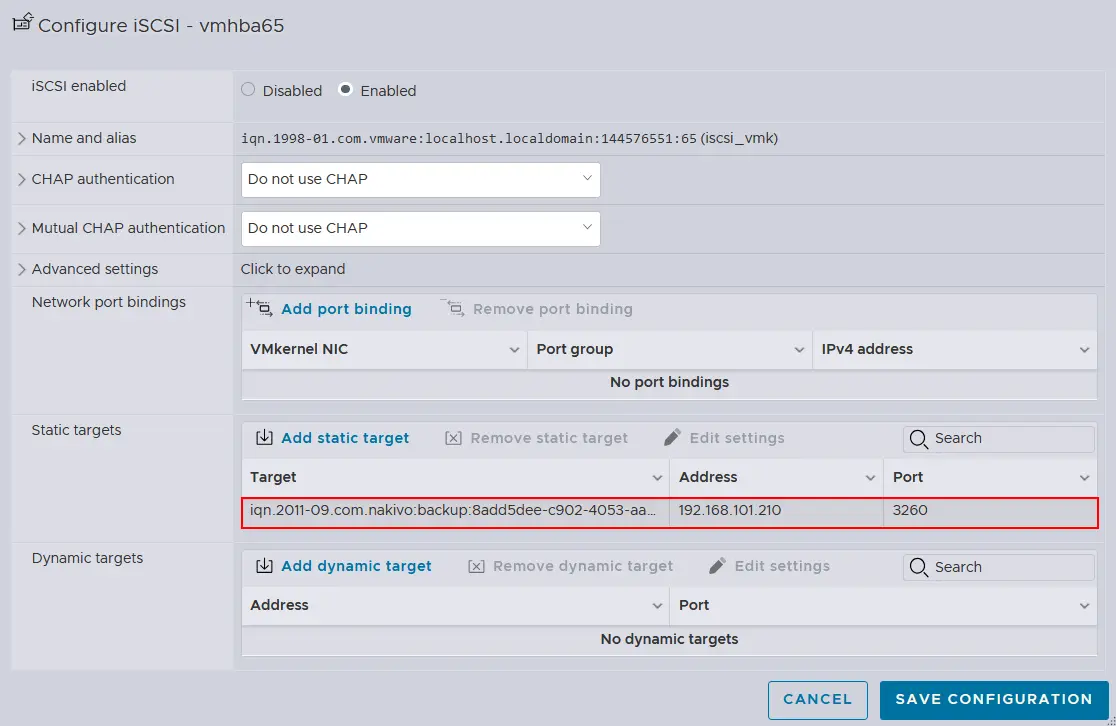
Se fai clic sull’adattatore software iSCSI per visualizzarne i dettagli, puoi vedere la destinazione iSCSI associata a NAKIVO.
Puoi trovare i dischi virtuali corrispondenti collegati alla VM ripristinata nella scheda Devices della configurazione dello storage.
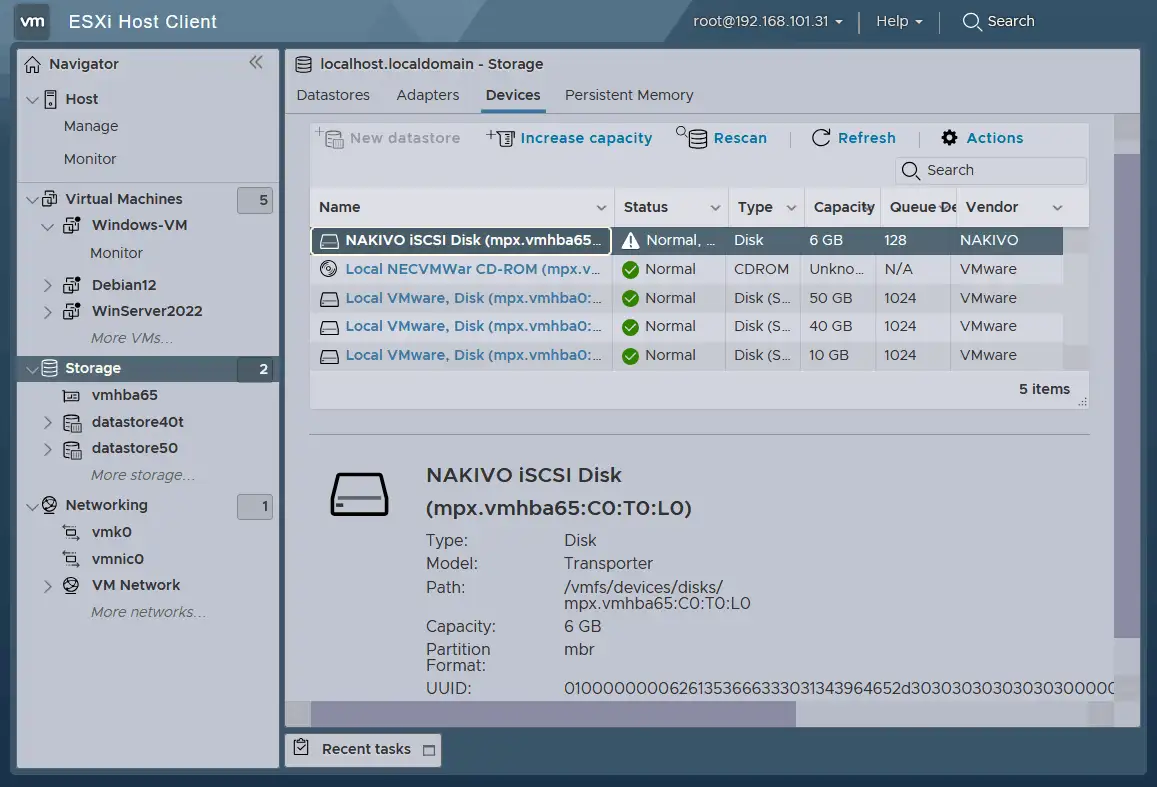
Puoi arrestare la VM e terminare il ripristino istantaneo della VM oppure continuare a usare la VM temporanea corrente.
Quando non hai più bisogno di eseguire la VM ripristinata con il lavoro Avvio flash delle VM, puoi arrestare il lavoro. La VM verrà eliminata dall’host ESXi e tutte le modifiche verranno scartate. Per arrestare il lavoro Avvio flash delle VM, vai a Activities, passa il puntatore sul lavoro Avvio flash delle VM in esecuzione, fai clic sull’icona … (tre puntini) e premi Stop.
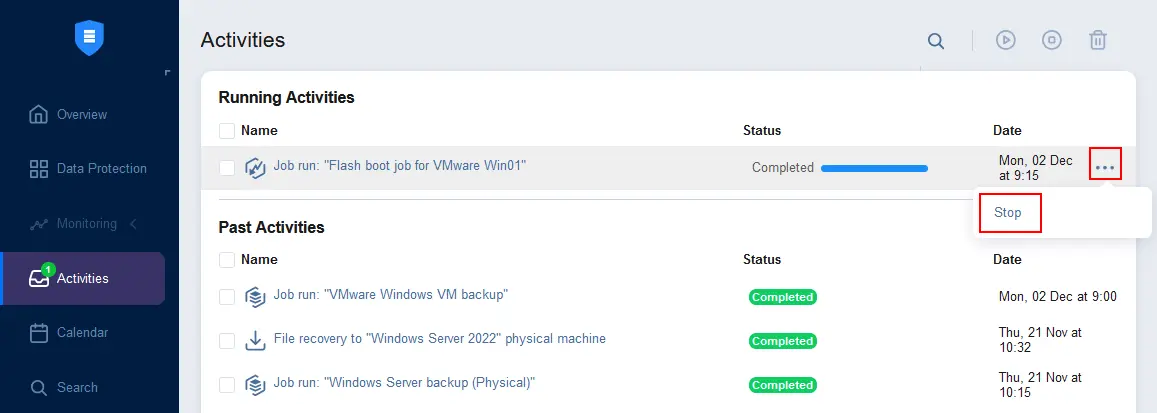
In alternativa, puoi continuare a usare una VM in esecuzione (ripristinata con Avvio flash delle VM) eseguendo un ripristino completo senza interruzioni del servizio e conservando tutti i nuovi dati. Leggi la sezione seguente per scoprire come fare.
Combinare il ripristino istantaneo e il ripristino regolare delle VM con NAKIVO
Il ripristino istantaneo delle VM può essere usato per ripristinare una VM con i relativi dati e servizi in esecuzione nel minor tempo possibile. Tuttavia, se devi eseguire il ripristino completo di una VM e copiare i dati della VM dal backup a un host o cluster ESXi con un archivio dati ad alta velocità, puoi replicare su tale host o cluster ESXi la VM temporanea ripristinata con la funzione Avvio flash delle VM. Vediamo come replicare questa VM con la soluzione NAKIVO.
- Mentre il lavoro Avvio flash delle VM per una VM VMware è in esecuzione, vai a
Data Protection, fai clic su+e premiReplication for VMwareper creare un nuovo lavoro di replica della VM.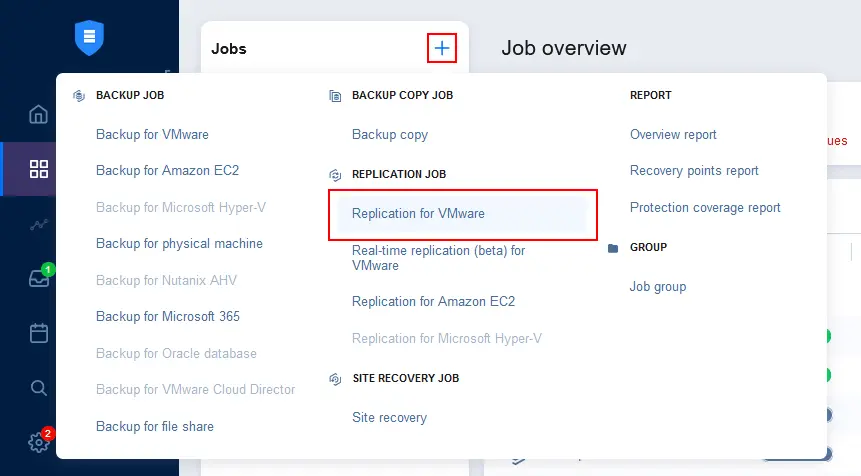
- Seleziona le VM in esecuzione sull’host o cluster ESXi dopo aver avviato il ripristino istantaneo della VM. Nel nostro esempio, questa VM è Windows-VM-recovered . L’icona verde nell’interfaccia web indica che questa VM è in esecuzione. Premi
Nextper continuare.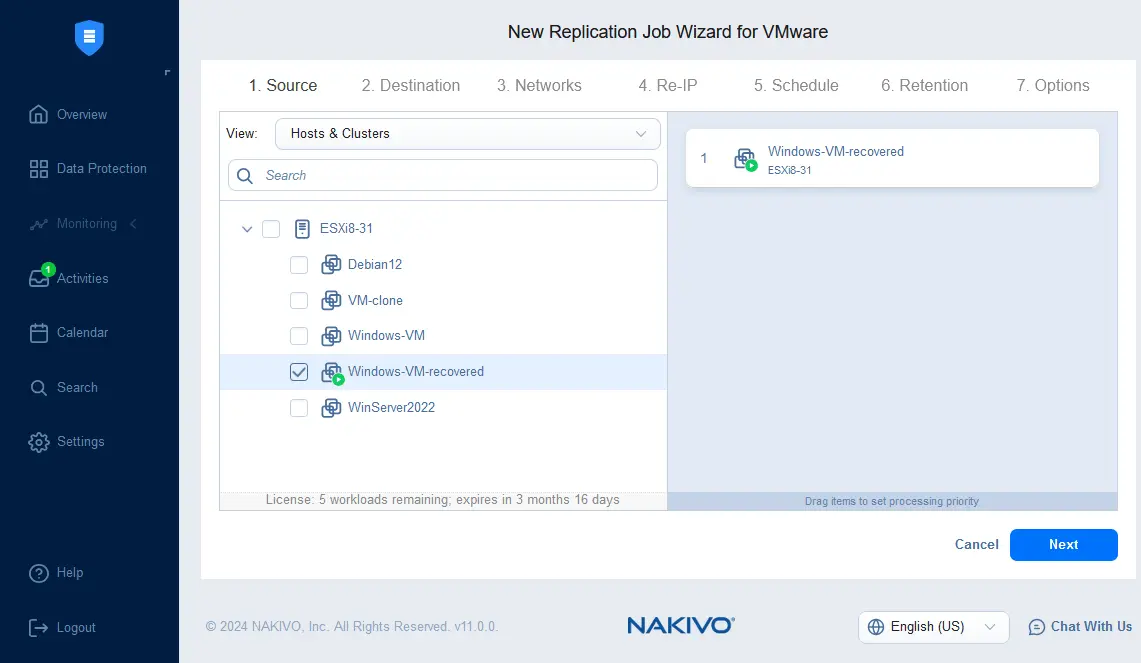
- Seleziona la destinazione, inclusi l’host o cluster ESXi e l’archivio dati in cui replicare la VM per il ripristino completo. Facoltativamente, puoi selezionare una cartella della VM.
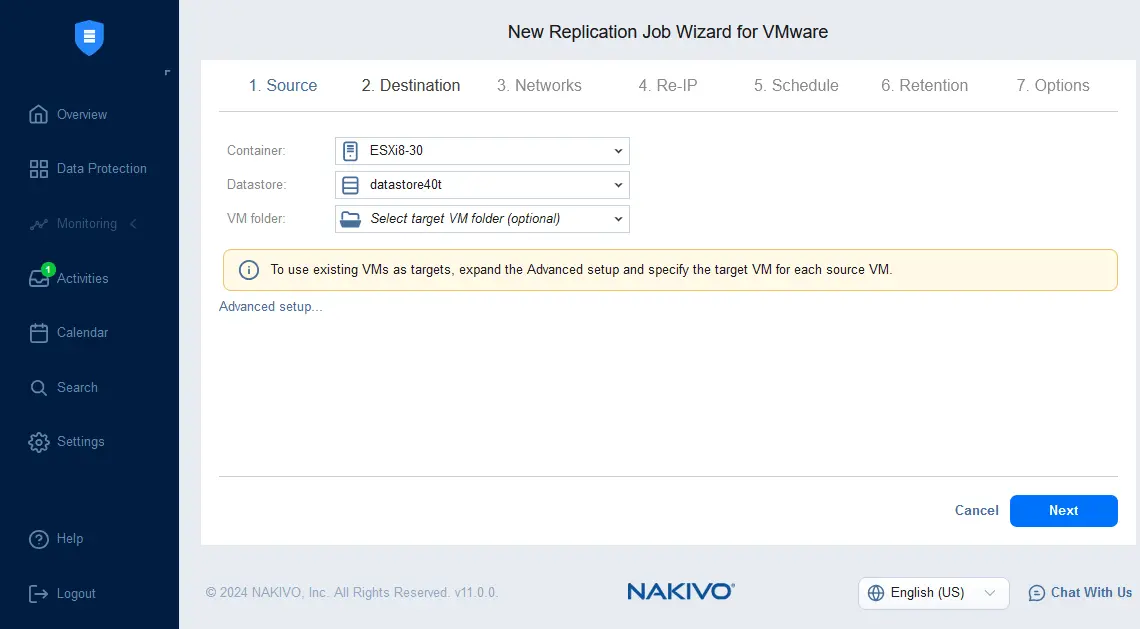
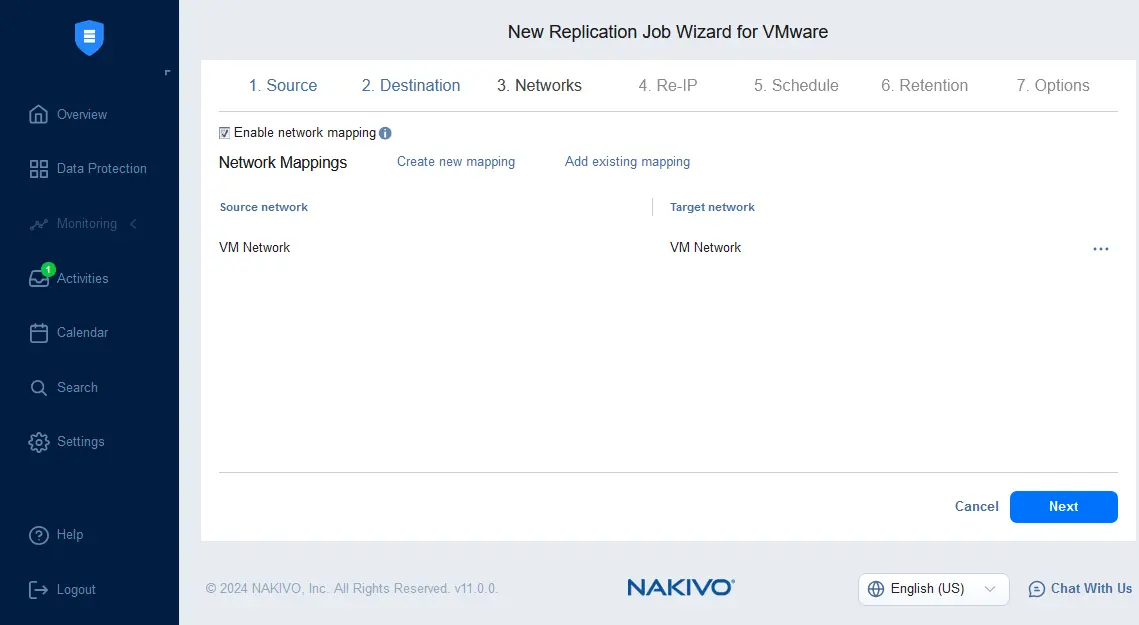
- Se le reti delle macchine virtuali di origine e di destinazione sono diverse nel tuo ambiente, puoi configurare il mapping di rete.
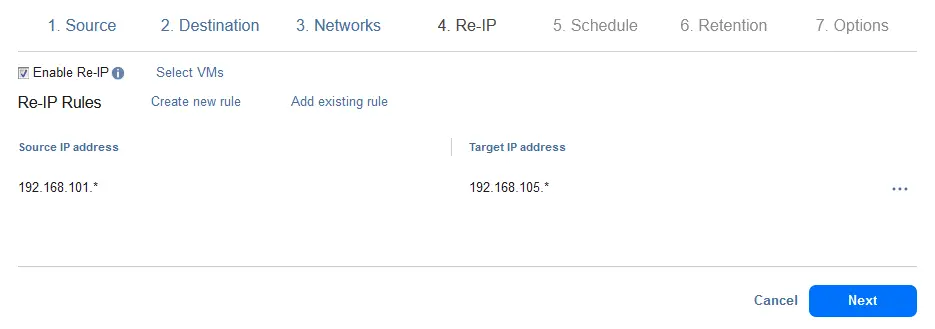
- Se è necessario utilizzare indirizzi IP diversi per le VM di origine e di destinazione, è possibile configurare la funzione Ridefinisci IP.
- Poiché è necessario eseguire questo lavoro di replica una sola volta, non lo pianifichiamo, ma lo eseguiamo su richiesta.

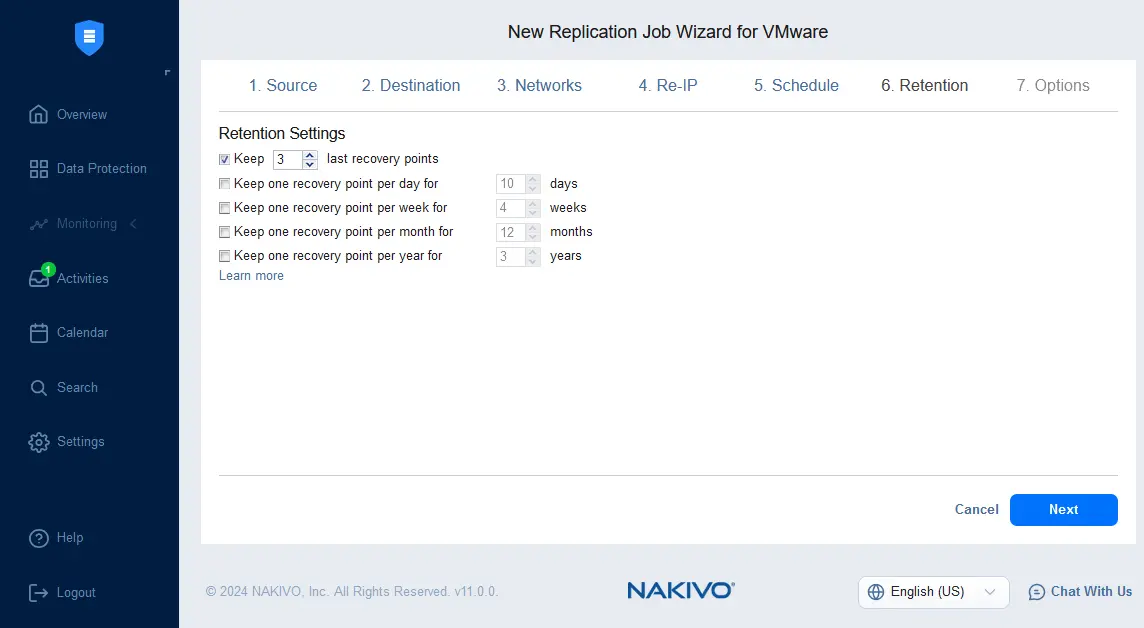
- È possibile configurare Impostazioni di conservazione per il lavoro di replica.
- Configurare le opzioni del lavoro di replica. Immettere un nome per il lavoro, specificare modalità coerente con le applicazioni e configurare il tracciamento delle modifiche, la crittografia e le altre opzioni. Fare clic su
Finish & Runper salvare le impostazioni ed eseguire il lavoro.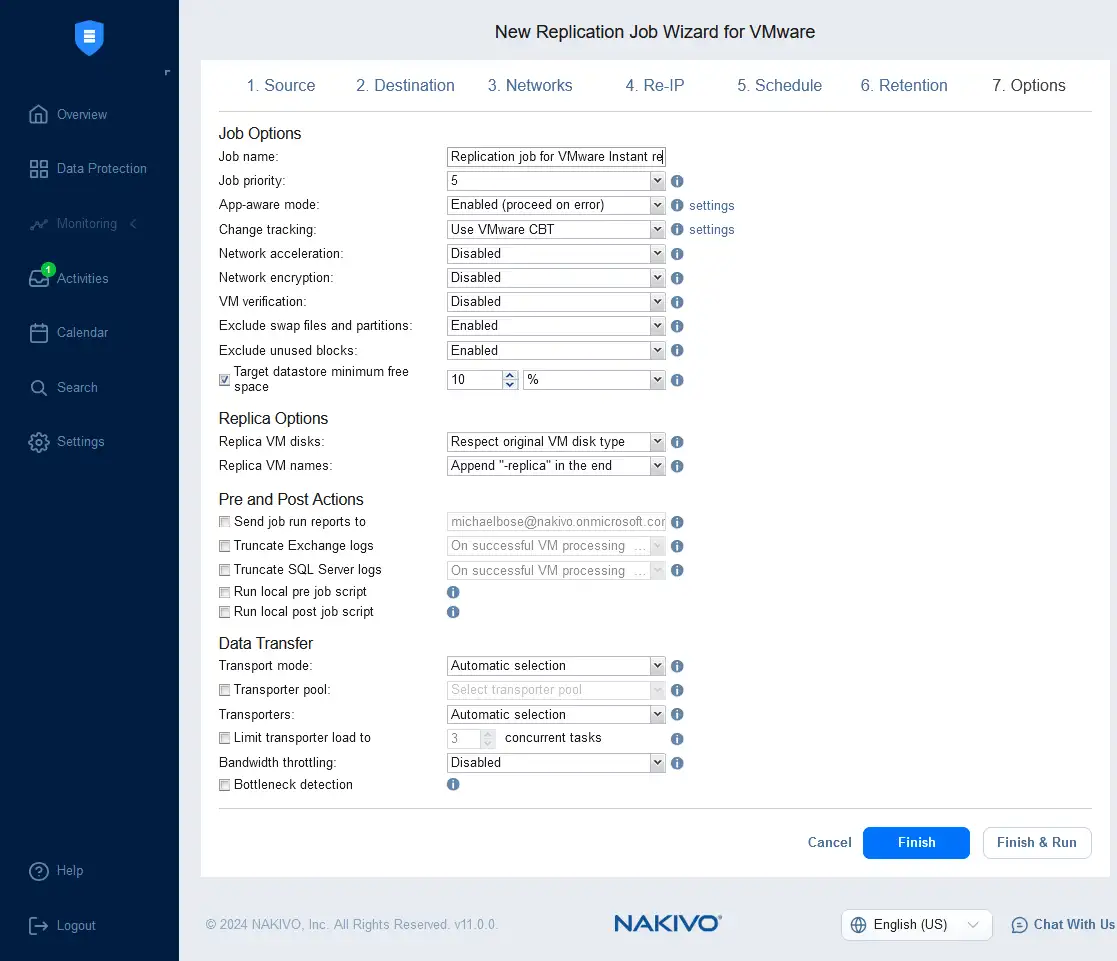
Attendere che la VM venga replicata dalla VM temporanea, in esecuzione con la funzione Avvio flash delle VM per il ripristino istantaneo delle VM, alla VM di destinazione in modalità di ripristino completo. Al termine della replica della VM, è possibile arrestare il lavoro Avvio flash delle VM e utilizzare la replica della VM per le normali operazioni.
È inoltre possibile utilizzare replica in tempo reale in NAKIVO Backup & Replication per le VM VMware, per ridurre al minimo RPO e RTO.
Storage vMotion dopo il ripristino istantaneo delle VM per il ripristino completo delle VM
Un altro metodo per ripristinare definitivamente una VM dopo aver eseguito un lavoro Avvio flash delle VM consiste nell’utilizzare Storage vMotion. Se si utilizza VMware vCenter e la licenza vSphere consente di utilizzare vMotion e Storage vMotion, è possibile migrare in ESXi con storage permanente ad alte prestazioni una macchina virtuale in esecuzione, ripristinata direttamente da un backup (i cui dischi virtuali sono collegati alla VM da un repository di backup come destinazioni iSCSI). Questa soluzione o procedura di ripristino consente di eseguire il ripristino istantaneo delle VM e quindi di proseguire senza interruzioni il processo di ripristino completo delle VM, senza tempi di inattività né perdita di dati.
- Dopo aver completato un lavoro Avvio flash delle VM in NAKIVO Backup & Replication e mentre la VM ripristinata istantaneamente è in esecuzione, aprire VMware vSphere Client e selezionare questa VM nel riquadro di navigazione. Questa VM è in esecuzione sull’host ESXi o sul cluster selezionato come destinazione durante la configurazione di un lavoro Avvio flash delle VM.
- Fare clic con il pulsante destro del mouse sulla VM ripristinata e selezionare
Migratenel menu contestuale.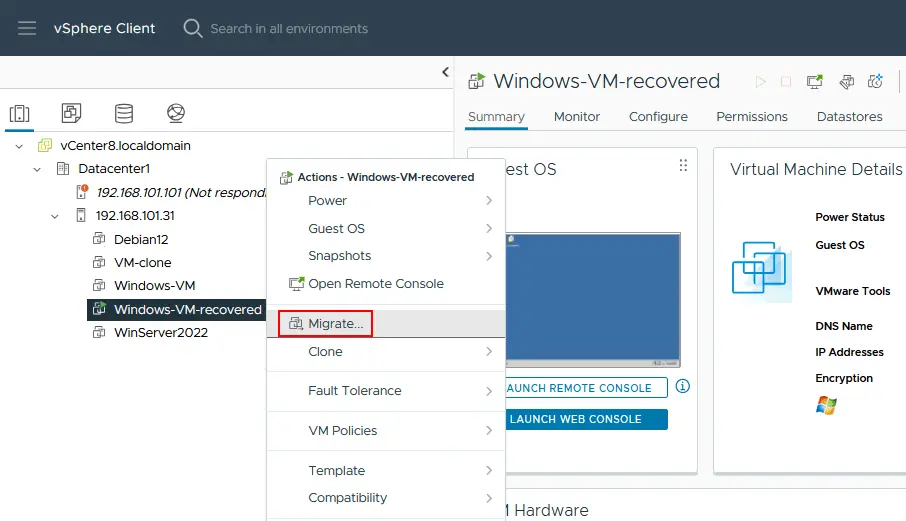
- Selezionare
Change storage onlycome tipo di migrazione nel primo passaggio della procedura guidata di migrazione. In questo caso verrà utilizzato VMware Storage vMotion. Fare clic suNextper continuare.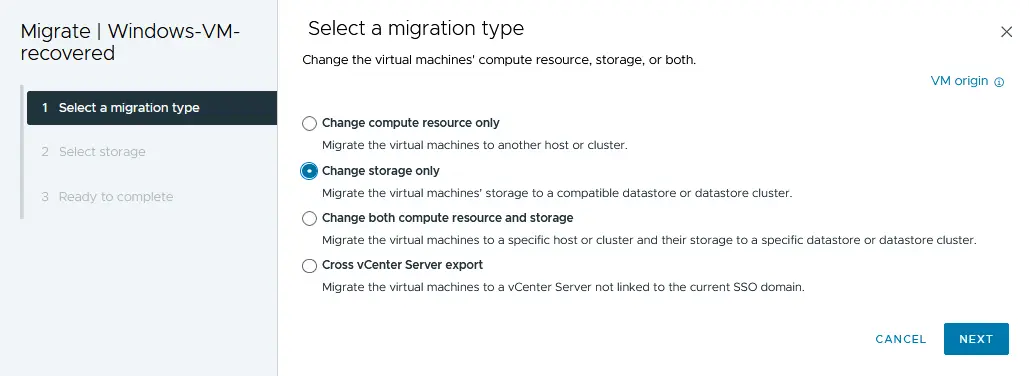
- Selezionare l’archivio dati collegato all’host ESXi o al cluster in cui è in esecuzione la VM corrente. È qui che verranno copiati i file della VM, inclusi i dischi virtuali, per l’uso normale al termine del ripristino completo della VM.
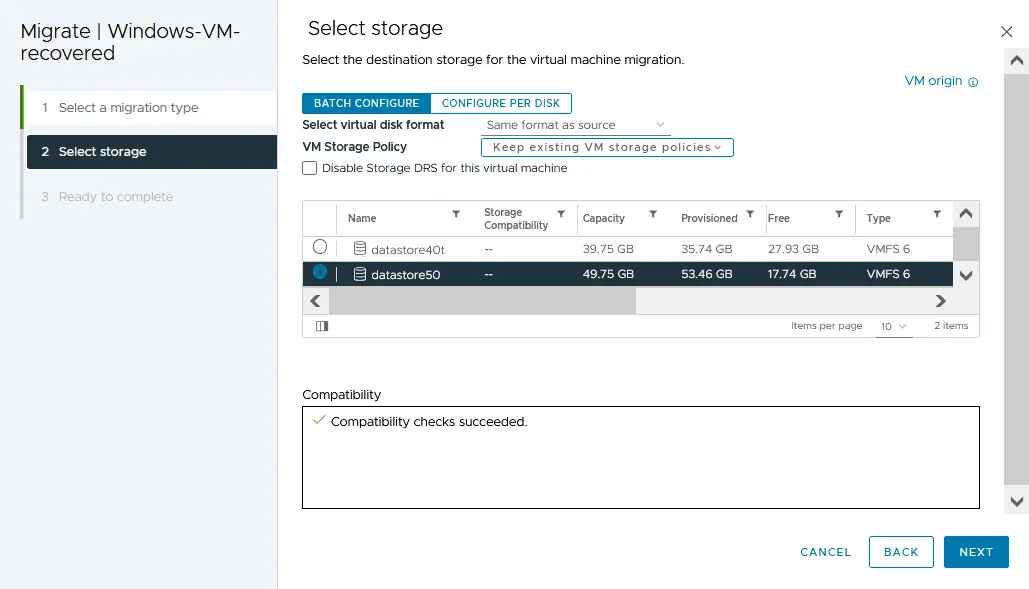
- Verificare la configurazione e fare clic su
Finishquando si è pronti a completare la migrazione dello storage della VM in modalità live.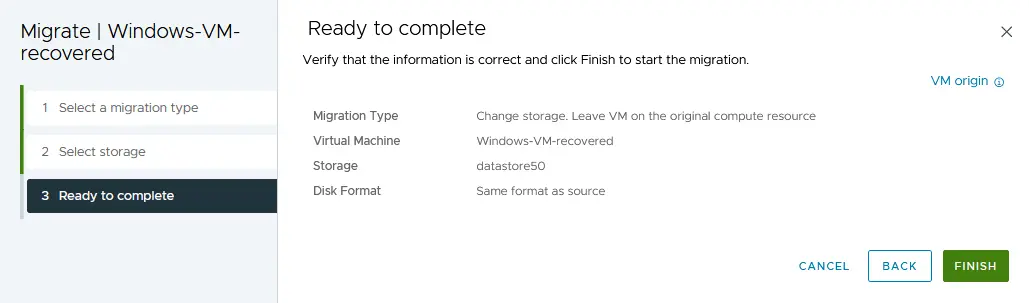
Attendere che i file della VM vengano migrati nell’archivio dati permanente in modalità di migrazione live con Storage vMotion. Una volta completata la migrazione, è possibile arrestare il lavoro “Avvio flash delle VM” in NAKIVO Backup & Replication. Le ultime modifiche vengono salvate nella VM migrata. Tutte le modifiche vengono scartate per la macchina virtuale temporanea utilizzata per il ripristino istantaneo della VM in VMware vSphere. Nessuna modifica viene scritta nel backup della VM originale archiviato nel repository di backup.
Conclusione
Il ripristino istantaneo della VM consente di eseguire un ripristino rapido della VM per carichi di lavoro e dati critici. È inoltre possibile utilizzare questo metodo di ripristino per il ripristino granulare e i test di ripristino. Se è necessario rispettare RTO (Time to Recovery) molto stretti, è possibile eseguire il ripristino istantaneo della VM e poi continuare a ripristinare la macchina virtuale normalmente utilizzando la replica della VM o VMware Storage vMotion per il ripristino completo della VM. Utilizzate NAKIVO Backup & Replication come soluzione di backup e ripristino con la funzionalità di avvio flash delle VM per il ripristino istantaneo delle macchine virtuali in ambienti VMware vSphere e Hyper-V. La soluzione NAKIVO supporta inoltre il ripristino da fisico a virtuale e il ripristino granulare per diversi scenari.



