Come installare Hyper-V Core: guida passo passo
Cosa comporta la creazione di un ambiente virtuale Hyper-V? Innanzitutto, è necessario un host Hyper-V affidabile ed efficiente su cui eseguire le VM guest. Nel post del blog di oggi discuteremo se Hyper-V Core 2012 R2 debba essere utilizzato come host Hyper-V e quali passaggi siano inclusi nel processo di installazione di Hyper-V Core.

In breve, i pro e i contro di Hyper-V Core possono essere riassunti nel modo seguente:
Pro:
- Hyper-V Core è gratuito.
- Hyper-V Core può essere utilizzato per eseguire VM Linux che non richiedono licenze.
- Il computer che esegue Hyper-V Core può essere gestito in remoto utilizzando uno strumento GUI (ad esempio Hyper-V Manager, Server Manager, System Center Virtual Machine Manager, ecc.).
- È supportato il cluster di failover di Hyper-V.
- Hyper-V Core occupa meno spazio su disco e utilizza meno memoria rispetto a Windows Server.
- Hyper-V Core ha un ingombro ridotto perché vengono installati solo i componenti principali, il che significa che sono obbligatori meno patch e meno interventi di manutenzione.
- Hyper-V Core ha una superficie di attacco ridotta, il che significa che è meno vulnerabile rispetto a Windows Server.
Contro:
- Hyper-V Core dispone solo di un’interfaccia a riga di comando (CLI). Anche se Hyper-V Core non richiede alcuna licenza, è necessario acquistare licenze separate per le VM guest che eseguono sistemi operativi Windows (OS).
- Hyper-V Core fornisce un supporto software e hardware limitato.
- L’uso di altri ruoli server è vietato.
Che cos’è Microsoft Hyper-V Server?
Microsoft Hyper-V è un hypervisor che consente di creare, configurare ed eliminare VM (VM). Hyper-V è disponibile come ruolo server gratuito dal rilascio di Windows Server 2008. Oltre al ruolo Hyper-V, Microsoft ha introdotto Hyper-V Core (noto anche come Hyper-V Server) come prodotto autonomo che contiene solo l’hypervisor Windows, un modello di driver Windows Server e componenti di virtualizzazione.
Sebbene Hyper-V Core non disponga di vari ruoli e componenti server che possono essere facilmente abilitati in Windows Server, ciò non è di fondamentale importanza poiché il suo scopo principale è quello di abilitare la virtualizzazione dei server, consolidare vari carichi di lavoro e ridurre l’ingombro e i costi generali.
Funzioni di Hyper-V Core
Prima di poter avviare l’installazione di Hyper-V Core, è necessario verificare i requisiti di sistema di Microsoft Hyper-V Core. Se il computer non supporta questi requisiti di base, non sarà possibile installare correttamente Hyper-V Core. Si noti che Hyper-V Core ha requisiti hardware simili a quelli necessari per il ruolo Hyper-V abilitato in altre edizioni di Windows Server.
In generale, i requisiti minimi per l’installazione di Hyper-V Core includono:
- Processore a 64 bit da 1,4 GHz con virtualizzazione assistita da hardware (Intel VT o AMD-V)
- Prevenzione dell’esecuzione dei dati (DEP) applicata dall’hardware, utilizzando il bit Intel XD o il bit AMD NX
- Minimo 512 MB di RAM
- Traduzione degli indirizzi di secondo livello (SLAT)
- Estensioni della modalità di monitoraggio VM
Come installare Hyper-V 2012 R2 Core
Dopo aver verificato i requisiti di Hyper-V Server, è possibile andare al Microsoft Evaluation Center, registrarsi e scaricare il file di installazione. In questo post del blog, mostreremo come installare Hyper-V 2012 R2 Core.
Per eseguire l’installazione di Hyper-V Core, è necessario procedere come segue:
1. Scaricare il file ISO.
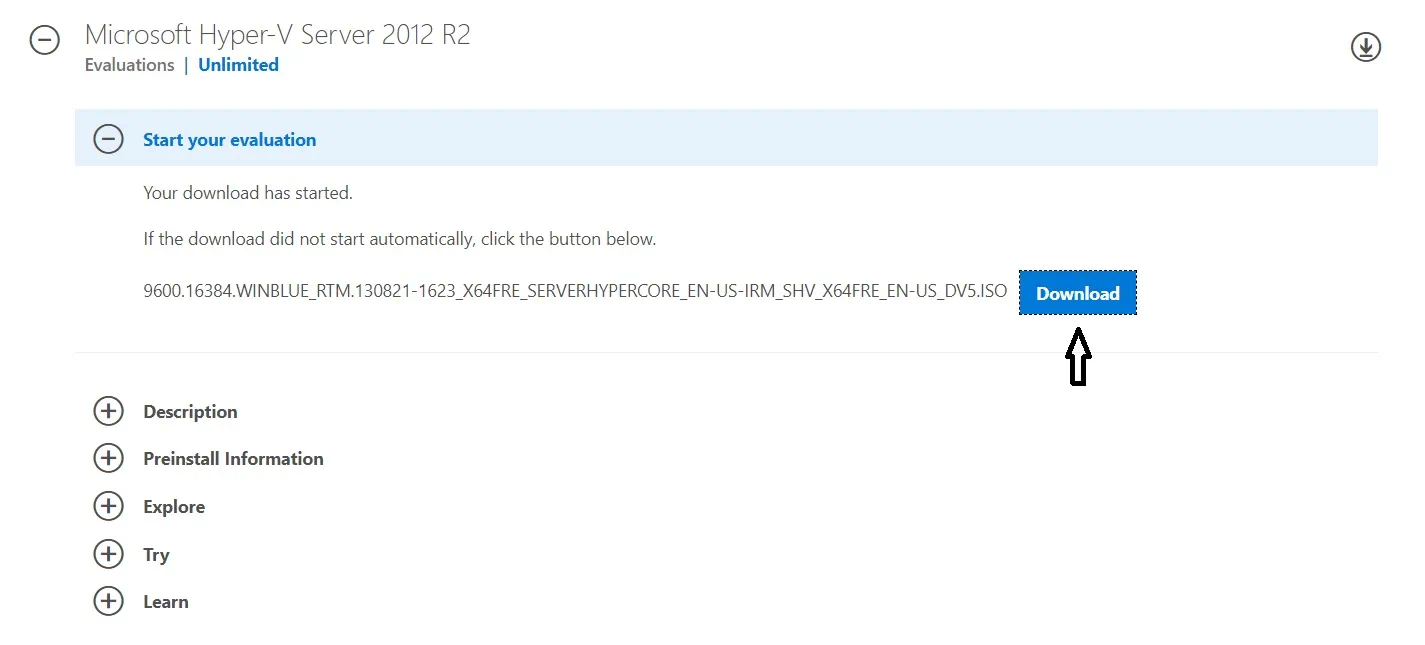
2. Masterizzare il file ISO scaricato in precedenza su un DVD o una chiavetta USB e avviare il sistema da esso.
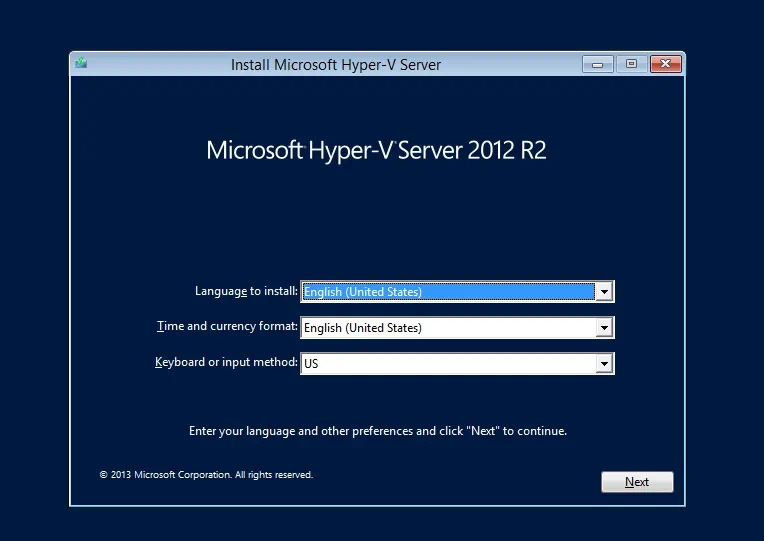
3. Seleziona Lingua, Formato dell’ora e della valuta, e Tastiera o metodo di immissione.
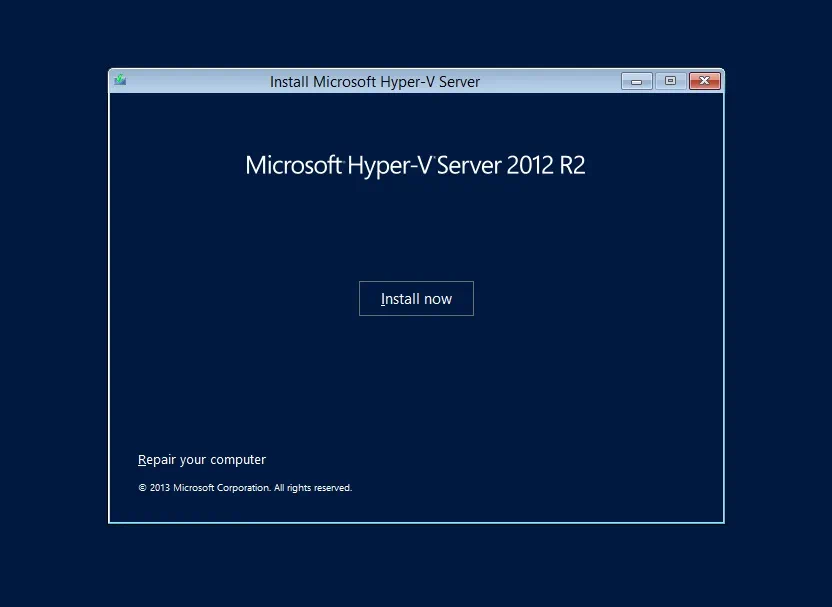
4. Fare clic sul pulsante Installa ora .
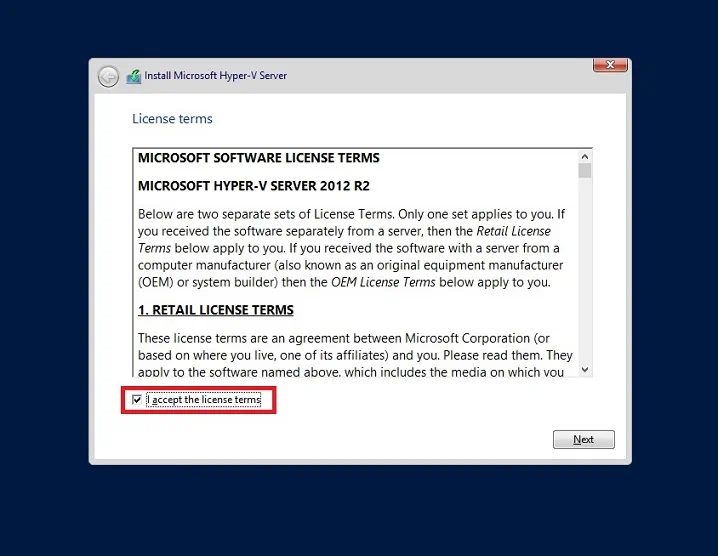
5. Leggere il contratto di licenza, quindi selezionare la casella Accetto i termini della licenza
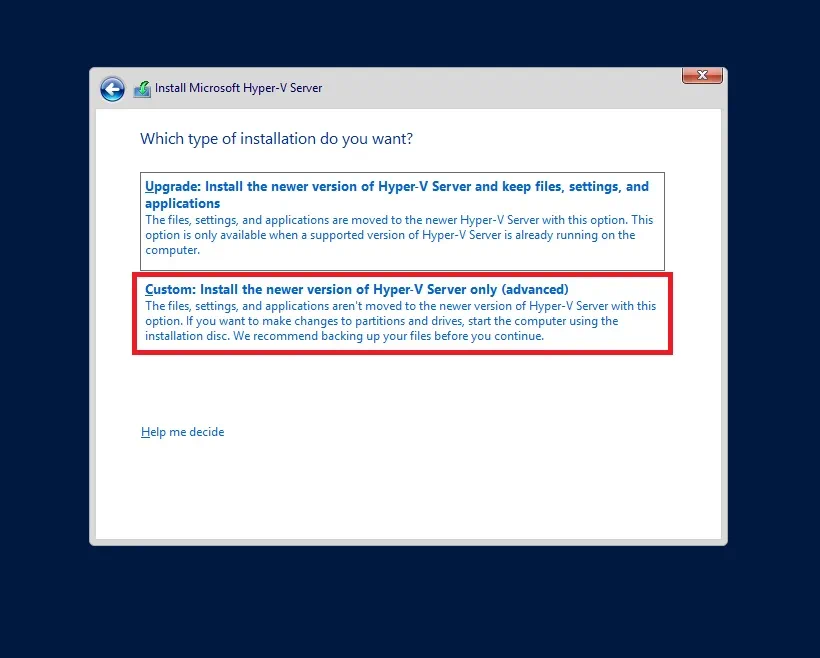
6. Selezionare il tipo di installazione desiderato. Per un’installazione pulita, fare clic su Personalizzata: installare solo la versione più recente di Hyper-V (avanzata).
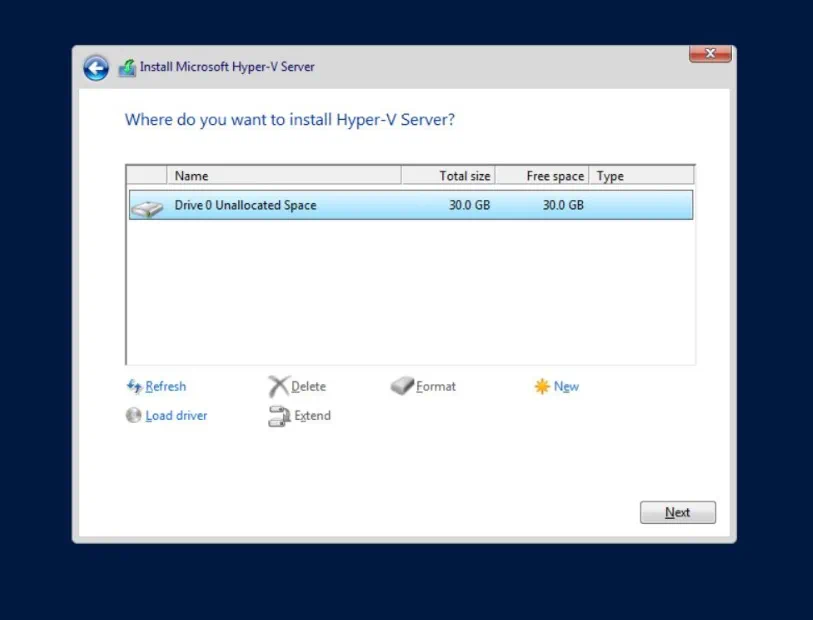
7. Scegliere il disco su cui installare Hyper-V Server.
8. Verrà avviata l’installazione di Hyper-V Core, durante la quale il computer verrà riavviato più volte.
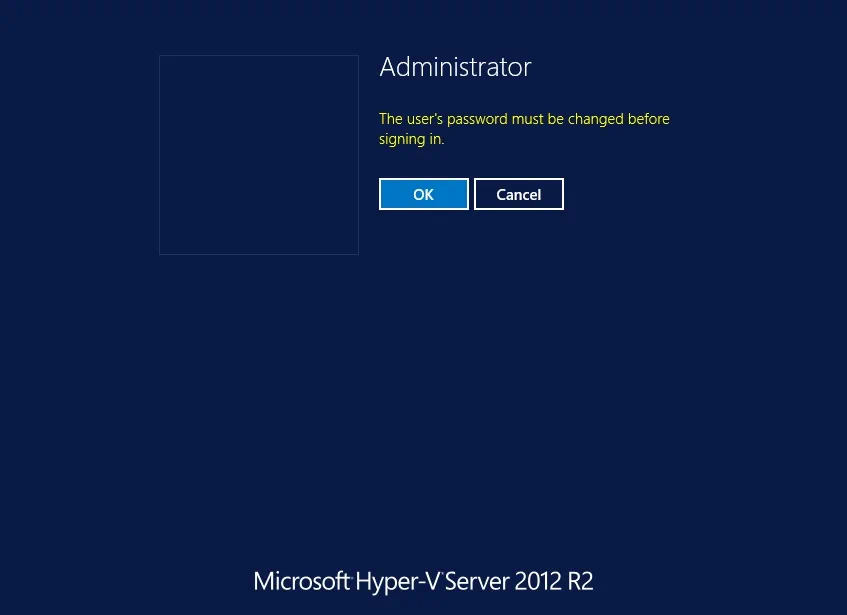
9. Dopo il riavvio del sistema, verrà richiesto di inserire una nuova password utente e di confermarla prima di effettuare l’accesso.
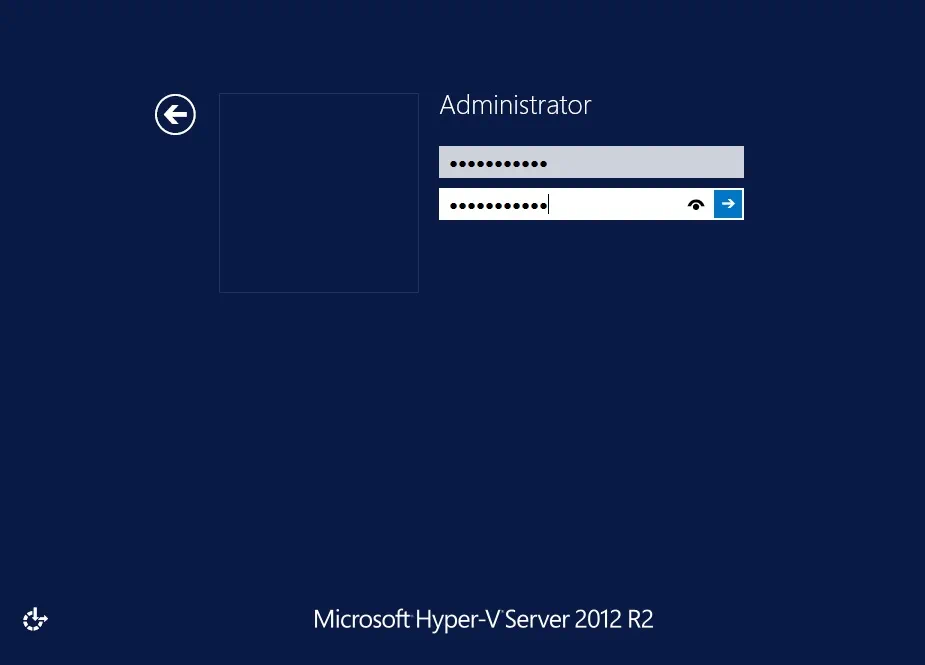
10. Digita e conferma la nuova password, quindi premi Invio.
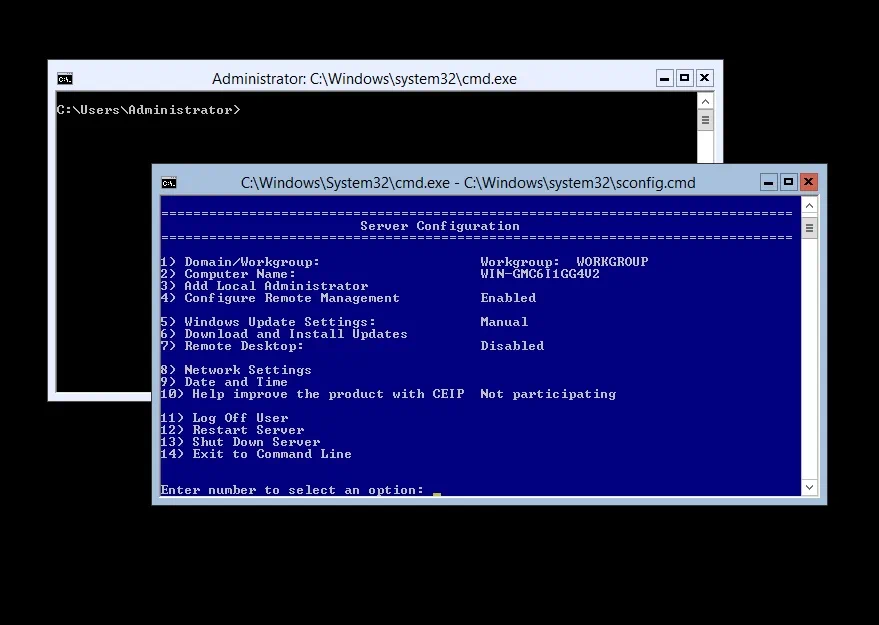
11. Hyper-V Core è pronto per l’uso e non richiede ulteriori configurazioni. Il prompt dei comandi e lo strumento di configurazione del server (Sconfig.cmd) si apriranno automaticamente.
Cosa fare dopo l’installazione di Hyper-V Core
Una volta completata l’installazione di Hyper-V Core, è possibile iniziare a configurare l’ambiente virtuale utilizzando lo strumento Sconfig. Tuttavia, per le operazioni che non possono essere eseguite con lo strumento Sconfig, è possibile utilizzare un normale prompt dei comandi (la modalità Amministratore deve essere abilitata). Le opzioni di configurazione del server disponibili nel menu Sconfig includono:
- Unirsi a un dominio o a un gruppo di lavoro
- Modificare il nome del computer
- Aggiungere un utente al gruppo di amministratori locali
- Abilita o disabilita la gestione remota
- Imposta gli aggiornamenti di Windows in modalità manuale o automatica
- Esegui gli aggiornamenti di Windows
- Abilita o disabilita il desktop remoto
- Imposta l’indirizzo dell’adattatore di rete
- Imposta i server DNS
- Modifica data e ora
- Disconnetti l’utente
- Riavvia Hyper-V Server
- Spegni Hyper-V Server
La maggior parte di queste opzioni di configurazione può essere facilmente impostata seguendo le istruzioni. Nel nostro post sul blog, desideriamo concentrarci su come configurare alcune di queste opzioni.
Modifica la Data e l’Ora
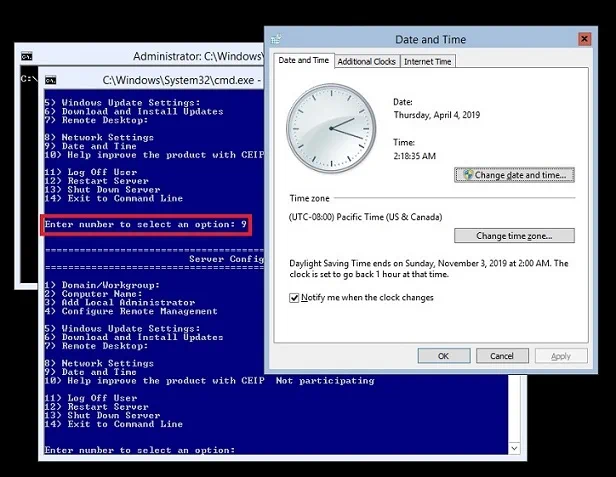
Nel menu Sconfig, digita 9 e premi Inserisci, che aprirà la procedura guidata Data e Ora. Apporta le modifiche necessarie.
Abilita Desktop remoto
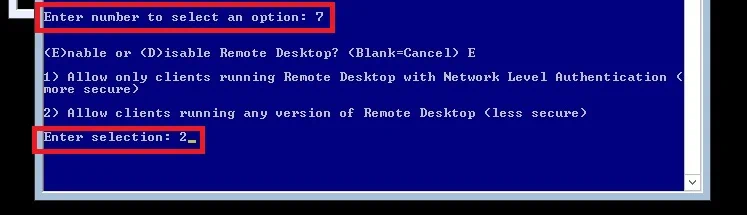
Inserisci 7 per selezionare l’opzione Desktop remoto. Qui puoi abilitare o disabilitare il desktop remoto. Digitare E per abilitare il desktop remoto, quindi selezionare l’opzione “Meno sicuro”, che consente le connessioni da computer che eseguono qualsiasi versione di desktop remoto.
Configurare la gestione remota
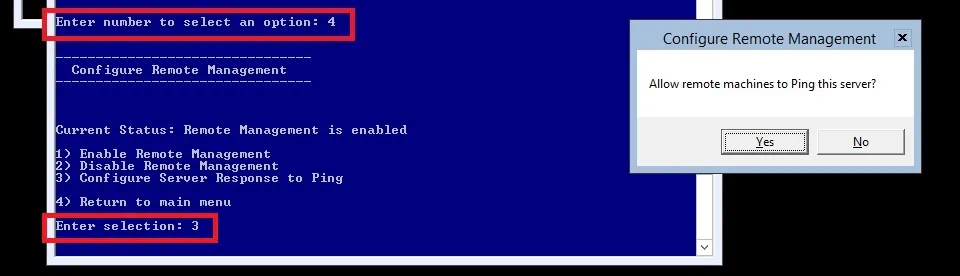
L’opzione “Configura gestione remota” è in genere abilitata per impostazione predefinita. Selezionando l’opzione 4, si aprirà il menu Gestione remota. Qui è possibile abilitare o disabilitare la gestione remota selezionando il numero corrispondente (1 o 2). Tuttavia, la risposta del server ai ping non è abilitata di default. Pertanto, selezionare l’opzione 3 se si desidera consentire ai computer remoti di eseguire il ping di questo server.
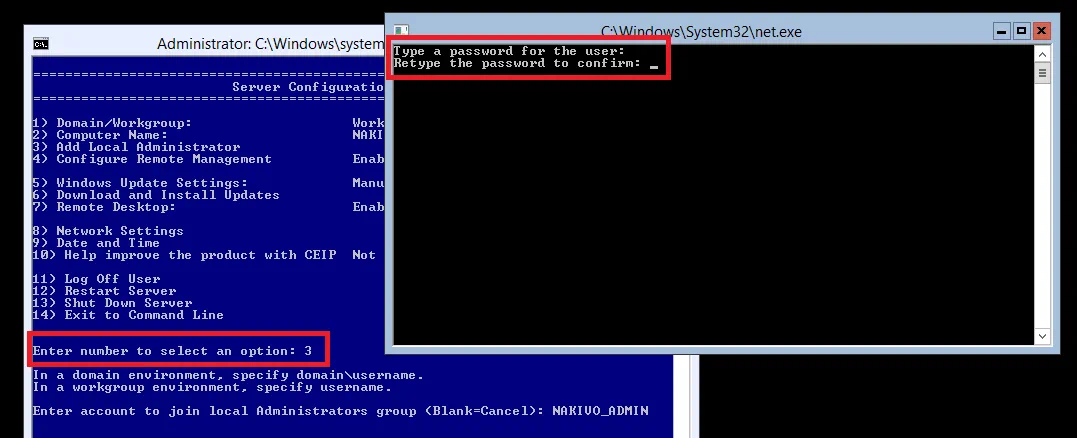
Aggiungere un account amministratore locale
Come passo avanti, è possibile creare un nuovo account utente da aggiungere al gruppo Administrators locale. Si noti che il nome utente e la password creati devono essere gli stessi di quelli dell’account che si intende utilizzare sul computer client durante la gestione remota di Hyper-V Server.
In questo caso, selezionare l’opzione 3 e specificare il nome utente. Successivamente, ti verrà richiesto di creare una password per questo utente e di confermarla digitandola nuovamente.
Configura le impostazioni di rete
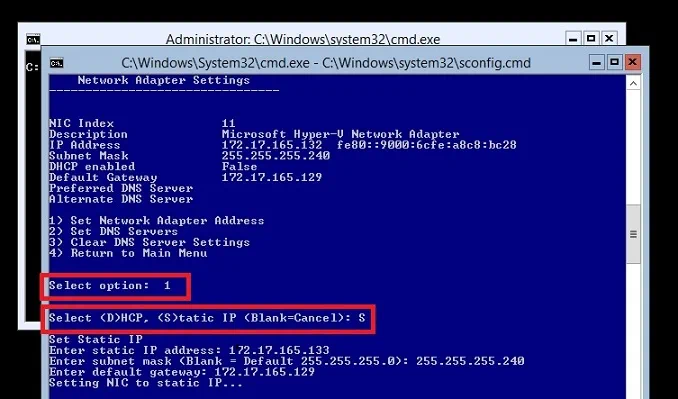
Il passaggio avanti è estremamente importante per abilitare la gestione remota di Hyper-V Core. A tal fine, selezionare l’opzione 8, quindi scegliere l’adattatore di rete obbligatorio dall’elenco degli adattatori di rete disponibili (11 nel nostro caso), esaminare le caratteristiche dell’adattatore di rete e scegliere l’opzione 1. Successivamente, digitare S per impostare l’indirizzo IP statico. Successivamente, ti verrà chiesto di digitare l’indirizzo IP statico, la Maschera di sottorete e il gateway predefinito.
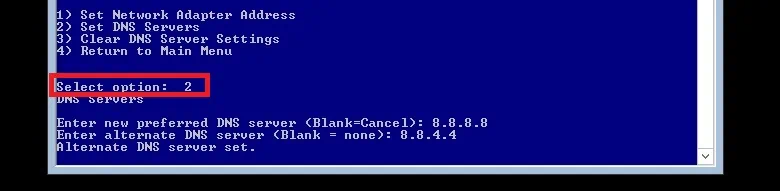
Inoltre, è necessario impostare i server DNS per garantire la connettività di rete. Seleziona l’opzione 2 e inserisci gli indirizzi dei server DNS preferiti e alternativi. Qui puoi utilizzare qualsiasi server DNS desideri. Ad esempio, è possibile applicare gli indirizzi DNS pubblici di Google disponibili gratuitamente (8.8.8.8 e 8.8.4.4).
Impostare il nome del computer
Un’altra opzione di configurazione consiste nel modificare il nome del computer. A tal fine, selezionare l’opzione 2 e inserire il nuovo nome del computer. Successivamente, verrà richiesto di riavviare il computer per salvare le modifiche.
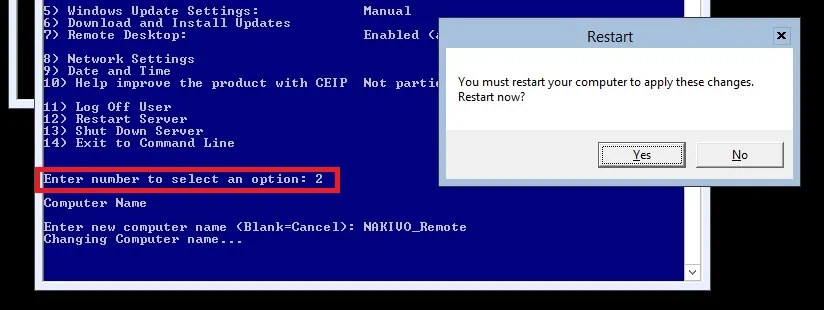
Dopo il riavvio del sistema, è possibile connettersi a Hyper-V Core 2012 R2 da un altro computer utilizzando Hyper-V Manager o Server Manager e avviare la gestione remota dell’host Hyper-V.
Protezione dei dati con NAKIVO
Che siate nuovi nell’uso di un ambiente Hyper-V o che abbiate molta esperienza con esso, dovete comunque assicurarvi che il vostro ambiente Hyper-V sia protetto in modo sicuro. In questo caso, dovete trovare una soluzione efficiente per la protezione dei dati in grado di proteggere la vostra infrastruttura virtuale da eventuali disastri imprevisti e di ridurne al minimo le possibili ripercussioni.
NAKIVO Backup & Replication è la soluzione in grado di offrirti molteplici opzioni di protezione dei dati e funzionalità ancora più esclusive. NAKIVO Backup & Replication è in grado di proteggere il tuo ambiente Hyper-V in modo economico e affidabile, indipendentemente dalle opzioni di implementazione Hyper-V in esecuzione nel tuo ambiente.


