Come eseguire il backup di Proxmox su NAS: una guida completa
Il backup delle macchine virtuali Proxmox è fondamentale per gli ambienti in cui sono in esecuzione macchine virtuali (VM) Proxmox. Esistono diversi approcci per eseguire il backup dei dati Proxmox ed è possibile archiviare i backup in diverse destinazioni. Uno dei metodi più efficaci e affidabili è il backup su NAS (Network Attached Storage). Questo articolo del blog spiega come configurare il backup di Proxmox su NAS utilizzando due metodi.

Vantaggi del backup di Proxmox su NAS
L’utilizzo di dispositivi NAS per il backup di Proxmox offre numerosi vantaggi, elencati di seguito:
- Archiviazione centralizzata e scalabile . I dispositivi NAS sono considerati sistemi di storage centralizzati accessibili tramite rete, il che li rende ideali per l’archiviazione dei backup. L’utilizzo di un sistema di storage centralizzato semplifica la gestione dei backup e consente agli amministratori di consolidarli in un’unica ubicazione. I dispositivi NAS sono scalabili, consentendo di aggiungere ulteriori dischi rigidi e aumentare la capacità di storage complessiva sul NAS man mano che le dimensioni dei backup aumentano.
- Protezione dei dati e ridondanza potenziate . La maggior parte dei dispositivi NAS supporta il RAID software (Redundant Array of Independent Disks), che consente di garantire la ridondanza dello spazio di archiviazione e di proteggere i backup dalla perdita di dati causata dal guasto di un disco rigido su un dispositivo NAS. Quando si esegue il backup delle VM Proxmox su un NAS con RAID 1 o RAID 10, si migliora la resilienza dei backup Proxmox e si riduce al minimo il rischio di perdita di dati. Ad esempio, se si verifica un guasto di un disco, la copia dei dati è disponibile sul disco in mirroring per ripristinare i dati da un backup e ripristinare l’array.
- Delocalizzazione dello spazio di archiviazione dei backup . Archiviare i backup delle VM sullo stesso server Proxmox su cui sono in esecuzione le VM aumenta i requisiti di spazio di archiviazione per un host Proxmox. Inoltre, archiviare le VM e i relativi backup sulla stessa macchina non è affidabile perché il server potrebbe subire un guasto. L’esecuzione di backup delle VM su un NAS alleggerisce il carico del sottosistema di archiviazione di Proxmox e lo spazio su disco non viene occupato dai backup sull’host Proxmox. Le prestazioni possono essere migliorate quando si trasferiscono i backup su un dispositivo NAS.
- Soluzione di backup conveniente . I dispositivi NAS sono convenienti per l’archiviazione dei backup, specialmente se si confrontano le soluzioni NAS con altre soluzioni di backup come i cloud pubblici. L’archiviazione su cloud pubblico richiede pagamenti mensili e i costi aumentano all’aumentare della quantità di dati. I sistemi NAS sono più accessibili e convenienti: è sufficiente acquistare dischi rigidi aggiuntivi quando serve più spazio su disco e non sono previsti costi aggiuntivi. L’efficienza in termini di costi rende i dispositivi NAS una soluzione ottimale, soprattutto per le piccole e medie imprese, grazie all’equilibrio tra costo, capacità e prestazioni.
Prerequisiti per il backup di Proxmox su NAS
I prerequisiti per configurare il backup di Proxmox su NAS sono pochi:
- Acquistare un dispositivo NAS con la configurazione ottimale, che includa CPU, memoria, numero massimo di dischi e capacità di storage.
- Preparare spazio libero sufficiente sul NAS.
- Configurare una condivisione file sul NAS.
- Impostare i permessi di lettura e scrittura corretti per la condivisione file.
Esistono diversi metodi per configurare il backup di Proxmox su un NAS:
- Configurazione di un backup utilizzando le funzioni native di backup di Proxmox
- Configurazione di una soluzione di backup dedicata che offra supporto per il backup di Proxmox
In entrambi i casi, il punto in comune è la configurazione di una condivisione file sul NAS per rendere lo storage del NAS accessibile alla soluzione di backup.
Configurazione del NAS
Innanzitutto, è necessario configurare il NAS e impostare una condivisione file con i permessi appropriati. È possibile configurare qualsiasi dispositivo NAS che supporti le condivisioni di file NFS e SMB. Il principio di configurazione è lo stesso per tutti i dispositivi, ma l’interfaccia utente è diversa. In questo esempio, configureremo il backup di Proxmox su un NAS QNAP.
Configurazione di una condivisione file
Eseguire le seguenti azioni per configurare una condivisione file sul NAS QNAP.
- Accedere all’interfaccia web del NAS QNAP e aprire il Pannello di controllo.

- Fare clic su Cartelle condivise .

- Fare clic su Crea > Cartella condivisa .

- Specificare le impostazioni della cartella condivisa.
- Immettere il nome della cartella, utilizzando i caratteri consentiti, ad esempio, Proxmox_backup .
- Facoltativamente, è possibile inserire una descrizione, ad esempio, Backup Proxmox su NAS .
- Selezionare un volume disco in cui creare una cartella condivisa dall’elenco a discesa (Volume1 nel nostro caso).
- È possibile selezionare il percorso automaticamente oppure inserirlo manualmente.
- In questo esempio, non utilizziamo la crittografia delle cartelle con gli strumenti integrati nel NAS. La crittografia SMB può essere utilizzata con il protocollo SMB 3.0.
Fare clic su Avanti per continuare.

- Configurare le autorizzazioni degli utenti per l’accesso alla cartella condivisa. In questo esempio, per semplicità, abbiamo impostato l’accesso completo in lettura/scrittura per l’utente admin (amministratore). Tuttavia, si consiglia di creare un utente dedicato per accedere alle cartelle condivise al fine di scrivere e leggere i dati di backup. Ad esempio, è possibile creare un utente denominato backup-user e impostare autorizzazioni complete per questo utente per accedere alla cartella di backup di Proxmox sul NAS.
NOTA: L’utente admin predefinito è vulnerabile agli attacchi di forza bruta. Questo è un altro motivo per cui è preferibile creare un altro account utente per l’accesso amministrativo, specialmente se il NAS è accessibile da Internet.

- Configurare i diritti di accesso degli ospiti. È possibile selezionare un criterio (Nega l’accesso, Solo lettura, Lettura-Scrittura). Al termine, fare clic su Fine per salvare le impostazioni e terminare la procedura guidata di creazione della cartella condivisa.

- È stata creata una cartella condivisa. Successivamente, è necessario abilitare i servizi di condivisione file con il protocollo di condivisione di rete richiesto.

Configurazione dei servizi di condivisione file
- Accedere al Pannello di controllo e aprire Servizi di rete e file .

- È possibile abilitare uno o più servizi di condivisione file per accedere alle cartelle condivise sul NAS. Ad esempio, è possibile abilitare SMB e NFS.
- Per abilitare SMB, selezionare la scheda Rete Microsoft (SMB) e configurare le opzioni necessarie. Fare clic su Applica per salvare le impostazioni.

- Per abilitare la condivisione dei file tramite NFS, andare alla scheda Servizio NFS e selezionare la casella di controllo per abilitare il servizio Network File System (NFS). Selezionare le versioni NFS da utilizzare per la condivisione dei file. Leggere le note sulla configurazione NFS e seguire queste raccomandazioni. Fare clic su Applica per salvare le impostazioni.

- Andare su Pannello di controllo > Cartelle condivise , selezionare una cartella condivisa di backup Proxmox e fare clic su Modifica autorizzazioni cartella condivisa .

- Selezionare “Accesso host NFS” nell’elenco a discesa “Seleziona tipo di autorizzazione”. Selezionare la casella di controllo “Diritto di accesso” .
- “Nome host o IP” : Inserire * (asterisco) per consentire l’accesso a tutti gli host oppure elencare gli indirizzi IP specifici consentiti. Per motivi di sicurezza, si raccomanda di inserire indirizzi IP specifici autorizzati ad accedere alla condivisione NFS.
- Squash : Lettura/Scrittura
- Opzioni Squash : Squash per tutti gli utenti
Fare clic su Applica per salvare le impostazioni.

- Verificare il percorso della cartella condivisa. Selezionare la cartella condivisa, fare clic sull’icona Modifica (matita) e verificare il volume del disco e il percorso. Nel nostro caso, il percorso è / Datavol1 / Proxmox_backup . Questo percorso sarà necessario in seguito durante la configurazione.

Prendere nota del percorso UNC da utilizzare per accedere alle cartelle condivise sul NAS, ad esempio \NIndirizzo-IP-ASNome-Cartella-Condivisa
Abbiamo configurato l’accesso di rete alla cartella condivisa di backup di Proxmox sul NAS tramite NFS e SMB. Ora possiamo configurare il backup di Proxmox.
Backup nativo di Proxmox
Il primo metodo disponibile per configurare un backup di Proxmox su NAS consiste nell’utilizzare la funzione di backup nativa di Proxmox che supporta il backup di una VM su una condivisione NFS.
Collegamento dello storage condiviso a Proxmox
Eseguire i seguenti passaggi per collegare la condivisione NFS configurata sul NAS a un host Proxmox.
- Accedere all’interfaccia web di Proxmox VE.
- Nel riquadro Navigator, selezionare un datacenter, fare clic su Storage , fare clic su Add , e selezionare NFS .

- Specificare i parametri per collegare Proxmox VE a una condivisione NFS.
- ID: Inserire il nome di visualizzazione, ad esempio QNAP-Proxmox
- Server: Inserire l’indirizzo IP del dispositivo NAS
- Export: Inserire il percorso di montaggio sul dispositivo NAS che abbiamo annotato in precedenza. Il nostro percorso è /Volume1/Proxmox_backup
- Contenuto: Selezionare Immagine disco e file di backup VZDump nel menu a tendina.
- Facoltativamente, è possibile fare clic sulla scheda Impostazioni di conservazione e modificare le impostazioni di conservazione.
Premere Aggiungi .
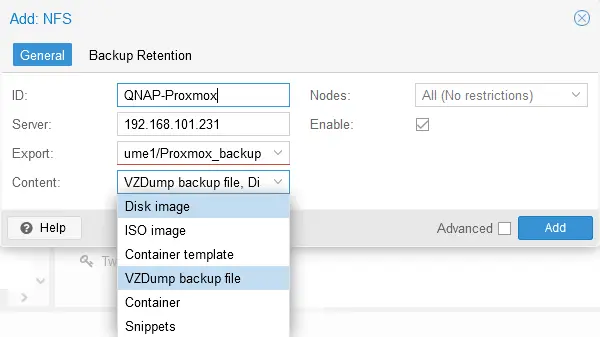
- La condivisione file NFS QNAP-Proxmox è stata aggiunta come ubicazione di backup Proxmox.

- È possibile controllare la cartella Proxmox_backup sul NAS. Si vedranno le sottocartelle dump e create da Proxmox per archiviare i file di backup delle VM.

Esecuzione di un lavoro di backup Proxmox
L’ambiente di backup è stato preparato e ora possiamo eseguire un backup delle VM Proxmox sul NAS utilizzando gli strumenti nativi di Proxmox.
- Selezionare una VM nel riquadro Navigator dell’interfaccia web di Proxmox, fare clic su Backup e premere Esegui backup ora .

- Definire i parametri di backup della VM Proxmox.
- Archiviazione: Selezionare la condivisione file NFS sul NAS che è stata aggiunta in precedenza alla configurazione di Proxmox. Nel nostro caso si tratta di un elemento QNAP-Proxmox .
- Modalità: Snapshot.
- Compressione: Selezionare il livello di compressione del backup Proxmox. Utilizziamo la compressione predefinita ( veloce ed efficace ).
- Note: Backup Proxmox su NAS QNAP
Fare clic su Backup per avviare il lavoro di backup della macchina virtuale Proxmox sul NAS.

- È possibile monitorare lo stato del lavoro di backup nella scheda Output della finestra Visualizzatore attività .

Ripristino di una VM Proxmox
- Per ripristinare una VM da un backup, selezionare una VM nel pannello di navigazione (l’icona di un dischetto indica che questa VM è stata sottoposta a backup con la funzione nativa di Proxmox), fare clic su Backup , selezionare il nome di un backup (punto di ripristino) e premere Ripristina .
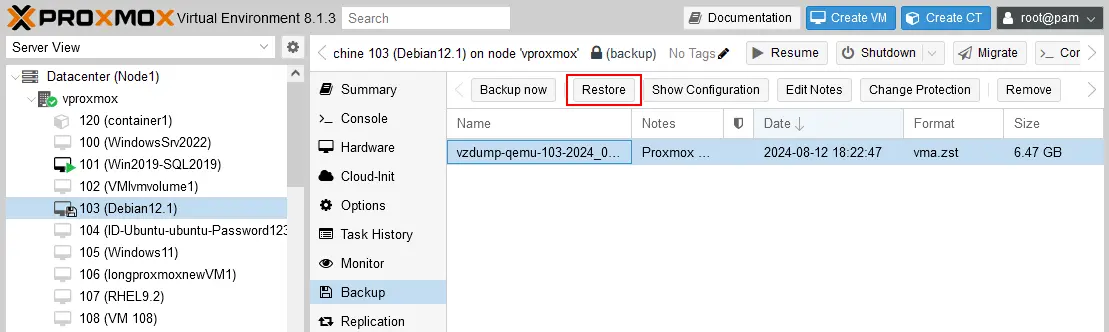
- Verificare le impostazioni di ripristino e fare clic su Ripristina .

Configurazione della pianificazione del backup
Lo strumento di backup nativo di Proxmox dispone di funzionalità di pianificazione. Eseguire i seguenti passaggi per configurare un backup Proxmox pianificato su NAS.
- Selezionare un datacenter nel riquadro di navigazione, fare clic su Backup e premere Aggiungi .

- Specificare i parametri necessari nella scheda Generale della finestra Crea lavoro .
- Storage: QNAP-Proxmox
- Pianifica: Selezionare una pianificazione, ad esempio mensile, settimanale, ecc.
- Modalità di selezione: Includi VM selezionate
- Modalità: Snapshot
- Abilitato: Selezionare questa casella di controllo
- Seleziona le VM di cui eseguire il backup nell’elenco sottostante.

- Fare clic sulla scheda Conservazione e impostare il numero di punti di ripristino da conservare per i periodi di tempo appropriati.
- Premere Crea per creare una pianificazione di backup per il backup delle macchine virtuali Proxmox su NAS.

Backup Proxmox con NAKIVO
Il metodo alternativo per eseguire il backup di Proxmox su un NAS consiste nell’utilizzare una soluzione specifica per la protezione dei dati denominata NAKIVO Backup & Replication. La soluzione NAKIVO supporta diverse ubicazioni di backup per le VM Proxmox, tra cui:
- Archiviazione locale
- Condivisioni NFS e SMB su NAS e file server
- Storage sul cloud: Amazon EC2, storage sul cloud e compatibile con S3, altre soluzioni di archiviazione configurate nel cloud
- Cartucce a nastro
- Apparecchiature di deduplicazione
Sono disponibili funzionalità utili, quali backup incrementale, il tracciamento delle modifiche nativo, politiche di conservazione flessibili, crittografia dei backup, e immutabilità del backup (per i repository di backup locali assegnati ai Transporter e in Amazon S3). NAKIVO Backup & Replication 11.0 supporta il backup senza agente delle VM Proxmox. È possibile installare la soluzione di backup su una VM Linux o Windows in esecuzione su un host Proxmox, oppure su qualsiasi altro computer fisico o VM con sistema operativo Windows o Linux, nonché effettuare l’implementazione di una virtual appliance basata su Linux in Proxmox.
L’approccio principale per eseguire il backup delle macchine virtuali Proxmox su un NAS con NAKIVO Backup & Replication prevede la configurazione di una condivisione di file sul NAS e l’aggiunta di tale condivisione al repository di backup della soluzione NAKIVO. Questo approccio è universale e può essere utilizzato per qualsiasi dispositivo NAS che supporti condivisioni NFS e/o SMB.
È necessario aggiungere l’ambiente virtuale Proxmox all’inventario NAKIVO Backup & Replication e aggiungere una condivisione file situata sul NAS come repository di backup prima di creare un processo di backup.
Aggiunta di Proxmox VE all’inventario
Poiché le VM Proxmox sono l’oggetto del backup, la prima fase consiste nell’aggiungere l’host (o il cluster) Proxmox all’inventario NAKIVO.
- Accedere all’interfaccia web di NAKIVO Backup & Replication.
- Andare su Impostazioni > Inventario e fare clic sul pulsante + per aggiungere un nuovo elemento.

- Selezionare Virtuale nella fase Piattaforma . Fare clic su Avanti in ogni fase per continuare.

- Selezionare l’host o il cluster Proxmox come tipo di piattaforma virtuale.

- Definire le opzioni per l’aggiunta di un host o cluster Proxmox.
- Nome di visualizzazione: Inserire un nome amichevole visualizzato nell’inventario ( Server Proxmox 226 in questo esempio).
- Tipo: Selezionare un host Proxmox Standalone o cluster Proxmox in base alla configurazione del vostro Proxmox VE.
- Nome host o IP: Inserire l’indirizzo IP del vostro host Proxmox standalone o nodo cluster.
- Nome utente: Inserire il nome di un utente con permessi amministrativi come root (predefinito).
- Password: Inserire la password per l’account utente amministrativo specificato.
- Porta interfaccia web: La porta predefinita è 8006 se non avete modificato la configurazione.
- Porta SSH: Inserire la porta SSH per connettersi a un server Proxmox (22 predefinita).
- Posizione file temporaneo: /tmp
Premi Termina per aggiungere un host o un cluster Proxmox all’inventario NAKIVO.

L’host Proxmox è stato aggiunto con successo all’inventario nel nostro caso. Il numero di host e VM dell’elemento Proxmox VE aggiunto è visualizzato nella colonna Dettagli .

Il NAKIVO Transporter è stato implementato automaticamente su un host Proxmox durante l’aggiunta dell’host all’inventario NAKIVO. Potete controllare i Transporter in Impostazioni > Nodi .

Aggiunta di un repository di backup su NAS
La fase successiva richiede la creazione di un repository di backup NAKIVO sulla condivisione file NAS creata in precedenza. Utilizziamo la condivisione file creata all’inizio su QNAP NAS.
- Andare a Impostazioni > Repository , cliccare +, e premere Crea nuovo repository di backup .

- Selezionare una condivisione di rete configurata su NAS. Cliccare Condivisione CIFS se avete configurato una condivisione SMB per una cartella su NAS. In alternativa, potete selezionare l’opzione Condivisione NFS per il tipo di condivisione file appropriato. Abbiamo abilitato entrambi i protocolli di condivisione file SMB e NFS sul nostro NAS. Utilizzeremo una condivisione file SMB in questo workflow, ma potete anche utilizzare NFS. Premere Avanti per continuare.
NOTA: Se disponi di un NAKIVO Backup & Replication Transporter in esecuzione su un NAS, puoi utilizzare un repository creato in una Cartella locale su tale NAS. Questo repository di backup supporta l’immutabilità per aiutarvi a proteggere i dati di backup contro la crittografia ransomware e le cancellazioni accidentali. L’immutabilità non è disponibile con i repository standard creati su una condivisione SMB o NFS. Inoltre, con un Transporter installato sul NAS, è possibile ottenere velocità di backup e ripristino più elevate.

- Definire il nome e l’ubicazione di un repository di backup su una cartella condivisa.
- Nome: Condivisione file NAS QNAP
- Transporter assegnato: È possibile selezionare il Transporter onboard . In alternativa, è possibile installare un Transporter sul NAS (se il modello di NAS supporta l’installazione dei pacchetti NAKIVO) e selezionare quel Transporter.
- Percorso della condivisione: Inserire il percorso UNC della condivisione file configurata sul NAS. Nel nostro caso, il percorso è \ 192.168.101.231 Proxmox_backup (il formato basato su Windows è \ HostNameOrIP SharedFolderName in generale).
- Nome utente: Inserire il nome dell’account utente che dispone dei diritti di lettura e scrittura sulla condivisione file del NAS specificata.
- Password: Inserire la password per questo utente.
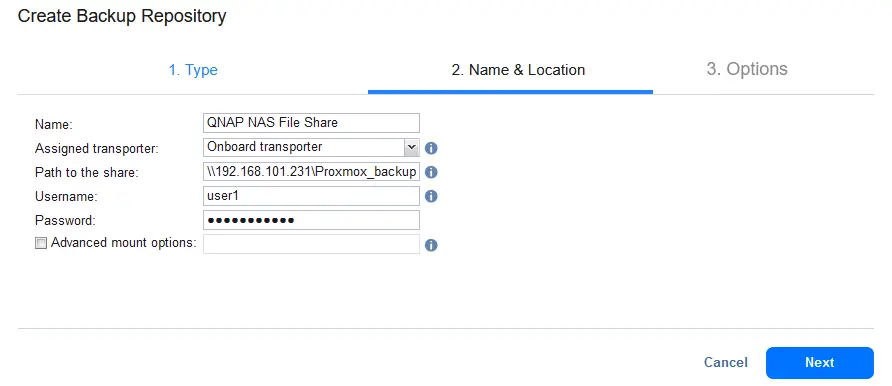
- Impostare le opzioni del repository di backup e fare clic su Fine .

È stato creato un repository di backup sulla condivisione file del NAS QNAP.

Creazione di un processo di backup Proxmox
Una volta aggiunto un host Proxmox all’inventario NAKIVO e creato un repository di backup in una cartella condivisa sul NAS, è possibile creare un processo di backup delle macchine virtuali Proxmox.
- Vai su Protezione dei dati , clicca su + e seleziona Backup per Proxmox VE .

- Selezionare le macchine virtuali Proxmox di cui eseguire il backup nella fase Origine della procedura guidata per il nuovo processo di backup. In questo esempio selezioniamo Debian12 . Fare clic su Avanti per continuare.

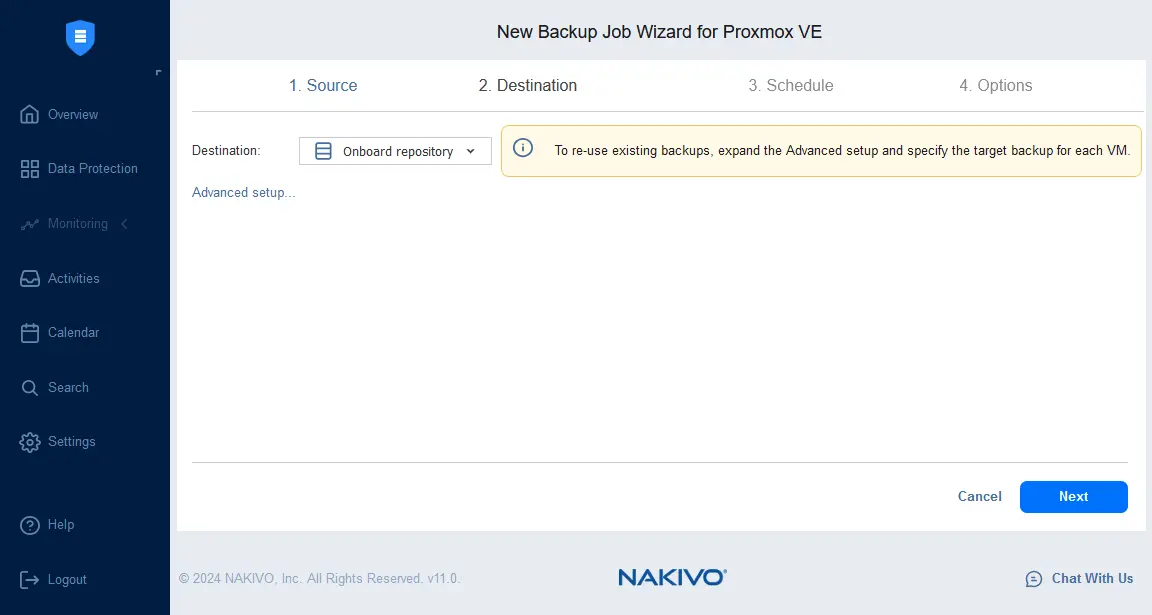
- Selezionare la posizione di destinazione in cui archiviare il backup. Selezionare un repository di backup creato sulla condivisione file del NAS.

- Configurare le impostazioni di pianificazione e conservazione per il backup di una macchina virtuale Proxmox.

- Configurare le opzioni del lavoro per il backup della macchina virtuale:
- Inserisci un nome per il lavoro di backup, ad esempio Senza agente Backup Proxmox su NAS .
- Abilita la crittografia dei backup (lato sorgente) e seleziona altre opzioni se necessario.
Fai clic su Termina ed esegui per salvare le impostazioni ed eseguire immediatamente il lavoro.

Installazione della soluzione NAKIVO su NAS
Esiste un altro modo per configurare un backup Proxmox su NAS con NAKIVO Backup & Replication. È possibile installa NAKIVO Backup & Replication (la soluzione completa con Director, Transporter e repository di backup) sui modelli NAS supportati prodotti da Synology, QNAP, ASUSTOR, NETGEAR e Western Digital. Installando la soluzione NAKIVO sul NAS, si trasforma un dispositivo NAS in un’appliance di backup NAS.
Per configurare il backup di Proxmox utilizzando questo metodo, seguire la procedura illustrata di seguito:
- In questo esempio utilizziamo un NAS QNAP. Nell’interfaccia web del NAS QNAP (QTS), aprire l’App Center .
- Selezionare All Apps nel pannello di sinistra, inserire NAKIVO nella barra di ricerca e premere Invio . Di conseguenza, dovrebbero comparire NAKIVO Backup & Replication (soluzione completa) e NAKIVO Transporter.
- Individuare NAKIVO Backup & Replication e fare clic su Installa .
- Seguire la procedura guidata di installazione intuitiva e terminare l’installazione del prodotto.

- Una volta installata la soluzione NAKIVO, accedere all’interfaccia web e assicurarsi che il repository di backup integrato sia stato creato sul NAS. Andare su Impostazioni > Repository e verificare la configurazione del repository di backup. Nello screenshot qui sotto è possibile vedere il Repository onboard con la sua ubicazione sul NAS, dove abbiamo installato la soluzione NAKIVO.

Questo repository di backup è stato creato nella cartella NAKIVO_Repository/NakivoBackup sul volume del NAS ( Volume1 nel nostro caso). È possibile visualizzare questa cartella nell’interfaccia web di QTS (per i NAS QNAP).

- Nell’interfaccia web di NAKIVO, aggiungere l’host Proxmox all’inventario. Andare su Impostazioni > Inventario , fare clic sul pulsante + e aggiungere l’host o il cluster Proxmox, come spiegato in precedenza in questo post.

- Una volta creato il repository di backup sul NAS e aggiunto l’ambiente virtuale Proxmox alla configurazione NAKIVO Backup & Replication, creare un lavoro di backup per il backup di Proxmox sul NAS.
- Vai su Protezione dei dati , clicca su + e seleziona Backup per Proxmox VE .
- Segui la procedura guidata per la creazione di un nuovo lavoro di backup per Proxmox VE, come spiegato nel metodo precedente relativo al backup su una condivisione file NAS. Selezionare il Repository onboard situato sul NAS per questa configurazione di installazione. Completare la procedura guidata ed eseguire il lavoro di backup.
Conclusione
Il backup di Proxmox su NAS è una parte fondamentale di una strategia di protezione dei dati per le organizzazioni, comprese le piccole e medie imprese. Il processo di configurazione, nella maggior parte dei casi, richiede l’impostazione di una condivisione file NFS o SMB sul NAS per archiviare i backup nella cartella condivisa. NAKIVO Backup & Replication supporta il backup su NAS per le macchine virtuali Proxmox e altri elementi protetti e consente di configurare un backup su NAS utilizzando una condivisione file e installando la soluzione NAKIVO direttamente sul NAS con tutti i componenti necessari.