Come aumentare la dimensione del disco in Hyper-V: l’approccio definitivo
Le VM richiedono un’elevata capacità di archiviazione per garantire prestazioni adeguate e un funzionamento regolare. Un modo per aumentare la capacità quando una VM sta per esaurire lo spazio su disco è aggiungere un’altra unità. Negli ambienti Microsoft Hyper-V, aumentare le dimensioni del disco per una VM richiede solo pochi clic.
In questa procedura dettagliata, scopri tutti i passaggi per aumentare le dimensioni del disco in Microsoft Hyper-V e come proteggere i dati della tua macchina virtuale con una soluzione di protezione dei dati come NAKIVO Backup & Replication & Replication.

Come aumentare la dimensione del disco in Hyper-V
Prima di avviare il processo di espansione di un disco Hyper-V, è necessario tenere presente quanto segue:
- Se la VM è in esecuzione, spegnerla. Come sapete, alcune impostazioni non possono essere modificate quando la VM è in esecuzione o salvata.
- La VM non deve avere snapshot. Dopo aver modificato i dischi rigidi virtuali, gli snapshot associati potrebbero diventare non validi.
- In Hyper-V, non è possibile espandere i dischi appartenenti a una catena di dischi differenziali. Tali dischi rigidi virtuali hanno dischi rigidi virtuali child associati e qualsiasi tentativo di modificarli potrebbe causare la perdita di dati. Utilizzando la funzionalità Hyper-V, è possibile aumentare le dimensioni del disco solo dei dischi rigidi virtuali a espansione dinamica o fissi.
Se tutto è a posto, si è pronti per iniziare ad espandere i dischi. Come accennato in precedenza, questo processo comprende due fasi principali:
- Espandere il disco rigido virtuale utilizzando la procedura guidata Modifica disco rigido virtuale.
- Estendere la dimensione del volume avviando l’utilità Gestione disco all’interno della VM.
Di seguito, analizzerò separatamente ogni passaggio per evitare confusione.
Come espandere il disco rigido della VM Hyper-V
Il primo passo del processo viene eseguito nel modo seguente:
- Aprire Hyper-V Manager. Fare clic con il pulsante destro del mouse sulla VM e selezionare Impostazioni.

- Selezionare Disco rigidonel riquadro Hardware e fare clic su Questa azione avvierà automaticamente la procedura guidata Modifica disco rigido virtuale.

- Questa azione avvia automaticamente la procedura guidata Modifica disco rigido virtuale. Fare clic su Avantiper saltare il passaggio Individua disco.

- Nel passaggio Scegli azione, selezionare Espandereper espandere la capacità di storage del disco rigido virtuale. Fare clic suAvanti.

- Nel passaggio Configura disco, è possibile specificare di quanto si desidera espandere il disco.

- Il passaggio avanti consiste nel controllare le modifiche che si stanno per implementare. Fare clic su Terminaper completare l’azione e chiudere la procedura guidata.

- Per verificare che l’espansione della capacità del disco rigido virtuale sia stata eseguita correttamente, fare clic con il pulsante destro del mouse sulla VM, selezionare Impostazioni,trovareDisco rigido,e premere il pulsanteControlla. In questo modo, è possibile accedere alle proprietà del disco rigido virtuale e verificare se la dimensione massima del disco è effettivamente aumentata.

Come estendere il volume all’interno della VM
Il passo avanti consiste nell’estendere il volume che risiede sul disco rigido virtuale. Questa operazione viene eseguita nel modo seguente:
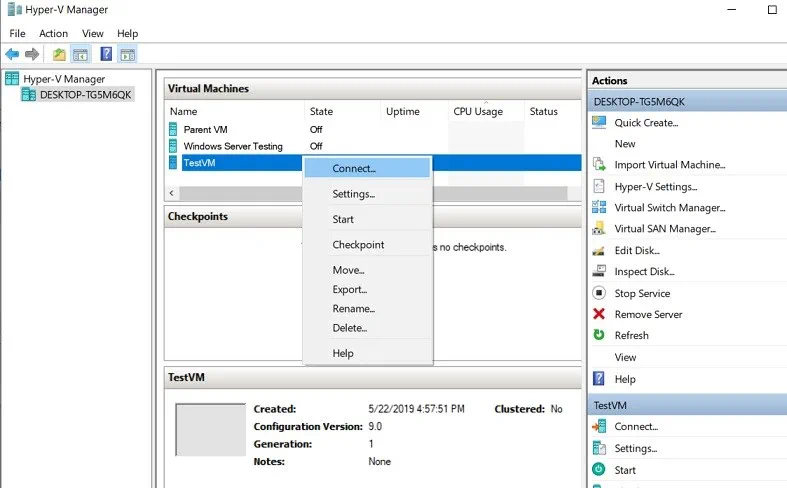
- Fare clic con il pulsante destro del mouse sulla VM e selezionare Connetti. Avvia la VM ed effettua il login.
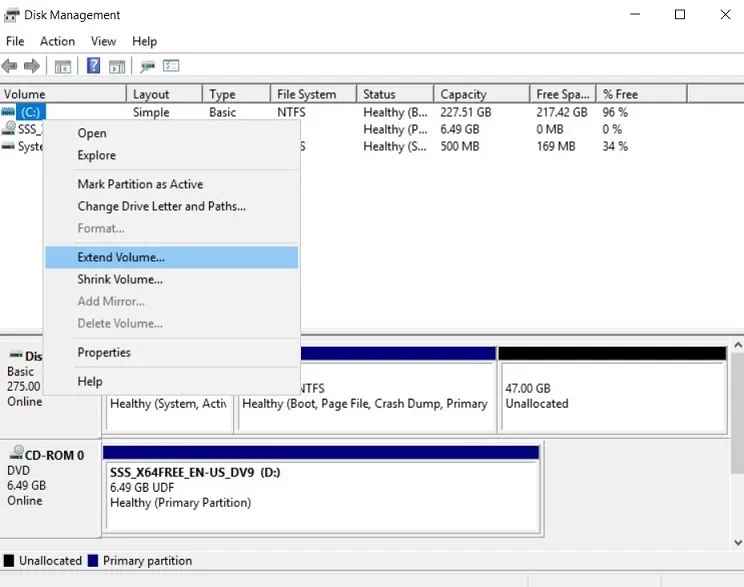
- Digita DISKMGMT.MSC nella barra di ricerca per aprire l’utilità Gestione disco sulla tua VM. Gestione disco mostra i volumi esistenti e la quantità di spazio non allocato che useremmo per estendere l’unità C:.

- Fare clic con il pulsante destro del mouse sull’unità C: e selezionare Estendi volume. Questa azione avvia la procedura guidata Estendi volume.
- Selezionare la quantità di spazio disponibile con cui si desidera estendere il volume. Fare clic su Avanti.

- Verificare di aver selezionato le impostazioni corrette. Quindi, fare clic su Terminaper chiudere la procedura guidata.

- Come si può vedere dalla schermata sottostante, la dimensione dell’unità C: è stata aumentata con successo dopo l’estensione del volume.

Protezione dei dati Hyper-V in NAKIVO Backup & Replication
NAKIVO Backup & Replication è una soluzione affidabile e potente per la protezione dei dati in ambienti Microsoft Hyper-V. Utilizzando la soluzione NAKIVO, è possibile:
- Creare backup di VM basati su immagini, senza agenti, incrementali e coerenti con le applicazioni.
- Archivia le copie di backup onsite, offsite, nel cloud o su nastro.
- Automatizza i flussi di lavoro di backup e ripristino pianificandoli tramite l’intuitiva dashboard di calendario e Protezione dei dati basata sui criteri.
- Crea repliche Hyper-V delle VM di origine e archiviale su un host di destinazione.
Creare e automatizzare scenari di ripristino di emergenza tra cui failover di emergenza, failback o migrazione pianificata. Testare i flussi di lavoro di ripristino senza interrompere l’ambiente di produzione.


