Hyper-V o VMware: quale scegliere?
Ci sono due principali attori che dominano il mercato della virtualizzazione: Microsoft Hyper-V e VMware vSphere. La scelta di uno dei due per l’esecuzione delle VM dipende da vari fattori, tra cui i requisiti del proprio ambiente. Il tema Hyper V vs VMware può includere due principali categorie di confronto:
- Hyper-V e VMware per server
- Hyper-V e VMware per utenti desktop
In questo post del blog, evidenziamo le principali differenze tra le soluzioni VMware e Hyper-V principalmente per ambienti server, ma anche per utenti individuali, in modo da poter determinare quale piattaforma soddisfa meglio i vostri requisiti. 
Che cos’è Hyper-V?
Hyper-V è un hypervisor di tipo 1 o nativo progettato da Microsoft. Consente di creare e gestire più versioni virtualizzate di un computer, chiamate VM. Hyper-V fornisce una piattaforma di virtualizzazione per costruire un’infrastruttura IT virtuale per diversi scenari. In questo caso, ogni VM viene eseguita nel proprio spazio isolato, senza interferire con i processi delle altre VM, con risorse fisiche condivise tra le VM.È possibile utilizzare Hyper-V su Windows in due implementazioni principali:
- Hyper-V su server (su versioni di Windows Server, come Windows Server 2016, 2019, 2022 e server Hyper-V autonomo).
- Hyper-V su estazioni di lavoro (su Windows 8.1, Windows 10 e Windows 11 nelle edizioni superiori come Pro ed Enterprise).
Nota : Il cloud Microsoft Azure utilizza una versione modificata di Hyper-V sui propri server per eseguire VM Azure.
Che cos’è VMware?
VMware è un vendor di software noto a livello mondiale che offre diversi prodotti sul mercato della virtualizzazione. VMware ESXi, come Hyper-V, è anche un hypervisor di tipo 1 che viene installato su un server fisico (bare metal).VMware vSphere è una piattaforma di virtualizzazione dei server con l’hypervisor ESXi come componente principale. Fondamentalmente, VMware vSphere include:
- VMware ESXi
- VMware vCenter
- VMware vSphere Client
Tutti questi prodotti combinati costituiscono l’infrastruttura VMware, che consente la gestione centralizzata dell’ambiente virtuale creato. VMware vSphere include anche prodotti aggiuntivi come NSX, vSAN e vRealize Operations Manager che estendono le funzionalità di vSphere.Oltre ai prodotti server, esistono anche hypervisor VMware di tipo 2 che possono essere installati sui computer degli utenti per eseguire VM:
- VMware Workstation
- VMware Player
- VMware Fusion (Pro)
- VMware Fusion Player
Tabella comparativa VMware vs Hyper-V
Di seguito è riportata una tabella che riassume le differenze tra VMware e Hyper-V per tutte le categorie che tratteremo più avanti in questo post.
| Hyper-V su Windows Server 2022 | VMware ESXi in VMware vSphere 8.0 | Hyper-V su Windows 10 | VMware Estación de trabajo 17 | |
| Tipo de hypervisor | Tipo 1 | Tipo 1 | Tipo 1 | Tipo 2 |
| Modalità di installazione dell’hypervisor | Ruolo Windows Server | Installato come sistema operativo separato | Funzione Windows | Installato su un sistema operativo supportato |
| Sistema operativo host supportato | Windows | N/A | Windows | Windows, Linux |
| Sistema operativo guest supportato | WindowsLinuxFree BSD | WindowsLinuxFree BSDUnixmacOS*altro | WindowsLinuxFree BSD | WindowsLinuxFree BSDUnixmacOS*altro |
| Strumenti di gestione e interfaccia utente | Hyper-V ManagerFailover Cluster ManagerSCVMMPowerShellVM Connect | DCUIVMware Host ClientVMware vSphere ClientPowerCLIESXCLIVMRC | Hyper-V ManagerPowerShellVM Connect | Interfaccia grafica dell’applicazione realizzata da VMwareRiga di comando |
| Servizi del sistema operativo guest | Hyper-V | VMware Tools | Servizi di integrazione Hyper-V | Strumenti VMware |
| Collegamento di dispositivi USB alle VM | Solo dispositivi di storage USB | Sì, qualsiasi dispositivo USB | Solo dispositivi di storage USB | Sì, qualsiasi dispositivo USB |
| Appunti condivisi | Sì | Sì, limitato | Sì | Sì |
| Trascinamento & Rilascio | No | No | No | Sì |
| Cartelle condivise | No | No | No | Sì |
| File system supportati | NTFSReFS | VMFS | NTFSReFS | File system supportati dal sistema operativo host |
| Protocolli di condivisione | iSCSISMB 3.0 | iSCSINFS | iSCSISMB 3.0 | Protocolli supportati dal sistema operativo host |
| File del disco virtuale | VHDVHDX | VMDK | VHDVHDX | VMDK |
| Recupero dello spazio libero per i dischi thin | No | Sì | No | No |
| Snapshot VM | Sì, max 50; gerarchia lineare | Sì, max 32 in una catena; supportata struttura ad albero | Sì, max 50; gerarchia lineare | Sì, struttura ad albero supportata |
| Tracciamento delle modifiche | Tracciamento delle modifiche con resilienza | Tracciamento dei blocchi modificati | No | No |
| Gestione della memoria | Memoria dinamicaAggiunta a caldo della memoria | Compressione della memoriaBallooning della memoriaCondivisione trasparente delle pagineSovrascritta/sovraimpegno della memoriaAggiunta a caldo della memoria | Memoria dinamicaAggiunta a caldo della memoria | Compressione della memoriaBallooning della memoriaSovrascritta/sovraimpegno della memoriaOvercommit |
| Migrazione del carico di lavoro | Migrazione liveMigrazione live dello storageMigrazione live condivisa-nessuna migrazione live | vMotionStorage vMotion | No | Nos |
| Clustering | Cluster di failoverBilanciamento del carico | Cluster ad alta disponibilitàCluster Distributed Resource SchedulerTolleranza agli errori per cluster HA | No | No |
| Cluster di storage | Storage Space DirectFile con scalabilità orizzontale server | VMware vSAN | No | No |
| Sicurezza | Guarded FabricHost Guardian ServiceShielded VMs | Crittografia delle VMControllo degli accessi basato sui ruoliNSX Network Virtualization | Secure BootVM crittografia | Secure BootVM crittografia |
| Licenze | Per core | Per processore | Incluso in Windows | Prezzo fisso per un computer |
| Meccanismi avanzati di protezione dei dati | Sì, integrati e tramite API | Sì, nativi e tramite API | No | No |
VMware vs architettura Hyper-V-V
La sezione seguente descrive i componenti principali offerti da entrambe le Piattaforme, nonché le somiglianze e le differenze tra le soluzioni Hyper-V e VMware.
Hyper-V
Microsoft Hyper-V è disponibile in due modalità per Windows e come soluzione autonoma:
- Come ruolo Hyper-V , che è una funzione integrata in Windows Server che può essere abilitata da un amministratore di server.
- Come funzione di Windows in Windows 10 e altre versioni client di Windows. Un utente o un amministratore può attivare o disattivare questa funzione.
- Come prodotto Microsoft autonomo (noto anche come Hyper-V Server ), con funzionalità limitate e componenti di gestione Hyper-V.
Nota : al momento della stesura di questo post, l’ultima versione di Hyper-V Server come soluzione autonoma è Hyper-V Server 2019. Non esiste Hyper-V Server 2022. È possibile utilizzare Windows Server 2022 per l’ultima versione di Hyper-V.
Quando un ruolo/una funzione Hyper-V è abilitato, Hyper-V si avvia per primo e solo successivamente si avvia il sistema operativo host. Non saperlo può causare confusione quando gli utenti pensano che un hypervisor in esecuzione su una macchina Windows fisica possa essere solo un hypervisor di tipo 2. Hyper-V è un vero e proprio hypervisor di tipo 1.L’architettura di Hyper-V si basa su hypervisor microkernelizzati, il che significa che un server host (chiamato anche partizione padre) fornisce accesso diretto all’hardware e alle risorse di elaborazione (stack di virtualizzazione). Hyper-V consente di isolare le VM in unità logiche (partizioni), inclusi sistemi operativi (OS) e applicazioni. A tale scopo vengono utilizzate unità logiche di isolamento denominate partizioni.Le partizioni sono suddivise in partizioni padre e child. Ogni ambiente Hyper-V può avere una sola partizione padre, che deve eseguire una versione supportata di Windows Server. La partizione padre può creare più partizioni figlio per ospitare sistemi operativi guest. Le partizioni figlio non possono accedere direttamente alle risorse hardware, ma possono presentare una vista virtuale delle risorse sotto forma di dispositivi virtuali.La comunicazione tra le partizioni padre e figlio avviene tramite VMBus, che consente di gestire le richieste indirizzate ai dispositivi virtuali. La partizione padre include anche un Virtualization Service Provider (VSP), che consente la connessione al VMBus per la gestione delle richieste di accesso ai dispositivi provenienti dalle partizioni figlie.Hyper-V può ospitare due tipi di sistemi operativi nelle partizioni figlie: enlightened e unenlightened. La differenza principale è che la partizione figlia enlightened dispone di componenti di integrazione Hyper-V e di un Virtualization Service Client (VSC). Ciò consente di evitare l’emulazione dei dispositivi e di abilitare la comunicazione diretta con il livello di virtualizzazione. Allo stesso tempo, la partizione secondaria unenlightened non dispone degli stessi componenti e si limita a emulare il software.
VMware
VMware vSphere è una piattaforma di virtualizzazione composta da più componenti che devono essere installati e configurati. Essenzialmente, vSphere è una suite di prodotti di virtualizzazione che, se combinati, consentono di creare una piattaforma di elaborazione. Il cuore di VMware vSphere è costituito da VMware ESXi , un hypervisor di tipo 1 o nativo utilizzato per gestire i server host ed eseguire direttamente più VM guest. VMware ESXi consente l’accesso diretto alle risorse di elaborazione della macchina fisica, che sono condivise dalle VM in esecuzione nel sistema.La versione precedente di VMware ESXi, VMware ESX, funzionava su un kernel Linux, che fungeva da VM primaria. Successivamente, è stato introdotto l’hypervisor ESXi per ridurre al minimo il sovraccarico imposto da VMware ESX. VMware ESXi richiede una quantità minima di risorse hardware e consente un ingombro ridotto di 130 MB (ESXi 7). Il processo di virtualizzazione in ESXi è supportato da VMkernel, che funziona direttamente sugli host e consente la comunicazione tra le VM e l’hardware fisico, garantendo prestazioni elevate. VMware vSphere Client o VMware vCenter Server sono componenti vSphere disponibili per la gestione della piattaforma di virtualizzazione VMware. Funzionano come strumenti di gestione utilizzati per l’esecuzione di host ESXi. Di seguito li spiegheremo e li confronteremo con gli analoghi Hyper-V.VMware fornisce anche VMware Workstation e VMware Fusion, che sono hypervisor di tipo 2 che possono essere installati su computer con il sistema operativo in esecuzione per singoli utenti.
Sistemi operativi supportati
Quando si confronta Hyper V con VMware, è importante sapere quali sistemi operativi sono supportati. In questa categoria, è necessario prestare attenzione ai sistemi operativi da due punti di vista:
- Supportati sistemi operativi host sono i sistemi operativi su un computer fisico o server, su cui è possibile installare un hypervisor.
- Supportati sistemi operativi guest sono sistemi operativi che è possibile installare su una VM. Una VM è in esecuzione su un hypervisor.
Supporto del sistema operativo host
Sistemi operativi host supportati per i diversi hypervisor: Hyper-V :
- Windows è l’unico sistema operativo su cui è possibile installare Hyper-V
ESXi :
- ESXi funziona come un sistema operativo a sé stante e non è obbligatorio installare alcun altro sistema operativo sul server.
VMware Workstation e Player :
- Windows
- Linux
VMware Fusion (Pro) e Fusion Player :
- macOS
Supporto del sistema operativo guest
I sistemi operativi guest supportati da VMware e Hyper-V possono variare.
Hyper-V
Il numero di sistemi operativi guest supportati è limitato in Hyper-V. Secondo le informazioni disponibili sul sito ufficiale , Hyper-V supporta i seguenti sistemi operativi guest:
- Windows
- Linux
- FreeBSD
Si noti che i sistemi operativi Windows più vecchi non sono supportati. Windows è supportato a partire da Windows Vista.
VMware
Gli hypervisor VMware (ESXi, VMware Workstation, VMware Player, VMware Fusion e Fusion Player) supportano più sistemi operativi guest da installare sulle VM:
- Windows
- Linux
- Unix
- FreeBSD
- macOS, noto anche come Mac OS X*
Gli hypervisor VMware supportano anche altri sistemi operativi, compresi quelli meno recenti come DOS, Windows 95, Novell Netware, ecc.È possibile effettuare l’implementazione di ESXi su VM VMware a scopo di test e formazione. Hyper-V non supporta questa funzionalità. È possibile installare ESXi su Hyper-V ma con limitazioni e utilizzando solo versioni precedenti di ESXi.*macOS è supportato in VMware Fusion per impostazione predefinita. Per quanto riguarda gli altri hypervisor VMware, assicurarsi che il contratto di licenza consenta l’installazione di macOS come sistema operativo guest. Leggere come installare macOS su VMware ESXi . Lo stesso approccio vale per VMware Workstation.È possibile leggere l’elenco completo dei sistemi operativi supportati nella guida all’installazione del sistema operativo guest .
Considerazioni
VMware supporta diverse versioni di sistemi operativi host disponibili sul mercato. Hyper-V, d’altra parte, pone maggiore enfasi sul supporto del sistema operativo Microsoft, che è il sistema operativo più utilizzato al mondo.VMware ESXi non richiede un sistema operativo host. In generale, l’infrastruttura VMware non è legata solo a Windows e offre maggiore flessibilità quando ESXi è installato sui server. VMware Workstation è installato su computer Linux e Windows, mentre Fusion è installato su computer utente che eseguono macOS.Per quanto riguarda i sistemi operativi guest, VMware offre altre opzioni rispetto a Hyper-V e supporta un numero maggiore di sistemi operativi guest, dai più vecchi ai più recenti.In questa categoria del confronto tra Hyper V e VMware, VMware offre altre opzioni sia per gli hypervisor server che per quelli client.
Strumenti di gestione e interfaccia utente
VMware e Hyper-V sono gestiti da strumenti di gestione diversi.
Hyper-V Manager
Lo strumento di gestione di base per Hyper-V è Hyper-V Manager . Si tratta dell’interfaccia utente grafica (GUI) in Windows Server e nelle versioni client di Windows, che consente di creare VM, eseguire VM e modificare la configurazione delle VM e di Hyper-V. Hyper-V Manager è disponibile su Windows Server e sulle versioni client di Windows. È possibile connettersi a un host Hyper-V remoto utilizzando Hyper-V Manager.Hyper-V Virtual Machine Connection (VM Connect) è uno strumento che viene visualizzato quando si apre l’interfaccia di una VM che si trova su un monitor virtuale della VM. VMConnect invia le azioni della tastiera e del mouse alla macchina virtuale. Questo strumento si basa sulla funzionalità Desktop remoto di Windows (RDP). 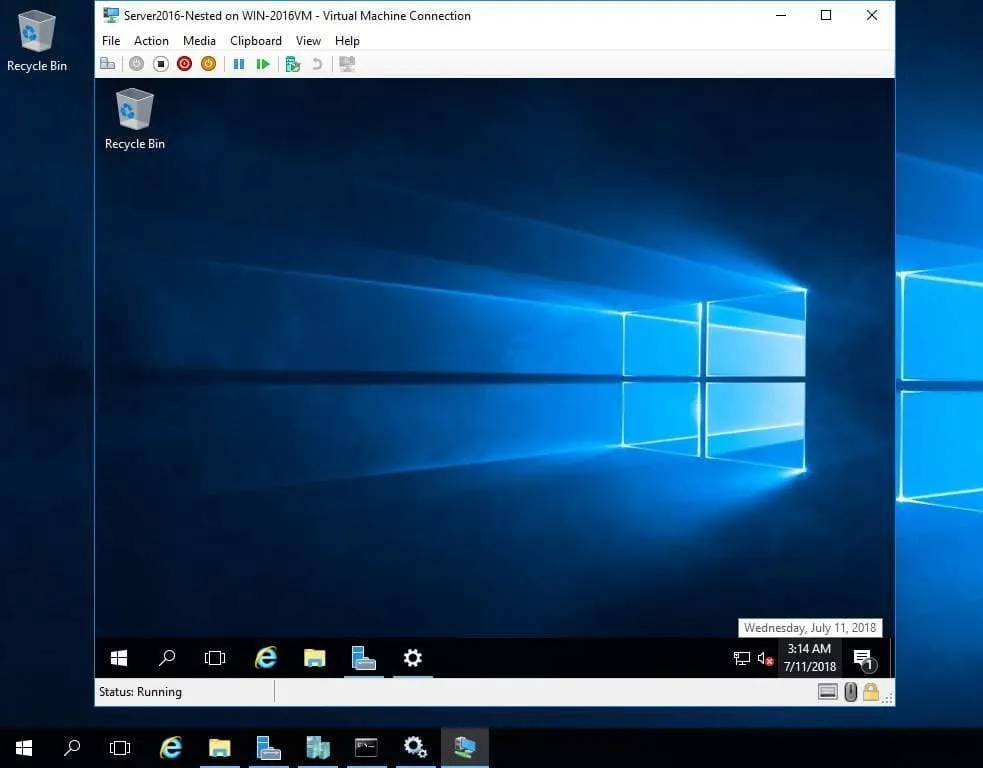 Si noti che in caso di implementazione di un cluster, è possibile gestirlo in un altro strumento chiamato Failover Cluster Manager e non in Hyper-V Manager.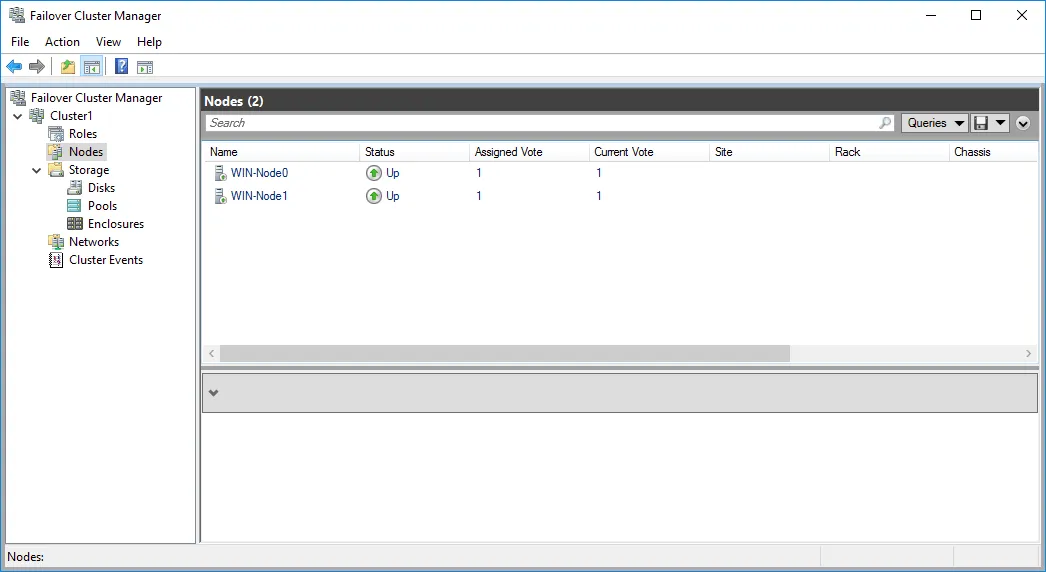
System Center Virtual Machine Manager
System Center Virtual Machine Manager (SCVMM) è uno strumento di gestione progettato da Microsoft per gestire più VM esistenti nello stesso ambiente virtuale Hyper-V su server Windows. SCVMM non è installato di default con Hyper-V. Si tratta di una soluzione completa che è possibile installare separatamente. SCVMM consente di creare, migrare, controllare ed eliminare VM. Lo strumento gestisce i processi all’interno delle VM fornendo l’accesso alle risorse hardware necessarie, quali memoria, driver, storage e altro. Alcuni utenti considerano SCVMM equivalente a Hyper-V vCenter. 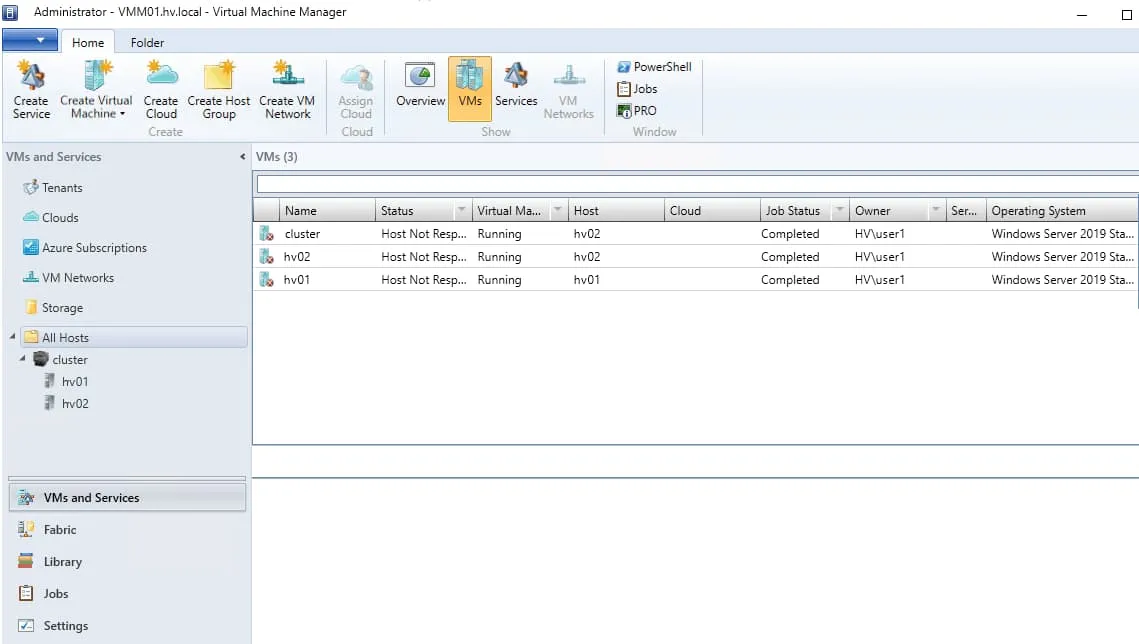
PowerShell
PowerShell è un’interfaccia a riga di comando per la gestione di Windows e Hyper-V. Esistono cmdlet PowerShell speciali per Hyper-V. Alcune opzioni avanzate possono essere configurate solo in PowerShell. Esistono numerosi comandi PowerShell utili per gli amministratori Hyper-V. L’utilizzo di PowerShell per la gestione di Hyper-V è disponibile nelle versioni server e client di Windows.
VMware DCUI per ESXi
VMware Direct Console User Interface (DCUI) è una semplice interfaccia in stile DOS progettata nei colori giallo-grigio che consente di configurare le impostazioni di base di ESXi, quali nome host, impostazioni di rete, ecc. L’apertura di DCUI è il punto di partenza per la configurazione di ESXi. Dopo aver configurato le opzioni di base in DCUI, è possibile aprire VMware Host Client. 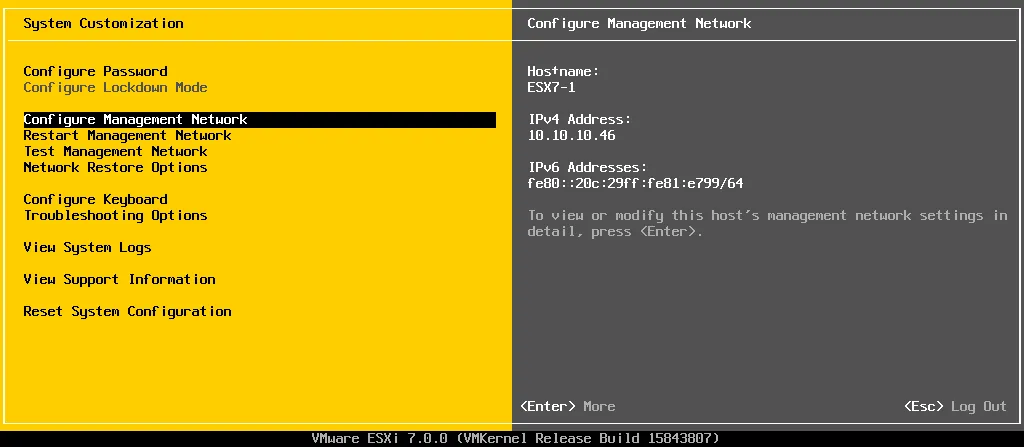
VMware Host Client
VMware Host Client è l’interfaccia web integrata per la gestione di ESXi in remoto. Questa interfaccia è intuitiva e consente di configurare molte opzioni su un host VMware ESXi. È possibile modificare la configurazione delle VM, creare, eseguire ed eliminare VM. È inoltre possibile aprire l’interfaccia utente di un sistema operativo guest in esecuzione sulla VM (questo strumento è noto come VMware Web Console). 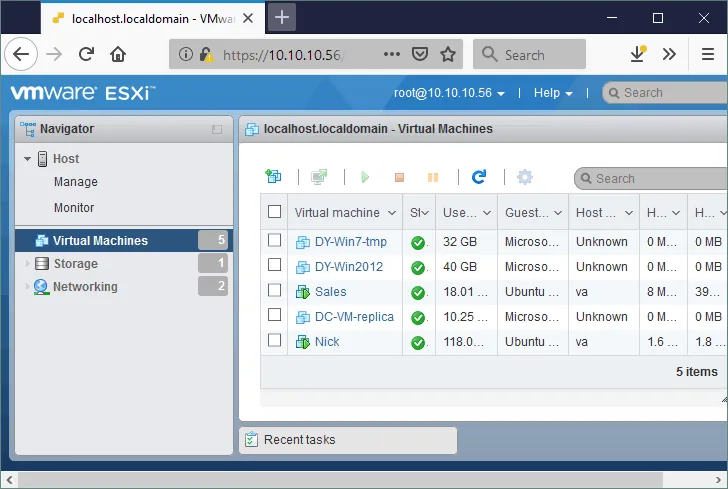
VMware vCenter e VMware vSphere Client
VMware vCenter Server è una soluzione per la gestione centralizzata di VMware vSphere, inclusi gli host ESXi. VMware vSphere Client è un’interfaccia web che consente di utilizzare vCenter per la gestione di vSphere. Questa interfaccia è potente e intuitiva. È possibile installare altri componenti vSphere, come vSAN, e gestirli anch’essi in vCenter.VMware vCenter viene solitamente installato quando si dispone di più di un host ESXi nell’ambiente VMware. VMware vCenter è obbligatorio per utilizzare le funzioni avanzate di vSphere, come la migrazione delle VM, le funzioni di rete, il bilanciamento del carico e il clustering di failover, ecc. Di conseguenza, è possibile controllare gli host ESXi e i cluster con le VM da un’unica interfaccia, riducendo così il carico di gestione. 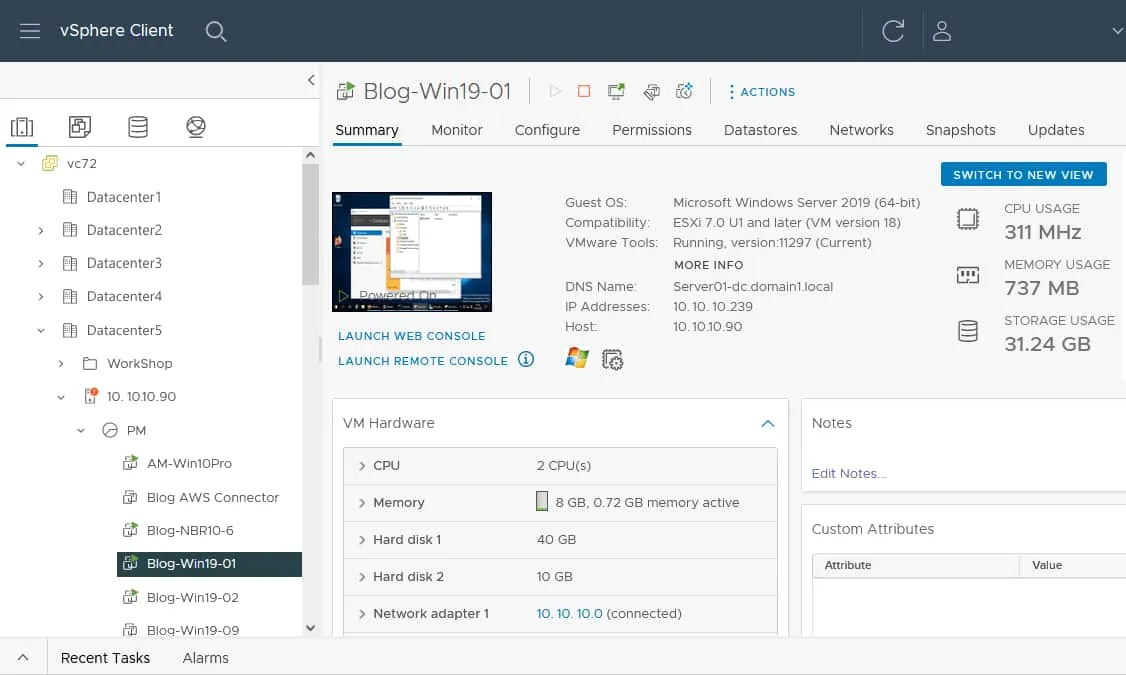 Quando si apre l’interfaccia del sistema operativo guest di una VM, è possibile utilizzare la console web VMware in un browser web o installare VMware Remote Console per maggiore comodità. Se VMware Workstation è installato sul computer locale, non è necessario installare VMware Remote Console (VMRC).
ESXCLI
ESXCLI è un’interfaccia a riga di comando disponibile dopo l’installazione di ESXi. È possibile accedere a questa interfaccia direttamente su un server ESXi premendo Alt+F1. In alternativa, è possibile abilitare l’accesso SSH remoto all’host VMware ESXi in DCUI o VMware Host Client e utilizzare i comandi ESXCLI in remoto. Maggiori informazioni su ESXCLI e i comandi della shell ESXi .
vSphere PowerCLI
VMware vSphere PowerCLI è un insieme di cmdlet PowerShell per la gestione degli host ESXi e di vCenter in VMware vSphere. È necessario installare PowerCLI manualmente e per farlo è possibile utilizzare repository online. PowerCLI consente di automatizzare le attività di configurazione e gestione negli ambienti virtuali VMware vSphere.
L’interfaccia utente di VMware Workstation
VMware Workstation offre un’interfaccia comoda, potente e intuitiva per gestire le VM sul computer di un utente. Inoltre, è possibile connettersi a un host ESXi remoto o a vCenter e gestire le VM: è possibile creare ed eliminare VM, modificare lo stato delle VM, modificare la configurazione delle VM, ecc. La gamma di opzioni è inferiore rispetto a VMware vSphere Client per vCenter, ma è comodo lavorare in un ambiente VMware integrato con tali opzioni di gestione.VMware Workstation può fungere da VMware Workstation Server e condividere le VM. 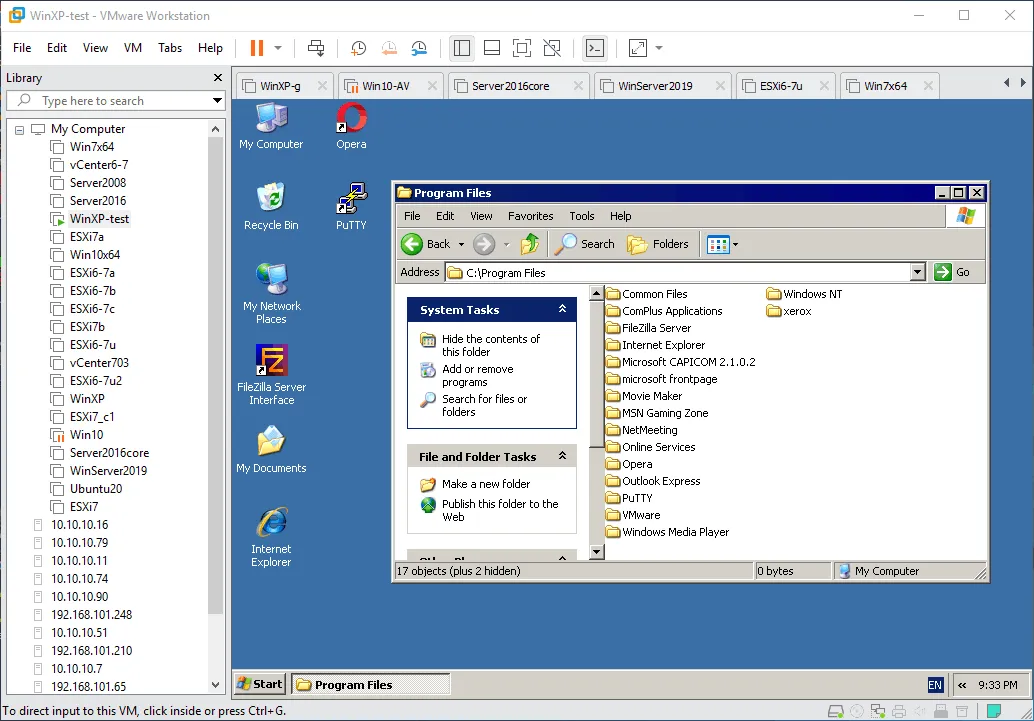 VMware Workstation supporta anche l’interfaccia della riga di comando che include un set standardizzato di comandi per Windows Linux e macOS per gestire un hypervisor e le VM su quella macchina fisica locale. Il comando vmware è il comando principale per questa interfaccia della riga di comando.
Considerazioni
Come potete vedere, c’è una differenza significativa tra le interfacce utente di Hyper-V e VMware. Utilizzano approcci completamente diversi. Le interfacce e gli strumenti di gestione VMware possono essere più comodi da usare e implementare. Se avete l’abitudine di utilizzare prodotti Microsoft, allora le interfacce e gli strumenti di gestione per Hyper-V potrebbero fare al caso vostro.
Servizi del sistema operativo guest
Per garantire prestazioni efficienti all’interno di un ambiente virtuale, sia VMware che Hyper-V forniscono una serie di servizi e strumenti di sistema che possono essere facilmente installati nelle VM.
Servizi di integrazione Hyper-V
I servizi di integrazione Hyper-V (noti anche come componenti di integrazione) sono una serie di servizi che consentono a una VM di comunicare con un host Hyper-V. Molti di questi servizi sono altamente raccomandati per il corretto funzionamento della VM. I servizi di integrazione Hyper-V includono utilità e driver, in particolare per lavorare con dispositivi virtuali in un ambiente virtuale.I servizi di integrazione Hyper-V includono:
- Servizio di arresto guest Hyper-V per attivare il corretto arresto della VM
- Servizio di sincronizzazione dell’ora Hyper-V per sincronizzare l’orologio della VM con quello dell’host
- Servizio Heartbeat Hyper-V per segnalare che una VM è attiva/o
- Servizio di scambio dati Hyper-V (KVP) per scambiare metadati di base
- Richiedente copia shadow volume Hyper-V per eseguire correttamente il backup dei dati della VM con VSS
- Servizio Hyper-V-V PowerShell Direct Service per gestire una VM direttamente senza una connessione di rete
- Hyper-V Guest Service Interface per copiare file da una VM
VMware Tools
VMware Tools è un insieme di utilità e driver che forniscono una perfetta integrazione tra i sistemi host e guest, oltre a una gestione efficiente dei dati della VM. VMware Tools migliora le prestazioni della VM e l’esperienza dell’utente. VMware Tools è installato sui sistemi operativi guest supportati su qualsiasi VM VMware (in esecuzione su VMware ESXi, VMware per stazioni di lavoro e Fusion).VMware Tools include molti componenti utili, quali:
- Pannello di controllo VMware Tools fornisce una panoramica grafica degli strumenti VMware e consente agli utenti di configurarli.
- Servizi VMware Tools consente la comunicazione tra il sistema operativo host e quello guest.
- Con Processo utente VMware , è possibile copiare/incollare testo e trascinare/rilasciare file tra il sistema operativo host e quello guest.
- VMware Device Drivers fornisce una serie di driver per l’installazione, che possono migliorare il funzionamento del mouse, le prestazioni della rete e la qualità audio e grafica.
L’installazione di VMware Tools offre numerosi vantaggi, tra cui:
- Prestazioni grafiche migliorate
- Sincronizzazione ad altotra i file system host e guest
- Accesso condiviso a file e cartelle all’interno dell’ambiente virtuale
Si consiglia vivamente di installare VMware Tools nei sistemi operativi guest in esecuzione su macchine virtuali VMware.
Considerazioni
Hyper-V Integration Services e VMware Tools non sono intercambiabili e possono essere utilizzati solo nel proprio ambiente virtuale nativo.VMware Tools può essere installato su un intervallo più ampio di sistemi operativi guest rispetto a Hyper-V Integration Services, anche se si confrontano le stesse famiglie di sistemi operativi (Windows e Linux) supportate da entrambi i vendor di virtualizzazione. Alcune funzioni sono comuni ai servizi di integrazione Hyper-V e a VMware Tools. Tuttavia, VMware Tools supporta più funzioni esclusive perché sono supportate negli hypervisor VMware.
Scambio di dati con le VM
Quando si esegue una VM, potrebbe essere necessario scambiare alcuni dati tra l’host o un computer locale e un sistema operativo guest in esecuzione sulla VM. Ad esempio, potrebbe essere necessario copiare testo, immagini, file, cartelle o altri tipi di dati.
Hyper-V
Collegamento di dispositivi di storage USB a una VM. Hyper-V VM Connect si basa sulla funzionalità Desktop remoto di Windows, motivo per cui solo i dispositivi di storage possono essere collegati tramite USB alle VM. È possibile selezionare un volume disco di un dispositivo disco collegato al computer locale su cui è installato Hyper-V. La funzionalità degli appunti condivisi è disponibile quando si utilizza la modalità di sessione avanzata per la connessione alla VM. È possibile copiare e incollare i dati copiati dal sistema operativo host al sistema operativo guest in esecuzione su una VM e viceversa. 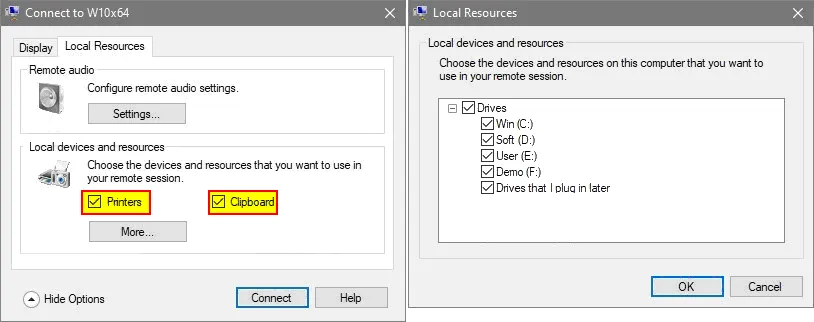 Per utilizzare le cartelle condivise e il protocollo SMB per lo scambio di file, è necessario configurare manualmente una cartella condivisa in Windows (o in un altro sistema operativo).
VMware
Pass-through USB . Collegamento di diversi dispositivi USB a una VM (non solo dispositivi di storage) utilizzando la funzione Pass-through USB . Questa funzione è disponibile su VMware ESXi, VMware Workstation e VMware Fusion. È possibile collegare qualsiasi dispositivo USB a una VM, ad esempio una stampante USB, uno scanner, una webcam, una chiave di protezione hardware, ecc. Appunti condivisi . Il supporto per gli appunti condivisi per le VM in esecuzione su Host VMware ESXi è limitato e consente di copiare e incollare dati di testo. Questa limitazione è dovuta a motivi di sicurezza. Per quanto riguarda VMware Workstation e Fusion, è possibile copiare e incollare qualsiasi dato, incluse immagini, file, ecc. Trascinamento & Rilascio . Questa funzione semplifica la vita degli utenti e consente loro di trascinare e rilasciare i file in modo simile a quanto è possibile fare tra finestre diverse in Windows, macOS o altri sistemi operativi. Il trascinamento funziona solo su hypervisor VMware di tipo 2 (VMware Workstation e Fusion), ma non per le VM in esecuzione su ESXi (per motivi di sicurezza). Cartelle condivise . Questa è un’altra funzione per gli hypervisor VMware di tipo 2 (VMware Workstation e Fusion) che consente di condividere una cartella con pochi clic e scambiare file tra l’host e il guest. L’utilizzo di questa funzione è più veloce rispetto alla configurazione manuale di una cartella condivisa in un sistema operativo con strumenti OS disponibili. Le cartelle condivise non sono disponibili su ESXi.
Considerazioni
Nel caso dei server, VMware ESXi offre opzioni di scambio dati con le VM migliori rispetto a Hyper-V per Windows Server. Per quanto riguarda Hyper-V e VMware in relazione alle opzioni di condivisione dei dati tra host e guest, gli hypervisor VMware per desktop, come VMware Workstation e VMware Fusion (Pro), offrono altre opzioni rispetto a ESXi rispetto alle versioni client Hyper-V di Windows, come Windows 10. Di conseguenza, le soluzioni di virtualizzazione VMware sembrano migliori in questa categoria.
Implementazione dello storage – File system supportati
Hyper-V
Hyper-V supporta i file system NTFS e ReFS per lo storage delle VM. Questi file system sono quelli disponibili nelle nuove versioni di Windows Server, come Windows Server 2012, 2016, 2019 e 2022. NTFS (New Technology File System) è un file system proprietario con journaling rilasciato da Microsoft per Windows NT. Questo file system è stato selezionato come predefinito per le versioni Windows della famiglia NT Windows (versioni client e server). Si tratta di un file system universale ben noto utilizzato nelle versioni Windows server e client. ReFS (Resilient File System) è stato introdotto come funzione integrata di Windows Server 2012. ReFS si basa sul suo precedente file system, NTFS, ed è stato progettato per eliminare i problemi esistenti in NTFS e soddisfare i moderni requisiti di storage dei dati. ReFS consente agli utenti di accedere ai file VM direttamente da un server host.ReFS è in grado di rilevare e correggere tempestivamente il danneggiamento dei dati. Ciò può essere fatto online, senza causare tempi di inattività del volume. Inoltre, grazie alle nuove funzioni di Block Cloning e Sparse VDL (Valid Data Length), le operazioni eseguite nelle VM possono essere notevolmente accelerate.Tuttavia, quando si tratta di clustering, Hyper-V non offre lo stesso livello di flessibilità. Anche se Hyper-V include Cluster Shared Volume (CSV), l’uso di questa funzionalità è molto più complesso rispetto a quello di VMware VMFS.
VMware ESXi
VMware VMFS (Virtual Machine File System) è il file system clusterizzato utilizzato per la virtualizzazione dello storage dei dati contenuti in un ambiente virtualizzato su server ESXi. Un singolo volume VMFS può essere utilizzato da più VM come storage virtualizzato contemporaneamente, con conseguente riduzione dei costi di gestione e un migliore utilizzo delle risorse. Per i cluster è obbligatorio il supporto per l’accesso simultaneo al file system.VMFS offre prestazioni elevate, affidabilità e un utilizzo efficace dello spazio per lo storage delle VM. VMFS dispone della funzione di blocco su disco, che garantisce che i dati siano accessibili solo da un utente o processo alla volta, in modo da evitare il danneggiamento dei dati.Leggi tutte le funzioni di VMFS 6 e scopri come migrare da VMFS 5 a VMFS 6 . In alcuni casi è anche possibile montare VMFS in Linux . NFS è un protocollo di condivisione file, noto anche come file system di rete, ampiamente utilizzato negli ambienti Linux. VMware supporta anche NFS su storage condiviso per archiviare le VM.
VMware Workstation e Fusion
Qualsiasi file system supportato da un sistema operativo host è supportato da VMware Workstation e Fusion (ad esempio, NTFS, ext4, APFS). Pertanto, se si utilizza VMware Workstation su Windows, è possibile archiviare i file VM su volumi NTFS. È supportato anche il vecchio file system FAT32. È disponibile un’opzione per suddividere i dischi virtuali VM in file da 2 GB per garantire la compatibilità con FAT32.Se si utilizza VMware Workstation su Linux, è possibile utilizzare il file system preferito, ad esempio ext4. Linux supporta numerosi file system.Gli utenti che eseguono VMware Fusion su macOS possono archiviare le VM su APFS o Mac OS Extended (HFS Plus o HFS+) e altri file system supportati da macOS.
Archiviazione condivisa
L’archiviazione condivisa è utile quando è necessario archiviare i file delle VM al di fuori del server di virtualizzazione su cui è installato un hypervisor. L’archiviazione condivisa è obbligatoria per configurare un cluster in ambienti Hyper-V e VMware vSphere. Lo storage condiviso può essere configurato su un server di storage dedicato, NAS (network attached storage) e SAN (storage area network).
Hyper-V
Hyper-V supporta le condivisioni file accessibili tramite i seguenti protocolli:
- iSCSI è un protocollo di condivisione a livello di blocco. Windows include un iniziatore iSCSI e una destinazione iSCSI. È possibile configurare un server Windows come server di storage con una destinazione iSCSI e connettersi a questa destinazione da un server Windows che esegue Hyper-V con un iniziatore iSCSI.
- SMB 3.0 es una nueva versión del protocolo de condivisione file SMB ampliamente utilizado en Windows durante muchos años. Hyper-V soporta la archiviazione dei file VM su condivisioni file SMB 3.0.
Esistono ulteriori funzioni di Windows Server per l’implementazione dello storage condiviso per Hyper-V:
- I volumi condivisi del cluster (CSV) sono una soluzione più complessa rispetto al file system VMFS pronto per il cluster. CSV viene utilizzato per creare uno storage condiviso per un cluster Hyper-V.
- Il file server scalabile è una funzione di Windows Server che consente di creare uno storage clusterizzato per archiviare e condividere file. A questo scopo è possibile utilizzare il protocollo di condivisione file SMB 3.0.
Virtual Fibre Channel per Hyper-V è una funzione che consente di connettersi allo storage Fibre Channel (SAN) dall’interno di una VM.
VMware
Fibre Channel . Gli host VMware ESXi che dispongono di un adattatore bus host FC installato possono connettersi a SAN Fibre Channel come storage di classe enterprise. SAN Fibre Channel è la soluzione con il maggiore supporto per ambienti di grandi dimensioni, inclusi i cluster. I file VM possono essere archiviati su uno storage FC SAN il cui LUN è formattato con il file system VMFS. iSCSI . Gli host VMware ESXi possono connettersi a una destinazione iSCSI configurabile su SAN, NAS o su un server che esegue Linux o un altro sistema operativo. iSCSI è un protocollo di condivisione basato su blocchi. È possibile formattare un LUN collegato a un host ESXi con VMFS. NFS . Un modo alternativo per configurare lo storage condiviso per gli host ESXi per l’archiviazione dei file consiste nel creare una condivisione NFS su un server o un NAS. È possibile connettere una condivisione file tramite il protocollo NFS a un host ESXi.
Considerazioni
Sia le soluzioni Hyper-V che VMware ESXi supportano iSCSI, ma esistono protocolli di condivisione file supportati solo da una di queste piattaforme. L’approccio nell’accesso allo storage Fibre Channel è diverso. L’utilizzo di VMFS su storage condiviso può essere più conveniente rispetto alla complessa configurazione dei Cluster Shared Volumes.
Implementazione dello storage – Dischi virtuali
Con la virtualizzazione, il software viene astratto dall’hardware e tutti i dati della VM vengono memorizzati in file di dischi virtuali. In questo caso, un file di disco virtuale funziona come il disco rigido di una VM. Entrambe le piattaforme utilizzano dischi rigidi virtuali per memorizzare i dati delle VM. I file del disco virtuale delle VM nell’ambiente virtuale vengono archiviati e organizzati tramite il file system dello storage fisico sottostante. Sia le soluzioni hypervisor Microsoft che VMware hanno introdotto i propri file system nativi per la gestione dei dati su un dispositivo di storage.
Hyper-V
Hyper-V supporta due formati di file del disco virtuale:
- VHD – un formato più vecchio utilizzato per le VM Hyper-V di prima generazione.
- VHDX : un formato più recente che supporta limiti più elevati e viene utilizzato per le VM di seconda generazione .
Hyper-V supporta due tipi di provisioning dei dischi virtuali:
- Disco fisso . La dimensione viene allocata durante la creazione di un disco virtuale e occupa lo spazio di storage sottostante subito dopo la creazione.
- Disco allocato dinamicamente . La dimensione massima del disco virtuale viene impostata al momento della creazione, ma la dimensione del disco virtuale aumenta dopo la scrittura dei dati su questo disco virtuale.
Nota : i dischi virtuali fissi e allocati dinamicamente sono analoghi ai dischi virtuali con provisioning thick e thin in VMware vSphere.
Recupero dello spazio libero . I dischi dinamici crescono dinamicamente man mano che si scrivono dati su di essi. Tuttavia, non si riducono automaticamente dopo aver eliminato i dati. In questo caso, è necessario recuperare manualmente lo spazio libero nei dischi virtuali dinamici. Dischi passthrough . È possibile collegare un LUN o una partizione del disco direttamente a una VM invece di collegare un file immagine del disco virtuale.Le opzioni del disco virtuale Hyper-V illustrate in questa sezione sono valide per Hyper-V sia nelle versioni server che client di Windows.
VMware
Il formato del disco rigido virtuale per gli hypervisor VMware è:
- VMDK
Nota : Il formato del disco virtuale VMDK è diverso per VMware ESXi e VMware Workstation/Fusion.
La differenza sta nel modo in cui viene memorizzato il descrittore del disco virtuale: all’interno del file del disco virtuale o come file separato (.vmdk e -flat.vmdk). Leggi come estrarre i dati dai file del disco virtuale VMDK .
VMware supporta due tipi di provisioning del disco virtuale:
- Provisioning thick . La dimensione massima del disco viene impostata durante la creazione di un disco virtuale. Una volta che la creazione del disco termina, lo spazio di archiviazione pari alla dimensione definita del disco virtuale viene occupato sullo storage. Un disco con provisioning thick può essere azzerato in modo lazy o eager.
- Provisioning thin . La dimensione massima del disco virtuale viene definita al momento della creazione del disco virtuale. La dimensione del disco virtuale è di pochi megabyte dopo la creazione e inizia a crescere quando si scrivono dati su questo disco virtuale.
L’allocazione dinamica è una funzione VMFS. Per verificarlo, è possibile copiare un disco virtuale con allocazione dinamica da un file system VMFS (montato su un host ESXi) a un computer con qualsiasi altro file system, ad esempio NTFS o ext4. Si noterà che la dimensione di un disco virtuale con provisioning sottile è massima, come se fosse stato sottoposto a provisioning spesso dopo la copia del file. Tuttavia, è possibile aprire tali dischi virtuali copiati in VMware Workstation e Fusion.VMware Workstation e VMware Fusion dispongono di dischi analoghi a quelli con provisioning spesso e sottile (questi nomi non sono visibili nell’interfaccia utente) per creare dischi virtuali di dimensioni fisse e in crescita dinamica. È disponibile un’opzione per dividere un disco rigido virtuale in file da 2 GB. Recupero dello spazio libero . VMFS 6 recupera automaticamente lo spazio libero (UNMAP) quando i dati vengono eliminati all’interno dei dischi con provisioning thin. Questa funzione è comoda e consente di utilizzare lo storage in modo più efficiente per le VM in esecuzione sui server ESXi. In VMware Workstation e VMware Fusion, non c’è supporto per il recupero automatico dello spazio libero per i dischi con crescita dinamica. Leggi le informazioni su provisioning thick e thin e scopri come ridurre manualmente i dischi con provisioning thin quando utilizzi gli hypervisor VMware. Raw device mapping (RDM) è una funzione di pass-through del disco per gli hypervisor VMware. Di conseguenza, una VM ha accesso diretto a un LUN o a una partizione. RDM è supportato in VMware ESXi, VMware Estación de trabajo e VMware Fusion.
Considerazioni
Le soluzioni di virtualizzazione VMware e Hyper-V forniscono due tipi identici di allocazione dei dischi virtuali: preallocati (thick) e a crescita dinamica (thin). I formati dei file dei dischi virtuali sono diversi per VMware e Hyper-V e non esiste un supporto multipiattaforma per nessuno dei prodotti considerati. Gli hypervisor di entrambi i fornitori supportano il pass-through dei dispositivi disco raw. VMware offre più funzioni relative ai dischi virtuali. Il recupero automatico dello spazio libero per i dischi con provisioning thin sui datastore VMFS è un vantaggio significativo.
Tecnologia snapshot
La tecnologia snapshot consente di salvare lo stato della VM al momento della creazione dello snapshot, ovvero di acquisire una copia puntuale di una VM e di tutti i dati in essa contenuti. In questo modo è possibile ripristinare lo stato della VM allo snapshot necessario se si verifica un problema con la VM. Questa funzione è ampiamente utilizzata per testare il software ed eseguire altre operazioni quando non si è sicuri che il software installato in una VM possa andare in crash.Gli snapshot delle VM consentono inoltre alle applicazioni di acquisire un’immagine puntuale di una VM a fini di protezione dei dati. La tecnologia snapshot viene utilizzata da software di backup di terze parti per congelare lo stato della VM e copiare i dati delle applicazioni/database in modo coerente per il backup e la replica della VM.Gli snapshot in VMware e Hyper-V non solo funzionano in modo diverso (anche utilizzando file diversi), ma hanno anche nomi diversi. VMware utilizza il termine snapshot , mentre in Hyper-V sono chiamati punti di controllo .
Punto di controllo Hyper-V
Hyper-V ha due tipi di punti di controllo: punto di controllo standard e punto di controllo di produzione. Entrambi sono disponibili a partire da Windows 10 e Windows Server 2016.
- Punto di controllo standard per le VM salvano lo stato di una VM, i dati del disco virtuale e la configurazione hardware della VM. Questo tipo di punto di controllo può essere utilizzato per i test.
- I punti di controllo di produzione offrono un modo più efficiente e affidabile per acquisire lo stato della VM. Il meccanismo migliorato dei punti di controllo di produzione consente ai software di backup di terze parti di utilizzarli per il backup dei dati delle VM Hyper-V in ambienti di produzione.
Le funzioni dei punti di controllo Hyper-V che dovremmo menzionare per il confronto tra Hyper-V e VMware sono le seguenti:
- I punti di controllo di produzione Hyper-V non acquisiscono lo stato della memoria della VM.
- La gerarchia lineare per più punti di controllo.
- La configurazione dei punti di controllo e i file di differenziamento del disco sono memorizzati in due ubicazioni diverse.
- I punti di controllo automatici sono una funzione di Hyper-V che crea automaticamente un punto di controllo della VM ogni volta prima di avviare una VM. Consente di ripristinare lo stato precedente della VM se vengono apportate modifiche indesiderate nella VM.
Snapshot VMware
Gli snapshot VMware sono potenti quando vengono utilizzati in ambienti di test e produzione. Le principali funzioni degli snapshot VMware sono:
- VMware supporta la creazione di un albero di snapshot e la gestione di più snapshot, rendendoli più flessibili dei punti di controllo Hyper-V.
- Gli snapshot VMware non sono suddivisi in più tipi. L’approccio su come mettere in quiescenza i dati della VM quando si esegue uno snapshot dipende dall’installazione di VMware Tools e dall’esecuzione del servizio Copia shadow del volume.
- Tutti i file relativi agli snapshot sono memorizzati in un’unica directory, che per impostazione predefinita è una directory VM.
- VMware ESXi, VMware Workstation e VMware Fusion Pro supportano gli snapshot automatici (chiamati anche snapshot di protezione automatica).
- VMware utilizza una denominazione pratica per i file degli snapshot. I nomi dei file sono simili ai nomi dei dischi virtuali della VM. Hyper-V utilizza il GUID della VM per denominare i file dei punti di controllo della VM. Visivamente è più facile trovare il file necessario con un nome simile al nome della VM piuttosto che ricordare il GUID di 36 caratteri (ad esempio, e5d330d7-a01e-4ce8-bed1-05deaa0d3989).Ad esempio, in un ambiente VMware, il nome del file di snapshot del disco virtuale sarebbe simile a questo: windbserver-001.vmdkMentre in Hyper-V: windbserver-e5d330d7-a01e-4ce8-bed1-05deaa0d3989Si noti inoltre che i file di configurazione degli snapshot Hyper-V non includono il prefisso del nome della VM all’inizio del nome del file.
- Gli snapshot in VMware Workstation e Fusion Pro funzionano in modo identico a VMware ESXi.
Gli amministratori che lavorano in ambienti Hyper-V o VMware devono conoscere il funzionamento della tecnologia snapshot per migliorare la gestione dello spazio di memoria.Le principali differenze tra snapshot e punti di controllo sono illustrate nella tabella seguente:
| Hyper-V | VMware ESXi | |
| Numero massimo numero di snapshots per VM | 50 | 32 (in una catena) |
| Gerarchia snapshot | Lineare | Albero |
| Snapshot in esecuzione in produzione | Sì | Sì |
| File associati agli snapshot | .avhdx.xml.bin.vsv | -delta.vmdk.vmsd.vmsn-sesparse.vmdk |
| Ubicazione file snapshot (predefinita) | 2 ubicazioni | 1 ubicazione |
| Snapshot automatici | Sì | Sì |
Si noti che i punti di controllo e gli snapshot non possono essere utilizzati al posto dei backup perché non sono adatti all’archiviazione a lungoe possono andare persi se il disco virtuale della VM viene danneggiato.
Considerazioni
Gli snapshot VMware possono essere più convenienti grazie alla struttura ad albero degli snapshot. È possibile ripristinare qualsiasi snapshot precedente, ripristinare lo stato della VM e creare un nuovo snapshot in un nuovo ramo dell’albero senza eliminare gli snapshot esistenti. La denominazione e l’ubicazione dei file delle snapshot sono più chiare negli ambienti VMware.Il numero massimo di snapshot è più elevato in Hyper-V. Tuttavia, l’utilizzo di molte snapshot e l’utilizzo di snapshot per un lungo periodo di tempo non è consigliato nella pratica perché comporta un degrado delle prestazioni della VM (in particolare per le VM con dischi virtuali di grandi dimensioni).
Tracciamento delle modifiche
La funzione di tracciamento delle modifiche consente di identificare le modifiche a livello di blocco che si sono verificate nel sistema di storage della VM ed è utile per le applicazioni di backup per creare backup incrementali dei dati della VM. Quando si abilita il tracciamento dei blocchi modificati, l’applicazione di backup copia solo i blocchi modificati dal backup precedente invece di copiare tutti i dati. Lo stesso vale per la replica delle VM. Utilizzare i meccanismi di tracciamento delle modifiche nativi degli hypervisor è più razionale rispetto all’utilizzo di tecnologie di tracciamento delle modifiche di terze parti, poiché i meccanismi nativi offrono prestazioni migliori e un consumo di risorse inferiore.
VMware CBT
Il Changed Block Tracking (CBT) è stato introdotto per la prima volta in VMware vSphere 4.0 nel 2009. Si tratta di una funzione progettata per consentire il backup incrementale, il che significa che il backup iniziale della VM è completo, mentre in tutti i backup successivi vengono salvati solo i nuovi dati. Il CBT accelera notevolmente il processo di backup e garantisce la massima efficienza.
Nota : in caso di interruzione di corrente o spegnimento forzato, potrebbe essere necessario reimpostare VMware CBT per il corretto funzionamento del tracciamento delle modifiche.Il tracciamento dei blocchi modificati non è disponibile per VMware Workstation e VMware Fusion.
Hyper-V RCT
Resilient Change Tracking (RCT) è la tecnologia di tracciamento delle modifiche propria di Hyper-V, introdotta con Windows Server 2016 e Windows 10, che funziona allo stesso modo del CBT. Si noti che se si stava eseguendo una VM su Windows Server 2012 R2 o versioni precedenti e successivamente la si è spostata sul server host con Windows Server 2016, è necessario aggiornare la VM alla versione più recente prima di eseguirne il backup. Questa operazione può essere eseguita in Hyper-V Manager.RCT è più resiliente a eventi quali migrazioni di storage o snapshot e non richiede il ripristino manuale come invece può essere necessario con CBT.
Considerazioni
Nella parte dedicata al tracciamento delle modifiche del confronto tra VMware e Hyper-V, osserviamo che le funzioni CBT e RCT sono simili e rendono più efficienti i processi di backup e replica delle VM. La differenza principale è che la necessità di reimpostare Hyper-V RCT può verificarsi in meno casi rispetto a VMware CBT.
Gestione della memoria
Sia VMware che Hyper-V applicano una varietà di tecniche di gestione della memoria. Qual è la differenza tra le tecniche di gestione della memoria di VMware e Hyper V? Troviamo la risposta.
VMware
Di seguito sono riportate le principali tecniche utilizzate da VMware ESXi per ottenere un elevato livello di ottimizzazione della RAM:
- La compressione della memoria viene utilizzata come alternativa più efficiente e meno costosa allo swapping del disco. Quando lo spazio disponibile sulla RAM è insufficiente, le pagine virtuali vengono compresse e ridotte in modo da poter essere contenute nella memoria. Inoltre, è possibile accedere più rapidamente ai file compressi senza interrompere il flusso di lavoro. La compressione della memoria è abilitata per impostazione predefinita.
- Memory Ballooning è una tecnica di recupero della memoria VMware che può essere applicata quando non c’è memoria libera su un host VMware ESXi. Questa tecnologia aumenta artificialmente la “pressione” della memoria all’interno del guest. Questa tecnica consente a una VM di vostra scelta di estrarre la memoria inutilizzata da altre VM e distribuirla a quelle che non dispongono di risorse RAM. Il driver balloon obbligatorio per utilizzare il memory ballooning è installato come parte di VMware Tools.
- Transparent Page Sharing . Si tratta essenzialmente di una tecnica di deduplicazione utilizzata per la gestione della memoria. Quando la CPU non viene utilizzata da alcun programma, questa tecnica consente di tracciare le pagine di memoria della VM che sono identiche e quindi condividerle tra altre VM. In questo modo, lo spazio occupato dalle pagine di memoria ridondanti viene liberato.
- Sovrascritta/Overcommit VMware . Questa tecnica consente di assegnare alle VM in esecuzione su un host fisico più risorse RAM di quelle disponibili su tale host. Il sistema effettua il monitoraggio attivo delle VM e della quantità di memoria che stanno attualmente utilizzando. Con la funzione Idle Memory Tax, l’hypervisor può stimare la quantità di memoria inattiva e attiva utilizzata da ciascuna VM. La memoria della VM che non è in uso attivo verrà quindi “tassata” e riassegnata ad altre VM che ne hanno più bisogno.
- Aggiunta a caldo della memoria per una VM (hot plug) è una funzione che consente di aumentare la quantità di memoria di una VM mentre la VM è in esecuzione.
VMware Workstation non supporta l’aggiunta a caldo della memoria o la condivisione trasparente delle pagine.
Hyper-V
Hyper-V supporta due funzioni principali di gestione della memoria: Dynamic Memory e Aggiunta a caldo.
- Dynamic Memory è una funzione di Hyper-V che consente di allocare la memoria per le VM in modo più razionale. Hyper-V interagisce con i gestori di memoria all’interno del sistema operativo guest e comprende quanta memoria richiedono le applicazioni all’interno della VM. È necessario impostare cinque parametri per definire come la memoria della VM può variare a seconda delle esigenze.Dynamic Memory consente di impostare una quantità specifica di memoria, la priorità della memoria e altre impostazioni di ottimizzazione della memoria, sulla base delle quali Hyper-V definisce la quantità di memoria da allocare a una particolare VM. La memoria dinamica può essere configurata in Hyper-V Manager , dove è possibile specificare i seguenti valori:
- RAM di avvio
- RAM minima
- RAM massima
- Buffer di memoria
- Peso della memoria
- Aggiunta a caldo di memoria è una funzione che, analogamente all’aggiunta a caldo in VMware, consente di aggiungere ulteriore memoria a una VM in esecuzione. L’aggiunta a caldo della memoria Hyper-V non è compatibile con la memoria dinamica: queste funzioni non possono essere utilizzate insieme ed è possibile utilizzarne solo una alla volta.
- Migrazione rapida . Una VM viene messa in ibernazione durante la migrazione tra host Hyper-V, causando tempi di inattività.
- La migrazione live è una funzione di migrazione delle VM in Hyper-V simile a VMware vMotion in termini di risultati ottenuti. La migrazione live Hyper-V sposta le VM senza metterle in modalità di ibernazione. Inizia con Windows Server 2016, la configurazione di un cluster di failover Hyper-V non è obbligatoria per la migrazione live delle VM. I carichi di lavoro del processore e della memoria delle VM vengono migrati da un host Hyper-V a un altro con Live Migration (gli host Hyper-V devono utilizzare gli stessi processori o processori della stessa famiglia). L’accessibilità alla VM può essere interrotta nel momento in cui viene modificato l’indirizzo MAC e vengono aggiornate le tabelle ARP. Per utilizzare Live Migration, entrambi gli host Hyper-V devono avere processori della stessa famiglia installati.
- Storage Live Migration . Questa funzione consente di migrare i file delle VM, inclusi i file dei dischi virtuali, su altri dispositivi di storage senza spegnere la VM, ovvero mentre la VM è in esecuzione.
- La migrazione live senza condivisione può essere eseguita per le VM i cui file si trovano su un’unità locale o su un’altra unità di archiviazione, ma non su un’unità di archiviazione condivisa (unità di archiviazione condivisa per entrambi gli host Hyper-V). Non è necessario configurare un cluster con unità di archiviazione condivisa. Quando si utilizza questa funzione, vengono migrati i carichi di lavoro del processore e della memoria della VM.
- Il cluster di failover fornisce il failover delle VM in caso di guasto hardware di un nodo del cluster. In questo caso, le VM vengono migrate automaticamente su un host Hyper-V funzionante. È necessario un po’ di tempo affinché le VM si avviino sul nodo funzionante dopo la migrazione.
- Il bilanciamento del carico è una funzione del cluster che consente di migrare le VM da un nodo del cluster a un altro se le risorse su un host Hyper-V non sono sufficienti, ma su un altro sono disponibili risorse di elaborazione libere. Il bilanciamento del carico Hyper-V funziona utilizzando la funzione di bilanciamento del carico integrata in Windows Server Failover Clustering.
- Il clustering Hyper-V si basa sulla funzionalità di clustering di Windows Server.
- È necessario configurare un host testimone per far funzionare un cluster Hyper-V.
- La configurazione del cluster Hyper-V è obbligatoria e richiede la configurazione dei volumi condivisi del cluster. I volumi condivisi del cluster (CSV) sono una funzione di Hyper-V che consente l’accesso simultaneo in lettura e scrittura allo stesso LUN (Logical Unit Number) fornito come volume NTFS o ReFS.
- Alta disponibilità (HA) : VMware vSphere effettua il monitoraggio continuo dello stato di salute delle VM nel cluster. Le risorse di più host ESXi vengono raggruppate nel cluster. Se si verifica un guasto su un host ESXi (nodo) nel cluster, le VM vengono riavviate automaticamente su un altro host ESXi funzionante.
- Distributed Resource Scheduler (DRS) è una funzione di bilanciamento del carico per le VM in esecuzione nel cluster vSphere. VMware vSphere monitora il consumo di risorse su tutti i nodi del cluster. Esistono diversi parametri che possono essere utilizzati come metriche per definire quando migrare una VM su un altro host ESXi. Le condizioni possono essere le risorse libere/utilizzate su un host ESXi e la soddisfazione della VM (quando la quantità di risorse è sufficiente o meno per il corretto funzionamento della VM).
- Il cluster Hyper-V Load Balancing utilizza la funzione di bilanciamento del carico integrata in Windows Server Failover Clustering per bilanciare le VM su più host. La funzione di bilanciamento del carico monitora l’utilizzo delle risorse sugli host e sposta le VM su altri host nel cluster per bilanciare il carico.
- Il cluster VMware DRS , invece, fornisce l’allocazione dinamica delle risorse e il bilanciamento per le VM in un cluster vSphere. DRS effettua un monitoraggio continuo dell’utilizzo delle risorse e bilancia i carichi delle VM su più host in tempo reale per garantire un utilizzo ottimale delle risorse. DRS fornisce anche consigli per l’utilizzo delle risorse e può spostare automaticamente le VM su host diversi per bilanciare il carico.
- La configurazione del cluster è intuitiva e viene eseguita in VMware vCenter.
- Lo storage condiviso è obbligatorio per configurare un cluster in VMware vSphere, ma non è necessario configurare strutture complesse come i Cluster Shared Volumes in Hyper-V.
- La configurazione del cluster è più semplice rispetto a Hyper-V. Per quanto riguarda lo storage condiviso per un cluster, il file system VMFS è ottimizzato per il clustering e offre supporto per l’accesso simultaneo in lettura e scrittura senza necessità di configurare funzioni aggiuntive.
- Non è necessario configurare manualmente un witness. VMware vSphere è sufficientemente intelligente da gestire automaticamente lo stato di salute del cluster. È necessario configurare un host witness se si sta eseguendo l’implementazione di un cluster VMware vSAN.
- Architettura . S2D utilizza uno storage collegato al server, come lo storage collegato direttamente (DAS) o semplicemente un gruppo di dischi (JBOD) per creare il pool di storage, mentre vSAN utilizza dispositivi di storage collegati localmente per creare un pool di storage distribuito.
- Scalabilità . vSAN è più scalabile di S2D, poiché supporta fino a 64 nodi in un cluster, mentre S2D è limitato a 16 nodi.
- Prestazioni . S2D è ottimizzato per prestazioni elevate, in particolare nei carichi di lavoro con un uso intensivo della lettura, mentre vSAN si concentra sulla fornitura di prestazioni costanti in diversi carichi di lavoro.
- Integrazione . S2D è completamente integrato con il sistema operativo Windows Server e può essere gestito utilizzando i familiari strumenti Server Manager e Windows PowerShell. vSAN è un prodotto autonomo che richiede una licenza e un’interfaccia di gestione separate.
- Costo . S2D è una funzione gratuita di Windows Server, mentre vSAN richiede una licenza separata e può essere più costoso per implementazioni di grandi dimensioni.
- Guarded Fabric . Guarded Fabric è una tecnica di protezione dei dati che consente di creare un ambiente sicuro per le VM. Un Guarded Fabric include Host Guardian Service (HGS) e diverse VM protette.
- Host Guardian Service . HGS aiuta al monitoraggio dello stato delle VM protette e a proteggere le chiavi utilizzate per la decrittografia delle VM. Se HGS non è abilitato, la VM protetta non può essere accesa e rimane crittografata.
- Macchine virtuali protette . Questa funzione consente di proteggere le VM crittografando i file di configurazione delle VM e utilizzando un modulo TPM (Trusted Platform Module) per l’archiviazione sicura delle chiavi. Hyper-V fornisce un modulo vTPM (Virtual Trusted Platform Module) per proteggere le VM crittografando i dati delle VM.
- Crittografia delle VM . VMware vSphere fornisce la crittografia delle VM per proteggere i dati delle VM e garantire la privacy dei dati. Sono supportati UEFI Secure Boot, Virtual Trusted Platform Modules e Virtualization-based Security (VBS).
- Controllo degli accessi basato sui ruoli (RBAC) . VMware vSphere fornisce il Controllo degli accessi basato sui ruoli (RBAC) per limitare l’accesso alle VM e ad altre risorse vSphere in base a ruoli e autorizzazioni predefiniti. È possibile configurare ruoli e autorizzazioni in vCenter per diversi scenari. VMware vSphere supporta l’integrazione con Active Directory per l’autenticazione degli utenti.
- Virtualizzazione di rete NSX . VMware vSphere fornisce la virtualizzazione di rete NSX per creare reti virtuali sicure e isolare le VM l’una dall’altra.
- Hyper-V per Windows Server è incluso come parte della licenza del sistema operativo Windows Server.
- È possibile abilitare il ruolo Hyper-V in Windows senza costi aggiuntivi.
- Il vantaggio della licenza Windows Server per Hyper-V quando si esegue Windows su VM è:
- Windows Server 2022 Standard include due licenze per VM che eseguono Windows su Hyper-V.
- Windows Server 2022 Datacenter include un numero illimitato di VM basate su Windows con licenza in esecuzione su Hyper-V.
- VMware vSphere 8 utilizza un modello di licenza per CPU. Ogni processore richiede una licenza vSphere, con un minimo di due processori per licenza.
- La licenza vSphere include l’accesso all’hypervisor vSphere, a vCenter Server e a una serie di funzioni vSphere quali vMotion, High Availability e vSphere Replication.
- Esistono diverse edizioni di vSphere 8 con diversi set di funzionalità e prezzi, tra cui Standard, Enterprise ed Enterprise Plus.
- VMware vSphere non include licenze per i sistemi operativi Windows installati su VM. È necessario acquistare separatamente la licenza Windows per le VM.
- El precio de VMware Workstation es de aproximadamente 200 $. È necessario acquistare una licenza una sola volta e utilizzare il prodotto per tutto il tempo che si desidera. Quando viene rilasciata una nuova versione, è necessario pagare per l’upgrade, se lo si desidera.
- Il prezzo per Windows 10 Pro è di circa 140 $ e per Windows 10 Enterprise di circa 200 $ per dispositivo. Il prezzo dipende dalla regione.
- Se Windows è il sistema operativo dominante nel vostro ambiente, inclusi server fisici, stazioni di lavoro e VM.
- Se utilizzate Windows e desiderate eseguire versioni più recenti di Windows o Linux su VM senza sostenere i costi di un hypervisor.
- Se desideri l’integrazione con il cloud Azure, Hyper-V è ben integrato perché entrambi sono prodotti da Microsoft.
- Se avete bisogno della massima scalabilità, prestazioni e un’ampia gamma di opzioni per applicazioni mission-critical.
- Se avete bisogno di implementare una rete complessa definita dal software per un numero elevato di macchine virtuali, utilizzate VMware vSphere e NSX.
- Se stai cercando un hypervisor per un personal computer con molte funzioni o desideri eseguire VM sul tuo computer e Host VMware ESXi con la massima compatibilità, valuta la possibilità di selezionare VMware Workstation.
Considerazioni
Come si può vedere, VMware offre un’ampia varietà di tecniche di gestione della memoria. Tuttavia, Hyper-V offre la memoria dinamica, che funziona allo stesso modo della funzione di oversubscription di VMware. Sia VMware ESXi che Hyper-V supportano l’aggiunta a caldo della memoria VM.L’amministratore può avere maggiore libertà quando opera con la memoria dinamica in Hyper-V rispetto alle tecniche di gestione della memoria VMware. Anche se la tecnica di oversubscription non è avanzata come la sua controparte in VMware, l’amministratore può ottimizzare il processo di gestione della memoria VM e adattarlo alle proprie esigenze specifiche.
Migrazione del carico di lavoro
La migrazione del carico di lavoro è da tempo una necessità quando si opera in un ambiente virtuale. Sia VMware che Hyper-V dispongono di strumenti propri che consentono la migrazione dei carichi di lavoro di produzione all’interno dell’infrastruttura. Pertanto, VMware vMotion e Hyper-V Live Migration devono essere considerati come entità separate.
Hyper-V
Hyper-V Live Migration è il moderno strumento di migrazione progettato per trasferire una VM in esecuzione con applicazioni tra host fisici senza tempi di inattività. La migrazione live è supportata in Hyper-V per Windows Server 2012 e versioni successive del server. La migrazione live non è supportata in Hyper-V per Windows 10 e altre versioni client di Windows.Le principali funzioni di Hyper-V per la migrazione dei carichi di lavoro sono:
Si noti che l’implementazione della migrazione live è molto più complessa rispetto a VMware vMotion.
VMware vMotion
VMware vMotion fa parte di VMware vSphere a partire dalla versione 5.0. Consente la migrazione senza interruzioni dei carichi di lavoro tra i server ESXi in termini di carichi di lavoro della CPU e della memoria delle VM. La migrazione del carico di lavoro non interferisce con i processi all’interno dell’ambiente virtuale e tutte le applicazioni rimangono accessibili. Pertanto, non si verificano tempi di inattività e la produttività delle VM non viene compromessa.Per utilizzare vMotion per la migrazione dei carichi di lavoro della CPU e della memoria delle VM tra host ESXi sono necessari processori identici (o processori della stessa famiglia). Se non è possibile installare processori identici, è possibile configurare modalità VMware EVC .VMware vCenter viene utilizzato dagli amministratori per avviare la migrazione delle VM. Non è possibile utilizzare la migrazione live tra host ESXi autonomi che non sono gestiti da vCenter. VMware Storage vMotion consente di migrare i dati delle VM tra archivi dati collegati agli host ESXi. La migrazione dello storage delle VM può essere eseguita mentre la VM è in esecuzione, senza alcun tempo di inattività.VMware Workstation e Fusion non supportano le funzioni di migrazione live delle VM.
Considerazioni
Hyper-V e VMware vSphere supportano le funzioni di migrazione live delle VM per migrare i carichi di lavoro della CPU e della memoria, nonché i file delle VM mentre la VM è in esecuzione. VMware è in grado di fornire tecniche di migrazione delle VM più fluide senza alcun tempo di inattività. VMware vSphere supporta la modalità EVC per una migliore compatibilità. La migrazione delle macchine virtuali Hyper-V può essere più complicata.
Clustering
Sia le soluzioni di virtualizzazione VMware che Hyper-V installate sui server supportano il clustering. Gli host nel cluster sono chiamati nodi. VMware ha fornito le funzionalità di clustering prima di Hyper-V. Scopriamo quale soluzione offre funzionalità di clustering più ricche nel nostro confronto tra Microsoft Hyper-V e VMware vSphere.
Hyper-V
Hyper-V supporta un cluster di failover VM con bilanciamento del carico. Ci sono due funzioni principali di un cluster Hyper-V:
Configurazione del cluster Hyper-V
VMware ESXi
VMware supporta due funzioni principali per il clustering:
Il cluster Hyper-V Load Balancing e il cluster VMware Distributed Resource Scheduler (DRS) sono due approcci diversi alla gestione dell’utilizzo delle risorse e al bilanciamento in un ambiente virtualizzato.
Configurazione del cluster VMware
VMware Fault Tolerance
Fault Tolerance è una funzione per un cluster VMware HA che fornisce un failover VM senza interruzioni e senza tempi di inattività in caso di guasto dell’host ESXi. Un clone VM (chiamato anche ghost VM) è una copia identica della VM originale che viene aggiornata in tempo reale per riflettere lo stato della VM originale. La rete per questa ghost VM rimane inattiva fino al guasto della VM primaria. Il failover della VM viene eseguito istantaneamente. L’unica cosa che dovresti notare è una latenza di rete leggermente più lenta per un momento (se esegui il ping della tua VM, ad esempio).Tieni presente che il clustering è supportato solo su Hyper-V per Windows Server ed ESXi in VMware vSphere. Il clustering non è supportato in Hyper-V per Windows 10 e altri client Windows. Il clustering non è supportato in VMware Workstation e Fusion.
Considerazioni
Lo scopo principale dei cluster Hyper-V e VMware è simile. Tuttavia, in termini di funzioni di clustering di VMware vSphere rispetto a Hyper-V nel nostro confronto, possiamo affermare che un cluster vSphere offre più funzioni ed è più flessibile. La configurazione di un cluster vSphere è più intuitiva perché non è necessario configurare funzioni aggiuntive come CSV per lo storage condiviso del cluster. VMware vSphere offre Fault Tolerance per le VM mission-critical per un cluster HA e non esiste un analogo Hyper-V.
Cluster di storage
Entrambe le piattaforme di virtualizzazione Hyper-V e VMware vSphere forniscono soluzioni di clustering per lo storage da utilizzare software-defined storage in ambienti virtuali. Entrambe le soluzioni consentono di raggruppare le risorse di storage di più server fisici per creare un pool di storage condiviso per le VM. Questo approccio è definito per configurare l’ambiente iperconvergente. In termini di soluzioni di storage definito dal software nel confronto tra Microsoft Hyper-V e VMware, esistono differenze fondamentali tra queste due soluzioni.La soluzione di Microsoft si chiama Storage Spaces Direct (S2D) , mentre quella di VMware si chiama VMware vSAN . Confrontiamole in diverse categorie:
Considerazioni
Ciascuna soluzione di storage definito dal software è ottimizzata per la propria piattaforma nativa (Microsoft Hyper-V o VMware vSphere), ma VMware vSAN è più scalabile. La scelta tra le due soluzioni dipende dalle esigenze di un’organizzazione.
Scalabilità
Le organizzazioni devono tenere conto della scalabilità della loro infrastruttura virtuale quando selezionano un hypervisor. Poiché il carico di lavoro di un’organizzazione può variare e aumentare nel tempo, è essenziale essere pronti per qualsiasi situazione e tenere conto delle opzioni di scalabilità offerte dagli hypervisor.La tabella seguente spiega la differenza tra VMware e Hyper-V per le implementazioni server degli hypervisor in termini di scalabilità.
| Sistema | Risorsa | Hyper-V su Windows Server 2022 | VMware vSphere 8.0 |
| Host | CPU logiche | 512 | 896 |
| RAM fisica per host | 48 TB | 24 TB | |
| CPU virtuali per Host | 2048 | 4096 | |
| VM per Host | 1024 | 1024 | |
| VM | CPU virtuali per VM | 240 per VM di seconda generazione64 per VM di prima generazione320 disponibili per il sistema operativo host (root) | 768 |
| Memoria per VM | 12 TB per VM di seconda generazione1 TB per VM di prima generazione | 24 TB | |
| Dimensione massima del disco virtuale Virtuale | 64 TB (formato VHDX)2040 GB (formato VHD) | 62 TB | |
| Numero di dischi SCSI virtuali | 256 | 256 | |
| Cluster | Numero massimo di VM per cluster | 8000 | 10000 |
| Numero massimo di nodi(host per cluster) | 64 | 96 |
Nota : Per ulteriori dettagli sulla versione VMware in uso, consultare Valori massimi di configurazione VMware .
Per verificare tutti i limiti Hyper-V per Windows Server, consultare Valori massimi di configurazione Hyper-V sul sito Web Microsoft.
Considerazioni
Come si può vedere, per alcune funzioni Hyper-V è migliore di VMware, mentre per altre è il contrario. Pertanto, quando si sceglie tra Hyper-V e VMware, è necessario considerare le esigenze e le priorità dell’Infrastruttura, le risorse fisiche disponibili e il budget.
Sicurezza
Un ambiente virtuale può essere piuttosto fragile. Pertanto, deve essere protetto in modo sicuro da eventuali attacchi dannosi o virus ed evitare fughe di dati. Sia Hyper-V che VMware garantiscono la sicurezza dell’ambiente virtuale con l’aiuto di vari servizi e strumenti.
Hyper-V
Dato che Hyper-V funziona come un ruolo di Windows Server, può essere gestito tramite Active Directory. Hyper-V fornisce anche una serie di componenti di sicurezza avanzati, quali:
Le ultime aggiunte al sistema di protezione dei dati di Hyper-V sono Windows Defender Advanced Threat Protection (ATP), che consente di rilevare gli attacchi informatici e rispondere alle minacce in anticipo con l’aiuto dell’apprendimento automatico, e Windows Defender Exploit Guard (EG), che protegge dagli attacchi ransomware e riduce la superficie di attacco delle applicazioni critiche.
VMware
VMware vSphere applica la crittografia VM, progettata per la protezione dei dati inattivi e in movimento e per la prevenzione di accessi non autorizzati al sistema. Inoltre, la protezione dei dati è garantita anche durante la migrazione del carico di lavoro. Quando Encrypted vMotion è abilitato, è possibile proteggere i dati durante il loro trasferimento tra server fisici e persino in un ambiente cloud ibrido.VMware vSphere supporta numerose funzioni di sicurezza, tra cui:
VMware si concentra sulla protezione con un numero crescente di funzioni e impostazioni di sicurezza. È possibile configurare il firewall ESXi, la modalità di blocco e altre impostazioni nell’interfaccia.
Nota : Le funzioni di sicurezza per Hyper-V per Windows 10 e VMware Workstation sono abbastanza simili (avvio sicuro, crittografia VM, ecc.), ma sono meno numerose rispetto a quelle disponibili per le versioni server.
Considerazioni
Vale la pena notare che vSphere 6.7 ha introdotto il supporto per un ampio numero di componenti di sicurezza Hyper-V rilasciati con Windows 10 e Windows Server 2016. I vendor continuano a migliorare le funzioni di sicurezza in vSphere 8.0 e Windows Server 2022. Sia Hyper-V che VMware hanno collaborato per garantire una perfetta integrazione delle VM in esecuzione su sistema operativo Windows in un ambiente VMware vSphere.
Licenze e costi
Hyper-V e VMware offrono versioni gratuite delle loro piattaforme di virtualizzazione. In questo modo è possibile vedere come funziona il prodotto e quali vantaggi offre. Tuttavia, la versione di prova del prodotto include solo le funzionalità di base, il che significa che non sarà possibile testare tutti i componenti.È difficile confrontare le politiche di prezzo di Hyper-V e VMware, dato che VMware ESXi è concesso in licenza per socket (CPU fisica), mentre Hyper-V è concesso in licenza per core dal 2016. In questa sezione tratteremo la differenza principale tra Hyper-V e VMware in termini di licenze.
Microsoft Hyper-V
Il modello di licenza di Microsoft calcola il prezzo in base al numero di core fisici sull’host. A seconda del numero di host installati sul software, è possibile identificare il numero totale di core per i quali sono necessarie le licenze. Ogni licenza è un pacchetto a due core. Si noti che il numero minimo di core per cui è possibile ottenere la licenza è quattro, il che significa che i processori con uno o due core verrebbero comunque conteggiati come processori a quattro core.Le funzioni principali delle licenze Hyper-V sono:
Leggi informazioni su Licenze e edizioni di Windows Server e Licenze di Windows Server con VM Windows .
VMware vSphere
VMware vSphere 8.0 è concesso in licenza per singolo processore. Pertanto, a ciascuna CPU del server deve essere assegnata almeno una chiave di licenza per processore. Si noti che VMware non impone limiti alle dimensioni della RAM e al numero di CPU e VM in esecuzione sul processore con licenza.Le principali funzioni delle licenze VMware vSphere sono:
Maggiori informazioni su VMware Licenze vCenter .La tabella seguente mostra le differenze di prezzo tra Hyper-V e VMware valide al momento della stesura del post sul blog.
| Edizioni | Prezzo | |
| Hyper-V | Windows Server Datacenter | 6.155 |
| Windows Server Standard | 1.069 | |
| Windows Server Essentials | 501 $ USA | |
| VMware | VMware vSphere Standard | US $1,394 |
| VMware vSphere Enterprise Plus | 4.780 | |
| VMware vSphere Essentials Kit | 577 $ |
Per quanto riguarda VMware Workstation e Hyper-V per Windows 10 (e altri client Windows), è necessario acquistare una licenza per VMware Workstation per eseguire il prodotto su una macchina fisica, mentre non è necessario pagare per Hyper-V perché è incluso in Windows.
Si prega di ricontrollare i termini di licenza e il prezzo sui siti web ufficiali di VMware e Microsoft prima di acquistare un prodotto, poiché le licenze e i prezzi potrebbero subire variazioni.
Considerazioni
Il modello di licenza per processore in VMware vSphere è comodo ed efficiente, soprattutto se si utilizzano processori con un numero elevato di core CPU.I vantaggi del modello di licenza Hyper-V sono che la licenza per gli ospiti Windows è inclusa nella licenza Windows Server (il numero dipende dall’Edizione). Non è necessario pagare separatamente per Hyper-V, ma è bene tenere presente che non è consigliabile eseguire altri servizi oltre a Hyper-V su un server Windows fisico.Se nel proprio ambiente si utilizza principalmente Windows su macchine fisiche e VM, la scelta di Hyper-V può presentare dei vantaggi in termini di licenze.Se il proprio ambiente include diversi sistemi operativi, in particolare su VM, la scelta di VMware vSphere può essere più efficace.
Protezione delle VM VMware e Hyper-V con NAKIVO Backup & Replication
Hyper-V e VMware vSphere forniscono funzioni native di protezione dei dati e API per soluzioni di protezione dei dati di terze parti per il backup, la replica e il ripristino delle VM.È importante considerare tutti gli aspetti di un hypervisor, sia i suoi punti di forza che quelli deboli. Nonostante tutti i vantaggi offerti da entrambe le piattaforme di virtualizzazione, esse sono comunque esposte a rischi e minacce alla sicurezza che potrebbero comprometterne le prestazioni e causare la perdita di dati e tempo critici.Pertanto, per garantire la protezione del sistema, è consigliabile trovare e installare una soluzione di protezione dei dati affidabile e conveniente. NAKIVO Backup & Replication è perfetto per qualsiasi organizzazione che desideri proteggere il proprio ambiente virtuale da rischi e minacce alla sicurezza.
Conclusione
Per concludere il confronto tra Hyper-V e VMware, possiamo fornire alcuni suggerimenti su quale hypervisor scegliere di installare sui server. Si consiglia di scegliere Hyper-V nei seguenti casi:
In alternativa, VMware è l’opzione migliore per te nei casi seguenti:
Quando selezioni un hypervisor per estazioni di lavoro, definisci quale ecosistema è preferibile per te. Se vi concentrate solo su Windows o Hyper-V è già installato sulle vostre altre macchine, allora Hyper-V può essere una scelta razionale. Se avete bisogno di una soluzione multipiattaforma conveniente e dell’integrazione con VMware vSphere, scegliete VMware Workstation o VMware Fusion.La decisione finale dipenderà dalle vostre esigenze, dalle esigenze della vostra organizzazione e dal budget per la configurazione appropriata. Qualunque sia la vostra scelta, dovreste implementare una soluzione completa di protezione dei dati per garantire il ripristino in caso di perdita di dati e ridurre al minimo i tempi di inattività.NAKIVO Backup & Replication è una soluzione di backup VM veloce, affidabile ed economica e include funzioni di ripristino di emergenza come la replica e l’orchestrazione del ripristino di emergenza. La soluzione NAKIVO può essere integrata perfettamente con gli ambienti VMware e Hyper-V, consentendovi così di sfruttare al massimo i vantaggi offerti da entrambe le piattaforme. 


