Come utilizzare SharePoint Online per la gestione dei dati: una guida completa
SharePoint è molto più di un semplice archivio di documenti. È una potente piattaforma per la gestione dei dati e la collaborazione. SharePoint può essere utilizzato come sistema di gestione dei dati per risolvere i problemi delle condivisioni file tradizionali. La ricerca di documenti può richiedere molto tempo quando si desidera trovare un documento archiviato su una classica condivisione Windows su un file server con un numero elevato di file.
Questo post del blog tratta gli strumenti di gestione di SharePoint e spiega come utilizzare il sistema di gestione dei documenti di SharePoint per archiviare e classificare i dati e aumentare l’efficienza del lavoro con documenti condivisi e altri file. Utilizzeremo SharePoint Online in Microsoft 365 per fornire alcuni esempi.

Gerarchia del sito
È possibile utilizzare SharePoint per creare un’architettura delle informazioni e una gerarchia del sito per la propria organizzazione. Definisci la tua visione dell’archiviazione dei dati in SharePoint prima di creare contenuti e caricare dati in SharePoint. Pianificare come i dati saranno archiviati in SharePoint in base al modo in cui la tua organizzazione utilizzerà tali dati ti consentirà di semplificare l’uso di SharePoint in futuro. Definisci quali contenuti intendi archiviare in SharePoint, se intendi condividere file con altri utenti e i tipi di siti che creerai in SharePoint. Delinea la gerarchia del tuo sito. Ad esempio, puoi utilizzare siti diversi per le categorie principali e creare siti secondari per le sottocategorie. Ad esempio, puoi creare un sito di team per gli sviluppatori e creare siti secondari utilizzati per archiviare la documentazione per ASP .NET, C++, Java, Python e altri linguaggi di programmazione.
Quando inizi a utilizzare SharePoint Online, ottieni una singola raccolta di siti che costituisce la struttura principale di SharePoint. Una raccolta di siti può contenere siti e siti secondari e ha un nome simile a https://your-organization-name.sharepoint.com. Nel mio caso, il nome della raccolta siti è https://nakivo.sharepoint.com.
Se desideri creare una struttura di siti complessa nella tua intranet, potrebbe essere necessario creare più raccolte siti. È possibile gestire le raccolte di siti in SharePoint Online utilizzando il collegamento:
https:// your_organization_name-admin.sharepoint.com/_layouts/15/online/SiteCollections.aspx
Nel nostro caso d’uso, utilizziamo il seguente link:
https://nakivo-admin.sharepoint.com/_layouts/15/online/SiteCollections.aspx
Microsoft ha annunciato che questo link non sarà più disponibile alla fine del 2020. Assicurati di controllare se sono presenti aggiornamenti sul sito Web di Microsoft.
Creazione di siti secondari
Per creare un sito secondario, apri il tuo sito SharePoint. Nel riquadro di navigazione, fare clic su Contenuto del sito e, nella pagina Contenuto del sito , fare clic su Nuovo > Sottosito.
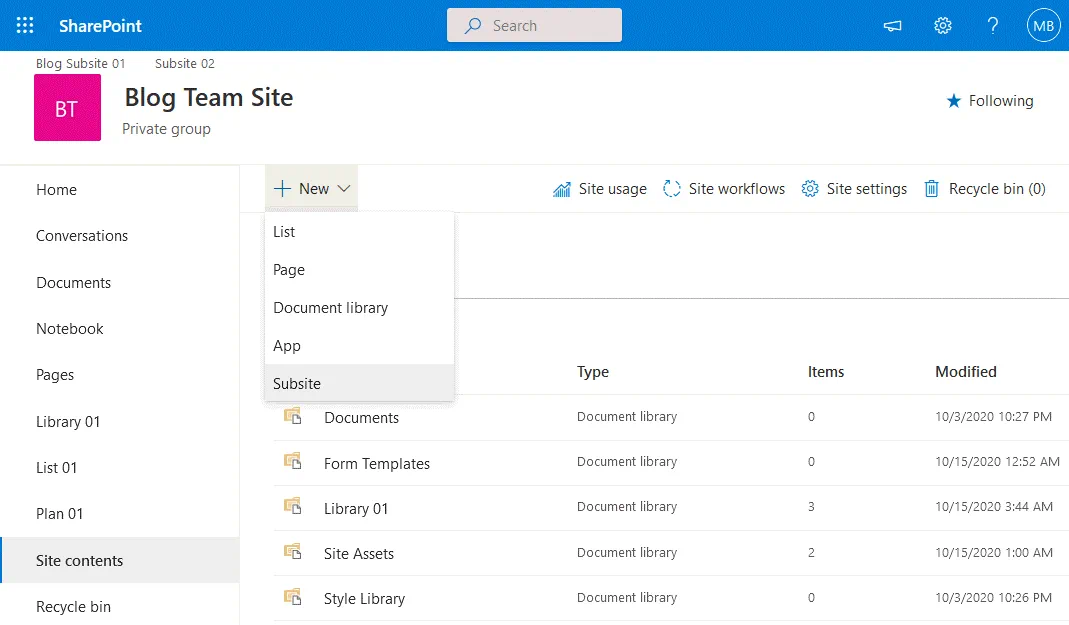
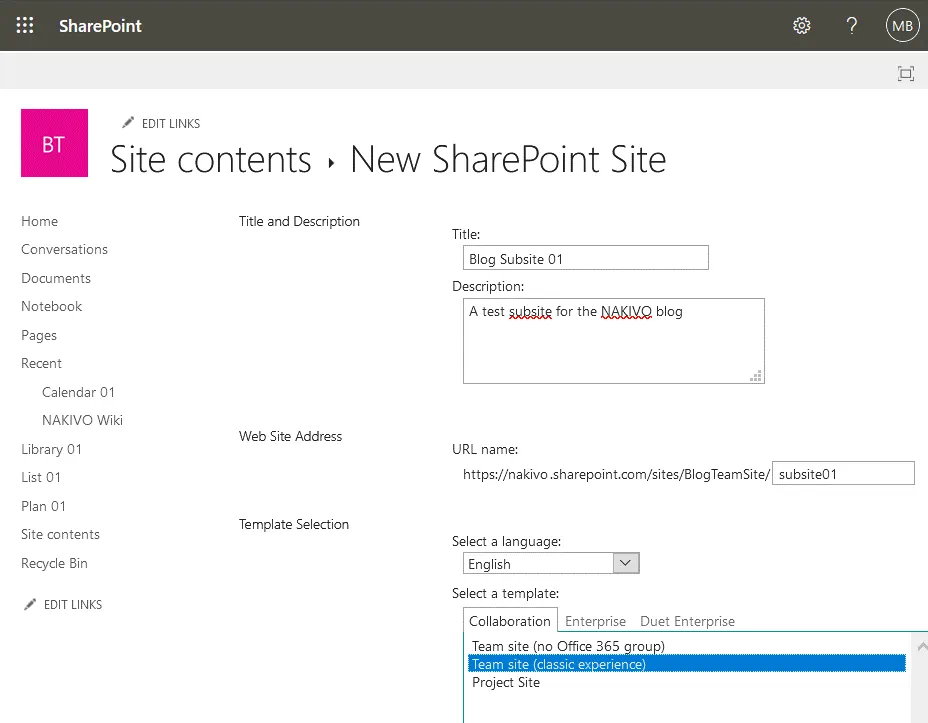
Inserisci i parametri necessari e configura un nuovo sottosito. In questo esempio, creiamo un sottosito con i seguenti parametri.
Titolo: Sottosito blog 01
Descrizione: Un sottosito di test per il blog NAKIVO
Indirizzo del sito web: https://nakivo-admin.sharepoint.com/sites/BlogTeamSite/subsite01
Selezione del modello. Lingua: Inglese
Collaborazione: Sito del team (esperienza classica)
Autorizzazioni utente:
- Utilizza le stesse autorizzazioni del sito principale
- Visualizza questo sito nel menu di avvio rapido del sito principale? (Sì/No)
- Visualizzare questo sito nella barra dei collegamenti superiore del sito parent? (Sì/No)
Utilizzare la barra dei collegamenti superiore del sito parent? (Sì/No)
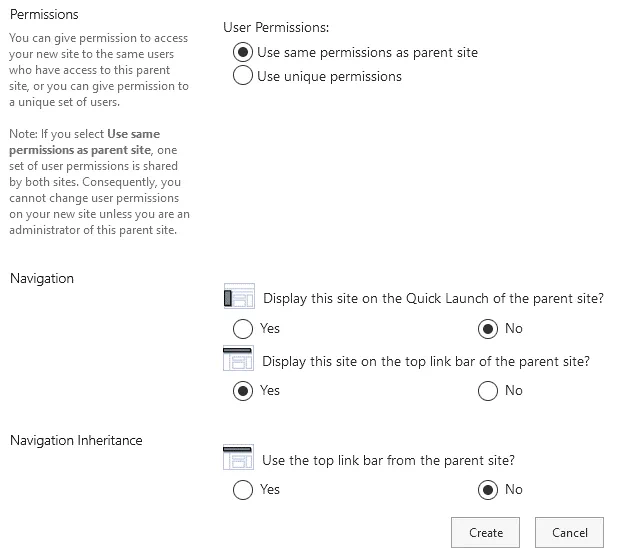
Allo stesso modo, creeremo il secondo sito secondario (Sito secondario 02) sul nostro sito principale (Sito del team del blog) utilizzando gli strumenti di gestione di SharePoint.
Verifica della gerarchia del sito
Una volta creati un sito e dei siti secondari, è possibile verificare la gerarchia del sito.
Nel riquadro di navigazione, selezionare Contenuti del sito, quindi fare clic su Impostazioni della pagina.

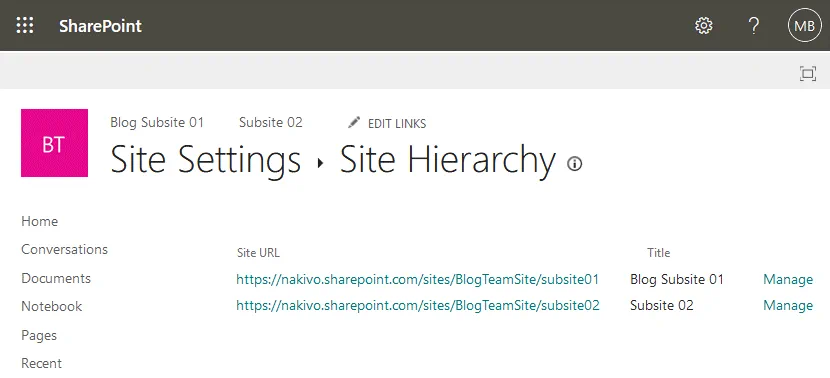
Nella pagina Impostazioni della pagina , fare clic su Gerarchia del sito. In questa pagina sono disponibili molte altre impostazioni. Ricordare come aprire la pagina Impostazioni sito poiché sarà necessario accedervi nuovamente in seguito per configurare la gestione dei documenti SharePoint.
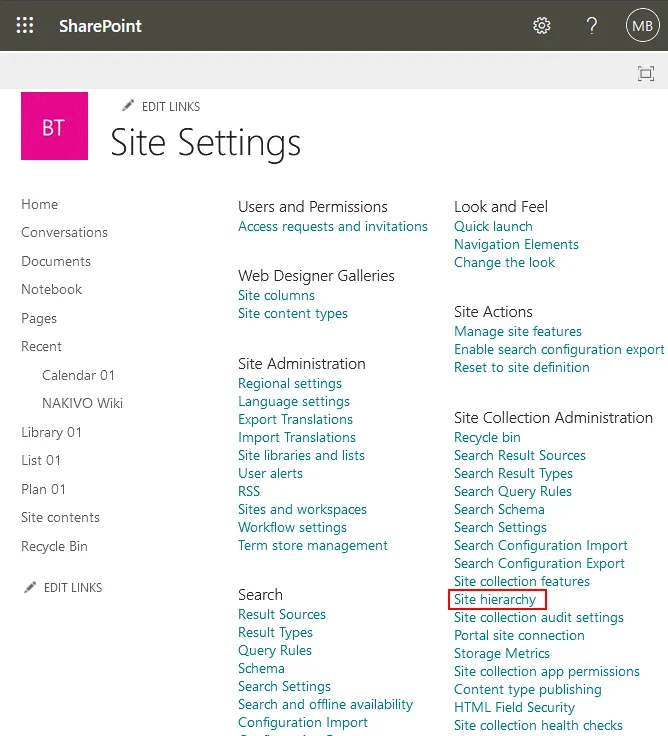
Una volta aperta la pagina Gerarchia del sito , puoi vedere i siti secondari con la loro ubicazione nel tuo sito. Nel mio esempio ci sono due siti secondari: Sottosito blog 01 e Sottosito 02.
Sicurezza
SharePoint offre un elevato livello di sicurezza. Tuttavia, spetta agli amministratori implementare misure di sicurezza adeguate e configurare autorizzazioni e criteri corretti. È possibile controllare l’accesso ai documenti a livello di cartella. I gruppi SharePoint vengono solitamente utilizzati per configurare l’accesso degli utenti perché è più comodo e affidabile rispetto alla configurazione delle autorizzazioni di accesso per ogni singolo utente. Quando si utilizzano i gruppi per la gestione dei documenti SharePoint e la restrizione dell’accesso, c’è meno margine di errore. Consideriamo un esempio su come configurare le autorizzazioni del sito utilizzando gli strumenti di gestione SharePoint.
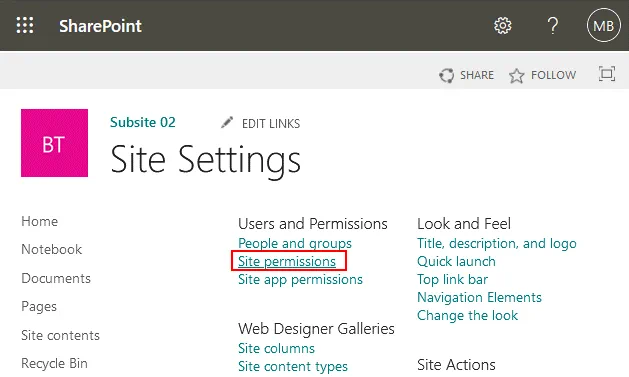
Vai a Impostazioni sitoe clicca su Autorizzazioni sito.
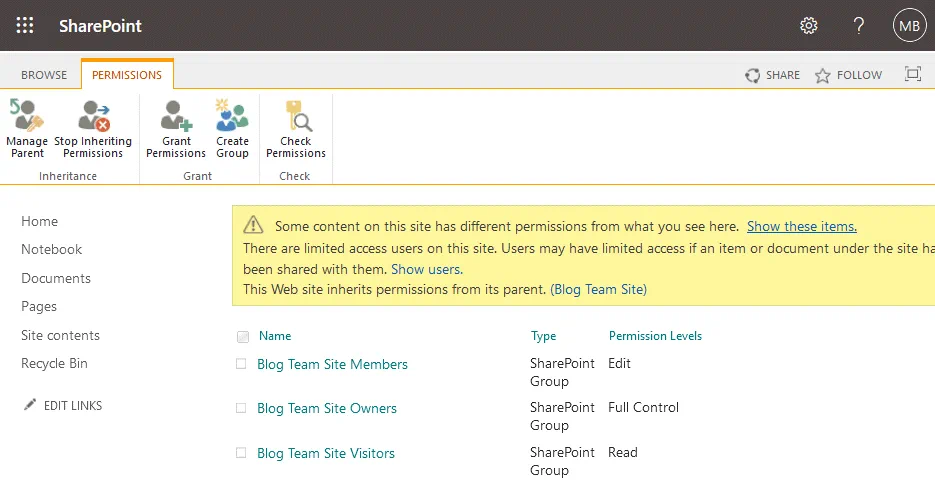
Nella scheda Autorizzazioni della pagina che si apre, puoi vedere gli utenti, i gruppi e le loro autorizzazioni per accedere a un sito SharePoint. Clicca su Crea gruppo per creare un nuovo gruppo. Quindi è possibile aggiungere membri a un gruppo, gestire le autorizzazioni, ecc.
Classificazione delle informazioni
Oltre alla gerarchia del sito, utilizzare la classificazione delle informazioni per creare l’architettura delle informazioni in SharePoint. SharePoint consente di utilizzare i metadati per organizzare i contenuti in modo moderno e classificare i file. Se si definiscono metadati per i file archiviati in SharePoint, anche se questi file non sono ordinati nelle cartelle appropriate, è possibile filtrarli e ordinarli in base ai metadati in modo simile a come è possibile ordinare i file per nome, dimensione e data di modifica in Esplora risorse. La data di modifica e la dimensione del file sono esempi di metadati.
SharePoint offre funzioni per la creazione di tipi personalizzati di metadati. Ad esempio, se si utilizza l’approccio classico, si memorizzano i file DOC delle fatture in cartelle diverse utilizzando il nome dell’organizzazione che ha inviato la fattura come nome della cartella (ad esempio, i nomi delle società Microsoft, Oracle e VMware vengono utilizzati come nomi delle cartelle). Se si memorizzano tutti questi documenti in un’unica cartella, è possibile definire il tipo di metadati e impostare una categoria di metadati “Azienda”, quindi impostare un tipo come Nome dell’azienda. Dopo aver inserito il nome dell’azienda per ogni documento nei metadati, è possibile cercare i documenti relativi all’azienda desiderata.
Nota: SharePoint utilizza meccanismi di crawling e indicizzazione per migliorare la ricerca dei file. L’indicizzazione automatica dei dati per una ricerca rapida viene utilizzata dal sistema di gestione dei dati SharePoint in combinazione con i metadati.
Ordinamento per fornitore e per città nelle directory. Supponiamo che alcune aziende producano beni in più città e che ogni città abbia un paio di aziende (vendori). È possibile creare cartelle con i nomi dei fornitori e che includono sottocartelle con i nomi delle città. Oppure il contrario: cartelle con i nomi delle città e che contengono sottocartelle con i nomi delle aziende. Un’azienda può avere più indirizzi in una città. In questo caso, salvare questi dati (nome del vendor, città, indirizzo) nei metadati può essere utile per organizzare i dati e migliorare le funzioni di ricerca.
Navigazione dei metadati è una funzione che consente di filtrare dinamicamente i file archiviati nelle librerie e negli elenchi di SharePoint. I metadati vengono visualizzati nelle colonne delle librerie di SharePoint. La navigazione dei metadati può essere utilizzata dopo aver configurato una libreria con colonne di metadati personalizzate. Di seguito esamineremo le impostazioni relative ai metadati per la gestione dei documenti SharePoint in SharePoint Online.
Metadati
I metadati sono informazioni aggiuntive sui file (sono anche chiamati dati sui dati). Utilizza i metadati per classificare i documenti, effettuare ricerche rapide e navigare velocemente nel tuo sito SharePoint se hai molti contenuti. Ogni categoria di file può avere proprietà di metadati uniche. Crea colonne e configura la visualizzazione in una libreria SharePoint. Scopriamo come configurare i metadati per i file archiviati nelle librerie SharePoint.
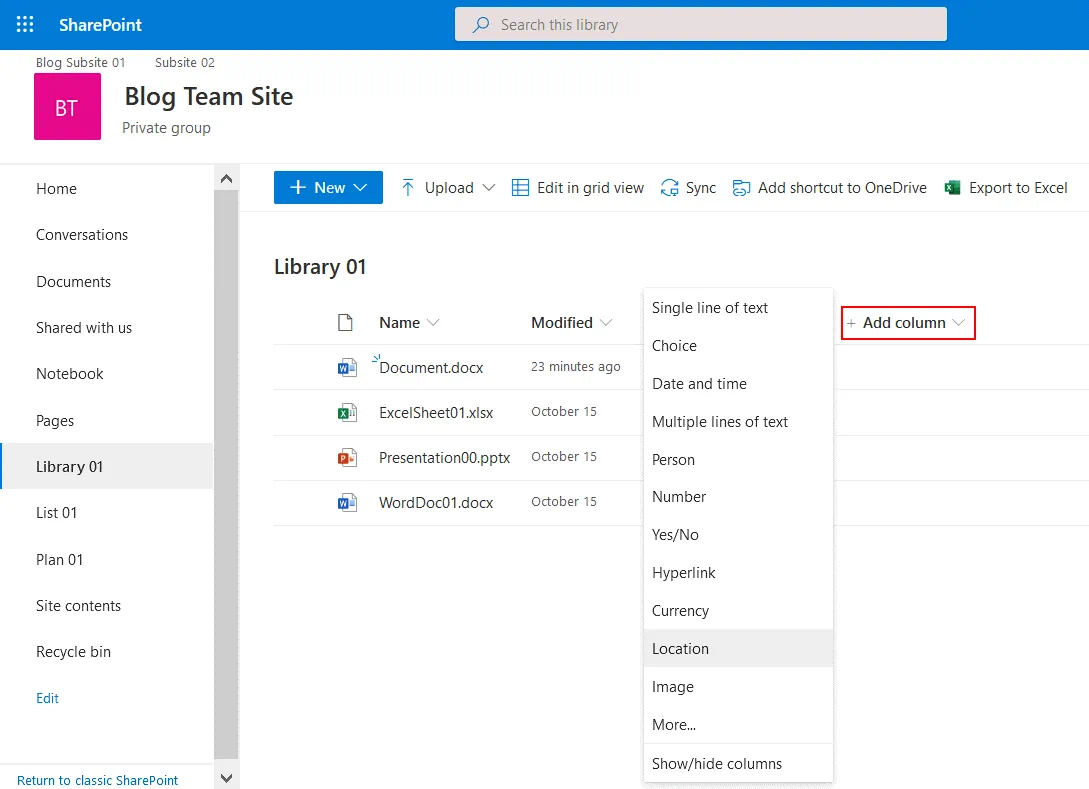
Apri la tua libreria e fai clic su +Aggiungi colonna. Nel menu che si apre, seleziona la categoria necessaria per i metadati, ad esempio Ubicazione. Puoi imparare come creare una nuova libreria in questo post del blog.
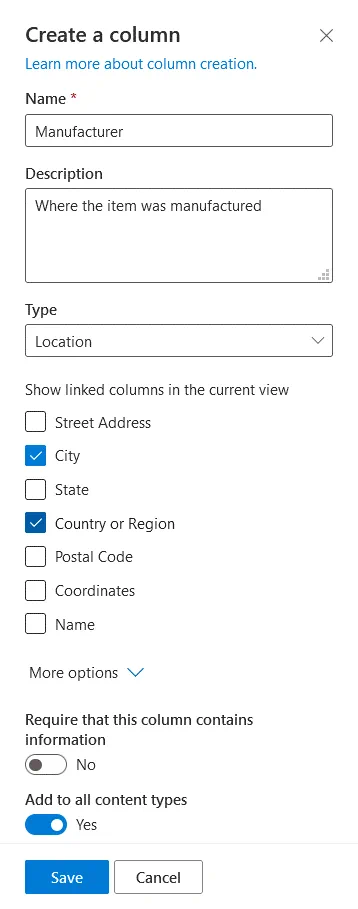
Crea una colonna. Inserisci un nome per la colonna, ad esempio Produttore. Inserisci una descrizione (facoltativo). Nel menu a tendina, seleziona un tipo di dati (Ubicazione nel nostro caso). Seleziona le caselle di controllo necessarie per mostrare le colonne collegate nella vista corrente. Vogliamo definire Paese o regione e Città per i file archiviati nella nostra libreria SharePoint. Fare clic su Altre opzioni per espandere le opzioni aggiuntive. Ora è possibile impostare i dati delle colonne obbligatori per tutti i file caricati nella libreria e aggiunti a tutti i tipi di contenuto. Fare clic su Salva per salvare le impostazioni.
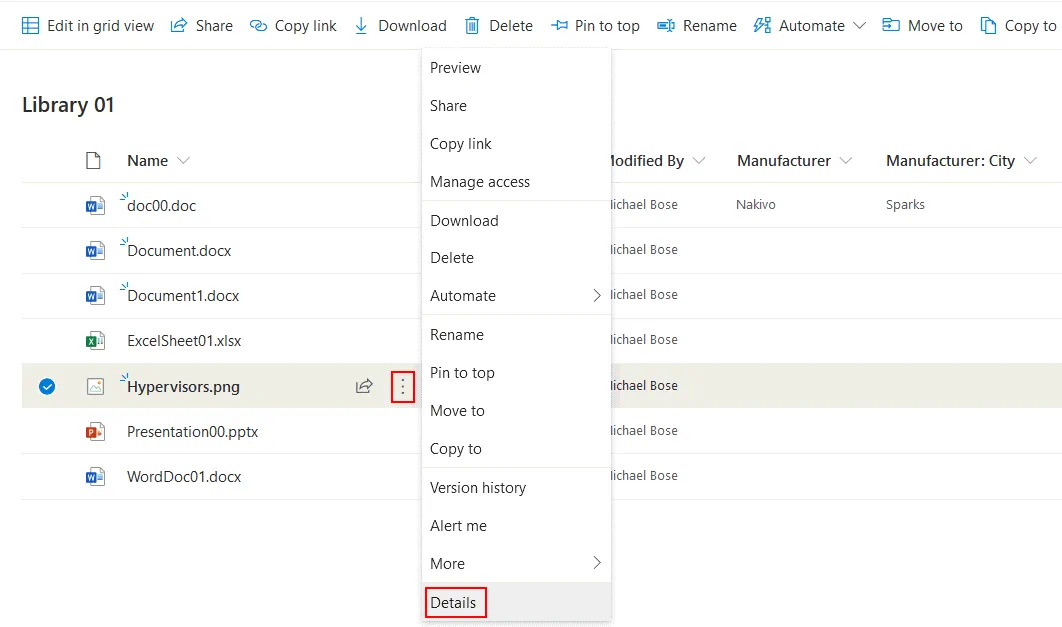
Abbiamo caricato alcuni file nella libreria prima di creare nuove colonne per aggiungere metadati. Tuttavia, è possibile aggiungere metadati ai file esistenti. Fare clic con il tasto destro del mouse sui tre puntini accanto al file desiderato e, nel menu che si apre, selezionare Dettagli.
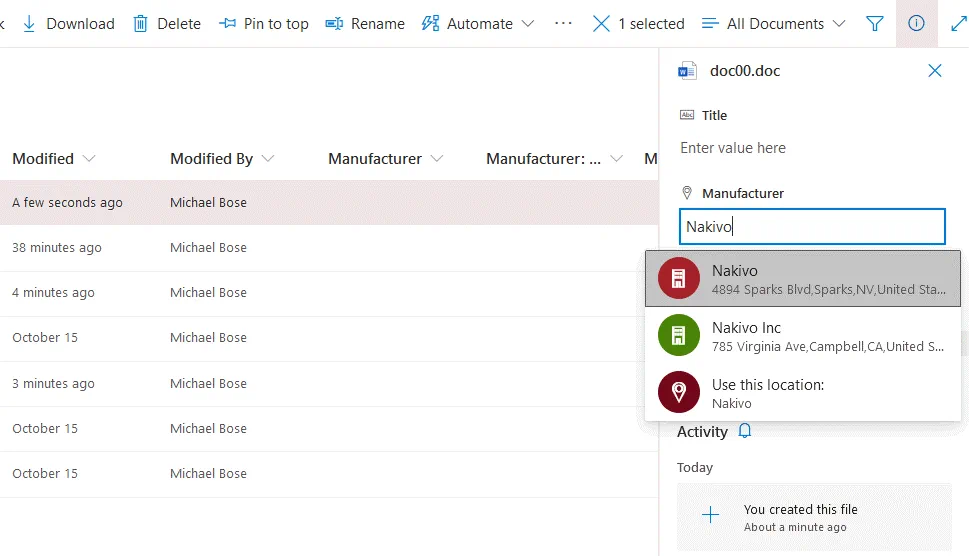
Nella finestra che si apre, è ora possibile selezionare il produttore, ad esempio NAKIVO. SharePoint trova automaticamente tutti i valori adatti e visualizza l’indirizzo del produttore selezionato. Una volta selezionati tutti i parametri necessari, è possibile chiudere questa finestra situata sul lato destro dell’interfaccia web. Le modifiche vengono salvate automaticamente.
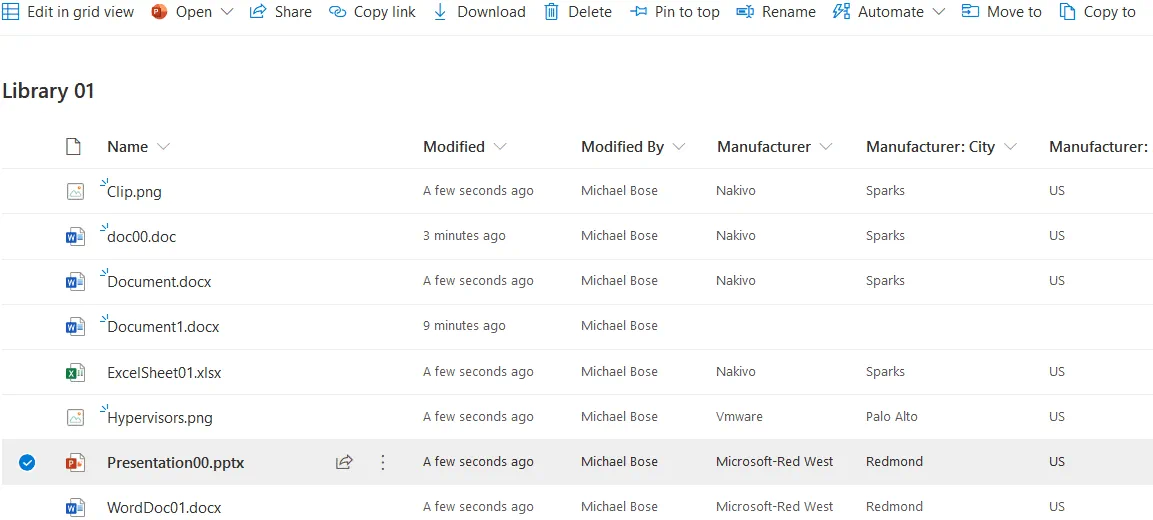
Ora è possibile vedere che i metadati vengono visualizzati in tre colonne personalizzate per ogni file nella libreria (Produttore, Produttore: Città e Produttore: Paese).
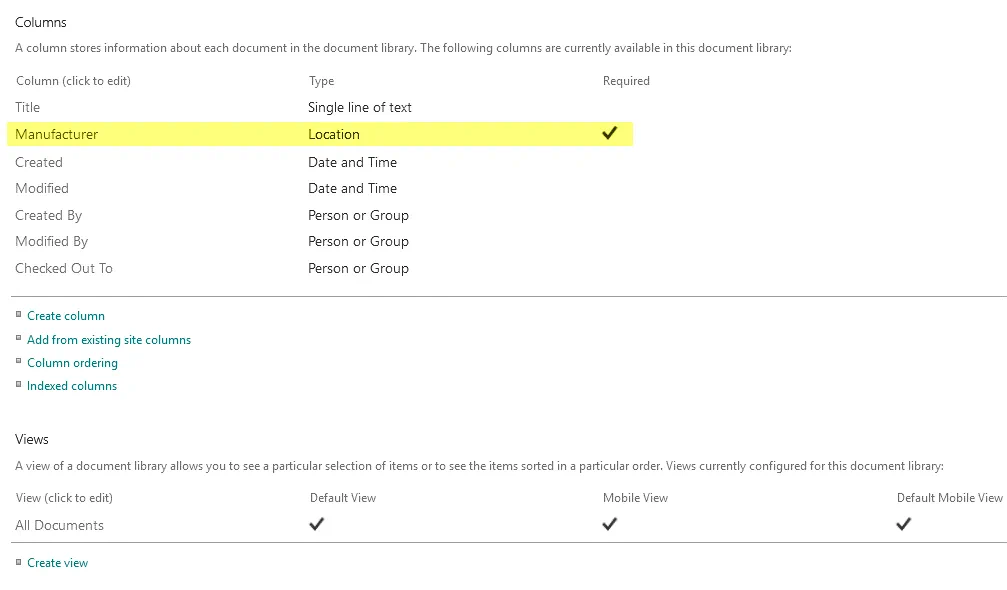
È anche possibile configurare le informazioni obbligatorie in Impostazioni della libreria > Colonne facendo clic sul nome della colonna. Se le informazioni sui metadati sono obbligatorie, l’utente non può terminare il caricamento di un file prima di aver compilato i metadati richiesti.
Abilita navigazione metadati
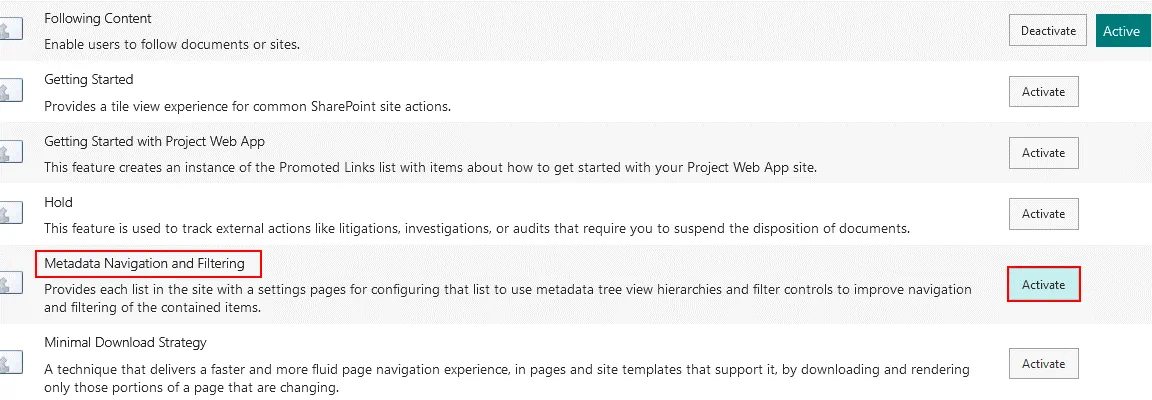
Per impostazione predefinita, la navigazione e il filtraggio dei metadati non sono abilitati ed è necessario abilitare questa funzione manualmente.
Vai alle impostazioni del sito e, nella sezione Azioni sito , premi Gestisci funzioni del sito.

Trova Navigazione e filtraggio dei metadati in questa pagina e fai clic su Attiva. Sotto questa opzione viene visualizzato un breve commento.
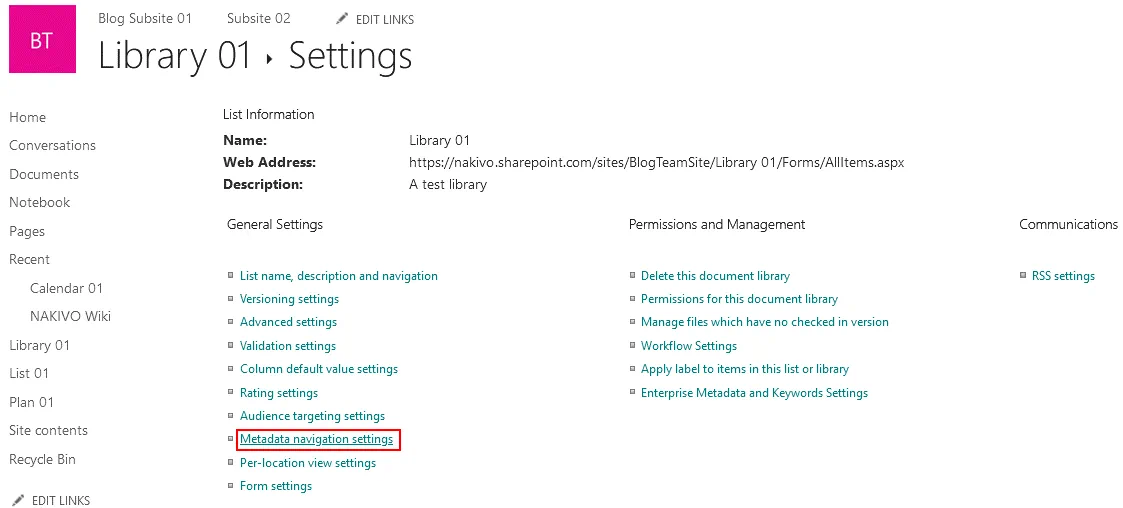
Vai alle impostazioni della libreria (come spiegato in precedenza).
Clicca su Impostazioni di navigazione dei metadati.
Selezionare i campi gerarchici necessari nell’elenco a sinistra e premere Aggiungere.
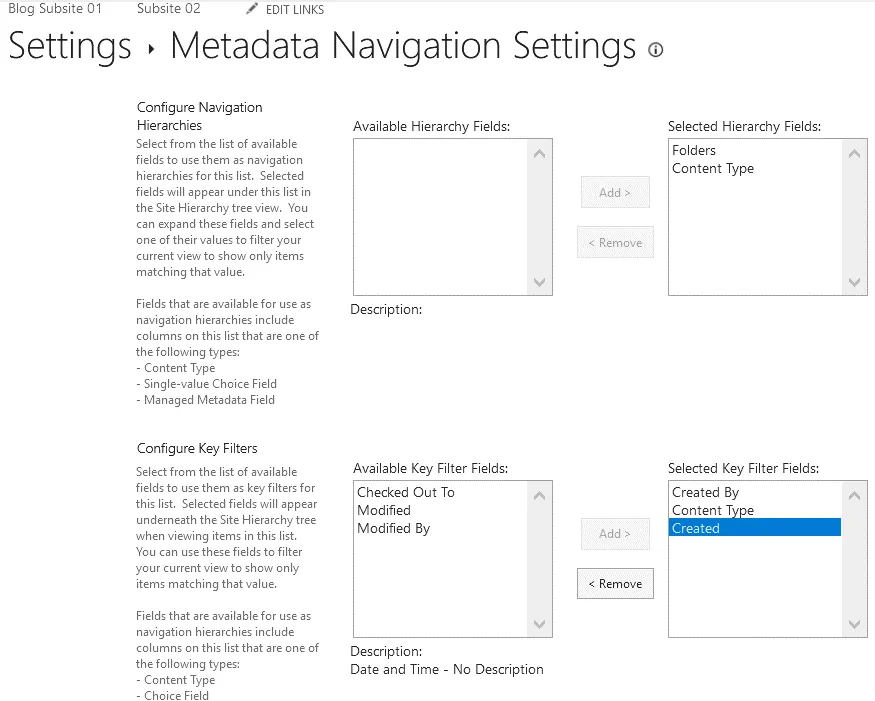
Configurare l’indicizzazione automatica delle colonne, se necessario, e premere OK per salvare le impostazioni.
Tipi di contenuto
Come accennato in precedenza, i metadati aiutano a organizzare i contenuti nei siti SharePoint e nelle librerie di contenuti. A tal fine vengono create colonne personalizzate con metadati. Tuttavia, se è necessario archiviare file che rappresentano diverse categorie di prodotti, è possibile che ogni tipo di prodotto abbia una serie di colonne diversa. Supponiamo di avere monitor e barrette di cioccolato. I monitor hanno parametri quali nome del produttore, nome del modello, dati di produzione, periodo di garanzia, risoluzione, dimensioni, interfacce e peso. Le barrette di cioccolato hanno parametri quali produttore, percentuale di cacao, data di scadenza, peso, presenza di olio di palma (sì/no) e tipo di confezione (carta, foglio di alluminio, ecc.). Supponiamo che si debbano archiviare diversi documenti relativi ai monitor e alle barrette di cioccolato, come foto, manuali utente, specifiche, garanzia, composizione, condizioni di conservazione, ecc. e organizzare questi file in SharePoint. Non è possibile applicare i manuali utente alle barrette di cioccolato o la composizione ai monitor. Se si archiviano questi documenti in un’unica libreria, si otterrebbe un numero elevato di colonne e alcuni parametri non sarebbero applicabili durante il caricamento dei file. È possibile creare una libreria separata per ogni tipo di contenuto, ma in alcuni casi un numero elevato di librerie può rendere le ricerche macchinose e dispendiose in termini di tempo. Per risolvere questi problemi, SharePoint consente di creare tipi di contenuto personalizzati e di archiviare documenti relativi a diversi tipi di contenuto in un’unica raccolta di documenti.
I tipi di contenuto sono raccolte di colonne (ovvero proprietà dei metadati) per particolari tipi di contenuto. Creare due tipi di contenuto – monitor e barrette di cioccolato – con i tipi di metadati appropriati che rappresentano le caratteristiche necessarie degli elementi. I tipi di contenuto sono indipendenti dal formato del file.
Di conseguenza, quando si carica un documento in una libreria SharePoint, si seleziona il tipo di contenuto necessario e si selezionano solo le opzioni adatte predefinite per questo tipo di contenuto. Ad esempio, si carica un file DOC con un manuale utente per un monitor, si seleziona il tipo di contenuto “Monitor” e si inseriscono il nome del produttore, il nome del modello, i dati di produzione, il periodo di garanzia, la risoluzione, le dimensioni, le interfacce e il peso. Se si carica una foto JPG di una barretta di cioccolato, si seleziona il tipo di contenuto “Cioccolato” e si inseriscono il produttore, la percentuale di cacao, la data di scadenza, il peso, la presenza di olio di palma e il tipo di confezione.
Come creare un tipo di contenuto in SharePoint Online
Apri le impostazioni del tuo sito SharePoint come spiegato sopra.
Nella sezione Gallerie Web Designer , fai clic su Tipi di contenuto del sito.
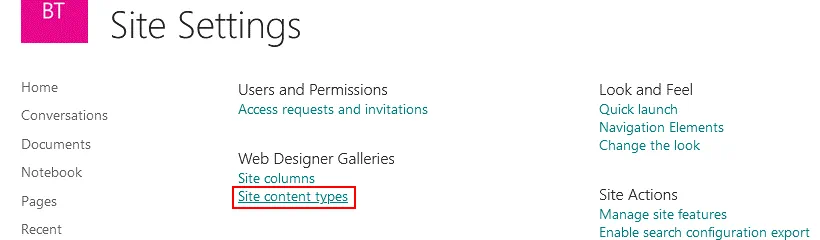
Si aprirà la pagina Tipi di contenuto del sito si apre la pagina. È possibile visualizzare i tipi di contenuto esistenti. Premere Crea per creare un nuovo tipo di contenuto.

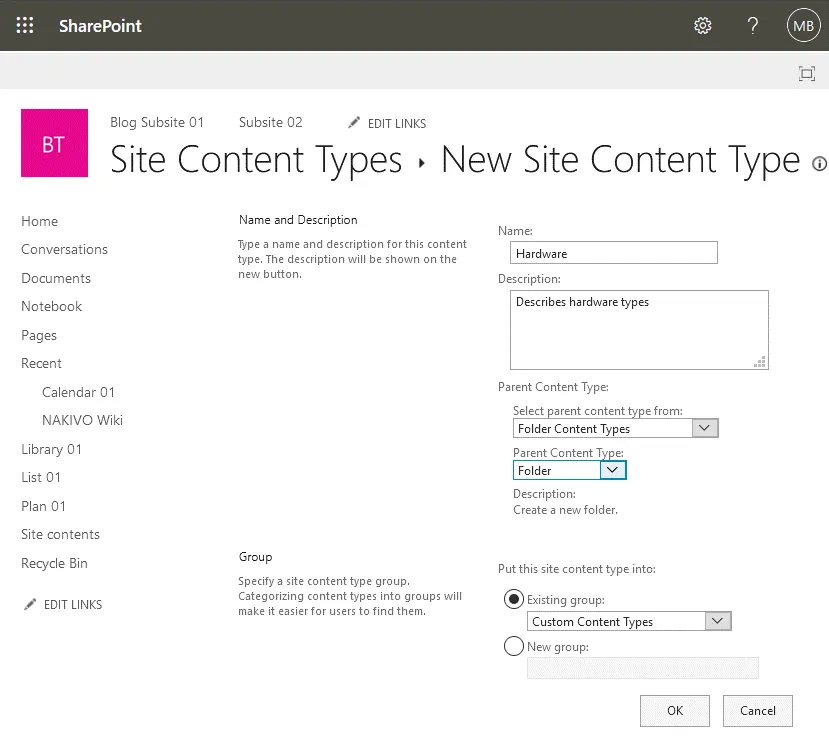
Si apre la finestra Nuovo tipo di contenuto del sito . Definire le impostazioni necessarie.
Nome: Hardware (ad esempio)
Descrizione (facoltativa): descrive i tipi di hardware
Tipo di contenuto padre. Selezionare il tipo di contenuto padre dal menu a discesa.
Specificare un gruppo di tipi di contenuto.
Premere OK quando si è pronti per terminare la creazione di un tipo di contenuto.
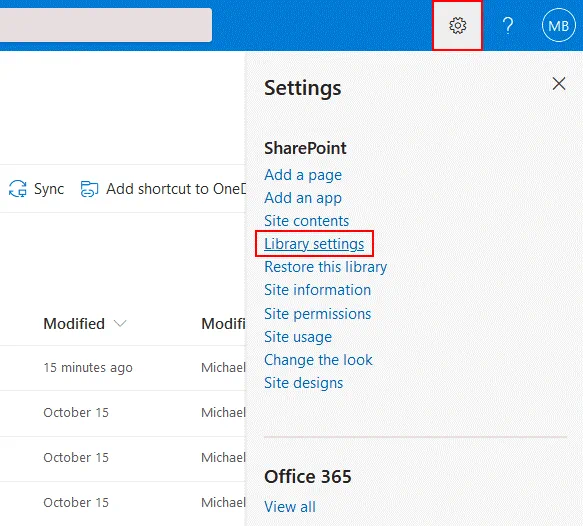
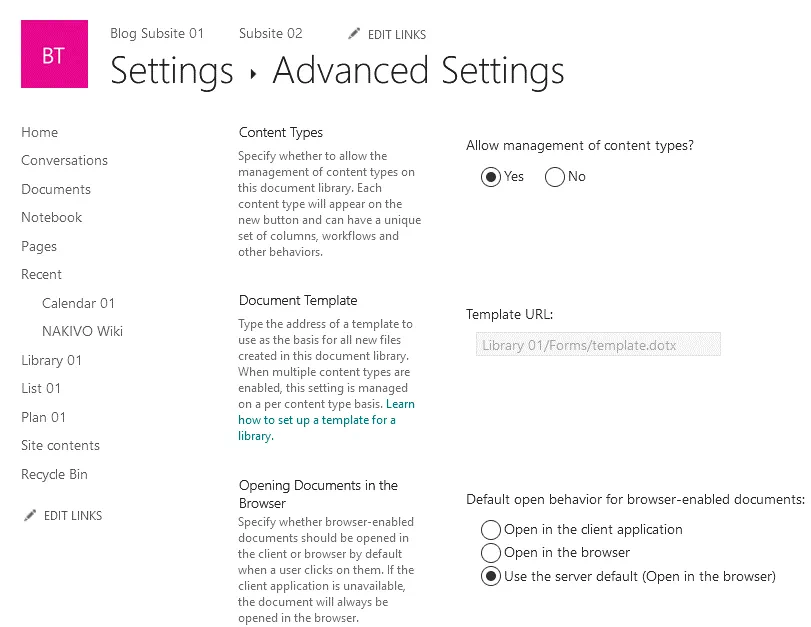
Ora dovresti abilitare la gestione dei tipi di contenuto. Apri la tua libreria, vai su Impostazioni > Impostazioni libreria.
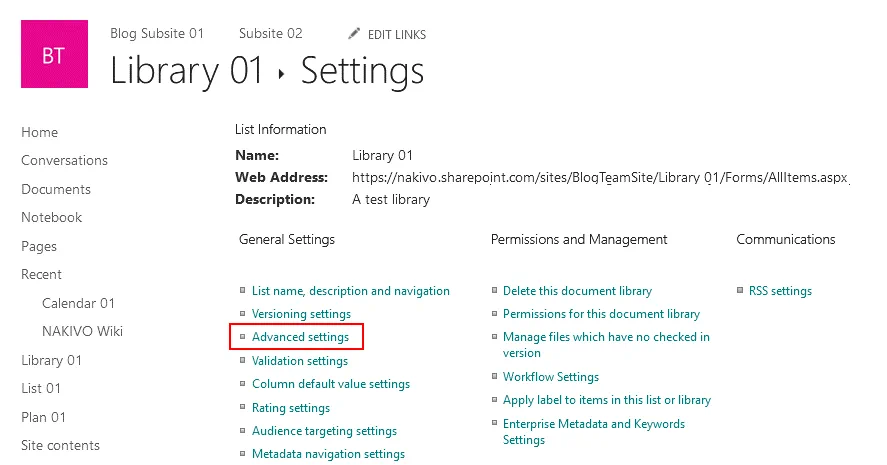
Nella pagina delle impostazioni della libreria, clicca su Impostazioni avanzate.
Si apre la pagina Impostazioni avanzate . Consentire la gestione dei tipi di contenuto? Selezionare Sì. È anche possibile configurare altre opzioni.
Aggiunta di tipi di contenuto personalizzati alla libreria
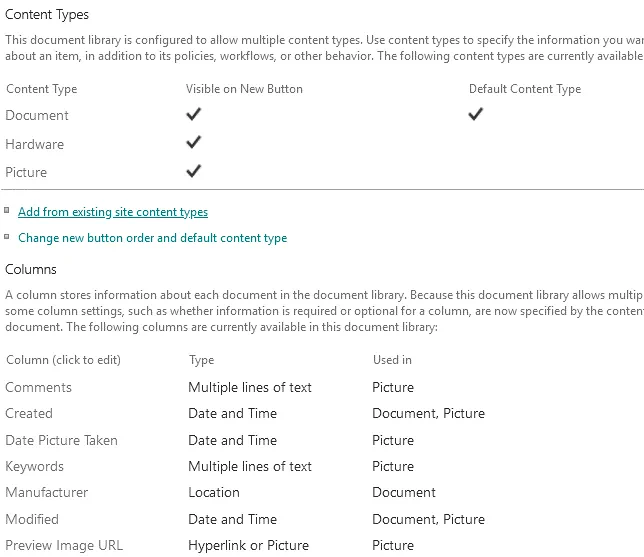
Ora è necessario aggiungere tipi di contenuto personalizzati alla libreria.
Torna alla pagina delle impostazioni della libreria.
Fai clic su Aggiungi da tipi di contenuto esistenti del sito nella parte inferiore della pagina.
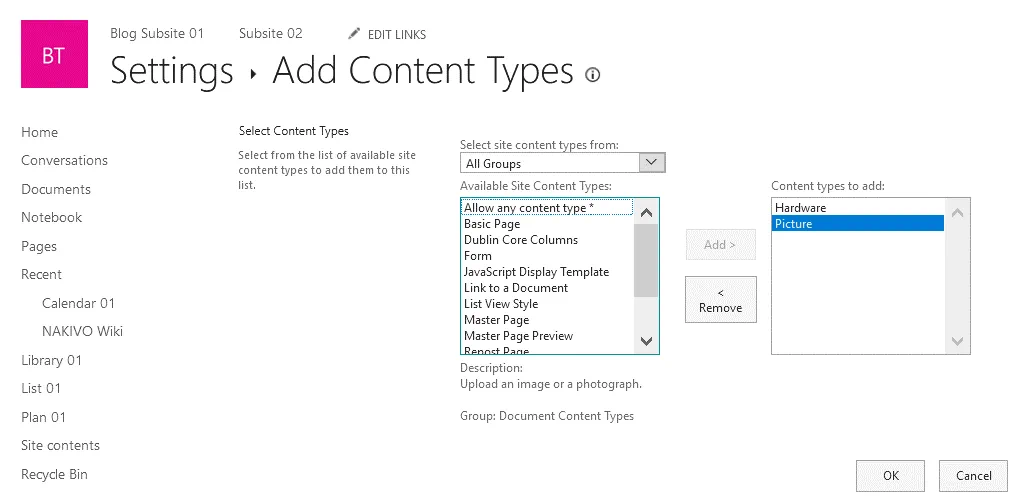
Seleziona i tipi di contenuto che hai creato dall’elenco sul lato sinistro dell’interfaccia web e fai clic su Aggiungi >. Quindi fare clic su OK per salvare le modifiche.
Controllo delle versioni
Il controllo delle versioni è un’altra utile funzione del sistema di gestione dei documenti SharePoint che consente agli utenti di conservare le versioni precedenti dei documenti e ripristinarle se necessario (ad esempio, se vengono apportate modifiche indesiderate a un documento). Vediamo come configurare le impostazioni del controllo delle versioni.
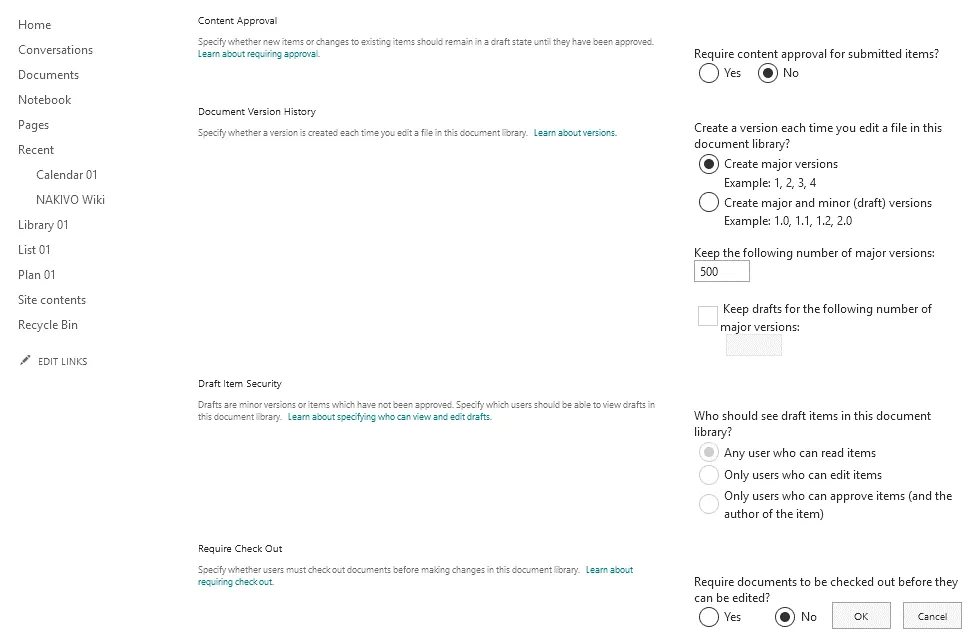
Apri le impostazioni della libreria e seleziona Impostazioni del controllo delle versioni.

In questa pagina è possibile configurare una serie di opzioni:
- Richiedi l’approvazione dei contenuti per gli elementi inviati
- Imposta il numero di versioni principali e secondarie e imposta il numero massimo di versioni principali
- Definisci le impostazioni per le bozze
- Verifica dei requisiti
Backup dei dati SharePoint
SharePoint è una piattaforma affidabile e il sistema di gestione dei dati SharePoint offre alcune opzioni di ripristino native, ma si consiglia di eseguire regolarmente il backup dei dati archiviati in SharePoint. Disporre di un backup dei dati SharePoint offre altre opzioni per il ripristino dei dati. NAKIVO Backup & Replication è la soluzione all-in-one per la protezione dei dati che supporta il backup di SharePoint Online e SharePoint on-premise e fornisce una serie di utili funzioni quali backup incrementale, ripristino granulare, criteri di conservazione flessibili e, tra le altre, . NAKIVO Backup & Replication supporta il backup di OneDrive for Business ed Exchange Online in Microsoft 365.
Conclusione
SharePoint è una piattaforma multifunzionale per la collaborazione e l’archiviazione centralizzata dei dati. La gestione dei documenti SharePoint è un sistema utile che offre una serie di vantaggi quali sicurezza, controllo delle versioni dei documenti, classificazione dei documenti, navigazione dei metadati, ricerca avanzata dei file, personalizzazione, grande capacità di storage e collaborazione in tempo reale. Questo post del blog ha trattato il sistema di gestione dei dati SharePoint e ha spiegato come utilizzare le funzioni di gestione dei dati in SharePoint Online, quali siti secondari, metadati, tipi di contenuto, controllo delle versioni e gestione dei gruppi.
Non dimenticare di delineare la gerarchia del sito quando inizi a utilizzare SharePoint e assicurati di mantenere i tuoi dati SharePoint al sicuro eseguendo regolarmente il backup.