Come eseguire un’installazione interattiva di ESXi da un’unità USB
Se devi eseguire VM su un server fisico, devi prima installare un software hypervisor. Per quanto riguarda VMware vSphere, uno dei componenti fondamentali dell’infrastruttura virtuale è ESXi. VMware ESXi è un hypervisor bare-metal che rende possibile la virtualizzazione dell’hardware fisico nell’ecosistema VMware vSphere.
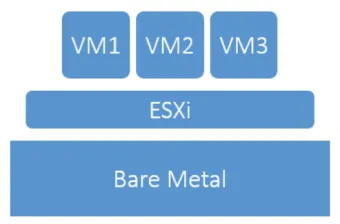
Leggi questo post sul blog per scoprire le nozioni di base sull’installazione interattiva del server VMware ESXi. Vedremo come installare ESXi 6.0 in modo interattivo, includendo considerazioni relative all’hardware fisico, alla compatibilità hardware e alla creazione dei supporti di installazione.

Opzioni di Installazione dell’Hypervisor ESXi
Per quanto riguarda l’installazione del server ESXi, ci sono quattro metodi che possono essere utilizzati per installare l’hypervisor ESXi:
- Installazione interattiva
- Installazione ESXi tramite script
- Installazione ESXi con Auto Deploy
- Installazione personalizzata con ESXi Image Builder CLI
Ci sono vari casi d’uso per tutti i metodi di installazione sopra indicati. Tuttavia, trattiamo l’installazione interattiva di ESXi poiché sarà l’opzione preferita per la maggior parte delle implementazioni. Come si può immaginare, il metodo interattivo di installazione utilizza supporti montabili su hardware fisico e poi fornisce i prompt per prendere decisioni lungo il percorso per installare l’hypervisor.
Scopriamo come installare il server ESXi passo dopo passo.
1. Verifica della Compatibilità dell’Hardware
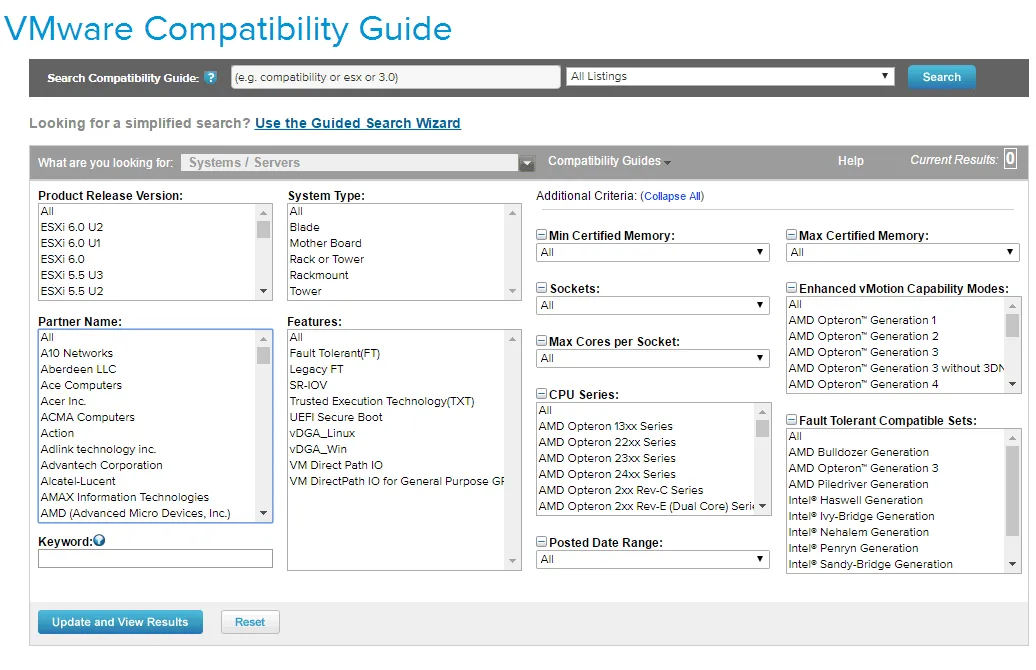
Quando si pensa all’installazione di ESXi, si dovrebbe garantire che l’hardware sia elencato nell’Elenco di Compatibilità dell’Hardware di VMware o HCL. VMware fornisce un comodo strumento di ricerca basato sul web che consente di cercare la compatibilità sia a livello di sistema che di componente per verificare se determinati hardware sono supportati con una release di ESXi. Se si hanno dubbi sulla compatibilità del sistema, verificare HCL di VMware.
2. Ottieni il Media Corretto
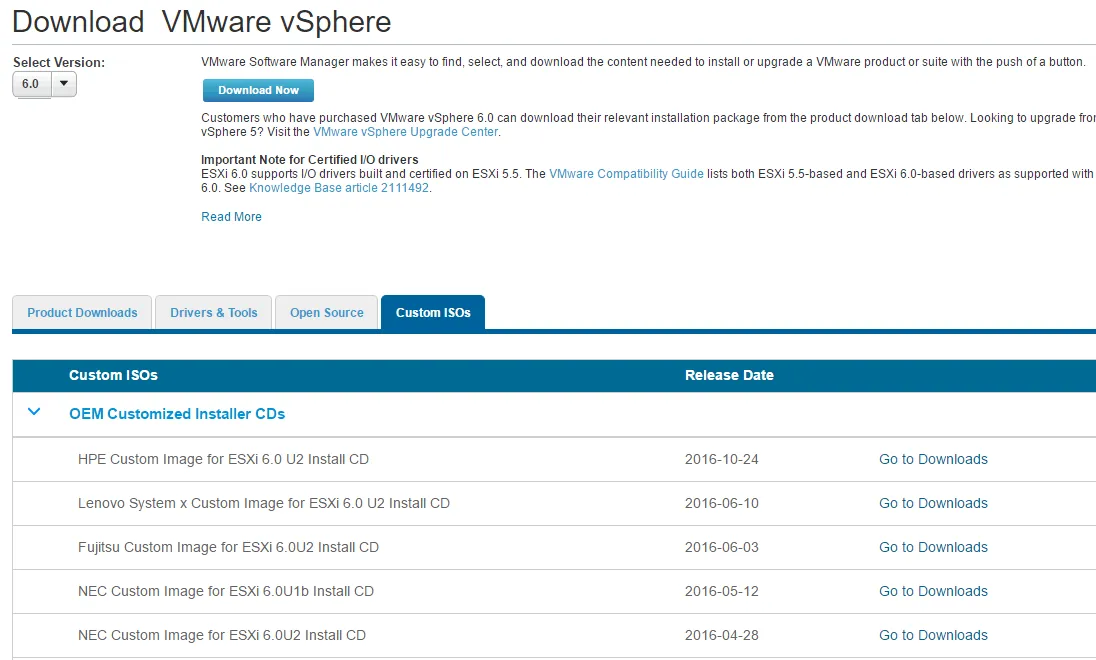
Per installare con successo ESXi con il minimo dei problemi lungo il percorso, è necessario ottenere il supporto di installazione corretto. La maggior parte dei vendor di grandi dimensioni, come Dell o Hewlett-Packard (HP), offre customized ISO images. Queste immagini contengono tutti i driver hardware-specifici per il particolare server hardware per funzionare correttamente con ESXi. Se non si possiede uno di questi a portata di mano, ci sono un paio di modi per ottenere immagini personalizzate.
È possibile visitare il sito web del vendor hardware direttamente e scaricare la loro ISO personalizzata per ESXi, se disponibile, oppure è possibile Scarica molti di questi dal sito VMware (è necessario un account VMware in questo caso):
- Vai a
Downloads > Product Downloads, e cliccavSpheresul sito VMware. - Sotto
Download VMware vSphere, seleziona la versione eCustom ISOs. Qui dovresti vedere l’elenco diOEM Customized Installer CDs. - Scarica l’immagine necessaria per l’installazione del server ESXi.
Dopo aver scaricato il file ISO, è possibile utilizzare quest’immagine per masterizzare su un CD/DVD o creare una chiavetta USB avviabile.
3. Crea un Disco USB di Installazione Avviabile
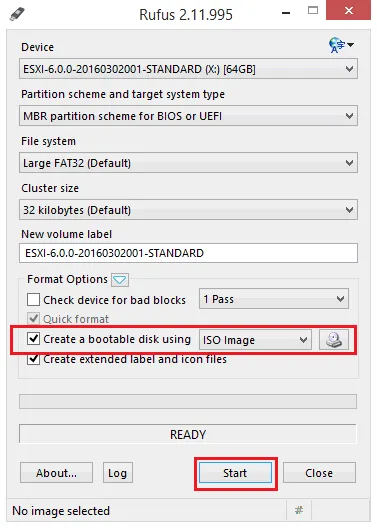
Uno dei modi più semplici e veloci per installare ESXi è da un disco USB. Per creare rapidamente un disco USB avviabile, puoi utilizzare un’utilità chiamata Rufus (sono disponibili altri strumenti che puoi utilizzare). Questa utilità ti consente di individuare un’immagine ISO e di creare un disco USB avviabile da questa immagine. Una volta eseguito l’eseguibile:
- Inserisci l’unità flash USB in una porta USB del tuo server.
- Avvia Rufus.
- Seleziona un’unità USB dal menu
Device. - Seleziona l’opzione
Create a bootable disk usinge scegliISO Image. - Clicca sul pulsante accanto a Immagine ISO per scegliere il file ISO effettivo sul tuo computer.
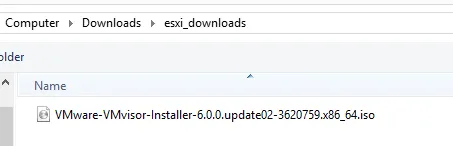
- Ora puoi navigare per trovare il file ISO:
<ol start=”7″>
<li> Fai clic sul pulsante Start per avviare il processo. Viene visualizzato il messaggio di notifica sull’erasing dei dati esistenti sull’unità USB. Clicca OK per confermare e permettere a Rufus di iniziare a scrivere l’immagine ISO sull’unità USB.
4. Installazione interattiva del server VMware ESXi
Ora che hai creato un supporto di installazione avviabile, passiamo avanti con l’installazione interattiva del server ESXi.
- Inserisci un’unità flash USB avviabile nel server fisico su cui desideri installare ESXi.
- Accendi il server ed esegui l’avvio dal supporto di installazione USB.
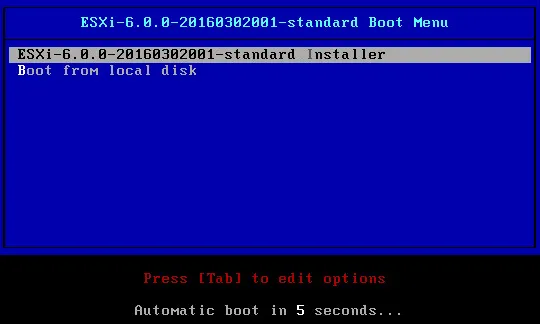
- Dopo l’avvio dal supporto di installazione (ISO, unità flash USB o CD/DVD), dovresti vedere il menu di avvio dell’installer. Scegli
ESXi standard installero lascia che il timeout lo selezioni per te.
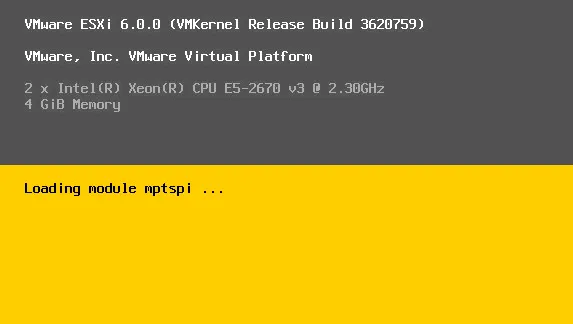
- L’ambiente di installazione di avvio ESXi è caricato e poi puoi procedere.
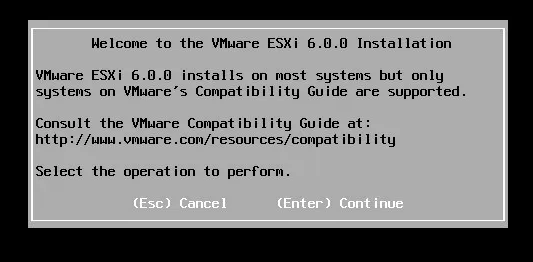
- Quando viene presentata la schermata
Welcome, premiEnterper continuare.
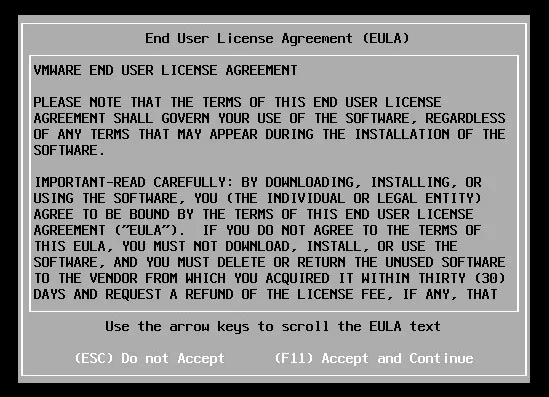
- Accetta il Contratto di licenza con l’utente finale (EULA) premendo
F11.
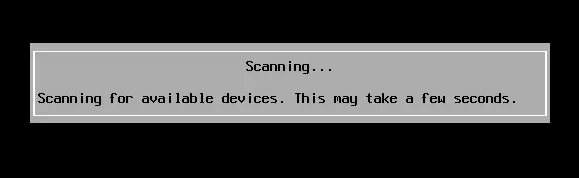
- Il programma di installazione di ESXi sta scansionando i dispositivi di destinazione disponibili (unità disco) per installare ESXi.
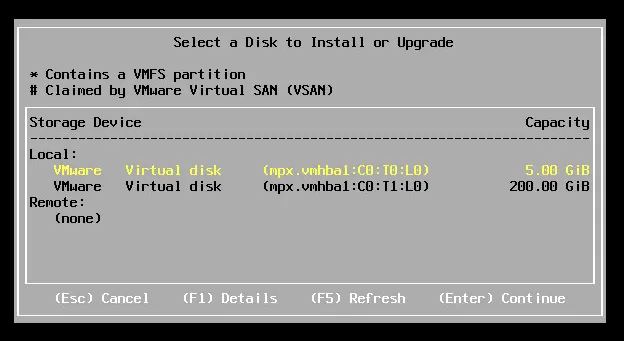
- Puoi scegliere tra i dischi disponibili che sono considerati disponibili dal programma di installazione. Nello screenshot qui sotto, puoi vedere due dischi virtuali visualizzati durante l’installazione di ESXi su una macchina virtuale per scopi dimostrativi. Premi
Enterper continuare.
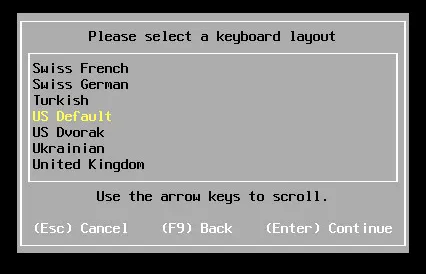
- Successivamente, scegli la lingua di installazione. Selezioniamo
US Default (English).
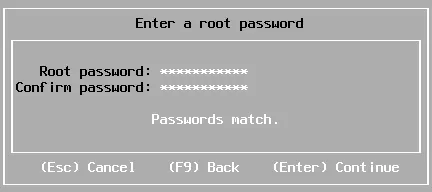
- Digita la password di root per l’host ESXi e conferma questa password.
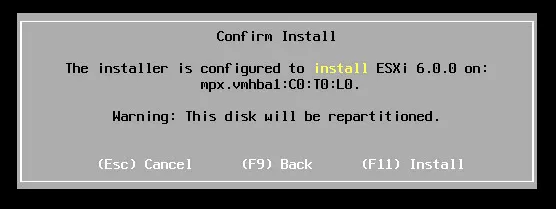
- Il programma di installazione mostra un messaggio per confermare l’installazione. Puoi vedere l’unità utilizzata per installare ESXi, così come l’avvertenza riguardante l’unità che verrà ripartita. Dopo la conferma, premere
F11.
- L’installazione del server VMware ESXi è iniziata.

- L’installazione di ESXi non richiede molto tempo poiché si tratta di un’installazione minima per mettere l’hypervisor sull’hardware. Dopo che l’installazione è stata completata, vedrai lo schermo di conferma che ti chiede di rimuovere il supporto di installazione e riavviare.
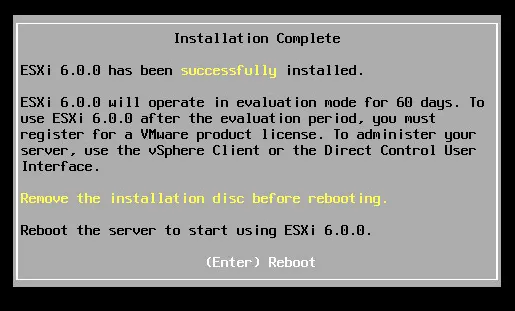
- Premi Invio per riavviare il server.
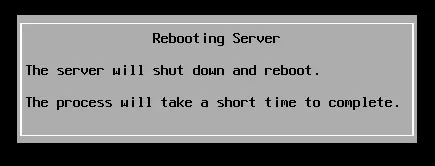
Dopo aver riavviato il server, il processo di installazione del server ESXi sul tuo hardware fisico è completato. Nella prossima parte della serie, diamo un’occhiata al Configurazione iniziale di ESXi dall’Interfaccia Utente della Console Diretta (DCUI).
Conclusione
Ora sai come installare VMware ESXi dai drive USB. Una volta installato ESXi su un server, puoi creare macchine virtuali. Non dimenticare di proteggere le tue VM e fare il backup dei dati delle VM. Scarica l’Edizione Gratuita di NAKIVO Backup & Replication, una soluzione completa per proteggere i tuoi ambienti VMware, e accedi a una protezione avanzata dei dati delle VM e al ripristino.”