Come ripristinare le e-mail cancellate in Office 365
& <> & & Microsoft Outlook è uno dei provider di servizi di e-mail più popolari con oltre 400 milioni di utenti attivi in tutto il mondo. Con un numero così elevato di utenti e messaggi scambiati, è inevitabile che si verifichino errori umani e attacchi informatici che portano alla perdita di dati. Fortunatamente, è possibile ripristinare le e-mail eliminate in Office 365 e garantire la continuità dei flussi di lavoro.
Continua a leggere per scoprire come ripristinare le e-mail eliminate in Outlook utilizzando gli strumenti integrati di Microsoft. Questo post spiega anche come una soluzione di backup di terze parti aiuti a superare i limiti delle funzioni di ripristino native.

Procedure consigliate per la sicurezza delle e-mail
Sebbene sia possibile ripristinare le e-mail eliminate in Outlook, è consigliabile fare del proprio meglio per prevenire la perdita di dati. Esistono diverse misure di sicurezza che è possibile implementare per ridurre il rischio di violazioni e errori degli utenti che portano alla perdita o al danneggiamento dei dati. Queste includono:
- Utilizzare una password complessa: Le password semplici sono facilmente individuabili dai criminali informatici che tentano di accedere a un account. Crea una password lunga che contenga lettere maiuscole e minuscole, oltre a numeri e caratteri speciali. Si consiglia inoltre di utilizzare password diverse per account diversi.
- Abilita l’autenticazione a due fattori (2FA): Questo metodo aggiunge un secondo livello di protezione quando si tenta di accedere al proprio account. Dopo aver inserito la password, è necessario fornire un codice di verifica che si trova sul proprio smartphone.
- Seguire le linee guida di sicurezza comuni: Non condividere la propria password né scriverla e lasciarla in un’ubicazione pubblica. Non aprire mai allegati da origini sconosciute per evitare phishing e ransomware. Rispetta i criteri di sicurezza della tua organizzazione.
Come ripristinare le e-mail eliminate in Office 365 utilizzando gli strumenti nativi di Microsoft
Gli strumenti Microsoft integrati consentono di ripristinare le e-mail eliminate in Outlook quando un elemento viene perso. Tuttavia, non forniscono funzionalità di backup complete. In altre parole, le funzioni native sono limitate e presentano diversi svantaggi, che potrebbero portare alla perdita di dati.
Il Cestino
Quando si elimina un’e-mail in Outlook, questa viene inviata alla Cartella Posta eliminata dove viene conservata per 30 giorni. Trascorso questo periodo, l’e-mail viene rimossa da questa cartella.
Accedere a Outlook.com quindi seguire i passaggi riportati di seguito per ripristinare un’e-mail eliminata dalla Deleted Items cartella:
- Nel riquadro di navigazione a sinistra, fai clic su Deleted Items.
- Selezionare il messaggio che si desidera ripristinare oppure selezionare Elementi eliminati per ripristinare tutti i messaggi disponibili qui.
- Fare clic su Ripristina nella barra dei menu.

Nota: È anche possibile ripristinare le e-mail eliminate in Outlook facendo clic con il pulsante destro del mouse su un messaggio specifico, selezionando Sposta, quindi scegliendo la destinazione preferita (posta in arrivo o un’altra cartella).
Se non riesci a trovare l’e-mail che stai cercando nella cartella Elementi eliminati , probabilmente è stata spostata nella cartella Recuperabili dove viene conservata per altri 30 giorni. Questo accade quando:
- L’e-mail è stata eliminata manualmente dalla cartella Posta eliminata .
- Il periodo di 30 giorni è scaduto.
- La cartella Posta eliminata è stata svuotata.
- Hai rimosso l’e-mail dalla posta in arrivo premendo Maiusc+Canc.
Per ripristinare un’e-mail dalla cartella Elementi recuperabili , vai su Outlook.com e procedi come segue:
- Nel riquadro di navigazione a sinistra, fai clic su Elementi eliminati.
- Selezionare Ripristina gli elementi eliminati da questa cartella.
- Nella cartella Elementi ripristinabili , scegliere l’e-mail che si desidera inviare alla sua ubicazione originale e fare clic su Ripristina.

La cartella Archivio
La funzione Archiviazione automatica disponibile nel client desktop Outlook può essere configurata per conservare ed esportare automaticamente i messaggi e-mail in base a impostazioni di conservazione specifiche. In altre parole, le e-mail eliminate possono essere trovate nella cartella Archivio dopo essere state rimosse dalla posta in arrivo.
eDiscovery
In Microsoft 365, eDiscovery consente di cercare contenuti specifici presenti nelle cassette postali e nei siti. È possibile bloccare le informazioni identificate ed esportare i risultati della ricerca per utilizzarli come prove in procedimenti legali.
Gli amministratori di sistema utilizzano la funzionalità di blocco sul posto di eDiscovery per cercare, raccogliere ed esportare dati di Outlook precedentemente conservati, anche se sono stati eliminati o modificati. Tenere presente che non è possibile ripristinare le e-mail eliminate in Office 365 utilizzando eDiscovery, poiché non è una soluzione di backup e può essere utilizzato solo a scopo di archiviazione.
Inoltro e-mail
È possibile abilitare l’inoltro delle e-mail nell’interfaccia web di Microsoft Office 365 o configurando le regole nel client desktop Outlook. Dopo aver creato un indirizzo e-mail secondario, impostare tutti i messaggi in arrivo nell’e-mail principale in modo che vengano inoltrati automaticamente al secondo account. In questo modo, se un messaggio viene accidentalmente eliminato dal primo indirizzo, è comunque possibile trovarne una copia nell’altro account.
Esportazione e-mail
Il client desktop Outlook consente di esportare/importare messaggi e-mail da/verso un file PST. Questa funzione può essere utilizzata per trasferire e-mail da un computer all’altro. Quando esporti le tue e-mail, queste non vengono eliminate dal client di posta elettronica. Tuttavia, una copia dei tuoi messaggi viene esportata nel file PST.
Come ripristinare le e-mail eliminate in Office 365 utilizzando la soluzione di backup di NAKIVO
Le moderne soluzioni di backup come NAKIVO Backup & Replication forniscono una solida protezione dei dati per gli ambienti Office 365 e consentono di ripristinare le e-mail eliminate in modo permanente in Outlook. Ancora più importante, l’utilizzo di una soluzione di backup dedicata consente di superare i limiti degli strumenti di ripristino nativi di Microsoft e garantisce che i dati siano protetti e facilmente recuperabili in caso di cancellazione accidentale o di attacco informatico.
Per eseguire il backup delle e-mail di Office 365, è necessario innanzitutto configurare l’ambiente aggiungendo un account Microsoft 365 all’inventario di NAKIVO Backup & Replication e creando un repository di backup SaaS. Una volta fatto ciò, è possibile eseguire tutti i lavori di backup necessari necessario.
Aggiunta di un account Microsoft 365 all’inventario
Prima di avviare questo processo, verificare che l’infrastruttura soddisfi i requisiti di Microsoft 365. Se è così, puoi aggiungere il tuo account Microsoft 365 all’inventario:
- Fai clic su Impostazioni nel riquadro sinistro.
- Nella scheda Inventario scheda, seleziona Aggiungi nuovo.
- Scegli SaaS nella pagina Piattaforma, quindi fai clic su Avanti.
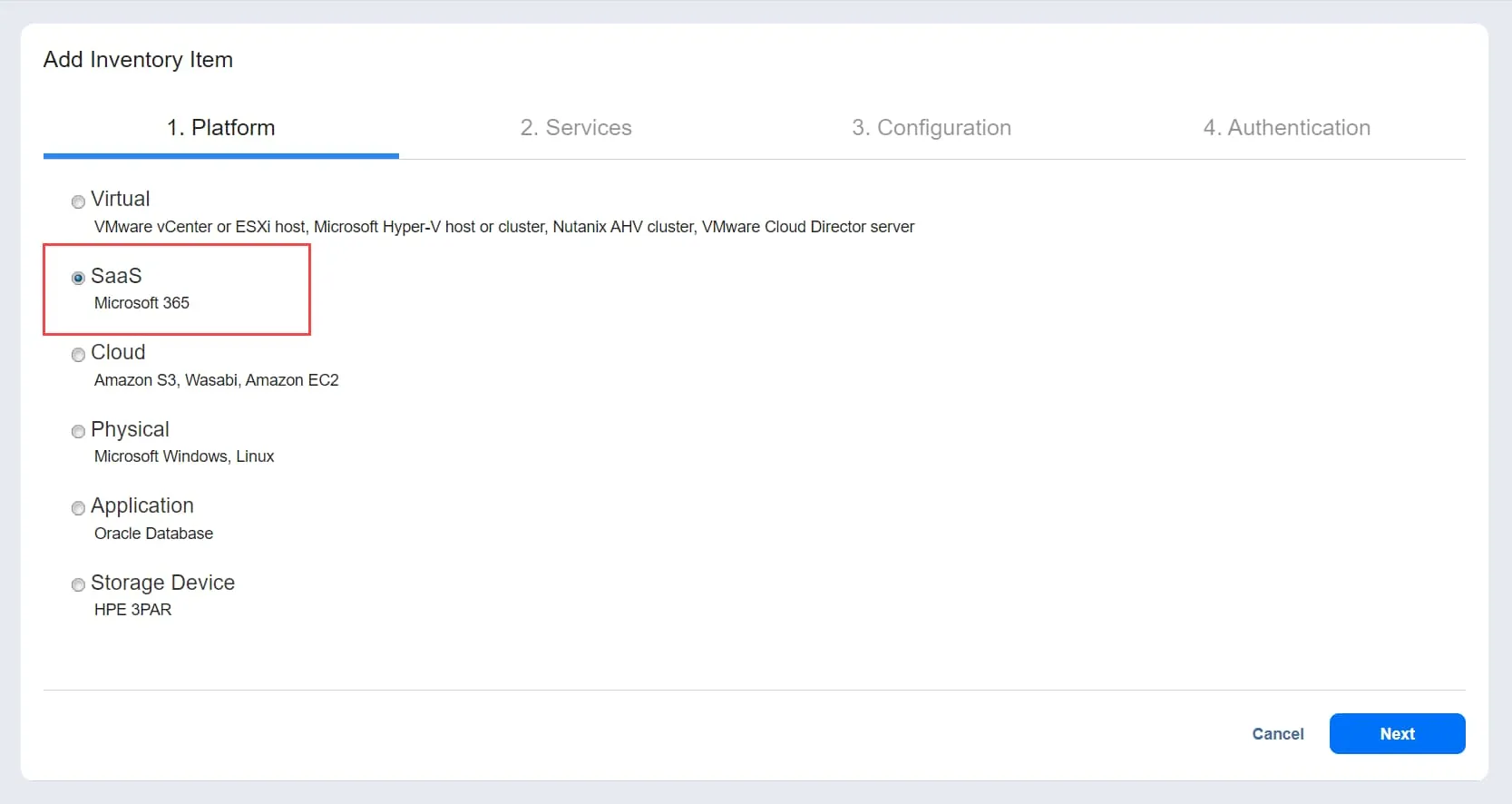
- Inserisci le seguenti informazioni su Servizi pagina:
- Nome di visualizzazione: Scegliere un nome per questo account.
- Servizio: Aggiungi i servizi Microsoft 365 di cui desideri eseguire il backup.
- Nome utente: Se desideri proteggere SharePoint Online o le caselle di posta di gruppo, fornisci il nome utente amministratore obbligatorio.
- Password: Se desideri proteggere SharePoint Online o le caselle di posta di gruppo, fornisci la password amministratore obbligatoria.
Fare clic su Avanti per procedere.

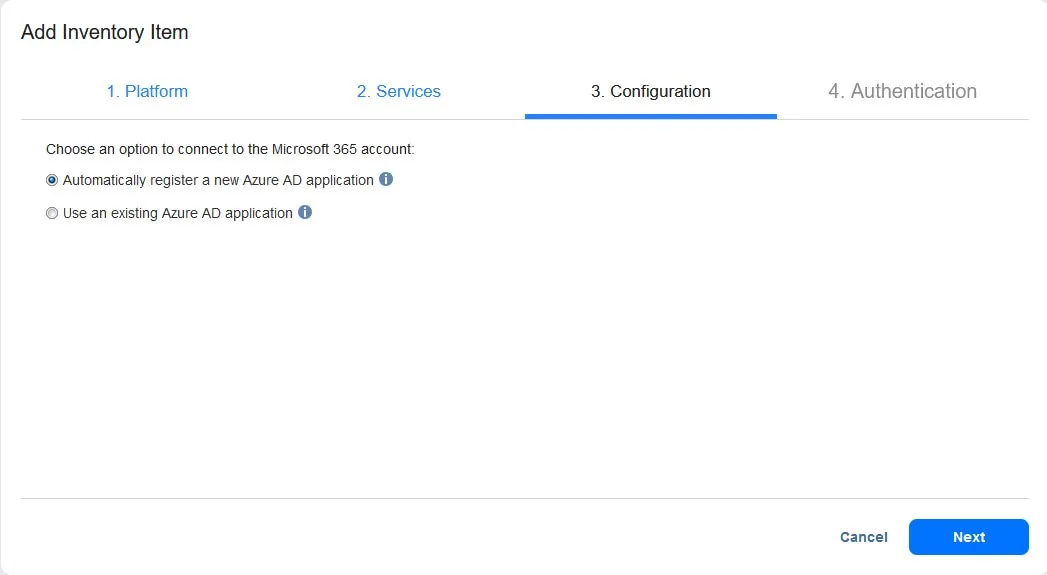
- Nella pagina Configurazione è possibile scegliere una delle seguenti opzioni:
- Registra automaticamente una nuova applicazione Azure AD: La soluzione registra automaticamente l’account Microsoft 365 come nuova applicazione in Azure Active Directory e concede le autorizzazioni obbligatorie dopo l’autenticazione.
- Utilizza un’applicazione Azure AD esistente: aggiungi manualmente un’applicazione Microsoft 365 esistente già registrata in Azure Active Directory.
Una volta terminato, fai clic su Avanti.
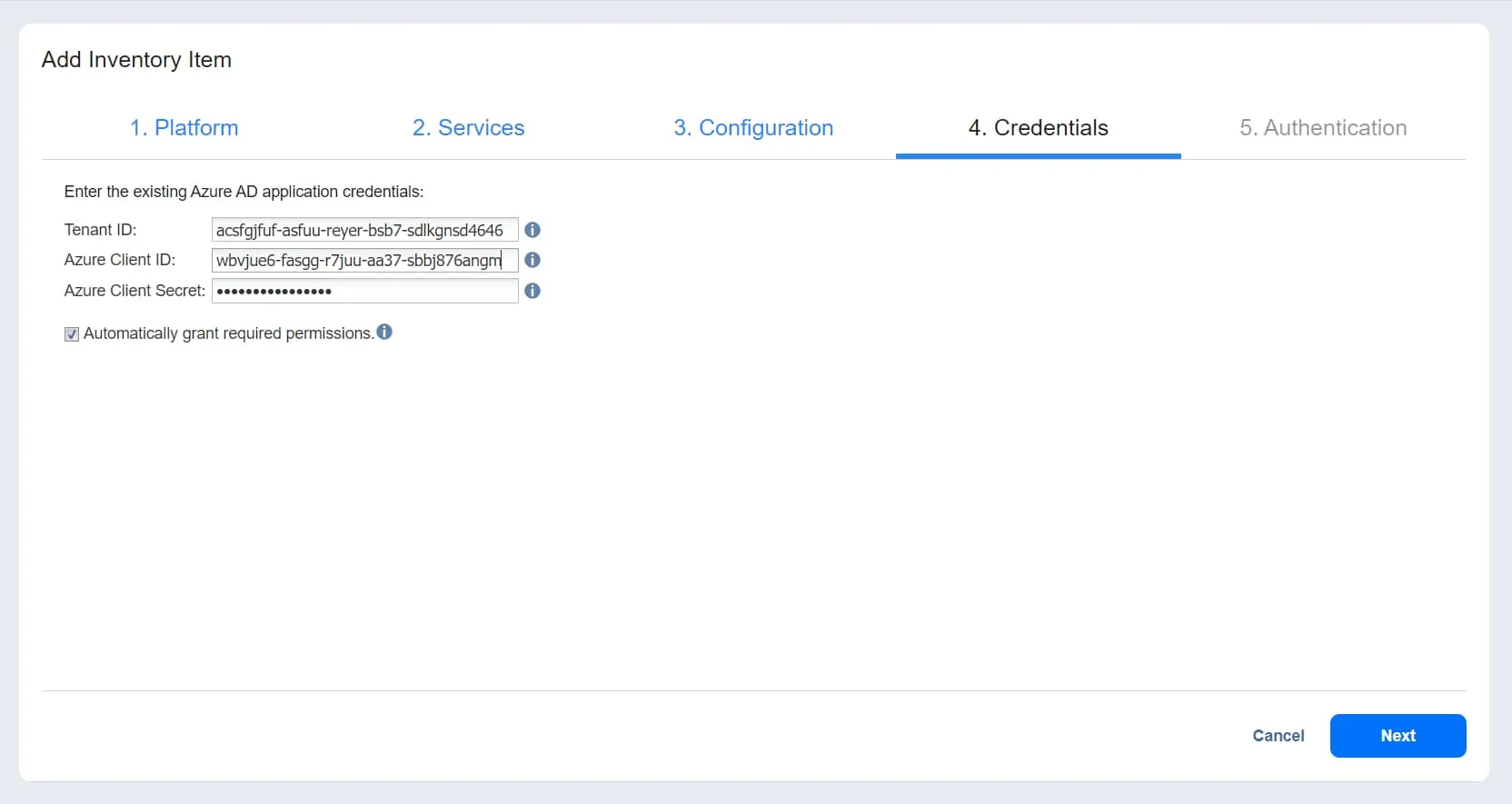
- La pagina Credenziali diventa disponibile se si sceglie Utilizza un’applicazione Azure AD esistente. Qui puoi:
- Inserisci le tue credenziali Azure AD:
- ID tenant: inserisci l’ID tenant Azure creato durante la registrazione del tuo account Microsoft 365 in Azure Portal.
- ID client Azure: Immettere l’ID client Azure creato durante la registrazione dell’account Microsoft 365 in Azure Portal.
- Segreto client Azure: Immettere il segreto client Azure ottenuto dal portale Azure.
- Selezionare Concedere automaticamente le autorizzazioni obbligatorie (facoltativo): quando questa opzione è selezionata, NAKIVO Backup & Replication controlla automaticamente l’account Microsoft 365 della tua organizzazione per verificare la presenza delle autorizzazioni API obbligatorie e le aggiunge se mancano. Fai clic su Avanti per passare alla pagina successiva.
- Inserisci le tue credenziali Azure AD:
Fare clic su Termina per completare l’aggiunta dell’elemento all’inventario nel caso in cui si desideri concedere manualmente le autorizzazioni obbligatorie.
Nota: fare riferimento a Ottenere le credenziali di Microsoft 365 per sapere dove trovare le credenziali e come concedere le autorizzazioni nel portale di Azure.
- Se hai selezionato Registra automaticamente una nuova applicazione Azure AD nella pagina Configurazione o Concedi automaticamente le autorizzazioni obbligatorie nella pagina Credenziali pagina, la Autenticazione pagina diventa disponibile. Una volta qui, aggiungi le seguenti informazioni:
- Nome dell’applicazione: Inserisci un nome per l’applicazione.
- Codice: Questo campo mostra il codice che è necessario aggiungere su https://microsoft.com/devicelogin.
- Nuovo codice (facoltativo): utilizzare questa opzione per generare un nuovo codice, se necessario.
- Copia codice: copiare il codice visualizzato.
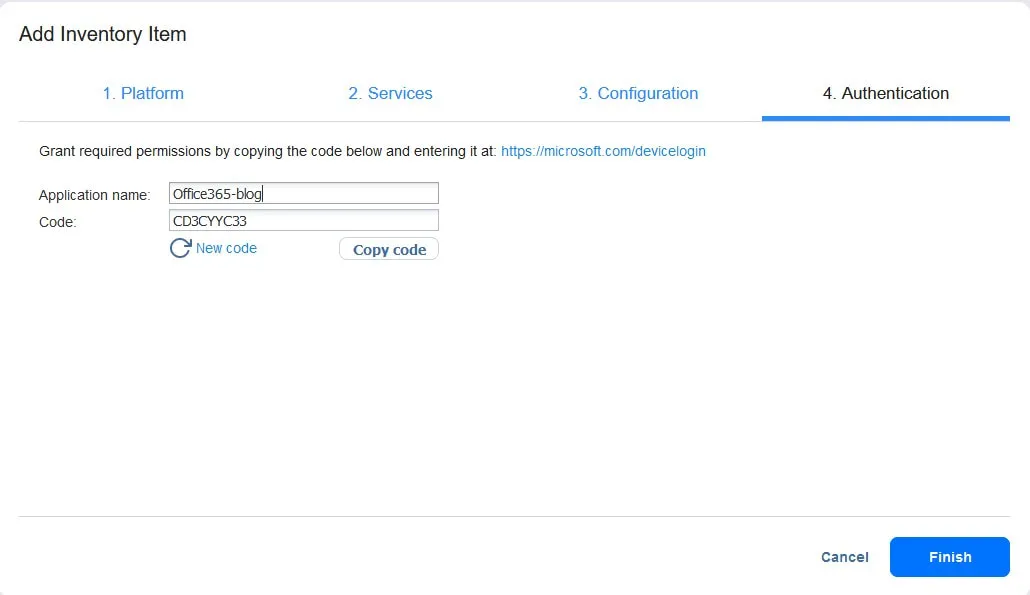
- Clicca su Termina per completare l’aggiunta dell’elemento all’inventario.
Nota: Assicurarsi che il ruolo di amministratore globale sia assegnato all’account nel data center di amministrazione di Microsoft 365 per completare il processo di autenticazione.
Creazione di un repository di backup
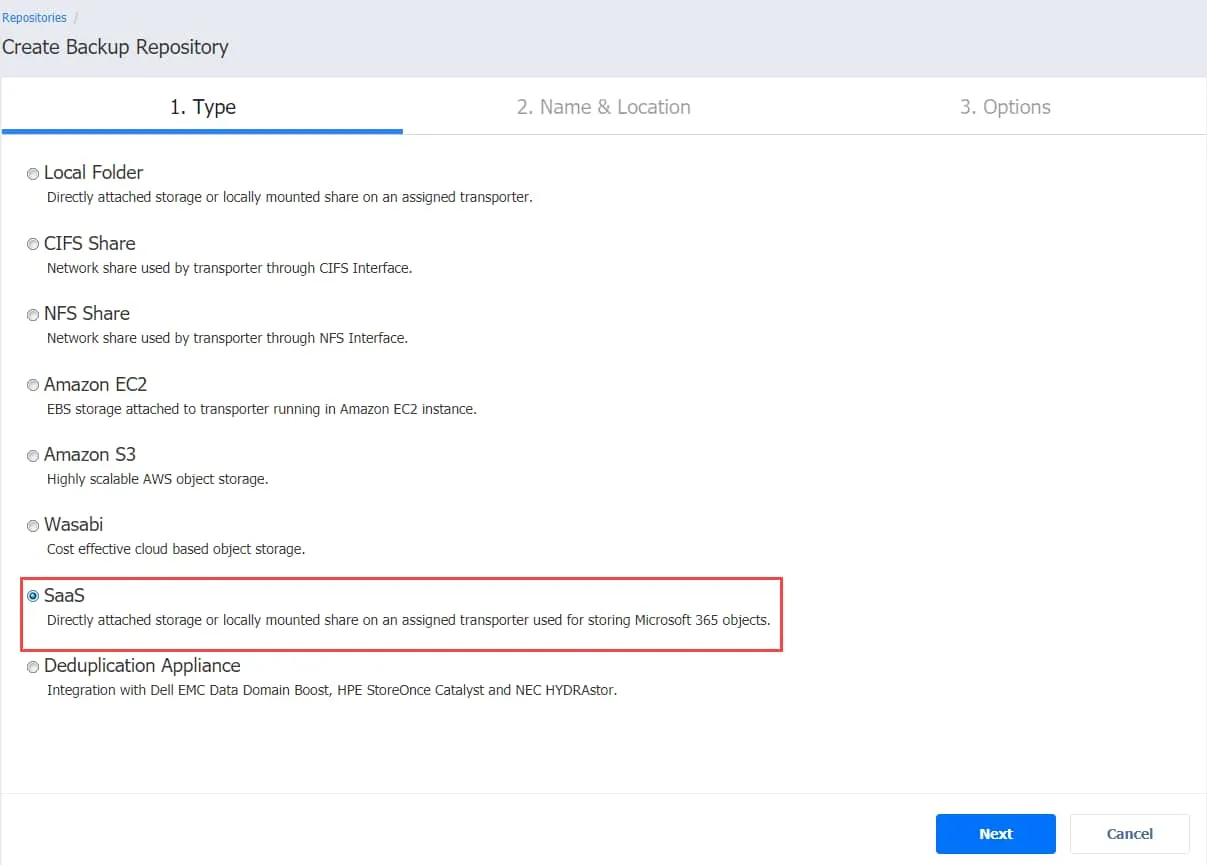
Tutti i dati di Microsoft 365 di cui è stato eseguito il backup, incluse le e-mail di Outlook, vengono archiviati in un repository SaaS dedicato. La procedura guidata per la creazione di un repository SaaS è suddivisa in tre passaggi:
- Digitare: Scegliere SaaS come tipo di repository di backup per gli elementi di Microsoft 365, quindi fare clic su Avanti.
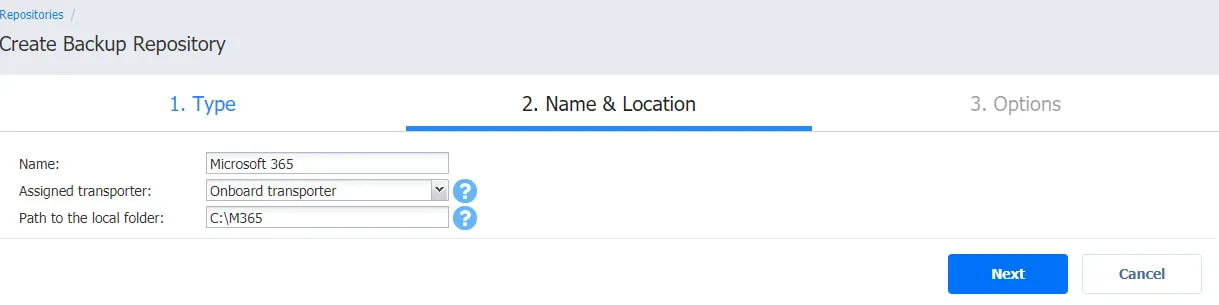
- Nome e ubicazione: Aggiungere le seguenti informazioni:
- Nome: Immettere il nome del repository di backup.
- Transporter assegnato: Selezionare il Transporter dall’elenco a discesa.
- Percorso alla cartella locale: Aggiungere il percorso alla cartella locale in cui sarà situata l’ubicazione del repository.
Una volta fatto, clicca su Avanti.
Nota: È possibile effettuare l’implementazione di un Transporter su un computer remoto, creare una directory su quel computer e utilizzarla per creare un repository di backup. Questo approccio offre maggiore flessibilità e consente di archiviare i backup dei dati di Microsoft 365 su computer remoti.
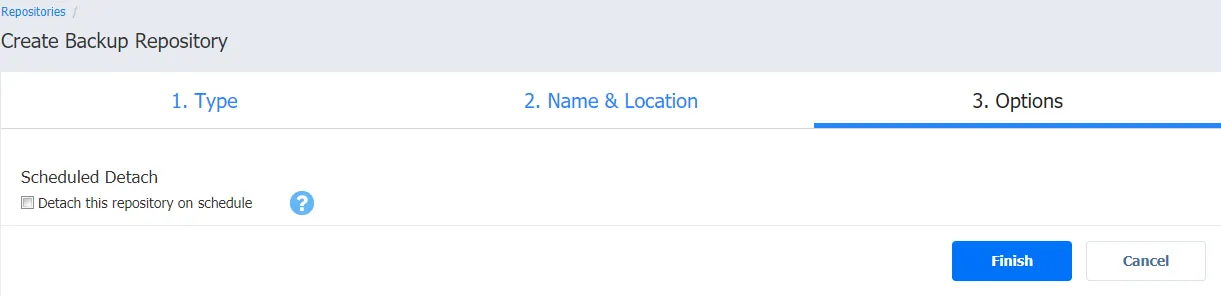
- Opzioni (facoltativo): qui è possibile selezionare Scollega questo repository in base alla pianificazione per scollegare e collegare il repository di backup in base a una pianificazione impostata quando i processi di backup non sono in esecuzione. È quindi possibile copiare o spostare il repository di backup su un altro supporto di archiviazione. Questo processo preserva la coerenza dei dati interrompendo tutte le interazioni con il repository.
Fare clic su Termina per creare il repository di backup.
Creazione di un lavoro di backup di Microsoft 365
Ora che il tuo account Microsoft 365 è stato aggiunto all’inventario di NAKIVO Backup & Replication e hai creato un repository di backup, puoi eseguire lavori di backup che ti consentiranno di recuperare le e-mail eliminate in Outlook in futuro in caso di perdita di dati.
Avvia il lavoro di backup aprendo il Dashboard nell’interfaccia web della soluzione e facendo clic su Creare, quindi Il lavoro di backup per Microsoft 365.
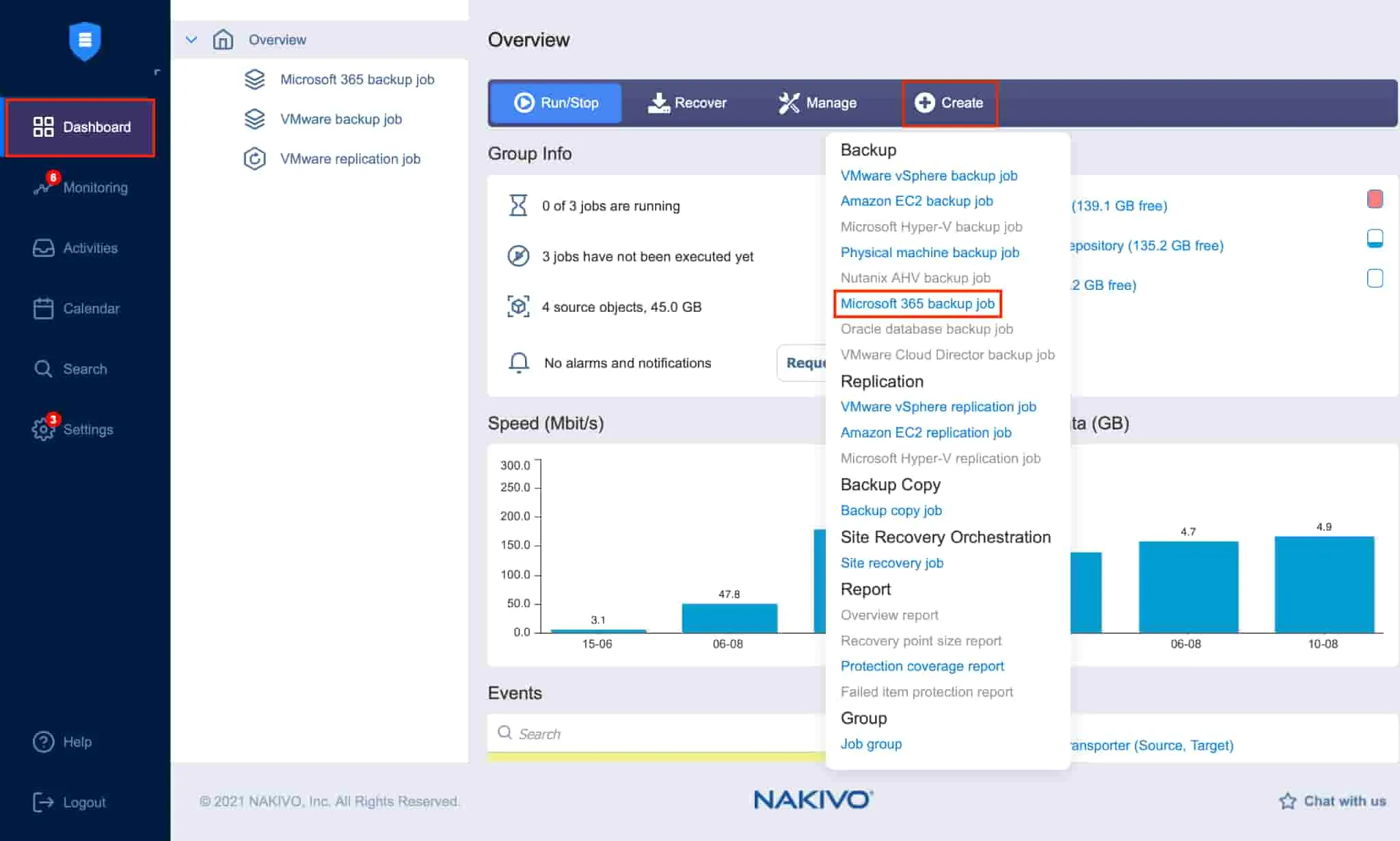
La procedura guidata per il lavoro di backup per Microsoft 365 consiste nei cinque passaggi dettagliati di seguito:
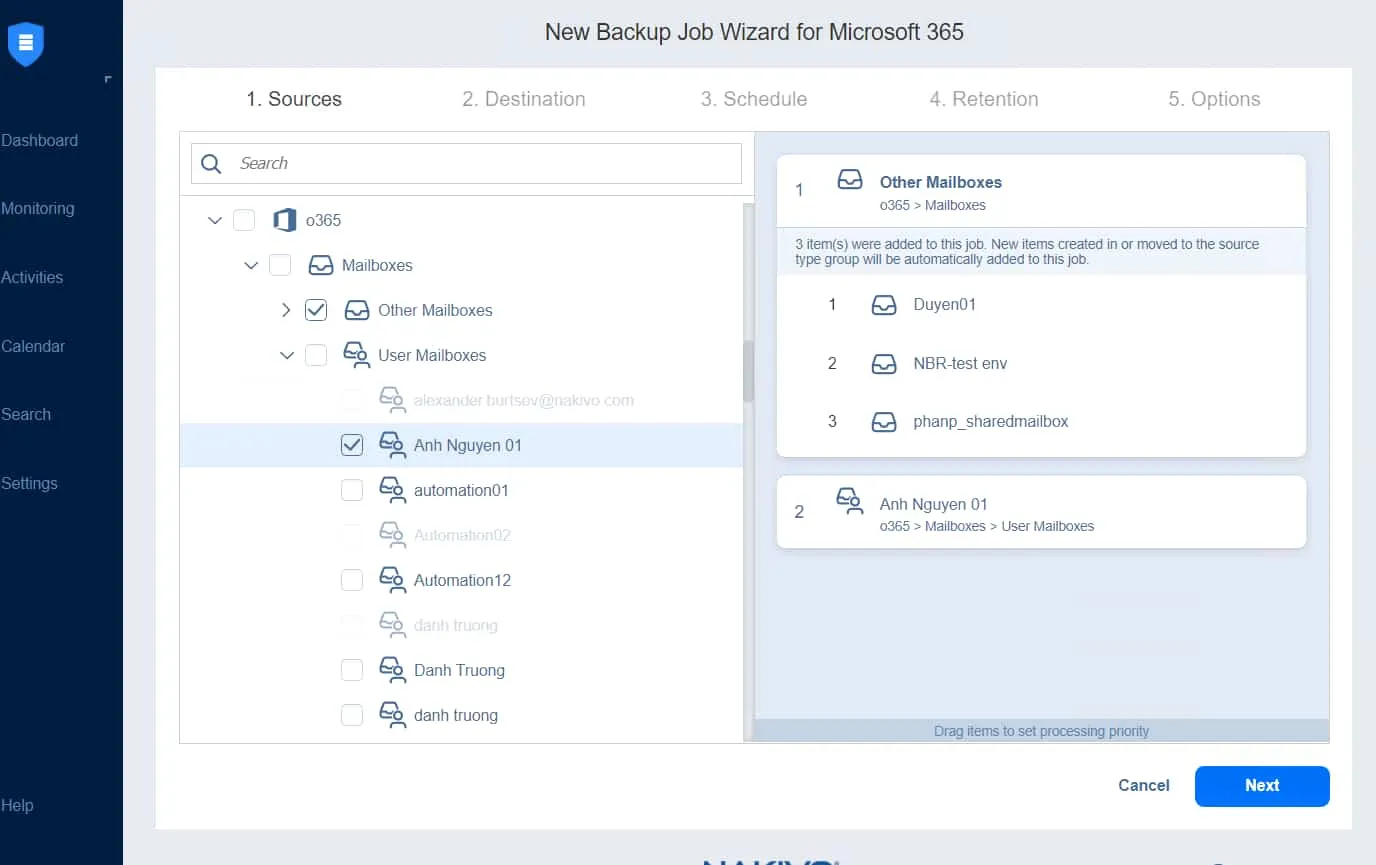
- Origini: Il riquadro sinistro mostra gli elementi che è possibile aggiungere al lavoro di backup. Selezionare o cercare le cassette postali di cui si desidera eseguire il backup.
Fare clic su Avanti per confermare la selezione e passare alla pagina successiva.
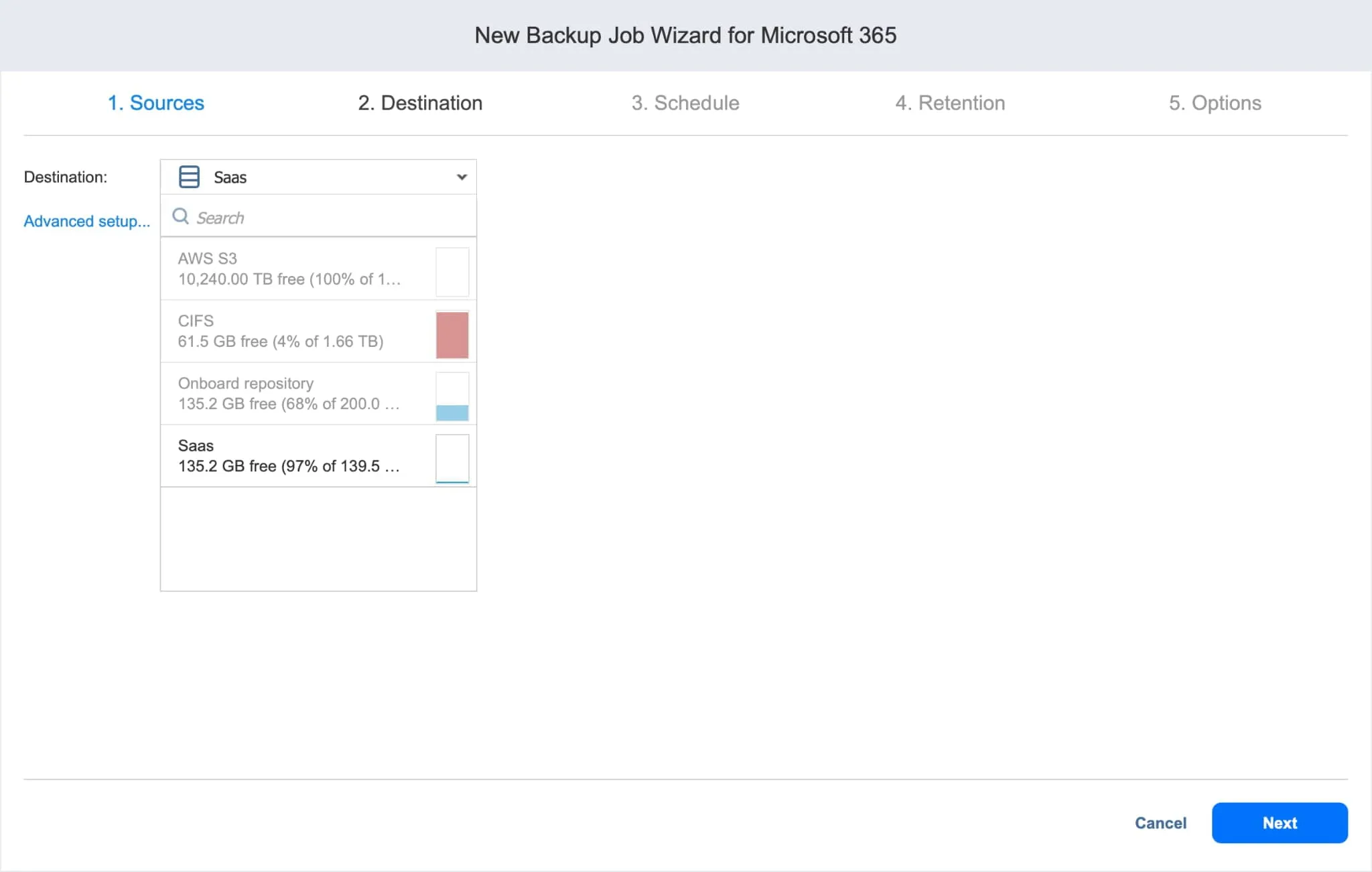
- Destinazione: Specificare il repository di backup SaaS in cui si desidera archiviare le caselle di posta e le e-mail di cui è stato eseguito il backup. È possibile impostare repository di backup uguali o diversi per ogni elemento.
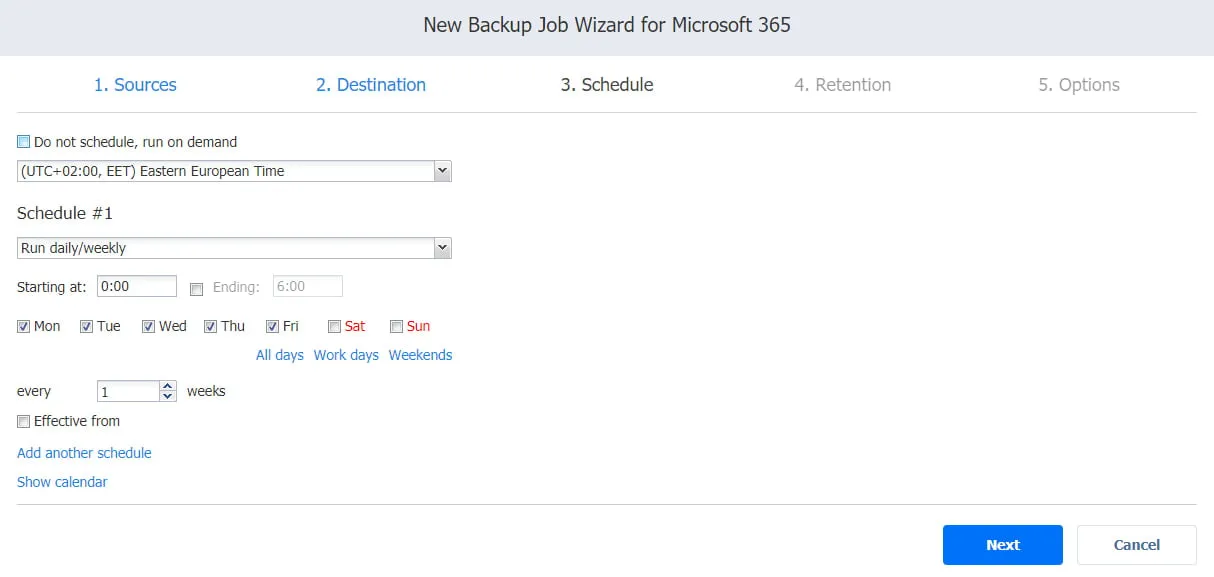
- Pianifica: In questa pagina è possibile scegliere se eseguire il lavoro di backup manualmente o pianificarlo su base giornaliera, settimanale, mensile o annuale. È anche possibile concatenare i lavori di backup in modo che vengano eseguiti automaticamente uno dopo l’altro.
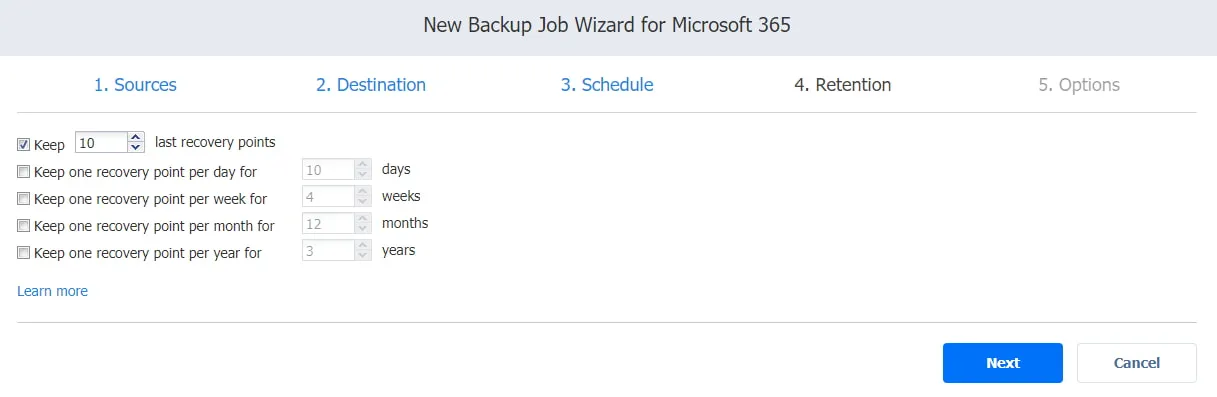
- Conservazione: La soluzione di NAKIVO crea un punto di ripristino per ogni elemento nel repository di backup dopo ogni lavoro e consente di utilizzare lo schema di rotazione dei backup grandfather-father-son (GFS). Ciò consente di ripristinare singoli oggetti o l’intero account. È possibile scegliere il numero di punti di ripristino da conservare.
- Opzioni: Qui è possibile inserire il nome del lavoro e abilitare determinate azioni prima dell’avvio e al termine di un lavoro di backup. È possibile ricevere report di backup o eseguire script personalizzati prima e dopo il lavoro.
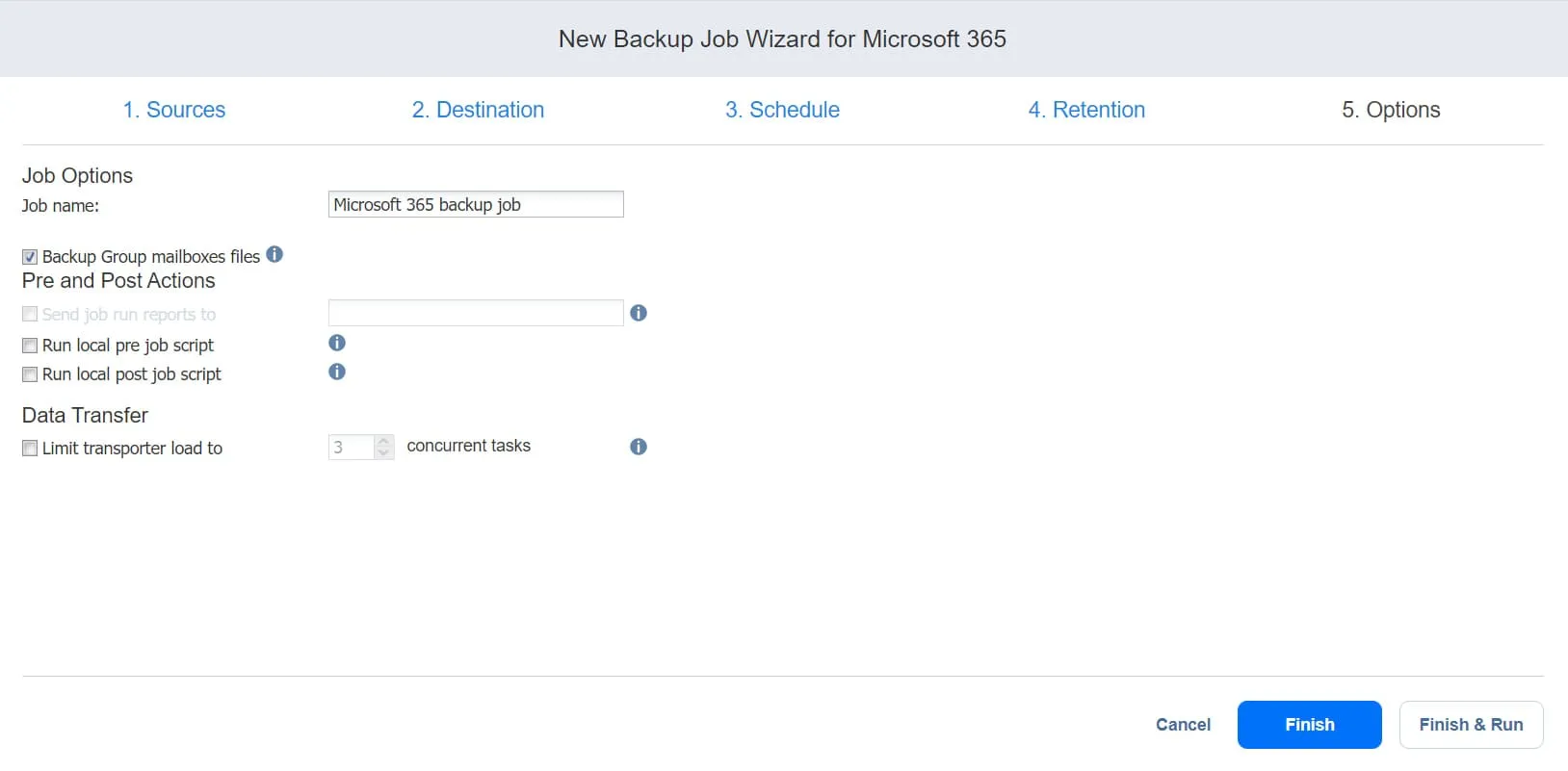
Clicca su Termina oppure Termina & Esegui per completare la procedura guidata di creazione del processo.
Ripristino delle e-mail eliminate in Office 365 dai backup NAKIVO
Per ripristinare le e-mail eliminate definitivamente in Outlook, clicca su Recupera quindi Microsoft 365 nell’interfaccia web della soluzione NAKIVO.
La procedura guidata di ripristino oggetti che si apre consiste in quattro passaggi principali:
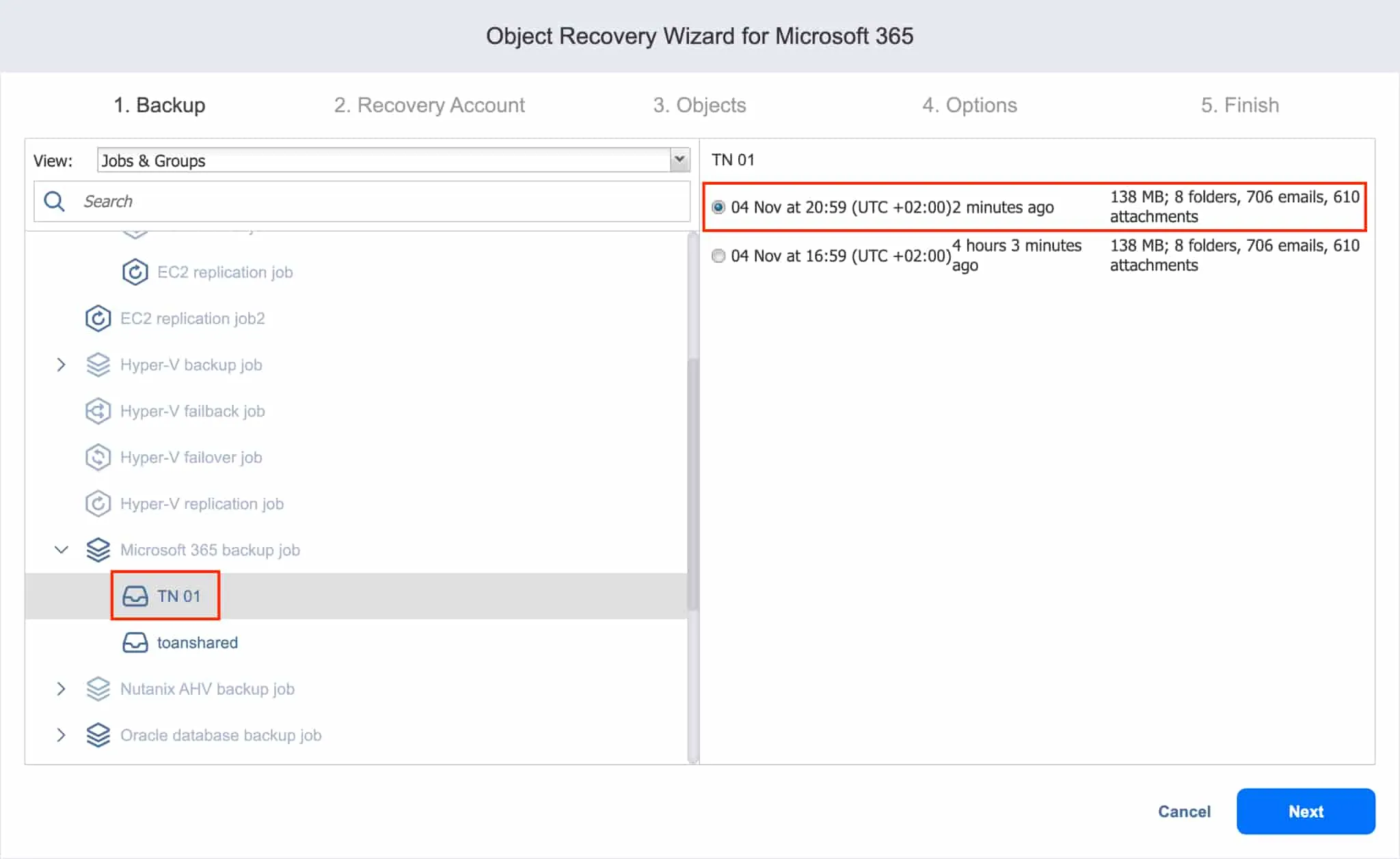
- Backup: Tutti i backup vengono visualizzati nel riquadro sinistro. Selezionare il backup della cassetta postale che si desidera ripristinare, quindi scegliere il punto di ripristino nel riquadro destro.
Fare clic su Avanti per continuare.
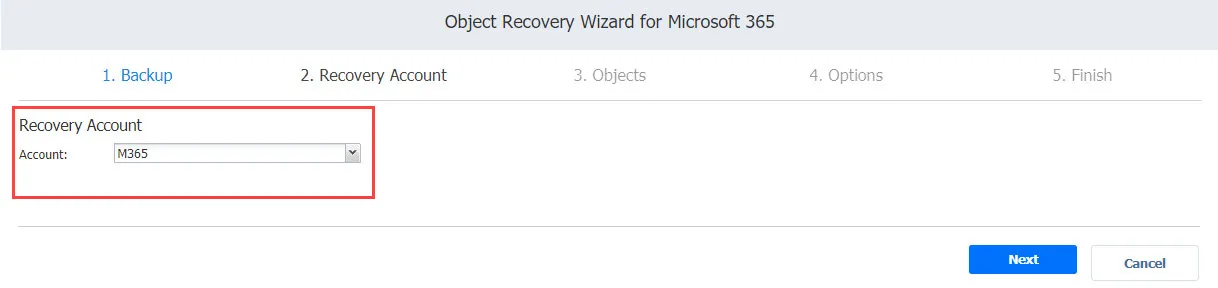
- Account di ripristino: Scegli l’account Microsoft 365 da cui desideri ripristinare gli elementi dall’elenco a discesa.
Fare clic su Avanti per procedere.
- Oggetti: Qui è possibile visualizzare il contenuto della cassetta postale al momento del punto di ripristino selezionato. È possibile esplorare le cartelle della cassetta postale, come Posta in arrivo o Posta eliminata, per visualizzare l’elenco dei messaggi e-mail e aprire le e-mail per visualizzarne il contenuto. Cercare, visualizzare e selezionare i messaggi che si desidera ripristinare.
Una volta terminato, fare clic su Avanti.

- Opzioni: In questa pagina è possibile configurare se ripristinare le e-mail nella loro ubicazione originale o in una cassetta postale diversa. Inoltre, è possibile selezionare il comportamento di sovrascrittura desiderato.
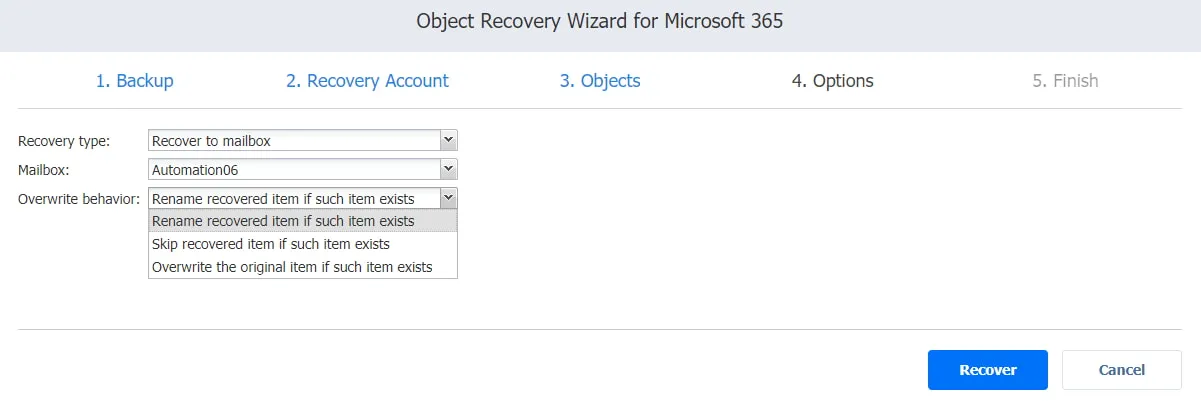
Fare clic su Ripristina per avviare il processo di ripristino e monitorarne lo stato di avanzamento nella scheda Attività. Una volta completato il ripristino, accedi all’account Outlook per visualizzare i messaggi appena ripristinati.
Conclusione
Microsoft offre diverse funzionalità native che consentono di recuperare le e-mail eliminate in Office 365. Tuttavia, queste funzionalità sono limitate e possono causare la perdita di dati in caso di errore dell’utente o violazione. Soluzioni di backup di terze parti come NAKIVO Backup & Replication sono necessarie per garantire la recuperabilità dei dati ed eliminare un singolo punto di errore.
È possibile utilizzare la soluzione NAKIVO per proteggere i dati di Microsoft 365 ed eseguire correttamente il backup e il ripristino delle caselle di posta di Outlook. La soluzione supporta anche il backup e il ripristino di OneDrive for Business e SharePoint Online. Scarica l’Edizione gratuita per scoprire tutte le funzionalità avanzate che garantiscono una protezione ottimale dei dati.


