Come configurare la condivisione file in rete in Windows
Quando si dispone di più computer in una rete locale (LAN), potrebbe essere necessario rendere accessibili i file memorizzati su un computer da un altro computer tramite la rete. In questo caso, è possibile condividere una cartella in Windows utilizzando il protocollo SMB. Si noti che il flusso di lavoro è lo stesso per la condivisione di cartelle nelle versioni 7, 8 e 11 di Windows.

Preparazione per Condivisione dei dati in Windows 10
Prima di creare una cartella condivisa e configurarne l’accesso, esaminiamo brevemente i passaggi principali:
- Abilitare la condivisione di file e stampanti; assicurarsi che il firewall non blocchi le connessioni SMB.
- Definire quali utenti devono avere accesso e creare account utente se necessario.
- Condividere una cartella e impostare le autorizzazioni a livello di protocollo SMB e di file system.
- Accedere alla cartella condivisa da un altro computer tramite la rete.
- Mappare una cartella condivisa come unità di rete e configurare altre impostazioni se necessario.
Requisiti
I requisiti per condividere una cartella sono:
- NTFS è il file system consigliato. FAT32 presenta limitazioni per le impostazioni delle autorizzazioni (la scheda Sicurezza non è presente nelle proprietà della cartella quando si utilizza FAT32).
- Le porte TCP 445, 139, 138 e 137 devono essere aperte.
- È necessario disporre di autorizzazioni Windows sufficienti per l’account utente per modificare le proprietà della cartella.
Configurazione
In questa procedura dettagliata utilizzeremo Windows 10 Professional Edition (Build 19042):
- Nome computer: Computer10
- Indirizzo IP: 192.168.101.212
- Tutti i computer si trovano nella stessa sottorete (192.168.101.0/24).
- Nessuno dei computer è membro di un dominio Active Directory e il tipo di rete è classificato come Workgroup.
Ottimizzazione delle impostazioni di rete su Windows 10
Primo, è necessario abilitare la condivisione di file e stampanti nelle impostazioni di rete di Windows 10. Queste impostazioni sono correlate alla configurazione del firewall.
- Andare su
Pannello di controllo > Rete e Internet > Centro connessioni di rete e condivisione
oppure
Pannello di controllo > Tutti gli elementi del Pannello di controllo > Centro connessioni di rete e condivisione .
In alternativa, è possibile aprire questa finestra con il comando:
control /name Microsoft.NetworkAndSharingCenter - Fare clic su Modifica impostazioni di condivisione avanzate nel riquadro sinistro. In alternativa, è possibile utilizzare il comando:
control.exe /name Microsoft.NetworkAndSharingCenter /page Advanced
- Ci troviamo nella pagina Impostazioni di condivisione avanzate con le impostazioni per i profili di rete e per tutte le reti (vedi screenshot qui sotto).
Un profilo di rete è un’impostazione predefinita con speciali impostazioni di sicurezza, firewall e condivisione di rete in Windows per la connessione di rete.
Un profilo di rete in Windows 10 può essere privato , pubblico e di dominio (se un computer è membro di un dominio). Un profilo di rete deve essere privato per condividere una cartella in Windows 10 e nelle versioni più recenti di Windows. Se è necessario modificare un profilo di rete, leggere come farlo alla fine di questa sezione.
- Seleziona il tuo profilo privato che deve essere il profilo attuale e seleziona le seguenti opzioni:
- Attiva rilevamento rete
- Attiva condivisione file e stampanti
Dopo aver impostato queste opzioni, gli altri computer della rete potranno eseguire il ping del tuo computer e accedere alle cartelle condivise.

- Configura le impostazioni di cui sopra su entrambi i computer: Windows che funge da server SMB e Windows che funge da client SMB.
- Il server SMB è un computer su cui è condivisa una cartella.
- Client SMB è un computer che si connette a una condivisione SMB tramite la rete.
Come modificare il profilo di rete
Segui questi passaggi per modificare il profilo di rete in Windows 10 e prepararti alla configurazione della condivisione di rete.
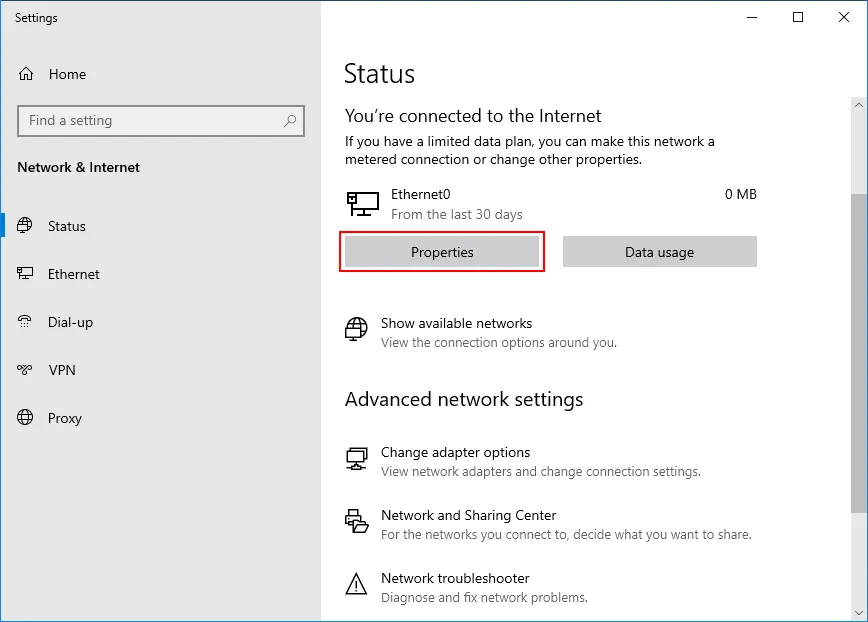
- Fai clic su Start > Impostazioni > Rete & Internet .
- Seleziona l’adattatore di rete e fai clic su Proprietà .
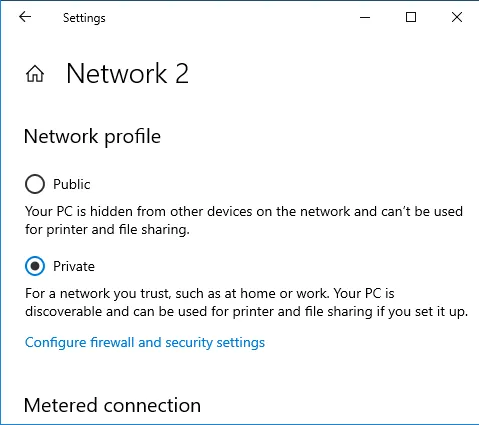
- Seleziona il profilo di rete necessario nella finestra aperta ( Privato in questo caso).
Creazione di utenti per la condivisione di file
Fornire le credenziali del proprio account utente Windows ad altre persone non è una buona idea. In base alle procedure consigliate, si consiglia di creare account utente speciali in Windows 10 e di impostare il livello di accesso necessario per questi account per condividere una cartella. Esistono varie impostazioni per creare utenti e gruppi in Windows 10 Professional Edition.
- Fare clic con il pulsante destro del mouse Risorse del computer o Questo PC e fare clic su Gestisci nel menu contestuale. È anche possibile aprire questa finestra eseguendo il comando nella riga di comando (CMD):
compmgmt.msc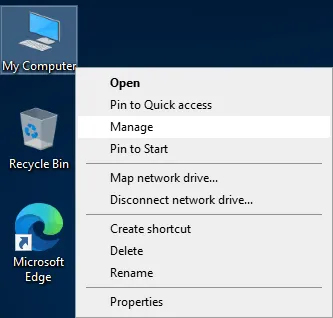
- Nel riquadro sinistro della finestra Gestione computer , fare clic su Utenti e gruppi locali e selezionare Utenti . Fare clic con il pulsante destro del mouse su Utenti e selezionare Nuovo utente per creare un nuovo utente.
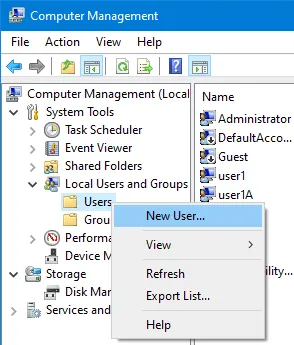
- Immettere un nome utente, impostare la password e selezionare le opzioni dell’account.
Qui creiamo user11 , user12 , user13 e user14 . Per impostazione predefinita, questi utenti sono membri del gruppo Users .

Creazione di un gruppo
Per condividere una cartella con le stesse autorizzazioni per più utenti che devono utilizzare credenziali diverse, è più comodo creare un gruppo, aggiungere gli utenti necessari al gruppo e condividere una cartella con questo gruppo.
- Andare su Utenti e gruppi locali nella finestra Gestione computer . Fare clic con il pulsante destro del mouse su Gruppi (o sullo spazio vuoto nel riquadro Gruppi) e fare clic su Nuovo gruppo nel menu contestuale.

- Immettere un nome per il gruppo, ad esempio sharegroup1 . Fare clic su Aggiungi per aggiungere utenti al gruppo (vedere la schermata sottostante).
Aggiungiamo tre utenti (creati in precedenza) a questo gruppo: user11 , user12 e user13 .
- Immettere il nome utente e fare clic su Controlla nomi . Se il nome utente è corretto, il nome utente completo viene sottolineato nel formato ComputerNameUserName . È possibile utilizzare un punto e virgola e aggiungere più utenti in questa finestra selezionando ciascuno di essi dopo aver digitato un nome utente. Una volta terminato, fare clic su OK per terminare l’aggiunta degli utenti e chiudere questa finestra.
- Fare clic su Crea per terminare la creazione di un gruppo e prepararsi per la configurazione della condivisione di rete.

Tutti i passaggi di preparazione sono stati completati. Le impostazioni di rete sono state configurate, gli utenti e i gruppi sono stati creati. Ora possiamo condividere una cartella in Windows 10.
Come condividere una cartella in Windows
Per condividere una cartella in Windows 7, 8, 10 o 11, procedi come segue:
- Fai clic con il pulsante destro del mouse sulla cartella che desideri condividere (in questo esempio, la cartella è share01 ). Quindi fai clic su Proprietà nel menu contestuale.
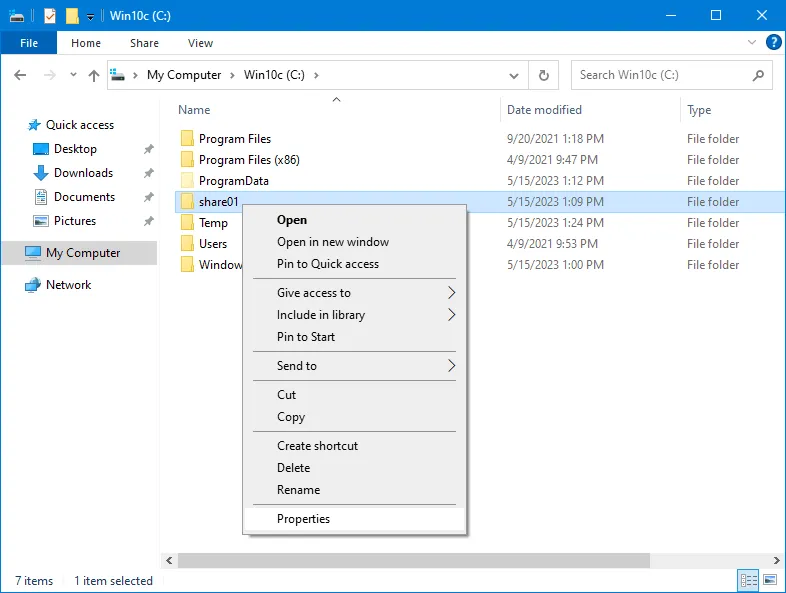
- Si apre la finestra Properties .
- Selezionare la scheda Sharing e fare clic su Advanced Sharing . In base alle procedure consigliate per la condivisione di Windows, si consiglia di utilizzare le impostazioni di condivisione avanzate anziché la condivisione semplice tramite il pulsante Share . Le impostazioni di condivisione avanzate offrono la massima flessibilità per la condivisione dei dati in Windows 10 (e in altre versioni di Windows).
- Nella finestra Advanced Sharing (Condivisione avanzata), selezionare la casella di controllo Share this folder (Condividi questa cartella).
- Immettere/modificare un nome di condivisione ( share01 nel nostro caso).
- Fare clic su Autorizzazioni per impostare le autorizzazioni per utenti e gruppi a livello SMB.
- Per impostazione predefinita, l’accesso in sola lettura è concesso a Tutti . Questa non è la configurazione che desideriamo. Selezionare Tutti e fare clic su Rimuovi .
Nota: Se Tutti è selezionato in Autorizzazioni di condivisione , l’accesso può essere limitato nelle autorizzazioni di sicurezza NTFS della scheda Sicurezza spiegata di seguito dopo la configurazione delle autorizzazioni di condivisione.
Fare clic su Aggiungi per aggiungere l’utente o il gruppo con cui si desidera condividere la cartella.

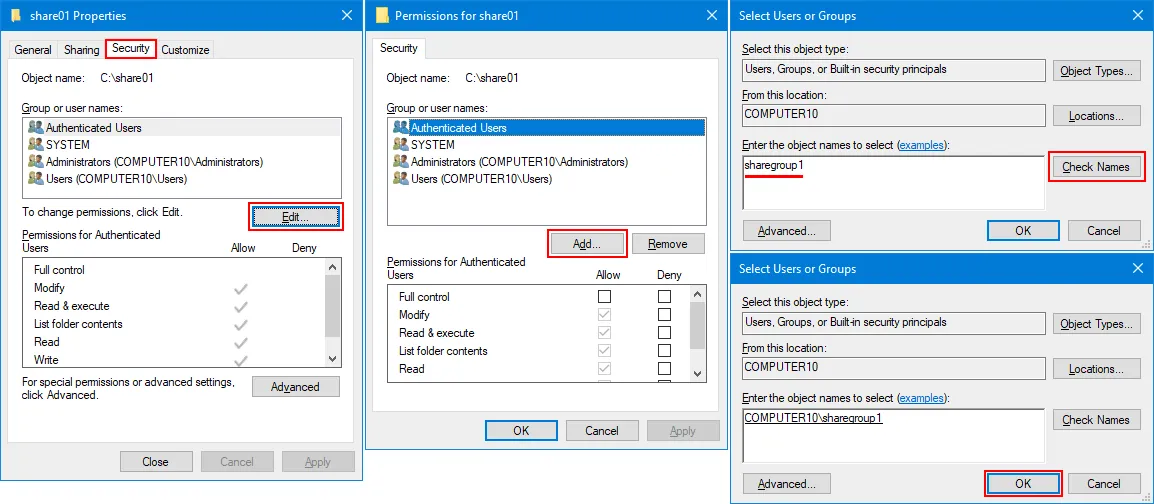
- Selezionare Utenti o gruppi . Immettere un nome di gruppo o un nome utente e fare clic su Controlla nomi . Se il nome è stato immesso correttamente, il nome dell’utente o del gruppo viene sottolineato e visualizzato nel formato ComputerNameUserName . Abbiamo aggiunto sharegroup1 e user14 per condividere una cartella con loro. Fare clic su OK per salvare le impostazioni e chiudere la finestra.
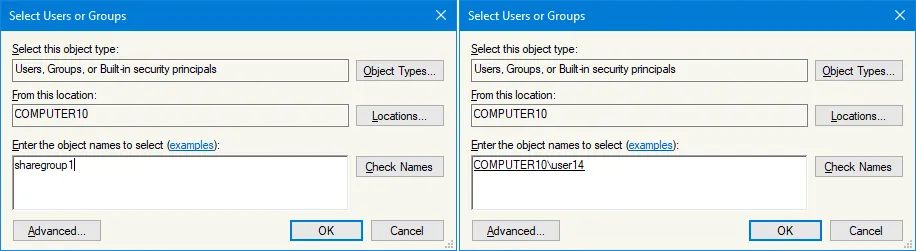
- Siamo tornati alla finestra Permissions . Impostiamo le autorizzazioni per il gruppo e l’utente che abbiamo aggiunto. Selezioniamo sharegroup1 e facciamo clic su Full Control per concedere l’accesso completo a questo gruppo, inclusi user11 , user12, e user13 , che sono membri di questo gruppo. Selezioniamo user14 , che non è membro di sharegroup1 e lasciamo invariati i permessi Leggi . Facciamo clic su OK per salvare le impostazioni e chiudere la finestra.
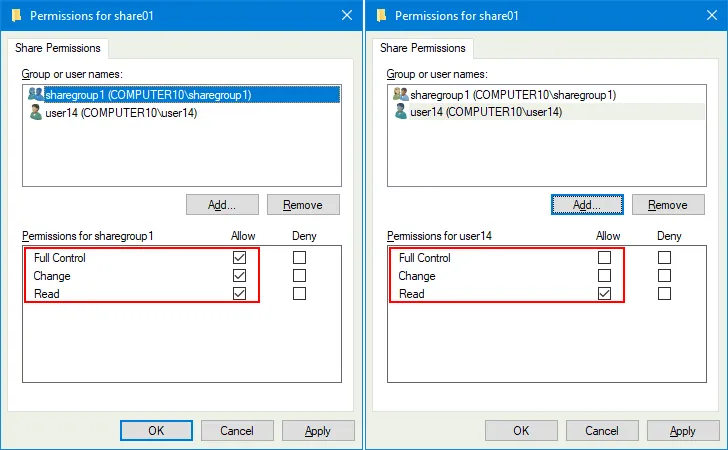
- Siamo tornati alla finestra delle proprietà della cartella. Selezioniamo la scheda Sicurezza e facciamo clic su Modifica .
- Si apre la finestra Permessi (permessi del file system) per la cartella selezionata. Fare clic su Aggiungi per aggiungere un gruppo o degli utenti a cui impostare le autorizzazioni.
- Immettere il nome di un utente o di un gruppo, fare clic su Controlla nomi e fare clic su Aggiungi . Nel nostro esempio aggiungiamo sharegroup1 e user14 .
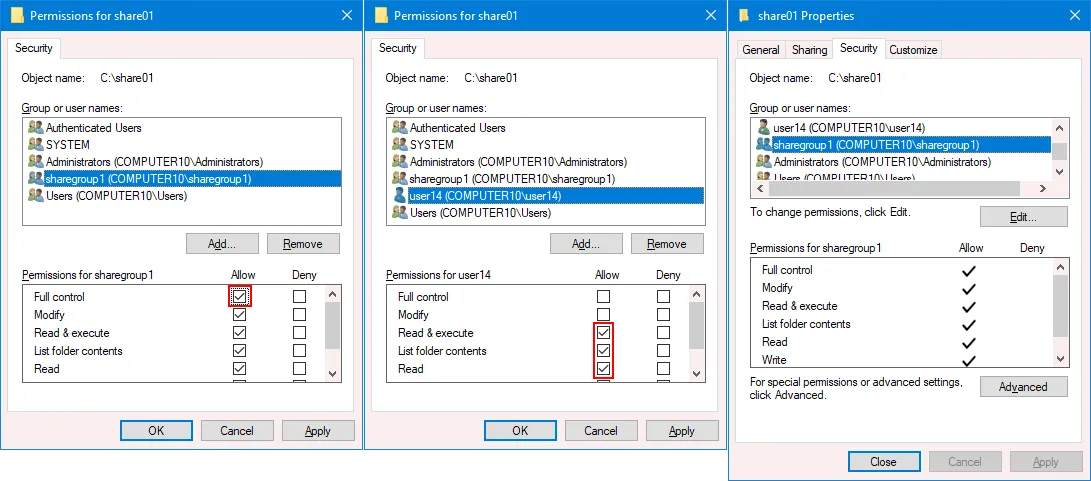
- Tornando alla finestra Autorizzazioni della cartella condivisa, selezioniamo sharegroup1 e selezioniamo Controllo completo per concedere l’accesso completo a questa cartella. Selezioniamo anche user14 e lasciamo le autorizzazioni predefinite per l’accesso in sola lettura. Facciamo clic su OK per salvare le impostazioni, chiudiamo la finestra Permissions e torniamo alla finestra delle proprietà della cartella.
- È possibile visualizzare l’elenco delle autorizzazioni per gli utenti nella scheda Sicurezza della finestra delle proprietà della cartella. Facciamo clic su Chiudi .
- Il percorso di rete della cartella condivisa viene visualizzato nella finestra delle proprietà della cartella. Ricorda che puoi utilizzare un indirizzo IP invece del nome del computer se l’inserimento del percorso utilizzando il nome del computer non funziona. Puoi fare clic su OK e chiudere questa finestra.

- La cartella è stata condivisa correttamente. Prova ad accedere alla cartella condivisa da un altro computer. Spieghiamo come accedere a una condivisione file più avanti in questo articolo.
Nota: Utilizziamo la condivisione avanzata e non quella semplice perché le opzioni di configurazione sono limitate con la condivisione semplice. Nella schermata sottostante, puoi vedere come appaiono le impostazioni di condivisione semplice dopo aver configurato la condivisione dei dati di Windows 10 tramite SMB. Inoltre, l’utilizzo delle impostazioni di condivisione avanzate ti consente di comprendere meglio come condividere una cartella in Windows 10 e i principi generali della condivisione dei file.

Il metodo di condivisione alternativo
Il metodo alternativo per condividere una cartella in Windows 7, 8, 10 o 11 consiste nell’utilizzare uno Cartelle condivise snap-in fsmgmt.msc. È anche possibile seguire i passaggi riportati di seguito per trovare questo snap-in:
- Fare clic con il pulsante destro del mouse su Risorse del computer e selezionare Gestisci .
- Nella finestra Gestione computer , andare su Strumenti di sistema > Cartelle condivise .
- Fai clic con il pulsante destro del mouse su Condivisioni e nel menu contestuale fai clic su Nuova condivisione .
- Segui la procedura guidata intuitiva e configura le opzioni necessarie come abbiamo fatto sopra.
In questo snap-in puoi anche controllare le cartelle condivise, le sessioni aperte e i file aperti, nonché gestire le condivisioni esistenti e disabilitare la condivisione dei file. 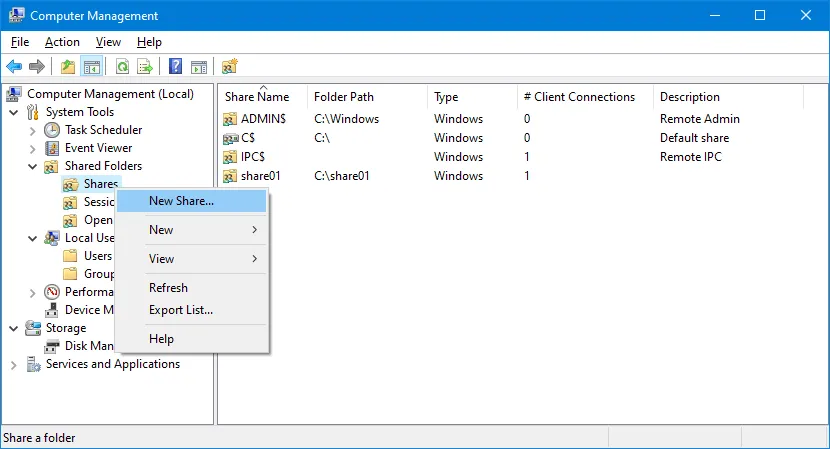
Connessione a una cartella condivisa
Per connettersi a una cartella condivisa da un computer Windows 10 tramite la rete, procedere come segue:
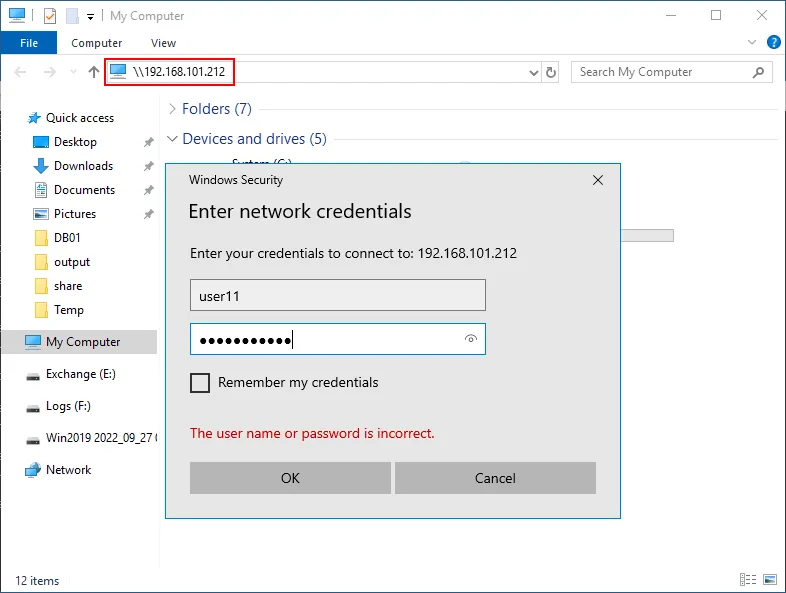
- Aprire Risorse del computer (Questo PC) oppure aprire una nuova finestra in Esplora risorse.
- Immettere un indirizzo IP o il nome host (nome DNS) di un computer con una cartella condivisa a cui si desidera connettersi. Ad esempio:
- \ 192.168.101.212
- \ Computer10
È possibile inserire il percorso di rete completo di una cartella condivisa noto come percorso UNC, ad esempio:
- \ 192.168.101.212 share01
- \ Computer10 share01
Questo metodo può essere utile perché a volte non è possibile sfogliare l’elenco delle cartelle condivise su un server SMB remoto.
Come mappare un’unità di rete in Windows 10
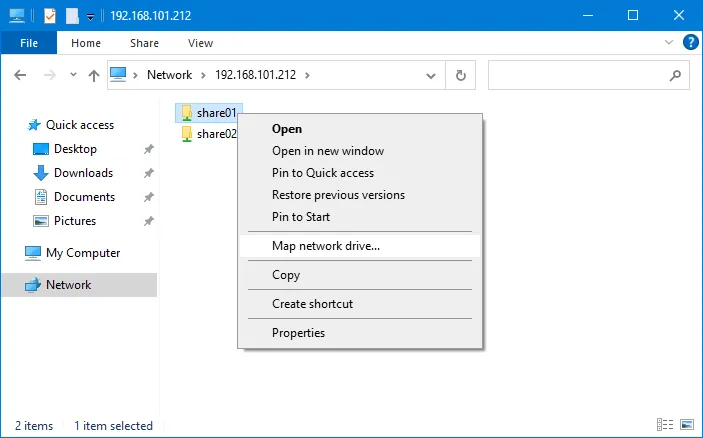
Abbiamo spiegato in modo generale come accedere alle cartelle condivise in Windows 10. Per maggiore comodità, è possibile mappare una cartella condivisa remota come unità di rete che verrà visualizzata in Esplora risorse in modo permanente (fino a quando non si rimuove questa unità). Questo metodo funziona anche per altre versioni di Windows.
- Fare clic con il pulsante destro del mouse su una cartella condivisa dopo aver effettuato l’accesso a un computer remoto con una cartella condivisa.
- Fare clic su Mappa unità di rete .
- Selezionare una lettera per un’unità di rete, selezionare Riconnessione all’accesso e termina.
Come connettersi a una cartella condivisa senza password
Per impostazione predefinita, tutte le cartelle condivise sono protette da una password per utenti specifici. Tuttavia, esiste un metodo sicuro che consente agli utenti di accedere a una cartella condivisa dai propri computer Windows senza dover inserire ogni volta una password. Le condizioni sono le seguenti:
- Il nome utente sul computer in cui è archiviata la cartella condivisa deve essere lo stesso del nome utente sul computer remoto da cui l’utente si connette alla cartella condivisa.
- La password per questo account utente deve essere la stessa su entrambi i computer Windows (che fungono da server SMB e client SMB).
- L’utente deve aver effettuato l’accesso a Windows (client SMB) con l’account il cui nome e password sono gli stessi di quelli su Windows dove la cartella è condivisa (server SMB).
Utilizziamo un esempio per illustrare questo concetto. Ad esempio, abbiamo due computer:
Parametri del computer 1:
- Nome del computer:
Computer1 - Nome utente:
User1 - Password utente:
Password1
Parametri del computer 2:
- Nome del computer:
Computer2 - Nome utente:
User1 - Password utente:
Password1
Creare User1 su Computer1 e User1 su Computer2. La password per User1 su Computer1 deve essere la stessa di quella per User1 su Computer2 (Password1 in questo esempio).
Dopo aver completato questa configurazione, User1 può accedere alla cartella condivisa su Computer1 da Computer2 senza inserire una password, ma la connessione è protetta da password. L’utente deve aver effettuato l’accesso a Windows su Computer2 come User1. Questo approccio è classificato come procedura consigliata quando gli utenti devono accedere a una cartella condivisa senza inserire una password.
Rischi della connessione senza password
Per impostazione predefinita, gli utenti su computer remoti non possono accedere a una condivisione file se non inseriscono una password o se il loro account non ha una password. Questo per motivi di sicurezza. Tuttavia, è possibile configurare le cartelle condivise di Windows per accedervi senza password. Tenere presente che la configurazione della condivisione di rete senza password non è sicura e comporta rischi elevati per i dati.
Le informazioni riportate di seguito sono fornite a scopo didattico, poiché queste impostazioni sono in contrasto con le procedure consigliate per la condivisione di file di Windows e non devono essere utilizzate. Se non si desidera inserire una password per accedere a una condivisione file, optare per l’approccio spiegato sopra con le stesse password per gli account utente. Anche se tutti gli utenti della rete locale sono utenti affidabili, qualcuno potrebbe accedere illegalmente alla rete, ad esempio collegandosi alla rete tramite Wi-Fi e ottenere l’accesso ai dati.
Di seguito sono riportate le impostazioni che consentono di connettersi a una condivisione file senza alcuna password.
In Impostazioni di condivisione avanzate > Tutte le reti , sono disponibili due opzioni che consentono l’accesso senza password:
- Attiva la condivisione in modo che chiunque abbia accesso alla rete possa leggere e scrivere file nelle cartelle pubbliche
- Disattiva la condivisione protetta da password

Inoltre, esiste un criterio di gruppo responsabile dell’accesso a una cartella condivisa senza password.
È possibile trovare questo criterio nell’editor dei criteri di gruppo (gpedit.msc) in Impostazioni di Windows > Impostazioni di sicurezza > Criteri locali > Opzioni di sicurezza . Il nome del criterio è: Accesso alla rete: consenti a tutti di applicare le autorizzazioni agli utenti anonimi
Se questo criterio è abilitato, gli utenti possono accedere a una cartella condivisa di Windows senza password. 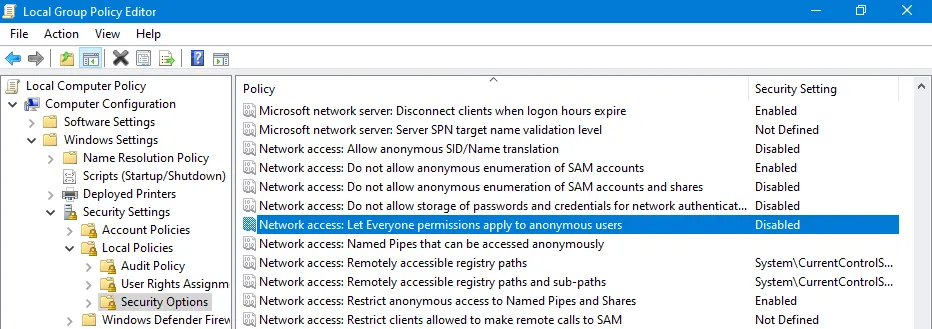
Che cos’è un utente ospite?
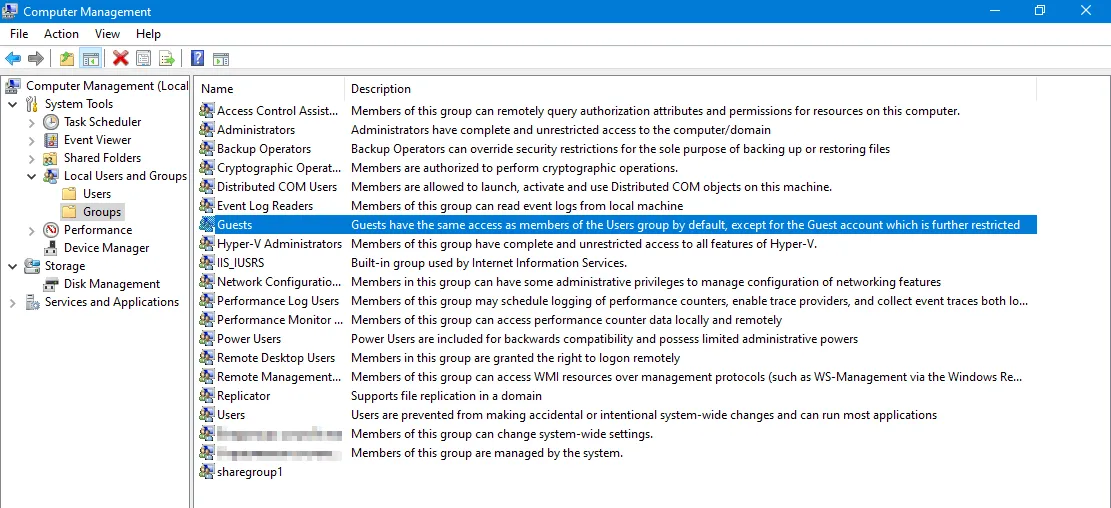
Guest è un utente Windows integrato con privilegi limitati che può essere utilizzato per accedere a particolari risorse su un computer Windows. Un account utente ospite può svolgere un ruolo nella condivisione file e fornire accesso anonimo a una cartella condivisa. Quando si abilita l’accesso anonimo alle cartelle condivise, gli utenti possono accedere alla cartella condivisa appropriata come utente ospite senza inserire credenziali.
L’abilitazione dell’accesso anonimo alle cartelle condivise utilizzando un account utente ospite amplia la superficie di attacco. Gli attori malintenzionati o gli utenti non autorizzati possono tentare di sfruttare le vulnerabilità dell’account utente ospite o della configurazione di condivisione file per ottenere l’accesso non autorizzato al sistema o ai dati sensibili.
Per impostazione predefinita, Guest è disabilitato per motivi di sicurezza.
Come aggiungere un ospite su Windows 10
È impossibile abilitare o creare un account ospite in Windows 10 build 10159 e versioni successive perché Microsoft ha rimosso questa opzione. È possibile creare solo un account utente locale standard con autorizzazioni impostate manualmente, ma non un account ospite speciale come in Windows 7, Windows XP e versioni precedenti (non è possibile nemmeno dalla riga di comando e modificando i criteri di gruppo).
Come abilitare SMB 1.0 in Windows 10
Windows 10 utilizza SMB 3.1 per impostazione predefinita per condividere cartelle (server SMB) e accedere a cartelle condivise su macchine remote (client SMB). Se condividi una cartella in Windows 10 e provi a connetterti a questa cartella condivisa da Windows XP, ad esempio, riceverai un errore perché Windows XP utilizza SMB 1.0 e SMB 1.0 è disabilitato in Windows 10 per impostazione predefinita per motivi di sicurezza.
Nota: Ransomware come WannaCry e NotPetya hanno utilizzato gli exploit EternalBlue ed EternalRomance relativi alle vulnerabilità del protocollo SMB 1.0 per attaccare i computer e corrompere i dati. Successivamente, Microsoft ha rilasciato patch di sicurezza per tutti i sistemi operativi Windows a partire da Windows XP. Esistono anche gli exploit EternalChampion, EternalSynergy ed EternalRocks per il protocollo SMB v1 utilizzato dal ransomware.
Scopri di più su CIFS e altre versioni SMB e per conoscere le differenze tra SMB e NFS .
È possibile verificare se la versione appropriata del protocollo SMB è abilitata in Windows utilizzando i comandi PowerShell elencati di seguito.
- Verificare se SMB v1 è abilitato su Windows 10 e Windows 8.1:
Get-WindowsOptionalFeature -Online -FeatureName SMB1Protocoloppure
Dism /online /Get-Features /format:table | find "SMB1Protocol" - Verificare se SMB v2 è abilitato su Windows 10 e Windows 8.1:
Get-SmbServerConfiguration | Select EnableSMB2Protocol - Verificare se SMB v1 è abilitato su Windows 7
Get-Item HKLM:\SYSTEM\CurrentControlSet\Services\LanmanServer\Parameters | ForEach-Object {Get-ItemProperty $_.pspath} - Verificare se SMB v2 è abilitato su Windows 7
Get-ItemProperty HKLM:\SYSTEM\CurrentControlSet\Services\LanmanServer\Parameters | ForEach-Object {Get-ItemProperty $_.pspath}Se il comando restituisce True nell’output, significa che la versione corrente del protocollo SMB è abilitata.
- Verificare se SMBv1 e SMBv2 sono abilitati con un unico comando:
Get-SmbServerConfiguration | select "*enablesmb*"
Per abilitare SMB 1.0 per un server o client SMB in Windows 10, procedere come segue:
- Andare su Pannello di controllo > Programmi e funzionalità . In alternativa, è possibile premere Win+R ed eseguire
appwiz.cplnel prompt Esegui o eseguireappwiz.cplnella riga di comando (CMD). - Fare clic su Attiva o disattiva le funzioni di Windows nel riquadro sinistro. In alternativa, premere Win+R ed eseguire
optionalfeaturesoppure eseguireoptionalfeaturesnella riga di comando (CMD).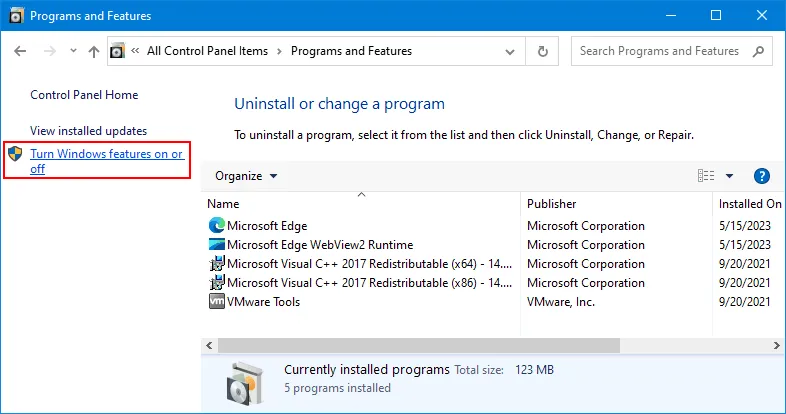
- Individuare Supporto per la condivisione di file SMB 1.0/CIFS nella finestra Funzionalità di Windows e selezionare questa casella di controllo se si desidera selezionare tutte le funzioni correlate. Si noti che Windows 10 versione 1709 e successive includono la funzione di rimozione automatica SMB 1.0 che disabilita automaticamente SMB 1.0 per motivi di sicurezza se non è stato utilizzato negli ultimi 15 giorni. È possibile selezionare solo SMB 1.0/CIFS Client e/o SMB 1.0/CIFS Server (deselezionare la casella di controllo Rimozione automatica). Fare clic su OK per salvare le impostazioni.

È possibile abilitare il supporto per la condivisione di file SMB 1.0/CIFS in CMD:
Enable-WindowsOptionalFeature -Online -FeatureName SMB1Protocol
o
Set-SmbServerConfiguration -sEnableSMB1Protocol $true
o
Install-WindowsFeature FS-SMB1
Abilitare solo il client:
Enable-WindowsOptionalFeature -Online -FeatureName "SMB1Protocol-Client" -All
Abilitare il server SMB 1.0:
Enable-WindowsOptionalFeature -Online -FeatureName "SMB1Protocol-Server" -All
Se, per qualche motivo, è necessario disabilitare SMB 2 su Windows 10, è possibile modificare il parametro di registro appropriato o utilizzare il comando PowerShell:
reg.exe add "HKLM\SYSTEM\CurrentControlSet\services\LanmanServer\Parameters" /v "SMB2" /t REG_DWORD /d "0" /f
sc.exe config lanmanworkstation depend= bowser/mrxsmb10/nsi
sc.exe config mrxsmb20 start=disabled
PowerShell -ExecutionPolicy Unrestricted
Set-SmbServerConfiguration -EnableSMB2Protocol $true
Come risolvere gli errori comuni di condivisione di Windows
Questa sezione spiega i problemi comuni che si verificano quando la condivisione di Windows non funziona e fornisce suggerimenti su come risolverli.
Windows non può accedere a \nome hostshare
Windows non può accedere a \nome hostshare
Non si dispone dell’autorizzazione per accedere a \nome hostshare. Contattare l’amministratore di rete per richiedere l’accesso . 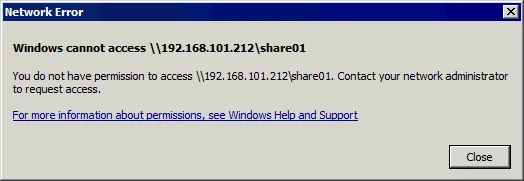
Se viene visualizzato questo messaggio di errore, significa che un utente non è stato aggiunto all’elenco degli utenti nelle impostazioni di condivisione della cartella condivisa o che non esistono autorizzazioni per accedere a questa condivisione per questo utente. Modificare le impostazioni di condivisione della cartella, aggiungere l’utente necessario e impostare le autorizzazioni appropriate.
- È inoltre possibile verificare le autorizzazioni di condivisione SMB e le autorizzazioni di sicurezza NTFS con i comandi PowerShell appropriati:
Get-SmbShareAccess -Name "share01"get-acl C:\share01\ |flUtilizzare il nome di condivisione e il percorso appropriati per la cartella condivisa nei comandi sopra indicati, poiché potrebbero essere diversi nel proprio caso.
- Verificare che il nome utente sia stato inserito correttamente e controllare i nomi utente sul computer che funge da server SMB.
- Eliminare le password salvate in Gestione credenziali di Windows. Se una password è stata salvata e poi modificata, potrebbero verificarsi dei problemi. È possibile trovare Gestione credenziali nel Pannello di controllo:
Pannello di controlloAccount utenteGestione credenziali
In alternativa, è possibile eseguire il comando per aprire la Gestione credenziali classica:
rundll32.exe keymgr.dll,KRShowKeyMgr - Verificare lo stato del servizio TCP/IP NetBIOS Helper nella finestra Servizi snap-in di Gestione computer (services.msc). Potrebbe essere necessario avviare questo servizio.
Errore 0x80070035
Windows non può accedere a \sharename
Controllare l’ortografia del nome. In caso contrario, potrebbe esserci un problema con la rete.
Codice errore: 0x80070035.
Il percorso di rete non è stato trovato .

Soluzione 1
Controllare le versioni del protocollo SMB sul lato server e sul lato client. Potrebbe essere necessario abilitare o disabilitare le versioni SMB appropriate.
Soluzione 2
Un servizio può essere arrestato o disabilitato. Questo server è responsabile di un server SMB in Windows per la condivisione file. Controllare lo stato del servizio e avviarlo se non è in esecuzione.
Verificare se i seguenti servizi Windows sono in esecuzione su un computer con una cartella condivisa:
- Pubblicazione delle risorse di rilevamento delle funzioni
- Host del provider di rilevamento delle funzioni
Soluzione 3
Se si utilizza l’accesso anonimo (ospite) (sconsigliato, come spiegato sopra), controllare il seguente criterio di gruppo. Abilita accessi guest non sicuri
in
Configurazione computer > Modelli amministrativi > Rete > Estación de trabajo Lanman
Per motivi di sicurezza, si sconsiglia di abilitare questo criterio o di abilitare l’accesso guest. Se si utilizza comunque l’accesso guest, l’abilitazione di questo criterio potrebbe risolvere l’errore 0x80070035.
reg add HKLM\SYSTEM\CurrentControlSet\Services\LanmanWorkstation\Parameters /v AllowInsecureGuestAuth /t reg_dword /d 00000001 /f
Errore di accesso anonimo
Si è verificato un errore durante la riconnessione di S: a
\Computershare
Rete Microsoft Windows: Non è possibile accedere a questa cartella condivisa perché i criteri di sicurezza dell’organizzazione bloccano l’accesso degli ospiti non autenticati. Questi criteri aiutano a proteggere il PC da dispositivi non sicuri o dannosi sulla rete .
L’errore è riportato nel registro di Event Viewer in Windows.
Nome registro: Microsoft-Windows-SmbClient/Security Origine: Microsoft-Windows-SMBClient ID evento: 31017
Accesso ospite non sicuro rifiutato .
Questo errore può verificarsi su Windows 10 più recente della build 1709 quando si tenta di utilizzare l’accesso anonimo a una cartella condivisa, poiché l’accesso anonimo (ospite) è disabilitato per SMB v1 per motivi di sicurezza. SMB v1 e SMB v2 non utilizzano la firma e la crittografia SMB che rendono la connessione vulnerabile.
La soluzione ottimale è configurare un host remoto con una condivisione SMB per utilizzare SMB v3 su un server SMB. Disabilitare l’accesso anonimo (ospite). Se SMB v2 è la versione di protocollo più alta che può essere utilizzata, configurare l’accesso con autenticazione. L’accesso con autenticazione è l’approccio migliore per configurare la condivisione di rete.
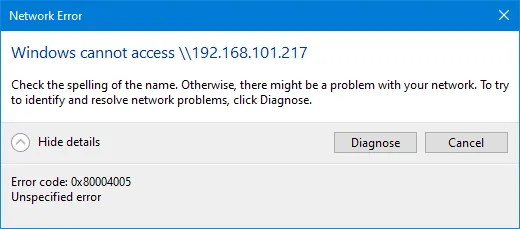
Errore 0x80004005
Questo errore può verificarsi se SMB 1.0 è disabilitato su un computer client. Vedere le informazioni sopra riportate su come abilitare SMB 1.0 o configurare un server SMB e un client SMB per utilizzare SMB 3.0 o 3.1 su entrambi i lati.
Limiti di connessione di Windows 10
Il limite massimo di 20 connessioni simultanee per la condivisione file e stampanti è il limite in Windows 7 e nelle versioni client di Windows più recenti. Ciò significa che 20 utenti possono connettersi alla condivisione file contemporaneamente. Se l’utente 21 si connette alla condivisione file mentre 20 utenti sono già connessi, riceverà un messaggio di errore.
A differenza di Windows 10 e di altre versioni client di Windows, Windows Server 2019 (e altre versioni server) non ha un limite di connessioni simultanee a una cartella condivisa. Se è necessario creare un file server e condividere cartelle per molti utenti, inclusi gli utenti di dominio, prendere in considerazione la configurazione di una condivisione file su Windows Server 2019 . Leggere anche questo confronto tra NAS e file server .
Conclusione
Ora sapete come condividere una cartella in Windows 10 e altre versioni client di Windows. È necessario configurare le impostazioni del firewall/sicurezza, creare account utente e impostare le autorizzazioni di condivisione SMB e le autorizzazioni del file system NTFS per la cartella. I client possono connettersi a una cartella condivisa utilizzando le proprie credenziali e mappare una cartella condivisa come unità di rete.
Ricordati di eseguire il backup dei file archiviati nelle cartelle condivise. NAKIVO Backup & Replication supporta il backup su condivisioni file SMB e condivisioni NFS (incluso NAS).