Come creare un’appliance di backup con Synology NAS: guida completa
& & & & & & & & I dispositivi NAS sono oggi molto diffusi perché sono portatili e offrono un’ampia gamma di funzionalità per l’archiviazione dei dati, oltre ad altre funzioni. Synology è uno dei produttori di NAS più popolari. L’azienda offre un’ampia gamma di modelli e classi di NAS diversi, sia per utenti privati che aziendali. Molte persone utilizzano i NAS per l’archiviazione dei backup e spesso configurano un’appliance di backup basata sul dispositivo NAS. Il vantaggio principale delle appliance di backup è che l’archiviazione di backup e il software di backup si trovano sullo stesso dispositivo.
NAKIVO Backup & Replication è una soluzione di protezione dei dati che può essere implementata sui principali marchi NAS per creare una potente appliance di backup. Questo post del blog spiega come creare un’appliance di backup con Synology NAS su NAKIVO Backup & Replication.

Prima di iniziare
Il flusso di lavoro per la creazione di un’appliance di backup comprende i seguenti passaggi principali:
- Verifica dei requisiti
- Scarica il programma di installazione
- Installa il pacchetto di NAKIVO Backup & Replication & Replication su NAS
- Configurazione iniziale: configurare Inventario, Transporter e repository di backup
- Creare ed eseguire lavori di backup
Dopo aver creato l’appliance di backup all-in-one, è possibile eseguire il backup dei dati sul NAS senza utilizzare i protocolli CIFS (SMB) o NFS. Quando si utilizza un’appliance di backup basata su Synology con NAKIVO Backup & Replication, si liberano le risorse hardware di produzione.
Requisiti
NAKIVO Backup & Replication può essere installato su una serie di dispositivi NAS Synology con architettura x86-64 e ARM. Si noti che esistono limitazioni per i dispositivi NAS con architettura ARM. Se si utilizza un NAS con architettura ARM, il Transporter integrato Transporter sul NAS basato su ARM non supporterà le infrastrutture VMware vSphere e sarà necessario implementare un Transporter aggiuntivo per poter eseguire il backup dei dati dagli host VMware ESXi e dai server vCenter.
I requisiti minimi per installare NAKIVO Backup & Replication su NAS sono:
- Soluzione completa (Director e Transporter): CPU dual-core, 1 GB di RAM, 10 GB di spazio su disco
- Solo Transporter: CPU dual-core, 512 MB di RAM, 5 GB di spazio su disco
L’elenco completo dei dispositivi NAS ufficialmente supportati è disponibile nel NAKIVO Help Center. Si consiglia di utilizzare uno dei modelli NAS Synology supportati per creare un backup NAS appliance con NAKIVO Backup & Replication &
. In questo tutorial, sto utilizzando Synology DS220+. Si tratta di un NAS Synology economico per molti utenti che desiderano archiviare dati e effettuare l’implementazione di un’appliance di backup.
Nota: Leggi questo post sul blog per scoprire di più sui modelli NAS Synology.
Installazione automatica di NAKIVO Backup & Replication & Replication
È possibile installare automaticamente NAKIVO Backup & Replication sul Synology NAS utilizzando Package Center in Synology DSM (Disk Station Manager). Questo è il metodo più veloce per installare NAKIVO Backup & Replication.
- Aprire l’interfaccia web del NAS Synology e accedere a DSM con i permessi di amministratore.
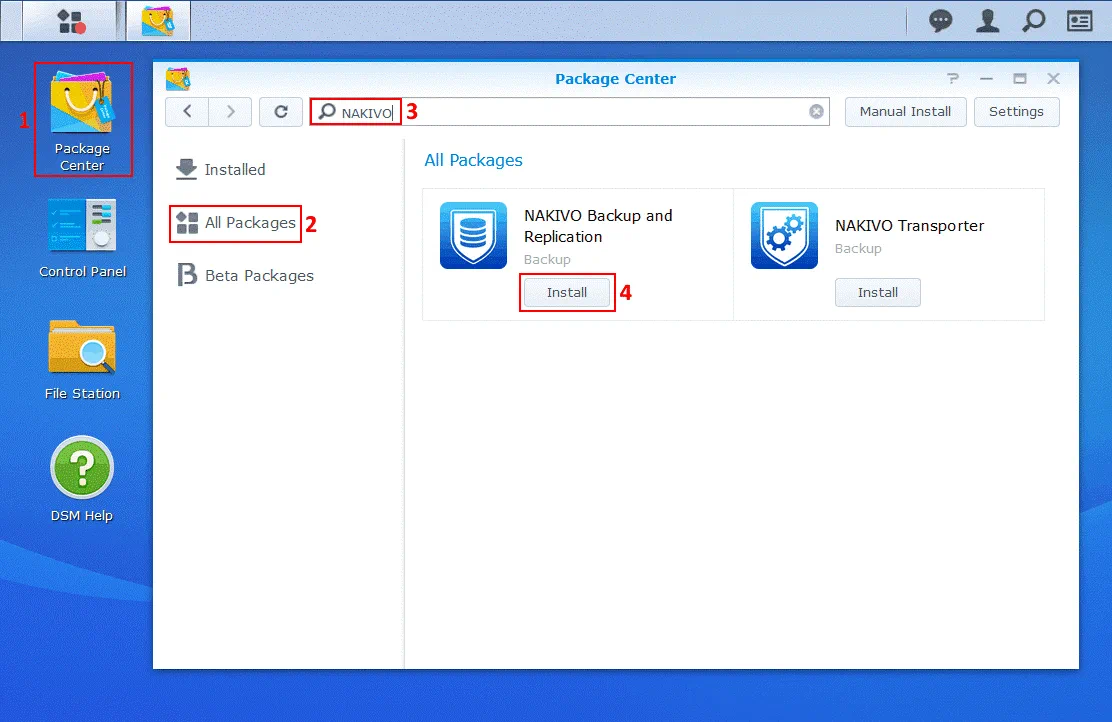
- Fare clic sull’icona Package Center sul desktop.
- Nella finestra Package Center, selezionare Tutti i pacchetti e digitare NAKIVO nella casella di ricerca. Dovrebbero apparire due pacchetti: la soluzione completa di NAKIVO Backup & Replication e NAKIVO Transporter. Qui è possibile scegliere di installare un pacchetto Synology con tutti i componenti NAKIVO Backup & Replication (Director, Transporter, repository di backup) o solo Transporter.
- Se hai già installato la soluzione completa su un altro dispositivo nella tua Infrastruttura, dovrai installare solo Transporter. Questa azione vi consentirà di creare un repository di backup con Crittografia e Accelerazione di rete abilitate su questo dispositivo NAS.
- Selezionate NAKIVO Backup & Replication e clicca su Installa per installare tutti i componenti di NAKIVO Backup & Replication & Replication.
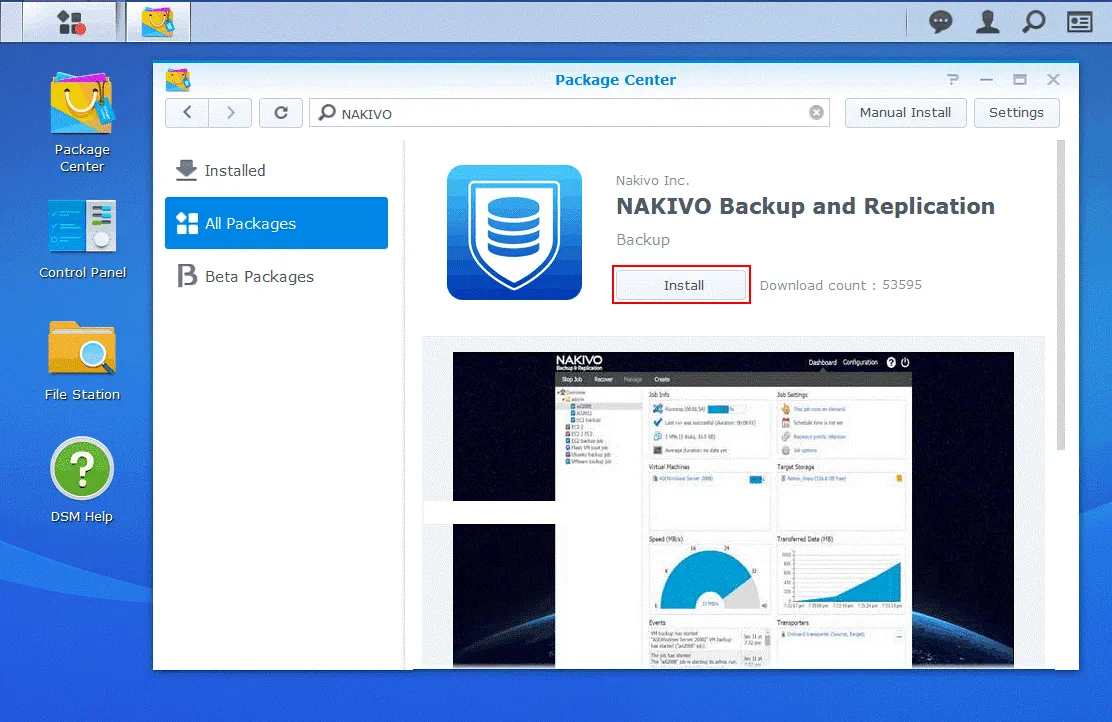
- I dettagli del pacchetto vengono ora visualizzati. Fare clic su Installare nuovamente .
- Leggi il contratto di licenza con l’utente finale (EULA) e seleziona la casella di controllo Accetto i termini del contratto di licenza . Premere Avanti per continuare.
- Selezionare la casella di controllo Esegui dopo l’installazione . Fare clic su Applica per confermare le impostazioni e avviare l’installazione.
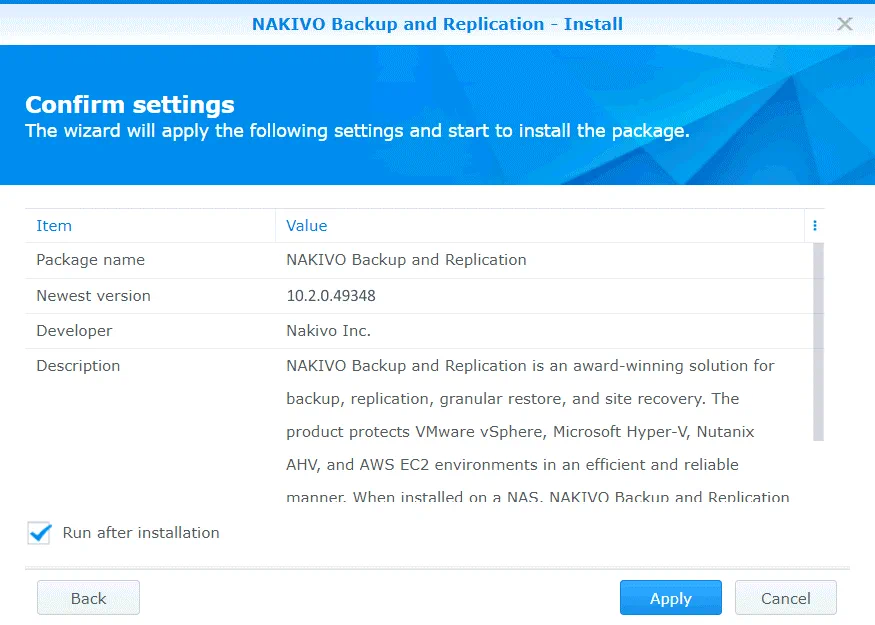
Attendere qualche istante fino al completamento dell’installazione del pacchetto. Se per qualsiasi motivo non è possibile utilizzare questo metodo per installare NAKIVO Backup & Replication, leggere la sezione seguente per scoprire come installare il prodotto manualmente.
Installazione manuale di NAKIVO Backup & Replication
- Scarica il pacchetto di installazione di NAKIVO Backup & Replication da sito web ufficiale.
- Vai a Programma di installazione su NAS > Pacchetto Synology, quindi fare clic su Scarica.
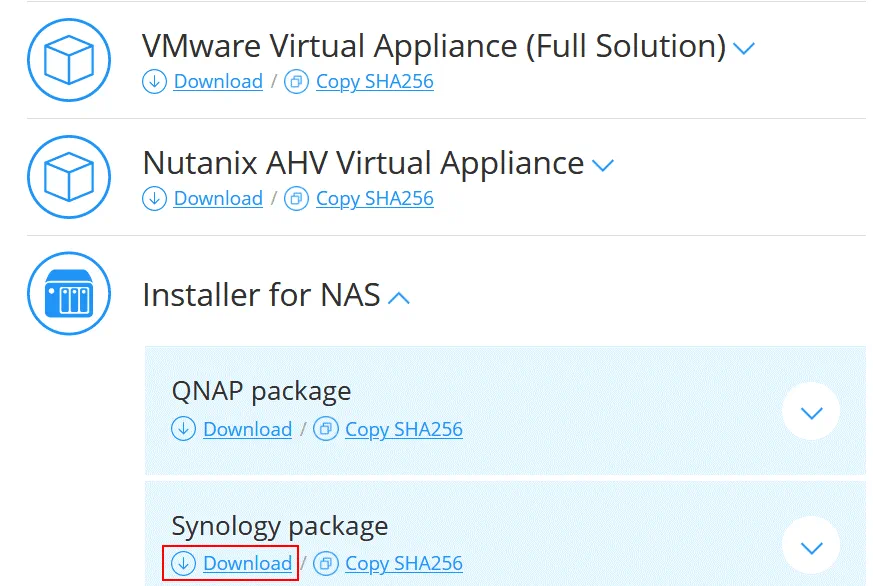
- Salvare il file di installazione in una ubicazione personalizzata sul computer. Ho scaricato il file NAKIVO_Backup_Replication_v10.1.0_Synology.spk file.
- Apri l’interfaccia web del tuo NAS Synology. In questo esempio, l’indirizzo IP del NAS Synology è 10.10.10.39 e l’indirizzo dell’interfaccia web di DSM (Synology Disk Station Manager) è:
https://10.10.10.39:5001
Nota: Si consiglia di aggiornare DSM e gli altri software installati sul NAS per correggere le vulnerabilità di sicurezza note e prevenire l’infezione da malware. Leggi il post sul blog relativo alla protezione dei dispositivi NAS contro il ransomware. - Apri Package Center (un collegamento è visualizzato sul desktop di DSM per impostazione predefinita).
- Fare clic su Tutti i pacchetti, quindi fare clic su Installazione manuale.

- Carica il pacchetto. Fai clic su Sfogliae seleziona il file di installazione che hai scaricato. Nel mio caso, sfoglio il file denominato NAKIVO_Backup_Replication_v10.1.0_Synology.spk .
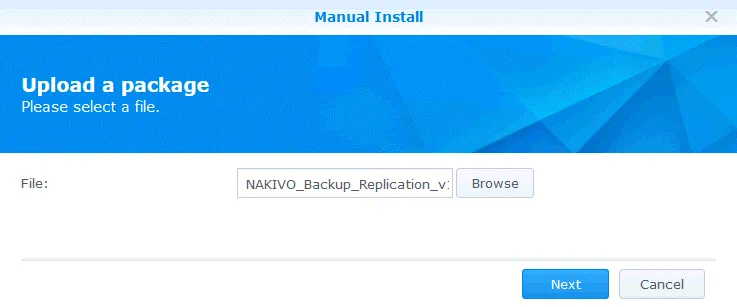
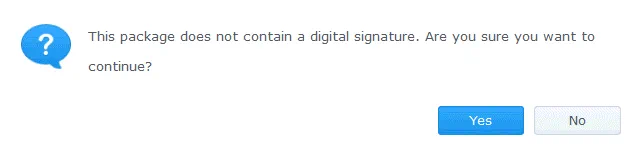
- Viene visualizzato un messaggio di notifica:
Questo pacchetto non contiene una firma digitale. Sei sicuro di voler continuare? - Fare clic su Sì.
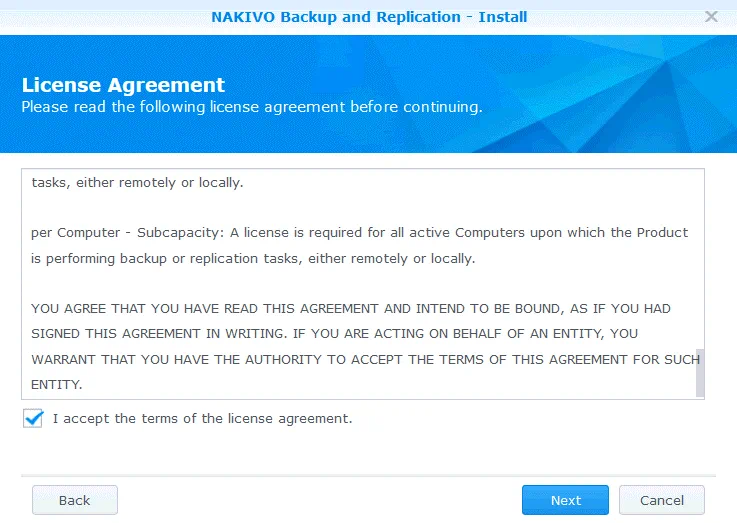
- Viene visualizzato il contratto di licenza. Leggi il Contratto di licenza con l’utente finale, seleziona la casella di controllo Accetto i termini del contratto di licenza casella di controllo e premi Avanti.
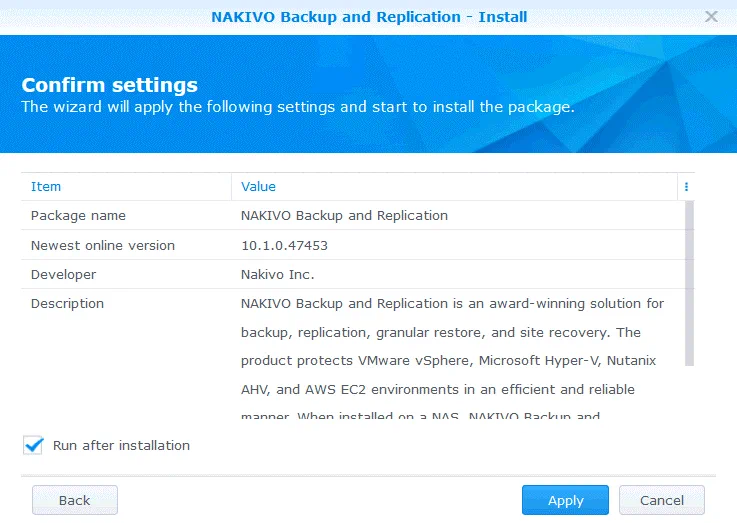
- Conferma le impostazioni. Controlla la configurazione per l’installazione del pacchetto, seleziona la casella di controllo Esegui dopo l’installazione e premi Applica.
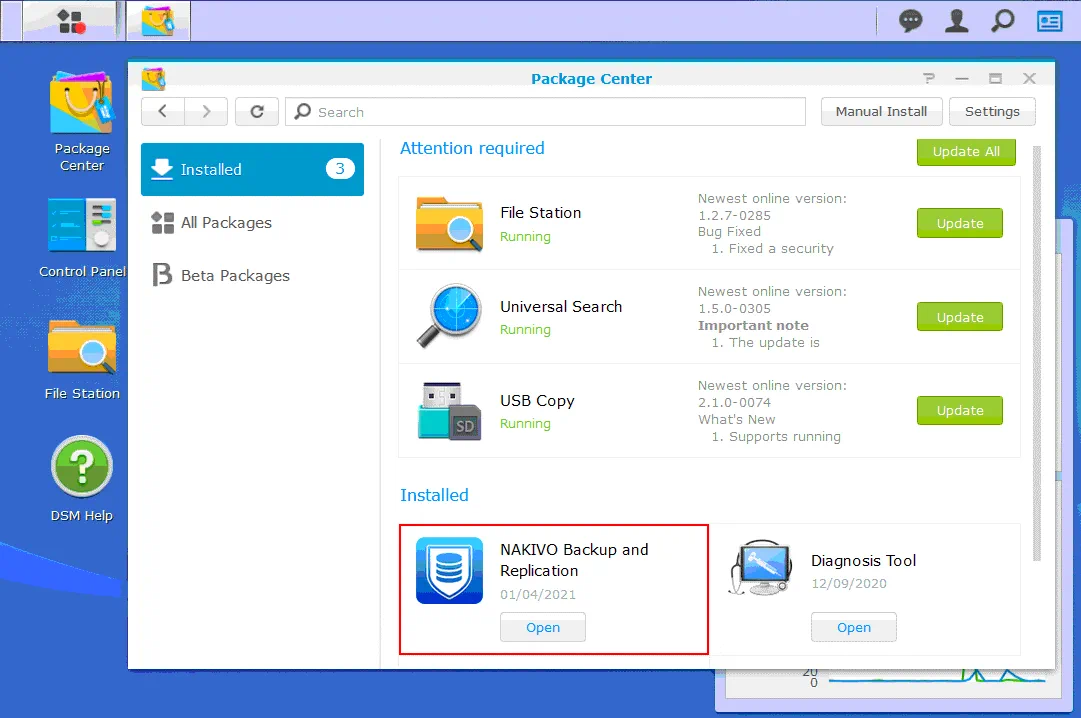
NAKIVO Backup & Replication & Replication è ora installato sul tuo NAS Synology e puoi vedere l’icona corrispondente nella sezione Installed del Package Center di DSM. Il prodotto è installato nella cartella NAS Apps .
Configurazione iniziale
Apri l’interfaccia web di NAKIVO Backup & Replication & . Utilizza l’indirizzo IP del tuo dispositivo NAS Synology su cui è installato NAKIVO Backup & Replication e la porta 4443. In questo esempio utilizzo il seguente link:
https://10.10.10.39:4443
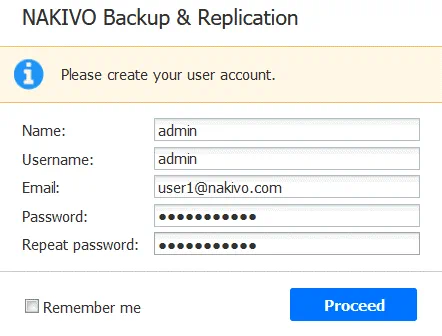
Inserisci il tuo nome, nome utente, indirizzo e-mail e password. Queste informazioni sono necessarie per accedere all’interfaccia web di NAKIVO Backup & Replication & . Premere Procedere quando si è pronti.
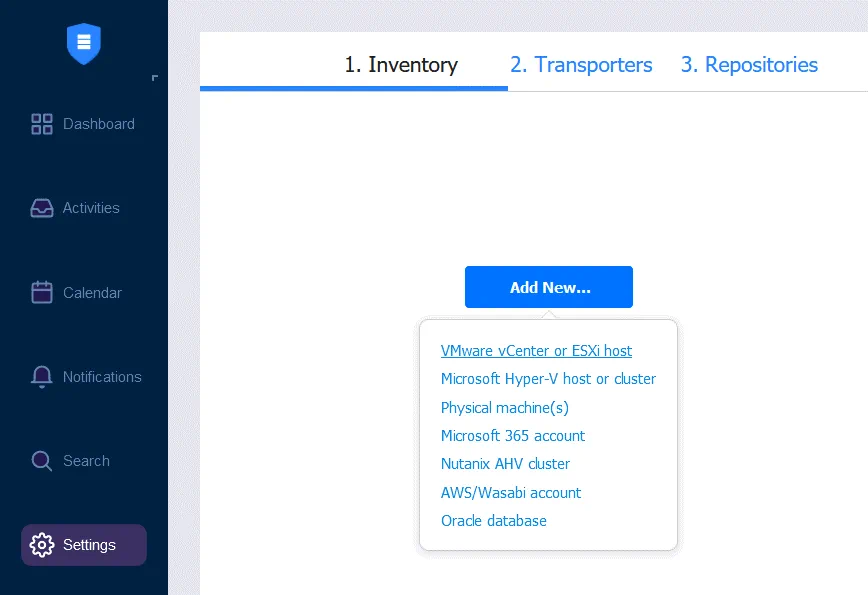
Dopo una nuova installazione di NAKIVO Backup & Replication, si apre una procedura guidata che consente di aggiungere elementi di inventario, Transporter e creare repository di backup.
1. Inventario. Fare clic su Aggiungi nuovoe inserire gli elementi necessari nell’inventario. In questo esempio, aggiungo VMware vCenter oppure host ESXi all’inventario selezionando la voce VMware vCenter oppure host ESXi nel menu. È possibile aggiungere tutte le piattaforme supportate da NAKIVO Backup & Replication & Replication per il backup dei dati.
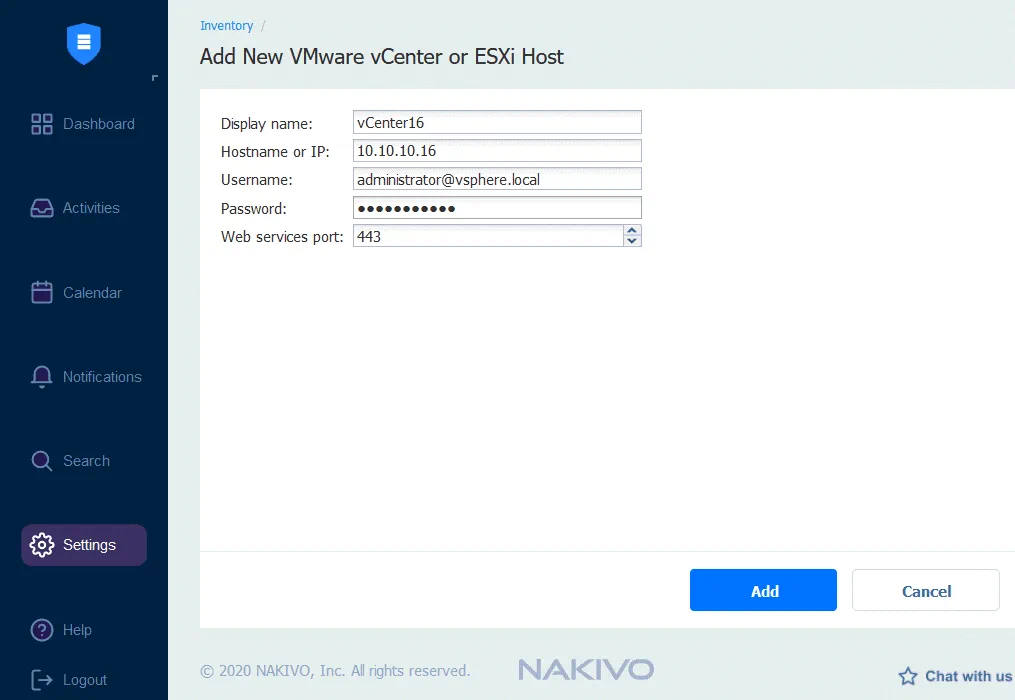
Una volta selezionato VMware vCenter oppure host ESXi, è necessario inserire i dati obbligatori per aggiungere vCenter oppure host ESXi all’inventario. Nella schermata sottostante è possibile vedere come aggiungere vCenter. Le informazioni obbligatorie sono:
Nome di visualizzazione: Immettere un nome da visualizzare nell’inventario di NAKIVO Backup & Replication & Replication.
Nome host o IP: Immettere l’indirizzo IP del server vCenter o dell’host ESXi. Se gli host ESXi sono gestiti da vCenter, si consiglia di aggiungere vCenter. Gli host ESXi gestiti da vCenter vengono aggiunti automaticamente all’inventario.
Nome utente: immettere un nome utente con autorizzazioni amministrative da utilizzare per gestire il server vCenter o l’host ESXi.
Password: immettere la password per l’account amministrativo definito nel campo precedente.
Porta dei servizi web: 443 è la porta predefinita. Utilizzare questa porta predefinita se non è stata modificata la configurazione dei servizi web su vCenter.
Premere Aggiungere per salvare la configurazione e aggiungere vCenter all’inventario.
Nello screenshot qui sotto, puoi vedere che ho aggiunto due server vCenter e un host ESXi autonomo all’inventario.
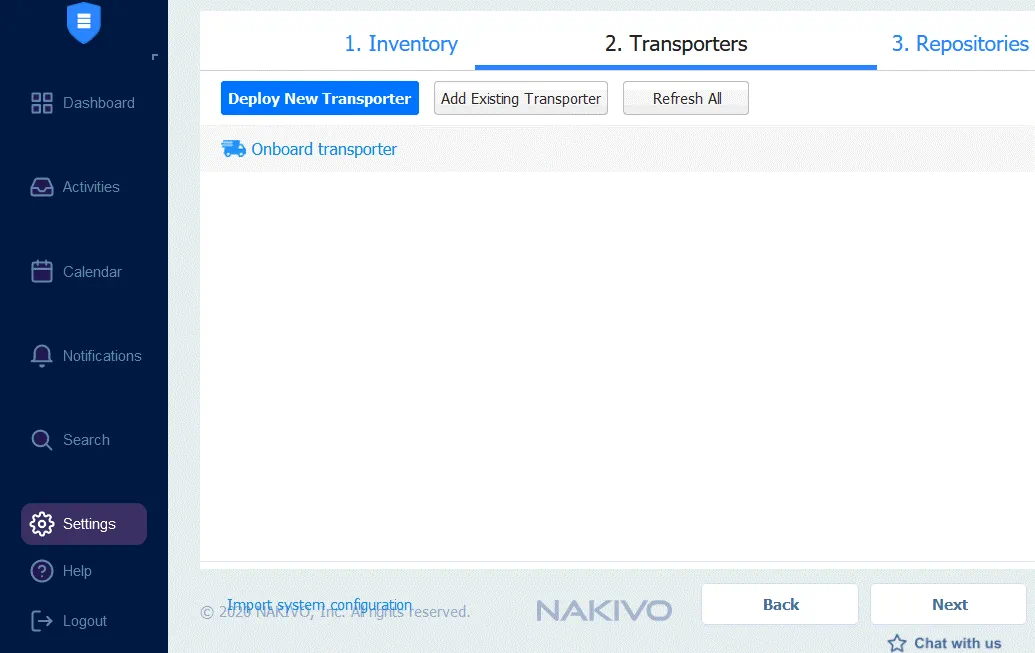
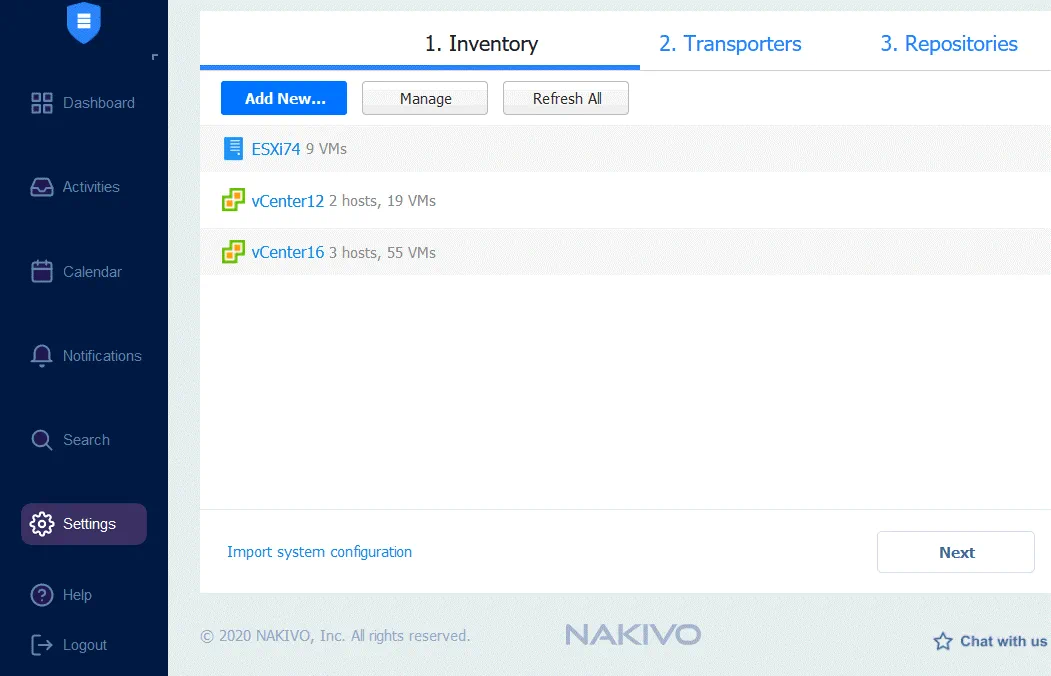 2. Transporter. Il Transporter onboard viene aggiunto di default. Poiché utilizzo Synology 220+ NAS, che ha una CPU x86-64 (non una CPU con architettura ARM), posso utilizzare la configurazione predefinita con il Transporter onboard. Se il NAS dispone di un processore con architettura ARM, è necessario effettuare l’implementazione di un Transporter aggiuntivo per funzionare con l’infrastruttura VMware. Quando la configurazione del Transporter è pronta, fare clic su Avanti per continuare.
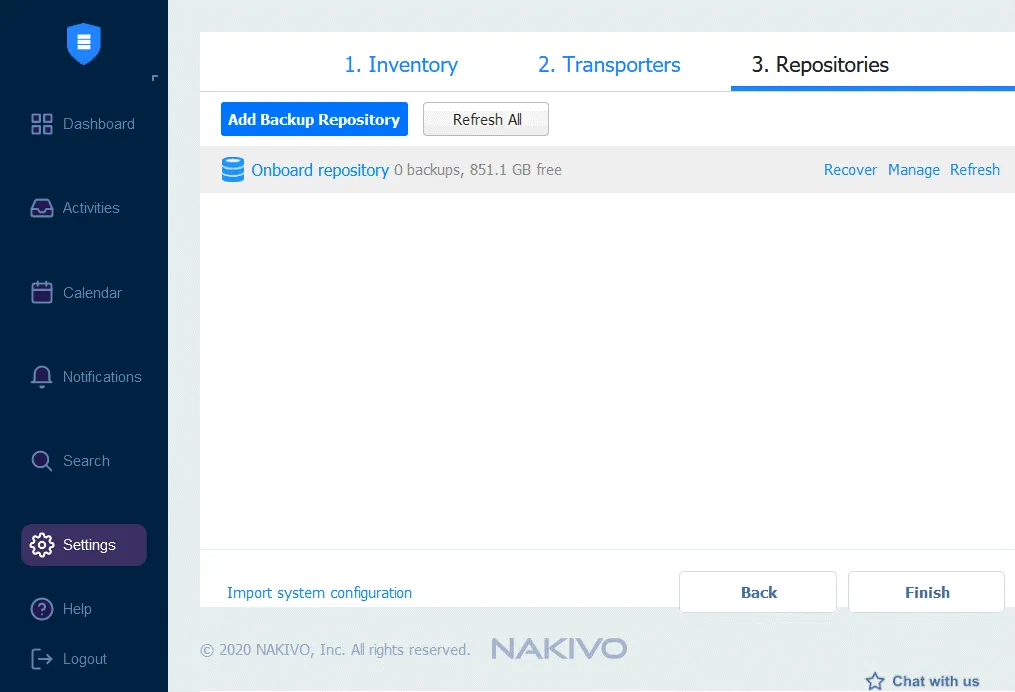
 3. Repository. A questo punto, è possibile creare un nuovo repository di backup o aggiungere un repository di backup esistente. Se il Repository onboard non è stato creato per impostazione predefinita, crearne uno nuovo per archiviare i backup sull’appliance di backup. L’ubicazione del nostro repository di backup sul NAS è /volume1/NAKIVO_Repository
Per impostazione predefinita, il Repository onboard viene creato nella cartella principale della condivisione dati con più spazio libero.
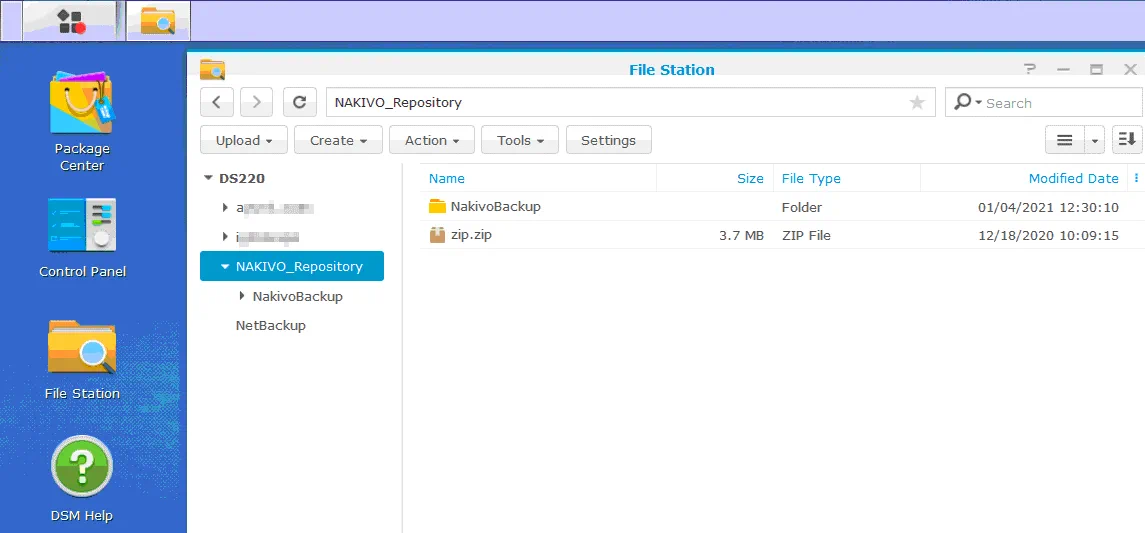
Una volta creato il Repository onboard, è possibile visualizzare la directory del Repository in File Station del NAS Synology.
Nello screenshot qui sotto è possibile vedere il repository di backup situato nella cartella /NAKIVO_Repository/NakivoBackup .
Creazione di un lavoro di backup
Ora è possibile iniziare a creare lavori di backup in NAKIVO Backup & Replication. Poiché ho aggiunto un’infrastruttura VMware all’inventario, eseguirò il backup delle VM VMware vSphere.
Andare alla Dashboarde fare clic su Create > lavoro di backup per VMware vSphere per creare e configurare un lavoro di backup per le VM di VMware vSphere.
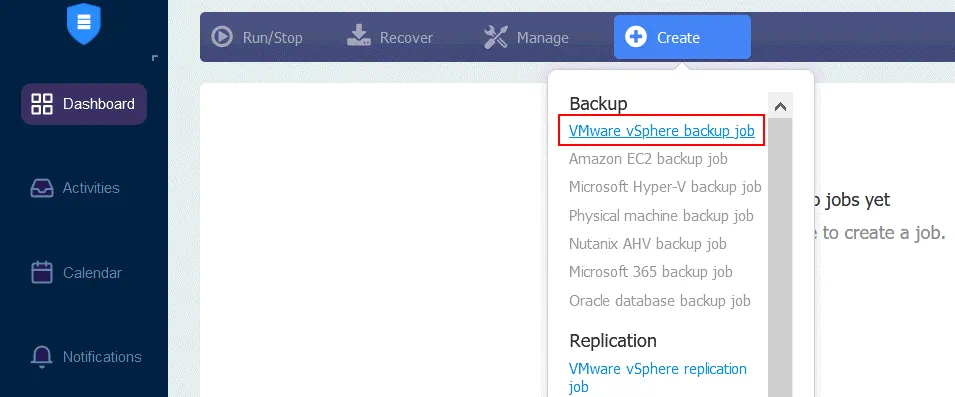
Si apre la procedura guidata Nuovo lavoro di backup per VMware.
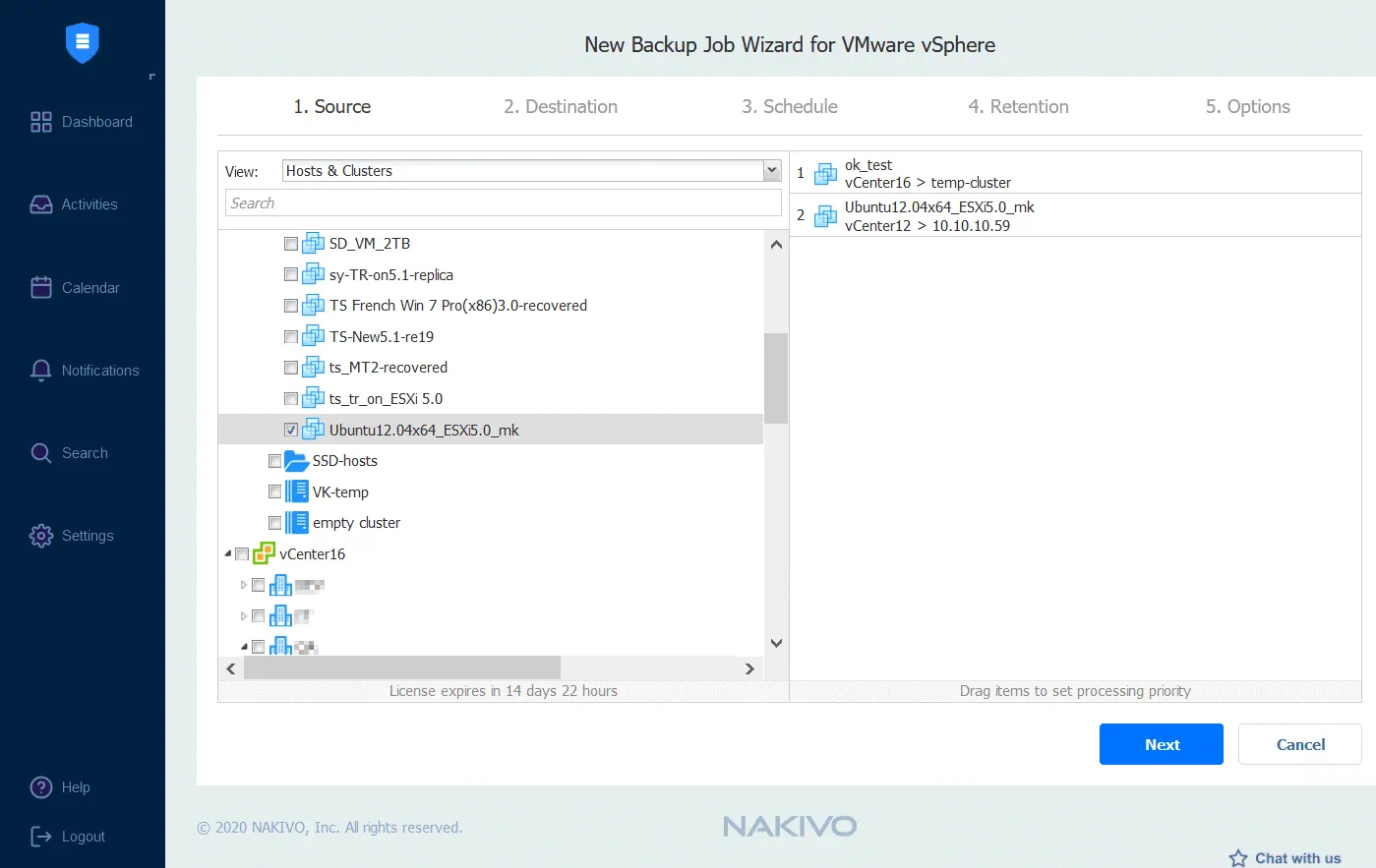
1. Origine. Selezionare le VM, le cartelle della VM, gli host ESXi o i cluster di cui si desidera eseguire il backup. È possibile selezionare gli elementi da aggiungere all’inventario. Premere Avanti ad ogni passaggio della procedura guidata per continuare.
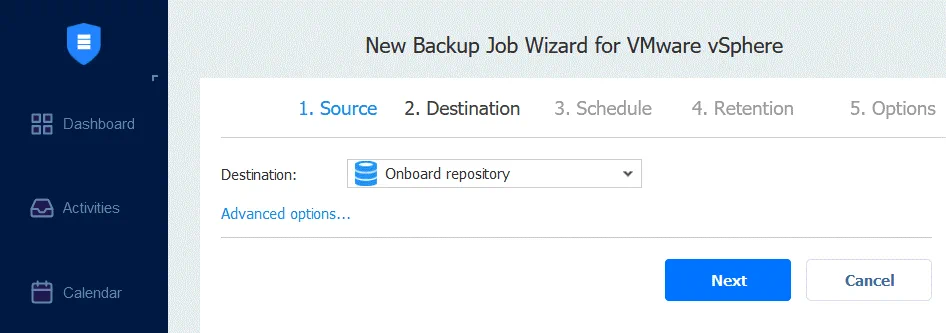
 2. Destinazione. Selezionare il Repository onboard che si trova sull’appliance di backup NAS per archiviare i backup.
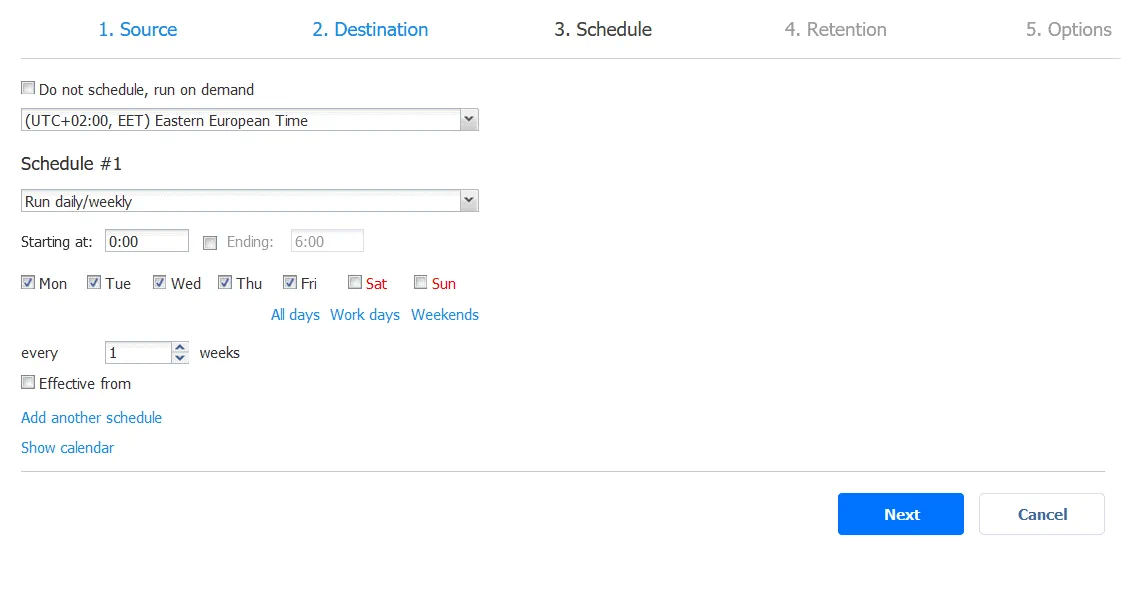
3. Pianificazione. Configurare le impostazioni di pianificazione per eseguire i processi di backup automaticamente e periodicamente.
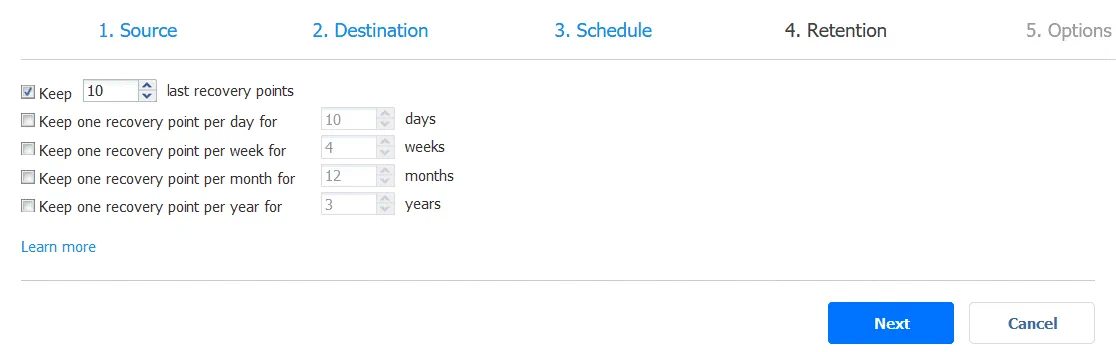
4. Ritenzione. Configurare le impostazioni di conservazione. Queste impostazioni consentono di selezionare il numero di punti di ripristino da conservare per il periodo di tempo specificato. NAKIVO Backup & Replication utilizza lo schema di ritenzione GFS GFS retention per un ripristino dei dati più flessibile e un utilizzo razionale dello spazio di archiviazione.
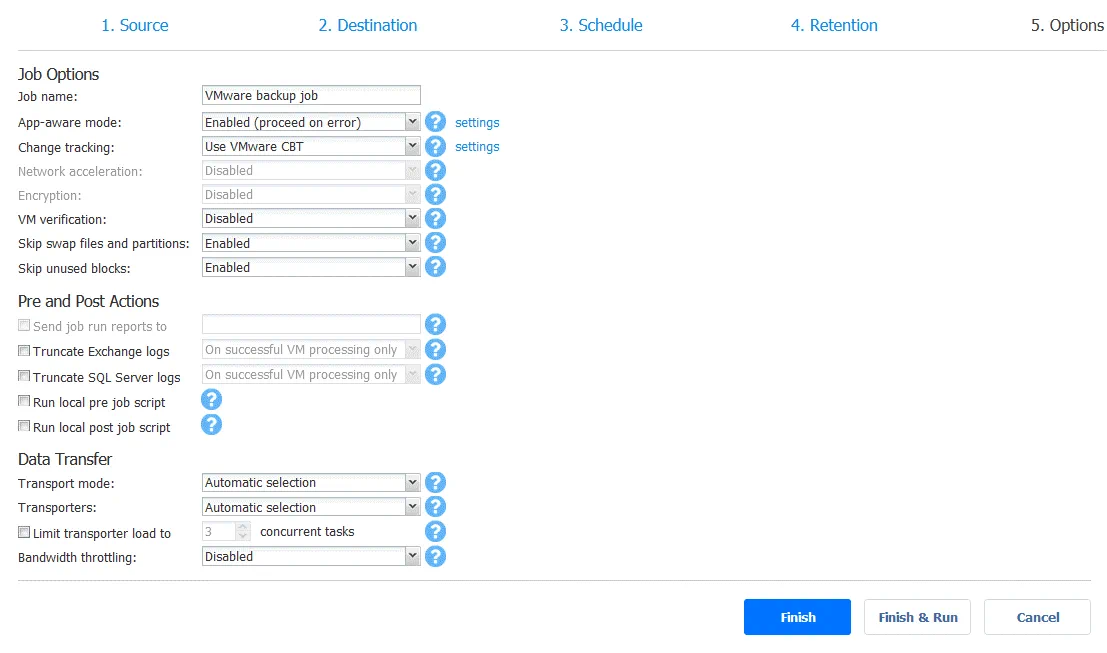
5. Opzioni del lavoro. Definire le opzioni del lavoro, quali nome del lavoro, modalità coerente con le applicazioni, tracciamento delle modifiche, verifica della VM, ecc. Per un elenco completo delle funzioni supportate, consultare questa pagina. Una volta configurate tutte le opzioni necessarie per il lavoro, premere Termina per salvare le impostazioni del lavoro o Termina & Esegui Per salvare le impostazioni ed eseguire il lavoro.
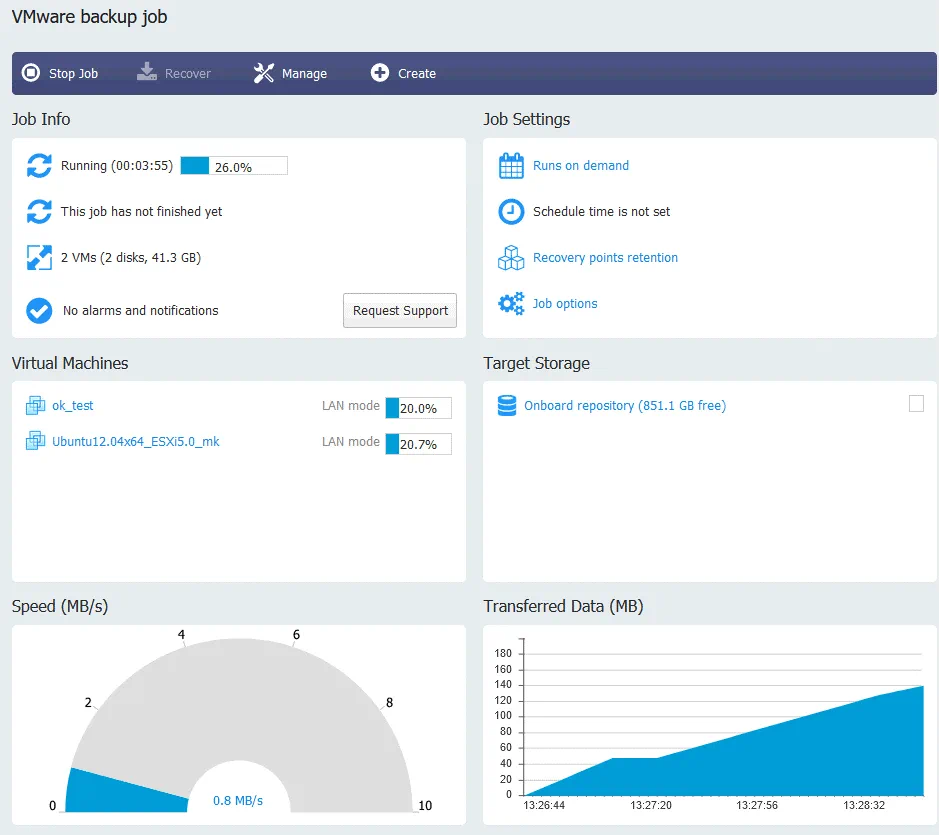
Nella Dashboard, è possibile selezionare il lavoro in esecuzione e visualizzarne lo stato di avanzamento e le statistiche.
In questo esempio ho spiegato come eseguire il backup delle macchine virtuali VMware vSphere. Tuttavia, è possibile utilizzare l’appliance di backup basata su Synology NAS e la soluzione di backup NAKIVO per eseguire il backup di:
- Macchine virtuali Microsoft Hyper-V
- Istanze di Amazon EC2
- Oracle RMAN
- Macchine fisiche Linux e Windows
- App e servizi Microsoft 365, inclusi Exchange Online, OneDrive for Business e SharePoint Online
La configurazione di questi ambienti è simile alla configurazione della soluzione per le macchine virtuali VMware vSphere: è necessario aggiungere elementi di inventario, distribuire un Transporter se necessario, creare processi di backup ed eseguire il backup dei dati in un repository situato sull’appliance di backup o altrove.
Conclusione
È conveniente utilizzare un NAS per l’archiviazione dei backup in combinazione con NAKIVO Backup & Replication. Quando si dispone di un dispositivo NAS per archiviare i backup e si installa il software di backup sullo stesso dispositivo NAS, si ottiene un’appliance di backup all-in-one. Questo post del blog ha spiegato come creare un’appliance di backup potente ed economica basata su Synology NAS e NAKIVO Backup & Replication. Il processo di installazione non è difficile e, di conseguenza, è possibile combinare i vantaggi di entrambi i prodotti e proteggere i dati nel modo migliore.


