Installazione di Android su VMware ESXi: guida pratica
Android è un sistema operativo molto diffuso e utilizzato su dispositivi mobili come smartphone e tablet. Nella maggior parte dei casi non vi è alcun motivo pratico per installare Android su un computer fisico, ma possono esserci alcune situazioni in cui è necessario eseguire Android su una VM, ad esempio durante lo sviluppo e il collaudo di applicazioni per Android. Fortunatamente, è possibile installare Android su VMware Workstation, VMware Player, VMware ESXi e VirtualBox.
Una volta installato Android su VMware Workstation o ESXi, si avranno a disposizione tutte le funzioni disponibili per Android installato su uno smartphone. I vantaggi dell’utilizzo di una macchina virtuale VMware con Android includono la possibilità di creare snapshot e clonare una macchina virtuale durante il processo di sviluppo o di test. Questo articolo del blog spiega passo dopo passo, con l’ausilio di schermate, come installare Android su VMware ESXi.

Preparazione dell’ambiente
Nel post di oggi sul blog approfondiremo Android 8.1 e VMware ESXi 6.5 gestiti da vCenter 6.5. Potete leggere come installare ESXi, configurare ESXi e effettuare l’implementazione di vCenter nei nostri post del blog, compreso quello su Laboratorio domestico VMware. È possibile creare una macchina virtuale Android su VMware su un Host VMware ESXi autonomo senza vCenter. Se dovete installare Android su VMware Workstation per utilizzare una macchina virtuale su un computer personale, potete seguire la procedura spiegata in questo post del blog, poiché è pressoché identica sia per VMware ESXi che per VMware Workstation.
Scaricate il programma di installazione di Android
Per prima cosa, Scarica l’immagine di installazione di Android. In questo esempio utilizziamo la versione a 64 bit di Android Oreo (la terza versione). Sebbene la maggior parte degli smartphone e dei tablet utilizzi l’architettura ARM e ARM64, l’immagine utilizzata in questo esempio è destinata ai dispositivi che utilizzano l’architettura x86-64. È inoltre possibile visualizzare tutte le immagini disponibili per le diverse architetture sul sito ufficiale sito web del progetto Android.
Creare una nuova VM
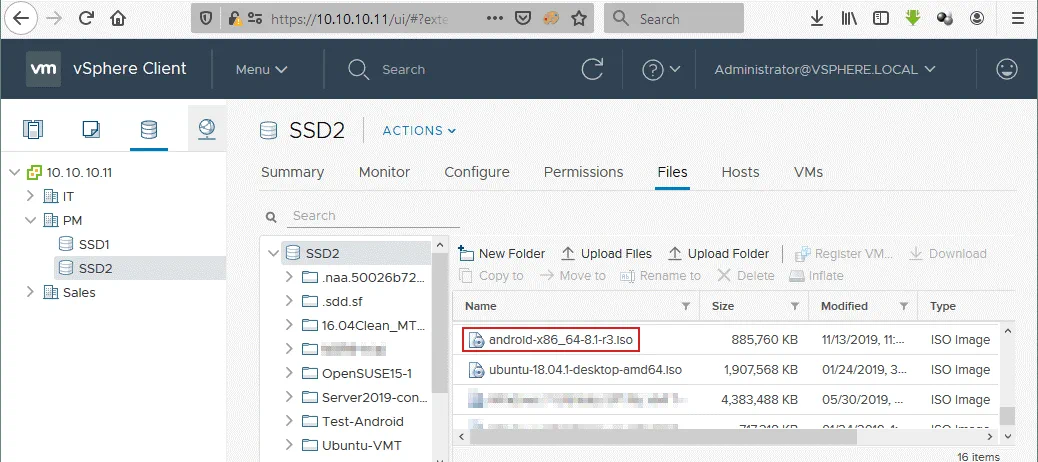
Aprire VMware vSphere Client in un browser web, andare su Storage, selezionare un archivio dati collegato all’Host VMware ESXi su cui si intende installare la VM VMware Android, selezionare la scheda File e caricare l’immagine ISO di installazione nell’archivio dati selezionato (fare clic su Carica file e selezionare il file necessario). In questo esempio, il file android-x86_64-8.1-r3.iso viene caricato nell’archivio dati SSD2 collegato all’host ESXi con indirizzo IP 10.10.10.74.
Accedere a Hosts and Clusters in VMware vSphere Client, selezionare l’host VMware ESXi desiderato (in questo caso 10.10.10.74), fare clic su Azioni e, nel menu visualizzato, selezionare Nuova VM .

Si apre la procedura guidata Nuova VM.
1. Select a creation type. Scegliere Crea una nuova VM . Fare clic su Avanti per passare al passaggio successivo.

2. Select a name and folder. Immettere un nome per la nuova VM, ad esempio Test-Android . Selezionare un datacenter e una cartella della VM in vCenter come ubicazione per la VM.

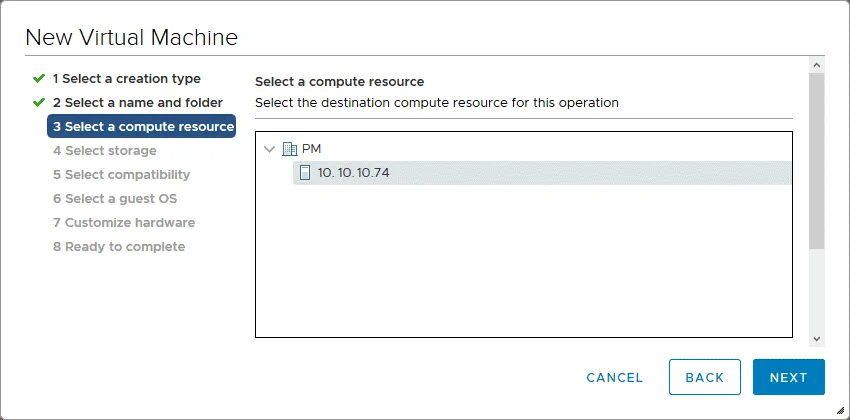
3. Select a compute resource. Selezionare l’host VMware ESXi di destinazione su cui deve essere eseguita la VM VMware Android. Nel nostro caso d’uso, utilizziamo l’host VMware ESXi 10.10.10.74
4. Select storageSelezionare un archivio dati in cui archiviare i file di configurazione e i file del disco della macchina virtuale Android. È possibile lasciare il valore predefinito per il criterio di storage della macchina virtuale. Se viene visualizzato il messaggio “Controlli di compatibilità riusciti”, passare al passaggio avanti della procedura guidata.

5. Select compatibility. Selezionare la versione hardware obbligatoria per la VM Android su VMware. Maggiore è la versione della VM selezionata, migliori saranno le prestazioni della stessa. Le funzioni VMware più recenti sono disponibili per le versioni hardware più recenti delle VM. La versione di Android installata su VMware ESXi in questo esempio è compatibile con la versione hardware ESXi 6.5. Pertanto, come versione hardware virtuale viene selezionato ESXi 6.5 e versioni successive.

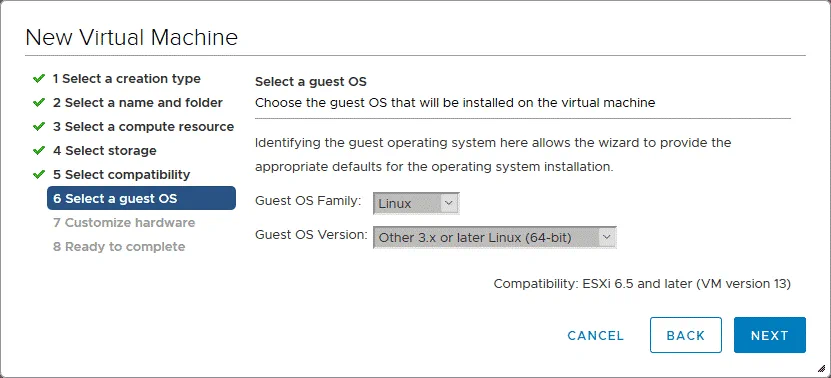
6. Select a guest OS. La selezione di un sistema operativo guest consente alla procedura guidata di fornire le impostazioni predefinite appropriate per l’installazione di un sistema operativo. Poiché Android si basa su una versione modificata del kernel Linux, è possibile selezionare Linux come famiglia di sistemi operativi guest. La versione del sistema operativo guest può essere selezionata come Altro Linux 3.x o versioni successive (64 bit). Se si desidera installare una versione a 32 bit di Android su una VM VMware, selezionare la versione appropriata (a 32 bit) del sistema operativo ospite.
7. Customize hardware. Configurare l’hardware per la VM. Modificare le seguenti impostazioni per la VM VMware con Android.
CPU : 1 (1 CPU, 1 core)
Memoria : 2 GB
Nuovo disco rigido : 8 GB (o più)
Nelle impostazioni di Unità CD/DVD nuova , seleziona l’opzione File ISO dell’archivio dati nel menu a tendina, seleziona il file immagine di installazione ISO di Android ( android-x86_64-8.1-r3.iso che in questo caso è stato caricato nell’archivio dati ESXi) e spunta la casella di controllo Connetti all’accensione . Altre impostazioni potrebbero avere valori predefiniti.

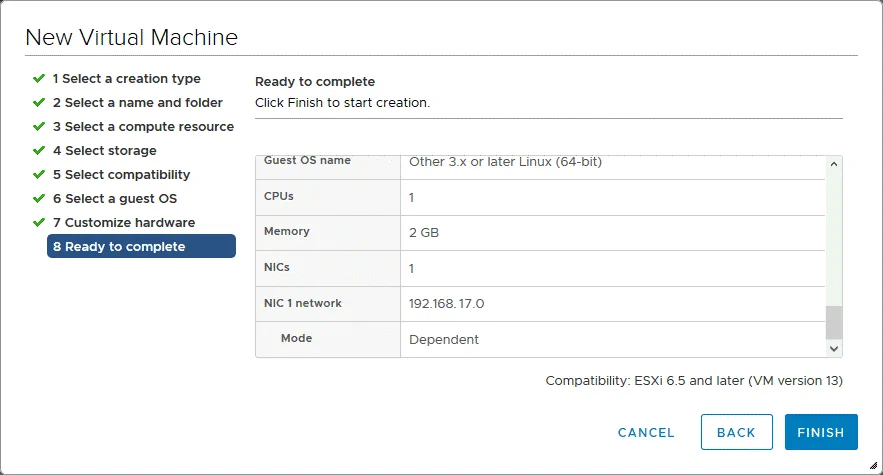
8. Ready to complete. Controlla le impostazioni e, se tutto è corretto, premi OK per terminare la creazione della nuova VM Android su VMware.
Installa Android su VMware ESXi
Dopo aver creato una nuova VM, accendila e effettua l’avvio dal file ISO virtuale ( android-x86_64-8.1-r3.iso ) che hai selezionato di utilizzare tramite un’unità CD/DVD virtuale durante la creazione della VM Android su VMware.
Una volta che la VM è stata avviata da un disco DVD virtuale, nella schermata di avvio, seleziona la terza opzione con i tasti freccia: Installation – Install Android-x86 to harddisk. Quindi premi Enter per avviare il sistema.

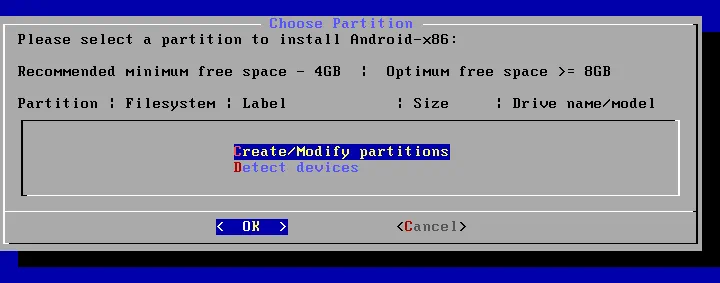
Choose Partition. Quando viene caricato il programma di installazione di Android, nella schermata Scegli partizione seleziona Create/Modify partitions e premi OK.
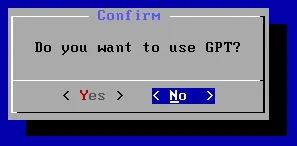
Confirm. Seleziona No quando viene visualizzata la domanda “ Vuoi utilizzare GPT?”.
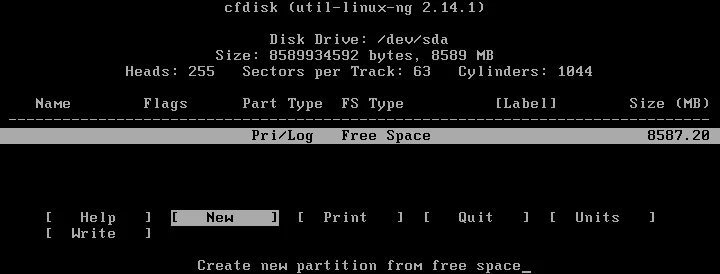
L’utilità cfdisk è ora aperta. Seleziona New per creare una nuova partizione del disco.
Selezionare Primary per creare una partizione primaria.
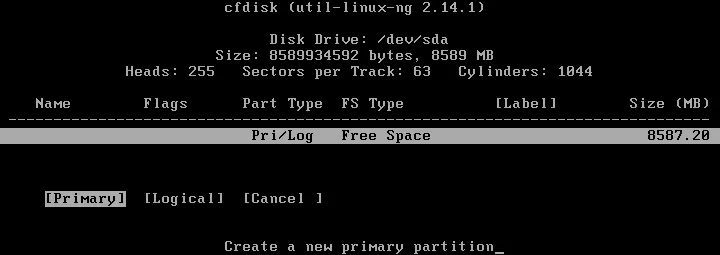
Impostare tutto lo spazio disponibile del disco virtuale da 8 GB da utilizzare come partizione per l’installazione di Android su VMware. 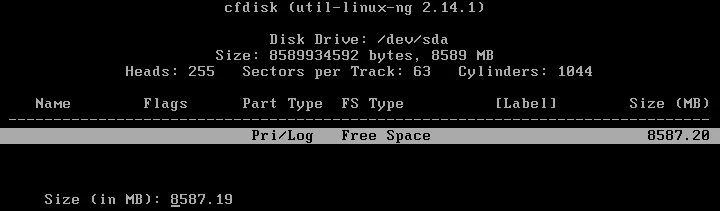
Dopo aver creato una nuova partizione, rendila avviabile. Seleziona la partizione, vai all’opzione Bootable e premi Enter.
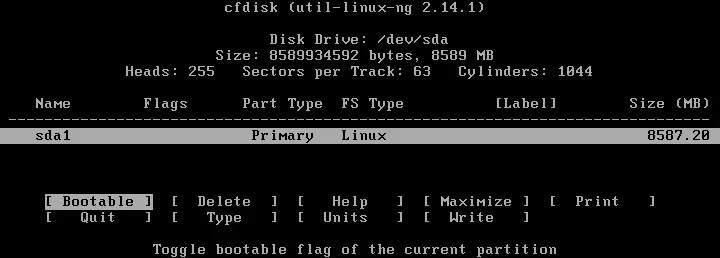
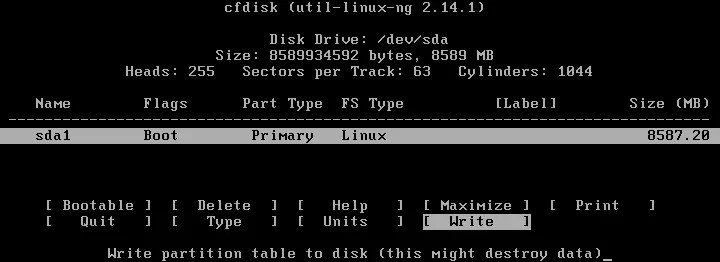
Quando il flag Boot è impostato per la partizione, salva le modifiche sul disco. Vai all’opzione Write e premi Enter. Dopodiché, verrà visualizzata la domanda: Sei sicuro di voler scrivere la tabella delle partizioni sul disco? (sì o no)
Digita yes e premi Enter.
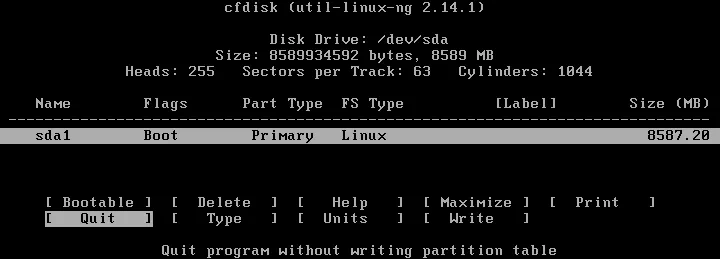
Ora la partizione è stata creata. È possibile uscire da cfdisk selezionando l’opzione Quit .
Ora, nella schermata Scegli partizione , è possibile vedere la partizione da 8 GB appena creata. Selezionare questa partizione e premere OK per continuare.
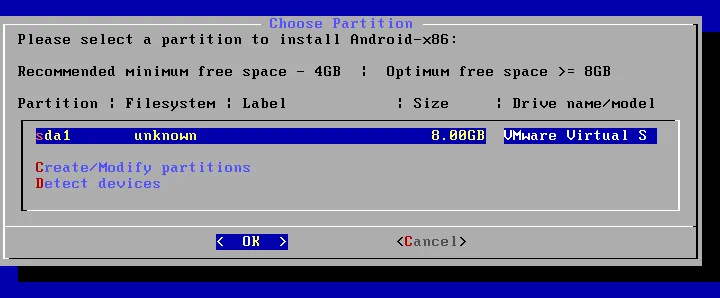
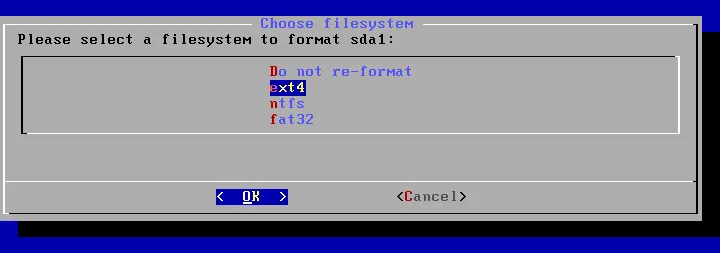
Choose filesystem. Selezionare ext4 come filesystem per formattare la sda1 partizione creata nel passaggio precedente.
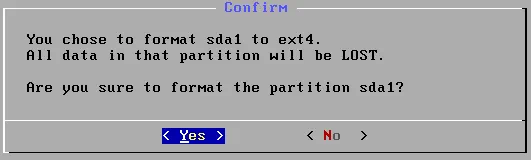
Confirm. Selezionare Sì per confermare che si desidera formattare la partizione sda1.
Si desidera installare il boot loader GRUB ? Premere Yes.

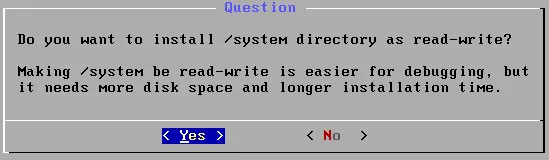
Quando viene visualizzata la domanda avanti ( Si desidera installare la directory /system in modalità lettura-scrittura ?), selezionare Yes.
Congratulazioni! Android-x86 è stato installato con successo. Premi OK per riavviare la macchina.
Una volta avviata la macchina virtuale VMware con Android, vedrai visualizzato il menu di avvio di GRUB. Se non fai nulla, verrà selezionata automaticamente la prima opzione di avvio (evidenziata), ma Android non si avvierà correttamente. Dovresti vedere solo il prompt dei comandi.
Per risolvere questo problema, selezionare la prima opzione di avvio e premere e per modificare i comandi di avvio prima dell’avvio.

Successivamente, sarà possibile visualizzare i comandi di avvio esistenti nella sequenza di avvio. Selezionare l’elemento in alto come mostrato nella schermata qui sotto e premere e ancora una volta per modificare il comando di avvio per GRUB.
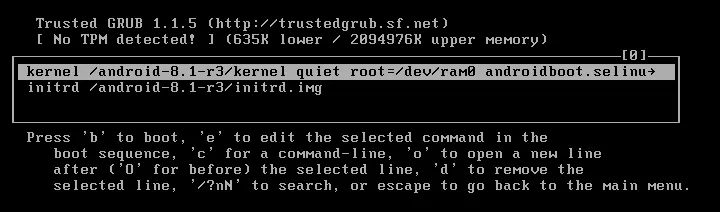
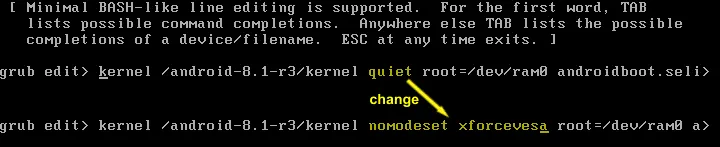
Modificare la stringa e cambiare quiet in nomodeset xforcevesa
Infine, il comando di avvio per GRUB dovrà essere:
kernel /android-8.1-r3/kernel nomodeset xforcevesa root=/dev/ram0 androidboot.selinux=permissive SRC=/android-8.1-r3
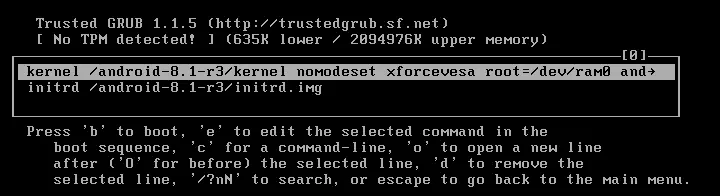
Dopo aver modificato il comando di avvio, premere Esc per tornare al menu di avvio. Seleziona la prima opzione di avvio che hai modificato e premi Enter per avviare il sistema.
Ora la macchina virtuale VMware con Android è avviata e puoi vedere l’interfaccia utente grafica di Android. Seleziona la lingua che preferisci e premi Start. In questa guida viene utilizzato l’inglese (Stati Uniti).

Connect to Wi-Fi. Android è progettato per l’uso su dispositivi mobili che non dispongono di una porta Ethernet RJ-45 e che dipendono da una connessione di rete wireless. Per questo motivo, Android non rileva le reti cablate. Clicca comunque su See all Wi-Fi networks , poiché la connessione di rete è essenziale per la maggior parte delle applicazioni sviluppate per Android.
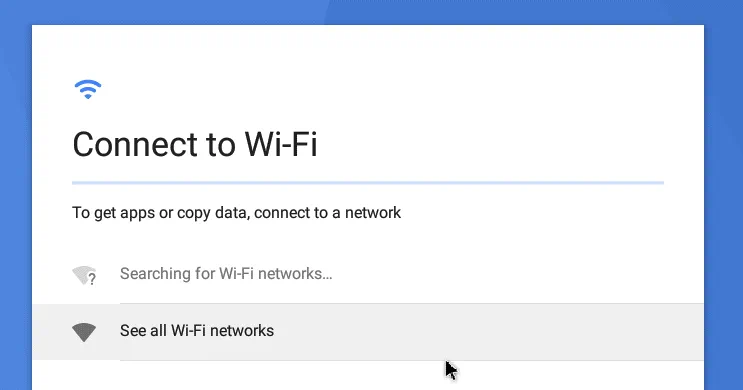
Nella schermata successiva, dovresti vedere la rete VirtWiFi . Questo è il nome della tua rete a cui è collegato un controller Ethernet virtuale della tua macchina virtuale Android su VMware. Puoi provare a utilizzare un adattatore Wi-Fi USB e collegarlo direttamente alla macchina virtuale, come spiegato nei nostri post sul blog relativi agli hypervisor Installazione di Kali Linux su VMware e VirtualBox . Per farlo, inserisci un adattatore Wi-Fi USB nella porta USB di un computer fisico su cui è in esecuzione un hypervisor VMware (VMware ESXi o VMware Workstation) e utilizza la funzione di pass-through USB.

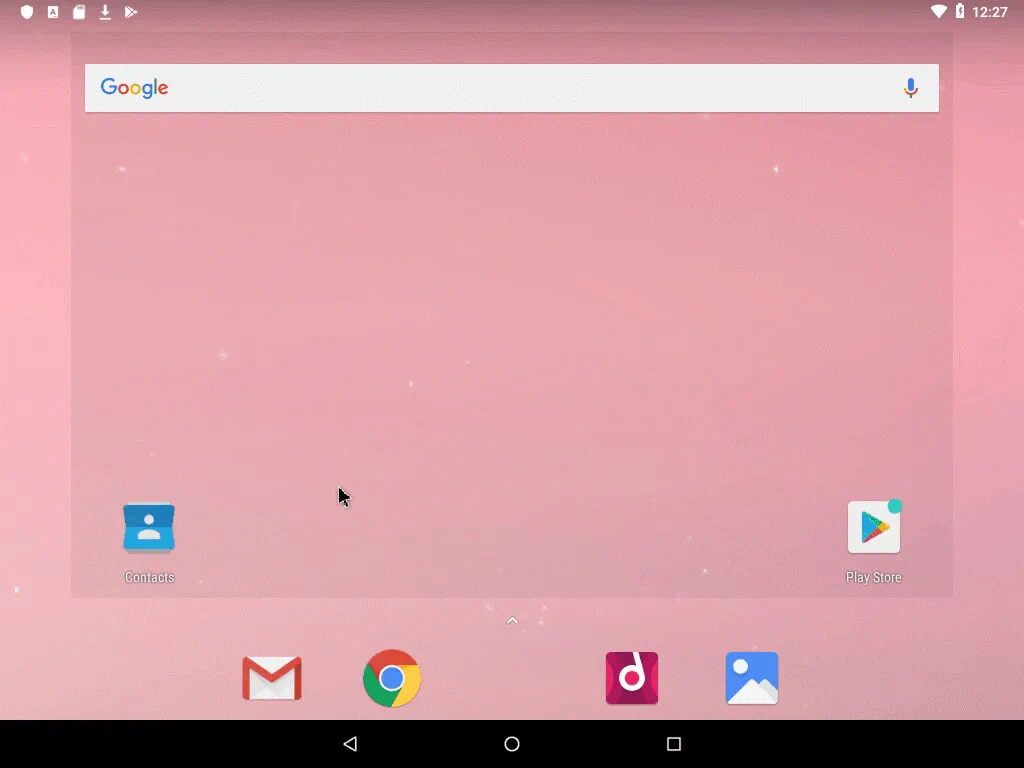
Configura data e ora, nome utente ed effettua l’accesso utilizzando un account Gmail, configurando le opzioni dei servizi Google se necessario. Dopo aver completato tutti i passaggi della procedura guidata di configurazione di Android, si accederà all’interfaccia principale di Android.
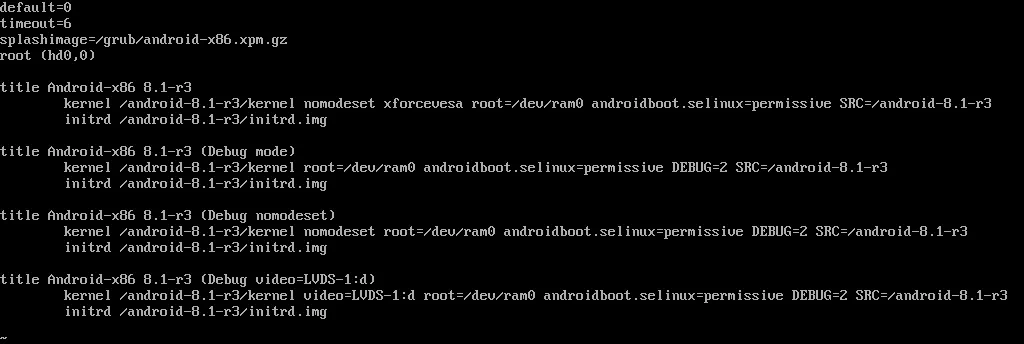
Modifica della configurazione di GRUB
Come ricorderete, abbiamo modificato la configurazione di GRUB per avviare la macchina virtuale VMware con Android. Tuttavia, le impostazioni modificate non vengono salvate dopo il riavvio della macchina virtuale. Rendiamo permanenti le modifiche alla configurazione del boot loader modificando la configurazione di GRUB.
Dopo aver caricato Android, premere Alt+F1 per aprire la console. Nella console, eseguire i comandi.
Creare una directory in cui verrà montato il disco virtuale:
mkdir /mnt/sda
Montare il disco virtuale nella directory creata:
mount /dev/block/sda1 /mnt/sda
Modificare il menu di avvio del bootloader GRUB con l’editor di testo vi:
vi /mnt/sda/grub/menu.lst
Proprio come fatto in precedenza, modificare la prima opzione di avvio e sostituire quiet con nomodeset xforcevesa
Dopo la modifica, la stringa della prima opzione del bootloader dovrà apparire come segue:
kernel /android-8.1-r3/kernel nomodeset xforcevesa root=/dev/ram0 androidboot.selinux=permissive SRC=/android-8.1-r3
Premere Esc, quindi digitare :wq per salvare le modifiche nel file e uscire.
A questo punto, è possibile riavviare la VM Android su VMware e Android dovrebbe avviarsi correttamente senza interventi manuali. Disattivare la modalità di sospensione. È possibile configurare la modalità di sospensione accedendo a Setting > Display > Sleep. È inoltre possibile abilitare l’accelerazione grafica (Accelera la grafica 3D) nelle impostazioni della VM. Si noti che non esistono VMware Tools compatibili con il sistema operativo Android.
Conclusione
L’implementazione di una VM Android su VMware può essere utile per lo sviluppo e il collaudo del software. Poiché Android è ottimizzato per dispositivi con touch screen, l’utilizzo di questo sistema operativo su un computer desktop non è una scelta pratica. L’algoritmo di installazione è piuttosto semplice: è necessario scaricare l’immagine ISO, creare una nuova VM, avviare il programma di installazione di Android dall’immagine ISO montata sulla VM, creare una nuova partizione avviabile sul disco virtuale e installare il sistema operativo Android. Android è disponibile sui dispositivi mobili i cui produttori collaborano con Google. Una volta creata una VM VMware con Android, è possibile eseguire il backup di tale VM su diversi repository di backup, tra cui Google Cloud.