Come eseguire il backup di Microsoft 365 su AWS: una guida completa
I servizi Microsoft 365 sono produttivi e affidabili, ma la perdita di dati può verificarsi per vari motivi. Ad esempio, un utente potrebbe eliminare accidentalmente dei dati oppure un’infezione da ransomware potrebbe diffondersi dai computer locali le cui cartelle sono sincronizzate con lo storage sul cloud. Pertanto, il backup di Microsoft 365 è importante per la protezione dei dati e la continuità operativa. Con i backup è possibile ripristinare i dati necessari e garantire flussi di lavoro ininterrotti. Amazon Web Services (AWS) è una delle piattaforme cloud che possono essere utilizzate per archiviare i backup per Microsoft 365. 
Perché scegliere AWS per il backup per Microsoft 365?
Amazon S3 è l’object storage di AWS che offre opzioni di storage sul cloud interessanti in termini di prezzo, flessibilità e affidabilità. Sono disponibili diversi livelli, compresi quelli più costosi per un accesso rapido e quelli a basso costo con velocità di accesso più lente utilizzati per l’archiviazione a lungo termine. Il modello di prezzo è flessibile e adatto a diversi scopi. AWS garantisce i più elevati standard di sicurezza, conformi agli standard e alle normative del settore.I vantaggi dell’utilizzo di Amazon S3 per l’archiviazione dei backup per Microsoft 365 sono:
- Ridondanza e disponibilità migliorate . AWS offre infrastrutture ridondanti nelle proprie ubicazioni dei data center situate in diverse regioni di diversi paesi. Questa infrastruttura cloud fornisce una migliore protezione contro le interruzioni del servizio o le interruzioni di corrente.
- Elevata scalabilità . L’storage sul cloud in AWS è scalabile con una capacità di archiviazione praticamente illimitata. I bucket Amazon S3 vengono aumentati quando necessario e non è necessario espandere manualmente la dimensione dell’archiviazione o aggiungere nuovi dispositivi di storage.
- Efficienza dei costi . Il modello di prezzo pay-as-you-go consente alle organizzazioni di pagare solo lo spazio di archiviazione e le risorse che utilizzano in AWS.
- Conservazione dei backup . L’utilizzo di AWS come storage sul cloud per il backup per Microsoft 365 consente di utilizzare criteri di conservazione personalizzati per garantire la conformità ai requisiti legali, normativi e aziendali.
Le considerazioni di conformità per il backup per Microsoft 365 su AWS includono i seguenti punti:
- La sovranità dei dati e la conformità regionale dipendono dall’ubicazione dei data center AWS. È necessario assicurarsi che i backup siano conformi alle leggi sulla sovranità dei dati (ad esempio, GDPR nell’UE). AWS consente alle organizzazioni di scegliere la regione in cui archiviare i dati di backup, garantendo la conformità con i requisiti regionali specifici in materia di storage ed elaborazione dei dati.
- Gli atti normativi spesso richiedono l’impostazione di criteri di conservazione specifici per i backup, in particolare per le informazioni sensibili. Le organizzazioni che utilizzano AWS per il backup per Microsoft 365 possono configurare criteri di conservazione e ciclo di vita dei dati (inclusa la cancellazione automatica dei dati obsoleti non necessari). Queste funzionalità consentono alle organizzazioni di conformarsi ai requisiti legali e normativi in materia di conservazione.
Preparazione dell’ambiente AWS per il backup per Microsoft 365
Prima di avviare un processo di backup ed eseguire il backup per Microsoft 365 su AWS, è necessario preparare l’ambiente AWS, l’account Microsoft 365 della propria organizzazione e la soluzione di backup che si intende utilizzare.È possibile utilizzare NAKIVO Backup & Replication come soluzione di protezione dei dati per il backup per Microsoft 365. La soluzione NAKIVO supporta il backup dei dati dei servizi Microsoft 365, tra cui Exchange Online , OneDrive for Business, SharePoint Online e Microsoft Teams su AWS e altre piattaforme compatibili con S3, ad esempio backup in Wasabi per i dati Microsoft 365 .
Configurazione delle autorizzazioni in AWS
Assicurarsi di aver creato il ruolo IAM in AWS e che disponga delle autorizzazioni obbligatorie per creare un bucket in Amazon S3. Generare le chiavi di accesso in AWS a questo scopo. Le chiavi di accesso vengono utilizzate per configurare applicazioni di terze parti, come le soluzioni di backup, per accedere alle risorse AWS per l’account e il ruolo IAM appropriati. È possibile generare e scaricare la chiave di accesso nella dashboard AWS IAM. 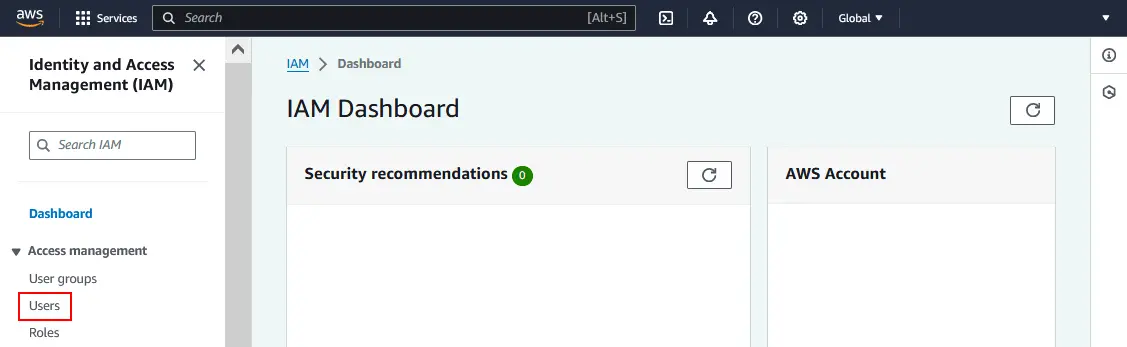
- Aprire la dashboard IAM nella console AWS e nel riquadro sinistro dell’interfaccia web AWS, fare clic su Utenti .
- Fare clic sull’utente IAM che si desidera utilizzare per configurare l’accesso e le autorizzazioni.
- Vai alla scheda Credenziali di sicurezza e clicca su Crea chiave di accesso .
- Clicca su Scarica credenziali e salva le credenziali sul tuo computer in un luogo sicuro.
Ai fini di questo flusso di lavoro, abbiamo creato un bucket Amazon S3 denominato blog-bucket001 in AWS. 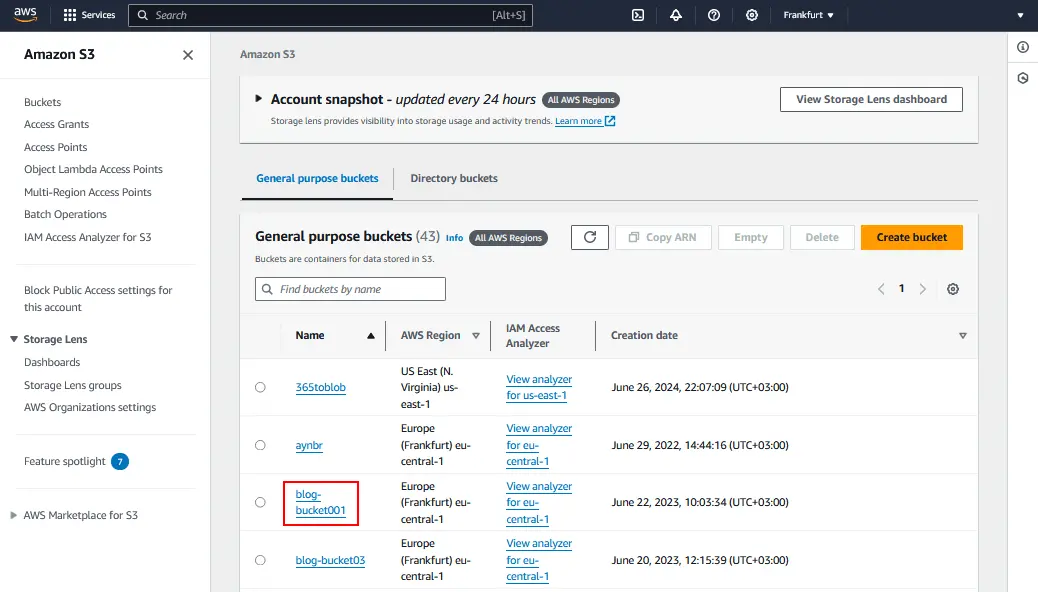
Abilitazione di Object Lock
Per utilizzare la funzione di immutabilità in NAKIVO Backup & Replication per i backup di Microsoft Office 365 (e altri backup) archiviati in AWS, è necessario prima abilitare Amazon S3 Object Lock per un bucket. Selezionare un bucket nella console Amazon S3 e procedere come segue:
- Vai alla scheda Proprietà del bucket selezionato.
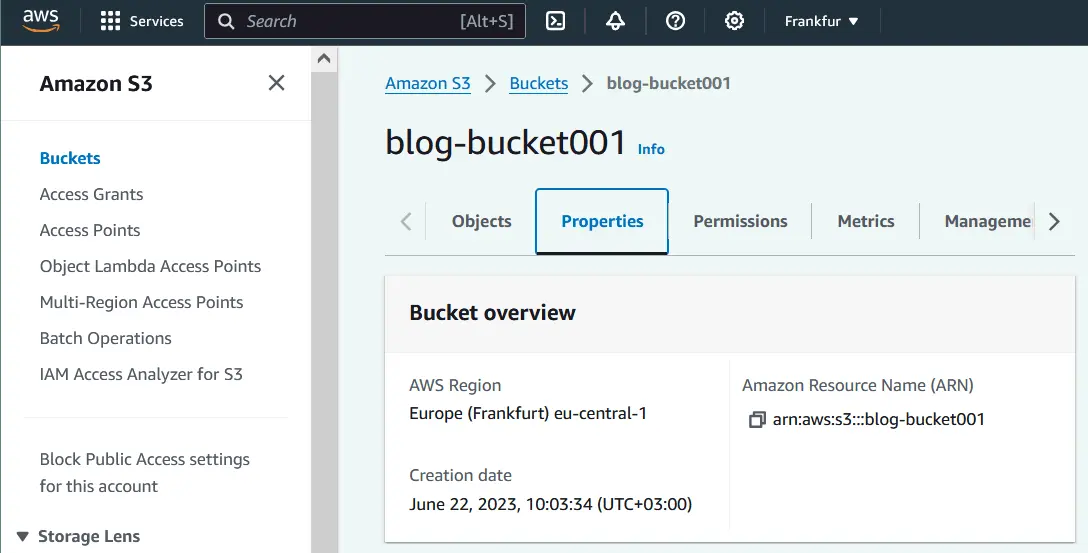
- Scorri la pagina verso il basso e individua l’ubicazione della sezione Blocco oggetti . Fare clic su Modifica .
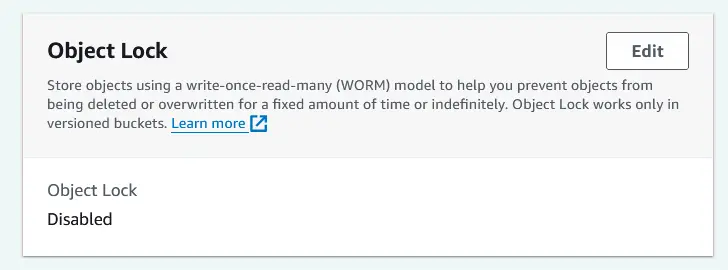
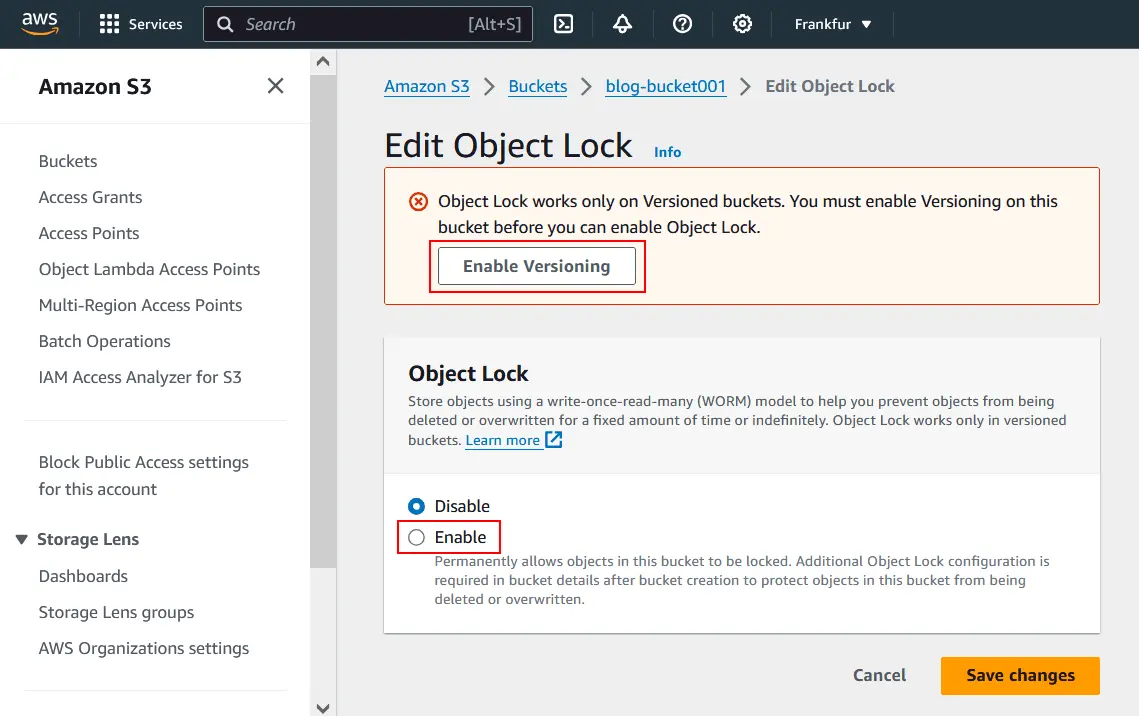
- Nella pagina delle impostazioni Blocco oggetto viene visualizzata un’avvertenza che indica che il controllo delle versioni è obbligatorio per abilitare il blocco oggetto. Fare clic su Abilita controllo delle versioni .
- Quindi, abilitare Blocco oggetto selezionando l’opzione corrispondente. Fare clic su Salva modifiche .
Aggiunta di AWS all’inventario di replica di NAKIVO Backup & Replication &
Dopo aver creato un bucket Amazon S3 e configurato le autorizzazioni per l’account IAM in AWS, puoi aggiungere l’account AWS all’inventario di NAKIVO Backup & Replication. È necessario aggiungere gli account AWS e Microsoft 365 all’inventario prima di configurare i lavori di backup di Microsoft 365 su AWS. Seguire i passaggi riportati di seguito per aggiungere l’account AWS all’inventario NAKIVO Backup & Replication:
- Accedere all’interfaccia web di NAKIVO Backup & Replication.
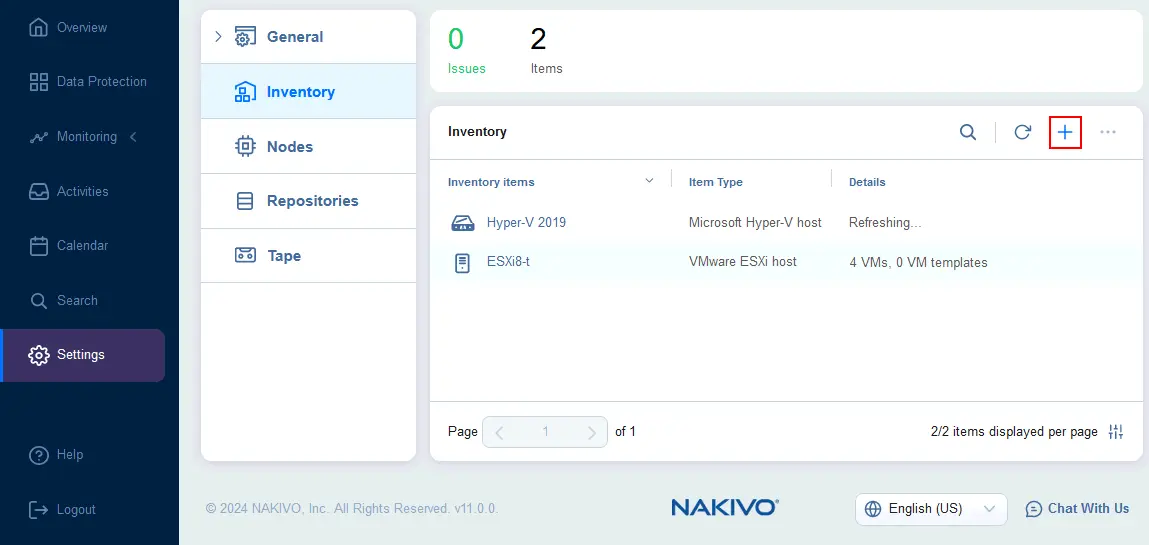
- Fare clic su Impostazioni nel riquadro sinistro dell’interfaccia web e fare clic su + per aggiungere un nuovo elemento all’inventario.
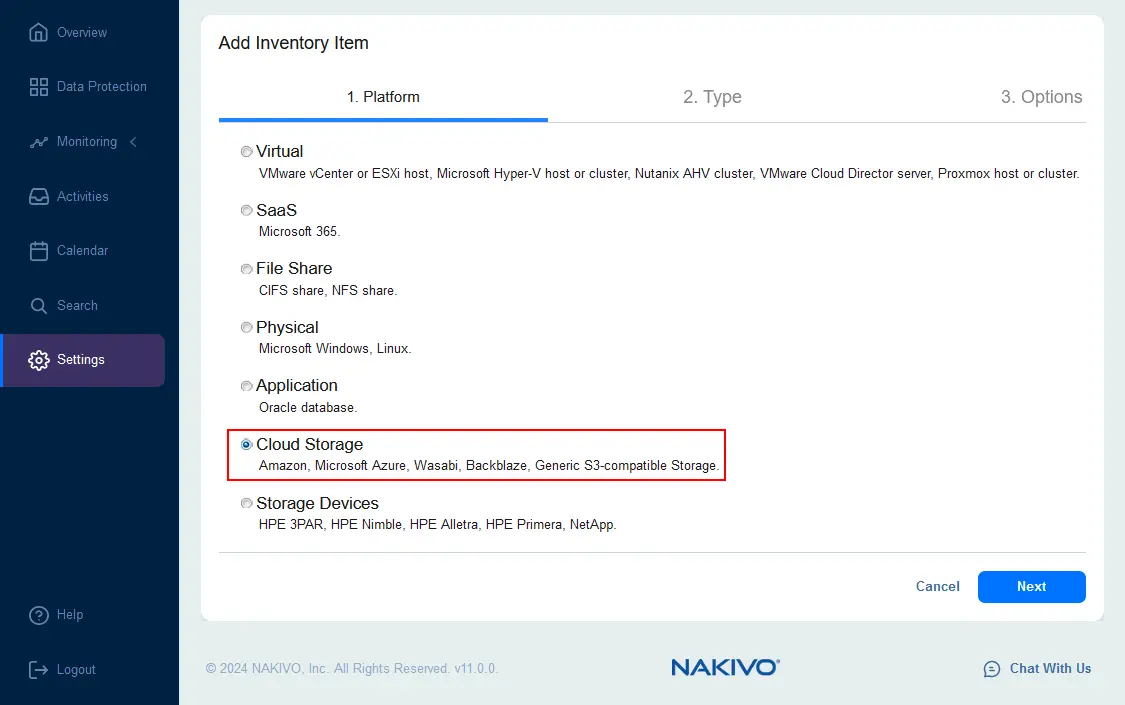
- Nel primo passaggio della procedura guidata Aggiungi elemento di inventario , seleziona Storage sul cloud come piattaforma. Fare clic su Avanti in ogni fase per continuare.
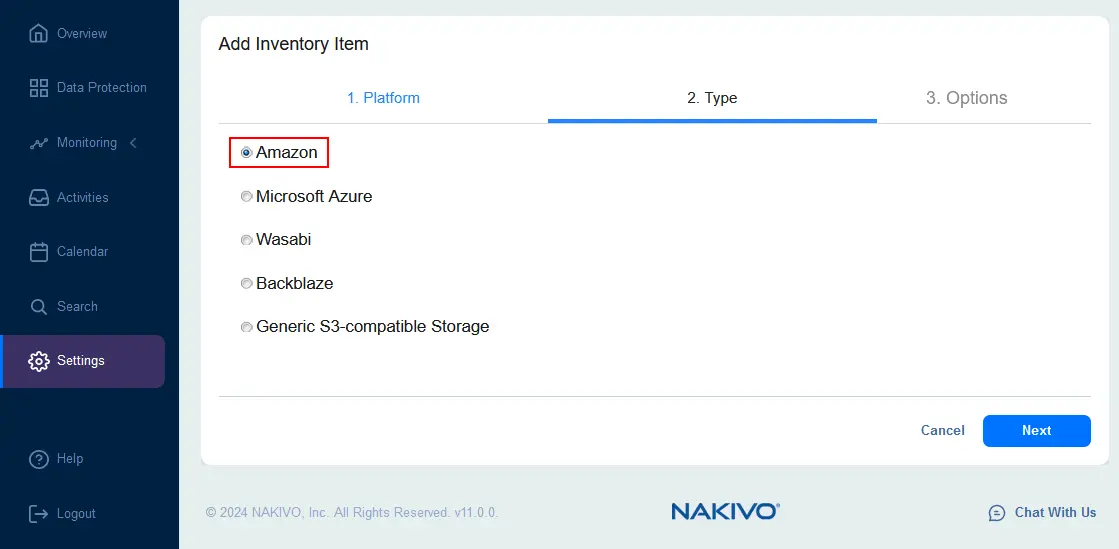
- Poiché utilizzeremo un bucket Amazon S3 come storage per i backup per Microsoft 365, dobbiamo selezionare Amazon nella fase Tipo .
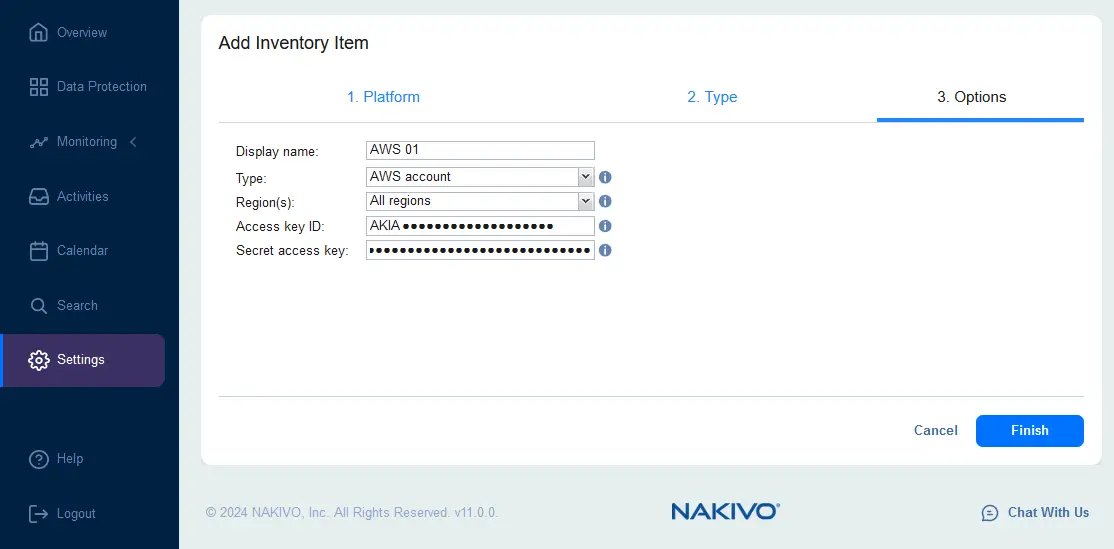
- Configurare le opzioni per aggiungere l’elemento di inventario AWS. Immettere il nome di visualizzazione, selezionare Account AWS come tipo e immettere le credenziali generate nella console IAM: l’ID chiave di accesso e la chiave di accesso segreta. Fare clic su Termina per aggiungere l’account AWS all’inventario.
Aggiunta dell’account Microsoft 365 all’inventario
Dopo aver aggiunto l’account AWS, è necessario aggiungere l’account Microsoft 365 all’inventario. L’aggiunta di questi account è obbligatoria per il backup di Microsoft 365 con la soluzione NAKIVO.
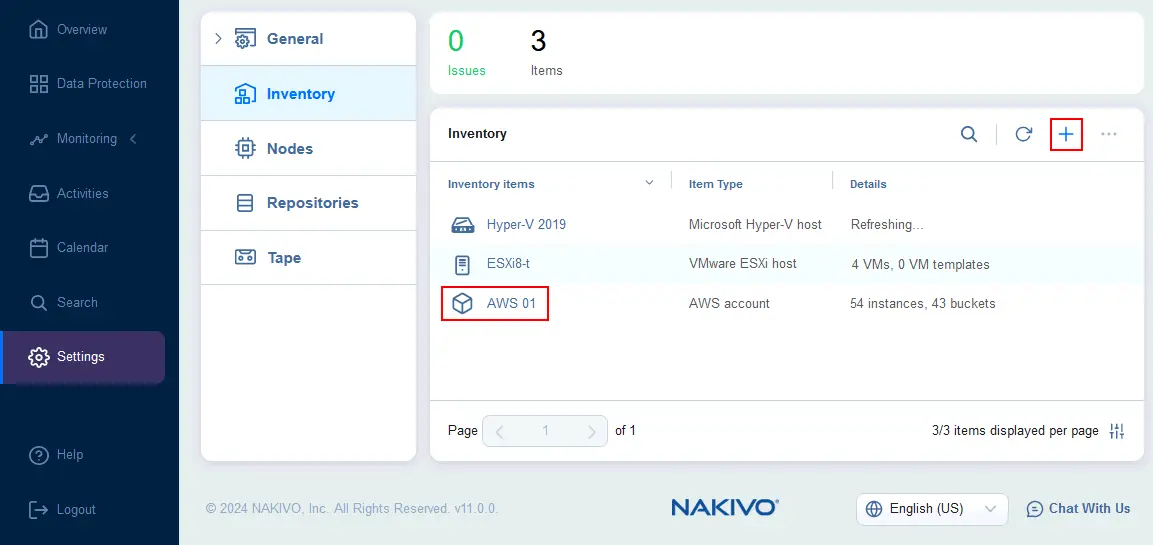
- Passare a Impostazioni > Inventario e fare clic sull’icona più ( + ) per aggiungere un nuovo elemento all’inventario.
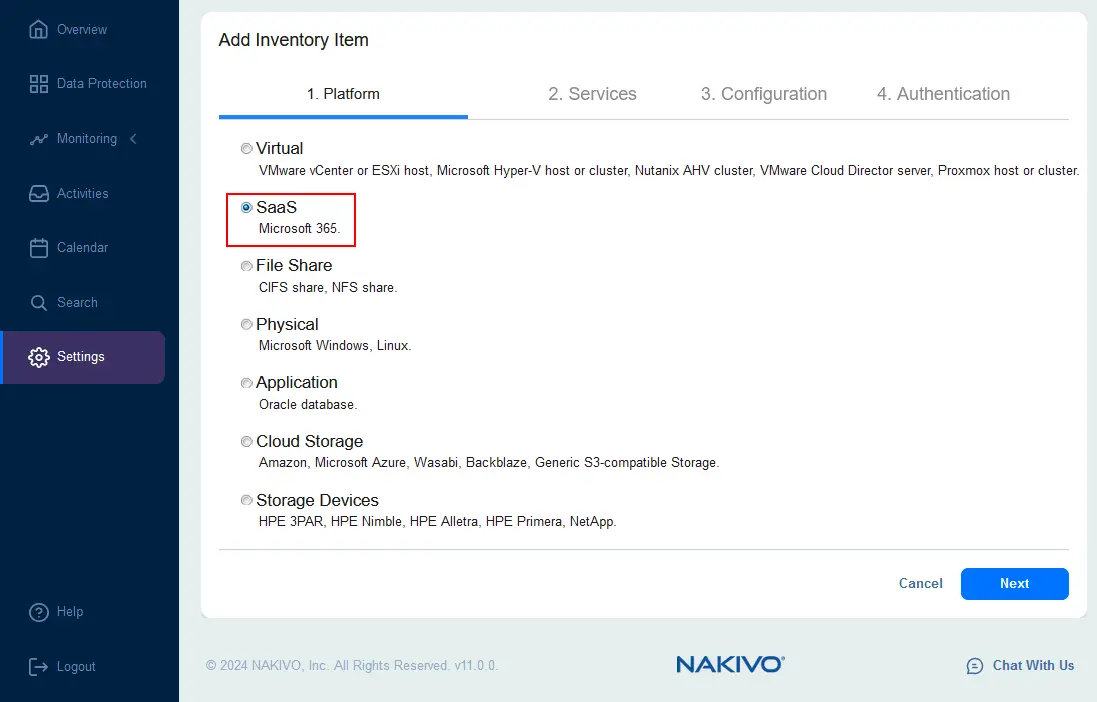
- Nel primo passaggio della procedura guidata Aggiungi elemento di inventario , seleziona SaaS come piattaforma per aggiungere il tuo account Microsoft 365.
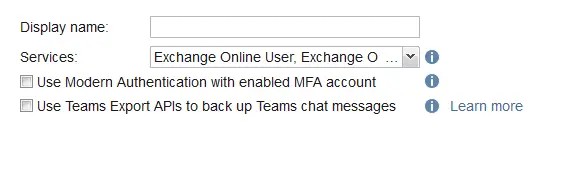
- Seleziona i servizi Microsoft 365 di cui desideri eseguire il backup dei dati. Puoi selezionare servizi specifici o selezionare tutti i servizi (Utenti Exchange Online, Gruppi Exchange Online, OneDrive for Business, SharePoint Online e Microsoft Teams).
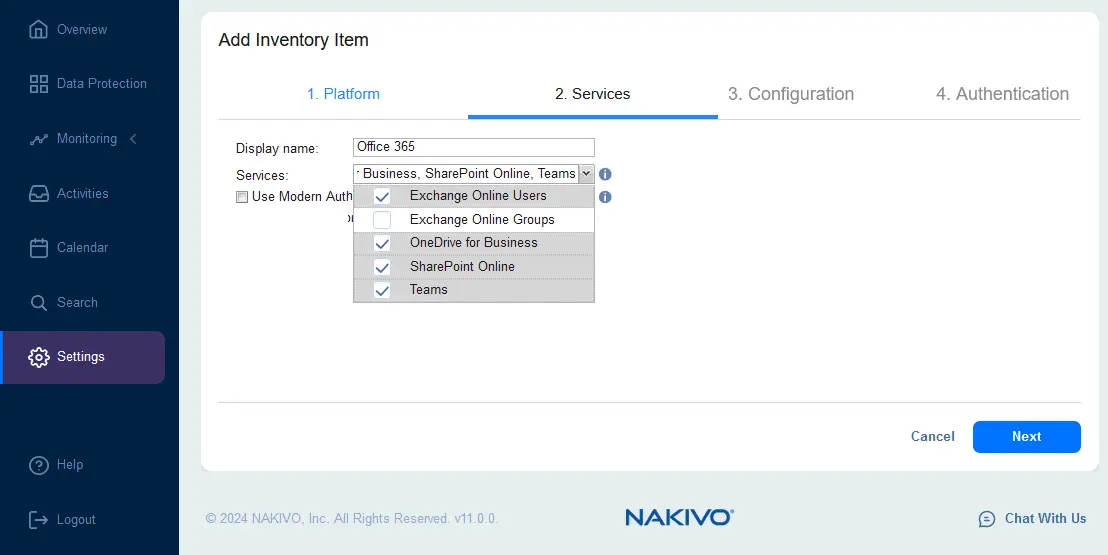
- Seleziona Usa autenticazione moderna con account MFA abilitato se l’autenticazione a più fattori è abilitata per il tuo account Microsoft 365.
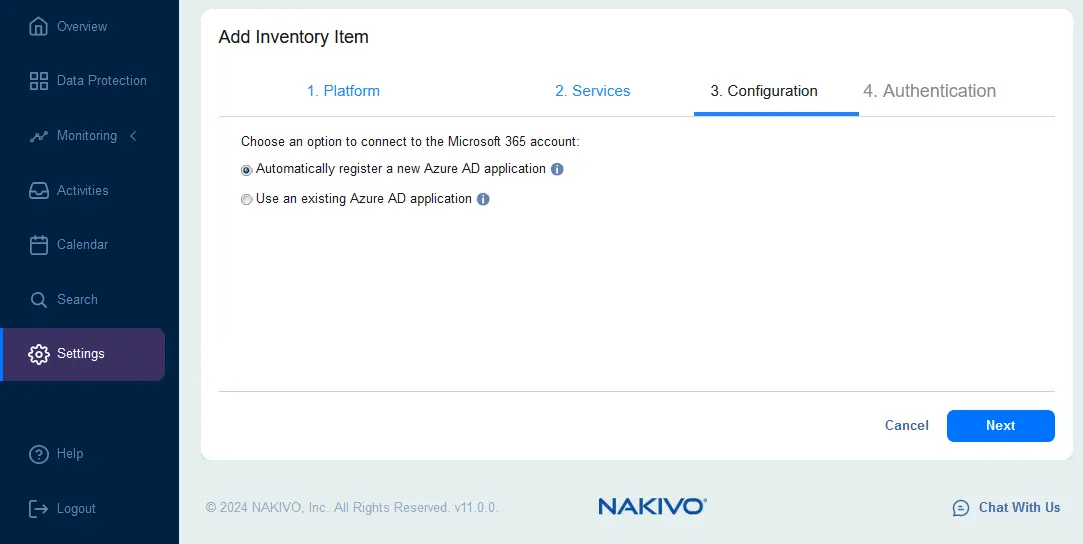
- Nel passaggio Configurazione , scegli un’opzione per connetterti all’account Microsoft 365. Se si sta configurando l’ambiente per il backup per Microsoft 365 per la prima volta, selezionare Registra automaticamente una nuova applicazione Azure AD . In questo caso, l’accesso ai servizi Microsoft 365 selezionati nella fase precedente verrà configurato in Microsoft Azure Active Directory per NAKIVO Backup & Replication.
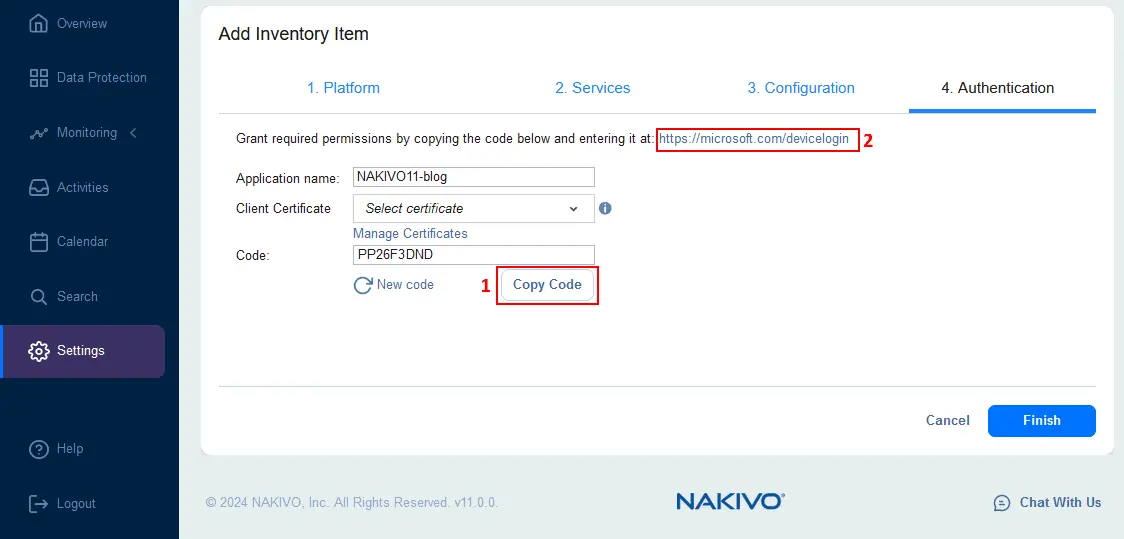
- Configura l’autenticazione per NAKIVO Backup & Replication al passaggio Autenticazione .
- Inserisci il nome dell’applicazione. In questo esempio utilizziamo il nome NAKIVO11-blog .
- Fare clic su Copia codice per copiare il codice generato. Utilizzeremo questo codice per configurare l’autenticazione per la soluzione NAKIVO sul sito Web Microsoft.
- Fare clic sul collegamento https://microsoft.com/devicelogin per concedere le autorizzazioni obbligatorie utilizzando questo codice.
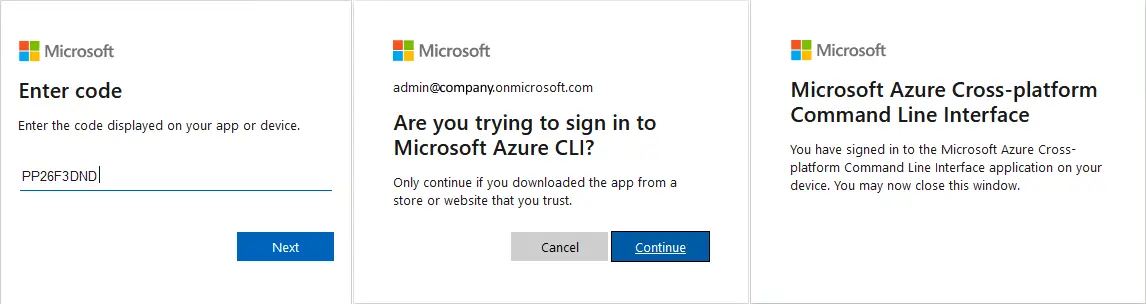
- Dopo aver aperto la pagina Microsoft appropriata in un browser web, inserisci il codice che hai copiato e clicca su Avanti .
- Quando viene visualizzata la domanda ” Stai cercando di accedere a Microsoft Azure CLI?” , fai clic su Continua .
- Una volta fatto, dovresti vedere il messaggio:
Hai effettuato l’accesso all’applicazione Microsoft Azure Cross-platform riga di comando sul tuo dispositivo. Ora puoi chiudere questa finestra .
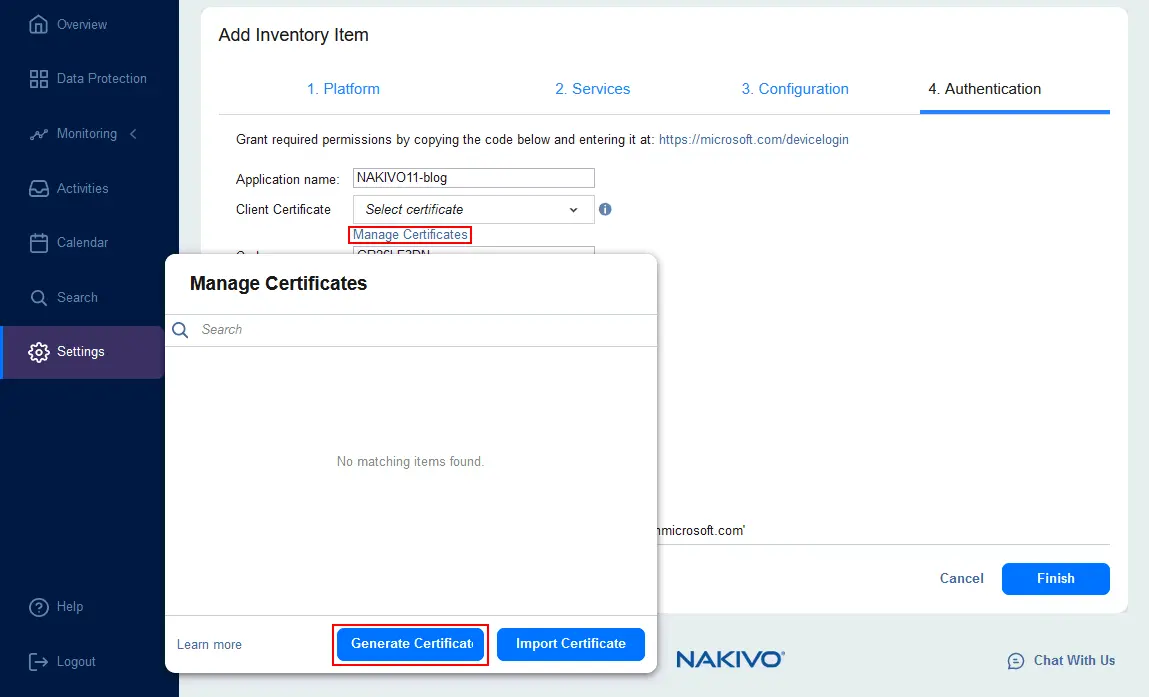
- Torna alla scheda con NAKIVO Backup & Replication nel browser web e fai clic su Gestisci certificati al punto Authentication .
Fare clic su Genera certificato nella finestra Gestisci certificati .
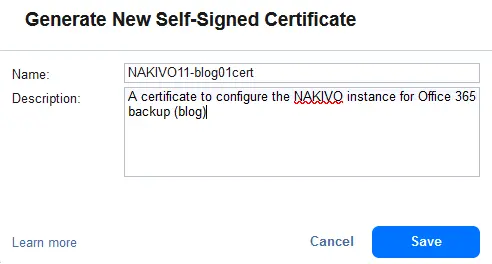
- Immettere un nome e una descrizione per il nuovo certificato. Fare clic su Salva .
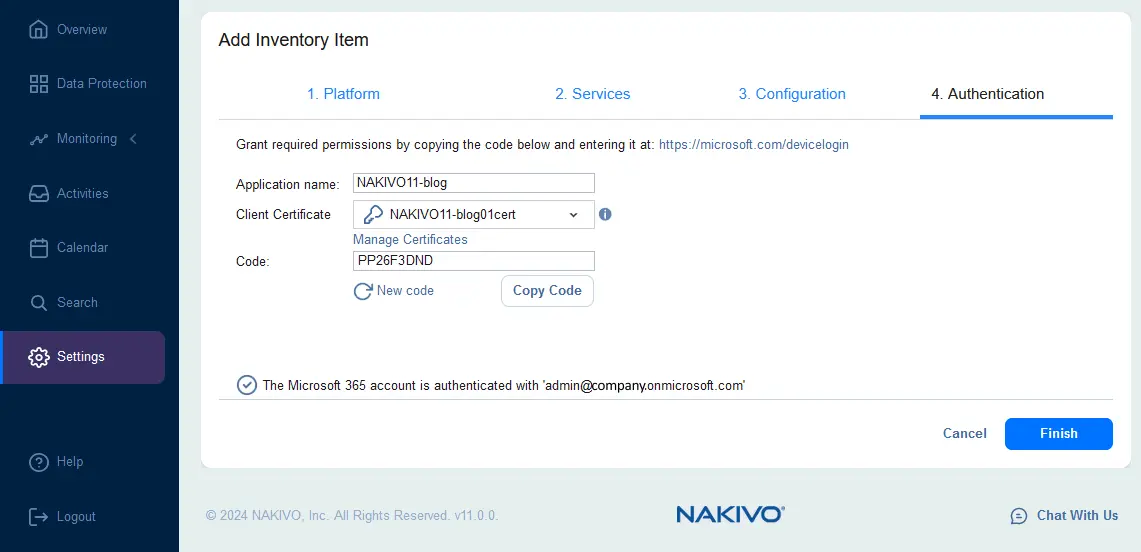
- Ora selezionare il certificato appena creato nell’elenco a discesa (Certificato client). Se tutto è corretto, dovrebbe apparire un messaggio che conferma l’autenticazione dell’account Microsoft 365.
Fare clic su Fine per salvare le impostazioni e terminare l’aggiunta di un account Microsoft 365 all’inventario.
Potrebbe essere necessario un po’ di tempo prima che l’account Microsoft 365 venga aggiunto all’inventario. Il tempo necessario dipende dal numero di elementi aggiunti (e-mail, file OneDrive, ecc.) e dalla loro dimensione. Di conseguenza, dovresti vedere gli elementi aggiunti all’inventario, inclusi AWS e Microsoft 365, come mostrato nella schermata sottostante. 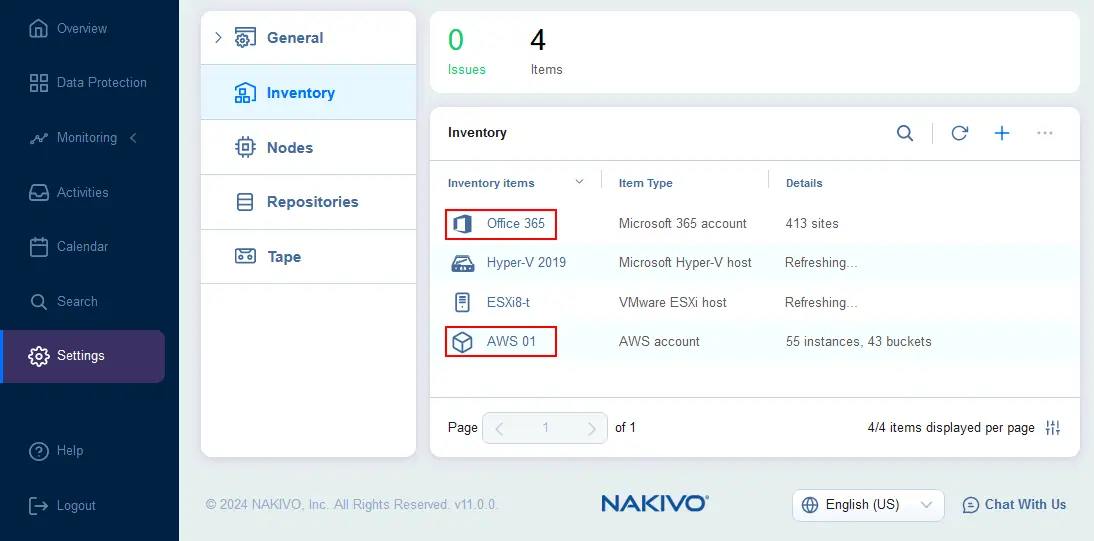
Installazione di un Transporter in AWS
Avanti, dovresti installare un Transporter in AWS. Il Transporter è un componente fondamentale di NAKIVO Backup & Replication (classificato come Nodo ) ed è responsabile del trasferimento dei dati da/verso i repository di backup. Quando si utilizza lo storage di backup in Amazon S3 o Amazon EC2, AWS Transporter viene utilizzato per elaborare i dati di backup da/verso AWS.
NOTA: L’installazione di un Transporter in AWS non è un passaggio obbligatorio ed è possibile utilizzare il Transporter situato localmente (non in AWS). Un Transporter locale può trasferire i dati ad AWS. Tuttavia, l’installazione del Transporter in AWS può offrire ulteriori vantaggi per le configurazioni di protezione dei dati.
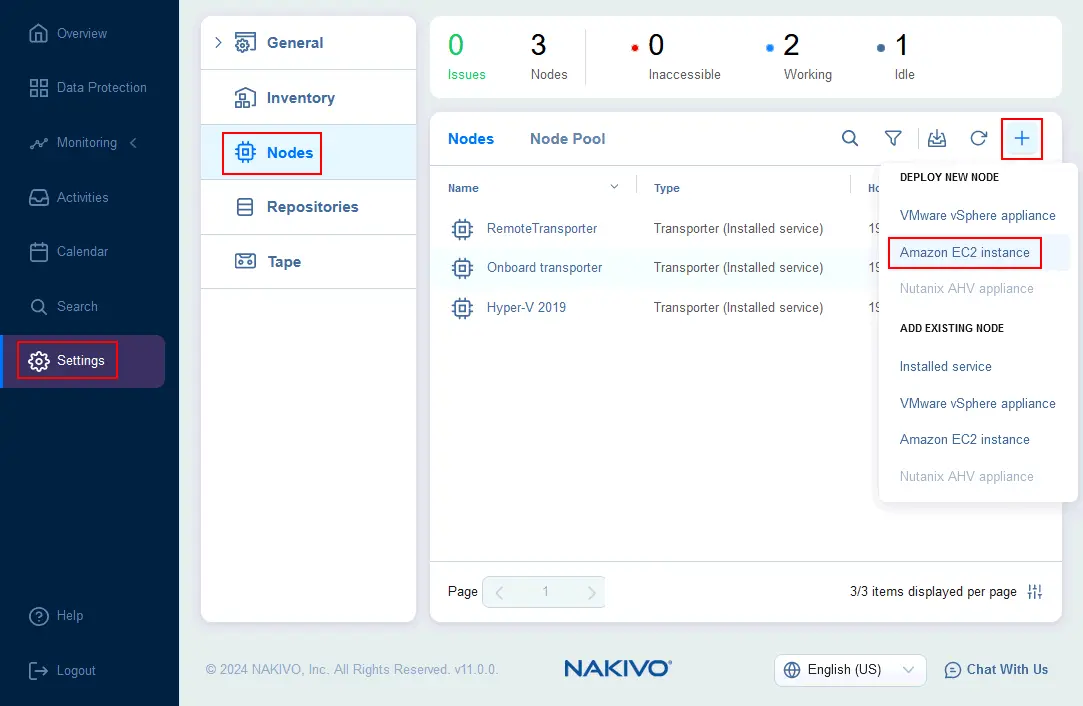
- Passare a Impostazioni > Nodi , quindi fare clic sull’icona + e selezionare un’istanza di Amazon EC2 per effettuare l’implementazione del Transporter su un’istanza di EC2 in AWS.
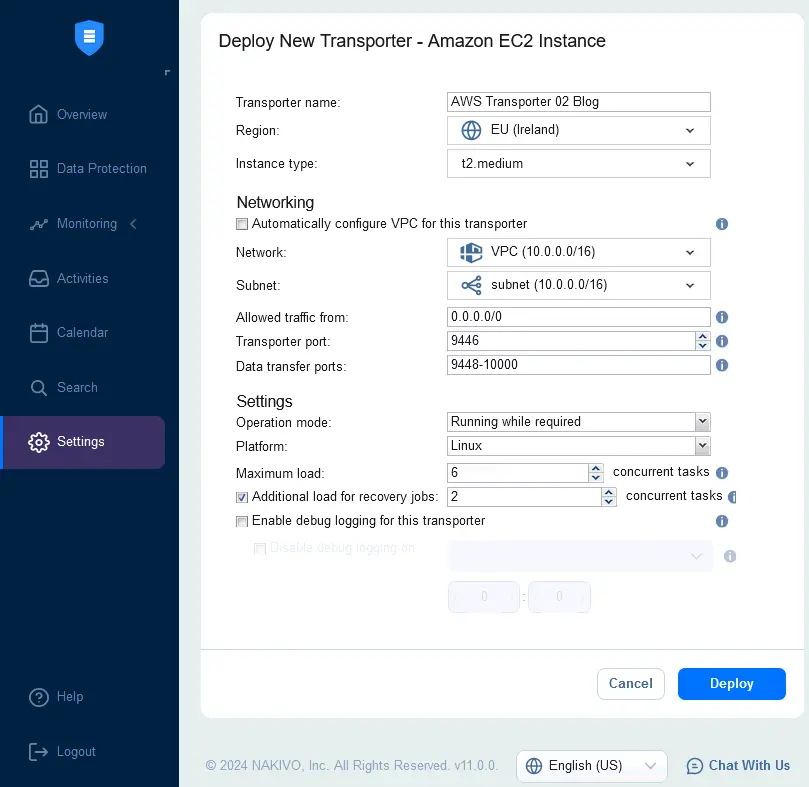
- Inserisci il nome del Transporter, seleziona una regione e specifica il tipo di istanza, a seconda dei carichi previsti. In questo esempio, selezioniamo t2.medium per il nostro Transporter. Facoltativamente, è possibile configurare la rete.
Nella sezione Impostazioni , configurare la modalità operativa, selezionare una piattaforma (nel nostro caso viene utilizzato Linux) e il Carico massimo. Se si seleziona la modalità operativa ” In esecuzione quando richiesto “, è possibile risparmiare sui costi sostenuti per un’istanza in esecuzione in AWS rispetto alla modalità ” Sempre in esecuzione “. Fare clic su Deploy per terminare l’implementazione di un Transporter in AWS.
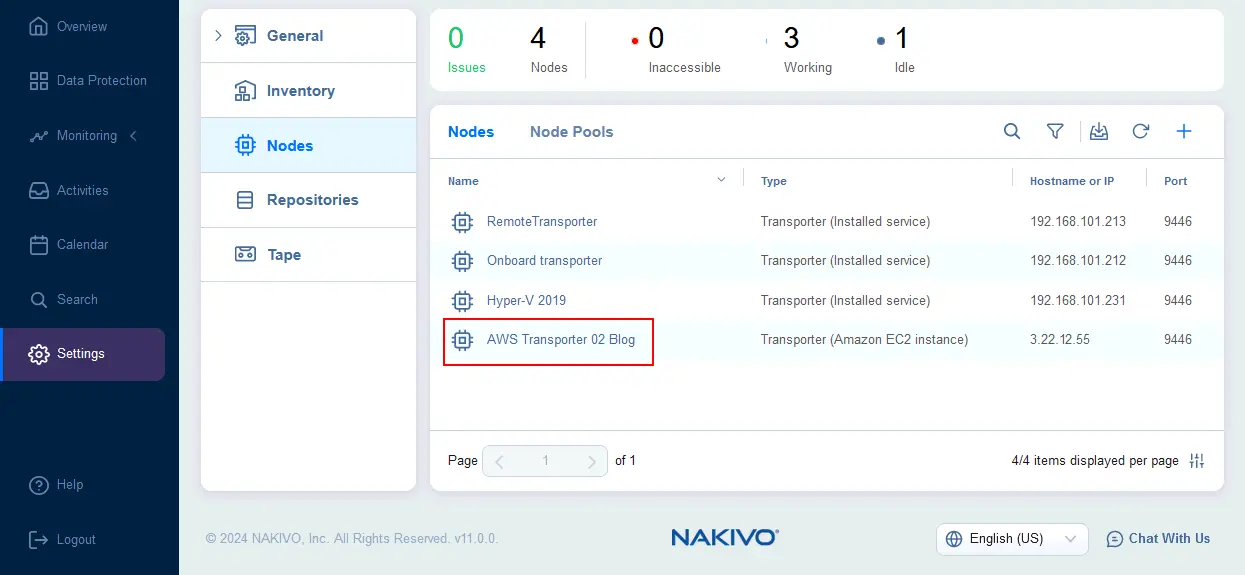
- Una volta implementato AWS Transporter, dovrebbe apparire una schermata simile a quella mostrata di seguito.
Creazione di un repository di backup in Amazon S3
Ora è il momento di creare un repository di backup nel bucket Amazon S3. Useremo questo repository di backup per archiviare i backup per Microsoft 365.
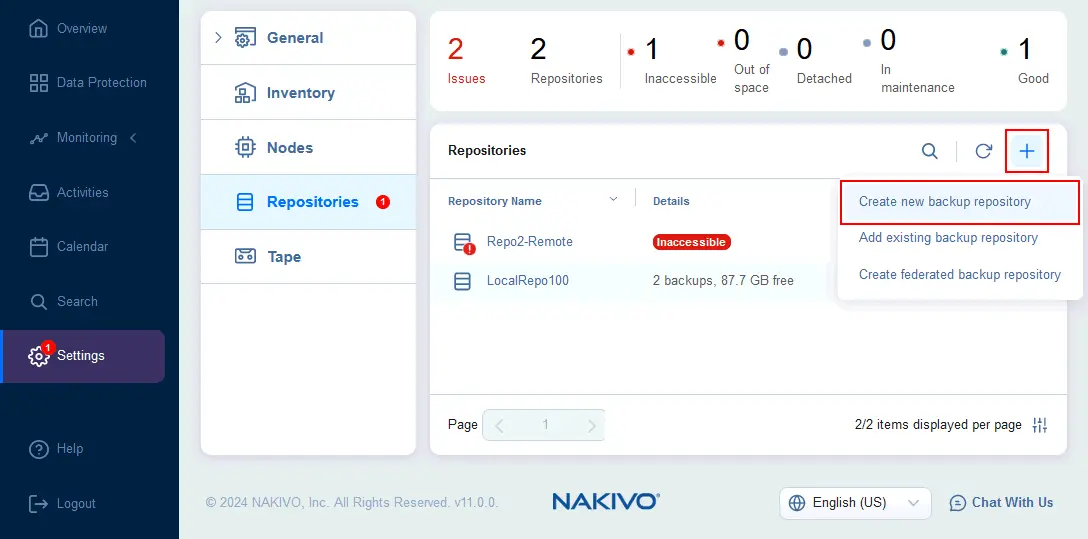
- Nell’interfaccia web di NAKIVO Backup & Replication, vai su Impostazioni > Repository , fare clic su + e selezionare Crea nuovo repository di backup .
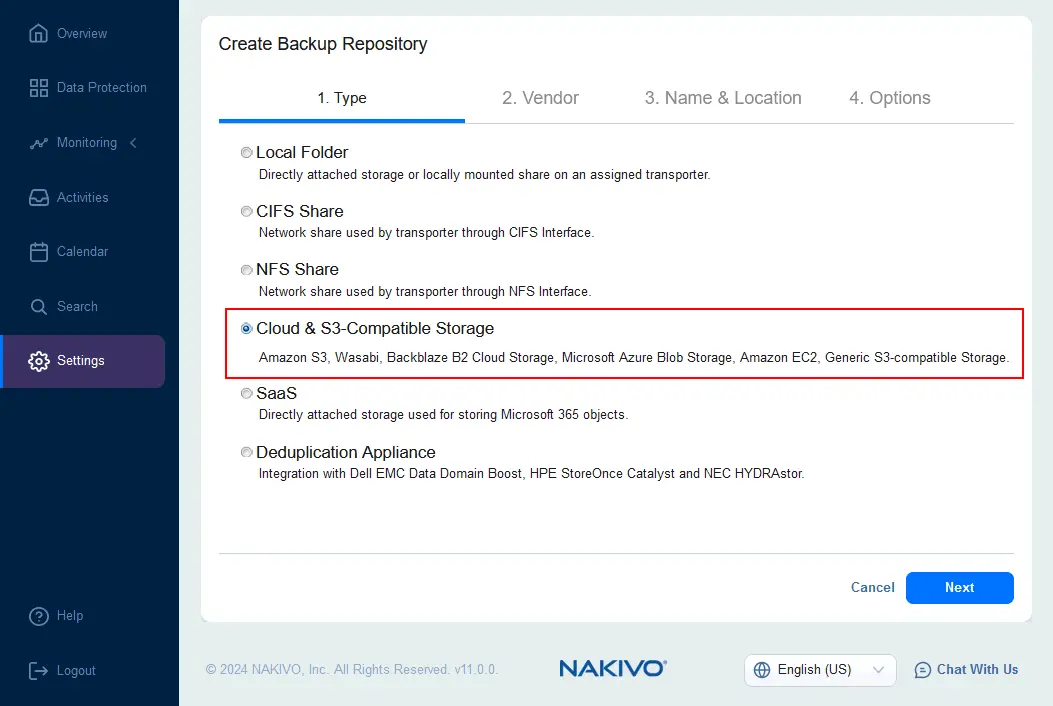
- Nella schermata Tipo della procedura guidata Crea repository di backup , selezionare Storage sul cloud e compatibile con S3 e andare avanti.
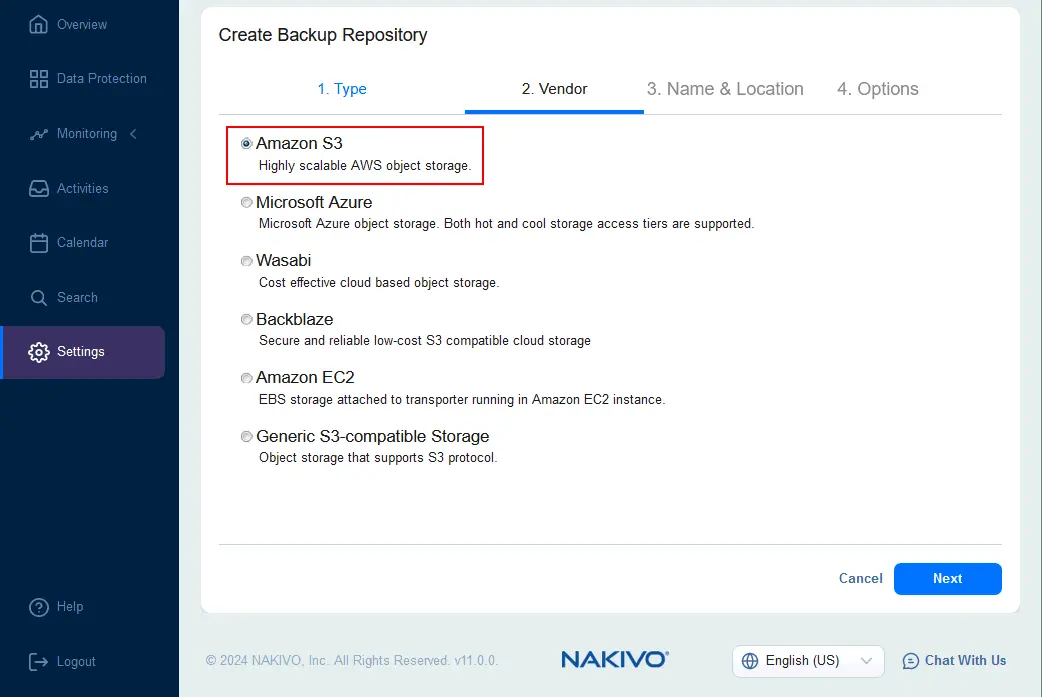
- Nella schermata Vendor , selezionare Amazon S3 .
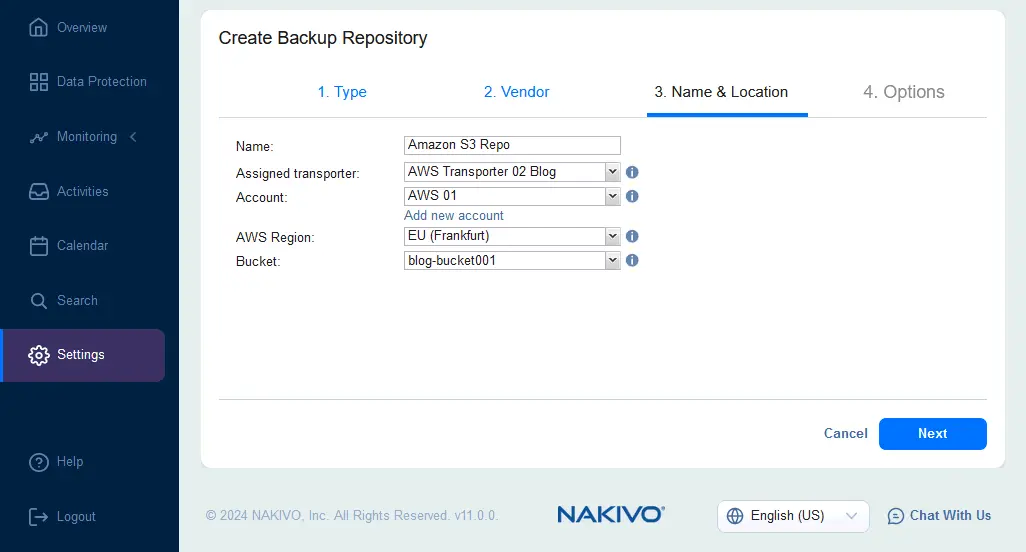
- Specificare il nome e l’ubicazione del repository di backup.
- Immettere un nome da visualizzare nell’interfaccia web di NAKIVO Backup & Replication, ad esempio Amazon S3 Repo .
- Selezionare il Transporter distribuito in AWS o localmente.
- Selezionare l’account AWS che è stato aggiunto all’inventario di NAKIVO Backup & Replication.
- Selezionare la regione AWS con autorizzazioni sufficienti per scrivere dati per il proprio account AWS.
- Selezionare il bucket Amazon S3 in cui verrà creato un repository di backup. Nel nostro caso, si tratta di blog-bucket001 .
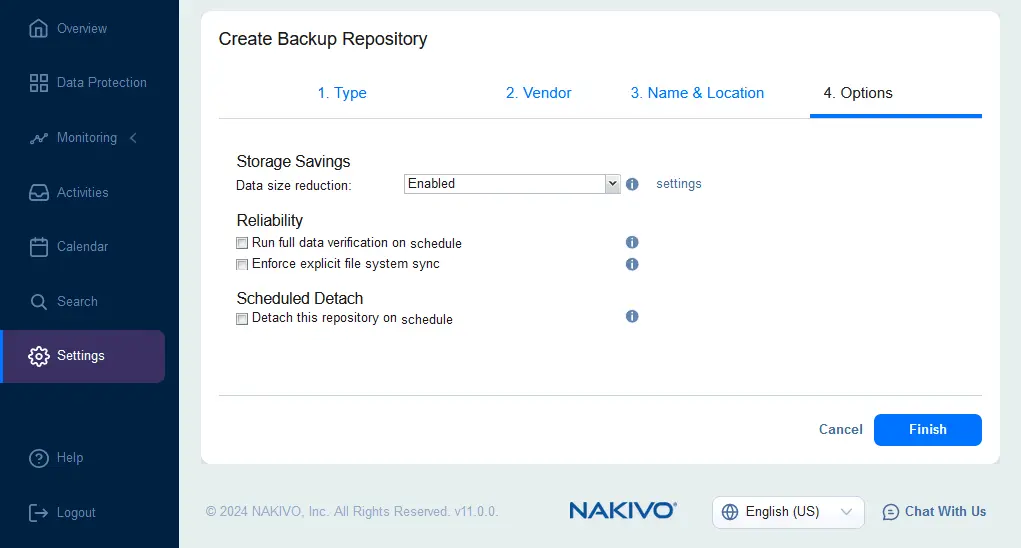
- Configurare le opzioni del repository di backup. È possibile lasciare le impostazioni predefinite. Fare clic su Fine per creare un repository di backup in un bucket Amazon S3.
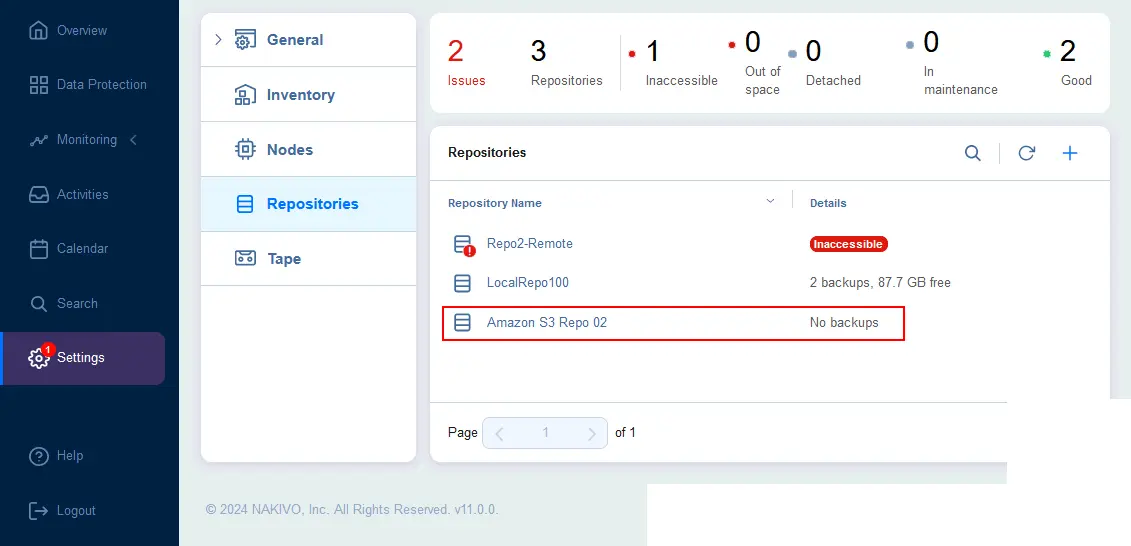
- Dovresti vedere il repository di backup Amazon S3 aggiunto nell’elenco dei repository in Impostazioni > Repository .
Configurazione di un lavoro di backup di Microsoft 365 su AWS
L’ambiente è pronto per configurare un lavoro di backup di Microsoft 365 e archiviare i backup in Amazon S3.Esistono due approcci per eseguire il backup dei dati di Microsoft 365 su AWS:
- Configurazione di un lavoro di backup e selezione diretta di un repository di backup in Amazon S3.
È possibile guardare il nostro video tutorial su questo approccio:
- Configurazione di un lavoro di backup su un repository di backup locale e quindi configurazione di un lavoro di copia di backup in Amazon S3.
I vantaggi dell’utilizzo dell’approccio con una copia di backup sono che è possibile creare un backup locale più rapidamente e che questo approccio consente di implementare la regola di backup 3-2-1.
Scopri di più sulla strategia 3-2-1 per i backup di Microsoft 365 in questo video:
A scopo dimostrativo in questo post del blog, creeremo un lavoro di backup di Microsoft 365 direttamente su AWS S3.
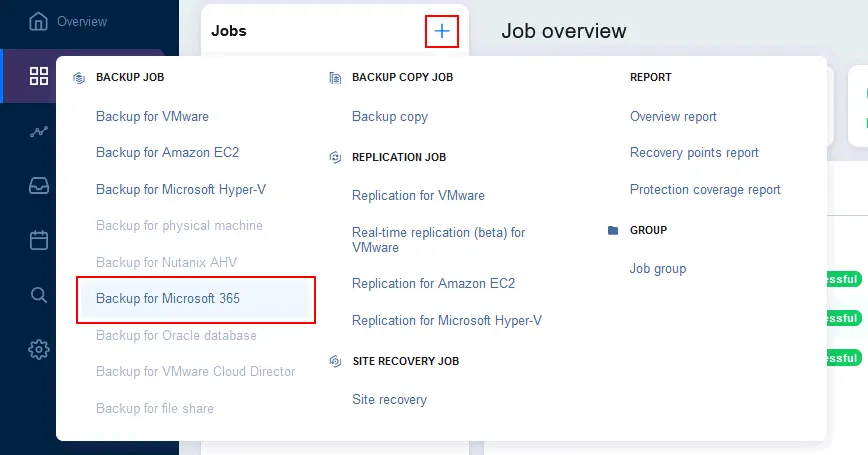
- Vai a Protezione dei dati , premi + e fai clic su Backup per Microsoft 365 .
- Seleziona gli oggetti Microsoft 365 di origine da sottoporre a backup. È possibile selezionare cassette postali Exchange Online, istanze OneDrive utente, siti SharePoint Online e team Microsoft Teams . Quindi, fare clic su Avanti per continuare.

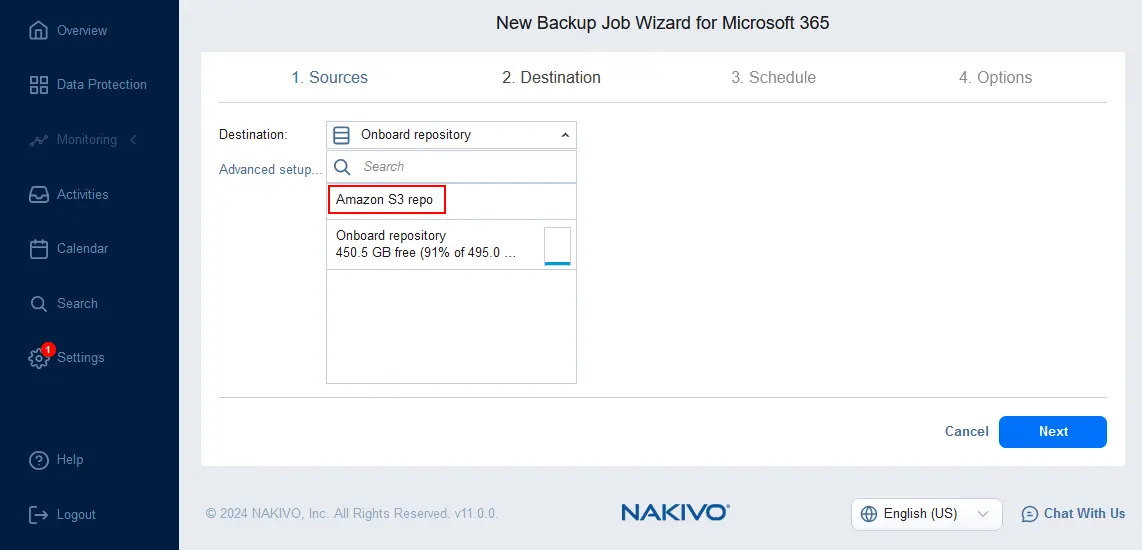
- Selezionare una destinazione per il backup per Microsoft 365.
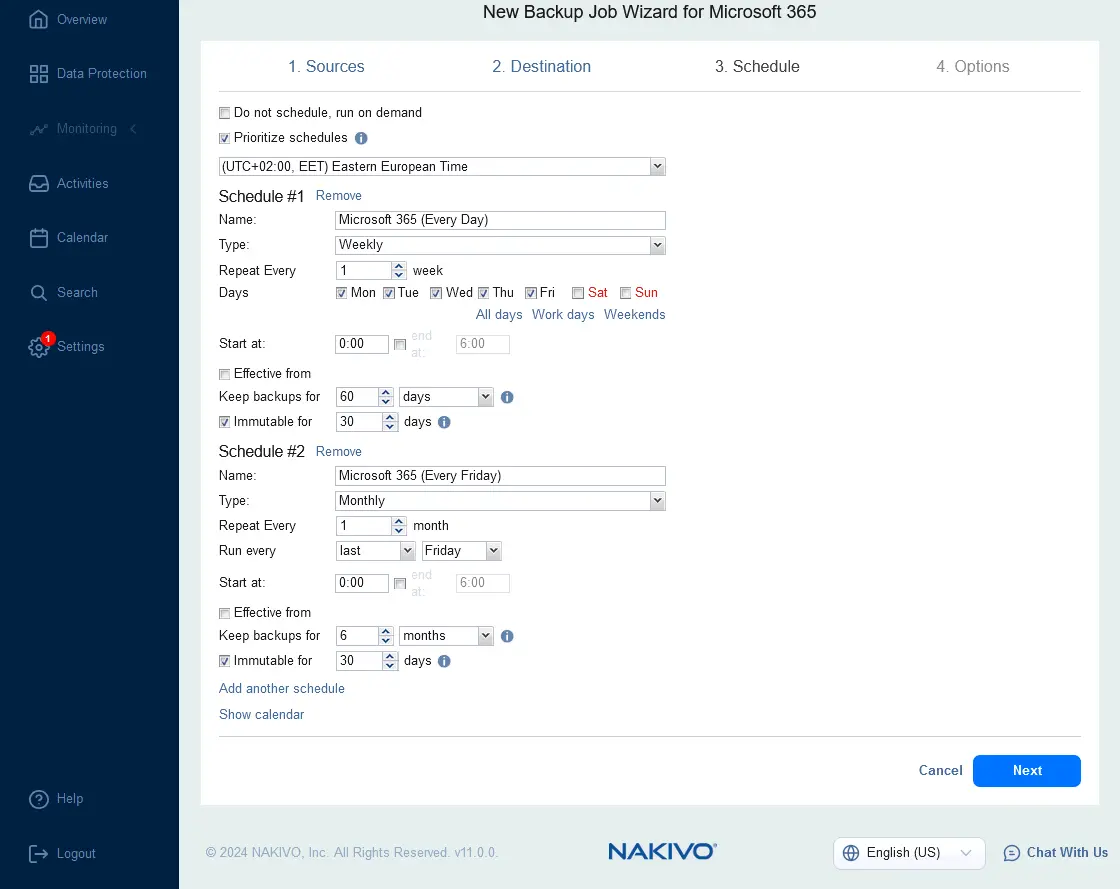
- Imposta una pianificazione per il backup di Microsoft Office 365 su AWS. È possibile impostare una pianificazione flessibile e un criterio di conservazione . In questa fase è possibile abilitare l’immutabilità per un backup per Microsoft 365 in AWS.
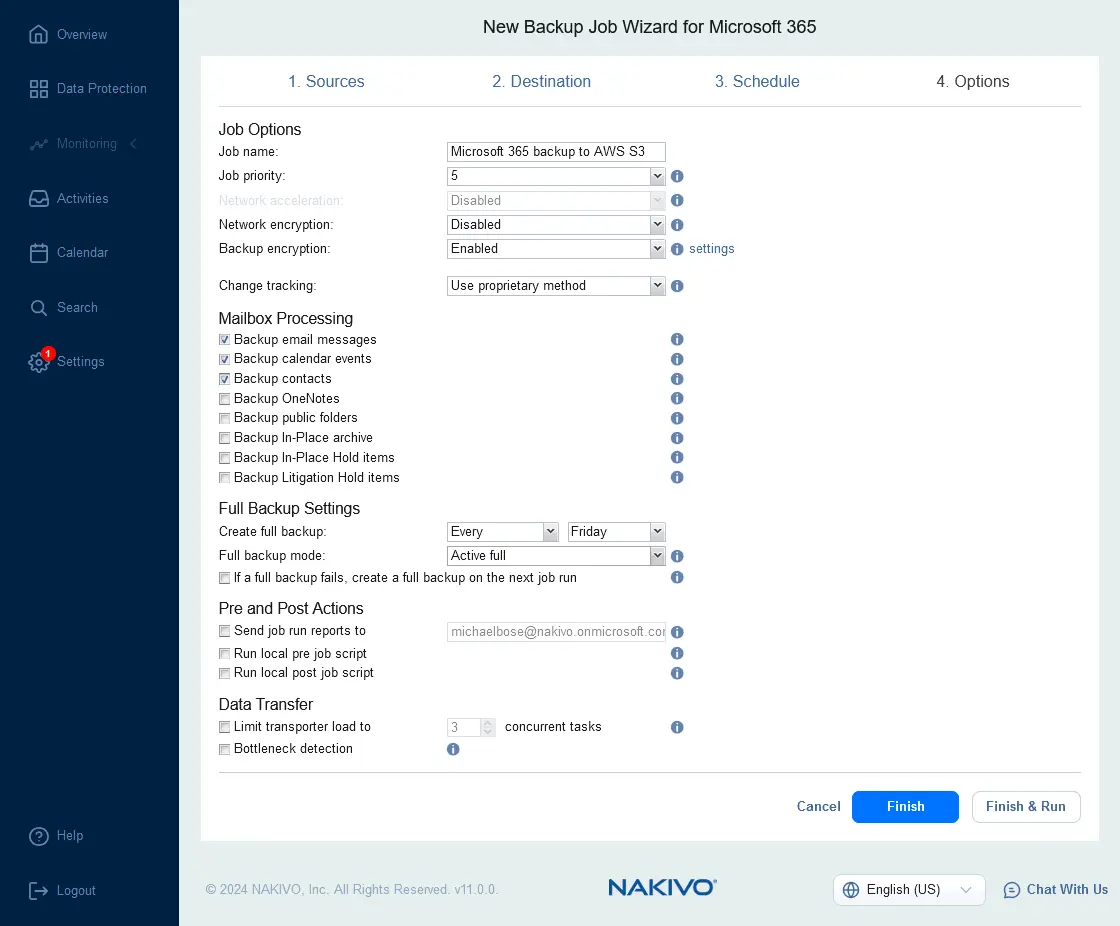
- Configurare le opzioni del lavoro di backup. Immettere il nome del lavoro, ad esempio Backup di Microsoft 365 su AWS S3. Abilitare la crittografia dei backup per una sicurezza ancora maggiore. Selezionare un metodo di tracciamento delle modifiche per il backup incrementale , ad esempio utilizzare un metodo proprietario.
Se si è scelto di eseguire il backup dei contenuti di Exchange Online, è possibile scegliere le opzioni di elaborazione della cassetta postale, ovvero i tipi di oggetti di cui eseguire il backup.
Selezionare le impostazioni di backup completo. Sono disponibili due opzioni: Attivo completo e Sintetico completo . Quando si esegue il backup in Amazon S3, tenere presente quanto segue: il numero di operazioni di lettura da S3 è maggiore con un backup completo sintetico , il che aumenta i costi di utilizzo di AWS.
- Il backup completo sintetico richiede operazioni di lettura/scrittura simultanee, che riducono significativamente le prestazioni rispetto al backup completo attivo.
- Per creare un backup completo sintetico, la soluzione NAKIVO legge i dati del repository, crea un backup completo localmente sul Transporter assegnato e scrive i dati in un bucket Amazon S3.
Dopo aver configurato tutte le opzioni necessarie, premere Termina ed esegui .
Come ripristinare i dati di Microsoft 365 da AWS
Per ripristinare i dati di Microsoft 365 da un backup archiviato in AWS, procedi come segue:
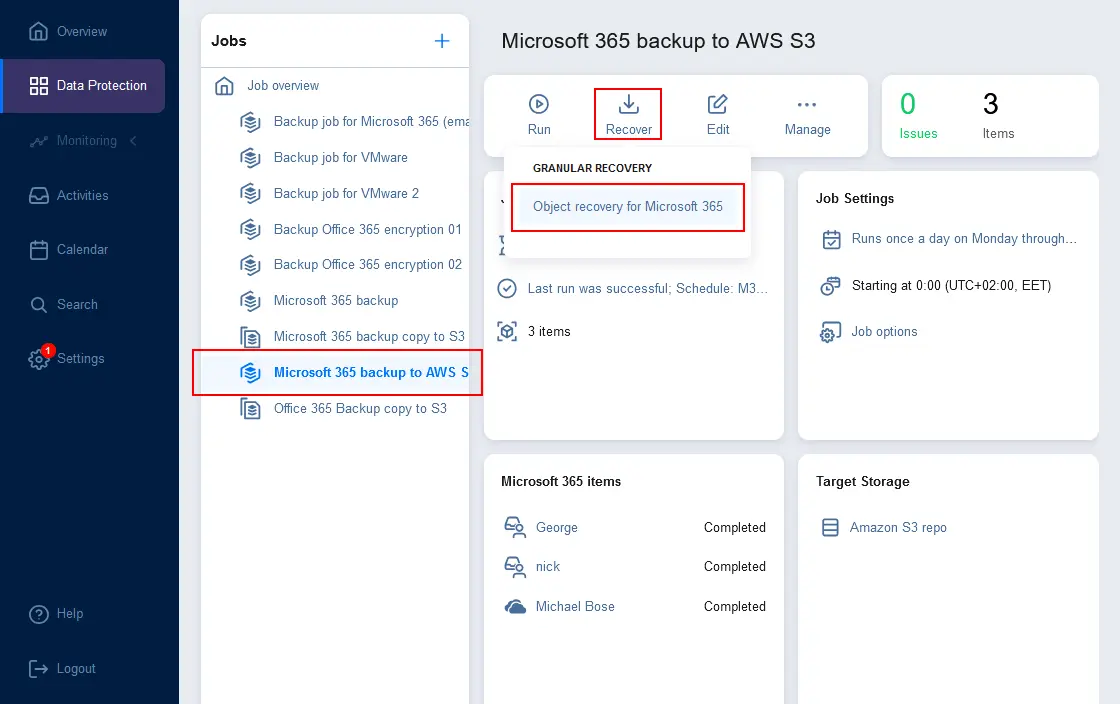
- Vai a Protezione dei dati , seleziona il tuo lavoro di backup per Microsoft 365 su AWS, fai clic su Ripristina e premi Ripristino oggetti per Microsoft 365 .
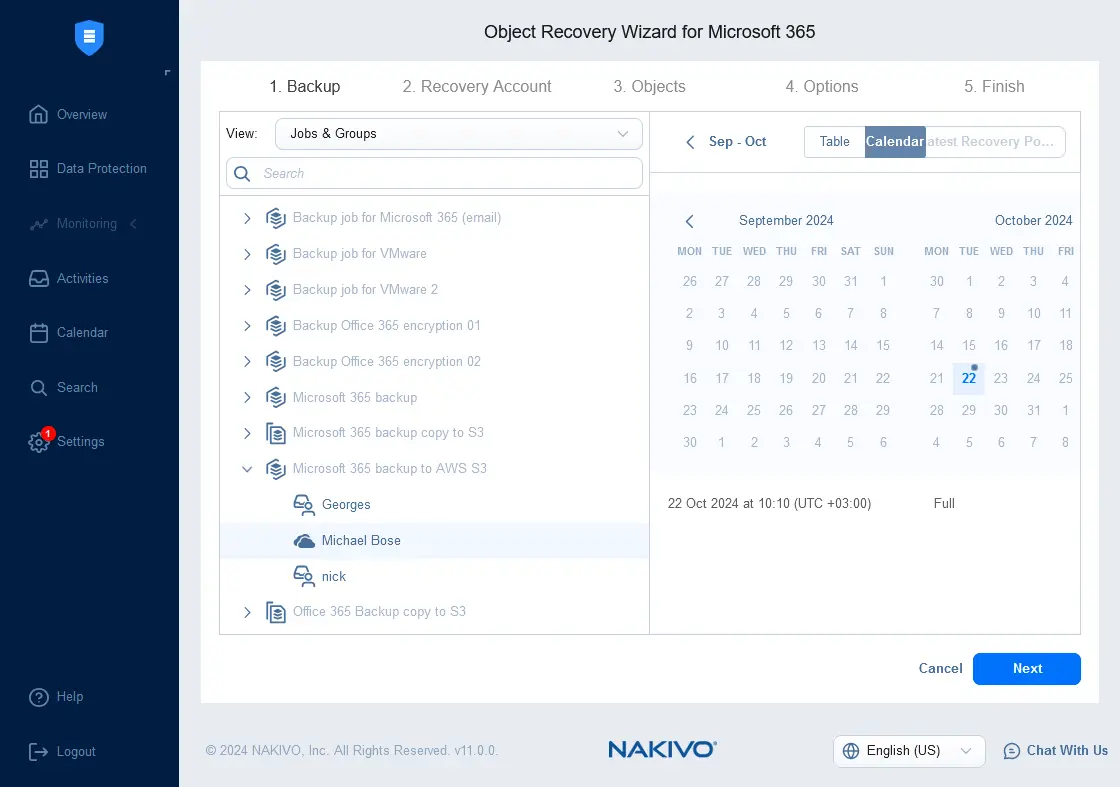
- Nel primo passaggio della procedura guidata di ripristino oggetti, selezionare i dati utente Microsoft 365 da ripristinare. È possibile selezionare una cassetta postale, un’unità, un sito o un team di cui è stato eseguito il backup. Selezionare un punto di ripristino nel calendario o nella tabella sul lato destro dello schermo.
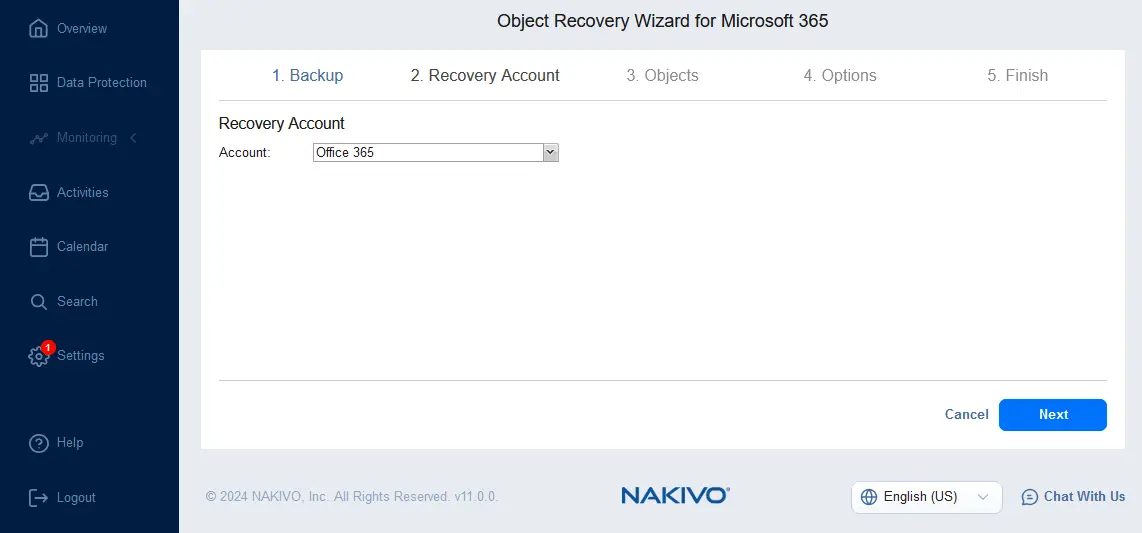
- Selezionare un account Microsoft 365 in cui ripristinare i dati. Questo account è stato aggiunto all’inventario NAKIVO all’inizio della configurazione.
- Selezionare gli oggetti da ripristinare. A seconda del tipo di backup selezionato, in questa fase è possibile ripristinare e-mail, contatti, elementi di calendario, cartelle, file, messaggi di chat, raccolte di documenti e altro ancora.
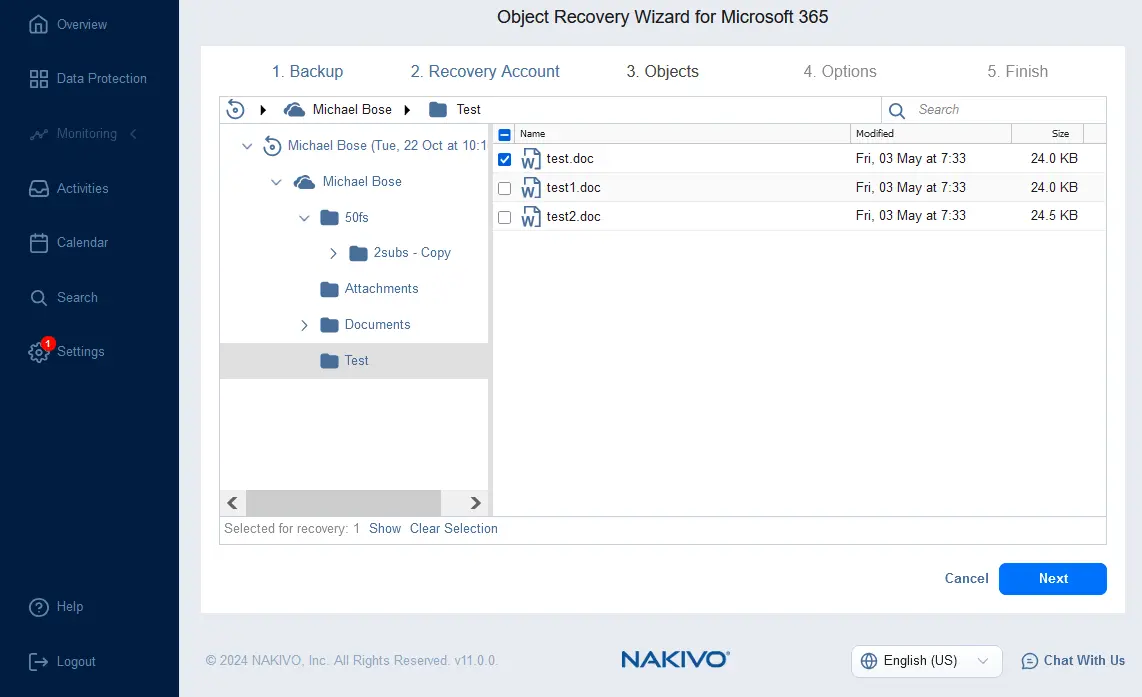
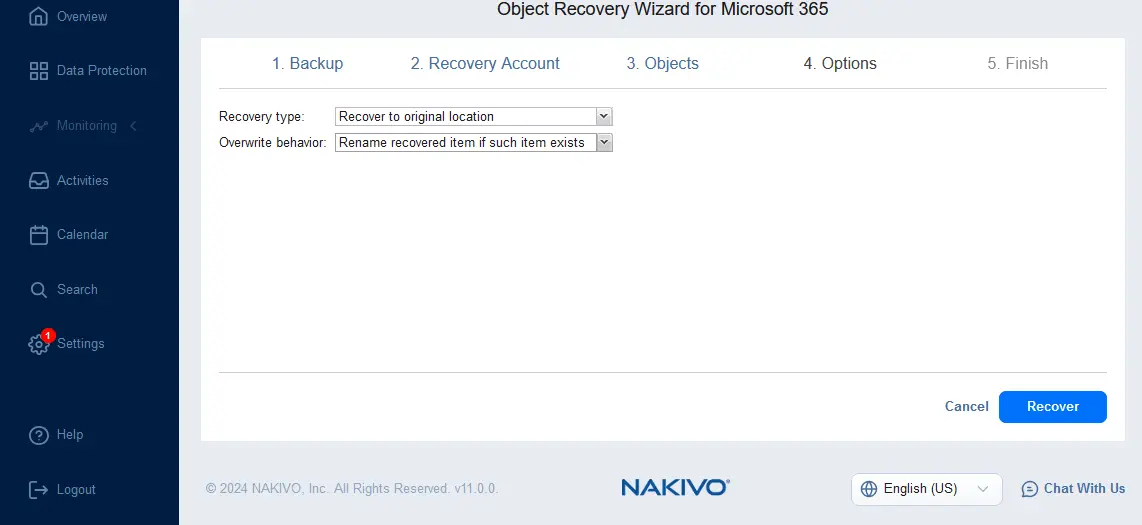
- Selezionare le opzioni di ripristino, come il tipo di ripristino e il comportamento di sovrascrittura. Dopo aver selezionato le opzioni necessarie, fare clic su Ripristina .
Conclusione
Il backup di Microsoft 365 in Amazon S3 migliora significativamente la strategia di backup e aumenta la probabilità di un ripristino dei dati riuscito. L’affidabilità, la disponibilità e l’immutabilità dei dati di AWS in Amazon S3 garantiscono un elevato livello di affidabilità per l’archiviazione dei backup. Utilizza NAKIVO Backup & Replication per eseguire il backup di Microsoft 365 in Amazon S3 con supporto per l’immutabilità, impostazioni flessibili di pianificazione e di conservazione, nonché opzioni avanzate di ripristino dei dati. 


