Panoramica di Amazon S3 Browser per Windows
Amazon S3 è un popolare servizio di storage sul cloud ampiamente utilizzato in tutto il mondo. È possibile gestire l’storage sul cloud di Amazon S3 tramite l’interfaccia web utilizzando un browser. Abbiamo illustrato i metodi alternativi per la gestione dei file archiviati nei bucket S3 nel post del blog all’indirizzo Configurazione di Amazon S3 come unità per la condivisione di file nel cloud, ma in quel post l’attenzione era incentrata sull’interfaccia a riga di comando di sistemi operativi quali Linux, Windows e macOS.
Questo articolo del blog spiega come gestire i bucket Amazon S3 e i dati in essi archiviati utilizzando uno strumento con interfaccia grafica (GUI) in Windows. Esamineremo Amazon S3 Browser e forniremo una panoramica delle sue utili funzioni.

Che cos’è Amazon S3 Browser?
Amazon S3 Browser è un’applicazione per Windows utilizzata come client Amazon S3 per accedere ai file archiviati nei bucket e gestire le impostazioni dello storage Amazon S3. È possibile caricare, scaricare ed eliminare file, creare cartelle ed eseguire altre operazioni di gestione dei file senza usare un browser web.
Inoltre, è possibile modificare opzioni come il criterio del bucket e le impostazioni di registrazione, gestire gli utenti, modificare le autorizzazioni e le opzioni di condivisione del bucket e così via.
Installazione di S3 Browser
L’installazione di S3 Browser è semplice. Amazon S3 Browser può essere scaricato gratuitamente da sito web ufficiale. Eseguire il file .EXE scaricato e seguire le istruzioni della procedura guidata di installazione:
- Leggere e accettare il contratto di licenza.
- Selezionare la destinazione.
- Selezionare le attività aggiuntive, ad esempio la creazione di un’icona sul desktop per l’utente corrente o per tutti gli utenti di Windows.
È possibile eseguire la versione 8.9.5 su Windows XP, Vista, 7, 8, 8.1, 10 e Windows Server 2003, 2008, 2012, 2016 e 2019. L’ampio supporto delle versioni di Windows è un vantaggio di S3 Browser. Se è necessario eseguire S3 Browser su Windows 98 o 2000, è possibile scaricare una versione precedente di S3 Browser (5.8.9).
Come accedere a un bucket S3 dal browser
Dopo aver installato S3 Browser in Windows, l’applicazione chiede di configurare l’account per accedere ad Amazon S3.
Account name. Inserire un nome per l’account, ad esempio NAKIVO.Account type. Selezionare il tipo di account dall’elenco a discesa. Selezioneremo lo storage Amazon S3.Access key ID. Inserire l’ID della chiave di accesso. È possibile generare le chiavi in questa pagina, nella sezione Utenti .Secret access key. Inserire la chiave di accesso segreta generata insieme all’ID della chiave di accesso.Encrypt access keys with a password. Selezionare questa casella di controllo per proteggere le chiavi con una password master. Sarà necessario inserire la password master ogni volta che si avvia S3 Browser.Use secure transfer (SSL/TSL). Selezionare questa casella di controllo per usare solo una connessione crittografata con lo storage su cloud Amazon S3.

Fare clic su Add new account per aprire la finestra principale di S3 Browser e connettersi allo storage Amazon S3. Ora è possibile lavorare con Amazon S3 Browser.
La finestra principale
La finestra principale di S3 Browser è composta dagli elementi principali: la barra dei menu, il browser dei bucket, il browser dei file e delle cartelle del bucket e il pannello inferiore con le schede.
Nel browser dei bucket è possibile visualizzare un elenco di tutti i bucket disponibili per l’account AWS. Seleziona il bucket desiderato (in questo esempio selezioniamo blog-bucket01 ); nel browser di file e cartelle puoi visualizzare i contenuti del bucket. Nel nostro esempio, il bucket contiene tre file di testo.
Puoi fare clic sul pulsante New bucket nel browser del bucket per creare un nuovo bucket e su Delete bucket per eliminare un bucket S3 esistente.
Nella parte inferiore della sezione del browser dei file, puoi trovare cinque pulsanti per gestire i file in un bucket: Upload, Download, Delete, New Folder e Refresh.

Esaminiamo le schede del pannello inferiore.
Tasks. In questa scheda puoi visualizzare le attività in esecuzione, in coda, arrestate e non riuscite.

Permissions. Seleziona un bucket, un file o una cartella e apri la scheda Autorizzazioni per visualizzare e modificare le autorizzazioni degli oggetti Amazon S3. Puoi anche accedere alla scheda Permissions facendo clic su Bucket > Edit Permissions o File > Edit Permissions nella barra dei menu nella parte superiore della finestra di S3 Browser.

Fai clic su More > Bucket Sharing Wizard per creare nuovi utenti e concedere loro le autorizzazioni per i bucket e le cartelle. Questa comoda opzione ti consente di condividere i dati di Amazon S3 da un’unica finestra.

Http Headers. Le intestazioni HTTP personalizzate offrono maggiore flessibilità. Ad esempio, puoi ridurre i costi di Amazon S3 impostando l’intestazione HTTP Cache-Control. Puoi accedere all’opzione delle intestazioni HTTP facendo clic su Files > Edit HTTP Headers nella barra dei menu di Amazon S3 Browser. È possibile impostare le intestazioni HTTP per l’intero bucket e per file specifici archiviati nel bucket S3. Usa i pulsanti Add, Edit e Delete. Fai clic su Apply changes per applicare le modifiche.

Tags. Usa i tag per categorizzare gli oggetti archiviati nei bucket Amazon S3. Puoi modificare i tag nell’interfaccia grafica di S3 Browser usando la scheda Tag . Puoi accedere a questa scheda anche dalla barra dei menu, selezionando File > Edit Object Tags.
Properties. Le proprietà dell’oggetto S3 selezionato vengono visualizzate nella scheda Proprietà . Puoi fare clic con il pulsante destro del mouse su un bucket, un file o una cartella e selezionare Properties nel menu contestuale per aprire la scheda Proprietà . Nota che il menu contestuale offre altre opzioni utili quando fai clic con il pulsante destro del mouse su un oggetto Amazon S3.

Preview. Quando selezioni un file nella sezione del browser dei file di Amazon S3 Browser, l’anteprima del file viene visualizzata nella scheda Anteprima per i formati di file supportati. Puoi visualizzare l’anteprima dei file di testo e delle immagini. Se il formato di un file non è supportato per l’anteprima, vengono visualizzati i dati HEX (come quando apri un file nell’editor HEX).

Versions. Se il controllo delle versioni è abilitato per gli oggetti Amazon S3, puoi selezionare l’oggetto S3 (ad esempio, un file archiviato in un bucket), aprire la scheda Versioni e gestire le versioni. È possibile scaricare, ripristinare ed eliminare le versioni degli oggetti Amazon S3 utilizzando l’interfaccia grafica di S3 Browser. Le opzioni di controllo delle versioni possono essere impostate in Buckets > Edit Versioning Settings.

Event Log. Apri la scheda Registro eventi se vuoi visualizzare i log di Amazon S3 Browser e gli eventi che si sono verificati nel tuo ambiente cloud Amazon S3.
La barra dei menu
La barra dei menu è il menu situato nella parte superiore della finestra di S3 Browser e contiene numerose opzioni. La barra dei menu contiene le seguenti opzioni:
Accounts
Buckets
Files
Tools
Help
Esaminiamo ogni categoria di menu e le opzioni più interessanti.
Account
Puoi passare da un account aggiunto a un altro, aggiungere un nuovo account e gestire gli account. Questo menu è utile quando hai più account Amazon. Le voci di menu disponibili sono:
Your current account name
Add new account
Manage accounts
Exit

Bucket
Questo menu contiene numerose opzioni. In alternativa, puoi fare clic con il pulsante destro del mouse sul nome di un bucket nella sezione del browser dei bucket di S3 Browser per aprire il menu Bucket . Esaminiamo le voci e le opzioni più interessanti. Le funzioni delle prime opzioni sono ovvie:
Create New Bucket
Delete Bucket
Refresh Buckets list
Copy all files to
Download all files to
Edit Permissions (ACL)

Add External Bucket. Questa opzione serve per connettersi a un bucket S3 esterno condiviso da un altro utente, anche se quest’ultimo non ha un account Amazon S3. Inserisci il nome del bucket condiviso da un altro utente e fai clic su Add External bucket.

Bucket Sharing Wizard. Usa questa opzione per condividere i tuoi oggetti Amazon S3 con altri utenti. È possibile accedere a questa opzione dalla scheda Autorizzazioni (More > Bucket Sharing Wizard) descritta sopra.
Edit Bucket Policy. Puoi applicare un criterio bucket personalizzato che ti consente di gestire in modo flessibile l’accesso ai file archiviati nel bucket. Inserisci il testo di configurazione del criterio nel campo appropriato della finestra Editor dei criteri bucket di S3 Browser. Di seguito viene fornito un semplice esempio di testo del criterio che consente agli utenti le azioni minime obbligatorie:
{
"Version": "2012-10-17", "Statcodeent": [
{ "Effect": "Allow", "Action": [ "s3:PutObject", "s3:GetObject", "s3:DeleteObject", "s3:ListBucket", "s3:GetBucketPolicy" ], "Resource": [ "arn:aws:s3:::blog-bucket01/*", "arn:aws:s3:::blog-bucket01" ] }
]
}
Note: Modifica blog-bucket01 con il nome del tuo bucket.
Quando configuri le opzioni di accesso con i criteri, puoi impostare indirizzi IP di origine, reti e altri parametri a fini di sicurezza, proprio come faresti nell’interfaccia web di AWS utilizzando un browser.
Edit Logging Settings. Questa opzione serve per abilitare la registrazione dei log del bucket e selezionare una directory all’interno del bucket in cui archiviare i file di log.
Edit Website Configuration. Utilizza questa opzione se devi configurare le impostazioni di hosting di un sito web statico per il tuo bucket. Puoi impostare il documento indice e la pagina che deve essere caricata quando si verifica un errore. Il nome di un bucket deve soddisfare i requisiti DNS. È inoltre possibile configurare regole di reindirizzamento per un sito web statico.

Edit Versioning Settings. Questa opzione serve per abilitare e modificare le impostazioni di versioning per gli oggetti del bucket S3. L’opzione di eliminazione MFA viene utilizzata come livello di protezione aggiuntivo contro l’eliminazione involontaria dei file. Se si elimina una versione di un oggetto o si modifica lo stato di controllo delle versioni del bucket, è necessario inserire l’autenticazione MFA Numero di serie se si utilizza l’opzione di eliminazione MFA.
Transfer Acceleration. Si tratta di una nuova funzione di Amazon S3 che consente di aumentare significativamente la velocità di trasferimento dei dati durante il caricamento dei file. Selezionare la casella di controllo nella finestra “Amazon S3 Transfer Acceleration” per abilitare l’accelerazione a livello di bucket. Quindi aprire Tools > Options, andare alla scheda General e selezionare la casella di controllo Abilita accelerazione del trasferimento Amazon S3 .
Cross Region Replication. Questa funzione di Amazon S3 viene utilizzata per replicare oggetti S3 tra bucket situati in diverse regioni AWS. Dopo aver abilitato questa funzione, gli oggetti vengono replicati automaticamente nella ubicazione di destinazione in Amazon S3.
Amazon S3 Browser consente di configurare la replica tra regioni. Selezionare il bucket nel browser dei bucket situato nella parte sinistra della finestra principale di S3 Browser. Quindi andare su Buckets > Cross Region Replication. Selezionare la casella di controllo: Abilita la replica interregionale per il bucket your_bucket_name. La regione del bucket di origine viene visualizzata automaticamente. Selezionare una delle opzioni:
- Replica l’intero bucket
- Replica le cartelle selezionate
Quindi selezionare il bucket di destinazione. Verrà visualizzata la regione del bucket di destinazione. I bucket di origine e di destinazione devono trovarsi in regioni AWS diverse.

Lifecycle configuration. Le regole del ciclo di vita vengono utilizzate per gestire il ciclo di vita degli oggetti Amazon S3. Gli oggetti che non hanno subito modifiche per un periodo specificato dopo la creazione o dall’ultima modifica vengono contrassegnati come scaduti e quindi eliminati o spostati nella classe di archiviazione S3 meno costosa. Questo approccio consente di risparmiare sui costi di archiviazione dei dati in Amazon S3. Creare regole di configurazione del ciclo di vita in S3 Browser per utilizzare le opzioni del ciclo di vita del bucket.
Cost Allocation Tags. I tag di allocazione dei costi fanno parte della funzione di fatturazione AWS che consente di organizzare e monitorare i costi sostenuti per archiviare i dati nei bucket S3. In questo modo è possibile organizzare la fattura e classificare gli importi spesi per le diverse categorie tramite tag.
CORS Configuration. CORS (condivisione delle risorse tra origini diverse) è una funzione dei browser moderni che definisce in che modo un browser web può consentire l’accesso a una pagina web da altri domini. Le impostazioni CORS si applicano a livello di bucket. Componi regole di configurazione CORS personalizzate per i bucket Amazon S3 utilizzando il dialetto XML adottato da Amazon.
Generate Web URLs. Il generatore di URL web viene utilizzato per generare URL per le distribuzioni CloudFront. Questa funzione è utile quando occorre ottenere con pochi clic un elenco di link ai file archiviati in un bucket. L’elenco di link generato può essere copiato negli appunti.

Change Storage Class To. Utilizza questa opzione di menu per modificare direttamente dall’interfaccia di S3 Browser la classe di un bucket scegliendo tra le opzioni disponibili:
- STANDARD
- STANDARD_IA
- ONEZONE_IA
- GLACIER
- DEEP_ARCHIVE
- INTELLIGENT_TIERING
Le classi di storage sono progettate per diversi casi d’uso. Una classe di storage definisce come vengono archiviati gli oggetti S3 in Amazon S3 e come è possibile accedervi. L’utilizzo di una classe di storage per gli oggetti consultati frequentemente costa di più, ma offre maggiore velocità e disponibilità. Le classi di storage per gli oggetti consultati raramente costano meno e possono essere utilizzate per archiviare dati che non occorre consultare spesso.
Server-Side Encryption. La crittografia lato server (SSE) viene utilizzata per proteggere i dati archiviati nei bucket Amazon S3. Seleziona l’opzione Server-Side Encryption nel menu Buckets e fai clic sulle opzioni Encrypt o Decrypt. Per visualizzare lo stato della crittografia dell’oggetto, fai clic con il pulsante destro del mouse sull’oggetto S3 (un bucket, una cartella o un file) e seleziona Properties nel menu contestuale. Scopri di più sulla crittografia lato server di Amazon S3 in questo post sul blog.
CloudFront. CloudFront è il servizio di distribuzione rapida di contenuti fornito da Amazon. Amazon S3 Browser consente di gestire le opzioni CloudFront per i bucket.
Le opzioni CloudFront disponibili nel menu Buckets sono:
- Nuova distribuzione CloudFront
- Modifica distribuzione
- Invalida bucket selezionato
- Gestione CloudFront
Properties. Apre una scheda delle proprietà, descritta in precedenza all’inizio della panoramica dell’interfaccia di S3 Browser.
File
La maggior parte delle opzioni del menu Files è uguale a quella del menu Buckets. Puoi utilizzare queste opzioni dopo aver selezionato i file in un bucket. Queste opzioni vengono quindi applicate ai file selezionati (vedi la schermata seguente). In alternativa, fai clic con il pulsante destro del mouse sul nome del file nella sezione del browser di file di S3 Browser per aprire questo menu.

Puoi utilizzare questo menu per scaricare, caricare, copiare e incollare file, modificare le autorizzazioni e i tag dei file, modificare le impostazioni di crittografia lato server a livello di file e altro ancora.
Advanced. Se desideri esportare un elenco di file in un file CSV o XML, vai a Files > Advanced > Export File List.
Properties. Facendo clic su questa opzione si apre la scheda Proprietà nella sezione inferiore della finestra principale, come spiegato sopra.
Strumenti
Questo menu consente di impostare opzioni globali per gli oggetti Amazon S3, da utilizzare come impostazioni predefinite in Amazon S3 Browser.

Default HTTP Headers. Imposta le intestazioni HTTP che verranno utilizzate per impostazione predefinita per gli oggetti dopo il caricamento in un bucket S3.
Default Object Tags. Imposta i tag che verranno utilizzati per impostazione predefinita per gli oggetti dopo il caricamento nel bucket Amazon S3.
Uploading Filters. Utilizza i filtri se desideri filtrare gli oggetti durante il caricamento. Sono disponibili filtri di inclusione ed esclusione.
Compression and Encryption. Imposta il livello predefinito di compressione e crittografia per bucket e file.
Access Manager (IAM). Crea utenti, configura le relative autorizzazioni e modifica i criteri direttamente nell’interfaccia di S3 Browser. Per modificare le opzioni IAM, devi disporre delle autorizzazioni amministrative AWS.
Bucket Sharing Wizard. Questa opzione è identica alla Procedura guidata per la condivisione cloud del menu Bucket. Consente di condividere un bucket o una cartella specifica al suo interno con altri utenti.
CloudFront Manager. Questa opzione consente di gestire le distribuzioni CloudFront. Puoi accedervi anche andando a Buckets > CloudFront > CloudFront Manager.
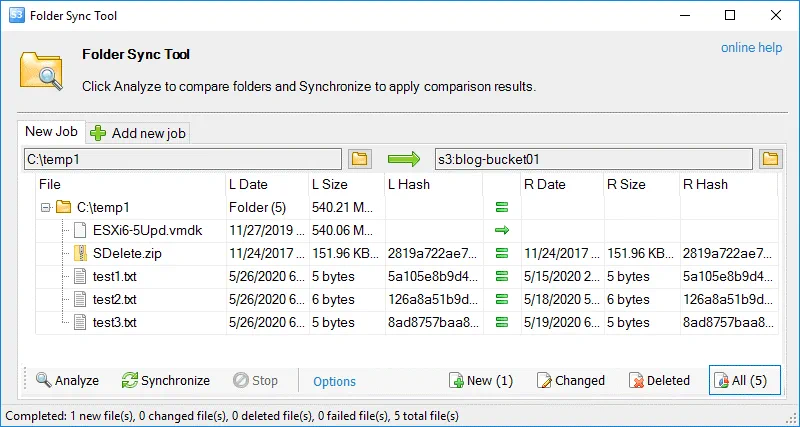
Folder Sync Tool. Questa opzione consente di scaricare o caricare solo gli oggetti nuovi, per utilizzare la larghezza di banda in modo efficiente e risparmiare tempo. Questo strumento è utile quando esegui manualmente il backup dei file da una directory sul disco locale a una directory in un bucket Amazon S3. Se viene creato un nuovo file, questo verrà trasferito durante la sincronizzazione delle cartelle. Se un file viene modificato, verrà trasferito come nuovo file nella cartella di destinazione.
Guida
Questo menu contiene opzioni per contattare il produttore, verificare la disponibilità di una nuova versione, aprire la guida online, registrarsi ad Amazon S3, controllare l’attività dell’account S3 e leggere informazioni sul programma. Utilizza questo menu per attivare la versione Pro del programma.
Conclusione
S3 Browser è un’applicazione utile per gestire i bucket Amazon S3 e gli oggetti archiviati al loro interno. L’ampia gamma di strumenti inclusi ti aiuta a configurare diverse impostazioni AWS per i bucket e gli oggetti archiviati, modificare le autorizzazioni, impostare i criteri, configurare il controllo delle versioni, impostare la replica tra regioni e altre impostazioni.
Si noti che S3 Browser è gratuito per uso non commerciale. Se intendi utilizzare S3 Browser per scopi commerciali, acquista una licenza commerciale.
Puoi utilizzare S3 Browser per eseguire manualmente il backup dei file nei bucket S3 e la funzione di sincronizzazione delle cartelle rende questo processo più comodo. Tuttavia, esiste una soluzione universale specifica per il backup dei dati, sviluppata per eseguire il backup in modo automatico con un intervento minimo da parte degli utenti o degli amministratori.