Come risolvere i problemi di installazione di VMware vCenter
L’installazione di vCenter Server è fondamentale per qualsiasi ambiente virtuale VMware con più host ESXi, al fine di garantire una gestione centralizzata. Un laboratorio domestico VMware può rappresentare un punto di partenza. Tuttavia, durante l’installazione di vCenter potrebbero verificarsi degli errori. Questa guida alla risoluzione dei problemi illustra alcune delle criticità più comuni che potresti incontrare e come risolverle.

Il nome di sistema specificato non è valido
Se si sta configurando un laboratorio VMware domestico senza un server DNS locale nella rete, è possibile che venga visualizzato questo messaggio di errore nella fase 2 dell’implementazione di vCenter.
Issue: Il nome di sistema specificato non è valido.
Solution: Se il nome di sistema specificato è un FQDN, assicurarsi che la ricerca diretta DNS restituisca almeno un indirizzo IP valido nel sistema. Se il nome del sistema specificato è un indirizzo IP, allora deve essere uno degli indirizzi IP validi presenti nel sistema.

Il motivo di questo errore è che vCenter necessita di un server DNS configurato con i record A e PTR per risolvere i nomi host in indirizzi IP e viceversa. In questo caso, non si tratta dello stesso server DNS definito per la connessione al di fuori della rete locale (ad esempio, a Internet). Potrebbe essere necessario reinstallare il modello OVA dopo la visualizzazione di questo errore.
Nel Configurazione del laboratorio VMware per l’implementazione domestica di questo post, vengono utilizzati i seguenti nomi host:
- L’interfaccia di rete virtuale della macchina host utilizzata per la connessione a un VMnet8 (rete NAT) – 192.168.101.1 come localdns.localdomain
- L’interfaccia di rete virtuale del gateway virtuale utilizzata per le VM dietro il NAT: 192.168.101.2 come localdns2.localdomain (un server DHCP virtuale assegna questo indirizzo IP come server DNS primario per i client DHCP)
- L’interfaccia di rete di vCenter Server in esecuzione come macchina virtuale: 192.168.101.103 come vCenter8.localdomain
Se non si dispone di un server DNS, è possibile modificare il file hosts sulla macchina virtuale su cui è in esecuzione vCenter e sulla macchina fisica su cui è installato VMware Workstation. Questa soluzione è utile la prima volta che si configura un laboratorio VMware a casa, quando non si dispone delle risorse necessarie per eseguire una macchina virtuale separata come server DNS o per effettuare l’implementazione di un server DNS sulla macchina fisica. Naturalmente, è preferibile configurare un server DNS pienamente funzionante nella rete locale di un ambiente di produzione per implementare VMware vSphere.
Modifichiamo il file ` hosts ` sulla macchina fisica. Per Windows, modificare il file ` C:WindowsSystem32driversetchosts ` con un editor di testo eseguito come Amministratore. Se VMware Workstation è installato su Linux, modificare il file ` /etc/hosts `. In questo caso, sulla macchina host vengono aggiunte le seguenti stringhe: 192.168.101.103 vcenter8.localdomain
192.168.101.103 vcenter8
192.168.101.1 localdns
192.168.101.1 localdns.localdomain
192.168.101.2 localdns2
192.168.101.2 localdns2.localdomain
Per risolvere il problema Il nome di sistema fornito non è valido sulla VM su cui è in esecuzione vCenter Server Appliance, provare quanto segue:
- Aprire l’interfaccia utente della console diretta (DCUI) di vCenter Server Appliance in VMware Workstation.
- Premere
CTRL+ALT+F3per accedere alla console. Effettuare l’accesso alla console come utente root (utilizzare la password specificata durante l’implementazione di vCenter dal modello OVA). - Abilitare la shell immettendo il comando:
shell.set --enabled true - Accedere alla shell utilizzando il comando:
shell - Aprire il file hosts in un editor di testo:
vim /etc/hosts
- Verificare se le seguenti stringhe sono presenti nel
hostsfile di VCSA:192.168.101.103 vcenter8.localdomain vcenter8
192.168.101.1 localdns localdns.localdomain
192.168.101.2. localdns2 localdns2.localdomain
Aggiungere queste righe se necessario e salvare le modifiche (
:wq).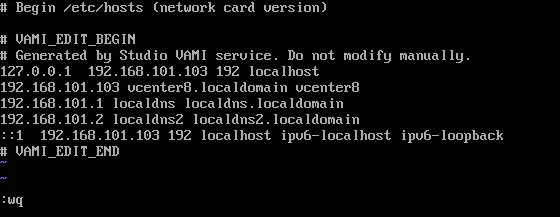
- Se queste stringhe non sono presenti, aggiungerle.
- Provare a eseguire il ping dell’indirizzo IP del server DNS virtuale specificato nella configurazione di rete della VM su cui è in esecuzione VCSA:
ping localdns2
503 Servizio non disponibile
L’errore 503 Servizio non disponibile potrebbe verificarsi dopo il riavvio di vCenter Server. Quando si digita l’indirizzo del proprio vCenter per accedere a VMware vSphere Client nella barra degli indirizzi del browser (ad esempio, https://192.168.101.103), viene visualizzato il seguente messaggio di errore:
503 Servizio non disponibile (Impossibile connettersi all’endpoint: [N7Vmacore4Http20NamedPipeServiceSpecE:0x000055ea10bcc9c0] _serverNamespace = / action = Allow _pipeName =/var/run/vmware/vpxd-webserver-pipe)
Questo errore può verificarsi se alcuni servizi di vCenter non sono ancora stati avviati. Verifica che i servizi appropriati siano in esecuzione accedendo alla pagina web per la gestione dell’appliance vCenter. In questo esempio, è necessario utilizzare il seguente indirizzo:
https://192.168.101.103:5480/ui/services
VMware vCenter ServereVMware vSphere Web clienti servizi devono essere avviati.- Selezionare il servizio necessario che non è in esecuzione e fare clic su
StartoRestart. - Potrebbe essere necessario attendere alcuni minuti. Inoltre, controlla gli altri servizi se necessario.
- Quando i servizi necessari sono in esecuzione, prova a ricollegarti al tuo VMware vSphere Client.
Errore: Impossibile ottenere lo stato di implementazione
Problem: L’errore “Impossibile ottenere lo stato di implementazione” si verifica nella Fase 2 dell’implementazione di vCenter.
Solution: Uno dei motivi di questo errore può essere lo spazio insufficiente sulla partizione utilizzata per l’installazione.
- È possibile estendere la partizione, aggiungere altro spazio o modificare la destinazione di installazione.
- È possibile impostare la directory di esportazione su /storage/core
- L’approccio ottimale potrebbe consistere nel riavviare l’installazione di vCenter senza dover procedere a una reinstallazione completa, dopo aver risolto il problema o avviato il servizio obbligatorio.
- Dopo aver completato la Fase 1, chiudere il programma di installazione e accedere all’interfaccia VAMI sul vCSA appena implementato all’indirizzo https://vCenter-IP:5480/configure/
- Eseguire la Fase 2 dal browser e specificare una directory di esportazione di dimensioni adeguate, ad esempio /storage/updatemgr/
- Sembra che il programma di installazione utilizzi una configurazione “v2” https://vCenter-IP:5480/configurev2/ in cui non è possibile configurare la directory di esportazione.
Fase 2 di vCenter non completata senza errori
Issue: l’installazione di vCenter Server non va a buon fine nella Fase 2. L’implementazione di vCenter non va a buon fine. Nell’interfaccia utente grafica non sono presenti errori che possano indicare il problema.
Solution:
- Accedere all’appliance tramite SSH o alla console utilizzando l’account root e la password specificata durante il processo di configurazione. Un buon punto di partenza è esaminare i log all’indirizzo
/var/log/firstboot. Utilizza il comandols -ltper visualizzare i log scritti più di recente. La maggior parte dei servizi genera due log: uno che termina con_stdout.log, contenente i messaggi di log del servizio, e un altro che termina con_stderr.log, contenente i messaggi di errore. - Identifica un servizio che abbia scritto in un file
_stderr.log; ad esempio, potrebbe esserescafirstboot.py_10507_stderr.log. Esamina il log per determinare la causa principale. Cercare righe simili alle seguenti:ssl.SSLCertVerificationError: [SSL: CERTIFICATE_VERIFY_FAILED] verifica del certificato fallita: il certificato non è ancora valido
- Questo errore indica un problema con le date di validità del certificato, in particolare la data di inizio (un certificato ha una data di inizio e una data di fine). Spesso, ciò indica un problema con NTP (Network Time Protocol). Se avete configurato l’NTP per vCenter ma non per l’host ESXi su cui avete implementato vCenter, potreste riscontrare questo errore.
- Se il problema non riguarda il DNS, provate a controllare le impostazioni NTP o a verificare eventuali problemi con i certificati, oppure una combinazione di entrambi.
Potete anche provare a eseguire il programma di installazione di vCenter da un’altra VM presente sullo stesso host ESXi (su cui è distribuito VCSA) per evitare il problema NTP.
Installazione di VCSA bloccata all’80%
Issue: vCenter Server Appliance bloccato all’80% della Fase 1 con In attesa dell’avvio dell’installazione degli RPM .
Solution: Provare le seguenti azioni per risolvere il problema:
- Verificare le impostazioni NTP per VCSA, sull’host ESXi su cui è distribuito VCSA e sul computer da cui si esegue il programma di installazione. Potrebbe essere necessario specificare un server NTP locale.
- Verificare che i record DNS per vCenter esistano e vengano risolti prima di inserire il nome FQDN nella schermata di installazione di vCenter appropriata.
- Verificare il Licenza vSphere sull’host ESXi su cui si distribuisce VCSA (non il licenza ESXi gratuita).
Potrebbe essere necessario riavviare il processo di installazione di vCenter dopo aver risolto il motivo del problema.
Conclusione
I motivi più comuni degli errori di installazione di VMware vCenter sono impostazioni DNS errate, configurazione NTP, errori SSL e relativi ai certificati, problemi di connessione al database, impostazioni del firewall e risorse hardware insufficienti.
Seguire attentamente la guida all’installazione di VMware vSphere e vCenter Server per evitare errori. Se si verificano errori, utilizzare i suggerimenti contenuti in questa guida per risolvere i problemi di installazione di vCenter. La verifica dei log di installazione con la loro ubicazione in /var/log sul vCenter Server Appliance può fornire informazioni preziose sulla causa principale del problema.