Procédure détaillée : installer Ubuntu 20.04 sur Hyper-V avec session améliorée
L’utilisation du mode de session amélioré dans le Gestionnaire Microsoft Hyper-V constitue un moyen plus pratique de gérer les VMs que le mode de session de base de VMConnect. Le mode de session amélioré utilise le protocole RDP (Remote Desktop Protocol) pour vous permettre de connecter les ressources de la machine hôte (lecteurs, périphériques USB, imprimantes, etc.) aux VMs. Lorsque vous utilisez ce mode, certaines actions deviennent disponibles, comme la possibilité de redimensionner l’écran d’une machine virtuelle, de copier-coller du texte de l’hôte vers l’invité et inversement, etc.
Le mode de session amélioré est activé sous Windows fonctionnant comme système d’exploitation invité sur Hyper-V, car Windows intègre la fonctionnalité Bureau à distance. Cependant, pour les distributions Linux fonctionnant comme systèmes d’exploitation invités sur Hyper-V, le bureau à distance n’est pas préconfiguré. Ubuntu 20.04 LTS, qui est très populaire ces derniers temps, est souvent déployé sur des VMs Hyper-V, notamment lorsque l’installation de Linux en tant que système d’exploitation hôte n’est pas possible. Poursuivez votre lecture pour découvrir comment utiliser Hyper-V en mode de session amélioré afin d’exécuter Ubuntu sous Windows.

Création et Configuration d’une VM
Voyons comment créer et configurer une VM Ubuntu 20.04 à partir de zéro dans Hyper-V. Dans cet article de blog, j’utilise Windows 10 Pro version 20H2 avec Hyper-V installé. Le nom d’hôte de ma machine hôte Windows 10 est home-pc. Vous devez activer Hyper-V avant de pouvoir exécuter la VM Ubuntu. Si vous n’avez pas installé Hyper-V sur votre hôte Windows, lisez comment Installer Hyper-V sous Windows 10 et Windows Server 2019.
Pour créer une nouvelle VM dans Hyper-V, ouvrez le gestionnaire Hyper-V, cliquez avec le bouton droit sur le nom de votre machine hôte et, dans le menu contextuel, cliquez sur New > Virtual Machine.

L’ Assistant Nouvelle Machine Virtuelle s’ouvre. Vous pouvez ignorer l’étape Avant de Commencer .
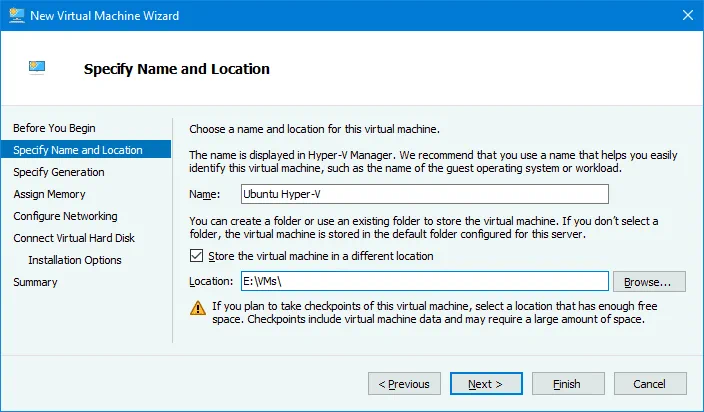
Specify Name and Location. Entrez un nom de machine virtuelle, par exemple, Ubuntu Hyper-V . Cochez la case Store the virtual machine in a different location, et sélectionnez le dossier où vous souhaitez stocker les fichiers de la VM, par exemple, E:VMs . Cliquez sur Next à chaque étape de l’assistant pour continuer.
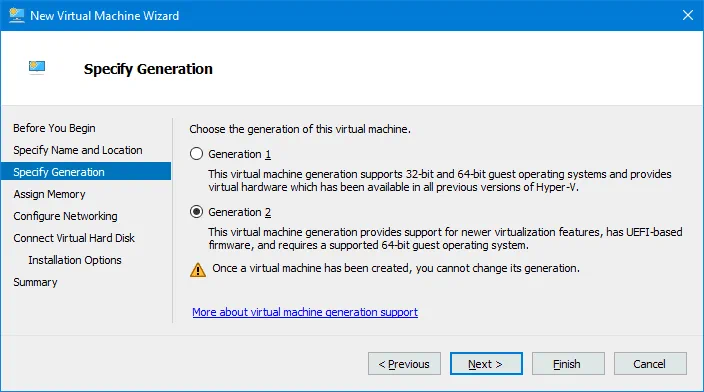
Specify Generation. Sélectionnez la génération de la nouvelle VM. Il est préférable de choisir la Génération 2 car plus de fonctionnalités sont disponibles et les limites sont plus élevées. Les VM de Génération 2 utilisent UEFI. En savoir plus à propos des VM Hyper-V Génération 1 et Génération 2.
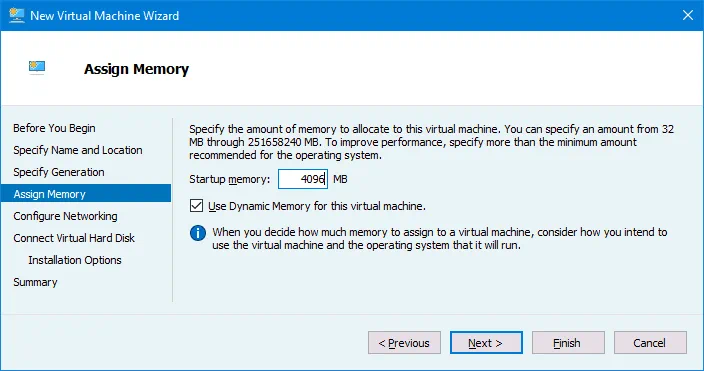
Assign Memory. Spécifiez la quantité de mémoire disponible pour la VM. Je choisis 4096 Mo, ce qui est suffisant pour exécuter Ubuntu sans effectuer de tâches lourdes. Cochez la case pour Use Dynamic Memory for this virtual machine. Plus vous attribuez de mémoire à la VM, plus le travail est pratique. Ne pas assigner toute la mémoire de votre ordinateur à la VM; laissez de la mémoire pour le système d’exploitation hôte. Si vous exécutez d’autres VMs simultanément avec cette VM Linux, n’oubliez pas que les autres VMs ont également besoin de mémoire.
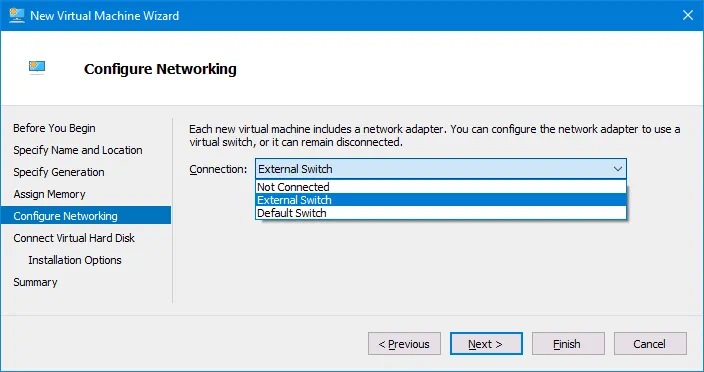
Configure Networking. Sélectionnez un commutateur virtuel auquel l’adaptateur Réseaux virtuel de la VM sera connecté. Si vous n’avez pas encore créé de commutateurs virtuels, vous pouvez le faire plus tard et modifier la configuration de la VM.
Connect Virtual Hard Disk. Cliquez sur Create a virtual hard disk. Entrez le nom du disque virtuel, par exemple, Ubuntu Hyper-V.vhdx . Définissez l’emplacement du fichier de disque virtuel. Vous devriez sélectionner l’emplacement dans votre répertoire utilisé pour stocker les VM Hyper-V. Dans mon cas, le répertoire sélectionné est E:VMsUbuntu Hyper-VDisques Durs Virtuels . Définissez la taille du disque virtuel. Je choisis 15 Go pour ma VM Ubuntu 20.04 utilisée à des fins de test.

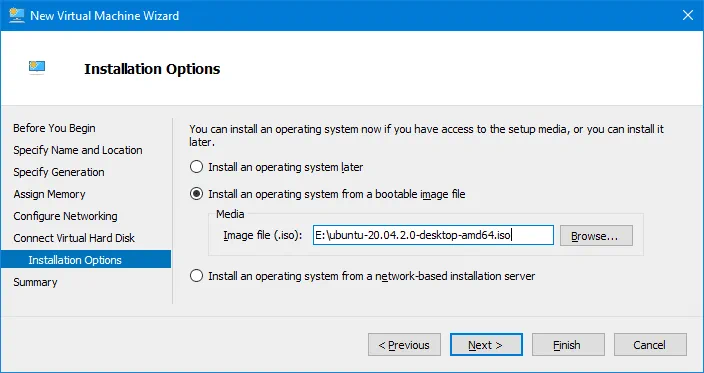
Installation Options. Sélectionnez Install an operating system from a bootable image file. Cliquez sur Browse et sélectionnez l’emplacement de l’image d’installation ISO Ubuntu 20.04. La version Ubuntu que je vais installer est 20.04.2. Vous pouvez télécharger l’image d’installation depuis l’site web officiel d’Ubuntu.
Summary. Vérifiez le résumé de la configuration et cliquez sur Finish pour terminer la création de la nouvelle VM. 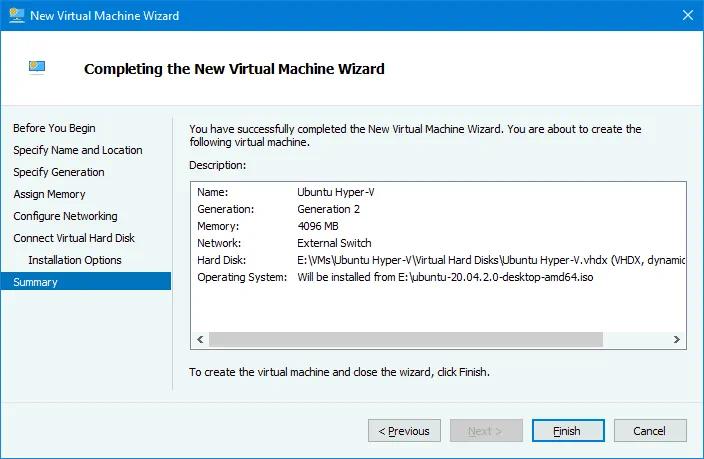
Ouvrez les paramètres de la machine virtuelle Ubuntu Hyper-V que vous avez déjà créée. Cliquez avec le bouton droit de la souris sur la machine virtuelle Ubuntu Hyper-V dans le Gestionnaire Hyper-V et, dans le menu contextuel, sélectionnez « Settings».
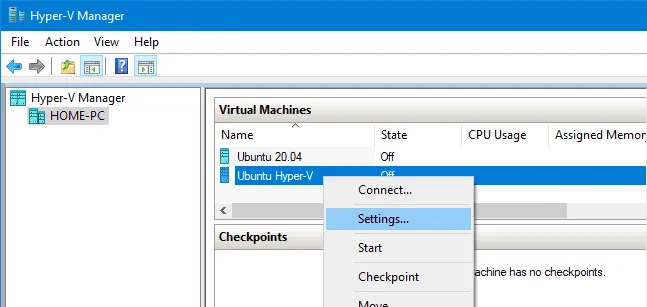
Dans le volet de navigation, sélectionnez « » > «Sécurité» > « » dans la section « » > «Hardware» > « », puis désélectionnez la case à cocher « Enable Secure Boot ». Le démarrage sécurisé n’est pas nécessaire pour cette machine virtuelle. Vous pouvez vérifier et modifier d’autres paramètres de la machine virtuelle si nécessaire. Cliquez sur OK pour enregistrer les paramètres et fermer cette fenêtre.

Installation d’Ubuntu 20.04 sur une machine virtuelle
Une fois la nouvelle machine virtuelle créée, vous devez installer Ubuntu 20.04 en tant que système d’exploitation invité sur cette machine virtuelle. Allumez la machine virtuelle ; le programme d’installation d’Ubuntu 20.04 devrait démarrer à partir de l’image d’installation ISO associée. Le processus d’installation d’Ubuntu Linux est expliqué en détail dans l’article de blog consacré à Installation de Linux sur Hyper-V.
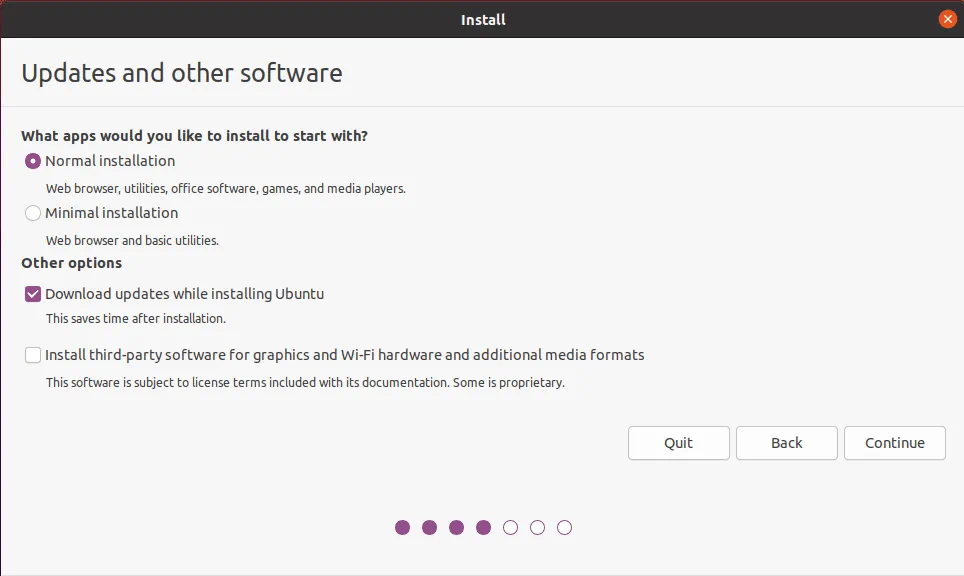
Je me concentrerai uniquement sur deux étapes de l’installation. Dans cet exemple, je sélectionne Normal installation avec l’option Download updates while installing Ubuntu 20.04.
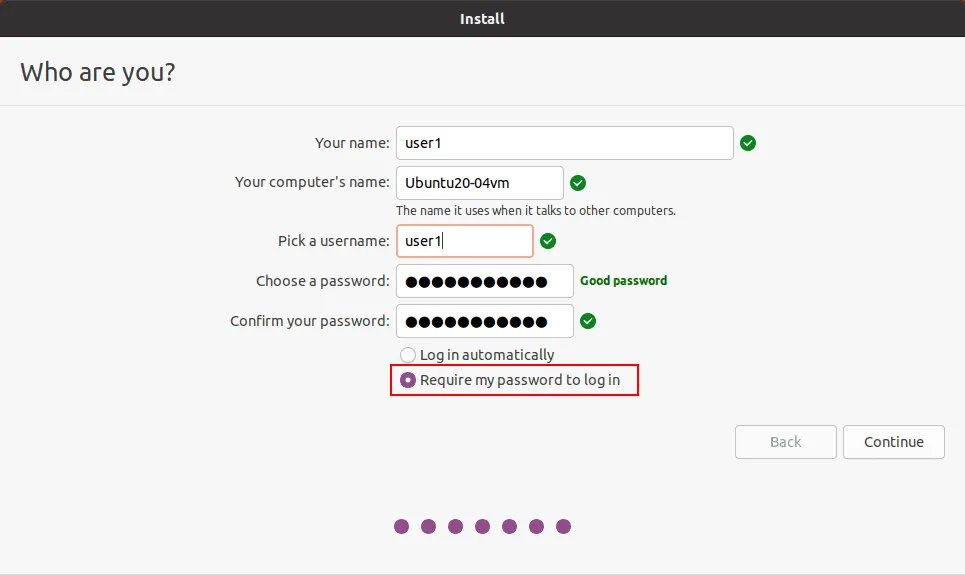
L’option importante que vous devez sélectionner est require the password to log in à l’étape « Qui êtes-vous ? » de l’installation. L’utilisation du mode de session amélioré pour la machine virtuelle Ubuntu dans Hyper-V n’est pas disponible si l’option Se connecter automatiquement est sélectionnée.
Les services d’intégration Hyper-V d’Ubuntu font partie de la distribution Linux ; vous n’avez donc pas besoin d’installer manuellement le package téléchargé fourni par Microsoft.
Configuration post-installation sous Ubuntu
Il y a des étapes importantes à effectuer après l’installation d’Ubuntu 20.04. Vous devez télécharger et exécuter le script permettant de configurer Ubuntu 20.04 installé sur une machine virtuelle Microsoft Hyper-V en tant que système d’exploitation invité afin que le mode de session amélioré fonctionne.
Ouvrez la console (terminal) sous Ubuntu 20.04.
Accédez au répertoire « Téléchargements » :
cd ~/Downloads/
Télécharger le script mis à jour pour Ubuntu 20.04 :
wget https://raw.githubusercontent.com/Hinara/linux-vm-tools/ubuntu20-04/ubuntu/20.04/install.sh
Ajoutez les droits d’exécution au fichier de script install.sh téléchargé :
sudo chmod +x install.sh
Exécutez le script avec les privilèges root :
sudo ./install.sh

Une fois l’exécution du script terminée, vous êtes invité à redémarrer Ubuntu 20.04 et à relancer le script après le redémarrage.
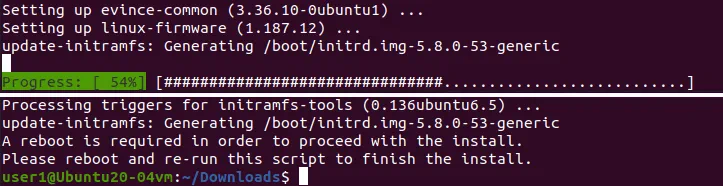
Redémarrez la machine Linux :
init 6
Après le redémarrage, ouvrez le terminal, accédez au répertoire où se trouve le script, puis exécutez-le une nouvelle fois :
cd ~/Downloads/
sudo ./install.sh
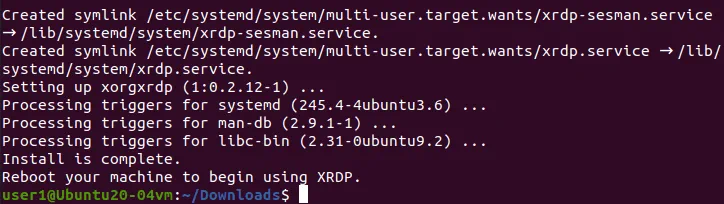
Redémarrez votre machine virtuelle Ubuntu une fois l’exécution du script terminée.
Configuration sur la machine hôte Windows exécutant Hyper-V
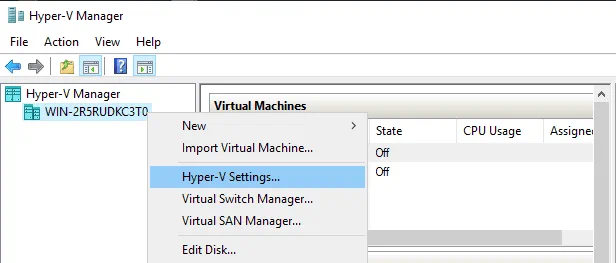
Vous devez activer le mode de session amélioré dans les paramètres généraux d’Hyper-V. Autrement, l’icône du mode de session amélioré sera inactif dans la fenêtre de la machine virtuelle. Ouvrez le Gestionnaire Hyper-V, cliquez avec le bouton droit sur le nom de votre machine hôte Windows sur laquelle Hyper-V est installé, et dans le menu contextuel, cliquez sur Hyper-V Settings.
Sélectionnez la Politique de mode de session amélioré dans le volet de navigation, puis cochez la case Allow enhanced session mode. Appuyez sur OK pour sauvegarder les paramètres Hyper-V et fermer la fenêtre.

Maintenant, vous devez configurer Hyper-V pour activer le mode de session amélioré en utilisant le HvSocket pour la «Ubuntu Hyper-V» VM sur laquelle Ubuntu 20.04 est installé.
Exécutez cette commande dans PowerShell (en tant qu’administrateur) sur la machine hôte Windows exécutant Hyper-V :
Set-VM -VMName <your_vm_name> -EnhancedSessionTransportType HvSocket
Utilisez des guillemets doubles si le nom de la VM contient des espaces. Dans mon cas, la commande est :
Set-VM -VMName "Ubuntu Hyper-V" -EnhancedSessionTransportType HvSocket

Vous pouvez voir l’erreur suivante:
Set-VM : Aucun paramètre trouvé correspondant au nom du paramètre ‘EnhancedSessionTransportType’.
À la ligne:1 char:30
+ Set-VM -VMName « Ubuntu20-04 » -EnhancedSessionTransportType HvSocket
+ ~~~~~~~~~~~~~~~~~~~~~~~~~~~~~
+ CategoryInfo : InvalidArgument: (:) [Set-VM], ParameterBindingException
+ FullyQualifiedErrorId : NamedParameterNotFound,Microsoft.HyperV.PowerShell.Commands.SetVM
Cette erreur peut survenir si vous utilisez une ancienne version de PowerShell, qui ne prend pas en charge les nouvelles cmdlets et paramètres.

Dans ce cas, suivez cette recommandation : Essayez de mettre à jour votre système d’exploitation hôte Windows vers Windows Server 2019, Windows 10 1803, ou une version plus récente. Si vous ne pouvez pas mettre à jour le système d’exploitation, mettez à jour Windows PowerShell vers une version plus récente qui inclut les cmdlets et fonctionnalités nécessaires.
Vous pourriez avoir besoin de redémarrer l’hôte Hyper-V (n’oubliez pas d’exécuter la dernière commande pour activer le mode de session amélioré pour Ubuntu 20.04 dans Hyper-V PowerShell). Arrêtez et redémarrez la machine Linux. Lorsque Ubuntu est démarré, vous devriez voir une fenêtre avec la configuration de l’affichage de la VM et d’autres options du mode de session amélioré. Cliquez sur Show options, et sélectionnez les ressources nécessaires dans l’onglet RESSOURCES locales pour connecter les ressources de l’hôte au système d’exploitation invité (Ubuntu 20.04 dans notre cas) de la VM. Il est recommandé de décocher les imprimantes la première fois pour réduire la probabilité de problèmes.

Entrez le nom d’utilisateur et le mot de passe de votre utilisateur Ubuntu dans la fenêtre de connexion Xorg. Notez que le bouton du mode de session amélioré est maintenant actif dans la fenêtre de la machine virtuelle.
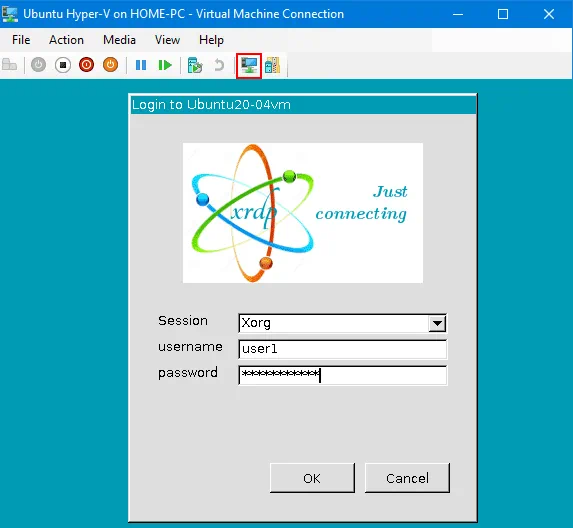
Maintenant, vous devriez voir l’interface utilisateur graphique (GUI) et le Bureau d’Ubuntu 20.04. Essayez d’utiliser le presse-papiers partagé et d’autres fonctionnalités de partage, ainsi que de modifier la résolution d’écran dans la machine virtuelle.

Si un écran noir s’affiche après avoir saisi vos identifiants de connexion, la raison peut être la suivante : un utilisateur est déjà connecté à la session de bureau d’Ubuntu. Effectuez la déconnexion de cet utilisateur et mettez fin à cette session. Essayez ensuite de vous connecter à Ubuntu en utilisant le mode de session amélioré et Xrdp dans Hyper-V. Vous pouvez redémarrer la machine virtuelle Ubuntu et vous connecter à Ubuntu avec le mode de session amélioré.
Si l’option de session améliorée n’est pas disponible pour votre machine virtuelle Ubuntu 20.04 dans Hyper-V, essayez de modifier le fichier de configuration xrdp.ini situé dans /etc/xrdp. Vous devez modifier ce fichier avec les privilèges root. Modifiez deux lignes dans le fichier xrdp.ini.
Modifiez ces paramètres :
port=3389 to port=vsock://-1:3389
use_vsock=true to use_vsock=false
Ce problème devrait être résolu pour Ubuntu 20.04.1.
Consultez également l’article de blog sur Configuration de RDP sous Linux pour en savoir plus sur la configuration manuelle.
Conclusion
Ubuntu Linux est un excellent système d’exploitation, à la fois pratique, fiable et largement utilisé à travers le monde. Si vous utilisez Windows comme système d’exploitation hôte sur votre ordinateur, vous pouvez exécuter Ubuntu sur une machine virtuelle Hyper-V. Cet article de blog explique comment activer le mode de session amélioré pour une machine virtuelle exécutant Ubuntu 20.04 sous Hyper-V. Windows 10 20H2 est utilisé dans ce tutoriel comme machine hôte. Vous pouvez effectuer la même configuration sur Windows Server 2019. Le mode de session amélioré vous offre des fonctionnalités supplémentaires pour travailler plus facilement avec la machine virtuelle. L’étape principale de la configuration consiste à exécuter le script de configuration dans le système invité Ubuntu.
Si vous utilisez des VMs Hyper-V, n’oubliez pas d’effectuer une sauvegarde Hyper-V pour protéger les données de vos machines virtuelles. Téléchargez l’édition gratuite de NAKIVO Backup & Replication et sauvegardez les machines virtuelles sur vos hôtes Hyper-V.