Configuration d’un cluster Hyper-V sur des machines Windows Server : guide étape par étape
L’une des conditions à remplir essentielles des infrastructures virtuelles, en particulier dans les grands centres de données, consiste à éliminer tout point de défaillance unique et à garantir la haute disponibilité des services et des applications. Dans un environnement Hyper-V, la technologie de cluster de basculement de Microsoft permet de configurer plusieurs hôtes Hyper-V (ou nœuds) capables de prendre le relais en cas de défaillance d’un hôte.
Dans ce guide étape par étape, découvrez les aspects pratiques de la configuration d’un cluster de basculement Hyper-V, notamment la configuration initiale des hôtes et du réseau, l’installation du rôle Hyper-V et la création du cluster.

Configuration des hôtes Hyper-V
Pour préparer les hôtes à la mise en place d’un cluster de basculement, il convient de sélectionner un système d’exploitation à installer sur tous les hôtes qui seront utilisés dans un cluster donné. Il faut ensuite effectuer une configuration de base de l’environnement, incluant tous les hôtes, afin de les préparer à la mise en place du cluster Hyper-V.
Sélection d’un système d’exploitation à installer
Dans cette configuration, nous utilisons deux installations de Windows Server 2016 Server Core afin de réduire au minimum les composants mobiles et d’améliorer la sécurité. L’utilisation de l’installation Windows Server 2016 Server Core élimine de nombreux composants superflus et réduit l’empreinte système. La difficulté d’administration accrue liée à Server Core est compensée par les avantages en termes d’efficacité et de sécurité. Vous pouvez également utiliser les versions plus récentes de Windows Server, telles que Windows Server 2019, pour la configuration d’un cluster Hyper-V.
Remarque : Pour l’administration et la configuration de Windows Server 2016 Server Core, nous utilisons PowerShell. Il est techniquement possible d’utiliser Windows Server avec l’expérience de bureau pour configurer un cluster de basculement Hyper-V.
Configuration initiale de l’environnement
Avant d’envisager les hôtes Hyper-V comme un cluster, nous devons effectuer la configuration initiale de ces hôtes. Cela implique en grande partie les mêmes étapes que pour la préparation de n’importe quel serveur Windows : nommage, configuration réseau, application des correctifs, etc. La planification du réseau, en particulier, est cruciale dans un cluster Windows, car elle permet une communication correcte au sein du cluster ainsi qu’avec le stockage partagé.
Naming. Les deux serveurs ont été nommés et joints au domaine du laboratoire. Notez qu’à partir de Windows Server 2016, L’adhésion à un domaine n’est plus une condition préalable. Les configurations des serveurs sont présentées dans les captures d’écran ci-dessous pour le premier serveur H1 . Les configurations du deuxième serveur H2 sont similaires.

Updates. Nous devons mettre à jour tous les nœuds potentiels du cluster Hyper-V avec le dernier niveau de correctifs disponible, conformément aux bonnes pratiques en matière de clustering Hyper-V. L’installation des mises à jour sur les hôtes Hyper-V renforce la sécurité de notre système. Vous devrez peut-être redémarrer Windows pour terminer l’installation des mises à jour.

Consistency. Conformément aux bonnes pratiques, nous souhaitons que tous nos nœuds de cluster potentiels soient configurés de manière identique, à l’exception des noms d’ordinateur et des adresses IP. Cela garantit une standardisation totale entre les hôtes, y compris les niveaux de correctifs, les réseaux, etc.
Planification du réseau
Une bonne planification de l’environnement permet d’atténuer de nombreux risques à l’avenir. Pour le réseau de laboratoire dans ce scénario, quatre cartes réseau ont été configurées pour chaque hôte. Par souci de simplicité, aucune des deux machines hôtes du laboratoire n’utilise de regroupement de cartes réseau. Cependant, en environnement de production, il est recommandé de regrouper vos cartes réseau afin d’éviter tout point de défaillance unique sur un réseau donné.
Pour notre configuration de laboratoire, nous avons :
- Trafic de gestion et des machines virtuelles
- iSCSI
- Trafic privé du cluster
- Migration en direct
En tenant compte des réseaux ci-dessus, nous attribuons des adresses IP à chaque serveur dans les plages de sous-réseaux souhaitées. Les VLAN doivent également être pris en compte ici, car vous souhaiterez très probablement aligner vos sous-réseaux sur les VLAN provisionnés. Cela doit être réfléchi à l’avance.
Configuration d’une cible de stockage iSCSI
Le stockage du cluster Hyper-V est un élément crucial pour la mise en place d’un cluster. Pour le stockage iSCSI dans un environnement de laboratoire, dans cet exemple, nous utilisons FreeNAS pour créer des cibles iSCSI et les présenter à notre cluster Hyper-V. Bien sûr, la configuration de l’iSCSI sur le matériel de votre choix ou via un logiciel iSCSI peut varier selon le fournisseur ; veillez donc à toujours suivre les méthodes définies pour chacun.
Remarque : FreeNAS est un système d’exploitation universel et flexible basé sur FreeBSD que vous pouvez installer sur un ordinateur pour l’utiliser comme NAS. Vous pouvez créer un stockage partagé pour un cluster Hyper-V ou mettre en place une appliance de sauvegarde avec FreeNAS et la solution NAKIVO.
Vous trouverez ci-dessous un aperçu rapide de la configuration du stockage pour un cluster de basculement Hyper-V à l’aide de FreeNAS. Nous n’aborderons pas en détail la configuration de FreeNAS pour l’iSCSI. Cependant, voici les paramètres de base pour mettre à disposition quelques cibles iSCSI à nos hôtes Hyper-V.
- Démarrez le service iSCSI dans FreeNAS et configurez votre réseau de stockage de manière à ce qu’il corresponde à celui que vous comptez utiliser pour les hôtes Hyper-V.
- Vérifiez la configuration de l’IQN de base pour les cibles que nous allons créer.

- Configurez un portail dans FreeNAS pour écouter le trafic iSCSI.

- Configurez les noms des cibles iSCSI. Dans notre appliance FreeNAS, nous configurons :
- un
quorumvolume destiné à servir de disque témoin - un volume destiné à servir de volume partagé du cluster Hyper-V pour héberger nos VMs
Remarque : Le quorum est le mécanisme utilisé dans un cluster Windows pour garantir que, en cas de défaillance d’une partie du cluster, la majorité des ressources du cluster reste disponible afin d’assurer son fonctionnement.
Starting with Windows Server 2012, chaque nœud du cluster dispose par défaut d’une seule voix au quorum. En ajoutant une voix supplémentaire via un partage de fichiers, un disque ou un nouveau compte de stockage dans le cloud sous Windows Server 2016, une partie du cluster devrait toujours obtenir plus de 50 % des voix au quorum en revendiquant la voix associée au partage, au disque ou au compte de stockage dans le cloud.With Windows Server 2012 R2, la recommandation a évolué : il est désormais conseillé de toujours configurer le témoin sur le disque ou le partage de fichiers. La voix est attribuée au témoin supplémentaire (partage de fichiers, disque ou compte de stockage dans le cloud) uniquement s’il y a un nombre pair de nœuds. Si le nombre de nœuds est impair, le témoin ne dispose d’aucune voix et n’est pas utilisé.
Dans la capture d’écran ci-dessous, nous avons créé les deux noms de cible : un volume de quorum destiné à servir de témoin de disque et un volume destiné à notre volume partagé de cluster.

- Ajoutez des extensions (Extents), qui, dans l’exemple ci-dessous, sont mappées aux disques individuels que nous avons physiquement affectés dans notre appliance FreeNAS.

- Associez la cible à l’extension. Les cibles sont mappées au stockage dans FreeNAS.

Installation du rôle Hyper-V
Pour installer le rôle Hyper-V le service, exécutez la commande suivante dans une Commande PowerShell invite de commande :
Install-WindowsFeature -Name Hyper-V -IncludeAllSubFeature -IncludeManagementTools -Restart

Configuration du stockage : ajout de l’adresse du portail iSCSI
Avant d’ajouter notre adresse de portail iSCSI, nous devons configurer et démarrer le service iSCSI de Microsoft comme indiqué ci-dessous :
- Définissez le démarrage du service sur « automatique ».
Set-Service -Name msiscsi -StartupType Automatic
- Démarrez le service.
Start-Service msiscsi
- Utilisez PowerShell pour ajouter l’adresse du portail iSCSI provisionnée :
New-iscsitargetportal -targetportaladdress

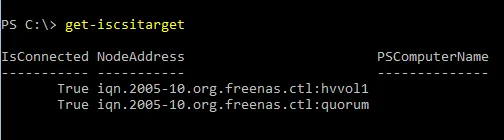
- Connectez les cibles iSCSI spécifiques qui, dans notre cas, ont été créées sur notre appliance FreeNAS. Vous trouverez ci-dessous des exemples de ce que nous avons utilisé pour ajouter les cibles FreeNAS aux hôtes Hyper-V provisionnés pour le cluster.
Connect-IscsiTarget -nodeaddress iqn.2005-10.org.freenas.ctl:quorum -IsPersistent $true -IsMultipathEnabled $true -InitiatorPortalAddress 10.0.0.70 -TargetPortalAddress 10.0.0.1Connect-IscsiTarget -nodeaddress iqn.2005-10.org.freenas.ctl:hvvol1 -IsPersistent $true -IsMultipathEnabled $true -InitiatorPortalAddress 10.0.0.70 -TargetPortalAddress 10.0.0.1
Vous pouvez vérifier et afficher les cibles ajoutées en exécutant la commande Get-iSCSItarget .
Remarque : Vous pouvez utiliser la commande get-disk pour afficher les informations relatives aux disques et vous assurer que le stockage partagé du cluster Hyper-V est en ligne et en bon état de fonctionnement.

Configuration des commutateurs virtuels
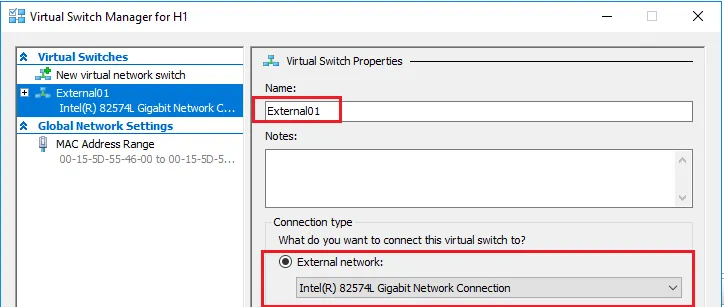
La configuration de commutateurs virtuels est nécessaire pour une configuration réseau correcte du cluster de basculement Hyper-V. Nous pouvons utiliser soit PowerShell, soit Gestionnaire Hyper-V pour configurer nos commutateurs virtuels pour Hyper-V.
Exemple de commande pour créer un commutateur virtuel dans PowerShell : New-VMSwitch "ExternalSwitch01" -NetAdapterName "Public" -AllowManagementOS 1
Remarque : Configurez vos commutateurs virtuels avec des noms identiques sur les deux hôtes, car nous devons nous assurer que les commutateurs virtuels correspondent, en particulier lors d’une migration à chaud.
Création d’un cluster Hyper-V
Avec PowerShell, la création du cluster se résume à une simple commande d’une ligne.
- Avant de créer le cluster, exécutez cette commande pour vérifier que la configuration du cluster respecte les bonnes pratiques en matière de clustering Hyper-V :
Test-Cluster H1,H2
- Utilisez la commande
new-clusterpour créer un cluster et lui attribuer un nom, des nœuds et une adresse IP statique.
New-Cluster -Name HVCluster -node H1,H2 -staticAddress 192.168.85.75

- Une fois le processus de création du cluster terminé, le nom du cluster s’affiche dans la ligne de commande.

Volumes partagés en cluster Hyper-V
Même si nous disposons d’un stockage partagé du point de vue d’une cible iSCSI, nous devons nous assurer que le stockage hébergeant nos VMs est configuré sur un Hyper-V clustered shared volume. Le volume partagé en cluster (CSV) a été introduit dans Windows Server 2008 R2 pour être utilisé avec le rôle Hyper-V, afin qu’une machine virtuelle puisse disposer d’un Fichiers VHD accessible par n’importe quel nœud du cluster. Le CSV intègre également des fonctionnalités de résilience, notamment la détection des défaillances d’E/S, qui permet d’utiliser des chemins de communication alternatifs en cas de défaillance de la communication.
Voyons maintenant comment créer étape par étape le volume partagé en cluster pour nos VMs.
- Renommez la ressource de disque de cluster qui sera utilisée pour le stockage des VMs (facultatif). Dans notre configuration de laboratoire, il s’agit de Cluster Disk 1 :
(Get-ClusterResource | ?{$_.Name -eq "Cluster Disk 1"}).name = "VMs"
- Nous pouvons désormais ajouter ce volume à un volume partagé en cluster :
Get-ClusterResource -Name "VMs"| Add-ClusterSharedVolume
Remarque : Nous pouvons également utiliser le Gestionnaire de cluster de basculement pour ajouter un disque au CSV :

- Vérifiez l’état du volume partagé du cluster à l’aide de la
get-clustersharedvolumecommandlet.

Remarque : Si vous disposez d’un poste de travail de gestion à connecter via le Failover Cluster Manager, vous pouvez consulter le stockage via l’interface utilisateur graphique (GUI) en vous connectant au Basculement de Windows Cluster. Ici, nous pouvons facilement voir les Disques disponibles et les rôles qui leur sont attribués. Ci-dessous, nous voyons à la fois le disque Quorum et le disque des VMs désignés comme volume partagé du cluster.

Modification des paramètres de stockage Hyper-V
Maintenant que notre volume partagé du cluster est configuré, nous pouvons modifier nos paramètres Hyper-V afin d’utiliser ce volume partagé comme emplacement par défaut pour le stockage de nos VMs.
Dans le Hyper-V Settings de chaque hôte, remplacez l’emplacement Virtual Hard Disks et l’emplacement Virtual Machines par votre volume partagé du cluster, qui se trouve à l’adresse C:ClusterStoragevolume(x) sur vos hôtes Hyper-V. 
Création d’une machine virtuelle hautement disponible
Nous pouvons désormais lancer Failover Cluster Manager et commencer à créer une machine virtuelle hautement disponible.
- Cliquez avec le bouton droit sur
Roleset choisissez de créer uneNew Virtual Machine.

- Sélectionnez l’hôte Hyper-V (l’un des nœuds du cluster) pour la machine virtuelle.

- Suivez les étapes de l’assistant
New Virtual Machine Wizardpour provisionner une nouvelle machine virtuelle.

- À l’étape
Connect Virtual Hard Diskde l’assistant, assurez-vous que la machine virtuelle est créée sur notre volume partagé en cluster Hyper-V.

- L’étape
Summaryaffiche les options que nous avons sélectionnées.

- Lorsque vous cliquez sur « Terminer », la page
High Availability Wizardaffiche le résumé de l’activation de la haute disponibilité sur le rôle et la machine virtuelle. Comme vous pouvez le constater, celle-ci a été activée avec succès.

- Si vous souhaitez consulter le rapport de haute disponibilité, vous pouvez cliquer sur le bouton
View Report, qui affiche un rendu plus détaillé des tests de haute disponibilité.

La configuration du cluster de basculement Hyper-V est terminée et nous disposons désormais d’une machine virtuelle hautement disponible fonctionnant au sein du cluster. Vous pouvez créer d’autres VMs dans votre cluster pour bénéficier de la haute disponibilité Hyper-V.

Conclusion
Le cluster de basculement Hyper-V vous permet de réduire les temps d’arrêt des VMs en cas de panne. Cependant, cela ne protégera pas les données de vos VMs si vous n’effectuez pas de sauvegardes fréquentes du cluster Hyper-V. Comme les VMs peuvent migrer d’un hôte à l’autre au sein du cluster de basculement Hyper-V, leur sauvegarde peut s’avérer une tâche ardue. Utilisez la solution NAKIVO pour sauvergarder facilement même les VMs qui s’exécutent au sein du cluster.


