Comment installer et configurer Hyper-V Manager pour gérer Hyper-V
Microsoft propose une large gamme d’outils pour gérer l’environnement Hyper-V : System Center Virtual Machine Manager (SCVMM), PowerShell, l’outil de configuration du serveur, etc. Cependant, Hyper-V Manager se distingue par sa simplicité et son interface conviviale. Cet article de blog explique comment installer et configurer Hyper-V Manager, et en quoi cet outil peut améliorer le processus de gestion d’Hyper-V.

Qu’est-ce que Microsoft Hyper-V Manager ?
Microsoft Hyper-V Manager est un outil d’administration permettant de créer, modifier et enlever des machines virtuelles (VMs) et des hôtes fonctionnant dans un environnement virtuel Hyper-V. Microsoft l’a lancé pour la première fois avec Windows Server 2008 et, depuis lors, il est disponible en tant que composant du système d’exploitation Windows, ce qui signifie qu’il ne nécessite aucune licence supplémentaire.
Conditions à remplir
Avant d’installer Hyper-V Manager, assurez-vous que votre ordinateur répond à la conditions à remplir pour la configuration matérielle pour héberger Hyper-V. Même si l’outil de gestion ne présente aucune exigence matérielle particulière, Hyper-V Manager doit être déployé sur la même version d’hôte Hyper-V afin de pouvoir utiliser l’ensemble des fonctionnalités disponibles pour cette version spécifique du système d’exploitation (OS). Vous pouvez consulter la liste complète des combinaisons prises en charge entre Hyper-V Manager et les versions d’hôte Hyper-V ici.
Fonctionnalités
Examinons toutes les fonctionnalités d’Hyper-V Manager afin de comprendre ce qui le rend unique et comment l’utiliser au mieux.
- Hyper-V Manager interagit individuellement avec chaque hôte Hyper-V et chaque VM, ce qui s’est avéré irréalisable lors de la gestion de grands environnements Hyper-V comportant plusieurs VMs s’exécutant simultanément.
- Hyper-V Manager ne permet de gérer que deux composants d’infrastructure : les hôtes Hyper-V et les machines virtuelles, y compris leurs points de contrôle, leurs commutateurs virtuels et leurs disques durs virtuels.
- SCVMM vous permet de configurer des modèles à partir desquels des VMs peuvent être créées automatiquement, alors que la création de VMs dans Hyper-V Manager est un processus entièrement manuel.
- Hyper-V Manager utilise l’interface WMI (Windows Management Instrumentation) native pour la détection et la transmission des événements. Ainsi, tout changement survenant sur un hôte Hyper-V ou une machine virtuelle est identifié presque immédiatement et reflété dans une interface utilisateur graphique (GUI).
- Hyper-V Manager peut être utilisé pour gérer un petit nombre d’hôtes Hyper-V, tant en local qu’à distance.
- Grâce à son interface utilisateur graphique intuitive et simple, Hyper-V Manager est considéré comme un outil de gestion utile pour les débutants qui ne possèdent pas de connaissances techniques mais souhaitent commencer à travailler avec un environnement Hyper-V.
- C’est un excellent outil de gestion pour les petites et moyennes entreprises dont les besoins en matière de virtualisation peuvent être satisfaits même avec l’ensemble de fonctionnalités limité d’Hyper-V Manager.
Présentation de l’interface
Dans le volet de gauche, vous pouvez voir le nom d’un hôte Hyper-V. Dans le volet de droite, vous pouvez voir le menu répertoriant toutes les options de configuration disponibles pour un hôte Hyper-V et une machine virtuelle. Les trois sous-panneaux situés au centre (Virtual Machines, Checkpoints et Details) contiennent les principales informations concernant les VMs en cours d’exécution sur un hôte.

La section « Machines virtuelles » répertorie toutes les VMs, avec leur nom, leur état, leur utilisation du processeur, la mémoire qui leur est allouée, leur durée de fonctionnement, leur statut et la version de leur configuration. Pour ajouter ou enlever l’une des colonnes, cliquez avec le bouton droit sur n’importe quelle colonne et sélectionnez celles que vous souhaitez afficher ou masquer.
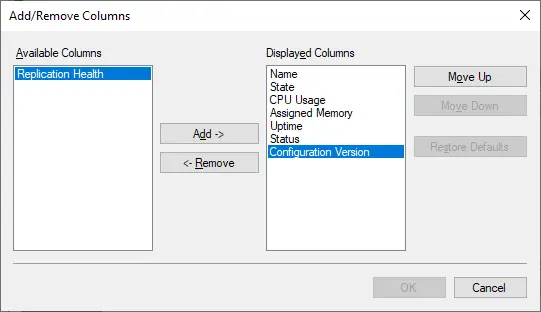
La section « Points de contrôle » ci-dessous indique le nombre de points de contrôle de cette machine virtuelle particulière et la date de leur création. La dernière section fournit les informations principales concernant une machine virtuelle Hyper-V, notamment le résumé général, la taille de la mémoire et les configurations de mise en réseau.
Comment installer Hyper-V Manager sous Windows
Hyper-V Manager est automatiquement installé lorsque vous activez le Rôle Hyper-V sur votre ordinateur. Une autre option consiste à activer seulement les outils de gestion Hyper-V, qui sont principalement destinés aux ordinateurs ne remplissant pas les conditions à remplir pour Hyper-V. Le processus d’installation d’Hyper-V peut également varier en fonction du système d’exploitation installé sur votre ordinateur. Vous trouverez ci-dessous des instructions pour installer les outils de gestion Hyper-V, y compris Hyper-V Manager, sous Windows et Windows Server.
- Ouvrez
Control Panel. - Cliquez sur
Programs and Features. - Cliquez sur
Turn Windows features on or off. - Développez la section
Hyper-V. - Cochez la case
Hyper-V Management Toolspour installer Hyper-V Manager (si vous souhaitez également activer le rôle Hyper-V, sélectionnezHyper-V Platform).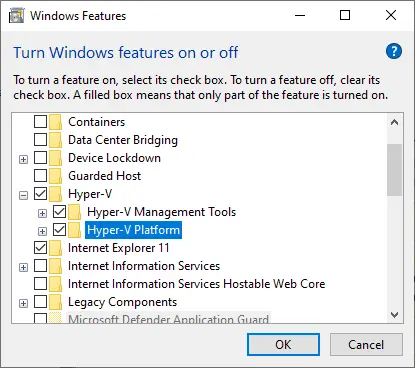
- Cliquez sur
OK.Cette action devrait lancer l’opération d’installation. - Cliquez sur
Restart Nowpour appliquer toutes les modifications requises ou cliquez surDon’t Restartpour reporter le redémarrage de votre ordinateur.
Installer Hyper-V Manager sur Windows Server
- Ouvrez
Server Manager. - Cliquez sur
Manage. - Sélectionnez
Add Roles and Featurespour ouvrir l’assistant « Ajouter des rôles et des fonctionnalités ». - Suivez les étapes de l’assistant jusqu’à ce que vous arriviez à l’étape
Server Roles. Cochez la caseHyper-Vsi vous souhaitez installer Hyper-V sur la machine actuelle, puis passez à l’étape suivante.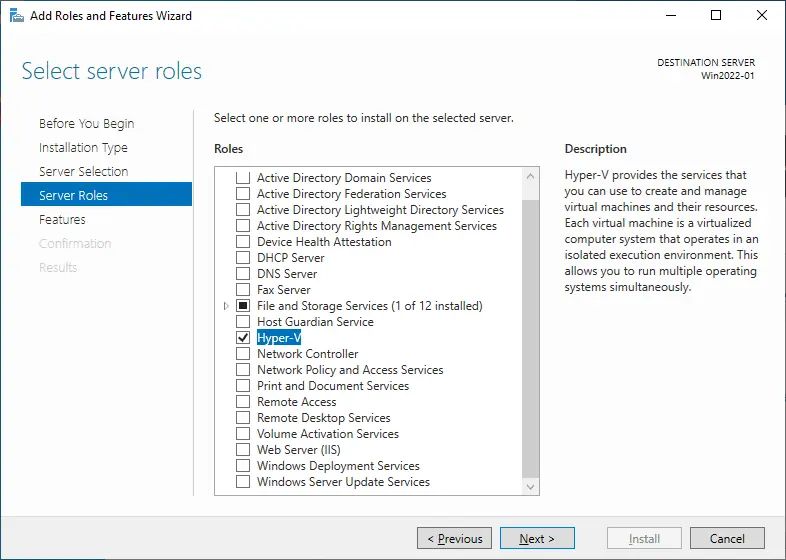
- À l’étape
Features, développezRemote Server Administration ToolspuisRole administration tools.Cochez la caseHyper-V management tools. Cette étape est nécessaire pour installerHyper-V Manager. Cliquez surNext.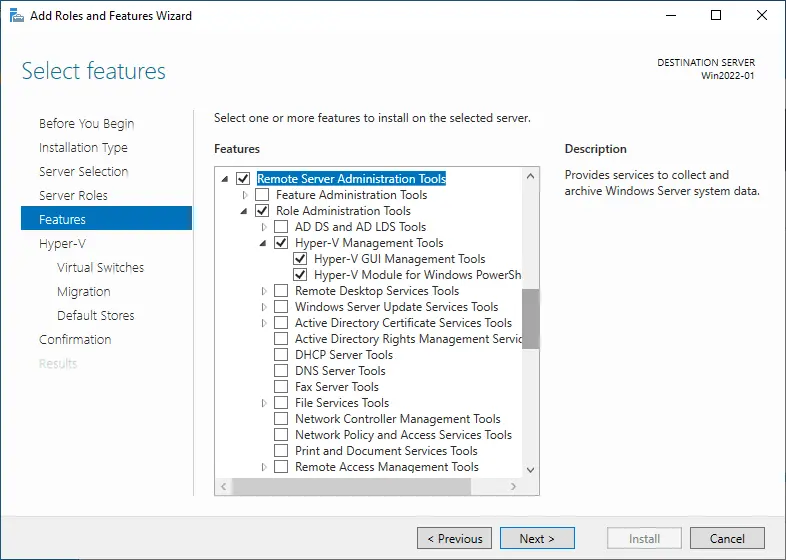
- Confirmez les modifications et cliquez sur
Install.
Installer Hyper-V Manager avec PowerShell
Parallèlement, vous pouvez utiliser les cmdlets PowerShell pour simplifier encore davantage le processus d’installation d’Hyper-V.
Pour activer les outils de gestion Hyper-V sous Windows, ouvrez PowerShell en tant qu’administrateur et exécutez la commande suivante.
Enable-WindowsOptionalFeature -Online -FeatureName Microsoft-Hyper-V -All
Le processus démarre automatiquement. N’oubliez pas de redémarrer l’ordinateur après l’opération.
Pour activer les outils de gestion Hyper-V sous Windows Server, vous devez également ouvrir une console PowerShell en tant qu’administrateur et exécuter la commande suivante :
Add-WindowsFeature rsat-Hyper-V-tools
Après l’installation, un redémarrage du système est nécessaire pour que toutes les modifications prennent effet.
Opérations disponibles dans le Gestionnaire Hyper-V
Certains de nos articles de blog précédents ont abordé la gestion d’un environnement Hyper-V, notamment la création et la configuration de VMs, commutateurs virtuels, cartes réseau et points de contrôle, à l’aide du Gestionnaire Hyper-V. Dans cet article, nous aborderons les opérations et tâches pouvant être effectuées dans le Gestionnaire Hyper-V.
Pour ce faire, ouvrez le Gestionnaire Hyper-V et consultez le volet droit de la console de gestion. Vous y trouverez une liste des actions pouvant être appliquées à un hôte Hyper-V et à une machine virtuelle spécifique s’exécutant sur cet hôte.
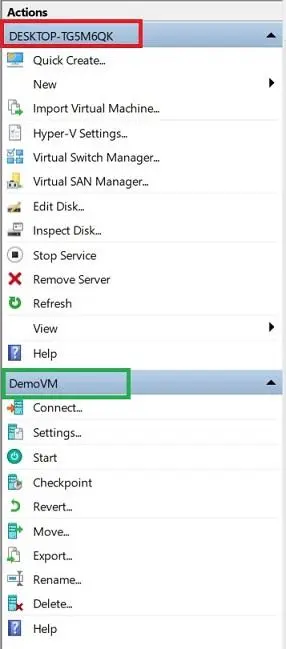
Voyons maintenant quelles options s’offrent à vous pour gérer les hôtes Hyper-V :
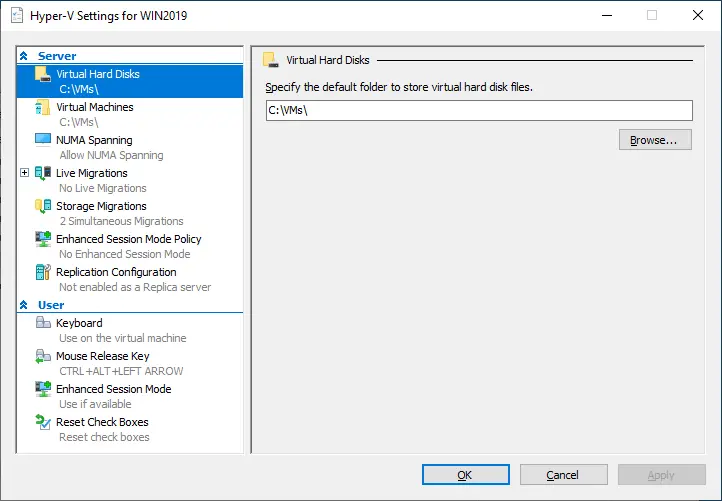
Quick Createest un assistant d’installation Hyper-V qui facilite et simplifie la création de machines virtuelles. Vous pouvez sélectionner un système d’exploitation, un VM-Name et un commutateur virtuel pour assurer la communication avec d’autres VMs. Grâce au nombre réduit d’options de configuration, vous pouvez créer rapidement une machine virtuelle Hyper-V en quelques clics seulement.Newvous permet de créer uneVirtual Machine, Hard Disk,ou unFloppy Disk.Si vous choisissez de créer une machine virtuelle ou un disque dur virtuel, l’assistant correspondant s’ouvrira, vous proposant un ensemble d’options de configuration. Quant à la disquette virtuelle, après avoir sélectionné cette option, vous serez invité à saisir le nom de fichier d’une nouvelle disquette et à spécifier l’emplacement où elle sera stockée.Import Virtual Machine.L’assistant d’importation de machine virtuelle s’ouvrira ; il permet d’importer une machine virtuelle à partir d’un ensemble de fichiers de configuration vers un serveur local.Hyper-V Settings.En cliquant sur Paramètres Hyper-V, vous accéderez aux paramètres d’un hôte Hyper-V. Vous pourrez alors :- Spécifiez le dossier par défaut pour le stockage des fichiers de disque dur virtuel et des fichiers de configuration des VMs.
- Activez l’étendue sur plusieurs nœuds NUMA pour exécuter davantage de VMs simultanément.
- Spécifiez le nombre de migrations de stockage simultanées.
- Activez le mode de session amélioré.
De plus, le Gestionnaire Hyper-V vous permet de configurer des options de gestion des utilisateurs, notamment les combinaisons de touches à appliquer lors de l’exécution de VMConnect, la combinaison de touches permettant d’activer la fonction de relâchement de la souris, l’utilisation du mode de session amélioré et l’option permettant de réinitialiser toutes les cases à cocher déjà cochées dans le Gestionnaire Hyper-V.
Virtual Switch Managerpeut être utilisé pour créer un commutateur virtuel (externe, interne ou privé), configurer ou enlever des commutateurs virtuels existants et configurer des adresses MAC (Media Access Control).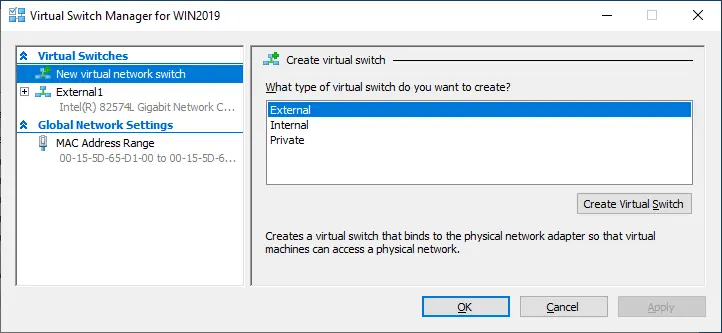
Virtual SAN Managervous permet de créer un nouveau réseau de stockage Fibre Channel (SAN) virtuel et de configurer des adresses WWPN (World Wide Port Name) afin de garantir des migrations en direct fluides sans perte de connectivité au stockage Fibre Channel.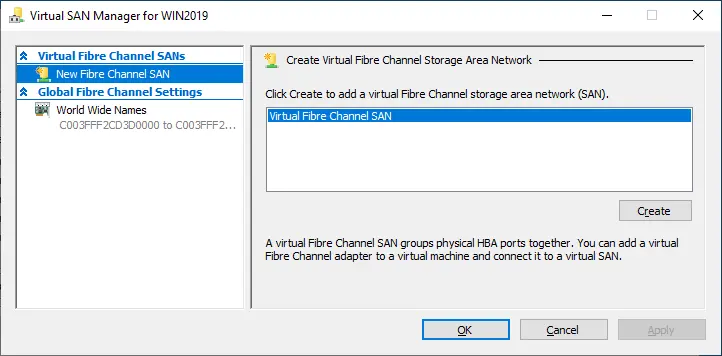
Edit Diskouvre l’assistant permettant de modifier un disque dur virtuel. Pour ce faire, indiquez l’emplacement du fichier disque requis. Selon le type de disque, les options de modification peuvent varier. En général, elles comprennent :Compact, ConvertouExpand.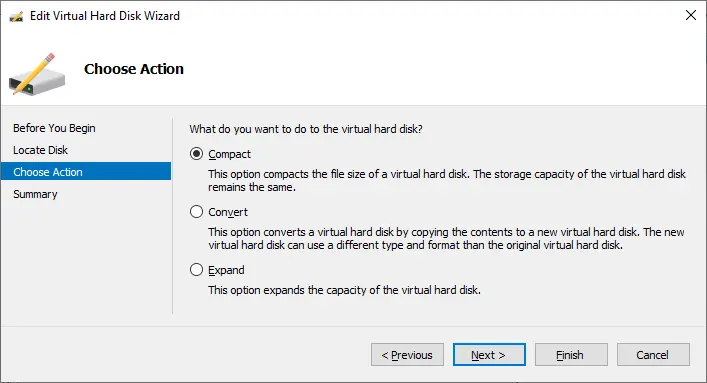
Inspect Diskvous permet de consulter les propriétés d’un disque dur virtuel, notamment son format, son type, son emplacement, son nom de fichier, sa taille actuelle et sa taille maximale.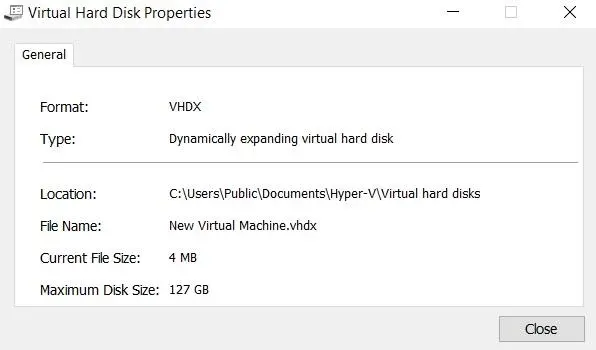
Stop Servicepermet d’arrêter le service de gestion des machines virtuelles et ses services dépendants. Si vous arrêtez le service, vous ne pourrez plus gérer l’environnement de virtualisation.Remove Servervous permet d’enlever un hôte Hyper-V de la liste des serveurs.Refreshrecharge la liste des VMs et de leurs points de contrôle.Viewvous permet de personnaliser la fenêtre de la console en ajoutant ou en supprimant des éléments.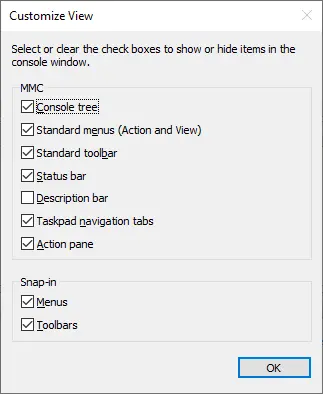
Helpouvre la fenêtre dans laquelle vous pouvez trouver des informations sur la configuration d’Hyper-V en saisissant votre requête dans une barre de recherche.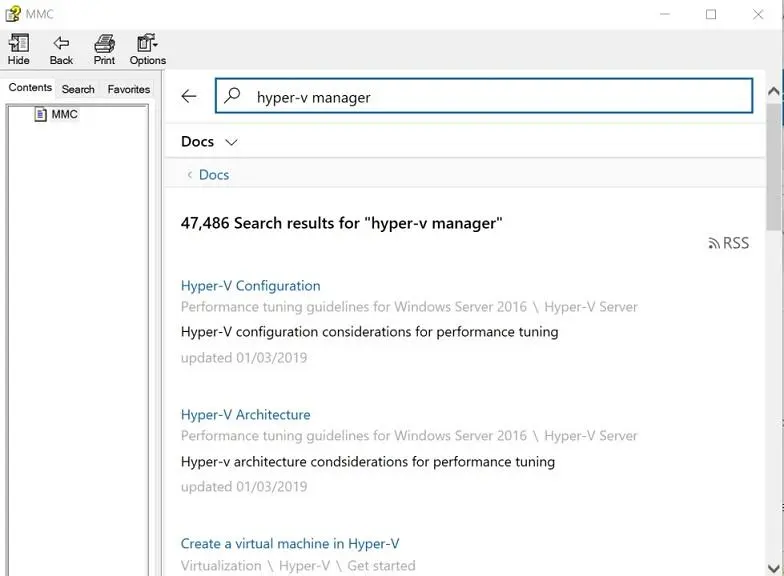
Une autre série d’actions sert à gérer les VMs Hyper-V. Les opérations disponibles peuvent varier en fonction de l’état de la VM (En cours d’exécution, En pause, Éteinte). Voyons-les en détail :
Connectlance l’application Virtual Machine Connection et vous connecte à un hôte Hyper-V depuis le Gestionnaire Hyper-V.Settingsouvre l’interface utilisateur des paramètres de la VM.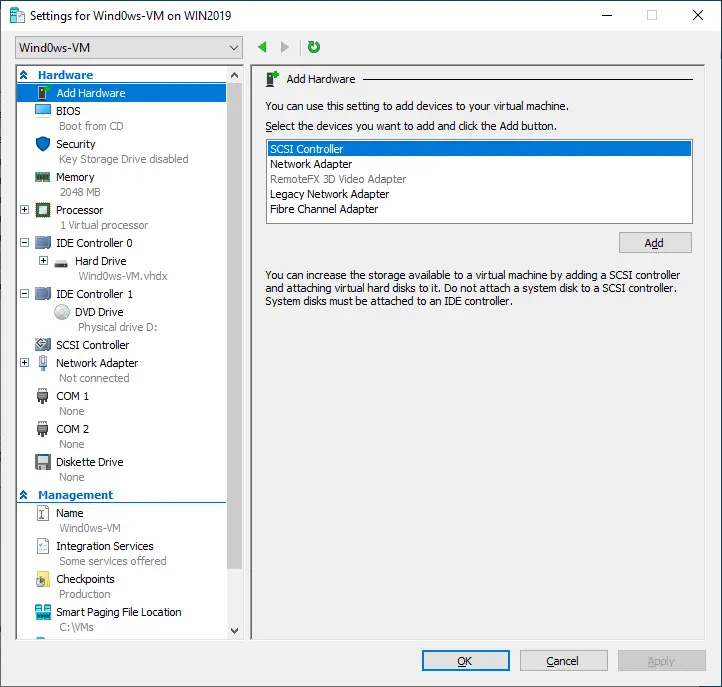
Ici, vous pouvez effectuer plusieurs actions, telles que l’ajout de périphériques matériels (par exemple, un contrôleur SCSI, une carte réseau, une carte Fibre Channel) à votre machine virtuelle, la définition de l’ordre d’amorçage, la configuration des options de sécurité (démarrage sécurisé, prise en charge du chiffrement, politique de sécurité) ou la spécification des métriques de mémoire d’une machine virtuelle sélectionnée.
De plus, vous pouvez modifier les paramètres du processeur, notamment le contrôle des ressources, la compatibilité du processeur et la topologie NUMA. Vous pouvez également ajouter des disques durs, des lecteurs CD/DVD ou des lecteurs partagés au contrôleur SCSI, ou enlever le contrôleur SCSI de la machine virtuelle. De plus, vous pouvez configurer les paramètres de la carte réseau.
Dans la section « Management », vous pouvez modifier le VM-Name, activer ou désactiver les services d’intégration Hyper-V sur une machine virtuelle sélectionnée, modifier les configurations des points de contrôle, spécifier l’emplacement de stockage des fichiers de pagination intelligents de cette machine virtuelle et configurer l’action de démarrage automatique et l’action automatique. Le bouton «
Start» démarre la machine virtuelle sélectionnée. «Turn Off» vous permet d’arrêter les VMs sélectionnées. «Shut Down» sert à arrêter le système d’exploitation au sein d’une machine virtuelle sélectionnée. «Save» arrête une machine virtuelle et l’enregistre dans un état donné. Pendant ce temps, les ressources du processeur et la mémoire de la VM peuvent être librement utilisées par d’autres VMs.Pausemet une VM en pause et la sauvegarde dans un état donné. Lorsqu’elle est en pause, seules les ressources du processeur de la VM peuvent être utilisées par d’autres VMs.Resumevous permet de reprendre une VM et de relancer toutes les opérations.Resetlance un processus de redémarrage du système sans attendre que la VM sauvegarde sa progression et ferme correctement les applications.Checkpointcrée un point de contrôle d’une VM sélectionnée.Revertvous permet de rétablir une machine virtuelle à son point de contrôle précédent.Moveouvre l’assistant dans lequel vous pouvez configurer la manière dont les disques durs virtuels associés à une machine virtuelle donnée seront déplacés. Vous pouvez y choisir le type de déplacement et les options, ainsi que spécifier un nouvel emplacement pour les fichiers de la machine virtuelle.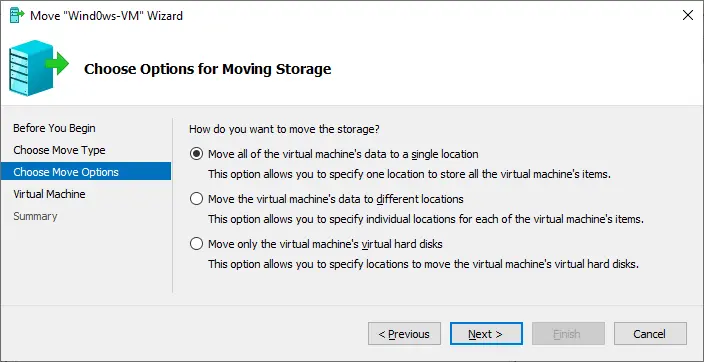
Exportouvre le menu dans lequel vous pouvez spécifier un emplacement d’exportation où une machine virtuelle, y compris ses fichiers de disque dur virtuel, ses fichiers de configuration et ses points de contrôle, sera stockée.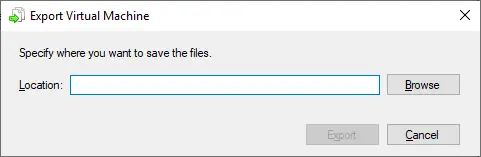
Renamepermet de renommer une machine virtuelle.Helpsert également à rechercher des informations sur la configuration d’Hyper-V en saisissant votre requête dans la barre de recherche.
Même si Hyper-V Manager ne permet de gérer qu’une seule machine virtuelle à la fois, il offre un large éventail d’actions et de fonctionnalités dans une interface graphique simple et intuitive, ce qui rend le processus de gestion très agréable.
Conclusion
Hyper-V Manager est une application Microsoft généralement installée lorsque le rôle Hyper-V est activé sur le système d’exploitation Windows. Bien que ses fonctionnalités soient limitées pour prendre en charge de grands environnements virtuels, Hyper-V Manager a séduit de nombreux utilisateurs grâce à sa convivialité, son intuitivité et son accès gratuit. Hyper-V Manager s’est révélé être une console de gestion efficace qui vous permet de créer, modifier et supprimer des VMs localement ou à distance lorsque cela est nécessaire.
Hyper-V Manager est un outil utilisé pour créer des environnements Hyper-V, mais il ne dispose pas des fonctionnalités de sécurité avancées nécessaires pour garantir une protection totale de votre infrastructure. Il est préférable d’utiliser à la place une solution dédiée à la protection des données, car celle-ci vous permettra d’économiser du temps, des efforts et des ressources. NAKIVO Backup & Replication est une solution fiable et efficace qui garantit une récupération rapide et réussie du système et vous permet de respecter même les conditions les plus strictes en matière de RTO et de RPO.



