VMware ou VirtualBox : aperçu complet des produits de virtualisation
Oracle et VMware sont les leaders dans la fourniture de solutions de virtualisation dans le secteur informatique moderne. L’hyperviseur d’Oracle pour l’exécution de VMs est VirtualBox. VMware propose plusieurs produits pour l’exécution de VMs dans différents cas d’utilisation, notamment VMware vSphere ESXi et Workstation. Les deux plateformes sont rapides et fiables et comprennent un large éventail de fonctionnalités intéressantes. Poursuivez votre lecture pour tout savoir sur les différences entre les produits Oracle et VMware et dans quels cas chacun d’entre eux est le plus performant. 
Tableau comparatif VirtualBox vs VMware
Commençons par un aperçu des caractéristiques les plus importantes des produits de virtualisation Oracle VirtualBox et VMware (Workstation Player, Workstation Pro, Fusion Player, Fusion Pro et ESXi). Chaque point du tableau sera abordé plus en détail dans les sections suivantes.
|
Oracle |
VMware |
|||||
|
VirtualBox 7.0.6 |
Player 17 |
Poste de travail 17 |
Fusion 13 (Lecteur) |
Fusion Pro 13 |
ESXi 7.0 |
|
|
Type d’hyperviseur |
2 |
2 |
2 |
2 |
2 |
1 |
|
Octroi de licences |
Gratuit / à partir de 50 $ par utilisateur |
Gratuit / 150 $ |
À partir de 200 $ |
150 $ |
200 $ |
Gratuit/Payant (à partir de 577 $) |
|
Virtualisation |
Matériel + logiciel |
Matériel |
Matériel |
Matériel |
Matériel |
Matériel |
|
Système d’exploitation hôte |
Linux, Windows, Solaris, macOS, FreeBSD |
Linux, Windows |
Linux, Windows |
macOS |
macOS |
— |
|
Système d’exploitation invité |
Linux, Windows, Solaris, FreeBSD, macOS |
Linux, Windows, Solaris, FreeBSD |
Linux, Windows, Solaris, FreeBSD |
Linux, Windows, Solaris, FreeBSD, macOS |
Linux, Windows, Solaris, FreeBSD, macOS |
Linux, Windows, Solaris, FreeBSD |
|
Dossiers partagés |
Oui |
Oui |
Oui |
Oui |
Oui |
Non |
|
Presse-papiers partagé |
Oui |
Oui |
Oui |
Oui |
Oui |
Limité |
|
Glisser & Déposer |
Oui |
Oui |
Oui |
Oui |
Oui |
Non |
|
Mode transparent/Unité |
Windows, Linux, Solaris |
Windows |
Windows |
Windows |
Windows |
Non |
|
Instantané VM |
Oui |
Non |
Oui |
Oui |
Oui |
Oui |
|
USB pour les VMs |
USB 2.0 et USB 3.0 Avec pack d’extension |
Prêt à l’emploi |
Prêt à l’emploi |
Prêt à l’emploi |
Prêt à l’emploi |
Prêt à l’emploi |
|
Graphiques 3D dans les VMs |
DirectX 9, OpenGL 3.0 |
DirectX 11, OpenGL 4.3 |
DirectX 11, OpenGL 4.3 |
DirectX 11, OpenGL 4.3 |
DirectX 11, OpenGL 4.3 |
DirectX 11, OpenGL 4.3 |
|
Max.Mémoire vidéo VM |
128 Mo |
2 Go |
2 Go |
2 Go |
2 Go |
2 Go |
|
Format du disque virtuel |
VDI, VMDK, VHD, HDD* |
VMDK |
VMDK |
VMDK |
VMDK |
VMDK |
|
Prise en charge des clones liés |
Oui |
Non |
Oui |
Non |
Oui |
Non* |
|
Prise en charge du stockage partagé |
iSCSI, NFS, SMB (CIFS) |
Non* |
Non* |
Non* |
Non* |
iSCSI, NFS, Fibre Channel |
|
Migration dynamique de VM |
Oui (téléportation) |
Non |
Non |
Non |
Non |
Oui (vMotion) |
|
Gestion centralisée |
PhpVirtualBox |
Non |
Non |
Non |
Non |
vCenter |
|
Chiffrement VM |
Oui, avec pack Ext. |
Oui (limité) |
Oui |
Oui (limité) |
Oui |
Oui |
|
Gonflement de la mémoire |
Oui |
– |
Oui |
Oui |
Oui |
Oui |
|
Regroupement |
Non |
Non |
Non |
Non |
Non |
Oui |
Quels sont les types d’hyperviseurs ?
Un hyperviseur est un logiciel qui permet de créer et d’exécuter plusieurs machines virtuelles (machines invitées) sur une seule machine physique (machine hôte). Cela offre plusieurs avantages, notamment en termes d’agilité et d’économie de ressources. L’utilisation d’un hyperviseur simplifie la copie de machines d’un serveur à un autre et la répartition des ressources matérielles entre les VMs.Les hyperviseurs dissocient les logiciels des machines physiques des ressources matérielles sous-jacentes. Les VMs créées sont logiquement isolées les unes des autres et indépendantes de la machine physique sous-jacente.Il existe deux types d’hyperviseurs :
- Les hyperviseurs de type 1 , ou hyperviseurs natifs, peuvent fonctionner sur du matériel nu en accédant directement au matériel. Ils ne nécessitent pas de système d’exploitation (OS) sous-jacent, car l’hyperviseur fait office de système d’exploitation dans ce cas.
- Idéal pour : les environnements de production de grande envergure
- Exemples : VMware ESXi
- Type 2 Les hyperviseurs s’exécutent sur les systèmes d’exploitation hôtes existants en tant qu’application et sont également appelés hyperviseurs hébergés. Ils fournissent des services de virtualisation en coordonnant les appels pour le processeur, la mémoire, le disque et d’autres ressources d’entrée/sortie par le système d’exploitation hôte.
- Idéal pour : exécuter des VMs sur des ordinateurs personnels
- Exemples : Oracle VirtualBox, VMware Workstation, VMware Player, et VMware Fusion
Réflexions
- Si les conditions à remplir nécessitent des performances maximales, choisissez un hyperviseur de type 1.
- Si vous devez exécuter des VMs sur un ordinateur équipé d’un système d’exploitation tel que Linux, Windows ou macOS, choisissez un hyperviseur de type 2.
Modèles de licence : Oracle VirtualBox vs VMware
Oracle VirtualBox est disponible en tant que logiciel open source gratuit distribué sous licence GNU General Public License , version 2 (GPLv2). La dernière version de VirtualBox disponible au moment de la rédaction de cet article est VirtualBox 7.0.6.Il existe également le VirtualBox Extension Pack , qui est gratuit à des fins d’évaluation, d’utilisation personnelle ou d’enseignement (distribué sous licence VirtualBox Extension Pack Personal Use and Evaluation License ), mais vous devez acheter une licence VirtualBox Enterprise License pour une utilisation commerciale. VirtualBox Extension Pack est un pack à code source fermé qui ajoute des fonctionnalités supplémentaires au produit, notamment la prise en charge USB 2.0/3.0, VirtualBox RDP, l’amorçage PXE, le chiffrement des disques VM (doit être installé sur un système d’exploitation hôte) et d’autres fonctionnalités. VMware Workstation Player (anciennement VMware Player) est gratuit pour un usage personnel, éducatif et non commercial. Les entreprises et les organisations à but non lucratif doivent obtenir une licence commerciale Workstation Player pour environ 150 $ (au moment de la rédaction), qui permet d’exécuter des VMs restreintes créées dans Workstation Pro/Fusion et offre une meilleure prise en charge pour les déploiements à grande échelle. VMware Workstation Pro (anciennement VMware Workstation) peut être évalué gratuitement pendant 30 jours. En général, vous devez acheter une licence Workstation Pro pour environ 200 $ (au moment de la rédaction). Contrairement à Workstation Player, qui ne comprend que des fonctionnalités de base, Workstation Pro inclut l’ensemble complet des fonctionnalités de virtualisation pour les ordinateurs de bureau. VMware Fusion est l’équivalent de VMware Workstation, mais pour les ordinateurs fonctionnant sous le système d’exploitation macOS. Il existe deux éditions de VMware Fusion : VMware Fusion Player (environ 150 $) et VMware Fusion Pro (environ 200 $). Fusion Pro comprend des fonctionnalités légèrement plus adaptées aux entreprises que Fusion Player, qui est principalement destiné aux utilisateurs particuliers. VMware ESXi doit être accompagné d’une licence vSphere , à partir de 577 $ pour VMware vSphere Essentials Kit . ESXi bénéficie d’une période d’évaluation complète de 60 jours. Vous pouvez également obtenir une licence ESXi gratuite pour une durée illimitée, mais avec des fonctionnalités limitées, notamment l’impossibilité de gérer l’hôte ESXi avec vCenter Server, un nombre limité de cœurs de processeur (2 unités centrales physiques et 8 vCPU par machine virtuelle).
Important : Tous les prix indiqués sont ceux disponibles sur les sites Web des fournisseurs au moment de la rédaction (avril 2023) et sont susceptibles de changer. Veuillez vérifier les informations sur les prix sur les sites Web officiels d’Oracle et de VMware.
Réflexions
En s’appuyant sur les conclusions de la section précédente de cette comparaison entre VMware et VirtualBox :
- Si vous avez besoin d’une solution gratuite offrant un maximum de fonctionnalités et qu’un hyperviseur de type 2 répond à vos besoins, optez pour VirtualBox. C’est le bon choix si la priorité est de réduire les coûts. Si l’intégration avec VMware vSphere n’est pas nécessaire et que vous choisissez une solution dans la catégorie VMware Player vs VirtualBox, VirtualBox peut être un meilleur choix car il offre plus de fonctionnalités.
- Si vous avez besoin d’un hyperviseur pouvant être installé sur les ordinateurs des utilisateurs et que les conditions à remplir pour l’intégration avec les environnements virtuels VMware (y compris VMware vSphere) sont remplies, optez pour VMware Workstation ou VMware Fusion (Pro). Si vous avez besoin d’une compatibilité maximale avec d’autres produits VMware, tels que VMware ESXi, choisissez VMware Workstation ou Fusion Pro.
- Si vous avez besoin de performances et d’une évolutivité optimales pour votre infrastructure virtuelle, envisagez d’acheter la licence VMware vSphere et de réaliser le déploiement d’hôtes VMware ESXi.
Virtualisation matérielle et logicielle
La virtualisation matérielle (également appelée virtualisation assistée par matériel) utilise un hyperviseur pour émuler des appliances pour les machines virtuelles. Les fonctionnalités Intel VT-x ou AMD-V du processeur sont requises sur la machine physique (hôte) pour activer la virtualisation matérielle, et ces fonctionnalités doivent être activées dans l’UEFI/BIOS. Certains codes invités peuvent s’exécuter directement sur le matériel hôte, ce qui augmente les performances globales de la VM. Les systèmes hôte et invité doivent utiliser la même plateforme, par exemple x86-64.VMware et VirtualBox prennent tous deux en charge la virtualisation matérielle. La virtualisation logicielle (également appelée émulation) nécessite que le système hôte émule complètement l’ensemble de la plate-forme invitée, y compris les instructions du processeur, par l’intermédiaire d’un logiciel spécial. Les fonctionnalités de virtualisation matérielle ne sont pas requises pour le processeur de la machine hôte, mais les performances ne sont pas aussi bonnes qu’avec la virtualisation matérielle. Les plates-formes hôte et invitée peuvent être différentes.VirtualBox prend en charge la virtualisation logicielle. Cela signifie que vous pouvez exécuter des VMs avec VirtualBox même sur du matériel ancien dont le processeur ne prend pas en charge les fonctionnalités de virtualisation matérielle.
Remarque : les anciennes versions de VMware Workstation, telles que VMware Workstation 7.0 et les versions antérieures, prenaient en charge la traduction binaire logicielle. Elles vous permettaient d’exécuter des VMs avec un système d’exploitation invité 32 bits, même si le processeur ne prenait pas en charge les jeux d’instructions Intel VT-x ou AMD-V.
Réflexions
La virtualisation assistée par matériel est efficace et prise en charge par les solutions VirtualBox et VMware. Seul VirtualBox prend en charge la virtualisation logicielle dans notre comparaison VMware vs VirtualBox, ce qui vous permet d’installer VirtualBox et d’exécuter des VMs 32 bits même sur des ordinateurs anciens dont les processeurs ne prennent pas en charge les fonctionnalités Intel VT-x ou AMD-V.
Systèmes d’exploitation hôtes pour l’installation
Dans cette section de la comparaison VirtualBox vs VMware, nous abordons les systèmes d’exploitation qui peuvent être utilisés pour installer des hyperviseurs de type 2. Comme vous pouvez le voir ci-dessous, VirtualBox prend en charge le plus grand nombre de systèmes d’exploitation hôtes.
| Oracle VirtualBox | VMware Workstation/Player | VMware Fusion | |
| Système d’exploitation hôte | LinuxWindowsSolarismacOSFreeBSD | LinuxWindows | macOS |
Prise en charge de la prise en charge des systèmes d’exploitation invités
Les systèmes d’exploitation invités suivants peuvent être installés sur des VMs fonctionnant sur des hyperviseurs VMware et Oracle.
| Oracle VirtualBox | VMware | |
| Système d’exploitation invité | LinuxWindowsSolarismacOSFreeBSDSystème d’exploitation hérité (DOS, OS/2, Novell Netware, etc.)Android | LinuxWindowsSolarismacOS*FreeBSDAndroid** |
*Notez que macOS ne peut être officiellement installé qu’en tant que système d’exploitation invité sur VMware Fusion/Fusion Pro. Techniquement, macOS peut être installé sur VMware Workstation et ESXi par l’intermédiaire d’un correctif spécial, mais assurez-vous que le contrat de licence est respecté avant d’utiliser le correctif.**Consultez cet article pour plus d’informations sur l’installation d’Android sur une machine virtuelle VMware .Vous pouvez installer VMware ESXi sur des VMs à l’aide de tous les hyperviseurs pris en compte dans notre comparaison VirtualBox vs VMware à des fins de test/formation.
Interface utilisateur : GUI et CLI
VirtualBox fournit une interface graphique et une interface de ligne de commande :
- VirtualBox Manager – interface utilisateur graphique (GUI)
- VBoxManage, une interface en ligne de commande (CLI) puissante que vous pouvez utiliser pour accéder à toutes les fonctionnalités et tous les paramètres du moteur de virtualisation, y compris les paramètres qui ne sont pas disponibles dans l’interface graphique. Les commandes VBoxManage sont les mêmes pour tous les systèmes d’exploitation hôtes.
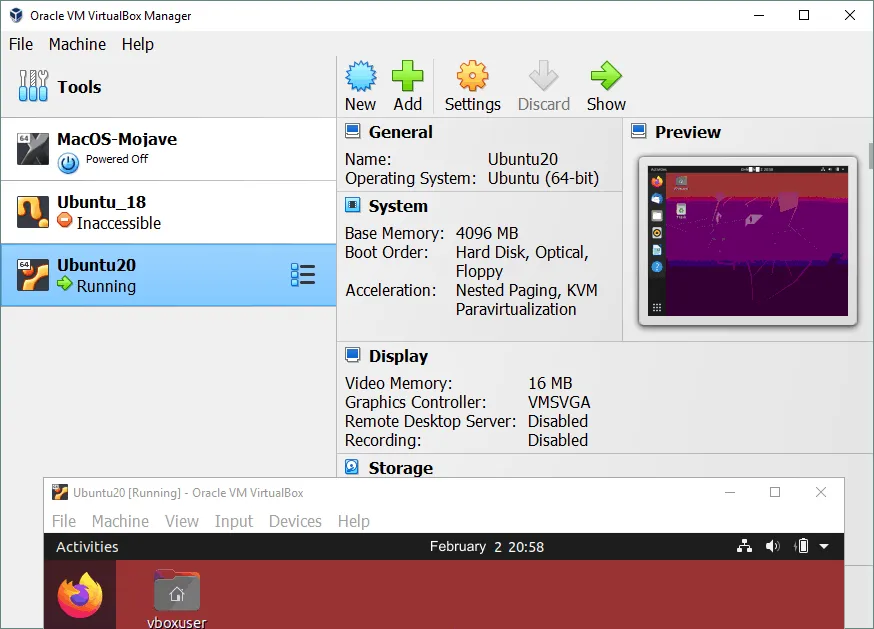
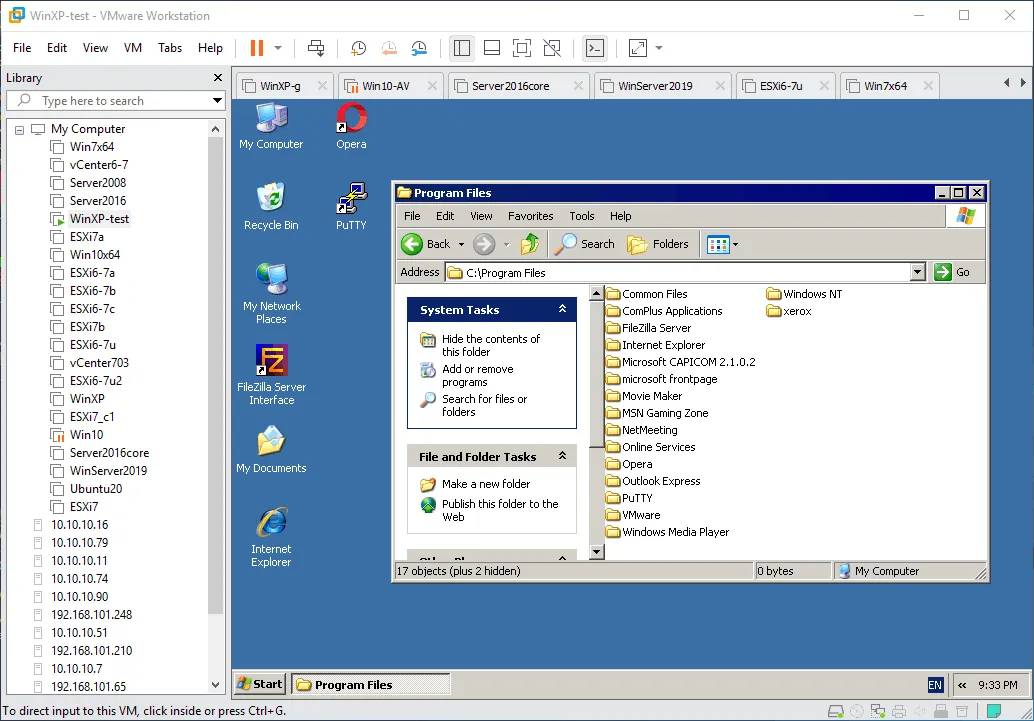
VMware Workstation fournit :
- une GUI puissante et conviviale
- l’utilitaire de ligne de commande
vmrunpour la gestion des machines virtuelles, y compris les systèmes d’exploitation invités. Vous pouvez également utiliser la commandevmwareavec les options appropriées dans des cas d’utilisation tels que le démarrage du poste de travail, le démarrage d’une machine virtuelle, le passage en mode plein écran, etc.
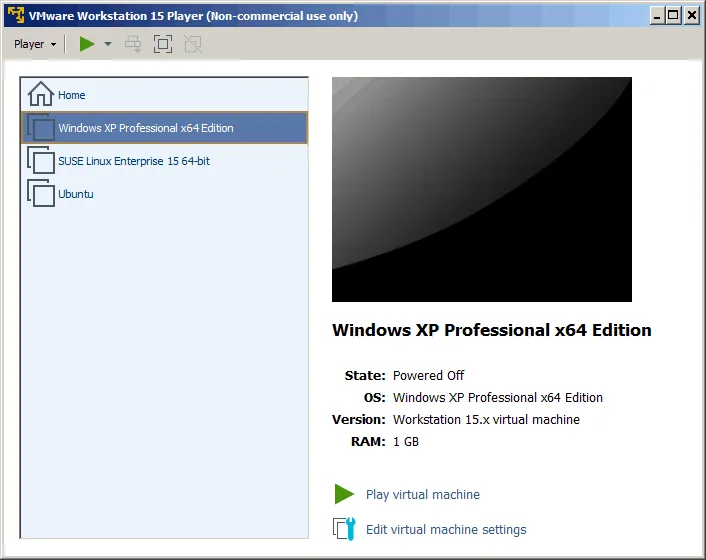
 VMware Player fournit une interface graphique plus simplifiée (voir capture d’écran ci-dessous) que le poste de travail. L’utilitaire de ligne de commande
 vmrun peut également être utilisé pour VMware Player après l’installation des bibliothèques VMware-VIX API .
Remarque : La capture d’écran de l’interface utilisateur graphique de VMware Player a été créée à l’aide de VMware Player 15. L’interface graphique de la version 17 est identique.
 VMware Fusion fournit une interface graphique différente de celle du poste de travail, car elle est destinée aux utilisateurs de macOS. Les onglets permettant de basculer entre les VMs et le volet gauche contenant la liste des VMs ont disparu. Mais l’utilitaire de ligne de commande
 vmrun est toujours disponible. 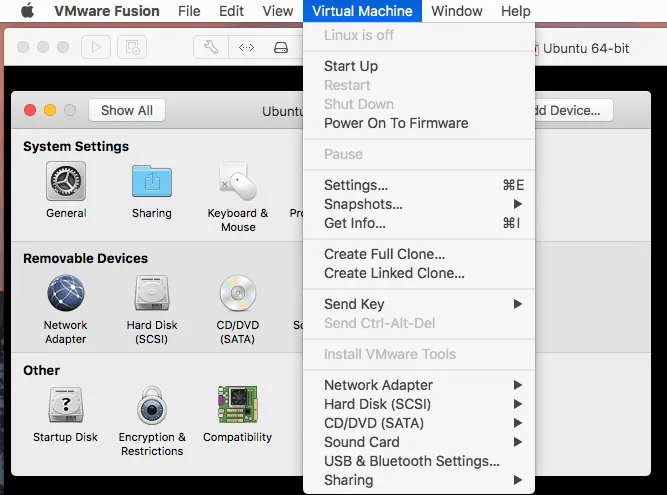 VMware ESXi offre :
- une interface console (ligne de commande) accessible soit directement sur le serveur, soit via une connexion SSH à distance. La configuration des paramètres ESXi de base est disponible dans l’interface utilisateur de la console directe (DCUI), qui est de couleur jaune et grise (le style visuel est similaire à celui des applications DOS).
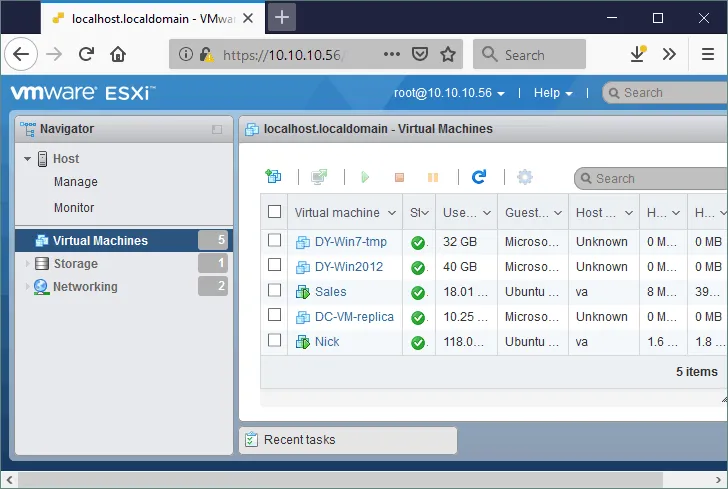
- une interface graphique, que vous pouvez utiliser si vous vous connectez au serveur ESXi via un navigateur par l’intermédiaire de VMware Host Client (voir la capture d’écran ci-dessous).
Réflexions
Tous les hyperviseurs de cette comparaison entre VirtualBox et VMware offrent une interface graphique pratique avec de nombreuses fonctionnalités. En comparant VMware Workstation et Player , l’interface graphique de VMware Player est plus simple et n’offre pas autant d’options que Workstation.Certaines actions ne peuvent être effectuées que dans l’interface de ligne de commande avec toutes les solutions, et les commandes sont les mêmes pour les différents systèmes d’exploitation de chaque produit de virtualisation.L’interface de ligne de commande de VMware ESXi diffère de celle de VMware Workstation et Fusion. Pour en savoir plus, consultez les commandes ESXCLI et PowerCLI pour gérer ESXi dans VMware vSphere.
Dossiers partagés, presse-papiers partagé, glisser-déposer & Drop
Certaines des fonctionnalités des solutions de virtualisation qui rendent le travail avec les VMs plus pratique et plus efficace sont les dossiers partagés, le presse-papiers partagé et le glisser-déposer.
Dossiers partagés
Les dossiers partagés vous permettent d’échanger facilement des fichiers entre un système d’exploitation hôte et un système d’exploitation invité via le réseau. Vous pouvez facilement créer un dossier partagé dans le système d’exploitation hôte à l’aide d’une application de virtualisation, puis transférer des fichiers d’un système hôte vers un système invité ou vice versa. L’utilisation de la fonctionnalité de dossiers partagés est plus pratique que la création manuelle d’un dossier partagé à l’aide des outils intégrés du système d’exploitation. Notez que VirtualBox Guest Additions et VMware Tools doivent être installés sur le système d’exploitation invité pour activer les dossiers partagés.Les dossiers partagés sont disponibles dans Oracle VirtualBox, VMware Workstation, VMware Player et VMware Fusion (Pro). Cette fonctionnalité n’est pas disponible pour les VMs fonctionnant sur des hôtes VMware ESXi. Vous devez créer manuellement un dossier partagé sur une machine physique ou virtuelle à l’aide des outils intégrés du système d’exploitation.
Presse-papiers partagé
Le presse-papiers partagé vous permet de copier du texte, des données d’image et des fichiers depuis votre machine locale ou hôte et de les coller dans une machine virtuelle (et vice versa). Toutes les solutions de cette comparaison entre VirtualBox et VMware prennent en charge le presse-papiers partagé, mais il existe des différences pour ESXi.VMware ESXi impose des limites strictes au presse-papiers partagé si vous vous connectez à une machine virtuelle à l’aide de VMware Workstation ou VMware Remote Console. Cette mesure vise à renforcer la sécurité. Vous pouvez copier et coller une quantité limitée de texte en Ko.Par défaut, le presse-papiers partagé est désactivé pour les VMs résidant sur des hôtes VMware ESXi. Vous devez modifier deux lignes dans le fichier de configuration VMX de la machine virtuelle pour activer cette fonctionnalité :
isolation.tools.copy.disable false
isolation.tools.paste.disable false
Glisser-déposer & Drop
Glisser-déposer & Drop est une fonctionnalité qui vous permet de déplacer des fichiers à l’aide de la souris depuis la fenêtre d’une machine virtuelle vers la fenêtre de votre système d’exploitation hôte (ou la fenêtre de votre ordinateur de bureau).Glisser-déposer est pris en charge dans tous les hyperviseurs VirtualBox et VMware, à l’exception de VMware ESXi.
VirtualBox Guest Additions vs VMware Tools
VirtualBox Guest Additions est un ensemble de pilotes et d’applications système pour les systèmes d’exploitation invités qui peuvent être utilisés pour améliorer les performances et la convivialité des machines virtuelles. Guest Additions est disponible pour tous les systèmes d’exploitation invités pris en charge, car le fichier VBoxGuestAdditions.iso se trouve dans le répertoire où VirtualBox est installé.Pour installer VirtualBox Guest Additions, vous devez monter l’image ISO sur le lecteur DVD virtuel de la VM et exécuter le programme d’installation. Les images ISO pour différentes versions peuvent être téléchargées à partir du site Web VirtualBox. Vous pouvez utiliser un gestionnaire de paquets en ligne de commande pour installer les Guest Additions sur les systèmes Linux à partir de référentiels logiciels. VMware Tools est l’équivalent des VirtualBox Guest Additions pour les machines virtuelles fonctionnant sur la plateforme VMware. Pour installer VMware Tools pour chaque système d’exploitation invité pris en charge, une image ISO distincte est fournie (windows.iso, linux.iso, solaris.iso , etc.), qui se trouve dans le répertoire de l’application (VMware Workstation, Player, Fusion). En ce qui concerne ESXi, l’emplacement de VMware Tools est le répertoire /usr/lib/vmware/isoimages/ .Si vous ne trouvez pas les images ISO appropriées, vous pouvez télécharger manuellement le programme d’installation de VMware Tools à partir du site Web VMwareְ . Vous pouvez également utiliser un gestionnaire de paquets en ligne de commande pour installer open-vm-tools et open-vm-tools-desktop à partir des référentiels logiciels de vos systèmes d’exploitation invités Linux.Après avoir installé VirtualBox Guest Additions ou VMware Tools, les fonctionnalités suivantes sont disponibles : dossiers partagés, glisser-déposer, presse-papiers partagé, pointeur de souris intégré, connexion automatique, meilleure sortie vidéo, synchronisation de l’heure, entre autres.
Mode transparent VirtualBox vs VMware Unity
Le mode transparent VirtualBox et VMware Unity sont des fonctionnalités qui vous permettent d’afficher les fenêtres des applications invitées sans la fenêtre VM, de la même manière que les fenêtres des applications hôtes sont affichées. L’utilisation d’applications invitées sans la fenêtre VM rend l’espace de travail plus intégré et plus pratique. Par exemple, vous pouvez exécuter Photoshop sur votre VM Windows, activer le mode Seamless de VirtualBox/le mode Unity de VMware, puis utiliser la fenêtre de Photoshop de la même manière que vous utilisez les fenêtres normales de votre système d’exploitation hôte Linux.En général, les fenêtres des applications invitées qui s’exécutent sur le système d’exploitation invité s’affichent dans la même fenêtre que la VM. Lorsque vous activez le mode Seamless ou Unity , la fenêtre de la VM disparaît et les programmes qui s’exécutent sur le système d’exploitation invité ressemblent aux programmes qui s’exécutent sur le système d’exploitation hôte. La sécurité n’est pas compromise, car les programmes continuent de s’exécuter sur la VM isolée. VirtualBox offre la prise en charge du mode Seamless pour les invités Linux, Windows et Solaris (macOS n’est pas pris en charge). Pour utiliser le mode Seamless , vous avez besoin de VirtualBox Guest Additions. VMware prend en charge le mode Unity pour les systèmes d’exploitation Windows (malheureusement, la prise en charge du mode Unity dans les hôtes et invités Linux a été enlevée dans VMware Workstation 12). Unity pour les invités macOS n’est pas pris en charge. Pour utiliser Unity , VMware Tools doit être installé. Ce mode ne peut pas être utilisé pour les VMs distantes qui s’exécutent sur des hôtes VMware ESXi. 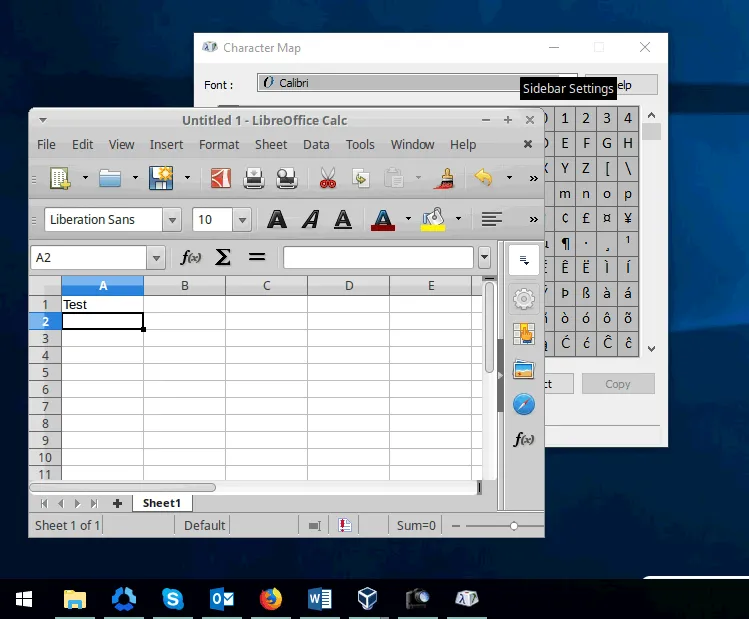
Instantanés de machine virtuelle
Les instantanés vous permettent d’enregistrer l’état d’une machine virtuelle à un moment donné. Vous pouvez créer plusieurs instantanés, puis rétablir une machine virtuelle à partir de l’un d’entre eux afin de restaurer l’état de la machine virtuelle. Une machine virtuelle peut être éteinte ou allumée lorsqu’un instantané est pris. Lorsqu’un instantané d’une machine virtuelle en cours d’exécution est pris, la mémoire virtuelle est également enregistrée dans un fichier. Il n’y a pas de différence significative entre VMware et VirtualBox en termes de fonctionnalité d’instantané de VM, car les produits des deux fournisseurs (à l’exception de VMware Player) prennent en charge les instantanés de VM.Lorsque vous prenez un instantané, un disque virtuel différentiel est créé ; à partir de ce moment précis, toutes les modifications sont écrites sur ce disque virtuel différentiel. Lorsque vous prenez l’instantané suivant, un autre disque virtuel différentiel est créé. Vous pouvez prendre plusieurs instantanés, mais sachez que les instantanés ralentissent les performances de la VM.Lorsqu’un instantané est supprimé, le disque virtuel différentiel est fusionné avec un disque virtuel parent (le disque virtuel différentiel de l’instantané précédent peut également être considéré comme un disque virtuel parent).Les instantanés sont utiles pour les tests. Par exemple, si vous ne savez pas si l’application fonctionnera correctement après l’installation, prenez un instantané avant d’installer l’application. Ainsi, si un problème survient, vous pouvez rétablir l’état de la machine virtuelle à partir de l’instantané. La machine virtuelle ne peut pas être en cours d’exécution pour restaurer à partir d’un instantané. Les instantanés ne sont pas des sauvegardes , et il est recommandé d’utiliser un logiciel de sauvegarde vSphere dédié pour sauvergarder vos VMs exécutées sur des serveurs ESXi.
Prise en charge des périphériques USB
Grâce à la prise en charge des périphériques USB, vous pouvez connecter un périphérique USB à une machine hôte et connecter ce périphérique USB à une machine invitée. Cette fonctionnalité est utile pour connecter des disques durs USB, des webcams, des adaptateurs Wi-Fi, des imprimantes, des scanners, etc. à la VM. Un contrôleur USB virtuel doit être activé pour la machine virtuelle. Les plateformes VirtualBox et VMware (y compris VMware Player, poste de travail, Fusion, ESXi) prennent en charge la connexion de périphériques USB à des machines virtuelles . Vous pouvez utiliser les options VM pour les périphériques amovibles afin de connecter/déconnecter un périphérique USB de l’hôte à l’invité. Le pack d’extension VirtualBox (qui n’est pas open source) doit être installé dans VirtualBox pour prendre en charge les normes USB 2.0/3.0, et les ajouts invités VirtualBox sont requis. VirtualBox prend uniquement en charge la norme USB 1.1 sans installation du pack d’extension. VMware prend en charge les périphériques USB (y compris USB 3.0) sans installation supplémentaire, mais VMware Tools doit être installé sur une machine virtuelle.
Prise en charge des graphiques 3D
Certains logiciels, tels que les applications de création et de rendu de modèles 3D, peuvent nécessiter la prise en charge de l’accélération 3D. VirtualBox offre une prise en charge limitée des graphiques 3D (jusqu’à OpenGL 3.0, Direct3D 9). L’accélération 3D doit être activée manuellement dans les paramètres de la machine virtuelle. Une mémoire vidéo maximale de 128 Mo est prise en charge. Les pilotes graphiques doivent être installés sur la machine hôte et VirtualBox Guest Additions doit être installé sur la machine invitée. VMware fournit des graphiques 3D avec prise en charge de DirectX 11 et OpenGL 4.3 pour Player, poste de travail, Fusion et ESXi. L’accélération 3D est activée par défaut pour les dernières versions des VMs Workstation. VMware Tools est requis. Vous pouvez configurer jusqu’à 2 Go de mémoire vidéo. Les pilotes graphiques doivent être installés sur le système d’exploitation hôte et l’accélération matérielle doit être activée.En général, VMware offre une meilleure prise en charge des graphiques 3D pour les VMs invitées.
Format de disque virtuel
Les disques virtuels sont émulés comme tout autre matériel virtuel pour les VMs. Les fichiers de disque virtuel, qui représentent des conteneurs spéciaux destinés à stocker des données, sont attachés aux VMs. VirtualBox prend en charge les formats de disque virtuel suivants :
- VDI (Virtual Disk Image) est un format natif de VirtualBox pour les disques virtuels. Ce format est utilisé par défaut lorsque vous créez une nouvelle VM dans VirtualBox.
- VMDK (Virtual Machine Disk) est un format de disque virtuel développé par VMware et utilisé pour les machines virtuelles VMware. D’autres fournisseurs utilisent également ce format.
- VHD (Virtual Hard Disk) est un format de disque virtuel développé par Microsoft pour Hyper-V.
- HDD images de disque virtuel au format Parallels Desktop 2 (populaire sur macOS).
VMware prend uniquement en charge le format VMDK de disques virtuels pour les machines virtuelles.VirtualBox, VMware Workstation, Fusion (Pro) et ESXi prennent en charge l’importation et l’exportation de VMs à l’aide de modèles OVF. Cette fonctionnalité peut être utilisée pour l’exportation/importation multiplateforme de VMs. Notez qu’aucune des solutions de notre comparaison VMware vs VirtualBox ne prend en charge le format VHDX utilisé par Microsoft Hyper-V.
Type d’allocation du disque virtuel
Lorsque vous créez un disque virtuel, vous pouvez utiliser deux types d’allocation de disque :
- Préallocation ou provisionnement épais. Vous pouvez préallouer tout l’espace au moment de la création. Par exemple, si vous créez un disque virtuel de 10 Go, le fichier du disque virtuel occupera 10 Go d’espace de stockage après sa création. Dans VirtualBox, ces disques sont appelés disques fixes , tandis que dans VMware, ils sont appelés disques à provisionnement épais .
- Allocation dynamique ou provisionnement fin. Vous pouvez créer un fichier de disque virtuel à allocation dynamique, qui peut s’agrandir à mesure que des données sont écrites sur le disque. Ce type de disque virtuel est très petit au moment de sa création et s’agrandit progressivement à mesure que des données sont écrites sur de nouveaux blocs, jusqu’à ce que la taille du disque atteigne la taille maximale provisionnée. Les disques de ce type sont appelés disques alloués dynamiquement dans VirtualBox et disques à allocation fine dans VMware.
Pour en savoir plus, consultez l’article de blog à propos de l’allocation épaisse et mince.Notez que vous devrez peut-être récupérer de l’espace libre après avoir supprimé des fichiers sur un disque virtuel à allocation épaisse (allocation dynamique) afin de réduire la taille du fichier du disque virtuel. VMware ESXi permet une récupération automatique de l’espace dans le système de fichiers VMFS 6. En ce qui concerne les disques virtuels des VMs fonctionnant sur VirtualBox, VMware Workstation, Player et Fusion, l’espace libre sur les disques à provisionnement fin doit être récupéré manuellement à l’aide des outils et commandes appropriés.
Réflexions
VMware ESXi est le leader en matière d’utilisation de disques à allocation dynamique sur VMFS. La récupération automatique de l’espace libre rend la consommation d’espace de stockage plus efficace.
Prise en charge des clones liés
Un clone lié est une machine virtuelle dont le disque virtuel est lié à un autre disque virtuel d’une autre machine virtuelle. Il enregistre uniquement les données qui diffèrent de celles stockées sur le disque d’une machine virtuelle liée (parent). Par exemple, vous pouvez créer une machine virtuelle de base avec des mises à jour et des logiciels installés. Vous pouvez ensuite créer plusieurs clones liés et installer différents logiciels spécialisés sur chaque clone lié, qui seront utilisés à des fins spécifiques. Cette approche vous permet d’économiser de l’espace de stockage, car seules les différences sont écrites sur les disques virtuels des clones liés. Cela vous permet également de gagner du temps lors de la création de clones. Un instantané est créé automatiquement pour une machine virtuelle de base lorsque vous créez un clone lié, qui est ensuite utilisé comme base pour le clone lié. Un clone lié doit toujours avoir accès à une machine virtuelle parente. 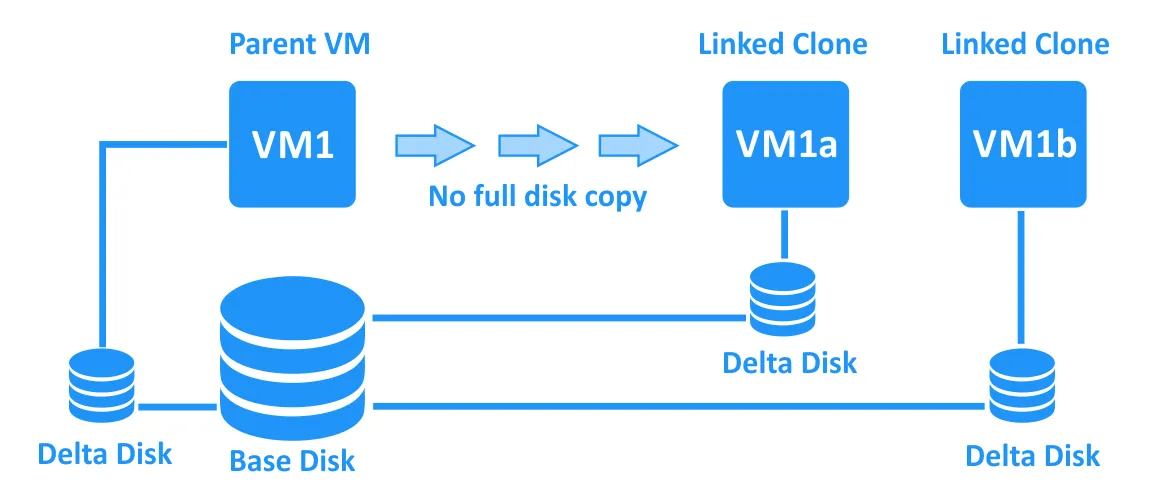 Les clones liés sont pris en charge par VirtualBox, VMware Workstation et VMware Fusion Pro. Quant à VMware ESXi, vous pouvez créer des clones liés manuellement en écrivant des scripts spéciaux pour PowerCLI. VMware fournit également des clones liés pour VMware Horizon VDI (une solution d’infrastructure de bureau virtuel qui fonctionne avec VMware vSphere).
Réseaux virtuels
Les modes réseau spécifient la manière dont les VMs peuvent communiquer avec les hôtes, tout comme avec les réseaux physiques, les commutateurs, les routeurs et les câbles. Cette section de la comparaison entre VirtualBox et VMware couvre les modes réseau pris en charge dans chaque solution de virtualisation.
Modes réseau VirtualBox
Paramètres réseau VirtualBox propose les modes suivants :
- Non connecté . Dans ce mode, une carte réseau virtuelle est activée pour une VM, mais un câble réseau débranché est émulé. Par conséquent, la VM n’a aucune connexion réseau.
- NAT (Network Address Translation) est le mode de mise en réseau par défaut pour les nouvelles VMs. Ce mode vous permet d’activer un réseau privé pour une VM derrière un routeur virtuel, qui est intégré dans un moteur VirtualBox. Une machine invitée peut accéder à la machine hôte et aux autres hôtes du réseau auquel la machine hôte est connectée. Une machine invitée peut également accéder à des hôtes externes et dispose d’un accès Internet (comme la machine hôte). La VM est inaccessible depuis une machine hôte et des réseaux externes (vous pouvez configurer manuellement la redirection de port pour résoudre ce problème). Un serveur DHCP intégré est utilisé pour attribuer des adresses IP aux adaptateurs réseau des VMs.
- Le réseau NAT (Service) est un mode plus avancé que le NAT et permet aux VMs du réseau NAT (derrière le NAT) d’accéder les unes aux autres via le réseau. Pour configurer le réseau NAT, vous devez créer un réseau virtuel en allant dans Fichier > Préférences > Réseau . Vous devez configurer manuellement la redirection de port si vous souhaitez activer l’accès réseau aux VMs à partir d’une machine hôte.
- Adaptateur ponté . Dans ce mode, une machine virtuelle se connecte au même réseau que la machine hôte. Dans ce cas, une machine virtuelle ressemble à une machine physique connectée par un câble réseau au même commutateur que la machine hôte. Différentes techniques de pontage sont utilisées pour les adaptateurs réseau câblés et sans fil des machines hôtes.
- Le réseau interne permet aux VMs de se connecter entre elles. Dans ce cas, le schéma de mise en réseau donne l’impression que les VMs sont connectées au commutateur et que ce dernier n’est connecté à aucun routeur ni à aucune machine physique.
- Adaptateur réservé à l’hôte . Les VMs peuvent communiquer entre elles et avec la machine hôte, tandis que l’hôte peut accéder aux VM invitées via le réseau. La carte réseau VirtualBox Host-Only est créée dans le système d’exploitation hôte.
Voici un tableau comparatif des modes réseau pour les VMs VirtualBox :
|
VM → Hôte |
VM ← Hôte |
VM1 ← → VM2 |
VM → LAN* |
VM ← LAN* |
Virtuelles Netzwerk im Host-Betriebssystem |
|
|
NAT |
+ |
Redirection de port |
– |
+ |
Redirection de port |
– |
|
Réseau NAT |
+ |
Redirection de port |
+ |
+ |
Redirection de port |
– |
|
Adaptateur ponté |
+ |
+ |
+ |
+ |
+ |
– |
|
Réseau interne |
– |
– |
+ |
– |
– |
– |
|
Adaptateur |
+ |
+ |
+ |
– |
– |
+ |
*Le LAN est un réseau local physique auquel une machine hôte est connectée.
Modes de mise en réseau VMware
VMware propose les modes de mise en réseau VM suivants : NAT, Pont et Hôte uniquement. Ces modes sont disponibles pour VMware Player, Workstation, Fusion (Player) et Fusion Pro. VMware Workstation et Fusion Pro incluent un éditeur de réseau virtuel, contrairement à Player et Fusion Player.
- NAT . Dans ce mode, les machines virtuelles sont connectées à un réseau privé derrière le NAT. Les machines virtuelles peuvent communiquer entre elles, avec la machine hôte et avec d’autres hôtes avec lesquels la machine hôte peut communiquer en dehors du réseau NAT de la machine virtuelle. Une machine hôte peut communiquer avec les VMs, mais les autres hôtes en dehors du réseau NAT ne peuvent pas communiquer avec ces VMs de cette manière. Le nom par défaut du réseau NAT est VMNet8 . Une carte réseau virtuelle est ajoutée au système d’exploitation hôte lorsqu’un réseau NAT est ajouté. Un routeur virtuel intégré et un serveur DHCP sont utilisés par les produits VMware afin d’établir la connexion réseau NAT pour les VMs.
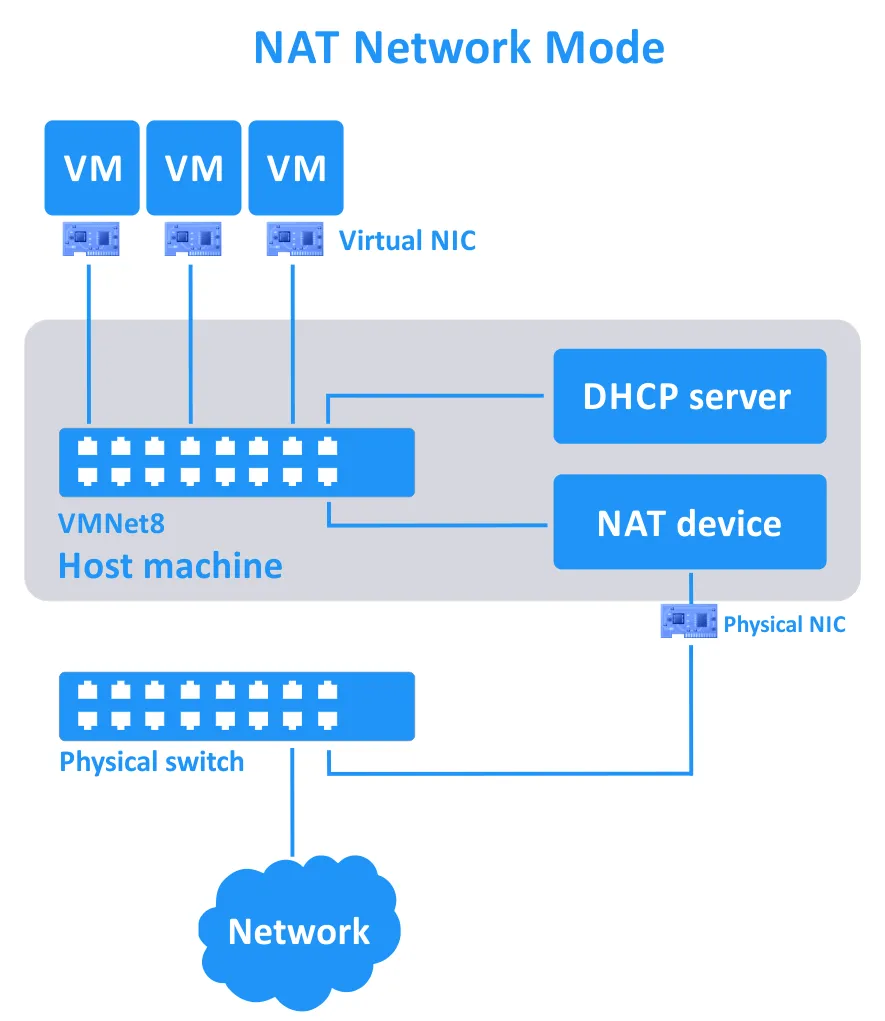 Le principe de fonctionnement du réseau NAT pour les VMs VMware est similaire au mode réseau NAT dans VirtualBox. Cependant, vous n’avez pas besoin d’ajouter manuellement des règles de redirection de port (sauf si vous devez vous connecter à la machine virtuelle à partir d’un hôte de votre réseau local physique).
 - Ponté . Ce mode permet à votre VM de fonctionner de la même manière que n’importe quelle autre machine de votre réseau physique. Le principe de fonctionnement est similaire à celui de la connexion pontée pour VirtualBox. Le nom par défaut du réseau ponté est VMNet0 .
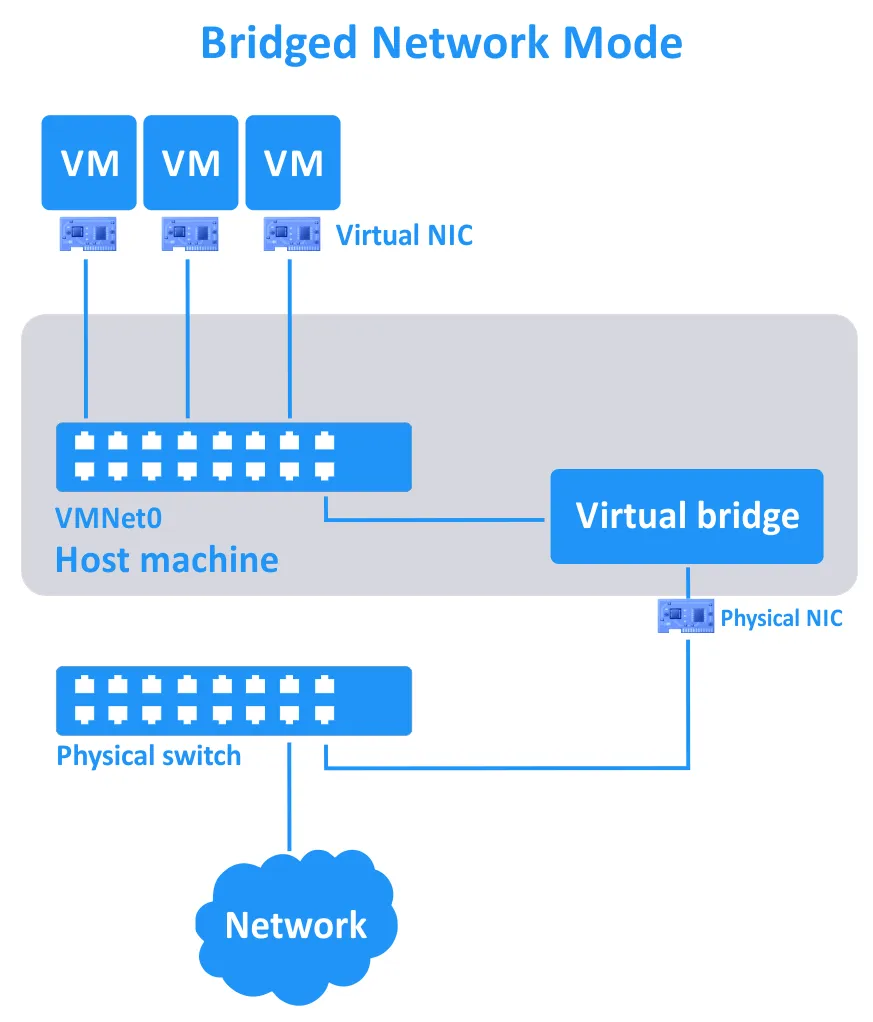
- Hôte uniquement . Dans ce mode, les VM sont connectées à un réseau isolé et peuvent communiquer entre elles ainsi qu’avec l’hôte. L’hôte peut communiquer avec les VM. Un schéma de connexion donne l’impression que les machines virtuelles et l’hôte sont connectés au même commutateur, et que ce dernier n’est connecté à aucun routeur (tout comme dans VirtualBox). Une carte réseau virtuelle est créée dans le système d’exploitation hôte, et le nom par défaut de ce réseau est VMNet1 . Un serveur DHCP virtuel est inclus dans les produits VMware afin d’attribuer des adresses IP aux adaptateurs réseau des machines virtuelles connectées en mode « Host-only ».
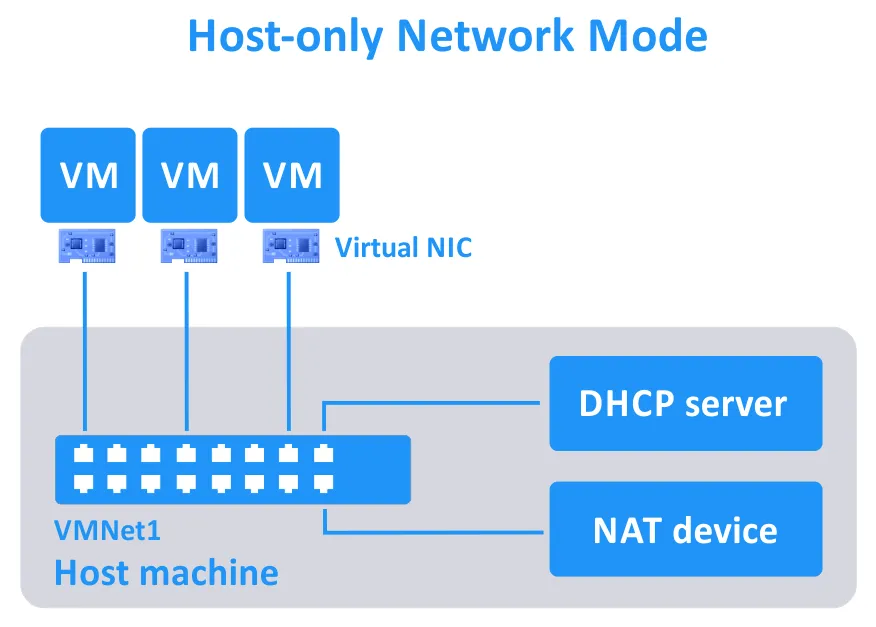
Vous pouvez ajouter, modifier et supprimer les réseaux virtuels dans l’éditeur de réseau virtuel (y compris une adresse réseau, l’adresse IP du routeur, les paramètres du serveur DHCP, etc. Le nombre maximal de réseaux VM est de 20 (VMNet0 à VMNet19).Voici une comparaison des modes réseau pour les produits VMware (à l’exception d’ESXi, qui est traité ci-dessous) :
| VM → Hôte | VM ← Hôte | VM1 ← → VM2 | VM → LAN* | VM ← LAN* | Réseau virtuel dans le système d’exploitation hôte | |
| NAT | + | + | + | + | Redirection de port | + |
| Ponté | + | + | + | + | + | – |
| Hôte uniquement | + | + | + | – | – | + |
*Le LAN est un réseau local physique auquel une machine hôte est connectée.
Réseau VMware ESXi
VMware ESXi comprend des outils légèrement différents pour connecter les VMs aux réseaux. La méthode de connexion réseau par défaut des VMs est similaire au mode ponté. La carte réseau virtuelle d’une machine virtuelle se connecte à un port d’un vSwitch par défaut, qui est connecté à un commutateur physique par l’intermédiaire du contrôleur d’interface réseau physique (NIC) de l’hôte ESXi. Plusieurs groupes de ports peuvent être créés sur le commutateur virtuel. Vous pouvez définir des identifiants VLAN pour différents groupes de ports d’un Commutateur virtuel VMware , puis (par l’intermédiaire de commutateurs L2) les connecter à un routeur physique ou virtuel.Les VMs dont les adaptateurs réseau virtuels sont connectés à ces ports sont connectées aux réseaux appropriés. VMware fournit NSX pour virtualiser les routeurs et créer des réseaux définis par logiciel (SDN). Le nombre maximal d’adaptateurs réseau virtuels par machine virtuelle est de 4 pour VirtualBox et de 10 pour VMware.VMware ESXi dispose d’une fonctionnalité puissante appelée Distributed Virtual Switch (DVS), qui vous permet d’utiliser la même configuration d’un commutateur virtuel sur plusieurs hôtes VMware ESXi après l’avoir configurée une seule fois dans vCenter. ESXi prend également en charge le regroupement de cartes réseau pour l’agrégation de liens et une meilleure tolérance aux pannes du réseau.VMware vSphere fournit également VMware NSX , une solution professionnelle étendue permettant de créer des réseaux virtuels complexes.
Réflexions
Il y a trois points principaux à souligner dans cette comparaison entre les réseaux VirtualBox et VMware :
- En ce qui concerne les hyperviseurs de type 2, Oracle VirtualBox, VMware Workstation et VMware Fusion Pro offrent de nombreuses options de mise en réseau et un éditeur de réseau virtuel.
- En ce qui concerne VMware Player et VirtualBox, VMware Player ne permet pas de modifier les réseaux virtuels, contrairement à VirtualBox qui offre de meilleures fonctionnalités que Player et Fusion Player.
- VMware ESXi, en tant que composant principal de VMware vSphere, nécessite la configuration manuelle des réseaux virtuels et offre la fonctionnalité de commutateur virtuel (qui diffère de la fonctionnalité de VirtualBox, VMware Workstation et Fusion). Vous pouvez déployer VMware NSX dans vSphere, qui est une solution professionnelle de niveau entreprise permettant de créer des réseaux virtuels complexes dans un centre de données.
Prise en charge du stockage partagé
Le stockage partagé vous permet de disposer d’une infrastructure virtuelle plus évolutive et de stocker des fichiers VM sur un stockage externe (en dehors de l’hôte sur lequel les machines virtuelles sont exécutées). En termes de stockage partagé VMware vs VirtualBox, les protocoles utilisés pour le stockage partagé sont iSCSI, NFS et SMB. Fibre Channel est une technologie spécialisée de haut niveau permettant le déploiement d’un stockage partagé avec des réseaux de stockage (SAN).
Stockage iSCSI
iSCSI est un protocole réseau populaire utilisé pour accéder au stockage partagé au niveau des blocs. iSCSI est pratique pour connecter un stockage en tant que disque distant par l’intermédiaire d’un réseau Ethernet. Le système d’exploitation invité fonctionne avec ce type de stockage de la même manière qu’avec un stockage en blocs classique. Un serveur qui fournit un stockage partagé est appelé une cible iSCSI, tandis qu’un client qui initie une connexion au serveur est appelé un initiateur iSCSI. L’utilisation d’un stockage iSCSI partagé comme disque virtuel pour une machine virtuelle est particulièrement utile lorsque vous devez migrer la machine virtuelle entre des hôtes. Une machine virtuelle utilise la même cible iSCSI partagée pour stocker un disque virtuel, mais consomme les ressources informatiques d’un autre hôte après la migration.
- VirtualBox inclut un initiateur iSCSI intégré. La ligne de commande doit être utilisée pour connecter une cible iSCSI à une machine virtuelle dans VirtualBox. Après avoir connecté la cible iSCSI à une machine virtuelle, les fichiers internes de la machine virtuelle sont stockés directement sur le disque iSCSI. Dans ce cas, aucun fichier de disque virtuel n’est créé.
- VMware ESXi prend en charge la connexion d’une cible iSCSI à utiliser comme magasin de données pour stocker les fichiers de VM, y compris les disques virtuels. Un initiateur iSCSI est présent dans ESXi. La principale différence avec VirtualBox est que les machines virtuelles VirtualBox utilisent uniquement des cibles iSCSI directement sans créer de disques virtuels, tandis qu’ESXi utilise les cibles iSCSI comme magasins de données pour stocker les fichiers de disques virtuels des machines virtuelles.Il est recommandé de configurer un réseau ESXi dédié pour connecter des cibles iSCSI aux hôtes ESXi. Vous pouvez utiliser le mappage de périphérique brut (RDM) pour stocker les données des VMs directement sur le disque iSCSI, en contournant le fichier de disque virtuel. Cependant, notez que les performances de la machine virtuelle ne sont pas améliorées dans ce cas.
- VMware Poste de travail , Player et Fusion (Pro et Player) ne prennent pas en charge iSCSI et ne disposent pas d’un initiateur iSCSI. La seule façon de stocker des disques virtuels sur un stockage iSCSI consiste à connecter une cible iSCSI par l’intermédiaire de l’initiateur iSCSI intégré au système d’exploitation hôte (si un tel initiateur existe dans le système d’exploitation). Vous pouvez ensuite utiliser le disque monté pour stocker les fichiers de disque virtuel pour les VMs.
NFS, SMB, et Fibre Channel
VirtualBox prend également en charge le stockage partagé NFS et SMB , tandis que VMware ESXi prend en charge le stockage partagé NFS et Fibre Channel . NFS et SMB sont des protocoles d’accès au niveau des fichiers. Il est important de noter que SMB n’est pas identique à CIFS .
Réflexions
Nous pouvons maintenant résumer la différence entre les capacités de stockage partagé de VMware et VirtualBox :
- VMware ESXi prend en charge la plus large gamme de stockage partagé, y compris Fibre Channel, iSCSI et NFS. Ces types de stockage partagé sont les mieux adaptés aux environnements de production de grande envergure.
- Si l’on compare VMware Workstation, VMware Player et VMware Fusion à VirtualBox, VirtualBox offre une meilleure prise en charge du stockage partagé grâce à son initiateur iSCSI intégré. L’initiateur iSCSI intégré à VirtualBox vous permet de connecter une cible iSCSI directement à une machine virtuelle en tant que disque virtuel sans créer de fichiers de disque virtuel sur le stockage partagé.
- VMware Workstation, Player, Fusion (Pro et Player) et VirtualBox peuvent stocker des fichiers de machine virtuelle sur un stockage partagé connecté à un hôte à l’aide des capacités d’un système d’exploitation hôte. Dans ce cas d’utilisation, les protocoles iSCSI, SMB et NFS peuvent être utilisés.
Migration en direct de VM – Téléportation VirtualBox vs VMware vMotion
Lorsque vous disposez de plusieurs hôtes avec des machines virtuelles, vous pouvez avoir besoin de migrer une VM d’un hôte à un autre pendant que la VM est en cours d’exécution. Les technologies utilisées sont la téléportation dans VirtualBox et vMotion dans VMware.
Téléportation VirtualBox
VirtualBox prend en charge la migration en direct de VM d’un hôte VirtualBox à un autre sur un réseau TCP/IP, même pendant que la VM est en cours d’exécution. Cette fonctionnalité est appelée « téléportation » dans VirtualBox. Un stockage partagé (iSCSI, NFS ou SMB) doit être utilisé pour un disque virtuel et doit être accessible par les deux hôtes VirtualBox.Un disque virtuel n’est pas migré d’un hôte à un autre. C’est plutôt l’état de la VM qui est transféré, avec un temps d’arrêt minimal si la VM est en cours d’exécution. En conséquence, la VM consomme les ressources informatiques (processeur, mémoire) de l’hôte cible, mais pas celles de l’hôte source. Une VM peut être migrée entre des hôtes quel que soit le système d’exploitation de l’hôte. Par exemple, une VM peut être migrée d’un hôte Linux (Source) vers un hôte Windows (cible).Les conditions à remplir pour utiliser VirtualBox Teleporting sont les suivantes :
- Stockage partagé pour stocker les fichiers de la VM.
- Configuration d’une VM VirtualBox sur l’hôte cible. Une VM avec des paramètres matériels identiques à ceux de la VM source doit être créée (la quantité de mémoire virtuelle doit être la même).
- Les VM-Names peuvent être différents.
- Une interface de ligne de commande (VBoxManage) doit être utilisée pour effectuer la téléportation de VMs entre les hôtes VirtualBox.
- Il est recommandé d’utiliser des processeurs de la même famille sur les hôtes VirtualBox pour une compatibilité maximale.
- Les VMs ne doivent pas avoir d’instantanés.
VMware vMotion
VMware fournit la fonctionnalité vMotion pour migrer des VMs entre des hôtes VMware ESXi dans VMware vSphere via le réseau et sans interruption de service lorsqu’une VM est en cours d’exécution. Les Workloads des VMs (processeurs et mémoire) sont transférés de manière transparente. Ainsi, les services et les applications de la machine virtuelle ne sont pas interrompus. Les disques virtuels ne sont pas migrés lorsque vMotion est utilisé. Le stockage vMotion est utilisé pour migrer des disques virtuels d’un magasin de données à un autre.Les conditions à remplir sont les suivantes :
- VMware vCenter Server
- Magasin de données partagé accessible par les deux hôtes VMware ESXi
- Processeurs de la même famille sur les hôtes VMware ESXi
Contrairement à VirtualBox Teleport, vous n’avez pas besoin de créer une nouvelle machine virtuelle vide pour la migration en direct des machines virtuelles VMware avec vMotion. Il est recommandé de configurer un réseau dédié pour la migration de machines virtuelles avec vMotion . Vous pouvez effectuer la migration par l’interface utilisateur graphique de VMware vSphere Client ou avec PowerCLI.
Remarque : Si les processeurs des hôtes VMware ESXi appartiennent à différentes générations du même fournisseur, vous pouvez utiliser le mode VMware EVC .
VMware Player , poste de travail et Fusion ne prennent en charge aucune fonctionnalité de migration dynamique de VM telle que vMotion. Vous pouvez uniquement copier manuellement les fichiers des VMs hors tension d’un hôte à un autre.
Réflexions
VMware ESXi dans VMware vSphere avec la fonctionnalité vMotion est le gagnant dans la catégorie migration en direct de machines virtuelles de la comparaison VMware vs VirtualBox. VMware vMotion offre des capacités de migration en direct plus avancées et plus flexibles que VirtualBox Teleporting, notamment :
- Migration de VMs avec des instantanés
- Migration simultanée de plusieurs VMs
- Migration sur de longues distances
VMware vSphere avec vMotion entre hôtes VMware ESXi est la meilleure option pour les organisations et les environnements de grandes entreprises.
Interface pour la gestion centralisée à distance
La gestion à distance et centralisée des serveurs de virtualisation (hôtes) est importante, en particulier si vous devez gérer plusieurs hôtes sur lesquels résident des VMs. Dans cette section, nous expliquons la différence entre VMware et VirtualBox en termes d’interface pour la gestion à distance et centralisée de l’infrastructure virtuelle.
- PhpVirtualBox est une interface web similaire à l’interface standard de VirtualBox. Elle vous permet de gérer des instances VirtualBox distantes via un navigateur web. PhpVirtualBox est écrit en PHP et est une solution open source gratuite. PhpVirtualBox et VirtualBox n’ont pas besoin d’être installés sur la même machine, car la communication entre les deux s’effectue via le réseau. Vous pouvez donc réaliser le déploiement de PhpVirtualBox pour gérer plusieurs instances VirtualBox installées sur différents hôtes (même si le système d’exploitation hôte ne dispose pas d’une interface graphique). Il s’agit d’une interface utilisateur simple et légère permettant de gérer les VMs sur un hôte VirtualBox.VirtualBox Remote Desktop Extension (VRDE) peut afficher une machine virtuelle à distance, ce qui vous permet de gérer cette VM à partir d’un autre ordinateur. Oracle VirtualBox Remote Display Protocol (VRDP) est une extension rétrocompatible du protocole Remote Desktop Protocol (RDP) de Microsoft. Vous devez installer VirtualBox Extension Pack et activer un serveur VRDP pour chaque machine virtuelle afin d’utiliser cette fonctionnalité.
- VMware fournit vCenter Server pour la gestion centralisée des hôtes VMware ESXi et d’autres composants de VMware vSphere. Vous pouvez vous connecter à vCenter avec VMware vSphere Client, qui dispose d’une interface graphique conviviale. VMware vSphere Web Client (basé sur Flash) et VMware vSphere Client autonome (qui est une application Windows) ne sont plus utilisés. Si vous ne disposez pas de vCenter Server, vous pouvez gérer les hôtes VMware ESXi autonomes par l’intermédiaire de VMware Host Client dans un navigateur Web.VMware fournit également vSphere PowerCLI , une interface de ligne de commande (CLI) permettant de gérer les hôtes VMware ESXi et vSphere avec vCenter. PowerCLI est un ensemble de cmdlets pour Windows PowerShell.
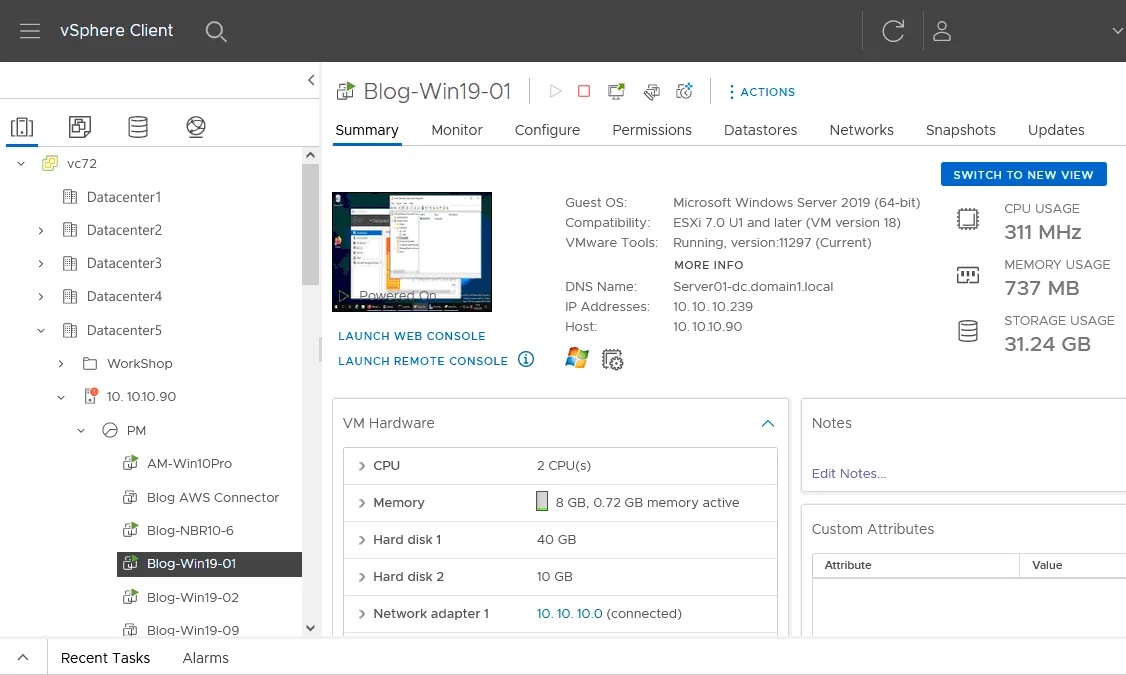
- VMware Workstation et Player ne fournissent pas de fonctionnalités telles que VirtualBox ou VMware vSphere pour la gestion à distance et centralisée. La seule chose à mentionner dans le contexte de la gestion à distance est la configuration de la fonctionnalité VMware Workstation Server pour Workstation. Cette fonctionnalité vous permet de partager des VMs s’exécutant sur un hôte sur lequel VMware Workstation est installé et de vous connecter à cet hôte à l’aide de VMware Workstation ou VMware Fusion Pro à partir d’une autre machine.
Réflexions
Nous pouvons conclure que VMware vCenter offre des fonctionnalités de gestion plus avancées et plus complètes pour les environnements de virtualisation VMware vSphere :
- VMware vCenter offre plus d’options pour gérer l’infrastructure virtuelle que PhpVirtualBox.
- Alors que PhpVirtualBox convient aux environnements virtuels de petite et moyenne taille, VMware vCenter est utilisé pour gérer des environnements de toute taille, y compris les environnements virtuels complexes et de grande taille.
Prise en charge du chiffrement des machines virtuelles
VirtualBox dispose d’une fonctionnalité de chiffrement intégrée qui vous permet de chiffrer le disque virtuel d’une machine virtuelle. La configuration du chiffrement des machines virtuelles est simple : sélectionnez le chiffrement (XTS-AES-256 ou XTS-AES-128) et entrez un mot de passe dans les paramètres de la machine virtuelle. Le chiffrement du disque de la machine virtuelle peut prendre un certain temps, selon la taille du disque virtuel. Vous devez entrer un mot de passe lorsque vous allumez une machine virtuelle chiffrée. Le chiffrement du disque virtuel est transparent pour un système d’exploitation invité (le système d’exploitation invité ne peut pas voir que la machine virtuelle est chiffrée). Vous pouvez ensuite désactiver le chiffrement dans les options de la VM si nécessaire. Le pack d’extension VirtualBox doit être installé pour activer les options de chiffrement de la VM. VMware propose également des options de chiffrement/restriction de VM, qui sont différentes pour chaque produit VMware. Comme pour VirtualBox, les disques virtuels des VMs VMware peuvent être chiffrés. Si vous définissez une date d’expiration pour une VM, les utilisateurs peuvent utiliser la VM jusqu’à cette date. Passé ce délai, l’administrateur doit saisir le mot de passe utilisé pour le chiffrement de la VM afin de réinitialiser ou de prolonger les options de restriction de la VM.
- VMWare Player . Les VMs ne peuvent pas être chiffrées avec VMware Player, mais VMware Player peut lire des VMs déjà chiffrées (une licence commerciale est requise dans ce cas).
- VMware Workstation vous permet de configurer le chiffrement des VM : vous pouvez activer ou désactiver le chiffrement, modifier des VMs déjà chiffrées ou restreintes, ainsi que définir la date d’expiration de la VM chiffrée. Toutes les fonctionnalités de chiffrement et de restriction sont disponibles. L’algorithme de chiffrement AES-256 est utilisé pour chiffrer les fichiers de disque virtuel des VMs.
- VMware Fusion Player . Vous pouvez activer et désactiver le chiffrement pour les VMs qui n’ont pas encore été chiffrées. La seule modification pouvant être apportée concerne le mot de passe, si la machine virtuelle a déjà été chiffrée/restreinte avec un autre produit VMware (les autres paramètres de chiffrement et de restriction sont en lecture seule pour VMware Fusion). Si ces options ne suffisent pas, envisagez d’utiliser VMware Fusion Pro.
- VMware Fusion Pro . Vous pouvez activer, désactiver et modifier les paramètres de chiffrement pour les VMs sur lesquelles des restrictions sont déjà activées. Toutes les options de chiffrement et de restriction sont disponibles pour les VMs grâce à l’utilisation de VMware Fusion Pro.
- VMware ESXi . D’autres options de chiffrement sont disponibles pour les VMs et les fichiers de VMs si vous utilisez des hôtes VMware ESXi avec vCenter dans VMware vSphere. Vous pouvez chiffrer des fichiers de VM (VMDK, NVRAM, VSWP, VMSN) ou des disques virtuels (VMDK). L’algorithme XTS-AES-256 est utilisé pour la création de clés de chiffrement des données (DEK), et AES-256 est utilisé pour la création de clés de chiffrement des clés (KEK).
Un service de gestion des clés (KMS) est utilisé pour fournir des clés à vCenter. Le client VMware vSphere doit être utilisé pour effectuer le chiffrement de certains fichiers VM. Les fichiers journaux, les fichiers de configuration VM (VMX, VMSD) et les fichiers descripteurs de disques virtuels ne sont pas chiffrés. Les communications réseau utilisées pour gérer et transférer les machines virtuelles sont chiffrées pour les hôtes VMware ESXi dans VMware vSphere.
Réflexions
VMware fournit des options de chiffrement plus complètes pour sécuriser les machines virtuelles pour ESXi et VMware vSphere. Il existe une prise en charge intégrée du chiffrement des données pendant la communication, en plus du chiffrement des fichiers de machine virtuelle dans les environnements VMware.
Memory Ballooning
Le Memory Overcommit (également appelé Memory Ballooning) est une technique de récupération de mémoire qui permet à un hôte de récupérer la mémoire inutilisée de certaines VMs en cours d’exécution et de la redistribuer aux VMs en cours d’exécution qui ont besoin de plus de mémoire. Cette fonctionnalité est activée lorsque l’hôte manque de mémoire physique. Un hôte ne peut pas utiliser la mémoire récupérée des VMs pour ses propres tâches.Un hyperviseur crée un processus spécial de ballooning verrouillé par le pilote, qui simule la consommation d’une partie de la mémoire de la machine virtuelle. Ce processus empêche l’utilisation de cette partie de la mémoire par d’autres applications invitées, tandis qu’un hyperviseur peut redistribuer la mémoire ballonisée à d’autres VMs.Par exemple, si un hôte dispose de 16 Go de mémoire physique, Memory Overcommit vous permet d’exécuter 3 VMs configurées pour utiliser 6 Go de mémoire pour chaque VM dans les paramètres de la VM (3×6=18 > 16). Si une machine virtuelle invitée dont la mémoire est remplie par le processus de gonflage a besoin de mémoire supplémentaire, un fichier swap est utilisé par le système d’exploitation invité. 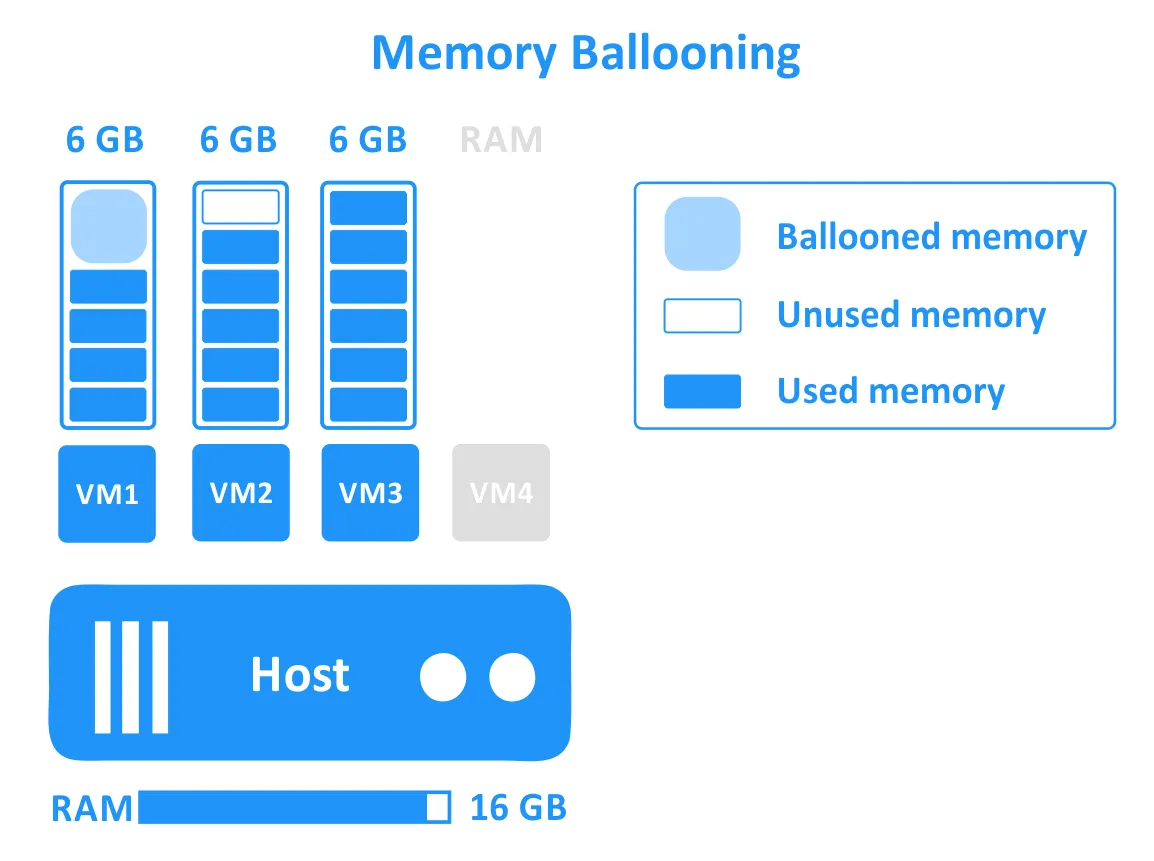
- VirtualBox prend en charge le gonflage de la mémoire. Cette fonctionnalité ne peut être configurée qu’avec VBoxManage dans la ligne de commande. Les Guest Additions VirtualBox doivent être installées sur les VMs pour pouvoir utiliser le ballooning mémoire, car un pilote spécial faisant partie des Guest Additions est nécessaire. Le ballooning mémoire n’est pris en charge que sur les hôtes 64 bits et n’est pas pris en charge sur les hôtes macOS.
- VMware fournit le ballooning mémoire pour VMware Poste de travail , Fusion et ESXi . Contrairement à VirtualBox, cette fonctionnalité peut être configurée par l’intermédiaire d’une interface graphique. VMware Tools est nécessaire car il contient un pilote de ballon spécial vmmemctl.sys .
Réflexions
La différence entre les solutions de virtualisation VMware et VirtualBox en termes de ballooning de mémoire pour les hyperviseurs hébergés est minime. La mise en œuvre du ballooning de la mémoire VM dans VirtualBox et VMware Workstation est similaire : un périphérique virtuel est utilisé dans la machine virtuelle et ce périphérique virtuel communique avec l’hyperviseur pour allouer et libérer de la mémoire selon les besoins. Cependant, VMware ESXi offre des fonctionnalités plus avancées pour la gestion de la mémoire VM.Le partage transparent des pages, la compression de la mémoire et la déduplication de la mémoire sont les fonctionnalités avancées de gestion de la mémoire dans ESXi, qui permettent de mieux optimiser l’utilisation de la mémoire physique dans l’environnement virtuel.
Technologies de clustering
Malheureusement, VirtualBox ne fournit pas de fonctionnalités de clustering pour le moment. VMware vSphere permet le déploiement de deux types de clusters par les serveurs ESXi et vCenter dans VMware vSphere :
- Cluster haute disponibilité (HA) . Un cluster HA peut effectuer un basculement de VM en cas de défaillance matérielle des hôtes ESXi tout en garantissant un temps d’arrêt minimal.
- Cluster DRS (Distributed Resource Scheduler) . Le cluster DRS permet une consommation rationnelle des ressources matérielles par les VMs et peut lancer la migration des VMs depuis l’hôte ESXi surchargé vers un hôte disposant de ressources informatiques libres.
Le clustering VMware fournit également la tolérance aux pannes dans VMware vSphere, une fonctionnalité très utile pour le cluster HA qui active le basculement des machines virtuelles sans temps d’arrêt en cas de défaillance matérielle. VMware Player , poste de travail et Fusion ne prennent pas en charge le clustering, tout comme VirtualBox.
Fourniture d’une API pour les développeurs
Les solutions de virtualisation VirtualBox et VMware fournissent des API aux développeurs afin d’automatiser et d’étendre leurs fonctionnalités. Les API des solutions VirtualBox et VMware sont disponibles en C++, Java et Python. Les API de VirtualBox, VMware Workstation et VMware vSphere sont complètes et peuvent être utilisées pour automatiser les tâches de gestion des VMs, telles que la création et le clonage de VMs, l’accès et la modification des paramètres des VMs.Vous trouverez ci-dessous les différences entre les fonctionnalités des API VMware et VirtualBox pour les développeurs.
- VirtualBox fournit une API (interface de programmation d’application) puissante pour développer des applications qui interagissent avec VirtualBox, tout en rendant l’intégration des applications créées plus facile et plus pratique. Oracle fournit également le SDK (kit de développement logiciel) VirtualBox.
- VMware fournit différentes API et SDK aux développeurs, notamment la possibilité d’intégrer des outils de développement et de test, tels qu’Eclipse. Vous pouvez configurer l’environnement de débogage virtuel intégré Eclipse pour VMware Workstation par l’intermédiaire du plugin Eclipse. VMware fournit également VMware Studio, un outil de développement gratuit pour créer des vApps et des appliances virtuelles.
Les puissantes API VMware vSphere peuvent être utilisées pour automatiser la gestion de l’infrastructure vSphere sous-jacente, y compris la création et la modification de magasins de données, de réseaux virtuels et de commutateurs virtuels.
Conclusion
VirtualBox et VMware offrent tous deux des performances et une grande fiabilité. La décision finale vous appartient. Évaluez les fonctionnalités et les avantages essentiels pour votre infrastructure, puis sélectionnez le produit le plus adapté. Si vous souhaitez en savoir plus sur les solutions de virtualisation, vous pouvez également consulter VirtualBox vs. Hyper-V .N’oubliez pas que les machines virtuelles doivent être sauvegardées et/ou répliquées afin d’éviter toute perte de données et de garantir la continuité des flux de travail et la disponibilité. NAKIVO Backup & Replication est une solution de protection des données conçue pour les environnements virtualisés ESXi afin de garantir une sauvegarde et une récupération rapides et efficaces dans tous les scénarios. 

