Comment convertir un serveur Linux physique en machine virtuelle VMware : guide complet
L’exploitation de serveurs sur des machines virtuelles offre de nombreux avantages, tels que l’évolutivité, l’utilisation rationnelle des ressources, la haute disponibilité, l’équilibrage de charge, une gestion simplifiée, des fonctionnalités de protection des données, etc. C’est pourquoi vous pourriez envisager de migrer certains de vos serveurs physiques vers des machines virtuelles. Ce processus est également appelé « conversion physique à virtuel » et désigné par l’acronyme P2V.
VMware est l’un des leaders du secteur informatique en matière de solutions de virtualisation, et Linux est l’un des systèmes d’exploitation les plus fiables pour les serveurs. Cet article de blog explique l’importance de la sauvegarde des serveurs Linux et décrit comment convertir un serveur Linux physique en machine virtuelle (VM) fonctionnant sur un hôte VMware ESXi dans vSphere. Deux méthodes différentes de conversion VMware P2V sous Linux sont présentées à partir d’un exemple sous Ubuntu 18.

Méthode 1 – Utilisation de VMware vCenter Converter
VMware vCenter Converter Standalone est une application gratuite pouvant être installée sous Windows pour convertir des machines physiques Windows, des machines physiques Linux, des machines virtuelles Hyper-V, des machines virtuelles VMware et des machines virtuelles fonctionnant sous Red Hat KVM ou RHEL XEN. Les types de destination pris en charge incluent : les machines virtuelles pour un hôte VMware vCenter ou ESXi non géré ; les machines virtuelles pour un hôte VMware vCenter ou ESXi géré par vCenter Server ; Les VMs pour VMware Workstation ; les VMs pour VMware Fusion.
La conversion d’une machine virtuelle Hyper-V en une machine virtuelle VMware résidant sur un hôte VMware ESXi a été expliquée dans cet article de blog.
Le principe de fonctionnement
Lors de la conversion d’une machine physique Linux sous tension en une machine virtuelle au format VMware ESXi, VMware vCenter Converter Standalone n’installe pas d’agent sur la machine Linux source (contrairement aux machines Windows). Le processus de conversion peut être divisé en deux étapes principales.
Étape 1 . VMware Converter se connecte à une machine Linux source via SSH et vous permet de sélectionner les composants à copier, tels que les disques virtuels et les partitions. En fonction des composants sélectionnés de la machine Linux physique source et des paramètres configurés de la machine virtuelle de destination, le convertisseur créera une machine virtuelle auxiliaire.
Étape 2 . Une fois tous les composants nécessaires sélectionnés et les paramètres réseau de la machine virtuelle auxiliaire configurés, VMware Converter crée une machine virtuelle auxiliaire sur un hôte VMware ESXi de destination et dans des magasins de données. Ensuite, le convertisseur démarre la machine virtuelle auxiliaire, qui effectue l’amorçage à partir de l’image ISO de la machine virtuelle auxiliaire, puis copie toutes les données nécessaires depuis une machine Linux source vers une machine virtuelle de destination qui conserve le statut de machine virtuelle auxiliaire jusqu’à la fin du processus de conversion.
Une machine virtuelle auxiliaire est déployée à partir de l’image ISO basée sur Linux stockée sur le système de fichiers de la machine Windows sur laquelle le convertisseur est installé. L’emplacement des fichiers converter-helper-vm.iso et converter-helper-vm-x64.iso utilisés pour l’amorçage d’une machine virtuelle auxiliaire sur un hôte ESXi est « C:Program Files (x86)VMwareVMware vCenter Converter Standalone » par défaut.
Une fois les données copiées vers la VM cible, celle-ci peut être reconfigurée par VMware Converter si les options appropriées ont été sélectionnées pour la tâche de conversion.
Configuration système requise
Certaines conditions doivent être remplies pour effectuer une conversion VMware Physique à virtuel sous Linux avec VMware Converter :
- Une machine physique fonctionnant sous Linux doit être sous tension.
- Un hôte VMware ESXi doit être sous tension et accessible via le réseau. Le client et le serveur autonomes de vCenter Converter doivent pouvoir communiquer entre eux. Les ports TCP 22, 443 et 902 sont utilisés par défaut pour la communication réseau.
- Le chargeur d’amorçage GRUB doit être utilisé sur la machine Linux physique à convertir. LILO n’est pas pris en charge.
- Les disques optiques doivent être éjectés des lecteurs de disques optiques.
- Le serveur SSH doit être configuré sur une machine Linux physique (la machine source).
Remarque : Le serveur SSH peut être installé sur Ubuntu Linux par la commande :
apt-get install openssh-server
L’accès à distance pour l’utilisateur disposant d’un mot de passe via SSH peut être configuré en modifiant le fichier sshd_config :
vim /etc/ssh/sshd_config
Créez ou décommentez la ligne :
PasswordAuthentication yes
Enregistrez le fichier de configuration
:wq
Redémarrez le démon sshd (service)
service sshd restart
Conversion Linux Physique à virtuel avec VMware Converter : guide étape par étape
Pour effectuer une conversion Linux Physique à virtuel, procédez comme suit :
1. Télécharger Téléchargez VMware vCenter Converter Standalone depuis le site Web officiel.
2. Installez le convertisseur sur une machine Windows capable de se connecter à votre machine Linux via le réseau. Le processus d’installation est simple : il suffit d’exécuter le fichier EXE et de suivre les instructions de l’assistant d’installation. Dans l’exemple d’aujourd’hui, nous utilisons VMware Converter 6.2.
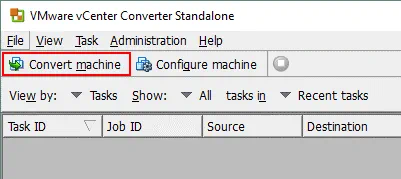
3. Lancez VMware vCenter Converter Standalone.
4. Cliquez sur Convert machine.
5. Source System. Sélectionnez le système source dans l’assistant de conversion de machine qui s’ouvre. Sélectionnez Powered on et Remote Linux machine. Indiquez l’adresse IP, le nom d’utilisateur et le mot de passe utilisés sur la machine Linux distante. N’oubliez pas que le serveur SSH doit être configuré sur la machine Linux et qu’aucun pare-feu ne doit bloquer les connexions SSH à cette étape. Sinon, le message d’erreur suivant s’affichera : Impossible d’établir une connexion SSH vers la machine source. Vérifiez si un pare-feu bloque l’accès au démon SSH sur la machine source . L’utilisateur que vous avez spécifié doit pouvoir se connecter à la console Linux via SSH par la combinaison identifiant/mot de passe ou par un fichier de clé privée. Dans cet exemple, nous prenons un utilisateur nommé user1 disposant d’un mot de passe.

5.1. Cliquez sur View source details pour afficher les détails de votre machine Linux distante qui doit être convertie en machine virtuelle VMware. Cliquez sur Suivant pour continuer et passer à l’étape suivante.
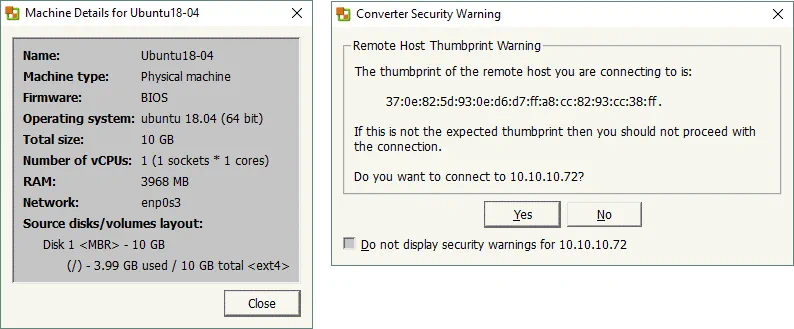
Si un avertissement de sécurité s’affiche (avertissement concernant l’empreinte digitale de l’hôte distant), cliquez sur Oui pour vous connecter. Il arrive parfois que le convertisseur ne parvienne pas à exécuter des commandes sur votre machine Linux distante et affiche l’avertissement suivant : Impossible d’interroger la machine source Linux en direct. Assurez-vous de pouvoir exécuter « sudo » sans saisir de mot de passe lorsque vous êtes connecté à la machine source via SSH en tant que « votre_nom_d’utilisateur » .
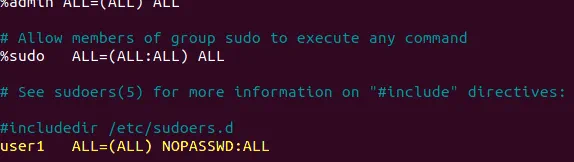
Dans ce cas, vous devez modifier le fichier /etc/sudoers et permettre à votre utilisateur d’exécuter sudo sans saisir de mot de passe. Au lieu de modifier manuellement /etc/sudoers , utilisez la commande suivante :
visudo
Ajoutez la ligne suivante à la fin du fichier :
user1 ALL=(ALL) NOPASSWD: ALL
Où user1 est le nom de notre utilisateur. Vous devez saisir votre nom d’utilisateur. Appuyez sur Ctrl+X pour quitter, puis sur Y (Oui) pour enregistrer les modifications apportées au fichier.
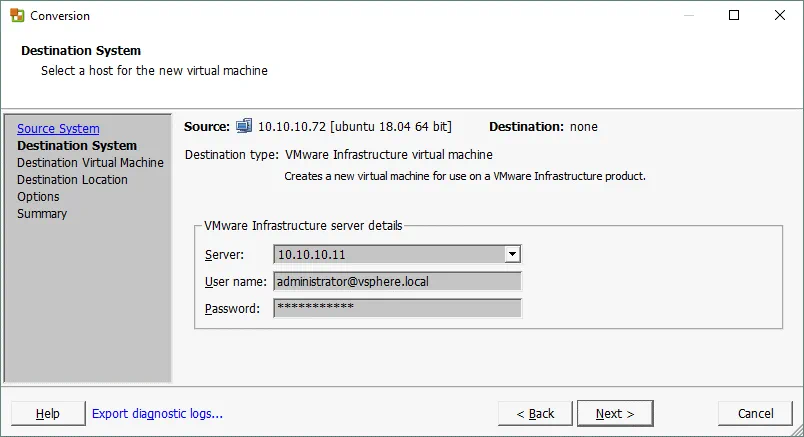
6. Destination System. Sélectionnez le système de destination. Par défaut, le type de destination est défini comme machine virtuelle VMware Infrastructure si vous convertissez une machine Linux physique ; il s’agit de la seule option disponible pour convertir une machine Linux physique en machine virtuelle VMware. Cela signifie que la machine virtuelle de destination s’exécutera sur un serveur ESXi ou dans le Cluster VMware vSphere. Si votre Hôte ESXi sur lequel vous souhaitez exécuter la machine virtuelle convertie est géré par vCenter, sélectionnez l’adresse IP de votre vCenter Server et définissez les identifiants de connexion de l’administrateur vCenter ou d’un autre utilisateur disposant des privilèges de gestion pour gérer vCenter Server.
Remarque : Vous ne pouvez pas convertir une machine physique Linux en une machine virtuelle au format VMware Workstation avec VMware vCenter Converter Standalone.
Si des avertissements relatifs aux certificats s’affichent, vous pouvez cliquer sur Ignorer pour continuer.
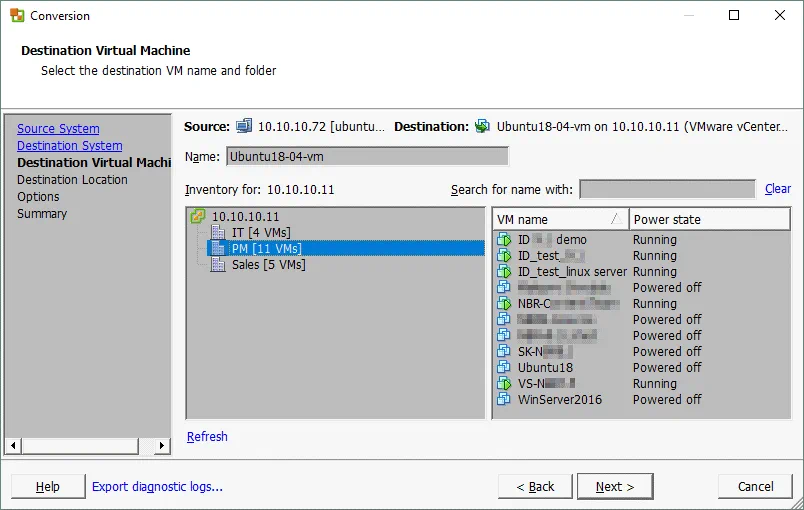
7. Destination Virtual Machine. Sélectionnez le centre de données dans lequel stocker la machine virtuelle et saisissez le nom de la VM cible, par exemple, Ubuntu18-04-vm .
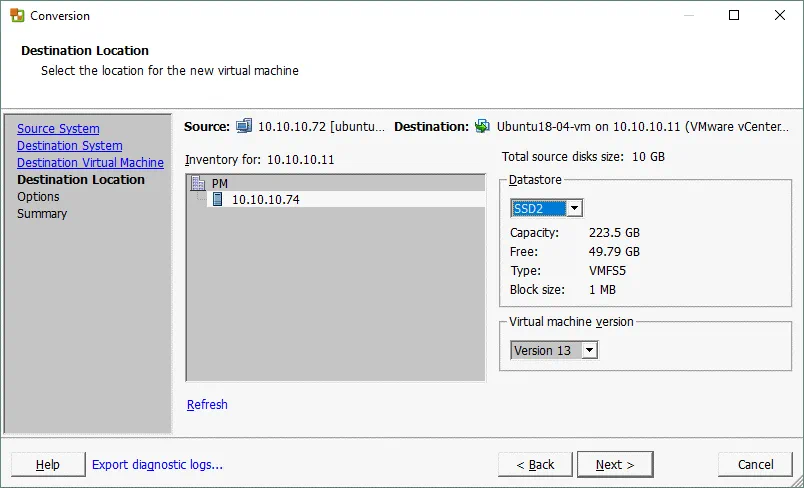
8. Destination Location. Sélectionnez un hôte ESXi pour exécuter la machine virtuelle et un magasin de données pour stocker les fichiers de la machine virtuelle. Vous pouvez également sélectionner la version de la machine virtuelle. Par défaut, la version la plus récente prise en charge est sélectionnée. Dans ce cas, il s’agit de la version 13, car ESXi 6.5 est utilisé.
9. Options. À cette étape, vous pouvez modifier différentes options de conversion.
Données à copier . Vous pouvez sélectionner tous les volumes ou des volumes personnalisés à copier, et choisir le type d’allocation des disques virtuels ((provisionnement « thick » ou « thin »). Il est également possible de stocker chaque disque virtuel sur un magasin de données différent. Laissez la case « Créer une disposition optimisée des partitions » cochée. Cette option permet d’optimiser l’alignement des partitions de disque.
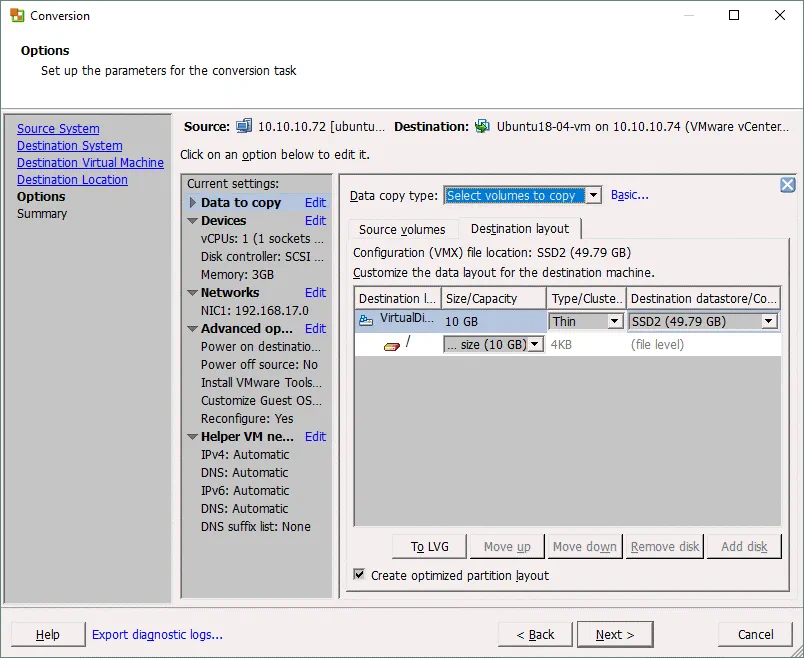
Appliances . Définissez la quantité de mémoire nécessaire pour la machine virtuelle de destination dans l’onglet Mémoire . Définissez le contrôleur de disque, le nombre de processeurs et de cœurs de processeur dans l’onglet Autres .
Réseaux . Sélectionnez le nombre de cartes réseau virtuelles à connecter à la machine virtuelle. Sélectionnez ensuite le réseau virtuel auquel chaque carte réseau doit être connectée connecté, le type de contrôleur réseau, puis cochez la case Se connecter au démarrage si nécessaire.
Options avancées . Les paramètres post-conversion se trouvent dans cette section. Dans notre cas, pour la conversion d’un serveur Linux physique en machine virtuelle VMware, seule l’option « Reconfigurer la machine virtuelle de destination » est disponible. Cette option permet de configurer le chargeur d’amorçage et de mettre à jour les pilotes utilisés par le système d’exploitation afin de les optimiser pour l’exécution d’une machine virtuelle dans l’environnement VMware (avec le matériel virtuel approprié).
Réseau de la machine virtuelle auxiliaire . Lors de la conversion d’un serveur Linux en machine virtuelle, VMware vCenter Converter crée une machine virtuelle auxiliaire sur l’hôte/le magasin de données de destination. La machine virtuelle auxiliaire doit pouvoir accéder via le réseau à la machine physique source fonctionnant sous Linux afin de cloner tous les fichiers de cette dernière. Dans cette section, vous pouvez configurer l’adresse IP, le masque de réseau, la passerelle et les serveurs DNS utilisés pour la connexion réseau de la machine virtuelle auxiliaire.
10. Summary. Vérifiez tous les paramètres de conversion pour votre conversion Physique à virtuel de Linux et, si tout est correct, cliquez sur Terminer pour lancer le processus de conversion.
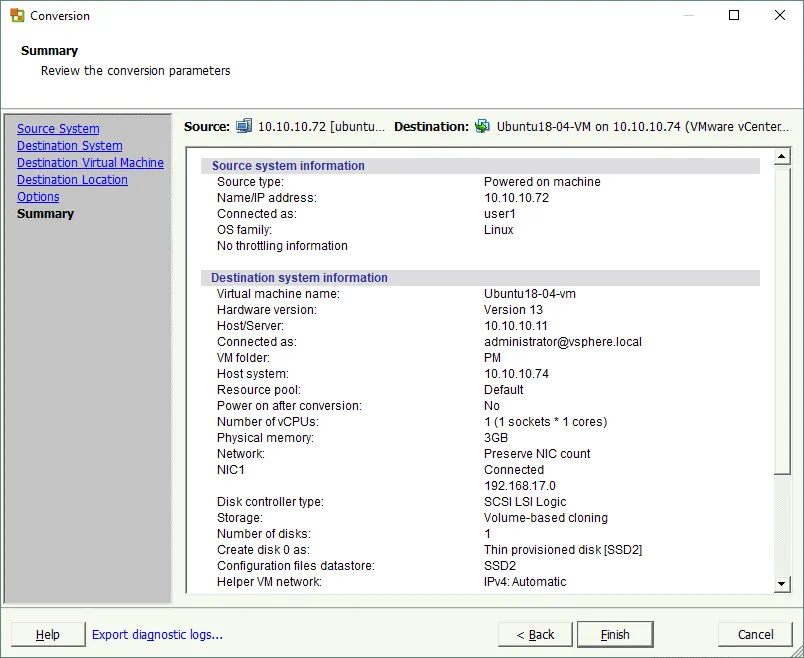
11. Attendez que le processus de conversion soit terminé. La durée de la conversion dépend de la quantité de données stockées sur les disques de la machine Linux source. Si, après la conversion terminée, vous voyez le Terminé statut de la tâche de conversion dans VMware vCenter Converter, vous pouvez démarrer la machine virtuelle Linux de destination depuis l’interface de VMware vSphere Client, VMware Host Client ou VMware Workstation.

Cependant, il arrive parfois que le processus de conversion physique à virtuelle de la machine Linux s’arrête à 97 % avec l’erreur suivante :
ÉCHEC : Une erreur s’est produite pendant la conversion : « GrubInstaller ::InstallGrub: /usr/lib/vmware-converter/installGrub.sh a échoué avec le code de retour : 127, et le message : FATAL : noyau trop ancien. Erreur lors de l’exécution de vmware-updateGrub.sh via chroot dans /mnt/p2v-src-root. Commande :
chroot "/mnt/p2v-src-root" /vmware-updateGrub.sh "GRUB2" "(hd0)" "(hd0,1)" /vmware-device.map "grub2-install" '
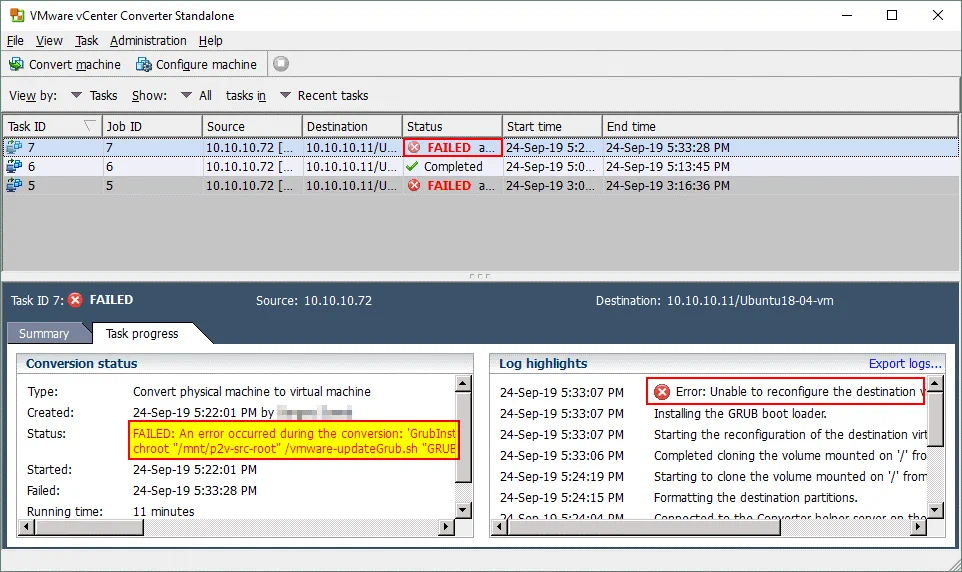
Ce problème peut se produire car le chargeur d’amorçage GRUB n’a pas été correctement configuré par VMware vCenter Converter sur la VM cible. Si vous essayez de démarrer la machine virtuelle Linux après la conversion, vous obtiendrez l’erreur : Erreur de chargement du système d’exploitation .

Comment résoudre ce problème de VMware Converter Linux ?
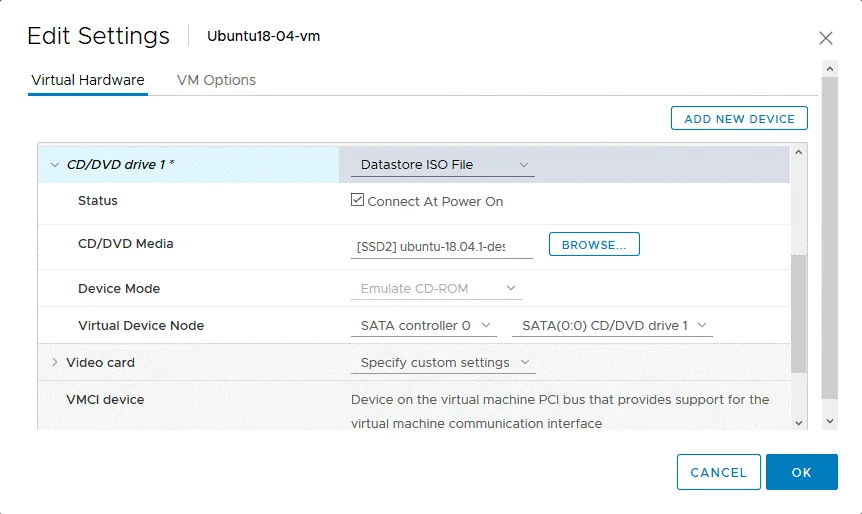
1. Vous devez démarrer à partir du support d’installation Ubuntu et l’utiliser comme disque de secours. Modifier les paramètres de la VM à l’aide du client VMware vSphere, du client hôte VMware ou de VMware Workstation (VM > Edit Settings).
2. Dans les paramètres Matériel, sélectionnez le lecteur CD/DVD de la machine virtuelle et choisissez le support de démarrage Ubuntu. Dans notre exemple, nous utilisons l’image disque ISO d’installation d’Ubuntu 18.04 qui se trouve sur le magasin de données, accessible par l’hôte ESXi sur lequel réside la VM Linux après conversion. N’oubliez pas de cocher la case Connecter à la mise sous tension .
3. Après avoir démarré la VM, appuyez F2 pour entrer dans le BIOS de la VM. Sélectionnez CD-ROM comme premier périphérique de démarrage dans la section Boot .
Ensuite, allez à Exit > Exit Saving Changes.
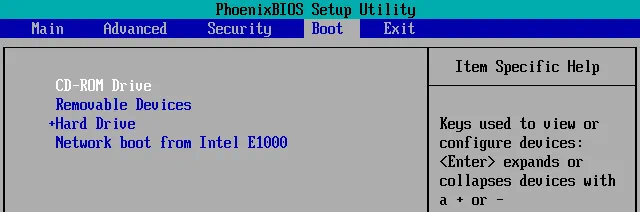
Comme alternative, vous pouvez changer l’ordre de démarrage une fois en appuyant sur Esc au lieu de F2 juste après le démarrage d’une VM.
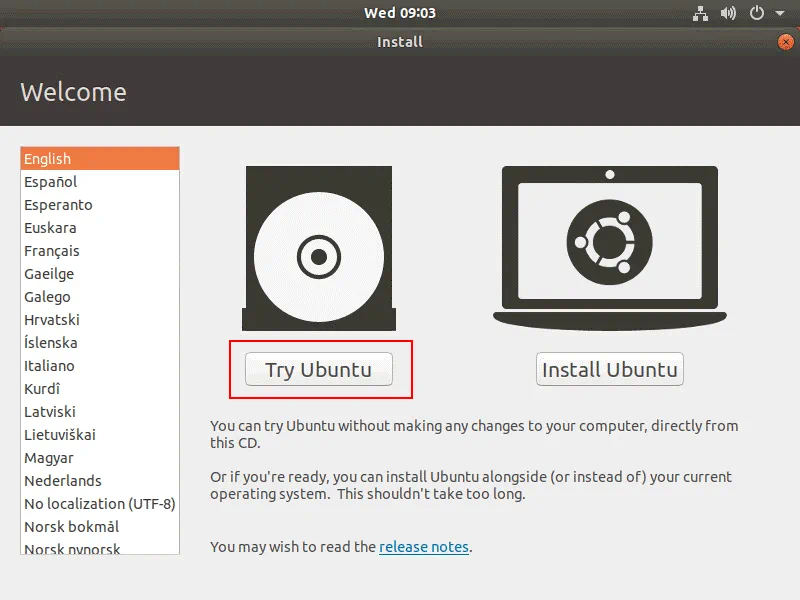
4. Après avoir démarré à partir du support d’installation Ubuntu, sélectionnez Try Ubuntu sur l’écran d’ Accueil . Patientez jusqu’à ce qu’Ubuntu soit chargé depuis le Live DVD et vous verrez le Bureau Ubuntu.
5. Ouvrez la console Ubuntu et obtenez les privilèges root.
sudo -i
6. Listez les disques disponibles.
ls -al /dev/sd*
fdisk -l
Dans notre exemple, le schéma de partitionnement de disque le plus simple est utilisé pour Ubuntu installé sur la machine physique. Linux est installé sur la partition unique /dev/sda1 qui représente le disque entier. Vous devez détecter quelle partition est utilisée pour le démarrage de Linux et contient le répertoire /boot/ ou est montée sur le répertoire /boot/.
7. Vous pouvez trouver la partition utilisée pour démarrer Linux avec parted :
parted /dev/sda
unit MB
p free

Maintenant, vous pouvez voir quelle partition est utilisée pour démarrer Linux (le drapeau boot est présent dans cette chaîne). Après cela, vous pouvez quitter parted .
quit
Remarque : Si vous utilisez un schéma de partitionnement manuel et une partition de démarrage séparée pour démarrer Linux, votre liste de partitions serait différente, mais vous devriez également trouver la partition avec le drapeau boot .
8. Créez le répertoire sur le disque RAM et montez les partitions utilisées par Ubuntu. Si Ubuntu est installé sur une seule partition, utilisez des commandes comme : mkdir /mnt/ubuntu18
mount /dev/sda1 /mnt/ubuntu18
Remarque : Si Ubuntu utilise plusieurs partitions, créez des répertoires distincts et montez chaque partition sur le répertoire correspondant :
mkdir /mnt/ubuntu18/boot
mkdir/mnt/ubuntu18/root
mount /dev/sda1 /mnt/ubuntu18/boot
mount /dev/sda2 /mnt/ubuntu18/root
et ainsi de suite.
9. Installez V im (l’éditeur de texte).
apt-get install vim
10. Vérifiez l’identifiant de chaque partition de disque. Vous devez connaître l’UUID de la partition qui contient le /amorçage répertoire (ou la partition montée sur le /amorçage répertoire). Notez bien ce nouvel UUID. Dans notre cas, cette partition est /dev/sda1
blkid
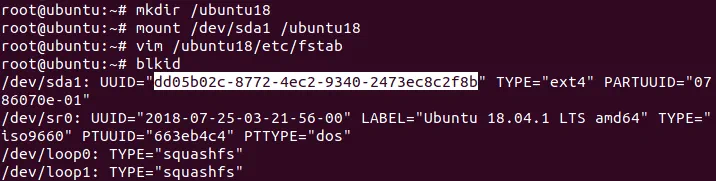
11. Modifiez le fichier /etc/fstab sur le disque virtuel utilisé par l’instance d’Ubuntu installée. Le fichier /etc/fstab se trouve dans le répertoire temporaire sur lequel nous avons monté le système de fichiers racine d’Ubuntu (/mnt/ubuntu18/etc/fstab ).
vim /mnt/ubuntu18/etc/fstab
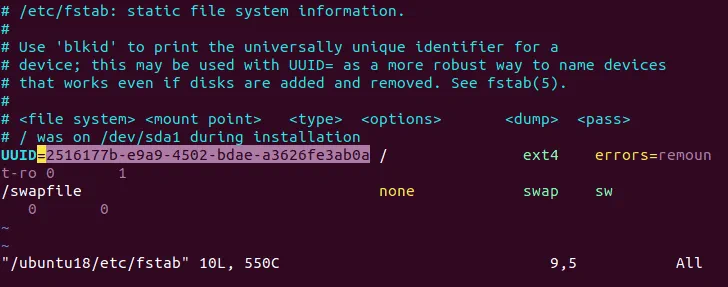
Modifiez l’UUID de chaque partition dans /etc/fstab afin de permettre le montage automatique de la partition à l’amorçage de Linux. Remplacez les anciennes valeurs d’UUID utilisées pour les disques sur une machine Linux physique par les nouvelles valeurs d’UUID utilisées sur une nouvelle machine virtuelle. Dans cet exemple simple, une seule partition /dev/sda1 est utilisée et doit être montée sur le répertoire racine (/). Nous devons donc remplacer 2516177b-e9a9-4502-bdae-a3626fe3ab0a par dd05b02c-8772-4ec2-9340-2473ec8c2f8b.
Enregistrez les modifications et quittez vim.
:wq
Remarque : Si votre système Linux utilise plusieurs partitions, vous devrez peut-être modifier la valeur UUID pour les autres partitions ou simplement les définir comme sda2 , sda3 , sdb1 , sdb2 etc. afin de permettre le montage automatique de ces partitions à l’amorçage de Linux.
12. Modifiez le fichier de configuration de GRUB qui se trouve généralement dans le /boot/grub/ répertoire. Notez le répertoire temporaire dans lequel vous avez monté une partition qui contient les fichiers du répertoire /boot/ . Après la conversion d’une machine Linux physique en machine virtuelle, l’UUID du disque a été modifié sur la VM de destination et, pour cette raison, le chargeur d’amorçage (GRUB) ne peut pas démarrer à partir de la partition requise. Dans notre cas, nous modifions le fichier grub.cfg à l’aide de la commande :
vim /mnt/ubuntu18/boot/grub/grub.cfg
13. Remplacez l’ancien UUID par le nouveau. L’UUID apparaît plusieurs fois dans le fichier de configuration et il n’est pas pratique de modifier cette valeur manuellement. L’éditeur de texte vim vous permet d’effectuer un remplacement automatique du texte source par le texte cible à l’aide de la commande : :%s/source_text/target_text/g
Où %s signifie que toutes les occurrences correspondantes dans l’intégralité du fichier texte doivent être remplacées.
Dans notre exemple actuel, nous utilisons la commande :
:%s/2516177b-e9a9-4502-bdae-a3626fe3ab0a/dd05b02c-8772-4ec2-9340-2473ec8c2f8b/g
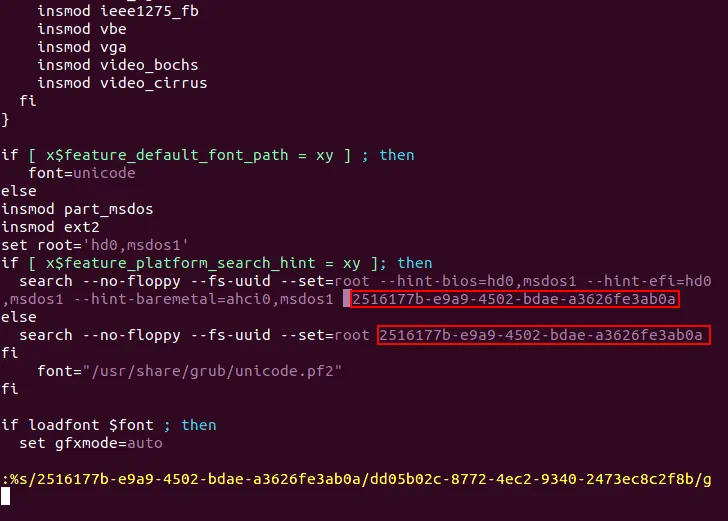
Enregistrez les modifications dans le fichier en lecture seule et quittez vim.
:wq!
Remarque : Si votre système Linux utilise plusieurs partitions, remplacez les valeurs UUID de toutes les partitions dont les UUID sont mentionnés dans le fichier grub.cfg .
14. Vous devez maintenant réinstaller GRUB, le chargeur d’amorçage, dans le même répertoire où il était installé auparavant. Dans notre exemple, GRUB était installé dans le répertoire /boot et le répertoire /boot est désormais temporairement accessible sous la forme /mnt/ubuntu18/boot dans notre exemple. Le disque utilisé pour démarrer Ubuntu est /dev/sda en conséquence.
grub-install --boot-directory=/mnt/ubuntu18/boot /dev/sda
15. Démontez toutes les partitions montées précédemment :
umount /dev/sda1
16. Arrêtez la machine virtuelle :
init 0
17. Dans les paramètres de la machine virtuelle, reconfigurez les paramètres d’amorçage pour démarrer à partir d’un disque dur virtuel, et non à partir d’un CD-ROM.
18. Allumez la machine virtuelle.
19. La machine virtuelle peut désormais démarrer à partir de son disque dur virtuel avec GRUB sur un hôte VMware ESXi.
Vous savez ainsi comment effectuer une conversion physique à virtuelle avec VMware vCenter Converter Standalone. Malheureusement, la version Linux de VMware Converter n’est pas disponible, mais si vous souhaitez convertir votre serveur Linux physique en machine virtuelle VMware en utilisant uniquement des machines Linux, vous devez vous familiariser avec la deuxième méthode de conversion physique à virtuelle sous Linux.
Méthode 2 – Conversion physique à virtuelle sous Linux sans VMware Converter
La deuxième méthode de conversion d’une machine physique Linux en machine virtuelle au format ESXi ne nécessite pas VMware vCenter Converter Standalone. Cette méthode s’adresse aux utilisateurs et administrateurs qui ne disposent pas de machine Windows dans leur environnement (rappelons que VMware vCenter Converter ne peut être installé que sous Windows). Le principe de cette deuxième méthode de conversion physique à virtuelle Linux sous VMware est le suivant :
- Créez des images de vos disques physiques utilisés sur un serveur Linux physique à l’aide de l’ dd utilitaire
- Convertissez les images obtenues au format vmdk
- Créez une nouvelle machine virtuelle dans VMware Workstation (pouvant fonctionner sous Linux ou Windows) en utilisant les disques virtuels existants pour la nouvelle machine virtuelle
- Exporter la machine virtuelle du format VMware Workstation vers un modèle OVF
- Créer une nouvelle machine virtuelle sur un hôte VMware ESXi à partir du modèle OVF
Dans notre exemple, Ubuntu 18 est installé sur une machine physique qui doit être convertie, ESXi 6.5 et vCenter 6.5 sont utilisés comme destination, et VMware Workstation 15 sert de point de transition dans le processus de conversion Physique à virtuel sous Linux.
Guide étape par étape
1. Sur le serveur Linux physique, exécutez l’utilitaire dd (duplicateur de données) pour chaque disque physique (/dev/sda , /dev/sdb etc.) et créez l’image de chaque disque. Vous pouvez connecter un disque dur USB à votre machine physique sous Linux et y stocker les images créées à l’aide de l’utilitaire dd . Vous pourrez ensuite connecter ce disque dur USB à une machine sur laquelle une machine virtuelle doit être créée. Dans l’exemple actuel, toutes les partitions utilisées par Linux se trouvent sur le disque /dev/sda :
dd if=/dev/sda of=/media/user1/data/sda.img bs=8M conv=sync,noerror status=progress
Où :
if=/dev/sda – le fichier d’entrée qui correspond à l’intégralité du disque physique ;
of=/media/user1/data/sda.img – le chemin d’accès au fichier image de sortie qui, dans ce cas, se trouve sur le disque externe.
bs=8M – la taille de bloc est de 8 Mo. Cette option améliore la vitesse, car dd copie les données par tranches de 512 octets par défaut
conv=sync,noerror – cette option est utilisée pour empêcher dd de s’arrêter en cas d’erreur lors de la lecture des données à partir d’un disque (fichier) source.
status=progress – utilisez cette option pour afficher la progression de la tâche dans la console, pour plus de commodité

2. Installez qemu qui est une application open source d’émulation matérielle. Vous pouvez installer qemu sur n’importe quelle machine Linux.
apt-get install qemu
3. Dans la console Linux, accédez au répertoire où se trouvent les img fichiers que vous avez créés précédemment. Convertissez les images de vos disques créées à l’aide de l’utilitaire dd du format de fichier img au format vmdk . Qemu peut être utilisé pour cette tâche. Dans notre exemple, nous convertissons une image disque :
qemu-img convert -o compat6 sda.img -O vmdk sda-vmware.vmdk
Les images disque sont désormais converties au format vmdk de et sont prêtes à être ouvertes dans VMware Workstation. Comme vous vous en souvenez, le format des disques virtuels VMDK diffère entre VMware Workstation et VMware ESXi. Les détails concernant le format de fichier VMDK sont expliqués à l’adresse ici. Vous devez exporter une machine virtuelle depuis VMware Workstation vers un modèle OVF, puis importer cette machine virtuelle depuis le modèle OVF vers un hôte VMware ESXi.
Assurez-vous que VMware Workstation est installé sur l’un de vos ordinateurs. Dans notre exemple, VMware Workstation 15 est installé sur une machine fonctionnant sous Ubuntu 18, mais pas sur la machine Linux source qui doit être convertie en machine virtuelle (nous n’utilisons pas Windows pour cette méthode de conversion Physique à virtuel sous Linux). La procédure à suivre pour les machines Windows équipées de VMware Workstation est similaire.
4. Créez un nouveau répertoire sur la machine sur laquelle VMware Workstation est installé, par exemple : /vms/P2V_Linux
mkdir /vms/P2V_Linux
5. Copiez vos fichiers vmdk convertis par qemu dans ce répertoire. Dans ce cas, nous copions le fichier sda-vmware.vmdk dans ce répertoire.
6. Créez une nouvelle machine virtuelle dans VMware Workstation :
File > New virtual machine
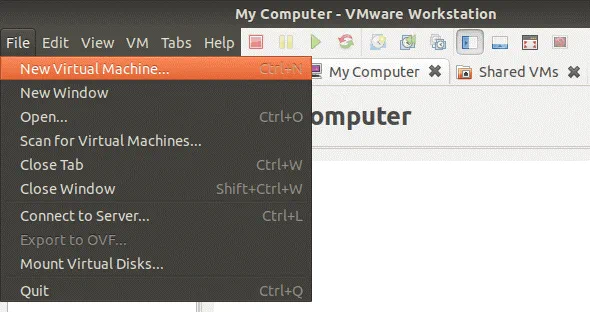
L’assistant de création de nouvelle machine virtuelle s’ouvre. Vous devez suivre toutes les étapes de configuration de cet assistant :
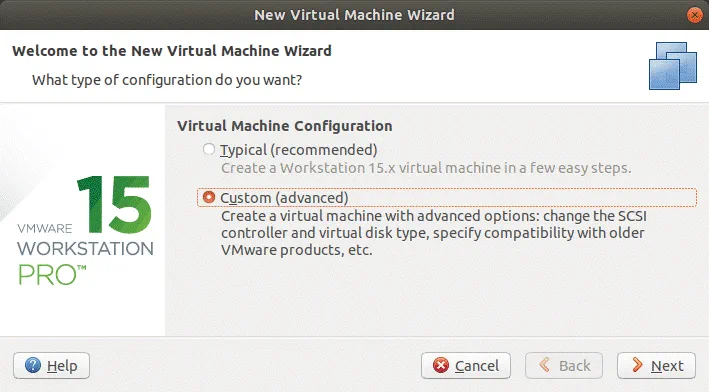
Virtual Machine Configuration. Sélectionnez « Personnalisé (avancé) » pour activer la configuration des options avancées. Cliquez sur Suivant pour continuer.
Virtual Machine Hardware Compatibility. Sélectionnez la version matérielle de la machine virtuelle souhaitée, par exemple Workstation 15.x.
Guest Operation System Installation. Sélectionnez J’installerai le système d’exploitation plus tard .
Guest Operating System. Sélectionnez Linux , puis sélectionnez Ubuntu 64 bits dans le menu déroulant.
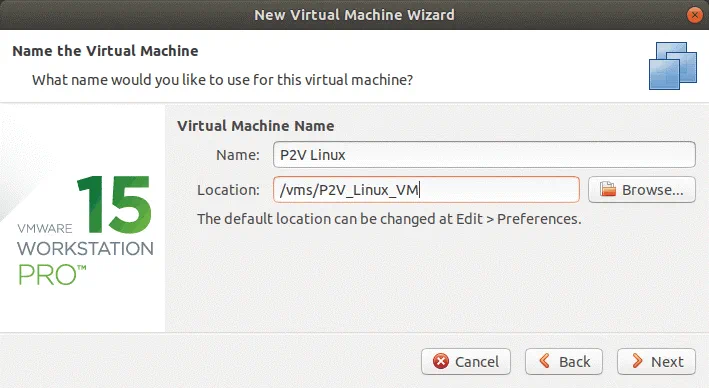
Virtual Machine Name. Saisissez le nom et définissez l’emplacement de votre machine virtuelle. Dans cet exemple, le VM-Name est P2V Linux et son emplacement est /vms/P2V_Linux_VM/
Processor configuration. Sélectionnez le nombre de processeurs et le nombre de cœurs de processeur en fonction de la configuration utilisée sur votre machine Linux physique que vous convertissez en VM VMware.
Memory for the Virtual Machine. Définissez la quantité de mémoire qui doit être au moins égale à celle de votre ordinateur Linux physique.
Network Connection. Sélectionnez le type de réseau, par exemple, Réseau ponté . Assurez-vous que le serveur Linux source est désormais déconnecté afin d’éviter tout conflit réseau.
I/O Controller Types. Sélectionnez la valeur recommandée. Dans cet exemple, Contrôleur SCSI : LSI Logic (recommandé) est sélectionné.
Virtual Disk Type. Sélectionnez le type de disque recommandé. Dans notre cas, il s’agit de SCSI (recommandé).
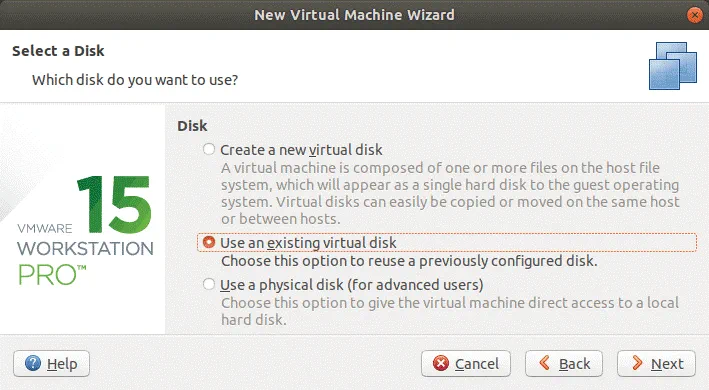
Select a Disk. Choisissez l’option Use an existing virtual disk .
Select an Existing Disk. Parcourrez le fichier vmdk correspondant à votre disque converti /dev/sda . Dans l’exemple actuel, le fichier sda-vmware.vmdk est sélectionné en tant que disque virtuel existant.
Remarque : Si vous disposez de plusieurs disques durs sur un serveur Linux physique source et de plusieurs fichiers VMDK après la conversion, sélectionnez le premier fichier vmdk converti à partir du disque /dev/sda . Ajoutez les autres disques manuellement après la création de la machine virtuelle en modifiant les paramètres de celle-ci.
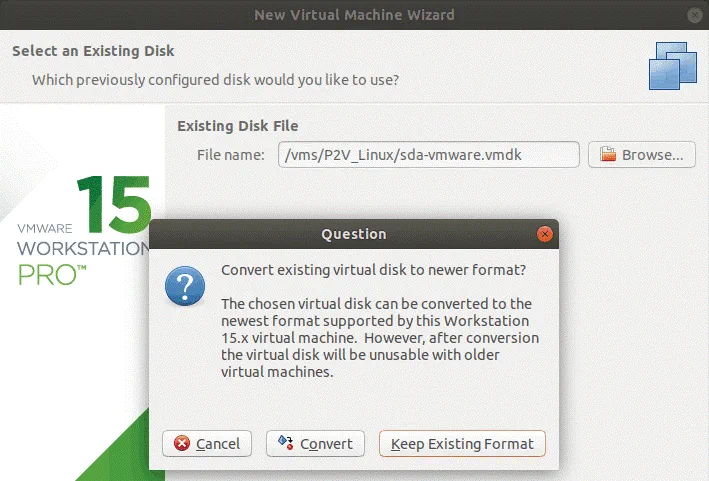
Cliquez sur Conserver le format existant pour une meilleure compatibilité.
Ready to Create Virtual Machine. Vérifiez le récapitulatif de la configuration et, si tout est correct, cliquez sur Terminer .
Une fois la machine virtuelle créée, vous pouvez vérifier sa configuration avant de la démarrer.
Remarque : Si vous avez converti plusieurs disques physiques en disques virtuels, ajoutez les disques virtuels restants en procédant comme suit :
- Cliquez sur Machine virtuelle > Paramètres
- Cliquez sur Ajouter dans l’onglet Matériel
- Sélectionnez Disque dur
- Sélectionnez l’option recommandée (SCSI dans notre cas)
- Cliquez sur Utiliser un disque virtuel existant
- Sélectionnez un fichier de disque virtuel
7. Allumez la machine virtuelle dans VMware Workstation (assurez-vous que tous les disques virtuels nécessaires sont ajoutés à la configuration de la machine virtuelle).
8. Une fois votre machine virtuelle Linux chargée, vérifiez la connexion réseau :
ifconfig
9. Installez VMware Tools sur le système Linux s’exécutant sur la machine virtuelle. Sous Ubuntu, VMware Tools peut être installé à partir d’une image ISO virtuelle ou à partir de référentiels de logiciels en ligne.
apt-get install open-vm-tools
10. Si tout est correct, arrêtez la machine virtuelle et préparez-vous à créer un modèle OVF pour migrer la machine virtuelle vers un hôte VMware ESXi.
11. Dans l’interface graphique de VMware Workstation, cliquez sur File > Export to OVF.
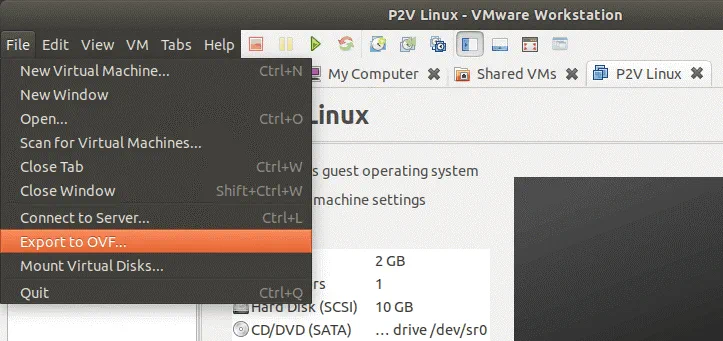
12. Enregistrez le fichier OVF dans le répertoire contenant votre machine virtuelle Linux, par exemple. Dans l’exemple actuel, le modèle OVF est enregistré dans /vms/P2V_Linux_VM/
13. Ouvrez VMware vSphere Client dans votre navigateur Web.
14. Accédez à Hôtes et clusters , puis sélectionnez l’hôte ESXi sur lequel vous souhaitez exécuter la machine virtuelle après la conversion.
15. Créez une machine virtuelle à partir d’un modèle. Cliquez sur Actions > Deploy OVF Template.
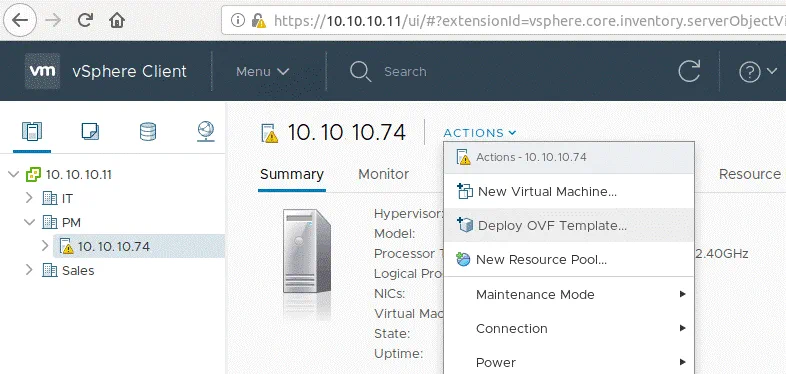
Une nouvelle fenêtre de l’assistant Déployer un modèle OVF s’ouvre et contient 7 étapes :
1. Sélectionnez un modèle OVF . Cliquez sur Fichier local , puis sur Parcourir . Vous devez sélectionner deux fichiers : le fichier OVF du modèle de machine virtuelle et le ou les fichiers VMDK du ou des disques virtuels. Si vous ne sélectionnez qu’un seul fichier de modèle OVF, un message indiquant les fichiers manquants et leurs noms s’affichera. Les fichiers doivent être accessibles depuis une machine sur laquelle vous avez ouvert VMware vSphere Client (les fichiers doivent être stockés sur des disques locaux, un partage SMB ou NFS, etc.).
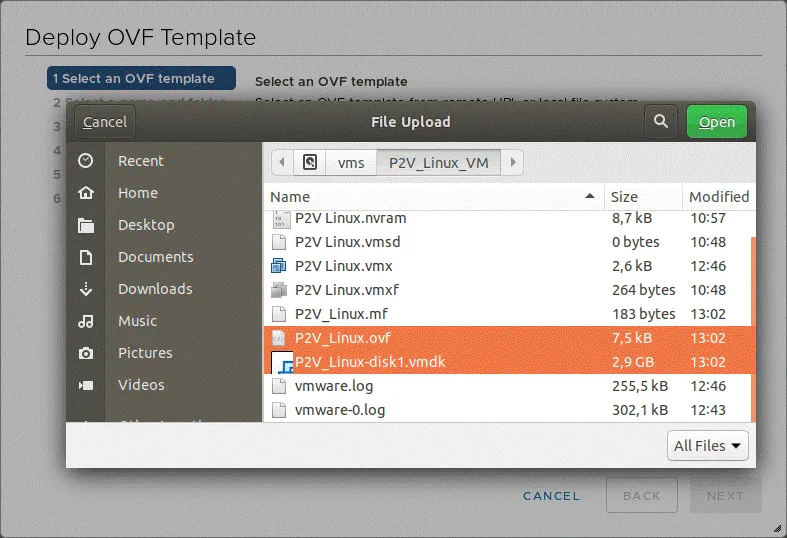
2. Sélectionnez un nom et un dossier . Spécifiez un VM-Name unique et un emplacement de destination (un datacenter ou un VM-Ordner). Dans l’exemple actuel, le VM-Name est P2V_Linux .
3. Sélectionnez une ressource de calcul . À cette étape, vous devez sélectionner un hôte ou un cluster ESXi sur lequel votre machine virtuelle s’exécutera.
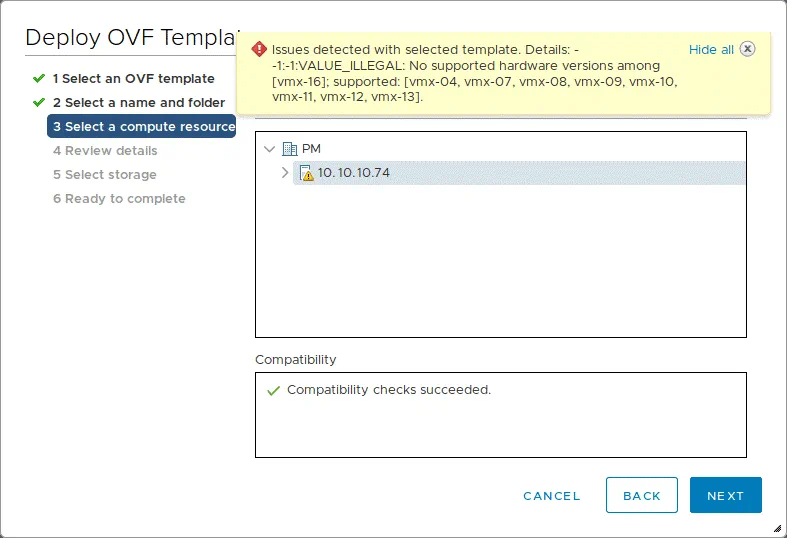
Vous pouvez obtenir l’erreur sur cette étape : Problèmes détectés avec le modèle sélectionné. Détails : – -1:-1:VALOR_ILLEGAL : Aucune version matérielle prise en charge parmi [vmx-16]; prises en charge : [vmx-04, vmx-07, vmx-08, vmx-09, vmx-10, vmx-11, vmx-12, vmx-13].
Cette erreur peut survenir lorsque la version matérielle définie dans le modèle de la machine virtuelle est supérieure à celle prise en charge par un hôte ESXi.
Modifiez le fichier OVF dans l’éditeur de texte pour résoudre ce problème. Vous pouvez utiliser Vim dans Linux. Allez dans le répertoire où se trouve le modèle OVF et modifiez le fichier :
vim P2V_Linux.ovf
Trouvez la chaîne ressemblant à vmx-xx , où xx est le numéro de la version matérielle de la machine virtuelle. La version matérielle la plus élevée prise en charge pour ESXi 6.5 est 13 et dans notre modèle, la version matérielle de la machine virtuelle 16 est définie.
Pour trouver le texte nécessaire dans Vim , en mode de navigation, tapez :
/vmx-
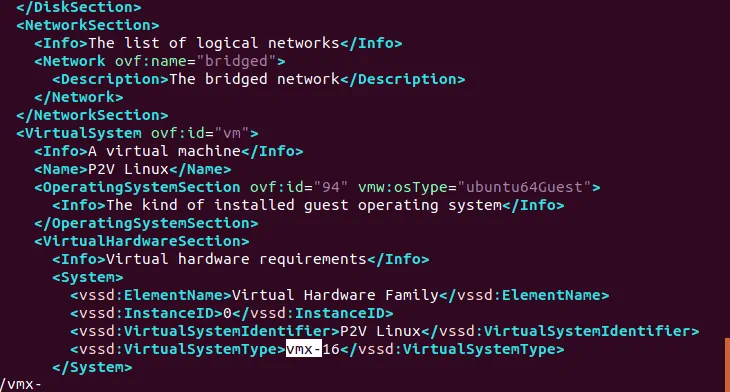
Modifions vmx-16 à vmx-12 , par exemple, et sauvegardons le fichier OVF.
Une fois que vous avez enregistré les modifications dans le fichier OVF, revenez au VMware vSphere Client et cliquez Next sur l’étape Sélectionner une ressource informatique de l’assistant de Déploiement du modèle OVF .
4. Examiner les détails . À cette étape, vous pouvez vérifier les détails du modèle.
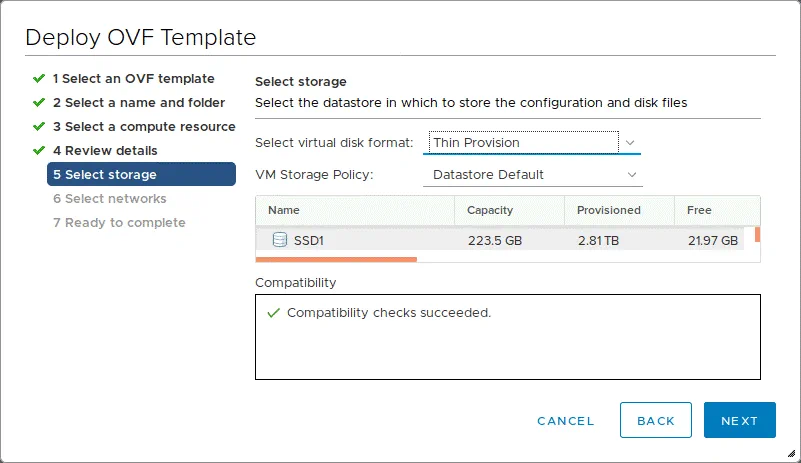
5. Sélectionner le stockage . Sélectionnez le magasin de données de destination dans lequel stocker les fichiers de configuration et de disque de la machine virtuelle et sélectionnez le format de disque virtuel (Lazy Zeroed Thick, Eager Zeroed Thick ou Thin Provision).
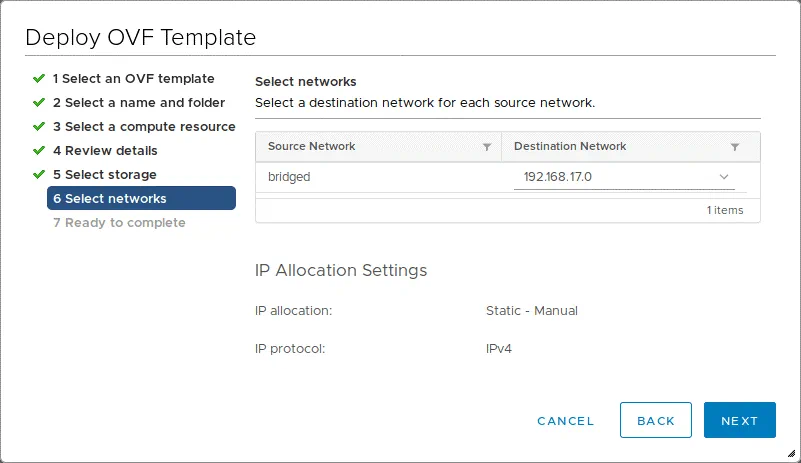
6. Sélectionner les réseaux . Sélectionnez un réseau pour chaque adaptateur de réseau virtuel. Vous devez configurer chaque adaptateur réseau pour se connecter au réseau approprié.
7. Prêt à terminer . Passez en revue la configuration et appuyez sur Terminer pour commencer la création de la machine virtuelle.
Patientez jusqu’à ce qu’une nouvelle machine virtuelle soit créée à partir du modèle.
16. Lorsque l’importation de la machine virtuelle depuis le modèle OVF est terminée, mettez sous tension la machine virtuelle sur votre hôte ESXi. Lisez plus sur les modèles de machine virtuelle dans ce article de blog. Si vous recevez le message « Voulez-vous essayer de connecter ce dispositif virtuel chaque fois que vous allumez la machine virtuelle ? », répondez que vous ne souhaitez pas connecter cet appareil à chaque démarrage de la machine virtuelle en cliquant sur Non.
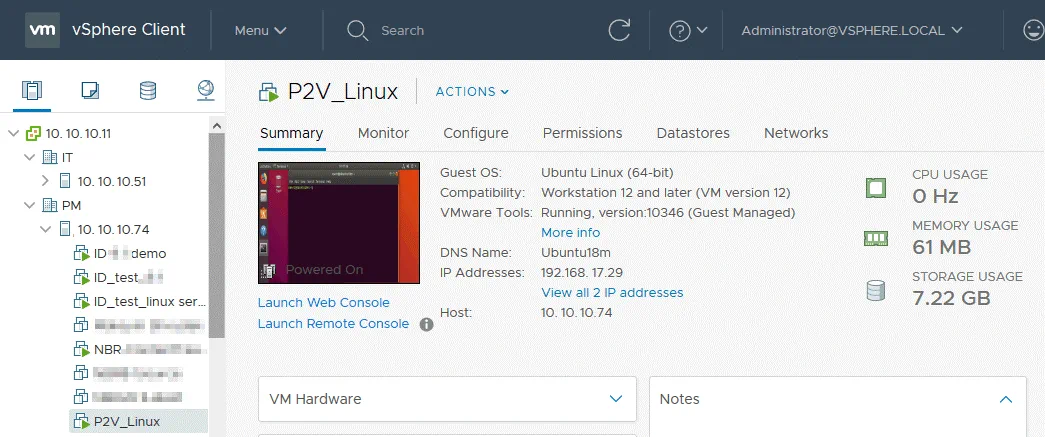
Un serveur physique Linux a été converti en machine virtuelle sans utiliser Windows et VMware vCenter Convertisseur autonome. Le processus de conversion de Linux Physique à Virtuel VMware a été expliqué sur un exemple d’Ubuntu Linux. Si vous devez convertir des serveurs physiques fonctionnant sous d’autres distributions Linux, telles que SUSE ou Red Hat, en machines virtuelles VMware, utilisez la même procédure, mais gardez à l’esprit que certaines commandes et les emplacements des fichiers de configuration peuvent varier. Au lieu d’utiliser apt-get comme gestionnaire de paquets sous SUSE, vous devrez utiliser zypper et, sous Red Hat, yum . Vous devrez peut-être reconfigurer les paramètres réseau de la machine virtuelle, tels que l’adresse IP, la passerelle par défaut, le serveur DNS, etc.
Vous pouvez également regarder cette vidéo pour voir les deux méthodes de conversion Linux Physique à virtuel VMware en action :
Conclusion
La conversion d’un serveur Linux physique en machine virtuelle VMware peut s’effectuer à l’aide de différentes méthodes : avec VMware vCenter Converter Standalone, qui nécessite une machine Windows, ou à l’aide d’utilitaires Linux associés à VMware Workstation. Quelle que soit la méthode utilisée, vous devrez peut-être modifier manuellement la configuration de la machine virtuelle. Avec la première méthode, seul un hôte VMware ESXi peut servir de destination pour la conversion Physique à virtuel sous Linux, tandis que la seconde permet de convertir une machine physique Linux vers les formats VMware ESXi et VMware Poste de travail.


