Comment configurer DRS dans VMware vSphere : guide étape par étape
L’un des principaux avantages de la configuration en cluster VMware réside dans la gestion efficace des ressources. La technologie de cluster VMware vSphere qui rend cela possible est VMware DRS, ou planificateur de ressources distribué.
Dans cet article, nous allons explorer le fonctionnement de DRS et la configuration d’un cluster DRS, avec une explication des principaux paramètres.

Qu’est-ce que VMware DRS ?
VMware DRS est une fonctionnalité de clustering permettant une utilisation optimale des ressources et un équilibrage de charge sur les hôtes VMware ESXi au sein d’un cluster. Cette fonctionnalité est conçue pour gérer efficacement les ressources disponibles d’un cluster afin de garantir que chaque machine virtuelle dispose de ressources informatiques suffisantes pour des performances optimales des applications.
Si un hôte VMware ESXi est surchargé et que les VMs sont surchargées, les performances des VMs se dégradent. Une fois DRS configuré, certaines VMs sont déplacées vers des hôtes VMware ESXi disposant de ressources libres.
- DRS peut gérer de manière proactive les ressources du cluster afin que la charge entre les hôtes soit partagée plus uniformément.
- Les règles DRS peuvent garantir que certaines VMs ou groupes de VMs se trouvent toujours sur des hôtes différents ou sur les mêmes hôtes.
- À partir de vSphere 6.5, DRS peut prendre en compte la bande passante réseau lors de la planification des ressources afin d’éviter la sursouscription.
Fonctionnement du DRS
Lorsqu’un hôte est ajouté à un cluster DRS, les ressources de l’hôte sont intégrées aux ressources du cluster et gérées en conséquence. Cela permet d’utiliser des pools de ressources et des politiques d’allocation de ressources au niveau du cluster.
Les pools de ressources vous permettent d’allouer des ressources en fonction de vos besoins, de vos politiques ou des conditions à remplir par les VMs. Cela peut permettre à certaines VMs d’accéder à davantage de ressources matérielles et à d’autres à moins de ressources.
Il existe un large éventail de paramètres VMware DRS dans vSphere Client pour gérer les ressources des clusters vSphere, et ces paramètres sont décrits dans notre guide de configuration ci-dessous.
Configuration VMware DRS étape par étape
Vous pouvez effectuer la configuration DRS dans VMware vCenter par l’utilisation de vSphere Client après avoir créé un cluster vSphere. Il existe de nombreux paramètres VMware DRS qui offrent une configuration flexible dans votre cluster VMware DRS. Commençons par passer en revue les conditions à remplir pour DRS, puis voyons les étapes à suivre pour configurer DRS dans VMware vSphere.
Conditions à remplir pour DRS
Les conditions à remplir pour DRS sont identiques à celles requises pour les clusters vSphere généraux et comprennent les éléments suivants :
- Stockage partagé. Il s’agit d’un stockage accessible par tous les nœuds du cluster et utilisé pour stocker les fichiers des machines virtuelles.
- Compatibilité des processeurs. Étant donné que DRS utilise vMotion, le processus vMotion transfère l’état du processeur en cours d’exécution entre les différents hôtes ESXi, ce qui nécessite que les hôtes de destination disposent au minimum de la capacité d’instruction du processeur équivalente à .
- Les hôtes du cluster doivent faire partie d’un réseau vMotion .
Comment activer DRS sur le cluster
Suivez ces étapes pour activer DRS dans VMware vSphere Client :
- À l’aide d’un navigateur Web, connectez-vous à VMware vSphere Client.
- Accédez à votre cluster dans le volet Navigation Afficher Hôtes et clusters (icône de gauche).
- Cliquez avec le bouton droit sur le nom du cluster, puis dans le menu qui s’ouvre, cliquez sur Paramètres.

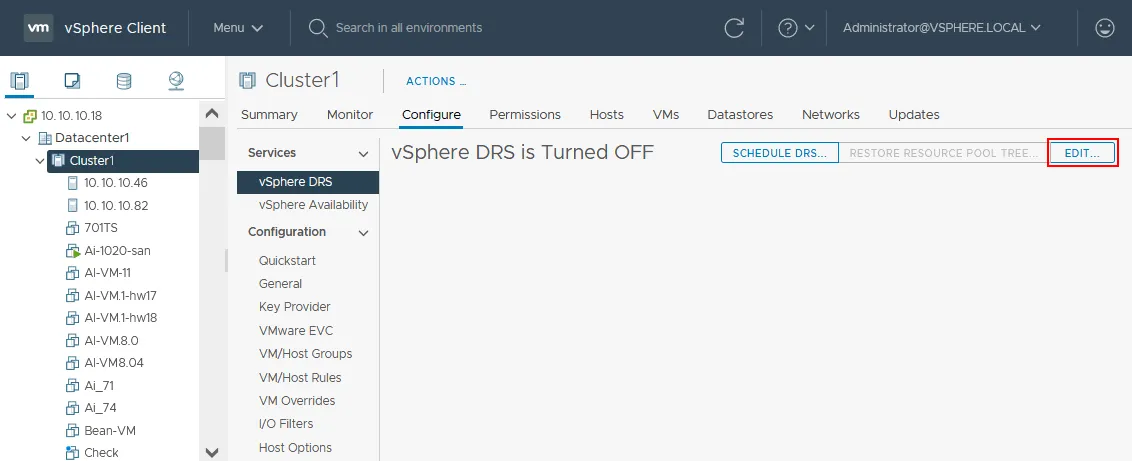
- Vous vous trouvez désormais dans l’onglet Configure . Dans l’interface utilisateur vSphere vCenter 7, les paramètres HA et DRS sont configurés à l’aide de l’onglet Configure du cluster. DRS est désactivé par défaut. Sélectionnez vSphere DRS dans la section Services du volet central, puis cliquez sur Modifier.
- Nous voyons un simple commutateur permettant d’activer DRS. Activez le commutateur vSphere DRS pour activer ou désactiver vSphere DRS (voir la capture d’écran ci-dessous).
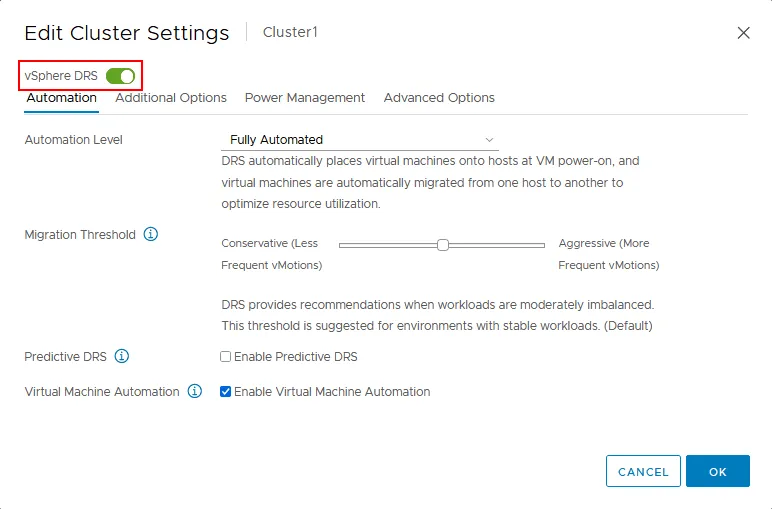
Il existe quatre onglets avec les paramètres VMware DRS :
- Automatisation
- Options supplémentaires
- Gestion de l’alimentation
- Options avancées
Examinons-les en détail.
Configuration VMware DRS
Si nous examinons les paramètres DRS, nous pouvons personnaliser le comportement de DRS au sein de notre cluster VMware. Les paramètres VMware vSphere DRS sont flexibles et vous permettent de configurer DRS selon vos besoins.
Automatisation
L’onglet Automation contient les paramètres d’automatisation DRS (voir la capture d’écran ci-dessus). Le niveau d’automatisation peut être sélectionné pour déterminer le degré de contrôle de DRS sur la migration des ressources.
Automation level. Les paramètres VMware DRS vous permettent de définir le niveau d’automatisation de votre cluster DRS. Vous disposez de trois options :
- Entièrement automatisé. VMware vSphere automatise entièrement le placement et la migration des machines virtuelles au sein d’un cluster. Si un DRS détecte que le cluster est déséquilibré et que la situation peut être améliorée, La migration des machines virtuelles est lancée automatiquement. Les recommandations initiales de placement et de migration des machines virtuelles sont appliquées automatiquement.
- Partiellement automatisé. Les recommandations initiales de placement des machines virtuelles sont appliquées automatiquement. Lorsque DRS génère des recommandations de migration de VM pour l’équilibrage de charge, vous devez les appliquer manuellement.
- Manuel. Dans ce mode, DRS génère des recommandations pour le placement initial des VM et pour les migrations de VM. Vous devez les appliquer manuellement lorsque vous acceptez ces recommandations.
Seuil de migration. Utilisez ce paramètre pour définir le niveau d’agressivité du comportement DRS lorsque les conditions de migration des machines virtuelles sont réunies et pour définir la manière dont le cluster tolère le déséquilibre.
Il existe 5 positions du curseur pour configurer le seuil de migration, from la plus conservatrice à la plus agressive (positions du curseur de gauche à droite) :
- Avec la valeur la plus conservatrice, le DRS tolère le déséquilibre et lance des migrations de VM pour respecter les règles d’affinité lors de l’activation du mode MAINTENANCE pour un hôte ESXi.
- Le DRS fournit des recommandations si un cluster vSphere présente des Workloads déséquilibrés ou si les ressources sont insuffisantes pour satisfaire les demandes des VM.
- La position centrale du curseur correspond à la valeur par défaut du DRS. Elle vous permet d’obtenir un équilibre entre un nombre élevé de migrations de machines virtuelles et la répartition des ressources dans le cluster. Cette valeur est la valeur seuil optimale pour la configuration VMware DRS dans la plupart des cas (voir la capture d’écran ci-dessus).
- Le DRS fournit des recommandations lorsque les Workloads dans le cluster sont assez déséquilibrées. Vous pouvez utiliser cette position de seuil DRS pour les clusters présentant des pics de charge de travail.
- Le mode le plus agressif lance la migration des machines virtuelles même si les avantages en termes d’équilibrage de charge et d’amélioration des performances sont minimes. Le mode le plus agressif entraîne des migrations fréquentes de machines virtuelles dans le cluster DRS. Dans ce mode, le DRS ne tolère même pas le plus petit déséquilibre.
DRS prédictif. Cette fonctionnalité est utilisée uniquement avec vRealize Operations Manager. La combinaison de Distributed Resource Scheduler et de vRealize Operations Manager (avec la fonctionnalité Dynamic Thresholds) vous permet de prédire la demande future en ressources du cluster et de migrer les VMs avant que le cluster ne devienne déséquilibré. Predictive DRS lance la migration des VMs avant qu’il n’y ait de contention des ressources.
Par exemple, la consommation des ressources processeur et mémoire d’une machine virtuelle particulière connaît des pics chaque jour d’un travail de 9 h à 10 h et de 18 h à 19 h. Grâce aux informations recueillies lors de la surveillance des machines virtuelles, VMware vSphere peut prédire avec une grande probabilité quand ces pics se produiront la prochaine fois. La surveillance VMware vSphere peut vous aider considérablement à utiliser votre infrastructure de manière rationnelle.
Automatisation des machines virtuelles. Vous pouvez configurer des paramètres d’automatisation DRS personnalisés pour des machines virtuelles individuelles et remplacer les paramètres d’automatisation globaux du cluster. Une machine virtuelle peut avoir des paramètres d’automatisation différents des paramètres d’automatisation du cluster DRS. Cochez la case pour activer cette option.
Pour configurer plus d’options de remplacement de VM, accédez à l’onglet Configurer l’ d’un cluster et dans la section Configuration du volet central, cliquez sur Remplacements de VM (Cluster > GESTION > Paramètres > VM Overrides).
Options supplémentaires
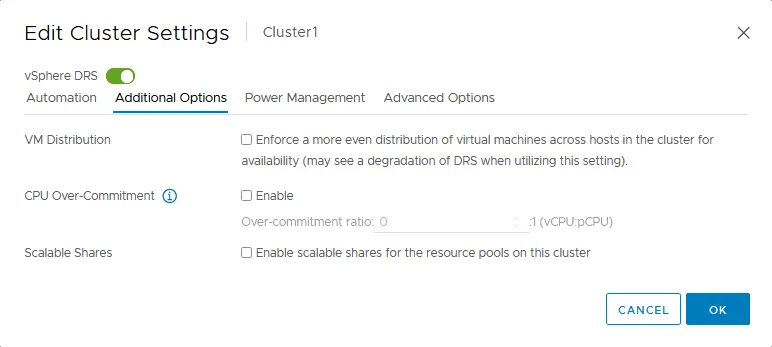
Options supplémentaires pour les paramètres DRS vous permettent de configurer la distribution des machines virtuelles, la surallocation de processeurs et les partages évolutifs. Cet onglet contient des paramètres VMware DRS utiles.
Répartition des VMs. Lorsque cette option est activée, les VMs sont réparties entre les hôtes VMware ESXi du cluster. Une répartition uniforme peut améliorer la disponibilité et parfois réduire le nombre de migrations de VMs. Vous pouvez utiliser la distribution des machines virtuelles DRS avec le seuil de migration si vous ne savez pas quelle valeur de seuil de migration choisir lorsque vous avez besoin d’un nombre réduit de migrations de machines virtuelles.
Surengagement du processeur. Cette fonctionnalité vous permet de définir le nombre de processeurs virtuels ou de cœurs de processeur que vous pouvez provisionner en fonction du nombre existant de cœurs de processeur physiques. Un serveur ESXi dispose de processeurs physiques avec le nombre correspondant de cœurs.
Un processeur virtuel ou un cœur de processeur d’une VM consomme un cœur de processeur physique d’un serveur physique. Dans ce cas, le rapport est de 1:1 et les performances CPU des VMs sont optimales. L’hyper-threading n’est pas pris en compte.
Cependant, il arrive parfois que vous provisionniez plus de cœurs de processeur pour les processeurs virtuels que le nombre de cœurs de processeur physique sur le serveur ESXi. Dans ce cas, les performances des machines virtuelles sensibles aux ressources du processeur peuvent se dégrader. Par exemple, si un serveur ESXi dispose de 48 cœurs de processeur (48 pCPU) et que vous créez 48 VMs avec chacune 2 processeurs virtuels monocœur (96 vCPU), vous obtenez un surengagement du processeur avec un ratio de 2:1.
Le paramètre « CPU Over-Commitment » (Surengagement du processeur) vous permet de définir le ratio de surengagement maximal toléré pour les VMs sur l’hôte ESXi. Si le ratio de surengagement dépasse la valeur définie, la migration des machines virtuelles vers d’autres hôtes VMware ESXi est lancée par DRS. De plus, lorsque vous définissez le surengagement du processeur dans la configuration VMware DRS, vous vous assurez que les migrations de machines virtuelles vers d’autres hôtes n’affectent pas les performances du processeur.
Vous pouvez suivre ces recommandations pour configurer le surengagement du processeur dans votre cluster DRS en fonction des Workloads (ratio vCPU:pCPU) :
- Applications critiques 1:1
- Applications stratégiques 3:1
- Applications de support 5:1
- Bureaux virtuels 10:1
Comme vous pouvez le constater, un cluster de niveau 1 doit utiliser le ratio le plus bas et un cluster de niveau 4 le ratio le plus élevé.
Vous pouvez modifier les paramètres de surengagement du processeur dans les options avancées :
- MaxVcpusPerClusterPct – contrôle le ratio vCPU:pCPU au niveau du cluster. Le nombre total de tous les vCPU des machines virtuelles du cluster est divisé par la somme des pCPU sur tous les hôtes ESXi.
- MaxVCPUsPerCore – contrôle le rapport vCPU:pCPU sur chaque hôte ESXi individuellement. Cette valeur ne peut être dépassée sur aucun hôte ESXi au sein d’un cluster.
Partages évolutifs. Cette fonctionnalité améliore le partage des ressources informatiques lorsque vous utilisez plusieurs pools de ressources de priorités différentes. Lorsque les partages évolutifs sont activés, vous pouvez vous assurer que les ressources de processeur (partages de processeurs) sont d’abord alloués aux VMs hautement prioritaires, puis aux VMs moins prioritaires. Les partages évolutifs résolvent l’ancien problème qui consistait à attribuer la même quantité de ressources de processeur aux VMs hautement prioritaires et moins prioritaires, car leurs droits d’accès aux ressources étaient identiques.
Gestion de l’alimentation
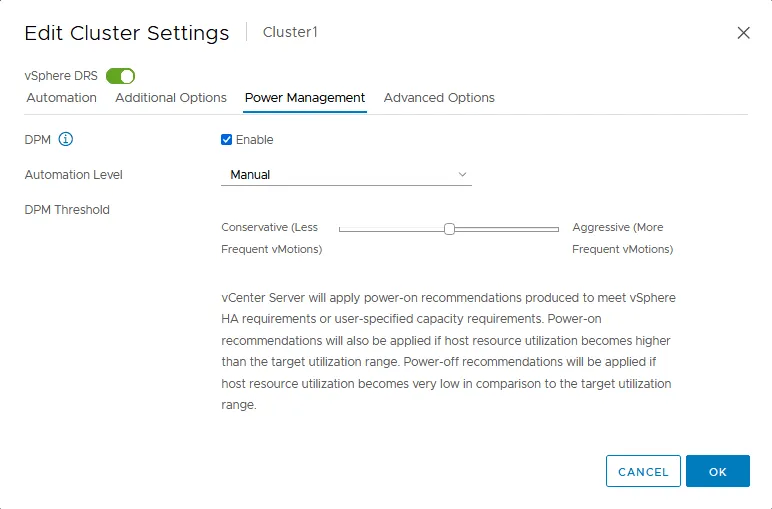
Gestion de l’alimentation Les options des paramètres VMware DRS permettent de configurer la gestion distribuée de l’alimentation (voir la capture d’écran ci-dessous). La gestion distribuée de l’alimentation (DPM) est une fonctionnalité qui lance la migration des machines virtuelles d’un hôte VMware ESXi légèrement chargé vers d’autres hôtes du cluster afin de libérer l’hôte VMware ESXi non chargé, puis d’arrêter cet hôte. L’idée est d’éteindre les hôtes VMware ESXi lorsqu’il y a suffisamment de capacité sur d’autres hôtes du cluster afin d’économiser de l’énergie.
Remarque : l’arrêt d’un hôte VMware ESXi signifie que celui-ci est mis en mode veille. L’hôte peut ensuite être démarré à l’aide de la fonctionnalité Wake On LAN.
La gestion distribuée de l’alimentation (DPM) est désactivée par défaut dans la configuration VMware DRS, et il s’agit de la valeur recommandée pour des performances optimales des machines virtuelles. Sélectionnez la case à cocher Enable si vous devez utiliser le DPM et économiser de l’énergie. Vous devez activer Wake On LAN dans le BIOS des hôtes ESXi qui sont membres du cluster. Les adaptateurs réseau doivent prendre en charge Wake On LAN.
Le niveau d’automatisation est le paramètre des paramètres VMware DRS qui définit le niveau d’automatisation de DRS. Il existe trois valeurs pour ce paramètre :
- Désactivé – la fonctionnalité est désactivée.
- Manuel – DPM formule des recommandations de migration de VM et d’arrêt d’ESXi, mais vous devez les appliquer manuellement. Ces recommandations ne s’exécutent pas automatiquement.
– DPM génère des recommandations pour migrer les VMs et éteindre les hôtes ESXi. Toutes ces recommandations sont appliquées automatiquement.
Seuil DPM est un paramètre qui définit la priorité des recommandations d’arrêt ESXi.
La valeur conservatrice (position gauche) est utilisée pour les migrations de VM moins fréquentes avec vMotion. DPM lance les migrations de VM et l’arrêt du serveur s’il existe des recommandations de priorité 1.
La valeur agressive est utilisée pour mettre hors tension les hôtes ESXi si la consommation de ressources sur les hôtes est inférieure à la cible. Cela entraîne des migrations de VM plus fréquentes avec vMotion. DPM lance la migration de VM et l’arrêt du serveur même pour les recommandations de priorité 5.
Il existe 5 valeurs pour le seuil DPM. Vous pouvez définir des valeurs intermédiaires entre les valeurs conservatrices et agressives. La valeur médiane (3) est définie par défaut.
Notez que le seuil DPM et le seuil DRS sont des paramètres différents et indépendants pour la configuration VMware DRS.
Options avancées
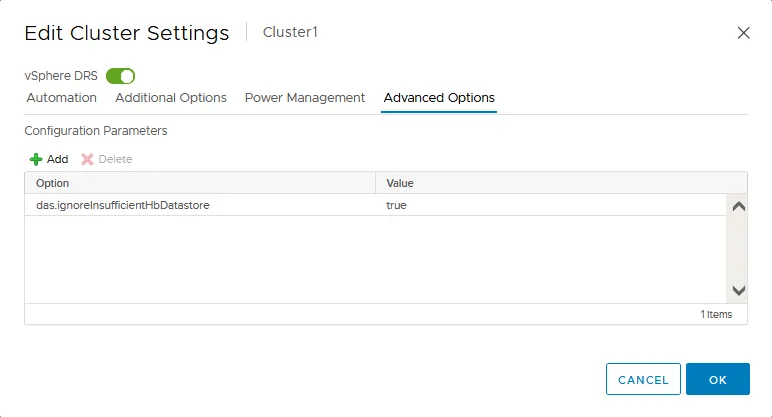
Options avancées est l’onglet qui vous permet d’affiner le cluster DRS grâce à la configuration avancée des paramètres vSphere DRS. Saisissez manuellement un paramètre de configuration VMware DRS et une valeur prise en charge dans la ligne.
Exemple 1 :
Vous pouvez définir une période d’historique de la demande à évaluer. Les informations collectées sont utilisées pour évaluer le coût et les avantages de la mise hors tension afin de formuler des recommandations pour DPM. Pour ce faire, ajoutez le paramètre et une valeur :
HostsMinUptimeSecs 0-max
La gamme prise en charge pour ce paramètre est 0-max.
Example 2:
Pour définir le rapport vCPU:pCPU maximal au niveau du cluster, entrez le paramètre et la valeur suivants :
Où 100 correspond à 100 % et signifie un rapport de 1:1, 300 % correspond à 3:1, 500 % correspond à 5:1, etc.
Toute valeur comprise entre 0 et 99 définit la sous-utilisation, où moins de 1 vCPU peut être utilisé par 1 pCPU.
Règles d’affinité
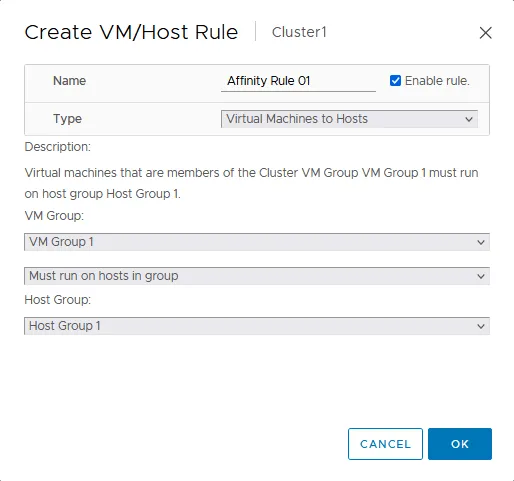
Les règles d’affinité définissent l’emplacement des VMs (ou non) sur le même hôte ESXi ou leur fonctionnement ensemble (ou séparément) sur n’importe quel hôte ESXi. Les règles d’affinité sont également appelées règles VM/hôte. Voyons comment configurer les règles d’affinité dans les paramètres VMware DRS de vSphere Client.
- Sélectionnez un cluster dans le volet Navigation de VMware vSphere Client.
- Sélectionnez l’onglet Configurez l’onglet et sélectionnez Règles VM/hôte dans la section Configuration du volet central.
- Cliquez sur + Ajouter pour ajouter une nouvelle règle d’affinité.

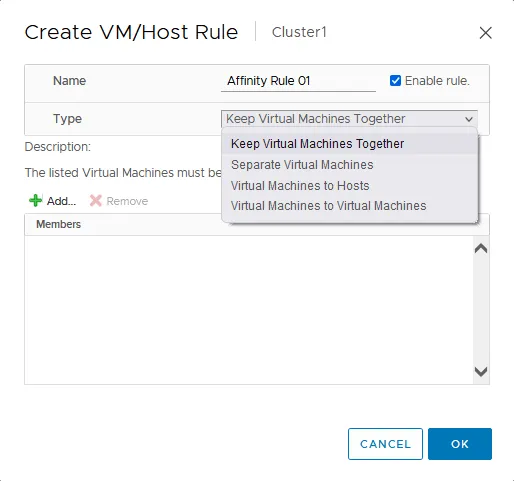
- La fenêtre Créer une règle VM/hôte s’ouvre.
- Entrez un nom de règle, par exemple Règle d’affinité 01.
- Sélectionnez le type de règle dans la liste déroulante. Il existe quatre types de règles d’affinité :
- Garder les Virtuelles Machines ensemble
- Séparer die virtuellen Maschinen
- Virtuelle Maschinen vers Hosts
- Virtuelle Maschinen vers virtuelle Maschinen
Dans cet exemple, nous sélectionnons la première option (Keep Virtuelle Maschinen Together).
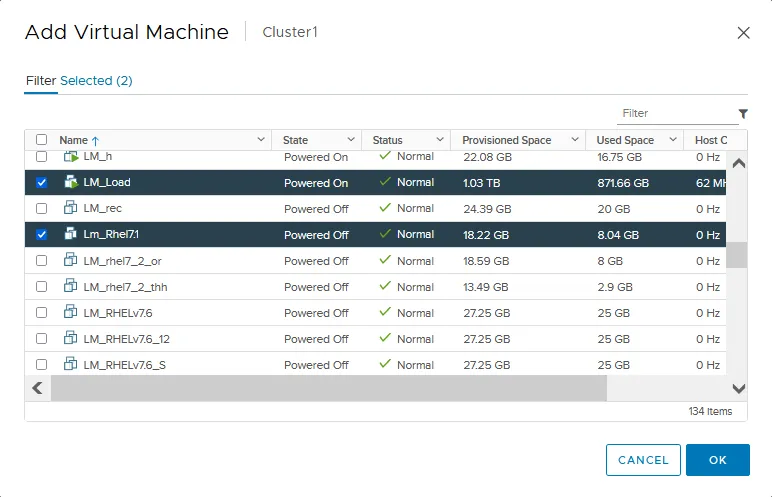
- Cliquez sur + Ajouter pour sélectionner les Virtuelles Maschinen qui doivent fonctionner ensemble sur n’importe quel hôte ESXi du cluster.
- Sélectionnez les VM nécessaires dans la fenêtre Ajouter une virtuelle Maschine Fenster.
- Klicken Sie auf OK lorsque vous avez terminé.
Pour configurer d’autres types de règles d’affinité dans les paramètres VMware DRS, vous devez d’abord créer des groupes de machines virtuelles ou des groupes d’hôtes. Voyons comment créer des groupes de machines virtuelles/hôtes dans VMware vSphere Client.
- Sélectionnez votre cluster dans le volet Navigation .
- Sélectionnez l’onglet Configure et sélectionnez les groupes de machines virtuelles/hôtes dans la section Configuration du volet central.
- Cliquez sur + Ajouter dans la section Groupes de machines virtuelles/hôtes pour créer un nouveau groupe de machines virtuelles ou d’hôtes.
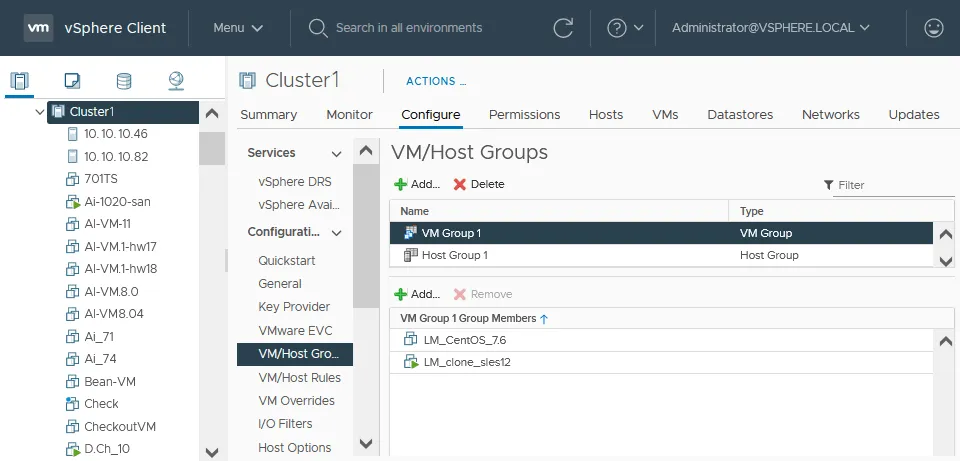
- La fenêtre Créer un groupe de machines virtuelles/hôtes s’ouvre.
- Entrez un nom de groupe.
- Sélectionnez un type (groupe de machines virtuelles ou groupe d’hôtes) dans la liste déroulante.
- Cliquez sur + Ajouter pour ajouter les objets (VMs ou hôtes ESXi) au groupe.
- Cliquez sur OK pour enregistrer les paramètres et fermer la fenêtre.
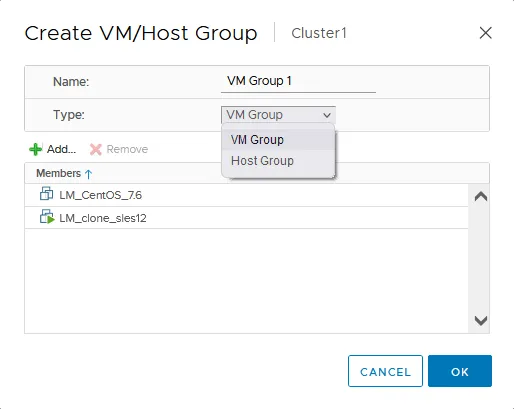
Une fois que vous avez créé des groupes de machines virtuelles et des groupes d’hôtes, vous pouvez créer les règles de machine virtuelle/hôte correspondantes avec des types de règles qui nécessitent l’utilisation de groupes.
Score vSphere DRS
Après avoir activé DRS sur le cluster et configuré les paramètres DRS, vous pouvez vérifier le score DRS du cluster :
- Sélectionnez votre cluster.
- Sélectionnez l’onglet Résumé .
VMware vSphere DRS mesure le niveau de satisfaction de chaque machine virtuelle et affiche le score DRS d’un cluster. Ce score est mis à jour toutes les minutes. Si les ressources sont insuffisantes pour les VMs, le score est inférieur à 100 % et DRS génère des recommandations de migration pour migrer les VMs (manuellement ou automatiquement, selon la configuration de VMware DRS). Une gamme de score DRS comprise entre 80 et 100 % est optimale pour un cluster.
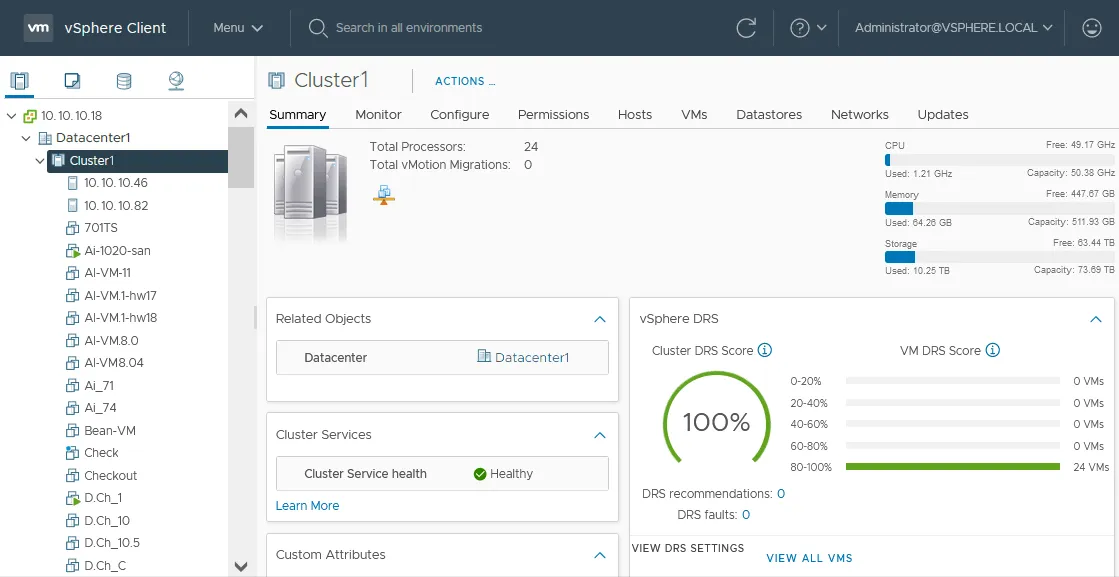
La logique DRS et le principe de calcul du score DRS ont été considérablement améliorés dans VMware vSphere 7. Outre le bonheur des machines virtuelles et les charges des hôtes VMware ESXi, DRS estime les coûts de migration des machines virtuelles. DRS estime plusieurs caractéristiques avant de recommander la migration d’une machine virtuelle. DRS estime les types de charge de travail, notamment la charge du processeur, de la mémoire et du réseau.
Par exemple, s’il existe de nombreuses pages mémoire qui sont continuellement mises à jour (pages mémoire sales), les coûts de migration des machines virtuelles sont élevés, car le vMotion en direct prend beaucoup de temps dans ce cas. Les algorithmes intelligents du DRS calculent que les avantages potentiels d’une telle migration de machine virtuelle ne sont pas significatifs, ce qui influe sur les recommandations de migration des machines virtuelles.
Vous pouvez utiliser vSphere DRS et HA ensemble dans le même cluster pour assurer l’équilibrage de charge et la haute disponibilité de vos VMs.
Conclusion
La technologie VMware DRS permet une gestion efficace et efficiente des ressources de plusieurs hôtes dans le cluster vSphere. Comme indiqué, cette fonctionnalité est facile à activer et très intuitive à configurer. Les nouvelles fonctionnalités de vSphere 7.0 permettent également à la technologie d’être prédictive et proactive. Les paramètres VMware DRS offrent la possibilité d’utiliser des paramètres flexibles pour un cluster.
NAKIVO Backup & Replication est la solution universelle de protection des données qui prend en charge le VMware-Backup et vous permet d’automatiser le processus de sauvegarde, même pour les VMs du cluster et les VMs tolérantes aux pannes. Téléchargez l’Édition gratuite de la solution NAKIVO et sauvergardez les VMs de votre cluster.


