Comment désactiver Hyper-V dans Windows
& Microsoft Hyper-V est un hyperviseur de type 1 que vous pouvez installer sur Windows, y compris sur Windows 10 et Windows Server 2019. Dans certains cas, vous devrez peut-être désinstaller Hyper-V sur votre ordinateur Windows. Par exemple, VMware Poste de travail et Hyper-V ne sont pas compatibles lorsqu’ils sont installés sur le même ordinateur. Les mêmes problèmes se produisent avec d’autres hyperviseurs de type 2 tels que VirtualBox.
Quel que soit votre cas, découvrez comment désinstaller Hyper-V sous Windows à l’aide de deux méthodes : via l’interface graphique (GUI) et via l’interface de ligne de commande (CLI).
Remarque: les processus expliqués pour Windows 10 s’appliquent également à Windows 11. Les processus expliqués pour Windows Server 2019 fonctionnent également pour Windows Server 2022 et 2016.

Comment désactiver Hyper-V dans Windows 10 et 11 dans le Panneau de configuration
L’utilisation du Panneau de configuration pour désinstaller Hyper-V est la méthode la plus pratique et celle que préfèrent la plupart des utilisateurs de Windows 10 ou 11. La fonctionnalité Hyper-V est ainsi complètement désinstallée.
Pour désinstaller Hyper-V, procédez comme suit :
- Cliquez sur Démarrez, tapez Panneau de configuration, puis ouvrez-le. Appuyez sur Win+R. Dans le champ Exécuter , tapez appwiz.cpl et appuyez sur Entrez.
- Dans la fenêtre Panneau de configuration , cliquez sur Activer ou désactiver des fonctionnalités Windows.
- Dans la fenêtre Fonctionnalités Windows qui s’ouvre, désélectionnez la case Hyper-V . Assurez-vous que les cases à cocher dans les sous-dossiers Hyper-V sont désélectionnées.

- Recherchez et désélectionnez Plateforme de Virtuelles Machines et Plateforme Windows Hypervisor.
- Cliquez sur OK pour enregistrer les paramètres et lancer le processus de désinstallation d’Hyper-V.
- Cliquez sur Redémarrer maintenant pour redémarrer votre ordinateur afin de terminer le processus et désinstaller Hyper-V.

Comment désinstaller Hyper-V dans Windows 10 et 11 à l’aide de l’invite de commande
Vous pouvez désinstaller Hyper-V dans l’interface de ligne de commande (CLI) comme dans la méthode précédente dans l’interface utilisateur graphique (GUI). Ce processus fonctionne à la fois dans Windows 10 et Windows 11.
Vérifiez le statut d’installation d’Hyper-V dans la ligne de commande avant de commencer à désinstaller Hyper-V et assurez-vous que cet hyperviseur a bien été enlevé de votre système Windows après avoir désinstallé Hyper-V.
- Ouvrez la ligne de commande (CMD) en tant qu’administrateur. Ouvrez le menu Démarrer de Windows, tapez cmd, cliquez avec le bouton droit de la souris sur l’entrée cmd et cliquez sur Exécuter en tant qu’administrateur.
- Exécutez
systeminfopour vérifier si Hyper-V est installé.- Si Hyper-V n’est pas installé, dans la section conditions à remplir pour installer Hyper-V , vous verrez les noms des technologies requises pour installer Hyper-V et leur statut de disponibilité sur la machine.
- Si Hyper-V est installé, le message suivant devrait s’afficher dans la ligne des conditions à remplir pour Hyper-V :
Un hyperviseur a été détecté. Les fonctionnalités requises pour Hyper-V ne seront pas affichées.
- Vous pouvez également exécuter
msinfo32.exepour vérifier si Hyper-V est désinstallé dans l’interface graphique. Les informations nécessaires se trouvent dans la section Résumé du système au bas de la liste des éléments.
Maintenant que vous avez vérifié que Hyper-V est installé, vous pouvez le désinstaller dans Windows 10 par la ligne de commande.
- Ouvrez PowerShell avec des privilèges administratifs (tapez PowerShell dans le menu Démarrer, cliquez avec le bouton droit sur PowerShell, puis cliquez sur Exécuter en tant qu’administrateur comme vous le feriez pour exécuter CMD).
- Exécutez la commande suivante pour enlever la fonctionnalité Hyper-V de Windows 10 :
Disable-WindowsOptionalFeature -Online -FeatureName Microsoft-Hyper-V-All
- Voulez-vous redémarrer l’ordinateur pour terminer cette opération maintenant ?
Tapez Y et appuyez sur Entrez.
- Un redémarrage est nécessaire après avoir exécuté cette commande. Vous pouvez taper N (Non) et redémarrer Windows manuellement.
Enlever Hyper-V avec DISM
DISM (Déploiement Image Servicing and Management) est un outil permettant de travailler avec des images Windows (fichiers .wim) et d’installer/désinstaller des pilotes, des fonctionnalités et des packages Windows.
Ouvrez PowerShell avec des privilèges administratifs et exécutez cette commande pour désactiver Hyper-V :
DISM /Online /Disable-Feature:Microsoft-Hyper-V

Vous devrez peut-être désactiver le démarrage sécurisé dans les paramètres UEFI/BIOS d’un ordinateur pour terminer le processus de désinstallation et désinstaller Hyper-V. La séquence pour désactiver le démarrage sécurisé dépend de votre fournisseur de matériel et diffère selon les fournisseurs et les modèles de carte mère.
Comment désactiver Hyper-V dans BCDEDIT
Vous pouvez modifier les options de démarrage d’Hyper-V lors de l’amorçage de Windows sans désinstaller complètement Hyper-V. Dans ce cas, Hyper-V est installé mais désactivé. Hyper-V n’est pas démarré avant l’amorçage de Windows si vous désactivez Hyper-V par la ligne de commande bcdedit outil. Bcdedit est l’outil en ligne de commande permettant de gérer les données de configuration d’amorçage ou BCD. Le magasin BCD est utilisé pour décrire les paramètres d’amorçage des applications, ajouter des entrées au menu d’amorçage, etc.
Si vous utilisez BCD pour désactiver Hyper-V, la fonctionnalité Hyper-V est désactivée mais n’est pas complètement désinstallée de Windows. Comme vous vous en souvenez, Hyper-V est le premier type d’hyperviseur qui démarre avant Windows. L’idée de cette méthode est de désactiver Hyper-V dans la configuration d’amorçage.
Pour utiliser cette méthode afin de désactiver Hyper-V, exécutez l’invite de commande (CMD) en tant qu’administrateur et exécutez la commande suivante :
bcdedit /set hypervisorlaunchtype off

Remarque: Si vous devez activer Hyper-V, exécutez bcdedit /set hypervisorlaunchtype on
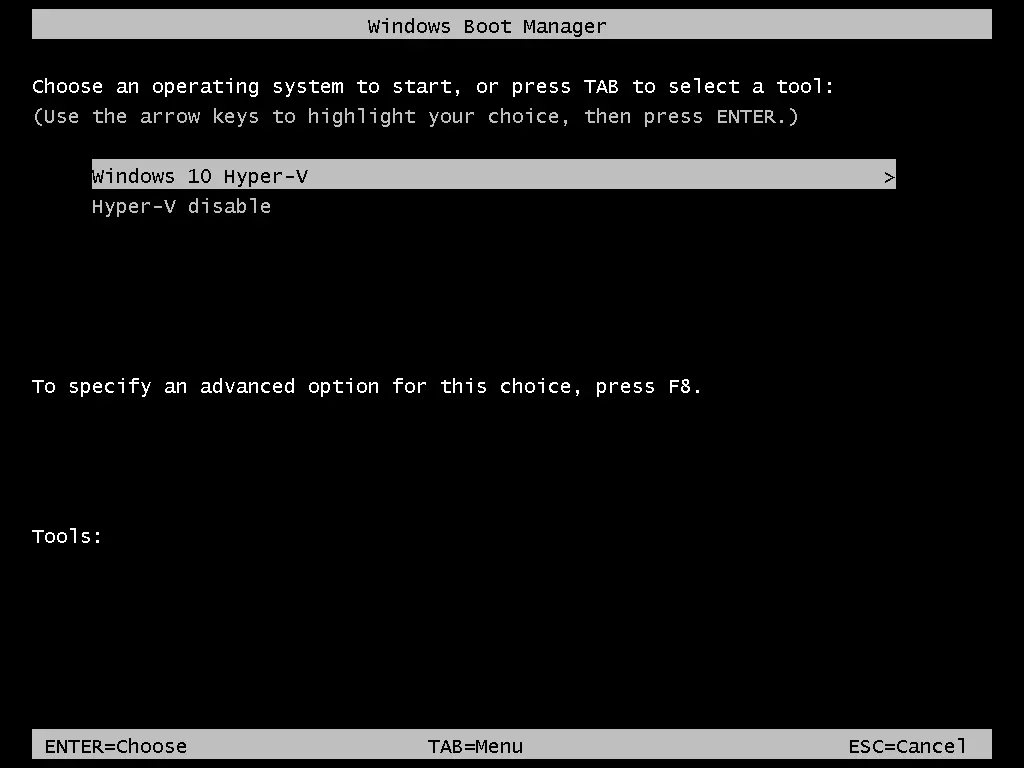
Pour plus de commodité, vous pouvez créer deux entrées d’amorçage pour votre machine Windows. Une entrée d’amorçage est utilisée pour amorcer le système d’exploitation avec Hyper-V, et l’autre pour amorcer le système d’exploitation sans Hyper-V.
- Exécutez la commande suivante pour copier la configuration d’amorçage par défaut vers la nouvelle entrée. «Hyper-V disable» est le nom de la nouvelle entrée d’amorçage dans mon cas.
bcdedit /copy {default} /d "Hyper-V disable" - Le message suivant s’affiche :
L’entrée a été copiée avec succès dans {xxxxxxxx-xxxx-xxxx-xxxx-xxxxxxxxxxxx}.
- Exécutez la commande pour modifier les options d’amorçage Hyper-V pour la nouvelle entrée d’amorçage que vous avez créée. Copiez la valeur entre crochets {} du message d’exécution ci-dessus et collez-la dans cette commande :
bcdedit /set {xxxxxxxx-xxxx-xxxx-xxxx-xxxxxxxxxxxx} hypervisorlaunchtype off
- Vous devriez voir le message suivant : L’opération s’est terminée avec succès.
- Modifiez le nom de l’entrée d’amorçage par défaut avec Hyper-V en «Windows 10 Hyper-V» pour plus de commodité :
bcdedit /set {default} description "Windows 10 Hyper-V" - Redémarrez votre ordinateur.
Vous disposez désormais de deux entrées dans le menu d’amorçage. Sélectionnez «Hyper-V disable» pour l’amorçage de Windows sans Hyper-V ou sélectionnez «Windows 10 Hyper-V» pour l’amorçage de Windows avec Hyper-V.
Comment désinstaller Hyper-V sur Windows Server 2019
Le processus d’enlèvement de Hyper-V dans Windows Server 2019 est légèrement différent de celui de Windows 10. Dans cette section, nous expliquons comment enlever Hyper-V dans Windows Server 2019. La procédure d’enlèvement de Hyper-V sur Windows Server 2022 et 2016 est identique.
Utilisation de l’interface graphique
Si votre Windows Server est installé avec l’expérience graphique et dispose d’une interface utilisateur graphique (GUI), le moyen le plus simple de désinstaller Hyper-V est d’utiliser Server Manager et l’assistant Enlever les rôles et les fonctionnalités .
- Ouvrez le Gestionnaire de serveur (Démarrez > Gestionnaire de serveur), puis cliquez sur Gérer > Enlever les rôles et fonctionnalités.

L’assistant Enlever les rôles et fonctionnalités s’ouvre.
- Avant de commencer. Il n’y a rien à configurer à cette étape, mais vous pouvez sélectionner l’option Ignorer cette page par défaut pour éviter d’afficher cette page à l’avenir. Cliquez sur Suivant pour continuer.
- Sélection du serveur. Sélectionnez un serveur from le pool de serveurs et sélectionnez votre serveur dans la liste. Le nom du serveur est Hyper-V-Repl.test.net dans mon cas. Cliquez sur Suivant à chaque étape de l’assistant pour continuer.

- Rôles de serveur. Désélectionnez la case Hyper-V dans la liste des rôles pour désinstaller Hyper-V.

- La fenêtre contextuelle s’ouvre. Cochez les fonctionnalités que vous souhaitez enlever. Sélectionnez Enlever les outils de gestion (le cas échéant) pour enlever les outils Windows Hyper-V Manager. Cliquez sur Enlever les fonctionnalités.

- Fonctionnalités. Il n’est pas nécessaire d’enlever les fonctionnalités personnalisées lorsque vous désinstallez Hyper-V. Laissez la configuration des fonctionnalités telle quelle.

- Confirmation. Cochez tous les éléments qui vont être enlevés. Cochez la case si vous souhaitez que votre serveur redémarre automatiquement une fois le rôle Hyper-V enlevé. Sinon, vous devrez redémarrer Windows manuellement pour que les modifications prennent effet et terminer la désinstallation de Hyper-V. Cliquez sur Enlever pour terminer et désinstaller Hyper-V.

Utilisation de PowerShell
La commande PowerShell permettant de désinstaller Hyper-V dans Windows Server 2016, 2019 et 2022 n’est pas la même que dans Windows 10.
- Ouvrez PowerShell en tant qu’administrateur.
- Exécutez la commande suivante pour désinstaller Hyper-V sur Windows Server 2016 :
Remove-WindowsFeature -Name Hyper-V
- Redémarrez le serveur pour terminer le processus d’enlèvement.
Problèmes pouvant survenir
Des problèmes peuvent parfois survenir lorsque vous essayez de désinstaller Hyper-V sous Windows 10 et Windows Server 2016, 2019 ou 2022. Nous allons vous expliquer certains problèmes courants et vous proposer des recommandations pour vous aider à les résoudre.
Cas 1
Si un message indiquant que Windows ne peut pas désinstaller les composants Hyper-V s’affiche, essayez de vérifier les fichiers système et leur stockage. Différents codes d’erreur s’affichent, par exemple 0x800F0831, 0x80073701, etc. Utilisez les outils de ligne de commande pour résoudre ce problème. Ouvrez la ligne de commande (CMD) avec des privilèges d’administrateur et exécutez les commandes suivantes.
Dism /Online /Cleanup-Image /RestoreHealth
Dism.exe /online /Cleanup-Image /StartComponentCleanup
sfc /scannow
Disable-WindowsOptionalFeature -Online -FeatureName Microsoft-Hyper-V-All
Après avoir exécuté ces commandes, les journaux sont écrits dans CBS.log et dism.log. Les journaux sont utiles pour le dépannage.
Cas 2
Hyper-V n’est pas désinstallé car un réseau virtuel ou un commutateur virtuel créé par Hyper-V est présent dans un système Windows hôte. Enlevez les cartes réseau virtuelles Hyper-V et essayez à nouveau de désinstaller Hyper-V. Voici quelques articles sur Hyper-V cartes réseau et commutateurs virtuels sur notre blog.
Cas 3
Vous désactivez Hyper-V, mais après le redémarrage, Hyper-V est à nouveau activé. Une cause possible peut être qu’une politique de groupe est définie pour activer automatiquement Hyper-V à la connexion après chaque amorçage. Un administrateur système doit modifier la configuration de la politique de groupe pour résoudre ce problème. N’oubliez pas que Device Guard et Credential Guard sont des fonctionnalités qui utilisent Hyper-V pour fonctionner sous Windows. Vérifiez Configuration de l’ordinateur -> Modèles d’administration -> Système -> Device Guard dans l’éditeur de stratégie de groupe pour vous assurer qu’il n’y a pas de paramètres forçant l’exécution de Device Guard sur une machine Windows.
Conclusion
Hyper-V peut être désinstallé à l’aide d’une interface utilisateur graphique ou d’une interface de ligne de commande dans Windows 10 et 11 et Windows Server 2016/2019/2022. Le processus est différent pour les systèmes d’exploitation Windows 10 et Windows Server. Si vous avez désinstallé Hyper-V, vous pouvez utiliser un autre hyperviseur pour exécuter des Virtuelle Maschinen. N’oubliez pas de sauvegarder vos machines virtuelles afin de protéger vos données. NAKIVO Backup & Replication prend en charge la sauvegarde des machines virtuelles VMware ainsi que des machines virtuelles Hyper-V.


