NAKIVO Backup & Composant de réplication : référentiel de sauvegarde
&>
<>NAKIVO Backup & Replication comprend trois composants principaux : Director, Transporteur et Référentiel de sauvegarde. Alors que le Director sert à tout gérer, le Transporteur est utilisé pour les transferts de données entre les nœuds. Dans ce guide, nous expliquons comment créer et configurer un référentiel de sauvegarde dans la solution NAKIVO et présentons les fonctionnalités et les plateformes prises en charge.
Qu’est-ce qu’un référentiel de sauvegarde ?
Un référentiel de sauvegarde est un composant central de NAKIVO Backup & Replication où sont stockées les sauvegardes (points de récupération). Il s’agit d’un dossier dédié au stockage des sauvegardes et des métadonnées de sauvegarde générées par la solution. Lorsque vous effectuez le déploiement de la solution de sauvegarde sur un système d’exploitation pris en charge, vous pouvez créer automatiquement un répertoire pour le référentiel embarqué par défaut. Sous Windows, ce répertoire s’appelle «NakivoBackup» et sous Linux, il s’appelle «repository». Ce dossier peut ensuite être utilisé comme référentiel pour les données sauvegardées et les métadonnées du référentiel de sauvegarde.
IMPORTANT : Vous ne devez en aucun cas modifier ou supprimer manuellement des fichiers dans le dossier «NakivoBackup». Cela pourrait endommager de manière irréversible l’ensemble du référentiel de sauvegarde et entraîner la perte des données sauvegardées.
REMARQUE : Afin d’éviter toute interruption du fonctionnement de la solution NAKIVO et toute corruption potentielle des données, vous devez ajouter l’application à la liste blanche ou à la liste d’exclusions du logiciel antivirus installé sur la machine sur laquelle le référentiel de sauvegarde NAKIVO est déployé.
Lors de l’installation de la solution complète (composants Director et Transporter), un référentiel de sauvegarde est automatiquement créé par défaut. Ce référentiel de sauvegarde par défaut est nommé «Référentiel embarqué» (ce nom s’affiche dans l’interface Web).
Supports de stockage et plateformes pris en charge
NAKIVO Backup & Replication prend en charge différents supports de stockage et plateformes pour la création d’un référentiel de sauvegarde :
- Dossier local, qui est un répertoire sur le système de fichiers de la machine sur laquelle le Transporteur est installé
- NFS et Partages SMB
- Clouds publics (Amazon S3, Microsoft Azure, Wasabi, Backblaze B2) et autres stockages compatibles S3 (Cloudian, MinIO, Ceph, C2 Object Storage, Lyve Cloud, etc.)
- Saas
Le référentiel Saas est un type de référentiel spécial utilisé pour stocker les sauvegardes Office 365. Ce type de référentiel est créé dans un répertoire local pour le transporteur assigné. Le référentiel de sauvegarde peut être créé sur les systèmes de fichiers ext3, ext4, NTFS et FAT32.
- Appareils de déduplication prenant en charge les protocoles natifs
Types de référentiels de sauvegarde
NAKIVO Backup & Replication propose deux types de stockage des données de sauvegarde pour sauvegarde incrémentielle:
- Sauvegarde incrémentielle avec sauvegardes complètes. NAKIVO Backup & La réplication crée une sauvegarde complète lors de la première exécution de la tâche de sauvegarde, puis vous permet de créer des points de récupération complets et incrémentiels en fonction de vos besoins. La solution vous permet de créer périodiquement des sauvegardes synthétiques complètes en fonction des paramètres de la tâche de sauvegarde.
- Sauvegardes incrémentielles permanentes. La solution crée une sauvegarde complète uniquement lors de la première exécution de la tâche de sauvegarde. Toutes les exécutions suivantes n’enverront que les données modifiées (incréments) au référentiel de sauvegarde.
À partir de la version 10.4, le paramètre de sauvegarde incrémentielle avec sauvegarde complète est appliqué par défaut lors de la création d’un nouveau référentiel de sauvegarde (au lieu de créer un référentiel de sauvegarde incrémentielle permanente comme c’était le cas avant la version 10.4). Le type de stockage peut être configuré lors de la création du référentiel.
Taille du référentiel de sauvegarde
Il est recommandé que chaque référentiel de sauvegarde dans NAKIVO Backup & Replication & puisse contenir jusqu’à 128 To de données de sauvegarde après compression et déduplication. Vous pouvez créer jusqu’à 500 référentiels de sauvegarde par installation de la solution.
Chaque nouveau référentiel de sauvegarde nécessite au moins 5 Go d’espace libre en plus des 5 Go d’espace libre requis pour le bon fonctionnement d’un référentiel de sauvegarde existant. La solution vérifie automatiquement l’espace libre toutes les minutes s’il y a plus de 10 Go d’espace libre. S’il y a moins de 10 Go d’espace libre, le processus de vérification est effectué toutes les 10 secondes afin d’éviter les erreurs causées par un manque d’espace disque.
Évolutivité
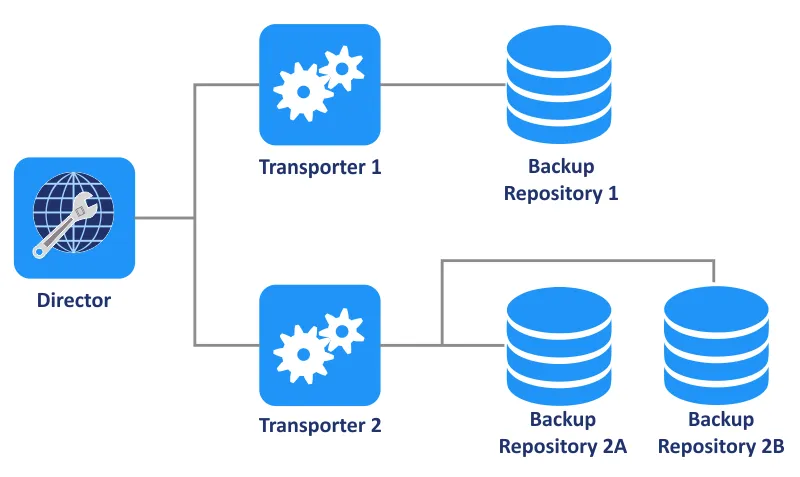
Un référentiel de sauvegarde spécifique est contrôlé par un seul transporteur, appelé « transporteur assigné ». En termes plus simples, un seul transporteur est autorisé à lire et à écrire des données dans un référentiel de sauvegarde spécifique. Le transporteur assigné assume l’entière responsabilité de toutes les interactions liées à son référentiel de sauvegarde respectif. Un seul transporteur peut être assigné à plusieurs référentiels de sauvegarde et les gérer efficacement simultanément.
Un seul référentiel de sauvegarde ne peut pas être utilisé par plusieurs directeurs/locataires à la fois.
Fonctionnalités du référentiel de sauvegarde
Un référentiel de sauvegarde prend en charge de nombreuses fonctionnalités utiles, notamment :
- Déduplication. Les référentiels de sauvegarde peuvent être configurés pour utiliser la fonctionnalité de déduplication globale afin de dédupliquer les données de sauvegarde au niveau des blocs. Les blocs de données en double sont exclus de la sauvegarde, quelle que soit la source des données, ce qui permet de gagner efficacement de l’espace de stockage. Notez que cette fonctionnalité ne peut être utilisée qu’avec le référentiel de sauvegarde incrémentiel permanent.
- Compression. Les données d’un référentiel de sauvegarde peuvent être compressées à l’aide de trois niveaux de compression, de faible à élevé. Vous pouvez ainsi trouver un équilibre entre l’économie d’espace de stockage et la charge du processeur pour compresser les données. La compression peut être configurée lors de la création d’un nouveau référentiel de sauvegarde.
- Chiffrement. Un référentiel de sauvegarde (lorsqu’il est installé sous Linux) peut être chiffré afin de protéger toutes les données de sauvegarde stockées dans le référentiel à l’aide d’un mot de passe de chiffrement. Le chiffrement a un impact sur la vitesse des sauvegardes.
- Récupération d’espace. La récupération d’espace inutilisé vous permet de compacter la taille d’un référentiel de sauvegarde et de récupérer l’espace inutilisé lorsque vous utilisez un forever incremental type de stockage de sauvegarde.
- Auto-réparation du référentiel de sauvegarde. Cette fonctionnalité vérifie les problèmes causés par l’incohérence des données (y compris les métadonnées), contrôle l’intégrité des données et répare les erreurs lorsque cela est possible. L’auto-réparation du référentiel de sauvegarde peut s’exécuter automatiquement, selon le calendrier prévu ou manuellement. Vous pouvez également effectuer une vérification complète des données. La vérification complète des données dans un référentiel de sauvegarde est prise en charge. Cette fonctionnalité permet de protéger un référentiel contre la corruption après une coupure de courant imprévue.
- Les référentiels de sauvegarde peuvent être joints et détachés. Cette fonctionnalité vous permet de conserver les données dans un état cohérent, de copier les fichiers du référentiel vers un autre emplacement, etc. Elle peut être exécutée manuellement ou selon un calendrier planifié. Lorsqu’un référentiel de sauvegarde est détaché, la solution NAKIVO cesse d’interagir avec ce référentiel et ses fichiers.
- Un référentiel de sauvegarde détaché n’est pas géré par un transporteur et ne peut pas être utilisé par des tâches. Il peut être déplacé ou détaché lorsqu’il est détaché.
Il est impossible d’effectuer une maintenance manuellement ou selon un programme lorsqu’un référentiel est détaché.
Il est recommandé d’exécuter les opérations qui consomment des ressources de processeur (par exemple, la récupération d’espace et la vérification du référentiel de sauvegarde) en dehors des heures de bureau, par exemple la nuit ou les Week-ends. Un processeur de la machine avec un Transporteur assigné au référentiel de sauvegarde approprié est utilisé pour ces opérations.
Immuabilité des points de récupération
Les référentiels de sauvegarde sur certains supports et plateformes prennent en charge l’immuabilité des sauvegardes. L’immuabilité empêche toute modification, tout chiffrement et toute suppression indésirables des données, ce qui rend les points de récupération immunisés contre le ransomware et autres cybermenaces. Cette technologie repose sur la technologie WORM (Write Once Read Many (WORM).
L’immuabilité doit être activée pour une sauvegarde dans l’assistant de création de tâche. Elle peut être activée pour les points de récupération stockés dans les types de référentiels de sauvegarde pris en charge suivants :
- Dossier local sur le transporteur assigné pour les référentiels de sauvegarde sous Linux
- Référentiels dans Amazon S3, Wasabi, stockage Azure Blob et Backblaze B2
- Autres plateformes de stockage compatibles S3 qui prennent en charge Object Lock et l’immuabilité au niveau de la version
Lorsque vous utilisez des référentiels de sauvegarde tels qu’Amazon S3, Wasabi, Azure Blob Storage, Backblaze B2 Cloud Storage et d’autres plateformes de stockage compatibles S3, vous devez activer Object Lock ou la prise en charge de l’immuabilité au niveau de la version pour le compartiment ou le conteneur blob chargé du stockage des sauvegardes. Cette fonctionnalité d’immuabilité garantit que les données ne peuvent être ni modifiées ni supprimées, même par l’utilisateur root, et qu’elle ne peut être raccourcie ou supprimée une fois activée.
Lorsque vous utilisez le Local Folder type de référentiel de sauvegarde, les points de récupération immuables sont protégés contre tout écrasement, suppression ou modification par toute personne autre que l’utilisateur root jusqu’à l’expiration de la période spécifiée.
Lors du déploiement du Dossier local type de référentiel de sauvegarde en tant que partie intégrante de VMware vSphere (à partir du modèle OVA) ou une AMI préconfigurée dans Amazon EC2, NAKIVO Backup & Réplication offre un niveau amélioré de protection contre les ransomwares. Cela implique la possibilité de rendre les points de récupération stockés dans ce référentiel immuables, ce qui signifie qu’ils ne peuvent être modifiés ou altérés par personne, y compris l’utilisateur root, une fois que la fonctionnalité d’immuabilité est activée.
Structure du référentiel de sauvegarde
Un référentiel de sauvegarde possède une structure spéciale pour stocker les données de sauvegarde et vous ne pouvez pas trouver de fichiers traditionnels, tels que des disques virtuels, dans le répertoire d’un référentiel de sauvegarde (NakivoBackup).
Important : Ne modifiez ni ne supprimez manuellement aucun fichier ou dossier d’un référentiel de sauvegarde.
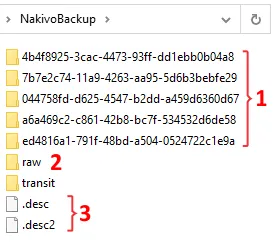
- Dossiers de sauvegarde: Chaque dossier contient les points de récupération pour une tâche de sauvegarde donnée.
- Dossier brut: Contient les fichiers de données brutes (fichiers chunk). Format des fichiers chunk : index.variant(0000.001, 0001.002, 0002.00a, 0003.00b, …).
- Fichiers descripteurs: Informations de stockage de tous les fichiers Chunk dans le référentiel :
- + RawBlockRecord (incluant les indicateurs, la variante, la longueur, le décalage, le hachage 1, le hachage 2, le nombre de occurrences) : informations d’un bloc dans le fichier descripteur.
- + ShiftBlockRecord (variant_old, offset_old, variant_new, offset_new) : Informations relatives à un bloc qui a été déplacé de son ancienne position vers une nouvelle position dans les fichiers de données brutes.
- + ChunkMap : informations de stockage des fichiers chunk (même index chunk, variante différente) et les fichiers descripteurs contiennent une liste ChunkMap, qui est chargée lors de l’initialisation du référentiel.
Le fichier de verrouillage est utilisé pour empêcher deux transporteurs d’utiliser simultanément un référentiel de sauvegarde.
La structure logique du référentiel de sauvegarde est la suivante :
– Référentiel de sauvegarde
- Sauvegarde 1
- Point de récupération 1
- Point de récupération 2
- Etc.
- Sauvegarde 2
- Point de récupération 1
- Point de récupération 2
- Etc.
Les points de récupération sont automatiquement supprimés à l’expiration de leur période de conservation (en fonction des dates d’expiration définies ou de la méthode de conservation héritée dans les versions 10.7 et antérieures).. Vous ne devez supprimer aucun fichier manuellement du répertoire du référentiel de sauvegarde.
Comment créer un référentiel de sauvegarde
Vous pouvez créer un nouveau référentiel de sauvegarde dans NAKIVO Backup & Replication sur l’une des plateformes prises en charge répertoriées ci-dessus.
Créons un nouveau référentiel de sauvegarde sur une machine équipée d’Ubuntu Linux. La principale condition requise pour créer un nouveau référentiel de sauvegarde sur une machine distante est l’installation préalable d’un Transporteur sur cette machine Linux. Nous avons déjà installé le Transporteur sur cette machine Linux.
Nous utilisons ces deux machines pour le déploiement et la configuration de la solution NAKIVO dans cet exemple :
- NAKIVO Director (solution complète) : 192.168.101.209
- NAKIVO Transporteur sur une machine Linux : 192.168.101.210
Si Transporteur est installé, procédez comme suit pour créer un nouveau référentiel de sauvegarde sur une machine Linux :
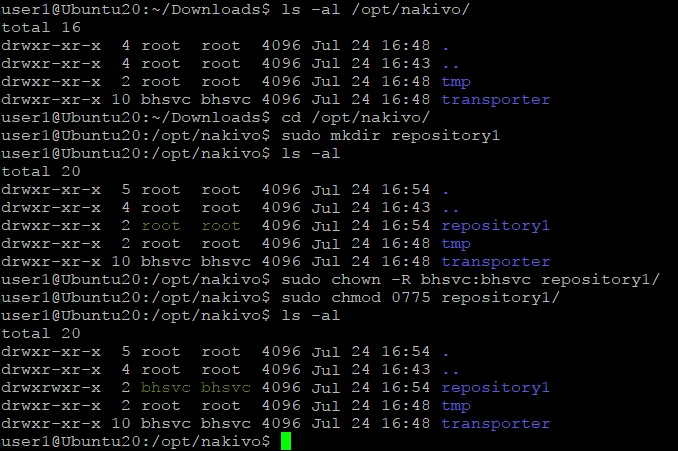
- Créez un répertoire qui sera utilisé pour le nouveau référentiel de sauvegarde afin de stocker les sauvegardes. Nous créons un répertoire appelé repository1 dans /opt/NAKIVO/ et accédons à ce répertoire dans la console Linux :
cd /opt/nakivo/sudo mkdir repository1 - Définissez l’utilisateur NAKIVO, appelé bhsvc comme propriétaire de ce repository1 répertoire (vous devez disposer des privilèges root pour effectuer cette action) :
sudo chown -R bhsvc:bhsvc repository1Remarque : Si vous créez un référentiel de sauvegarde sur un NAS, pour définir l’utilisateur NAKIVO comme propriétaire du répertoire du référentiel, utilisez :
sudo chown -R u_bhsvc:g_bhsvc repository1 - Définissez les autorisations appropriées pour ce répertoire afin de permettre la lecture et l’écriture des données de sauvegarde par la solution NAKIVO :
sudo chmod 0775 repository1 - Vérifiez que le propriétaire et les autorisations ont bien été définis en vérifiant le contenu de /opt/NAKIVO/:
ls -al
- Un répertoire est créé et configuré. Ouvrez maintenant l’interface Web de NAKIVO Backup & Replication & (fournie par le composant NAKIVO Director). Le lien que nous ouvrons dans notre navigateur Web est https://192.168.101.209:4443 dans ce cas.
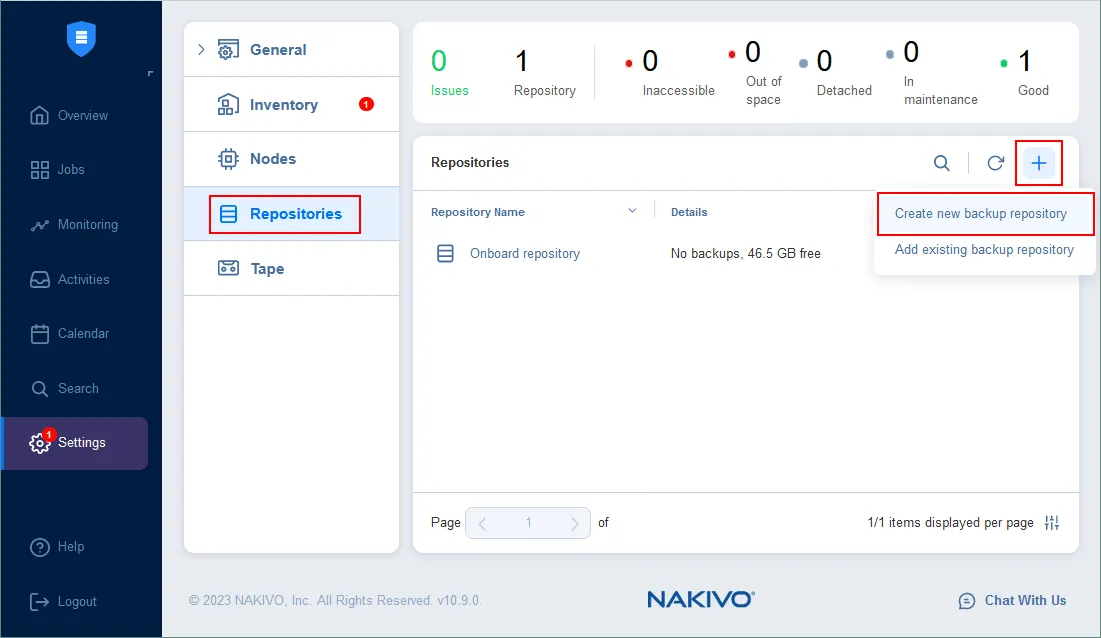
- Accédez à Paramètres > Référentiels, cliquez sur +, puis cliquez sur Créer un nouveau référentiel de sauvegarde.
- L’assistant New Backup Repository Wizard s’ouvre.
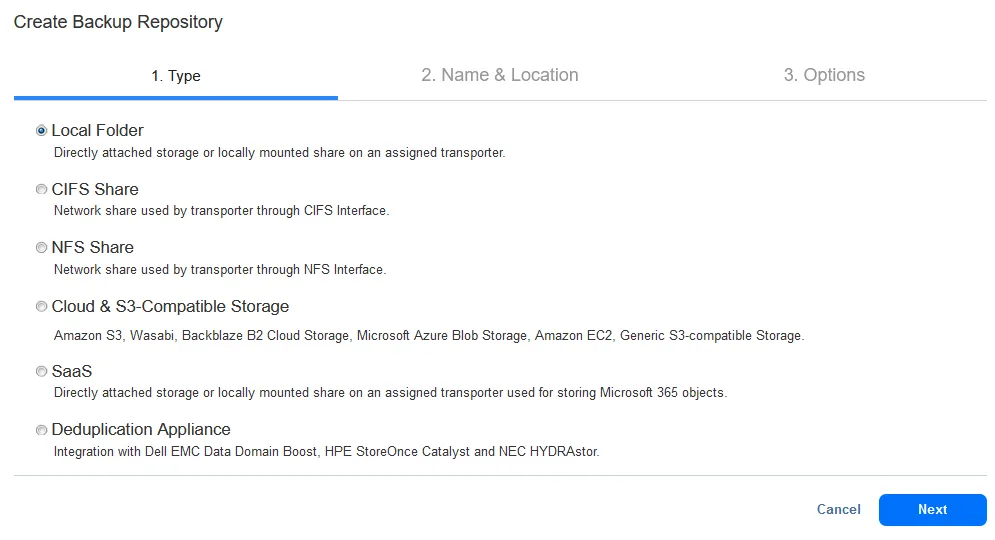
- Sélectionnez un type de référentiel de sauvegarde à la première étape de l’assistant. Comme nous créons un nouveau référentiel de sauvegarde sur une machine Linux, nous sélectionnons Dossier local. Cliquez sur Suivant pour continuer.
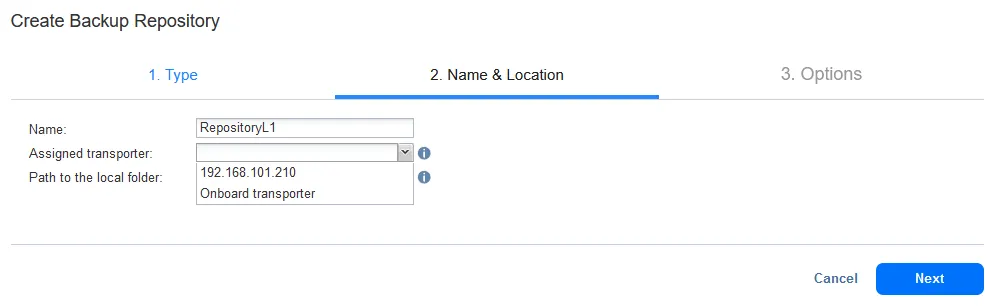
- La deuxième étape consiste à définir un nom et un emplacement. Entrez un nom pour le référentiel de sauvegarde, par exemple RepositoryL1.
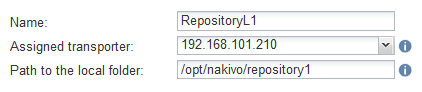
Sélectionnez le transporteur assigné à ce référentiel de sauvegarde. Nous sélectionnons le transporteur installé sur la machine Linux distante (192.168.101.210).
Entrez le chemin d’accès au dossier local sur la machine où Transporteur est installé. Dans notre cas, ce répertoire est /opt/NAKIVO/repository1 , qui est le répertoire que nous avons créé sur notre machine Linux.
Cliquez sur Suivant pour continuer.
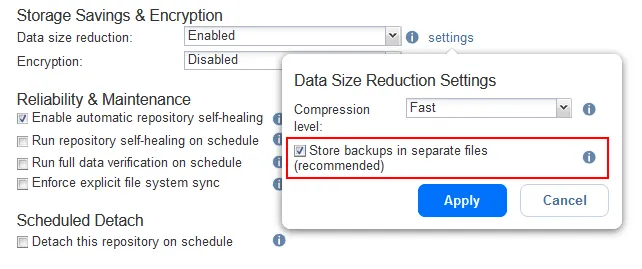
- Configurez les options. À cette étape, vous devez configurer les options d’économies de stockage, de chiffrement, de fiabilité et de maintenance pour le référentiel de sauvegarde. Si vous souhaitez utiliser la compression, définissez les options de réduction de la taille des données à cette étape. Vous ne pouvez pas modifier les paramètres de compression d’un référentiel de sauvegarde après sa création.

Si vous souhaitez créer un référentiel de sauvegarde incrémentiel permanent, cliquez sur Paramètres à l’adresse Réduction de la taille des données et désélectionnez la case Stocker les sauvegardes dans des fichiers séparés (recommandé) . Cliquez sur Appliquer.
- Un nouveau référentiel de sauvegarde a été créé.
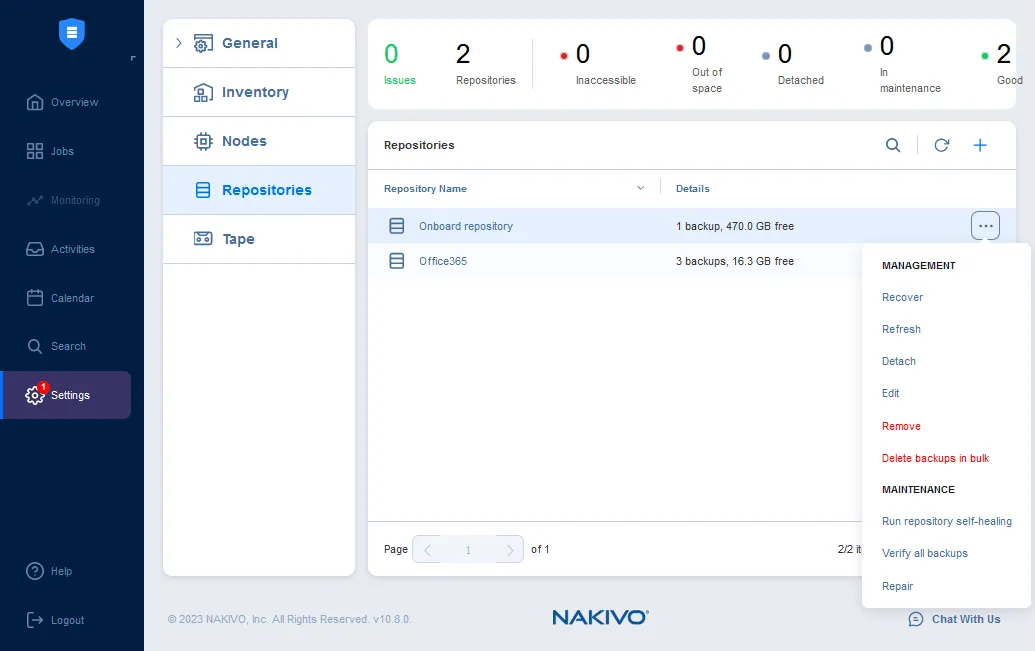
Vous pouvez cliquer sur un référentiel de sauvegarde (la liste des référentiels se trouve dans Paramètres > Référentiels) pour afficher la taille utilisée, la taille libre et d’autres paramètres du référentiel de sauvegarde.
Vous pouvez passer la souris sur le nom du référentiel de sauvegarde et cliquer sur l’icône représentant trois points pour ouvrir un menu contenant les actions que vous pouvez effectuer avec le référentiel de sauvegarde sélectionné. Vous pouvez réaliser la récupération de données, modifier certains paramètres du référentiel, vérifier les sauvegardes, réparer un référentiel de sauvegarde, exécuter la réparation automatique du référentiel, etc.
Activation de l’immuabilité
Si vous souhaitez stocker des points de récupération immuables dans un référentiel de sauvegarde, vous devez activer l’immuabilité lors de la création d’une nouvelle tâche de sauvegarde (cliquez sur Tâches, cliquez sur + pour créer une nouvelle tâche de sauvegarde, puis sélectionnez les éléments que vous souhaitez sauvegarder). Un référentiel de sauvegarde créé sur une machine Linux (ce qui est notre cas) prend en charge l’immuabilité.
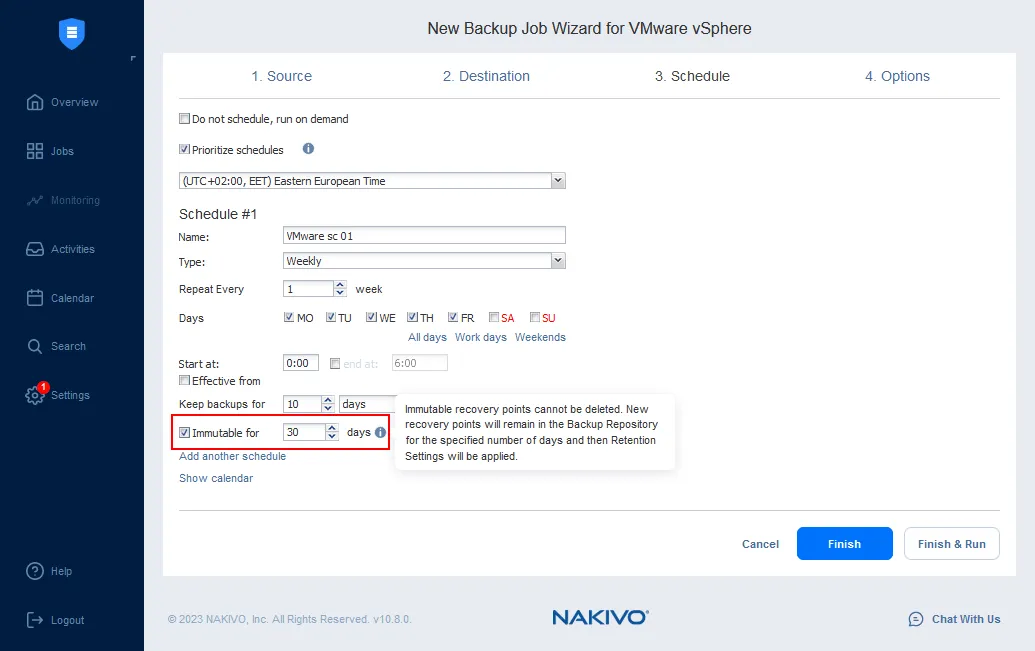
À l’étape 3 de l’assistant de création d’une nouvelle tâche de sauvegarde, où les paramètres de planification et de conservation sont configurés pour une tâche de sauvegarde, vous trouverez les paramètres d’immuabilité. Cochez la case appropriée et indiquez le nombre de jours pendant lesquels la sauvegarde doit être immuable.


