Méthodes de récupération des données Microsoft Exchange
Microsoft Exchange Server est un serveur d’adresses e-mail populaire et fiable, offrant une excellente compatibilité avec le client Outlook. Il est largement utilisé dans les entreprises. Il arrive parfois que des données de messagerie soient perdues et qu’une base de données Exchange soit corrompue. Heureusement, dans de nombreux cas, il est possible de récupérer les données de messagerie dans Microsoft Exchange Server à l’aide d’outils natifs et tiers.
Cet article de blog explique la récupération des données Exchange, y compris la récupération de la base de données Exchange et la récupération de la boîte de messagerie Exchange.

Principes de base de la récupération des données Exchange
Microsoft Exchange Server stocke toutes les données d’adresse e-mail dans des bases de données. Les bases de données sont stockées dans des fichiers .edb . Les fichiers journaux des transactions de la base de données constituent un autre composant important d’une base de données Exchange. Les journaux des transactions sont utilisés pour la récupération des données Exchange si une base de données n’a pas été correctement fermée et que certaines transactions n’ont pas été validées (par exemple, en cas de coupure de courant entraînant un arrêt brutal du serveur). Vous pouvez utiliser ces journaux pour rejouer les transactions non validées dans une base de données.

Le chemin d’accès par défaut de la base de données Exchange pour Microsoft Exchange Server 2013, 2016 et 2019 est :
C:Program FilesMicrosoftExchange ServerV15MailboxExchange_Database_Name.edb
Il est recommandé de stocker la base de données Exchange Server et ses fichiers journaux sur des volumes distincts. Nous suivons cette approche dans notre exemple. Une seule instance Exchange sur un serveur peut utiliser plusieurs bases de données.
Vous pouvez obtenir des informations sur Exchange Server dans Exchange Management Shell (également appelé Exchange Server PowerShell), qui est une interface de ligne de commande basée sur PowerShell. Pour ouvrir Exchange Management Shell, exécutez cette commande dans la console PowerShell :
LaunchEMS
Dans l’interface graphique Windows, accédez à :
Start > Microsoft Exchange Server 2016 > Exchange Management Shell
Vous pouvez ensuite utiliser cette commande pour obtenir des informations sur Exchange Server :
Get-ExchangeServer
La commande plus détaillée pour rechercher toutes les bases de données Exchange et afficher leurs noms, leur emplacement et leur chemin d’accès au journal :
Get-MailboxDatabase | Select Name,EdbFilePath,LogFolderPath

Il existe deux approches principales pour la récupération des données Exchange :
- Récupération à partir d’une sauvegarde
- Récupération ou réparation de la base de données Exchange sans sauvegarde
Explorons chacune de ces deux approches.
Récupération des données Exchange avec Windows Server Backup
Windows Server Backup est une fonctionnalité native de protection des données Windows que vous pouvez utiliser pour sauvegarder des données telles que des volumes, des fichiers et des dossiers de la machine exécutant Windows Server. Si Microsoft Exchange Server est installé sur cette machine Windows Server, le plugin Exchange pour Windows Server Backup vous permet de créer une sauvegarde cohérente avec les applications (cohérente avec Exchange) à l’aide de la technologie VSS ( technologie VSS.
Par défaut, la fonctionnalité Sauvegarde Windows Server est désactivée. Vous devez activer cette fonctionnalité pour effectuer la sauvegarde et la récupération des données Exchange.
Remarque : Vous devez disposer d’une sauvegarde Exchange Server avant de pouvoir procéder à la récupération des données Exchange. Vous devez activer la sauvegarde native Windows Server lorsque votre serveur Exchange travaille correctement, avant qu’une perte de données ne se produise. Si vous ne disposez pas d’une sauvegarde, l’activation de la sauvegarde Windows Server pour Exchange ne sera d’aucune utilité après une défaillance d’Exchange.
Activation de la sauvegarde Windows Server
Vous devez activer la fonctionnalité Sauvegarde Windows Server pour utiliser cet outil de sauvegarde natif.
- Exécutez la commande pour activer la sauvegarde Windows Server dans PowerShell :
Install-WindowsFeature Windows-Server-BackupSi vous préférez utiliser l’interface utilisateur graphique (GUI) dans Windows Server, procédez comme suit :
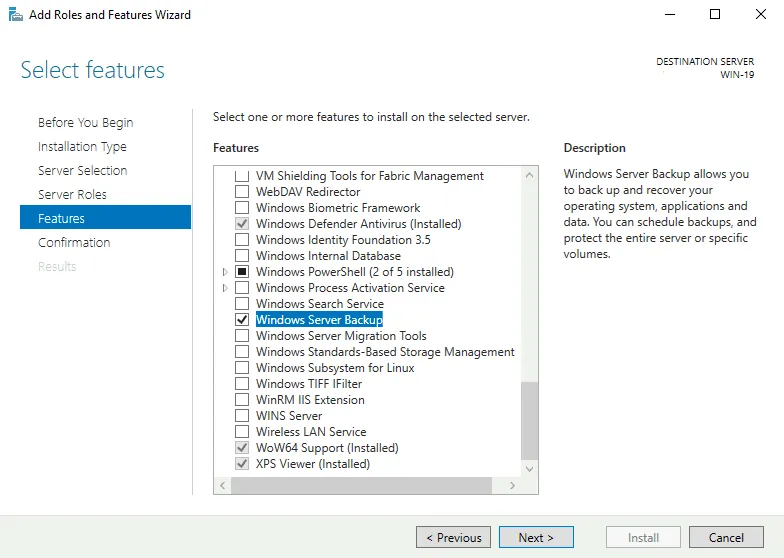
Ouvrez Gestionnaire de serveur. Cliquez sur Gérer > Ajouter des rôles et des fonctionnalités et suivez l’assistant. À l’étape Fonctionnalités de l’assistant, sélectionnez Sauvegarde Windows Server.
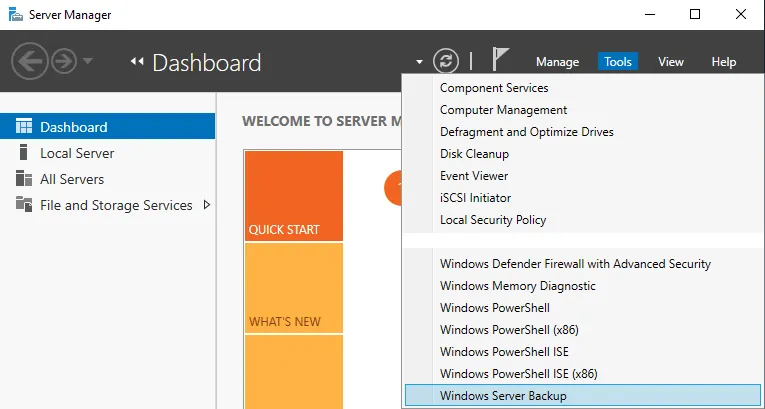
- Une fois la sauvegarde Windows Server activée, exécutez cet outil from le Gestionnaire de serveur : Gestionnaire de serveur > Outils > Sauvegarde Windows Server
Vous pouvez désormais sauvegarder Exchange Server et d’autres composants Windows Server.
Sauvegarde d’Exchange avec Windows Server Backup
Cliquez avec le bouton droit sur Sauvegarde locale dans le volet gauche de la fenêtre principale de Windows Server Backup, puis cliquez sur Planification de la sauvegarde dans le menu contextuel.
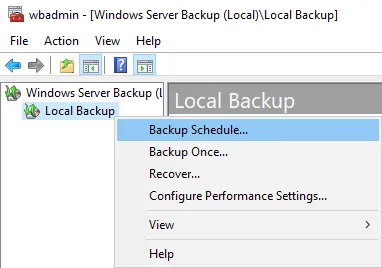
L’assistant de planification des sauvegardes s’ouvre.
- Mise en route. Lisez les informations et cliquez sur Suivant.
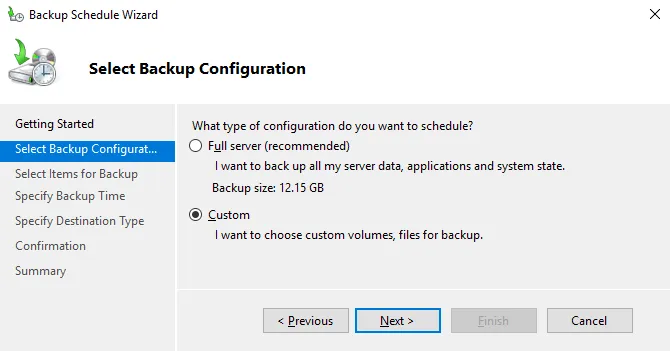
- Sélectionner la configuration de sauvegarde. Sélectionnez Personnalisé. Cliquez sur Suivant à chaque étape de l’assistant pour continuer.
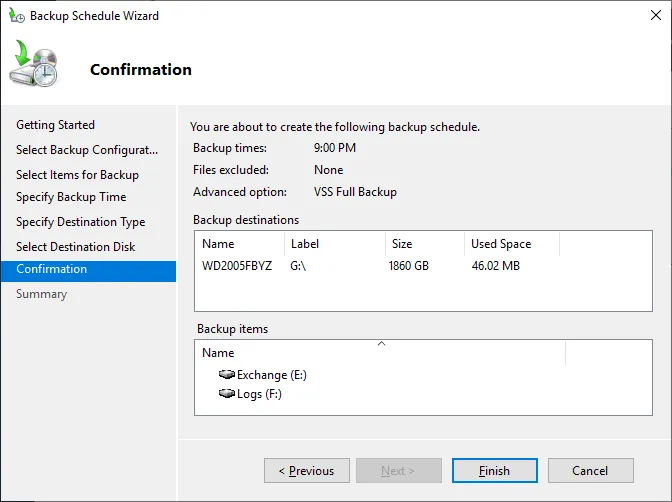
- Sélectionnez les éléments à sauvegarder. Sélectionnez le volume (partition) contenant la base de données Exchange Server et la partition contenant les fichiers journaux de la base de données Exchange. Il est important de sélectionner un ou plusieurs volumes, et non des fichiers ou des dossiers. Sinon, vous risquez de rencontrer des problèmes lors du processus de récupération des données Exchange. Dans notre exemple, .edb les fichiers sont stockés sur E: et les fichiers journaux de la base de données Exchange sont stockés sur F:.
Remarque : Lorsque vous sauvergardez manuellement la base de données Exchange Server sous forme de fichiers spécifiques, démontez d’abord la base de données.
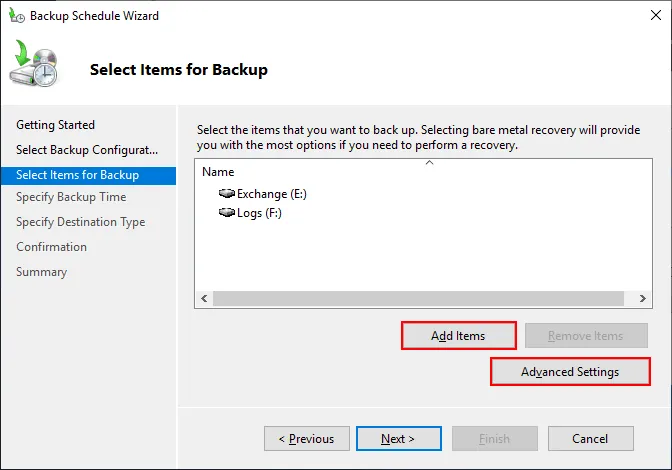
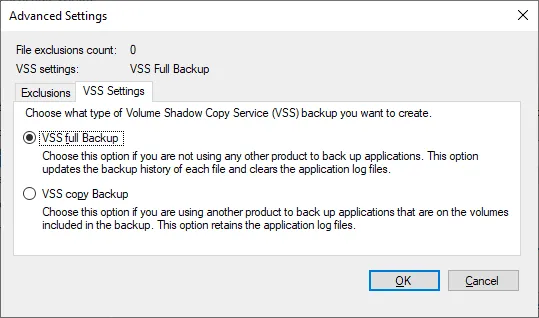
Cliquez sur Paramètres avancés. Dans la fenêtre Paramètres avancés , sélectionnez Sauvegarde complète VSS dans l’onglet Paramètres VSS si vous souhaitez tronquer les journaux de la base de données Exchange après avoir créé une sauvegarde. Si vous souhaitez conserver les journaux ou si vous utilisez également une autre application de sauvegarde pour la sauvegarde Exchange, sélectionnez Sauvegarde de la copie VSS.
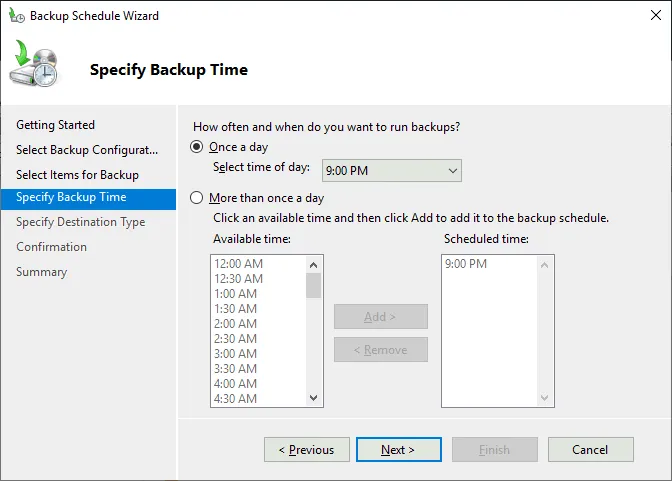
- Spécifiez l’heure de la sauvegarde. Vous pouvez définir l’heure d’exécution d’une sauvegarde. Cela peut être une fois par jour ou plus fréquemment.
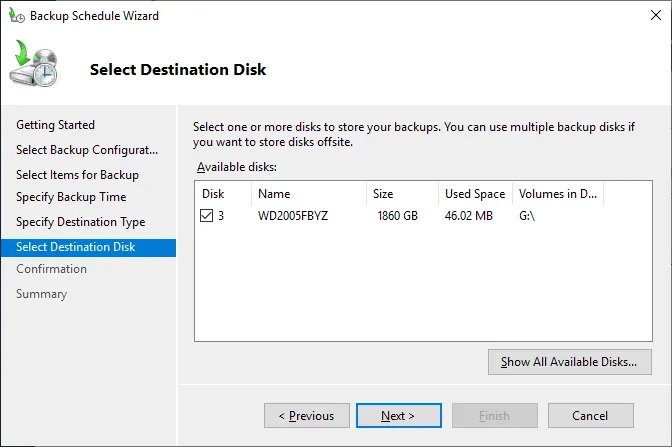
- Sélectionner le disque de destination. Sélectionnez le disque sur lequel vous souhaitez stocker la sauvegarde du serveur Exchange. Dans notre cas d’utilisation, nous utilisons le disque G:
Un message apparaît pour vous avertir que toutes les données existantes sur le disque sélectionné seront supprimées. Cliquez sur Oui pour continuer.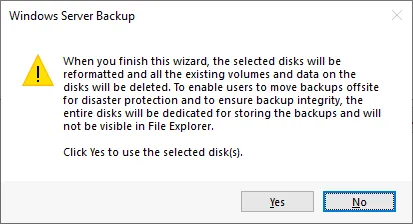
Remarque : Windows Server Backup enregistre les sauvegardes de volume dans le disque virtuel VHDX sur le disque/volume sélectionné. Si la taille du volume du disque que vous sauvergardez ne dépasse pas les limites maximales VHDX, il n’y a aucune raison de s’inquiéter.
- Confirmation. Vérifiez les paramètres sélectionnés et cliquez sur Terminer.
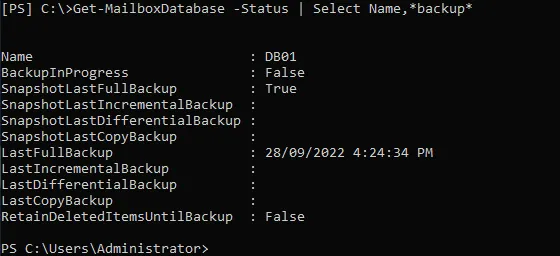
Vous pouvez vérifier le statut de la sauvegarde de la base de données Exchange Server à l’aide de la commande :Get-MailboxDatabase -Status | Select Name,*backup*
Récupération des données Exchange from Windows Server Backup
Une fois la sauvegarde effectuée, vous pouvez procéder à la récupération des données Exchange.
Ouvrez la fenêtre Windows Server Backup. Cliquez avec le bouton droit de la souris sur Sauvegarde locale et dans le menu contextuel, cliquez sur Récupération.
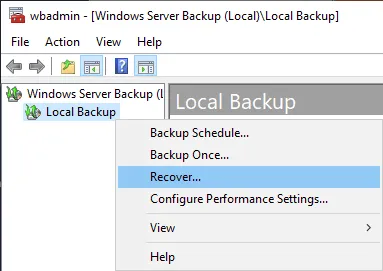
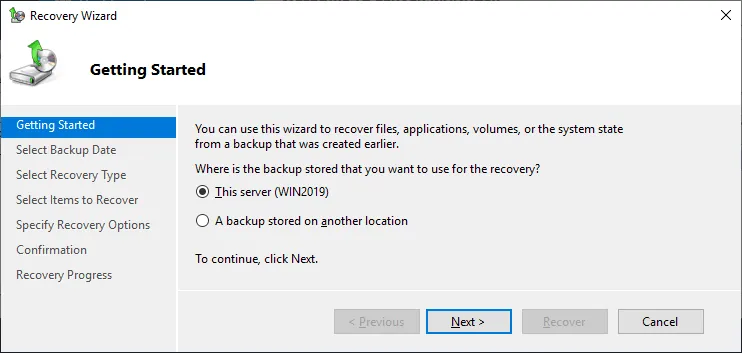
L’assistant de récupération s’ouvre .
- Pour commencer. Sélectionnez l’emplacement de la sauvegarde. Nous stockons notre sauvegarde sur ce serveur et sélectionnons la première option. Cliquez sur Suivant pour continuer.
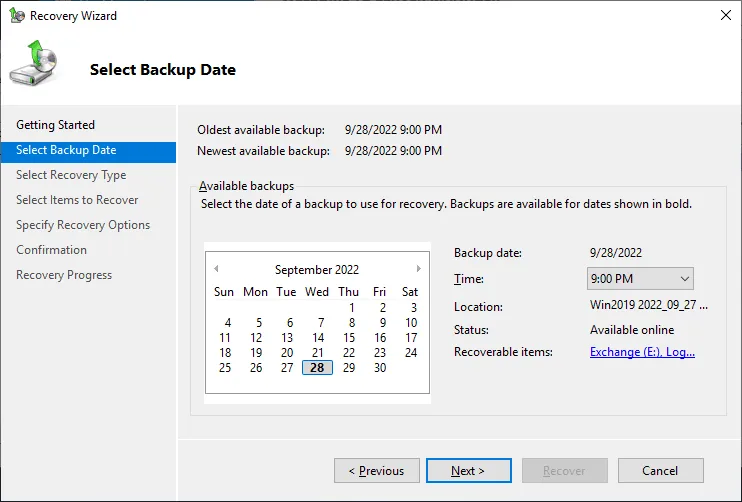
- Sélectionner la date de sauvegarde. Sélectionnez la date de sauvegarde requise (c’est-à-dire le point de récupération), par exemple la dernière sauvegarde disponible.
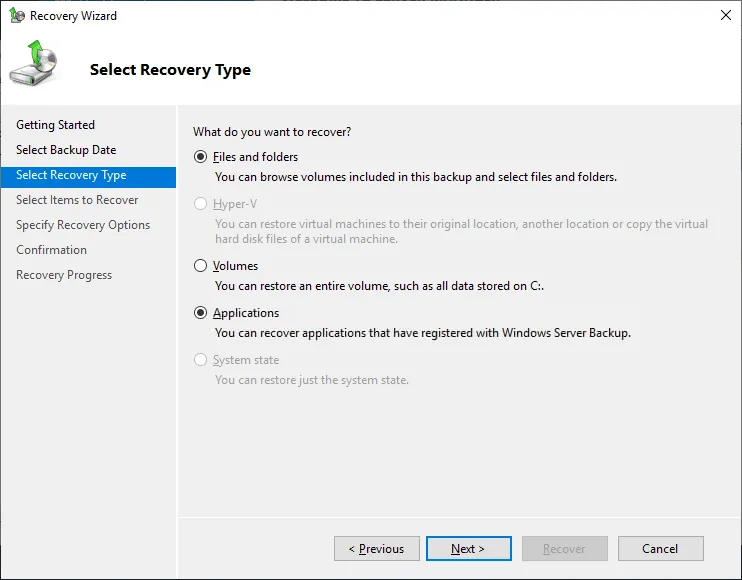
- Sélectionnez le type de récupération. Sélectionnez Applications. L’option Applications peut être inactive (grisée) si vous avez sélectionné des fichiers ou des dossiers dans les paramètres de sauvegarde de Windows Server Backup au lieu de sauvegarder des volumes.
Remarque : Vous pouvez sélectionner Fichiers et dossiers et récupérer .edb Les fichiers et journaux de la base de données Exchange vers un emplacement personnalisé. Vous pouvez ensuite utiliser ces fichiers pour la base de données de récupération Exchange afin de récupérer les données Exchange.
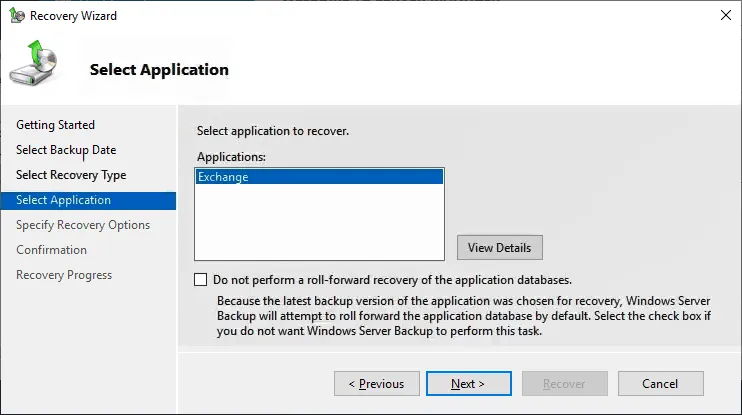
- Sélectionnez l’application. Sélectionnez Exchange comme application pour la récupération.
-
- Spécifiez les options de récupération. Il existe deux options pour la destination de récupération :
- Récupérer à l’emplacement d’origine. Les fichiers Exchange sont récupérés à l’emplacement d’origine où se trouvent les fichiers Exchange d’origine. Vous ne pouvez pas sélectionner la base de données à restaurer. Tous les fichiers Exchange seront restaurés.
- Récupération vers un autre emplacement. Vous pouvez sélectionner un autre emplacement pour effectuer la récupération des données Exchange à partir de la sauvegarde Windows Server vers une base de données de récupération (RDB). Vous pouvez ensuite utiliser cette base de données de récupération Exchange pour récupérer votre base de données Exchange réelle. Une base de données Exchange restaurée vers un autre emplacement présente un état d’arrêt incorrect.
- Spécifiez les options de récupération. Il existe deux options pour la destination de récupération :
Nous sélectionnons Récupération vers l’emplacement d’origine.
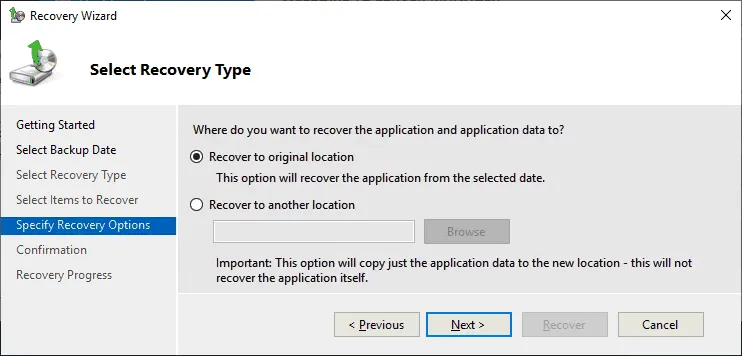
- Confirmation. Überprüfen Sie, ob die ausgewählten Parameter korrekt sind.
- Progression de la récupération. Warten Sie, bis die récupération des contenu Exchange abgeschlossen ist. Nach der récupération des contenu Exchange von einer sauvegarde (vers l’emplacement d’origine dans cet exemple), montrez la base de données et vérifiez si elle a été restaurée correctement. Vous pouvez monter la base de données dans le centre d’administration Exchange, comme indiqué dans la capture d’écran ci-dessous.
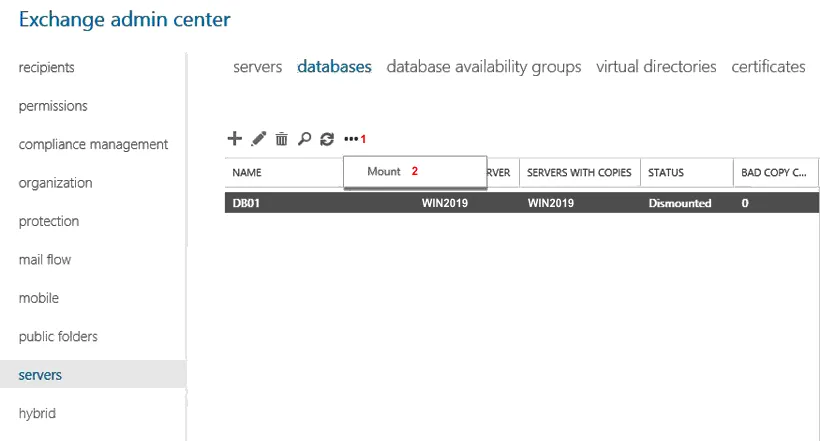
Nous pouvons monter la base de données Exchange dans la ligne de commande :Mount-Database DB01où DB01 est le nom de la base de données.Vérifiez le statut de la base de données dans Exchange Management Shell :
Get-MailboxDatabase -Server -Status | fl Name,*FullBackup
Après avoir monté une base de données, vous pouvez obtenir une erreur indiquant que la base de données ne peut pas être montée. Les raisons possibles de cette erreur peuvent être une corruption physique du disque sur lequel le fichier de base de données est stocké ou une corruption logique causée par des erreurs logicielles, un arrêt incorrect du serveur, etc. L’utilitaire de ligne de commande eseutil peut vous aider à résoudre le problème.
Récupération de la base de données Exchange dans la ligne de commande
Copiez les fichiers de base de données Exchange (.edb) et les fichiers journaux dans un dossier personnalisé sur un disque (par exemple, D:DBrecoveryDB01 ) pour la récupération des données Exchange. Vous pouvez copier et utiliser les fichiers que vous avez récupérés à l’étape précédente à partir de Windows Server Backup. Une méthode courante consiste à restaurer les dossiers de base de données et de journal de base de données à partir de Windows Server Backup vers un emplacement personnalisé (par exemple, D:DBrecoveryDB01 ).
Si vous avez sélectionné Fichiers et dossiers (lors de la récupération des données à partir de Windows Server Backup) et récupéré .edb et les fichiers journaux Exchange vers un emplacement personnalisé, vous pouvez utiliser ces fichiers pour la récupération des données et une base de données de récupération Exchange. Une base de données de récupération est un type spécial de base de données Exchange que vous pouvez monter et restaurer dans la base de données Exchange d’origine pendant le processus de récupération des données Exchange. Donnez un nom unique à la base de données de récupération.
Nous devons utiliser eseutil pour la récupération de la base de données Exchange et la résolution des problèmes de base de données.
eseutil.exe se trouve par défaut dans ce dossier :
C:Program FilesExchange Serverbin
Vous devrez peut-être changer le répertoire pour celui-ci dans la ligne de commande ou la console PowerShell (si ce chemin n’est pas ajouté dans la variable PATH dans Windows).
La syntaxe eseutil pour utiliser une méthode douce de récupération de base de données en spécifiant l’emplacement du fichier de base de données et le dossier du journal des transactions :
eseutil /R EXX /l
où EXX est le préfixe de génération du journal, tel que E00, E01, E02, etc.
Avant de procéder à la récupération de la base de données Exchange, diagnostiquez la base de données.
- Vérifiez l’état de votre base de données :
eseutil.exe /MH D:DBRecoveryDB01DB01.edb
État : Arrêt incorrect
Cela signifie que la base de données n’est pas dans un état cohérent et que nous devons résoudre ce problème avant de pouvoir utiliser cette base de données sur Exchange Server.
Ci-dessous, dans la sortie, vous pouvez également voir les informations sur les journaux nécessaires pour restaurer l’état de la base de données Exchange vers Clean Shutdown. Ces informations sont stockées dans .edb database headers.
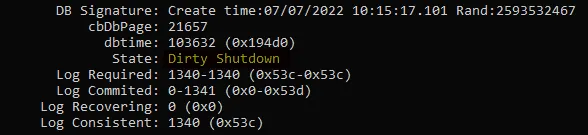
- Vérifiez que les journaux ne sont pas corrompus :
eseutil.exe /ml E00
Statut OK doit s’afficher si les journaux ne sont pas corrompus.
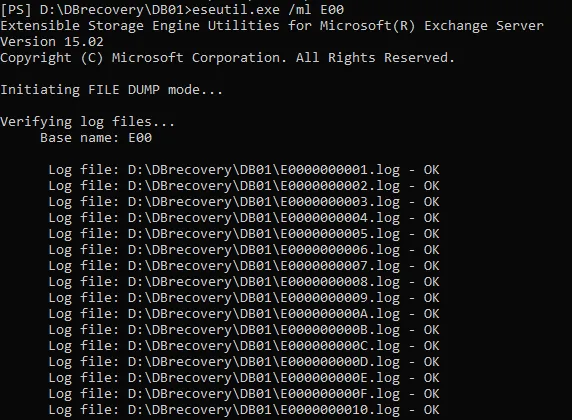
- Nos journaux sont en bon état et nous pouvons effectuer la récupération de la base de données Exchange à l’aide de la méthode de récupération logicielle.
eseutil /r E00 /l D:DBrecoveryDB01 /d D:DBrecoveryDB01
/l – Définir l’emplacement des journaux de la base de données
/d – Définir la destination avec le fichier .edb base de données pour la récupération à l’aide des journaux et mise dans un état propre

- Vérifiez l’état de la base de données après la récupération à l’aide de la commande habituelle :
eseutil /R E00 /l D:DBrecoveryDB01 /d D:DBrecoveryDB01
L’état est Clean Shutdown dans notre cas présent.
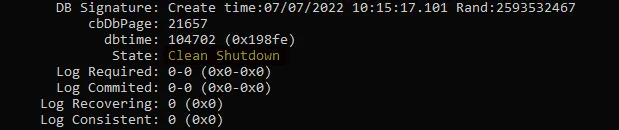
Notre base de données est désormais en bon état et nous pouvons l’utiliser comme base de données de récupération pour la récupération des données Exchange des boîtes de messagerie, par exemple.
Récupération des boîtes de messagerie Exchange from une base de données de récupération
Vous pouvez effectuer la récupération de la boîte de messagerie Microsoft Exchange pour un utilisateur particulier par l’intermédiaire d’une base de données de récupération.
- Créez la base de données de récupération Exchange (à l’aide du fichier .edb existant) par l’intermédiaire de la commande suivante :
New-MailboxDatabase -Recovery -Name
RDBName doit être le nom unique de la base de données de récupération.
Dans notre cas, la commande exacte est :
NewMailboxDatabase -Recovery -Name RDB01 -Server Win2019 -EdbFilePath D:DBrecoveryDB01DB01.edb -LogFolderPath D:DBrecoveryDB01
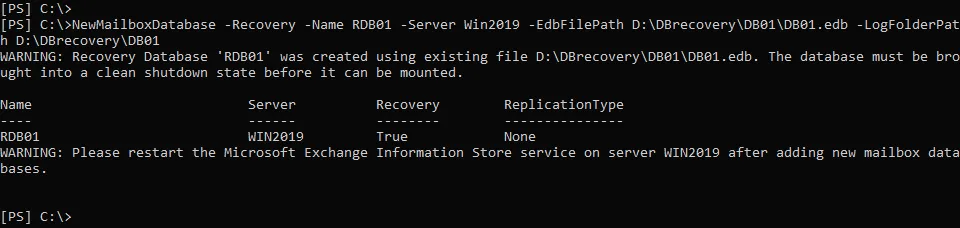
- Vous devez redémarrer le Exchange Information Store service :
Restart-Service MSExchangeIS
Vous pouvez également vous rendre sur services.msc from the command line and restart the Microsoft Exchange Information Store service in the GUI window of Microsoft Services Console.
- Montez la base de données de récupération :
Mount-database RDB01
- Vérifiez si la base de données de récupération contient des données :
Get-MailboxStatistics -Database RDB01 | Format-Table DisplayName,MailboxGUID -AutoSize
La sortie affiche le nom et l’ID de la boîte de messagerie, qui sont nécessaires pour déplacer l’e-mail récupéré vers une autre boîte de messagerie.
Une autre façon de vérifier les boîtes de messagerie dans la base de données de récupération Exchange :
Get-MailboxStatistics -Database RDB01 | ft -AutoSize
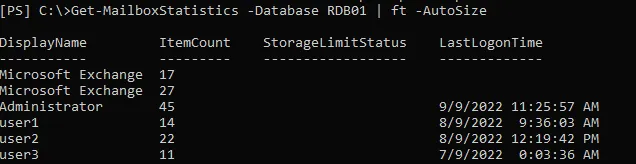
- Par exemple, nous devons effectuer une récupération de boîte de messagerie Microsoft Exchange pour la boîte de messagerie dont l’ID est :
8aa77cb3-dc38-1f37-72e5-55702e737f52
La commande permettant de restaurer une boîte de messagerie from la base de données de récupération est la suivante. Vous devez spécifier la base de données source (base de données de récupération), l’ID de la boîte de messagerie dans la base de données de récupération et la base de données cible.
New-MailboxRestoreRequest -SourceDatabase RDB01 -SourceStoreMailbox 8aa77cb3-dc38-1f37-72e5-55702e737f52 -TargetMailbox DB01
Si le message d’erreur suivant s’affiche :
La boîte de messagerie source legacuexchangedn ne correspond pas à
ajoutez -AllowLegacyDNMismatch à la fin de la commande :
New-MailboxRestoreRequest -SourceDatabase RDB01 -SourceStoreMailbox 8aa77cb3-dc38-1f37-72e5-55702e737f52 -TargetMailbox DB01 -AllowLegacyDNMismatch
Remarque : Une autre façon de procéder à la récupération d’une boîte de messagerie consiste à définir le nom de la boîte de messagerie, par exemple user1:
New-MailboxRestoreRequest -Name "User Mailbox Recovery" -SourceDatabase RDB01 - SourceStoreMailbox "user1" -TargetMailbox "user1"
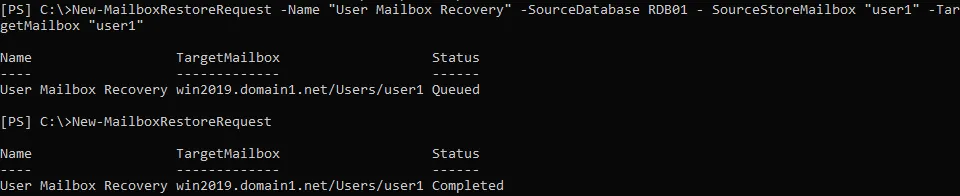
- Après la récupération de la boîte de messagerie Exchange, vous pouvez supprimer une demande de restauration de boîte de messagerie :
Get-MailboxRestoreRequest | where status -eq completed | Remove-MailboxRestoreRequest
- Vous pouvez ensuite démonter la base de données de récupération :
Dismount-Database RDB01
Essayez d’accéder à la boîte de messagerie récupérée via Outlook pour le Web et Überprüfen Sie, ob alle nécessaires Daten für den Benutzer recupérées sont.
Récupération matérielle d’une base de données Exchange
La méthode de récupération de base de données Exchange expliquée ci-dessus était un exemple de récupération logicielle. La récupération logicielle est applicable lorsque le fichier de base de données n’est pas corrompu et que les journaux de transactions de la base de données sont présents. Si ces conditions ne sont pas remplies, l’autre méthode de récupération des données Exchange est la récupération matérielle (si vous ne disposez pas d’une sauvegarde Exchange Server). La récupération matérielle entraîne la suppression de toutes les données corrompues de la base de données Exchange Server afin de rendre l’état de la base de données cohérent.
- Réparer la base de données corrompue. Utilisez cette commande si les journaux de transactions de la base de données Exchange sont manquants :
eseutil /p E:DB01DB01.edb
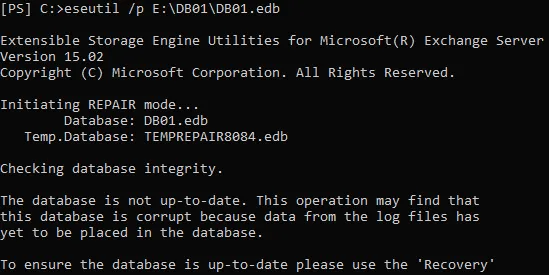
Le message d’avertissement suivant s’affiche :

Ce processus est irréversible et certaines données peuvent être perdues après la fin de l’opération.
Cliquez sur OK pour continuer et attendre que le processus soit terminé.
- Vérifiez si la base de données est dans l’état Clean Shutdown état :
eseutil /mh E:DB01DB01.edb
- Après la réparation, défragmentez la base de données, car la suppression de grandes quantités de données corrompues de la base de données entraîne une dégradation des performances de celle-ci :
eseutil /d E:DB01DB01.edb
Une nouvelle base de données sera créée et toutes les données cohérentes (saines) de l’ancienne base de données que nous avons réparée seront transférées vers la nouvelle base de données.
- Montez la base de données défragmentée :
Mount-Database E:DB01DB01.edb
- Vérifiez cette base de données à l’aide de la commande pour vous assurer qu’il n’y a aucun problème :
Get-MailboxRepairRequest -Database E:DB01DB01.edb
La récupération de la base de données Exchange pour une base de données corrompue est terminée.
Récupération des données Exchange avec NAKIVO
NAKIVO Backup & Replication & Replication est une solution de protection des données qui prend en charge la récupération des données Exchange à partir d’une sauvegarde de machine physique ou virtuelle. Vous pouvez récupérer des objets Exchange Server spécifiques tels que des boîtes de messagerie et des adresses e-mail, ainsi que procéder à une récupération complète de la base de données Exchange. Le processus de récupération comprend plusieurs étapes à effectuer dans l’interface Web du produit.
Sur le tableau de bord principal, cliquez sur Tâches > Récupération > Objets Microsoft Exchange pour lancer le processus de récupération du serveur Exchange.
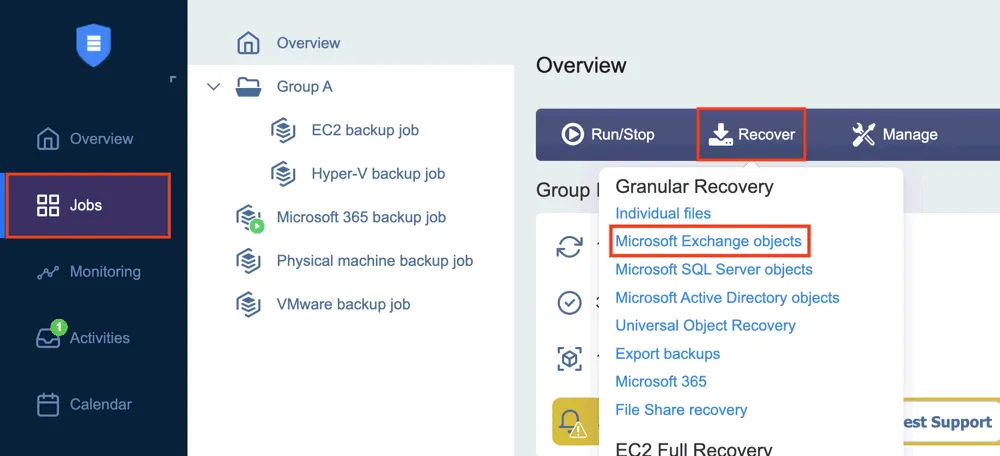
Suivez les étapes indiquées dans l’assistant de récupération d’objets .
- Sélectionnez la sauvegarde et le point de récupération. Une politique de conservation flexible vous permet de réaliser la récupération d’éléments pour différentes plages temporelles.
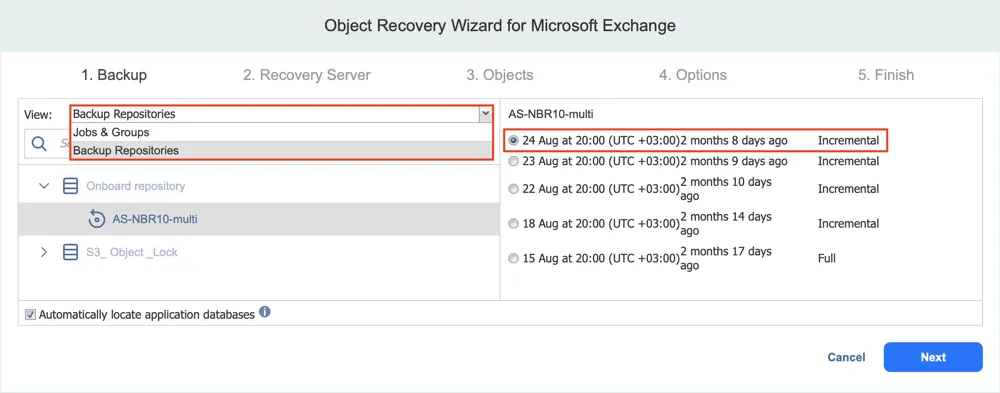
- Sélectionnez un serveur de récupération des données. Sélectionnez la machine d’origine sur laquelle Microsoft Exchange Server est installé ou une autre machine sur laquelle récupérer les données Exchange Server.
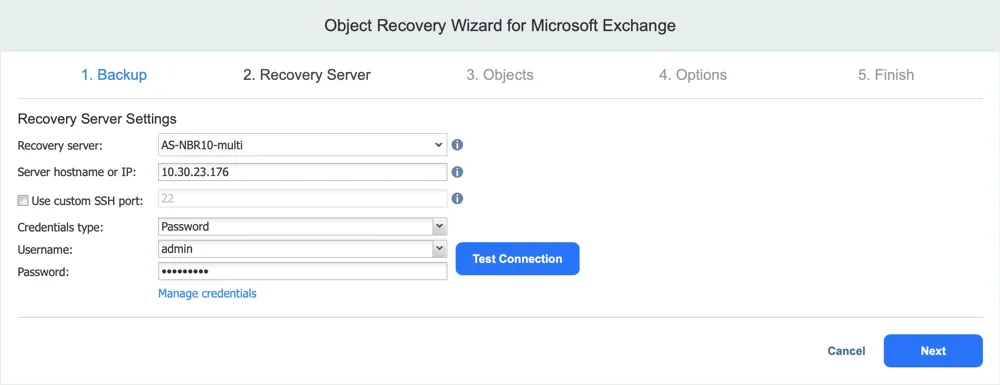
Remarque : Pour effectuer la récupération de messages particuliers et les télécharger sous forme de fichiers PST via un navigateur Web, vous devez définir le paramètre
system.exchange.enable.direct.recovery dans la page des paramètres avancés accessible via des adresses telles que
https://localhost:4443/c/configuration?expert ou
https://localhost:4443/c/configuration?action=&targetId=&backUrl=&wizard=false&expert
- Sélectionnez les objets Exchange pour la récupération. Vous pouvez récupérer l’intégralité du .edb base de données ou sélectionner des boîtes de messagerie et des adresses e-mail spécifiques. Vous pouvez également rechercher les objets Exchange Server nécessaires pour plus de commodité.
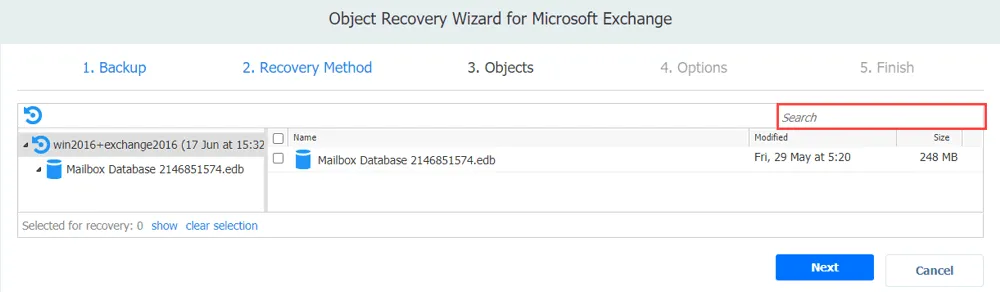
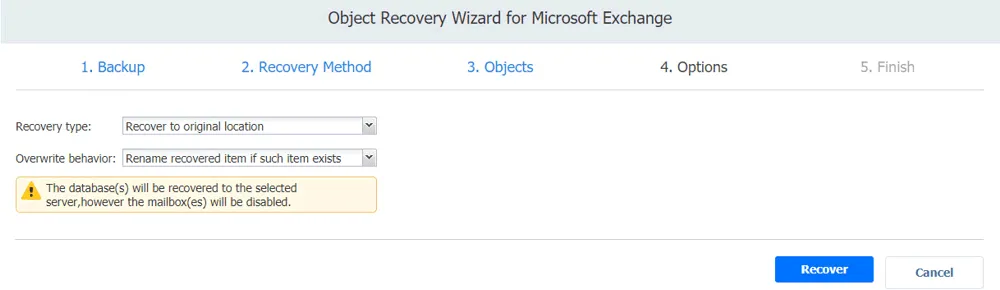
- Sélectionnez les options de récupération telles que le type de récupération et le comportement de remplacement :
- Récupération à l’emplacement d’origine – les objets sélectionnés sont récupérés à leur emplacement d’origine sur le serveur ou la machine virtuelle.
- Récupération vers un emplacement personnalisé – vous permet de sélectionner une machine et de spécifier un chemin d’accès où récupérer les objets.
- Exporter vers un emplacement personnalisé – vous permet d’exporter les objets Exchange sélectionnés, y compris une boîte de messagerie entière, vers un dossier local ou un partage CIFS (SMB).
Le comportement de remplacement définit ce qu’il faut faire si un élément existe déjà :
- Renommer l’élément récupéré
- Ignorer l’élément récupéré
- Remplacer l’élément d’origine
- Warten bis zur completion de la récupération des données Exchange.
Conclusion
La meilleure méthode que vous pouvez utiliser pour la récupération des données Exchange est la récupération à partir d’une sauvegarde avec une solution de protection des données professionnelle et complète. Vous pouvez utiliser NAKIVO Backup & Replication pour créer des sauvegardes cohérentes du serveur Exchange fonctionnant sur une machine physique ou virtuelle avec un large éventail d’options de récupération instantanée flexibles. Le produit prend également en charge la récupération des objets Active Directory qui peuvent être nécessaires au bon fonctionnement d’Exchange Server.


