Paramètres réseau VirtualBox : guide complet
Dans le monde des affaires actuel, la mise en réseau constitue un élément essentiel des opérations informatiques interactives. Il est difficile d’imaginer comment échanger des données entre ordinateurs sans réseaux, dans un monde où tout évolue à un rythme toujours plus soutenu. L’un des principes fondamentaux de la virtualisation matérielle réside dans la possibilité d’utiliser des machines virtuelles dans pratiquement tous les cas d’utilisation où des ordinateurs physiques peuvent également être utilisés.
Ainsi, les machines virtuelles doivent pouvoir se connecter à des réseaux physiques et virtuels grâce à leurs cartes réseau virtuelles. Les machines virtuelles fonctionnant sous VirtualBox peuvent être connectées à différents réseaux. VirtualBox propose plusieurs modes réseau pour les machines virtuelles. Cet article de blog traite des paramètres réseau de VirtualBox afin de vous aider à configurer VirtualBox de la meilleure façon possible, en fonction de vos besoins.

Réseaux virtuels
Chaque machine virtuelle VirtualBox peut utiliser jusqu’à huit cartes réseau virtuelles, chacune d’entre elles étant également appelée « contrôleur d’interface réseau » (NIC). Quatre cartes réseau virtuelles peuvent être configurées via l’interface graphique (GUI) de VirtualBox. Toutes les cartes réseau virtuelles (jusqu’à 8) peuvent être configurées à l’aide de la commande VBoxManage modifyvm . VBoxManage est un outil de gestion en ligne de commande de VirtualBox qui permet de configurer tous les paramètres de VirtualBox, y compris les paramètres réseau. Les paramètres des cartes réseau VirtualBox sont accessibles dans les paramètres de la machine virtuelle (sélectionnez votre machine virtuelle, appuyez sur Settings et accédez à la section Network dans la fenêtre des paramètres de la machine virtuelle).

Vous devriez y voir quatre onglets de carte réseau. Une carte réseau virtuelle est activée par défaut après la création de la machine virtuelle. Vous pouvez cocher la case « “Enable Network Adapter” » pour activer la carte réseau et la décocher pour la désactiver (cette case détermine si une carte réseau virtuelle est connectée à une machine virtuelle ou non).
Cliquez sur « Advanced » pour afficher les paramètres avancés de la carte réseau VirtualBox.
Types de réseaux virtuels dans VirtualBox
Une carte réseau virtuelle est un périphérique physique émulé par logiciel. Il existe six types de réseaux virtuels pouvant être virtualisés par VirtualBox.
- AMD PCnet-PCI II (Am79C970A). Cette carte réseau est basée sur une puce AMD et peut être utilisée dans de nombreuses situations. En ce qui concerne les machines invitées Windows, cette carte réseau peut être utilisée pour les anciennes versions de Windows (telles que Windows 2000), car les versions plus récentes de Windows, telles que Windows 7, 8 et 10, ne contiennent pas de pilote intégré pour cette carte. À l’origine, le périphérique PCI «
Am79C970A» contenait un contrôleur à puce unique de 10 Mbit et intégrait un moteur DMA. Cette carte réseau prend également en charge la technologie Magic Packet d’AMD pour le réveil à distance. - AMD PCnet-FAST III (Am79C973). Cette carte réseau virtualisée est prise en charge par la quasi-totalité des systèmes d’exploitation invités pouvant fonctionner sur VirtualBox. GRUB (le chargeur d’amorçage) peut utiliser cette carte pour un démarrage réseau. Tout comme la carte réseau précédente, celle-ci est basée sur une puce AMD.
- Intel PRO/1000 MT Desktop (82540EM). Cette carte fonctionne parfaitement avec Windows Vista et les versions plus récentes de Windows. La plupart des distributions Linux prennent également en charge cette carte.
- Intel PRO/1000 T Server (82543GC). Windows XP reconnaît cette carte sans installation de pilotes supplémentaires.
- Intel PRO/1000 MT Server (82545EM). Ce modèle de carte est utile pour importer des modèles OVF depuis d’autres plateformes et peut faciliter le processus d’importation.
- La carte réseau paravirtualisée (virtio-net) constitue un cas particulier. Au lieu de virtualiser le matériel réseau pris en charge par la plupart des systèmes d’exploitation, un système d’exploitation invité doit fournir une interface logicielle spécifique pour les environnements virtualisés. Cette approche permet d’éviter la complexité liée à l’émulation du matériel réseau et, par conséquent, d’améliorer les performances réseau.
Les pilotes réseau virtIO, qui constituent la norme industrielle, sont pris en charge par VirtualBox. Les pilotes de mise en réseau VirtIO font partie du projet KVM et sont open source. Ces pilotes sont disponibles pour Linux avec le noyau 2.6.25 ou ultérieur, ainsi que pour Windows, y compris les anciennes versions telles que Windows 2000, XP et Vista. Les trames
Jumbo prennent en charge les trames
VirtualBox offre une prise en charge limitée des trames jumbo (trames Ethernet pouvant transporter des paquets dont la taille est supérieure à 1 500 octets). Si vous devez utiliser des trames jumbo , sélectionnez une carte réseau virtualisée Intel et configurez-la pour qu’elle fonctionne en mode pont. Les réseaux virtuels basés sur AMD ne prennent pas en charge les trames jumbo . Si vous essayez d’activer les trames jumbo pour des réseaux virtuels basés sur AMD, les trames jumbo seront ignorées sans avertissement pour le trafic entrant et sortant. Les trames Jumbo sont désactivées par défaut.
Modes réseau de VirtualBox
VirtualBox propose une longue liste de modes réseau, ce qui constitue l’une des fonctionnalités les plus intéressantes des paramètres réseau de VirtualBox. Chaque carte réseau virtuelle peut être configurée séparément pour fonctionner dans un mode réseau différent. Par exemple, vous pouvez définir le mode NAT pour la carte 1 et le mode Host-only pour la carte 2. Vous pouvez sélectionner le mode réseau dans le menu déroulant Attached to .

Examinons en détail chaque mode réseau de VirtualBox.
Non connecté
Une carte réseau virtuelle est installée dans une machine virtuelle, mais la connexion réseau est absente, un peu comme lorsque vous débranchez le câble réseau Ethernet lorsque vous utilisez une carte réseau physique. Ce mode peut être utile pour effectuer des tests. Par exemple, vous pouvez activer ce mode réseau pendant un court instant pour simuler le débranchement du câble. Lorsque vous désactivez le mode Not Attached en passant à un autre mode réseau, la connexion réseau redevient disponible. Vous pouvez également vérifier si un client DHCP obtient correctement son adresse IP, si l’application concernée peut reprendre le téléchargement après une interruption de la connexion ou une perte de paquets, etc.
Au lieu d’utiliser le mode réseau « Not Attached », vous pouvez utiliser n’importe quel autre mode réseau sans cocher la case « Cable Connected ». Vous pouvez cocher ou décocher cette case lorsqu’une machine virtuelle est en état d’exécution (voir la capture d’écran ci-dessus). N’oubliez pas de cliquer sur OK pour appliquer les modifications apportées à la configuration réseau de la VM.
NAT
Ce mode réseau est activé par défaut pour une carte réseau virtuelle. Un système d’exploitation invité sur une VM peut accéder aux hôtes d’un réseau local (LAN) physique par l’intermédiaire d’une appliance NAT (Network Address Translation) virtuelle. Les réseaux externes, y compris Internet, sont accessibles depuis un système d’exploitation invité. Une machine invitée n’est pas accessible depuis une machine hôte, ni depuis d’autres machines du réseau, lorsque le mode « NAT » est utilisé pour la mise en réseau de VirtualBox. Ce mode de mise en réseau par défaut est suffisant pour les utilisateurs qui souhaitent utiliser une machine virtuelle uniquement pour accéder à Internet, par exemple.
L’adresse IP de la carte réseau de la machine virtuelle est obtenue via DHCP et les adresses IP du réseau utilisé dans ce mode ne peuvent pas être modifiées dans l’interface graphique. VirtualBox intègre un serveur DHCP et un moteur NAT. Un périphérique NAT virtuel utilise la carte réseau physique de l’hôte VirtualBox comme interface réseau externe. L’adresse par défaut du serveur DHCP virtuel utilisé en mode NAT est 10.0.2.2 (il s’agit également de l’adresse IP de la passerelle par défaut d’une machine virtuelle). Le masque de réseau est 255.255.255.0.
Si vous configurez les cartes réseau de deux VMs ou plus pour utiliser le mode « NAT », chaque VM obtiendra l’adresse IP 10.0.2.15 au sein de son propre réseau isolé, derrière un périphérique NAT virtuel privé. La passerelle par défaut de chaque VM est 10.0.2.2. Dans VirtualBox, les adresses IP ne sont pas modifiées lorsque le mode « NAT » est utilisé, comme vous pouvez le voir ci-dessous :

Pour activer le mode «NAT» pour une machine virtuelle à l’aide de VBoxManage, exécutez la commande suivante :
VBoxManage modifyvm VM_name --nic1 nat
Où :
VM_nameest le nom de votre machine virtuelle ;nic1est le numéro de la carte réseau virtuelle ;natest le nom du mode réseau VirtualBox que vous devez définir.
La redirection de ports peut être configurée directement depuis la fenêtre des paramètres réseau de la machine virtuelle VirtualBox en cliquant sur le bouton « Port forwarding » (visible sur la capture d’écran ci-dessus). Informations détaillées sur la configuration de la redirection de ports dans les paramètres réseau de VirtualBox, que vous trouverez ci-dessous après la section « Network Modes ».
Réseau NAT
Ce mode est similaire au mode « NAT » que vous utilisez pour configurer un routeur. Si vous utilisez le mode « NAT Network » pour plusieurs machines virtuelles, celles-ci peuvent communiquer entre elles via le réseau. Les VMs peuvent accéder à d’autres hôtes du réseau physique et à des réseaux externes, y compris Internet. Aucune machine provenant de réseaux externes, ni celles du réseau physique auquel la machine hôte est connectée, ne peut accéder aux VMs configurées pour utiliser le mode NAT Network (de la même manière que lorsque vous configurez un routeur pour accéder à Internet depuis votre réseau domestique). Vous ne pouvez pas accéder à la machine invitée depuis la machine hôte lorsque vous utilisez le mode « NAT Network » (à moins de configurer la redirection de ports dans les paramètres réseau globaux de VirtualBox). Un routeur NAT intégré à VirtualBox utilise un contrôleur d’interface réseau physique de l’hôte VirtualBox comme interface réseau externe (comme c’est le cas pour le mode « NAT »).

L’adresse et le nom du réseau peuvent être modifiés dans les préférences globales de VirtualBox (File > Preferences). Dans le volet gauche de la fenêtre Preferences , sélectionnez Network pour accéder aux paramètres réseau globaux de VirtualBox, puis double-cliquez sur votre réseau NAT existant pour modifier les paramètres (vous pouvez également ajouter un nouveau réseau ou supprimer un réseau existant en cliquant sur les icônes + ou x ).

Dans la petite fenêtre contextuelle qui s’affiche, il est également possible d’activer/désactiver le DHCP, l’IPv6 et de configurer la redirection de ports.

L’adresse IP par défaut duNatNetworkest 10.0.2.0/24.
L’adresse IP de la passerelle par défaut est 10.0.2. 1 (le modèle x.x.x.1 est utilisé pour attribuer l’adresse IP de la passerelle par défaut). Par exemple, si vous créez un nouveau réseau virtuel pour le mode NAT Network dans VirtualBox et que vous définissez l’adresse réseau 192.168.22.0/24, l’adresse IP de la passerelle de ce réseau sera 192.168.22. 1 . Vous ne pouvez pas modifier l’adresse IP de la passerelle du réseau utilisé en mode « NAT Network » ni modifier la plage d’adresses IP attribuées par le serveur DHCP. De même, l’adresse IP du serveur DHCP est 10.0.2.3 par défaut (le modèle « x.x.x.3 » est utilisé).
La configuration IP de la machine virtuelle Windows 7 s’exécutant sur VirtualBox avec une carte réseau virtuelle configurée en mode « NAT Network » est affichée sur la capture d’écran. 
Si vous ne souhaitez pas modifier les paramètres réseau de VirtualBox via l’interface graphique, vous pouvez ajouter un nouveau réseau NAT par VBoxManage en utilisant la commande suivante :
VBoxManage natnetwork add --netname natnet1 --network "192.168.22.0/24" --enable
Où :
natnet1est le nom du réseau NAT ;192.168.22.0/24est l’adresse de ce réseau NAT.
Si vous souhaitez configurer une carte réseau de la machine virtuelle afin d’utiliser le modeNAT Networkavec VBoxManage, exécutez la commande suivante :
VBoxManage modifyvm VM_name --nic1 natnetwork
Où :
nic1correspond à la première carte réseau virtuelle (contrôleur d’interface réseau) ;natnetworkest le nom du mode réseau VirtualBox.
Vous devrez peut-être éteindre la machine virtuelle avant d’appliquer ces paramètres.
Afin d’éviter de répéter la même commande avec VBoxManage lors de la sélection d’un mode réseau pour la carte réseau virtuelle d’une machine virtuelle dans chaque section de l’article, prenez note des noms de tous les modes réseau VirtualBox possibles :none, null, nat, natnetwork, bridged, intnet, hostonly, generic.
Port forwarding est une option supplémentaire accessible et configurable depuis cette fenêtre. La redirection de ports peut être utilisée pour configurer l’accès depuis la machine hôte et d’autres hôtes du même réseau physique aux services s’exécutant sur le système d’exploitation invité à l’intérieur de la machine virtuelle (voir les détails ci-dessous). Comme vous pouvez le constater, l’emplacement des paramètres de redirection de ports pour les modes NAT et NAT Network est différent dans l’interface graphique de VirtualBox. Les paramètres de redirection de ports pour le mode NAT sont disponibles à l’adresse VM > Settings > Network , tandis que ceux du mode NAT Network peuvent être configurés à l’adresse File > Preferences > Network. En effet, les règles de redirection de ports pour le mode « NAT » sont propres à chaque machine virtuelle, tandis que celles du mode « NAT Network » sont communes à plusieurs machines virtuelles dont les cartes réseau sont connectées au réseau NAT approprié. Vous trouverez plus de détails sur la configuration de la redirection de ports ci-dessous, dans la section « Port Forwarding ».
Carte réseau en mode pont
Ce mode est utilisé pour connecter la carte réseau virtuelle d’une machine virtuelle à un réseau physique auquel est connectée une carte réseau physique de la machine hôte VirtualBox. Une carte réseau virtuelle de machine virtuelle utilise l’interface réseau de l’hôte pour établir une connexion réseau. En termes simples, les paquets réseau sont envoyés et reçus directement depuis/vers la carte réseau virtuelle sans routage supplémentaire. Un pilote de filtre réseau spécial est utilisé par VirtualBox pour le mode réseau « bridged » afin de filtrer les données provenant de la carte réseau physique de l’hôte. Ce mode réseau permet d’exécuter des serveurs sur des VMs qui doivent être entièrement accessibles depuis un réseau local physique. Lorsque vous utilisez le mode réseau « bridged » dans VirtualBox, vous pouvez accéder à la machine hôte, aux hôtes du réseau physique et aux réseaux externes, y compris Internet, depuis une machine virtuelle. La machine virtuelle est accessible depuis la machine hôte et depuis les autres hôtes (et VMs) connectés au réseau physique.
Si la machine hôte dispose de plusieurs cartes réseau physiques, vous devez sélectionner la bonne carte dans les paramètres réseau de VirtualBox. Sur la capture d’écran ci-dessous, vous pouvez voir deux cartes réseau physiques : une carte Ethernet et une carte Wi-Fi. Si vous utilisez le mode « pont » pour une carte réseau sans fil, vous ne pouvez pas utiliser les fonctionnalités de bas niveau de cette carte Wi-Fi dans un système d’exploitation invité. Par exemple, vous ne pouvez pas sélectionner les réseaux Wi-Fi auxquels vous connecter, activer le mode de surveillance, etc. Vous devez plutôt vous connecter au réseau Wi-Fi sur la machine hôte. Si vous devez utiliser toutes les fonctionnalités de la carte Wi-Fi dans le système d’exploitation invité de la machine virtuelle, utilisez une carte Wi-Fi USB et la fonctionnalité de transfert USB, comme expliqué dans l’article de blog consacré à Installation de Kali Linux sur VirtualBox.

Dans VirtualBox, l’adresse IP d’une carte réseau virtuelle d’une machine virtuelle peut appartenir au même réseau que l’adresse IP de la carte réseau physique de la machine hôte lorsque le mode bridged est utilisé. S’il existe un serveur DHCP sur votre réseau physique, la carte réseau virtuelle de la VM obtiendra automatiquement une adresse IP en mode « bridged » (à condition que l’obtention automatique d’une adresse IP soit activée dans les paramètres de l’interface réseau du système d’exploitation invité). Ainsi, la passerelle par défaut d’une carte réseau virtuelle fonctionnant en mode « bridged » est la même que celle de votre machine hôte. Prenons un exemple simple avec des adresses IP.
Adresse du réseau physique : 10.10.10.0/24
Adresse IP de la passerelle par défaut sur le réseau physique : 10.10.10.1
Adresse IP du serveur DHCP sur le réseau physique : 10.10.10.1
Configuration IP de la machine hôte : adresse IP – 10.10.10.72 ; masque de réseau – 255.255.255.0 ; passerelle par défaut – 10.10.10.1.
Configuration IP de la machine invitée : adresse IP – 10.10.10.91 ; masque de réseau – 255.255.255.0 ; passerelle par défaut – 10.10.10.1.

Il peut parfois arriver que votre réseau physique comporte plusieurs passerelles. Vous pouvez utiliser une machine hôte pour vous connecter aux réseaux nécessaires via une passerelle et une machine invitée pour vous connecter à d’autres réseaux via une deuxième passerelle. Vous pouvez également modifier la table de routage de votre machine virtuelle et ajouter des routes permettant d’utiliser les deux passerelles pour vous connecter aux réseaux appropriés. Comme vous pouvez le constater, le mode réseau ponté est une option puissante des paramètres réseau de VirtualBox, offrant de nombreux cas d’utilisation.
Promiscuous mode. Ce mode permet à une carte réseau de transmettre tout le trafic reçu, quelle que soit la carte à laquelle ce trafic est adressé. En mode normal, une carte réseau ne reçoit que les trames dont l’en-tête contient l’adresse MAC de cette carte réseau particulière comme adresse de destination. Les trames adressées à une adresse MAC différente de celle de la carte sélectionnée (lorsque le trafic n’est pas diffusé) sont ignorées en mode normal. La promiscuous mode permet à une carte réseau physique de disposer de plusieurs adresses MAC, ce qui permet à tout le trafic entrant de transiter par la carte réseau physique de la machine hôte et d’atteindre le réseau virtuel de la VM, qui possède sa propre adresse MAC représentée sur la carte hôte, même si ce trafic n’est pas adressé au réseau virtuel de cette VM en particulier.
La plupart des cartes réseau sans fil ne prennent pas en charge le mode promiscuité. La mise en pont vers les cartes Wi-Fi s’effectue de la manière suivante : VirtualBox remplace les adresses MAC appropriées dans les en-têtes des trames Ethernet qui doivent être acheminées vers la carte réseau virtuelle de la VM (l’adresse MAC de la carte Wi-Fi de l’hôte doit être utilisée pour ce trafic). Le mode promiscuité est utile pour les tests réseau et les audits de sécurité. Vous pouvez activer le mode promiscuous dans les paramètres réseau de VirtualBox et surveiller le trafic réseau à l’aide d’un sniffer.
Il existe trois options d’utilisation du mode « promiscuous mode».
Deny. Tout trafic qui n’est pas destiné à la carte réseau virtuelle de la VM est masqué à celle-ci. Cette option est activée par défaut.Allow VMs. Tout le trafic est masqué à la carte réseau de la VM, à l’exception du trafic transmis vers et depuis d’autres VM.Allow All. Il n’y a aucune restriction dans ce mode. Une carte réseau de machine virtuelle peut voir tout le trafic entrant et sortant.
Le mode « Promiscuous » peut être utilisé non seulement pour le mode réseau « Bridged », mais également pour les modes « NAT Network», « Internal Network » et « Host-Only Adapter».
Réseau interne
Les machines virtuelles dont les cartes réseau sont configurées pour fonctionner en mode VirtualBox Internal Network sont connectées à un réseau virtuel isolé. Les machines virtuelles connectées à ce réseau peuvent communiquer entre elles, mais elles ne peuvent pas communiquer avec la machine hôte VirtualBox, ni avec d’autres hôtes d’un réseau physique ou de réseaux externes. Les machines virtuelles connectées au réseau interne ne sont pas accessibles depuis un hôte ou tout autre périphérique. Le réseau interne de VirtualBox internal network peut être utilisé pour modéliser des réseaux réels.
Par exemple, vous pouvez créer trois VMs, chacune dotée d’une carte réseau virtuelle (Carte 1) connectée au réseau interne. Les adresses IP de ces cartes réseau sont définies à partir du sous-réseau utilisé pour le réseau interne de VirtualBox (vous devez définir ce sous-réseau manuellement). L’une de ces machines virtuelles (VM1) dispose également d’une deuxième carte réseau virtuelle configurée pour fonctionner en mode NAT . Le VM1 est configuré en tant que routeur (l’une des meilleures solutions pour créer un routeur consiste à installer Linux et à configurer IPTABLES, mais pour commencer, vous pouvez utiliser des solutions de routage plus simples dans le cadre de tests réseau avec VirtualBox).
Une VM2 et une VM3 dont les cartes réseau sont connectées uniquement au réseau interne de VirtualBox peuvent accéder aux réseaux externes si l’adresse IP de la carte réseau interne de la VM1 est définie comme passerelle dans les paramètres réseau de VM2 et de la VM3 .
Configuration réseau utilisée dans cet exemple :
VM1. Adresse IP – 192.168.23.1 (modeinternal network ) ; 10.0.2.15 (modeNAT ), passerelle 10.0.2.2 (adresse IP du périphérique NAT intégré à VirtualBox).
VM2. Adresse IP – 192.168.23.2 (réseau interne), passerelle – 192.168.23.1
VM3 . Adresse IP : 192.168.23.3 (réseau interne), passerelle : 192.168.23.1
Sous-réseau interne de VirtualBox : 192.168.23.0/24
Reportez-vous au schéma ci-dessous pour plus de clarté.

Remarque : Vous pouvez également réaliser le déploiement d’une telle infrastructure virtuelle pour tester des règles de pare-feu sur IPTABLES avant de les mettre en œuvre dans votre infrastructure réseau réelle, mais il est préférable d’utiliser le mode bridged plutôt que le mode NAT pour la deuxième carte réseau virtuelle de VM1 lors de la connexion vers/depuis des réseaux externes.
Carte réseau réservée à l’hôte
Ce mode réseau est utilisé pour la communication entre un hôte et ses invités. Une machine virtuelle peut communiquer avec d’autres machines virtuelles connectées au réseau host-only , ainsi qu’avec la machine hôte. La machine hôte VirtualBox peut accéder à toutes les machines virtuelles connectées au réseau host-only .

La carte réseau virtuelle VirtualBox Host-Only est créée dans le système d’exploitation hôte pour être utilisée sur le réseau host-only . Vous pouvez modifier les paramètres de ce réseau VirtualBox en vous rendant sur File > Host Network Manager.
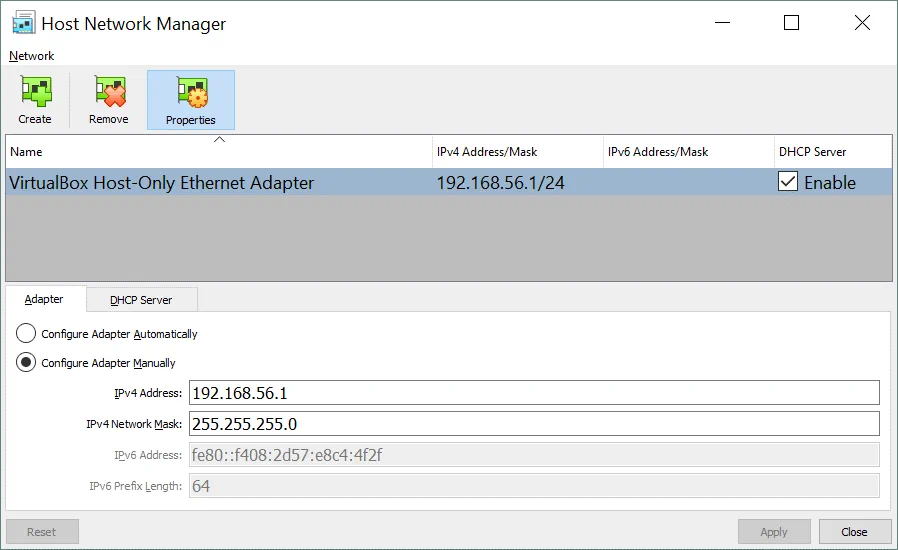
Dans notre cas, l’adresse réseau par défaut du réseau host-only est 192.168.56.0/24 et l’adresse IP de la carte réseau virtuelle sur la machine hôte est 192.168.56.1. Vous pouvez modifier ces adresses IP manuellement dans l’onglet Adapter . Un serveur DHCP peut être activé ou désactivé en cochant la case correspondante. Dans l’onglet « DHCP Server », vous pouvez définir l’adresse IP du serveur DHCP, le masque de réseau et la plage d’adresses IP à attribuer aux clients DHCP.

Les cartes réseau virtuelles des machines virtuelles ne disposent pas de passerelle dans leur configuration IP, car le mode « Host-Only » ne permet pas de se connecter à des appliances situées en dehors du réseau « host-only ». Il est également possible de créer plusieurs cartes réseau VirtualBox « host-only » afin d’utiliser différents réseaux « host-only » : il suffit de cliquer sur le bouton « Create ». Si le réseau « host-only » n’est plus nécessaire, il suffit de sélectionner la carte réseau et de cliquer sur Remove.
Pilote générique
Ce mode réseau vous permet de partager l’interface réseau générique. L’utilisateur peut sélectionner le pilote approprié, qui sera distribué dans un pack d’extension ou inclus avec VirtualBox.
Deux sous-modes sont disponibles pour VirtualBox Generic Driver mode – UDP Tunnel et VDE (Virtual Distributed Ethernet) Networking.
UDP Tunnel. Les machines virtuelles s’exécutant sur différents hôtes peuvent communiquer de manière transparente en utilisant une infrastructure réseau existante.
VDE Networking. Les machines virtuelles peuvent se connecter à un commutateur virtuel distribué sur des hôtes Linux ou FreeBSD. Vous devez compiler VirtualBox à partir des sources pour utiliser la mise en réseau VDE, car les paquets VirtualBox standard n’incluent pas cette fonctionnalité.
Comparaison des modes réseau de VirtualBox
Pour plus de commodité, résumons dans ce tableau toutes les informations concernant les modes réseau pris en charge par VirtualBox :

Redirection de ports
La redirection de ports consiste à intercepter le trafic adressé à une adresse IP et à un port spécifiques, puis à le rediriger vers une autre adresse IP et/ou un autre port. Des applications spécialisées peuvent être utilisées sur des ordinateurs et d’autres routeurs pour configurer la redirection de ports. L’un des cas d’utilisation les plus courants de la redirection de ports consiste à permettre l’accès, depuis des réseaux externes, à des services réseau spécifiques masqués derrière le NAT. Après avoir configuré les règles de redirection de port, les clients peuvent accéder aux services concernés depuis l’extérieur en se connectant à l’adresse IP externe du routeur (ou de l’hôte) et au port spécifié.
Les paquets sont d’abord interceptés par une application sur le routeur, puis celle-ci lit l’adresse IP de destination et le numéro de port figurant dans les en-têtes correspondants (en-têtes de paquets IP, en-têtes de segments TCP ou UDP). Si une combinaison de l’adresse IP de destination et/ou du numéro de port figurant dans les en-têtes correspond à une condition définie dans une règle de redirection de port, l’application de routage réécrit les informations d’en-tête (adresse IP et/ou numéro de port) et envoie un paquet/segment vers une autre interface réseau conformément à la règle de redirection de port.
Par défaut, il est impossible de se connecter à des VMs VirtualBox dont les cartes réseau sont configurées pour fonctionner en mode « NAT » ou « NAT Network » depuis un hôte VirtualBox ou d’autres hôtes du réseau local (LAN) ; cependant, VirtualBox propose une fonctionnalité intégrée de redirection de ports permettant d’autoriser cet accès.
Exemple 1 – Accès SSH
Voyons maintenant comment configurer la redirection de ports pour se connecter à des VMs VirtualBox en prenant l’exemple d’une connexion à un serveur SSH fonctionnant sur une machine virtuelle Ubuntu Linux connectée au réseau en mode NAT . Vous pouvez découvrir comment installer Ubuntu sur VirtualBox à l’adressecet article de blog.
Données d’entrée :
Adresse IP de l’hôte : 10.10.10.72 (une carte réseau physique).
Adresse IP de la machine virtuelle Ubuntu : 10.0.2.15 (modeNAT )
Nom d’utilisateur : user1
1. Installez le serveur SSH sur la machine virtuelle Ubuntu.
apt-get install openssh-server
2. Modifiez le fichier de configuration du serveur SSH.
vim /etc/ssh/sshd_config
3. Décommentez la ligne permettant d’activer l’authentification par mot de passe.
PasswordAuthentication yes
4. Redémarrez le démon (service) SSH.
/etc/init.d/ssh restart
5. Überprüfen Sie, dass der SSH-Server arbeitet, und versuchen Sie, sich an den SSH-Server von localhost (Ubuntu-VM) zu verbinden.
ssh user1@127.0.0.1
6. Wenn alles korrekt funktioniert, können Sie mit der Konfiguration der Port-Redirektion in VirtualBox beginnen.
Wie Sie sich erinnern, müssen Sie die DateiVM settingsöffnen und die SectionNetworkauswählen. Sélectionnez votre carte réseau virtuelle configurée pour fonctionner en modeNAT, développezAdvanced settings et cliquez sur le boutonPort Forwarding. Cliquez sur l’icône+pour ajouter une nouvelle règle de redirection de port dans les paramètres réseau de VirtualBox de la VM.

Un serveur SSH écoute par défaut sur le port TCP 22. Créons une règle qui vous permette de rediriger toutes les connexions vers la machine hôte VirtualBox sur le port 8022 vers la machine virtuelle Ubuntu sur le port 22, sur lequel le serveur SSH est à l’écoute. Commencez par créer une règle qui n’autorise que les connexions provenant de la machine hôte VirtualBox.
| Nom | Protocole | IP de l’hôte | Port de l’hôte | IP de l’invité | Port de l’invité |
| Ubuntu-SSH | TCP | 127.0.0.1 | 8022 | 10.0.2.15 | 22 |
La capture d’écran ci-dessous montre la fenêtre des règles de redirection de port dans l’interface graphique de VirtualBox.

Ouvrez un client SSH (par exemple, PuTTY si vous utilisez Windows) sur votre hôte VirtualBox et connectez-vous à 127.0.0.1 sur le port 8022.
Les autres hôtes de votre réseau physique pourront accéder à la machine virtuelle Ubuntu via SSH en se connectant à la machine hôte VirtualBox sur le port 8022 si vous créez une règle de redirection de port similaire dans laquelle l’adresse IP réelle de la carte réseau physique de l’hôte VirtualBox sera définie à la place de l’adresse IP de localhost (127.0.0.1). Dans cet exemple, l’adresse IP de la carte réseau physique de l’hôte VirtualBox est 10.10.10.72.
| Nom | Protocole | IP de l’hôte | Port de l’hôte | IP de l’invité | Port de l’invité |
| Ubuntu-SSH | TCP | 10.10.10.72 | 8022 | 10.0.2.15 | 22 |
Ouvrez un client SSH sur votre hôte VirtualBox ou sur un autre hôte connecté à votre réseau local et connectez-vous à l’adresse IP de votre hôte VirtualBox sur le port 8022.
Exemple 2 – Accès HTTP
Si vous souhaitez déployer un serveur web sur votre machine virtuelle et permettre l’accès à vos sites web depuis l’extérieur, vous pouvez ajouter une autre règle de redirection de port. Voyons comment configurer cette règle de redirection de port pour accéder à un site web déployé sur une machine virtuelle Ubuntu depuis une machine hôte VirtualBox et d’autres machines connectées au réseau local (LAN) physique. Apache est utilisé comme serveur web dans cet exemple.
Commencez par installer Apache sur la machine virtuelle Ubuntu fonctionnant sous VirtualBox.
apt-get install apache2
Le pare-feu ufw est désactivé par défaut sous Ubuntu. Si un pare-feu est activé sur votre machine virtuelle Ubuntu, assurez-vous que l’accès au port TCP 80 est autorisé.
Après avoir installé Apache, ouvrez un navigateur Web sur votre machine virtuelle Ubuntu et accédez à la page par défaut d’Apache en saisissant http://127.0.0.1 dans la barre d’adresse. Si tout se passe bien, vous verrez s’afficher l’adresse Apache2 Ubuntu default page dans votre navigateur Web.
Cela signifie que vous pouvez désormais configurer une règle de redirection de port dans les paramètres réseau de VirtualBox pour accéder à votre site Web hébergé sur la machine virtuelle Ubuntu. Ouvrez la fenêtre de paramètres de Port Forwarding en vous rendant à l’adresse VM settings > Network > [select your adapter] > Port Forwarding (de la même manière que celle expliquée ci-dessus). Vous pouvez ajouter une nouvelle règle en procédant comme suit :
| Nom | Protocole | IP de l’hôte | Port de l’hôte | IP de l’invité | Port de l’invité |
| Ubuntu-HTTP80 | TCP | 10.10.10.72 | 8080 | 10.0.2.15 | 80 |
Ouvrez un navigateur Web sur votre machine hôte ou sur n’importe quelle autre machine connectée à votre réseau physique, puis saisissez l’adresse IP de votre machine hôte VirtualBox et le port défini dans la règle de redirection de port créée ci-dessus :
http://10.10.10.72:8080
Dans l’exemple actuel, 10.10.10.72 est l’adresse IP de la machine hôte VirtualBox et 8080 est un port TCP sur lequel la machine hôte VirtualBox est à l’écoute. La capture d’écran ci-dessous illustre le résultat d’une configuration réussie de la redirection de port.

Vous pouvez également créer des règles similaires pour accéder à une machine virtuelle via RDP, FTP et d’autres protocoles.
La configuration de la redirection de ports pour les machines virtuelles dont les cartes réseau virtuelles fonctionnent en mode NAT Network s’effectue de manière similaire (reportez-vous à la section ci-dessus où le mode NAT Network est expliqué pour localiser les paramètres de redirection de ports pour le mode NAT Network ).
Conclusion
VirtualBox est une solution de virtualisation puissante, flexible et offrant un large éventail de paramètres réseau. Chaque machine virtuelle peut utiliser jusqu’à huit cartes réseau virtuelles, et chaque carte réseau peut être émulée selon le modèle approprié de contrôleurs d’interface réseau (NIC) Intel et AMD réels. Les paramètres des cartes réseau de VirtualBox vous permettent de modifier l’adresse MAC de chaque carte réseau virtuelle, de brancher ou de débrancher le câble réseau virtuel, et de sélectionner le mode réseau. La configuration du mode réseau pour une carte réseau virtuelle est l’un des aspects les plus intéressants et les plus importants des paramètres réseau de VirtualBox. Il existe six modes réseau, chacun pouvant être utilisé pour différents cas d’utilisation. La redirection de port peut être configurée pour permettre un accès externe aux VMs dont les cartes réseau fonctionnent en mode « NAT » ou « NAT Network».