Comment augmenter la taille du disque dans Hyper-V : l’approche ultime
Les machines virtuelles nécessitent une grande capacité de stockage pour garantir des performances optimales et un fonctionnement fluide. Lorsqu’une machine virtuelle est sur le point d’être à court d’espace disque, l’ajout d’un disque supplémentaire constitue l’une des solutions pour augmenter sa capacité. Dans les environnements Microsoft Hyper-V, l’augmentation de la taille du disque d’une machine virtuelle ne nécessite que quelques clics.
Dans ce guide pratique, découvrez toutes les étapes à suivre pour augmenter la taille du disque dans Microsoft Hyper-V et comment protéger les données de votre machine virtuelle à l’aide d’une solution de protection des données telle que NAKIVO Backup & Replication.

Pourquoi augmenter la taille du disque d’une machine virtuelle sous Hyper-V ?
Lors de la création d’une machine virtuelle, vous spécifiez la taille maximale du disque virtuel. De la même manière, vous définissez la taille du disque virtuel lorsque vous créez des disques virtuels supplémentaires pour les VMs Hyper-V. Il arrive parfois que la taille que vous définissez pour un nouveau disque virtuel semble suffisante au départ. Cependant, lorsque vous commencez à utiliser la machine virtuelle, la quantité de données stockées sur les disques virtuels augmente, et l’espace disponible sur le disque virtuel finit par manquer. Un espace disque insuffisant signifie que vous ne pouvez plus stocker de fichiers supplémentaires et, surtout, que les applications peuvent planter, en particulier sur une partition système.
Points clés à prendre en compte avant d’augmenter la taille du disque dans Hyper-V
Il est recommandé de tenir compte de certains points clés avant d’augmenter la taille du disque virtuel des VMs Hyper-V.
- Sauvegardez la machine virtuelle dont vous allez augmenter la taille du disque virtuel. Si les données sont corrompues après l’augmentation de la taille du disque virtuel, vous pourrez les restaurer à partir de cette sauvegarde.
- Vérifiez si le système d’exploitation invité (OS) de la machine virtuelle Hyper-V prend en charge le redimensionnement des partitions. Cette opération est nécessaire après le redimensionnement du disque virtuel. Sinon, vous devrez effectuer l’amorçage à partir d’un autre support pour redimensionner la partition. Windows 7, Windows Server 2008 et les versions plus récentes de Windows et Linux prennent en charge le redimensionnement des partitions à l’aide d’outils intégrés.
- Assurez-vous qu’il y a suffisamment d’espace de stockage sur l’hôte Hyper-V pour augmenter la taille du disque virtuel. Notez que si vous utilisez des disques dynamiques, vous pouvez provisionner un disque virtuel dont la taille dépasse l’espace de stockage disponible, mais si l’espace de stockage sur l’hôte Hyper-V vient à manquer, des problèmes peuvent survenir au niveau de la machine virtuelle.
- Planifiez l’indisponibilité de la machine virtuelle afin que le redimensionnement des disques virtuels se fasse de manière plus transparente pour les utilisateurs travaillant avec la machine virtuelle concernée. Planifiez l’opération pendant les fenêtres de maintenance afin de minimiser l’impact sur les utilisateurs.
Comment augmenter la taille d’un disque dans Hyper-V
Avant de pouvoir lancer le processus d’extension d’un disque Hyper-V, vous devez tenir compte des points suivants :
- Si votre machine virtuelle est en cours d’exécution, arrêtez-la. Comme vous le savez peut-être déjà, certains paramètres ne peuvent pas être modifiés lorsque la machine virtuelle est en cours d’exécution ou en état de sauvegarde (notamment la modification de la configuration des disques durs virtuels IDE et des disques virtuels au format VHD).
- La machine virtuelle ne doit pas comporter d’instantanés. Après modification des disques durs virtuels, les instantanés associés risquent de devenir invalides.
- Dans Hyper-V, vous ne pouvez pas étendre les disques appartenant à une chaîne de disques différentiels. Ces disques durs virtuels sont associés à des disques durs virtuels enfants, et toute tentative de modification de ces derniers pourrait entraîner une perte de données. Grâce aux fonctionnalités d’Hyper-V, vous pouvez augmenter la taille des disques durs virtuels à extension dynamique ou à taille fixe uniquement.
Si tout est en ordre, vous êtes prêt à commencer l’extension des disques. Comme mentionné ci-dessus, ce processus comprend deux étapes principales :
- Extendez le disque dur virtuel à l’aide de l’assistant « Modifier le disque dur virtuel ».
- Augmentez la taille du volume en lançant l’utilitaire « Gestion des disques » au sein de la machine virtuelle.
Ci-dessous, nous allons détailler chaque étape séparément pour éviter toute confusion.
Comment étendre le disque dur d’une machine virtuelle Hyper-V
La première étape principale du processus s’effectue de la manière suivante :
- Ouvrez Gestionnaire Hyper-V. Cliquez avec le bouton droit sur la machine virtuelle et sélectionnez
Settings.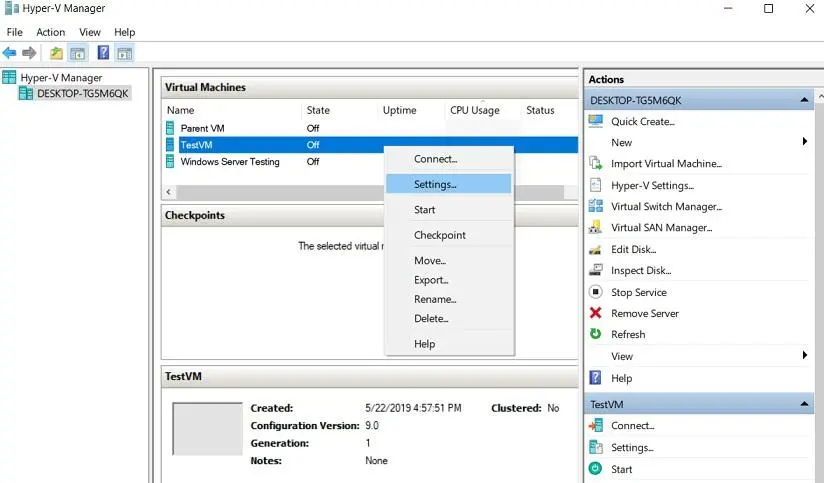
- Sélectionnez «
Hard Drive» dans le volet « » «Hardware» « », puis cliquez sur «Edit». Cette action lance automatiquement l’assistant « » «Édition du disque dur virtuel» « ».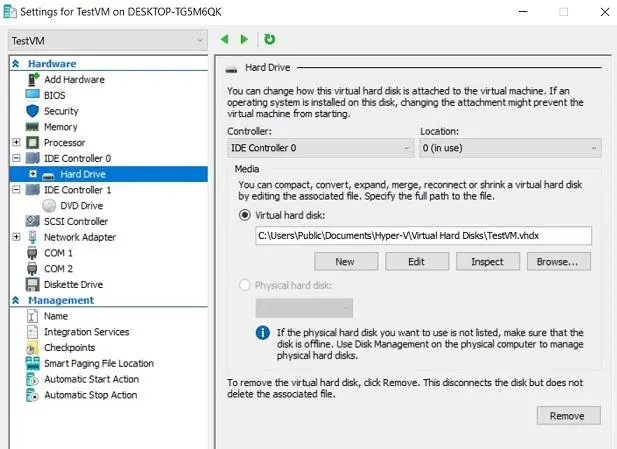
- Cette action lance automatiquement l’assistant « » «Édition du disque dur virtuel» « ». Cliquez sur «
Next» pour ignorer l’étape « » «Locate Disk» « ».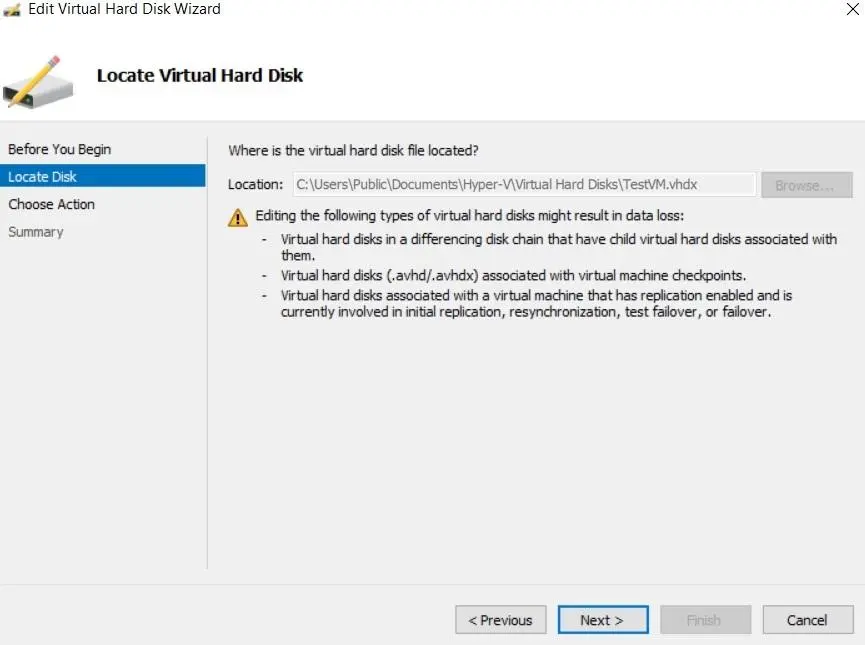
- À l’étape « » «Choisir l’action» « », sélectionnez «
Expand» pour augmenter la capacité de stockage du disque dur virtuel. Cliquez surNext.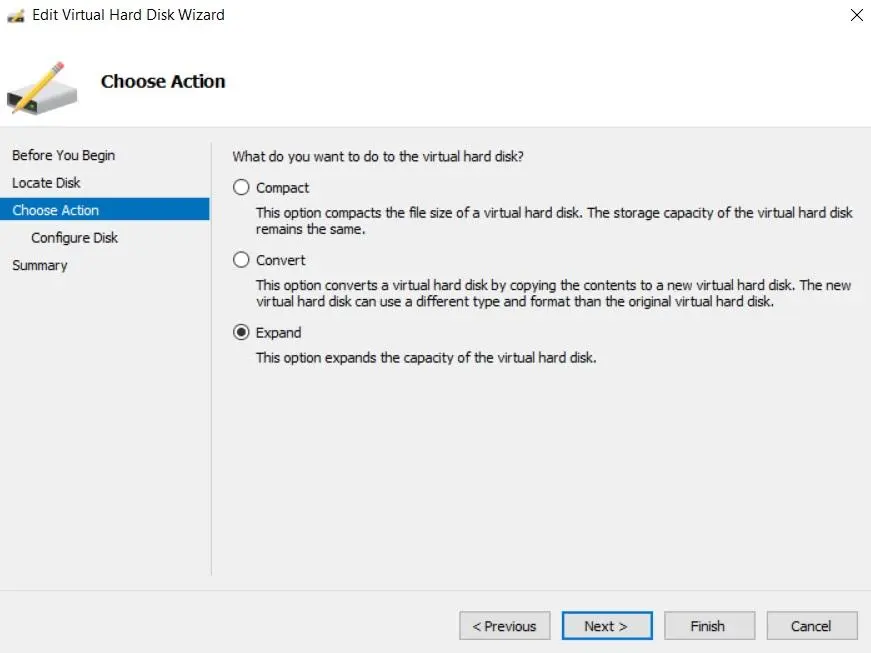
- À l’étape Configurer le disque , vous pouvez spécifier de combien vous souhaitez étendre le disque.

- L’étape suivante consiste à passer en revue les modifications que vous êtes sur le point d’appliquer. Cliquez sur
Finishpour terminer l’action et fermer l’assistant.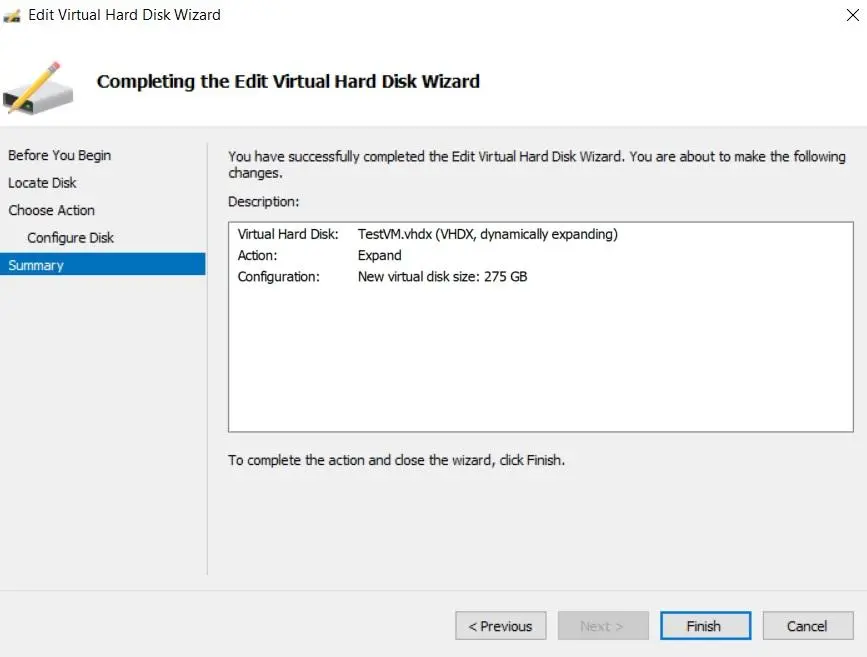
- Pour vérifier que vous avez bien réussi à étendre la capacité du disque dur virtuel, cliquez avec le bouton droit sur la machine virtuelle, sélectionnez
Settings,recherchezHard Drive, puis cliquez sur le boutonInspect. Vous pourrez ainsi accéder aux propriétés du disque dur virtuel et vérifier si la taille maximale du disque a bien augmenté.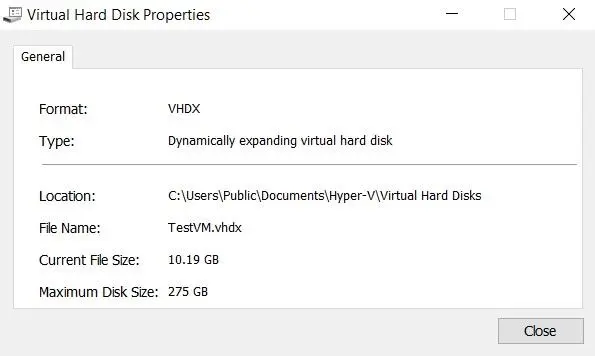
Comment agrandir un disque VHDX non connecté à une machine virtuelle
Voyons maintenant comment agrandir le disque dur virtuel dans le Gestionnaire Hyper-V si ce disque virtuel n’est attaché à aucune machine virtuelle. Cette méthode fonctionne également pour les VHDX et VHD disques virtuels attachés à des machines virtuelles.
- Dans le Gestionnaire Hyper-V, accédez à
Actionet cliquez surEdit Disk.
- Recherchez le disque virtuel VHD ou VHDX souhaité ou saisissez le chemin d’accès manuellement.
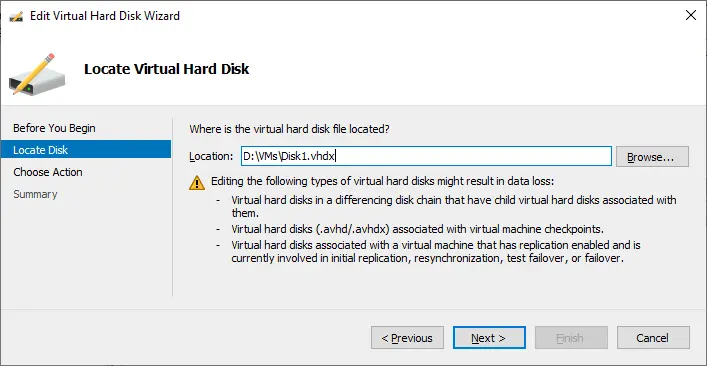
- Choisissez l’action (
Expand/Compact/Convert) comme expliqué précédemment.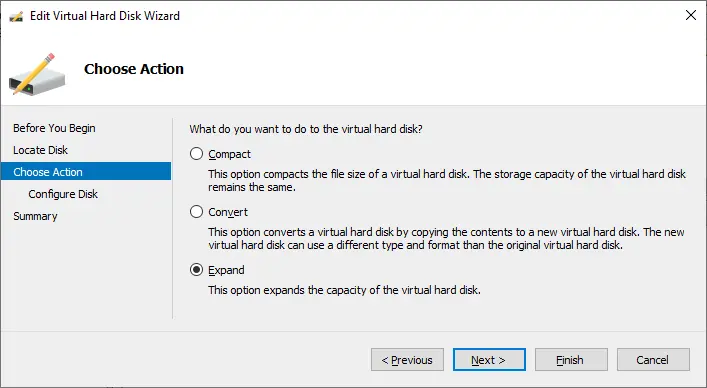
Comment agrandir un disque VHDX dans PowerShell
Vous pouvez effectuer des opérations similaires pour agrandir des disques virtuels VHDX destinés aux VMs Hyper-V dans PowerShell.
- Ouvrez
PowerShellen tant qu’administrateur. - Accédez au répertoire dans lequel se trouve le disque virtuel concerné, par exemple :
cd D:Hyper-VVirtual_Hard_DisksMyDisk.vhdx - Utilisez la cmdlet Resize-VHD pour redimensionner le disque virtuel.
Resize-VHD -Path "VHDX_File_Path" -SizeBytes New_SizePar exemple, pour redimensionner le disque VHDX à 100 Go, utilisez la commande :
Resize-VHD -Path "D:Hyper-VVirtual_Hard_DisksMyDisk.vhdx" -SizeBytes 100GB - Pour vérifier la taille du disque virtuel après le redimensionnement, utilisez la commande :
Get-VHD -Path "D:Hyper-VVirtual_Hard_DisksMyDisk.vhdx"
Cette méthode vous permet également d’augmenter la taille des disques virtuels qui ne sont attachés à aucune machine virtuelle (disques n’appartenant à aucune machine virtuelle).
Comment étendre le volume à l’intérieur d’une machine virtuelle
L’étape suivante consiste à étendre le volume (partition) qui se trouve sur le disque dur virtuel. Cette opération s’effectue de la manière suivante :
- Cliquez avec le bouton droit sur la machine virtuelle et sélectionnez
Connect.Démarrez la machine virtuelle et connectez-vous.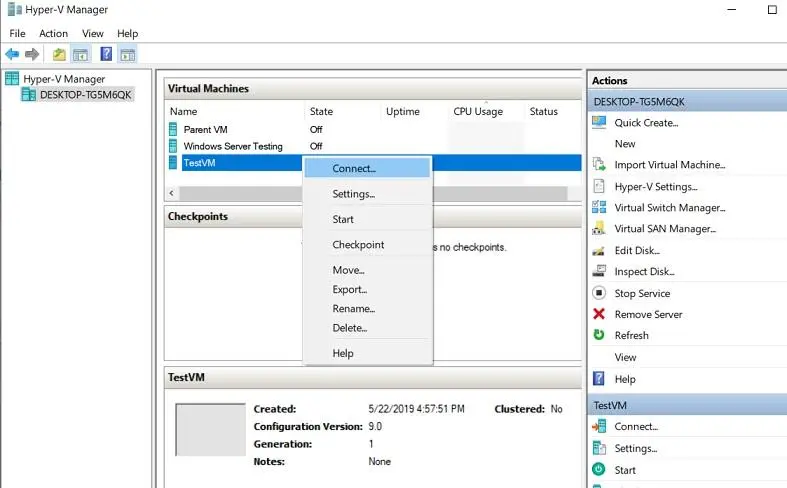
- Saisissez
diskmgmt.mscdans la barre de recherche pour ouvrir l’utilitaire Gestion des disques sur votre machine virtuelle. L’utilitaire Gestion des disques affiche les volumes existants ainsi que la quantité d’espace non alloué que nous allons utiliser pour étendre leC:disque.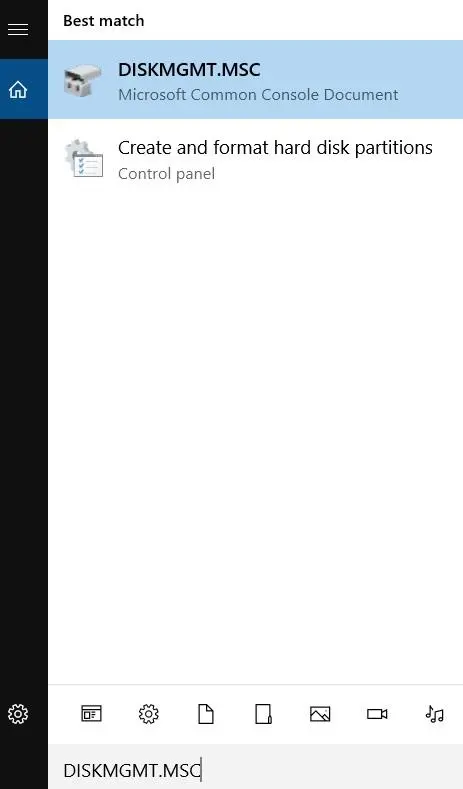
- Cliquez avec le bouton droit sur le
C:disque et sélectionnezExtend Volume.Cette action lance l’assistant « Étendre le volume » .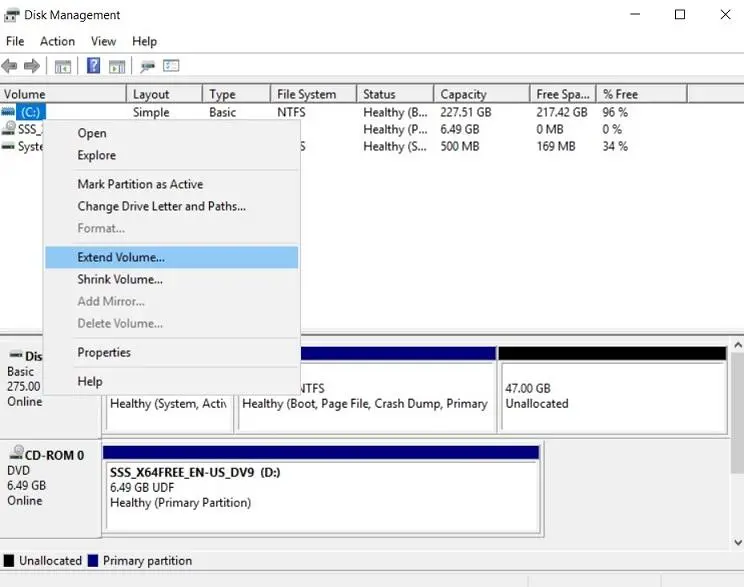
- Sélectionnez la quantité d’espace disponible dont vous souhaitez utiliser pour étendre le volume. Cliquez sur
Next.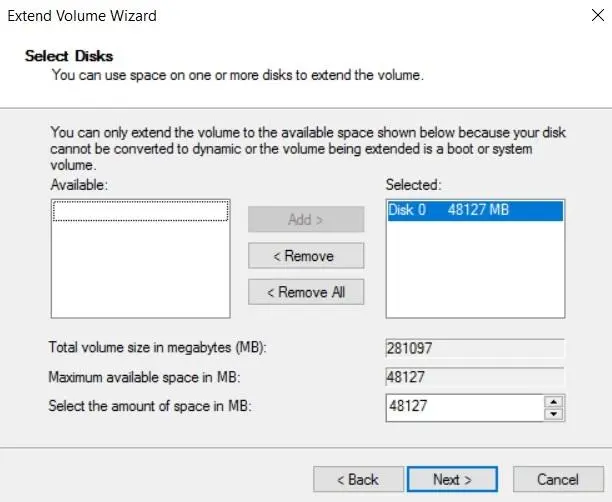
- Vérifiez que vous avez sélectionné les paramètres corrects. Cliquez ensuite sur
Finishpour fermer l’assistant.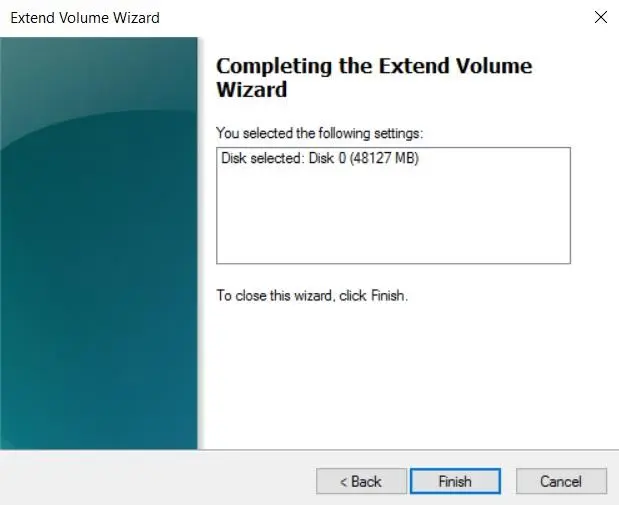
- Comme vous pouvez le voir sur la capture d’écran ci-dessous, la taille du
C:disque a été augmentée avec succès après l’extension du volume.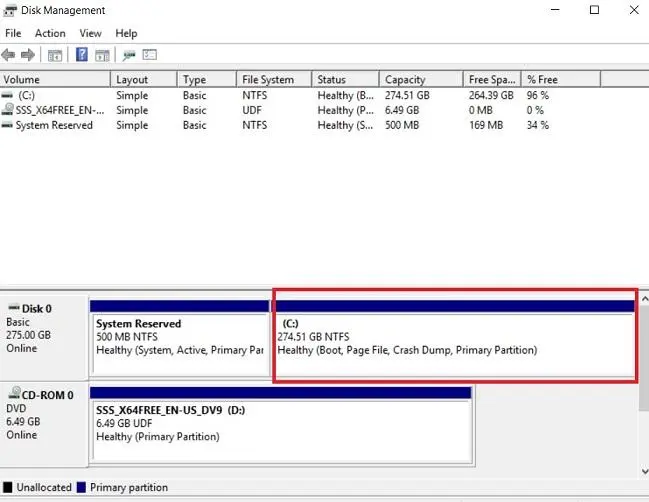
Protection des données Hyper-V dans NAKIVO Backup & Replication
NAKIVO Backup & Replication est une solution de protection des données fiable et puissante pour les environnements Microsoft Hyper-V. Grâce à la solution NAKIVO, vous pouvez :
- Créer des sauvegardes de machines virtuelles basées sur des images, sans agent, incrémentielles et cohérentes avec les applications.
- Stocker les copies de sauvegarde sur site, hors site, dans le cloud ou sur bande.
- Protéger les données de sauvegarde contre le ransomware avec chiffrement des sauvegardes et sauvegardes immuables.
- Automatisez les workflows de sauvegarde et de récupération en les planifiant à l’aide du tableau de bord de type calendrier et de Protection des données basée sur des politiques.
- Créez des Répliques Hyper-V des VMs sources et stockez-les sur un hôte cible.
- Créez et automatisez des scénarios de reprise après sinistre, y compris le basculement d’urgence, la récupération automatique ou la migration planifiée. Testez vos workflows de récupération sans perturber l’environnement de production.
Alternatives à l’augmentation de la taille du disque dans Hyper-V
Si vous ne pouvez pas augmenter la taille du disque d’une VM dans Hyper-V, vous pouvez envisager des alternatives pour répondre aux besoins de stockage de la VM. Les principales alternatives consistent à ajouter de nouvelles ressources de stockage et à optimiser le stockage existant pour les VMs.
Adding a new virtual disk. Vous pouvez ajouter un nouveau disque dur virtuel à la VM, créer une table de partition dans le système d’exploitation invité, formater les partitions et stocker les données de la VM sur ce nouveau disque. Cette méthode peut être utilisée lorsque les nouvelles données peuvent être stockées séparément d’un disque dur virtuel existant (et non dans les situations où le disque système est plein et où il n’y a rien à supprimer). Si vous utilisez une base de données, vous devrez peut-être la déplacer vers un nouveau disque virtuel plus spacieux.Optimization of existing virtual disks. Vous pouvez optimiser l’espace de stockage sur les disques virtuels existants. Supprimez les journaux inutiles ou les fichiers superflus et temporaires présents sur les disques virtuels de vos VMs Hyper-V afin de libérer de l’espace. Cette méthode est efficace lorsque le stockage est mal utilisé.Move data to external storage. S’il n’y a pas suffisamment d’espace pour les données des machines virtuelles sur un hôte Hyper-V, vous pouvez migrer certaines données, telles que les fichiers rarement consultés, vers des serveurs de stockage externes ou un NAS (Network Attached Storage). Vous pouvez déplacer les sauvegardes et les données d’archivage d’un hôte Hyper-V vers un NAS.Use dynamic disks. La taille des disques dynamiques augmente à mesure que de nouvelles données y sont écrites. Les disques dynamiques sont utiles lorsqu’une machine virtuelle n’utilise pas tout l’espace alloué du disque virtuel. Il est possible de convertir un disque virtuel fixe en disque virtuel dynamique à l’aide des outils intégrés à Hyper-V.Implement storage tiering. Configurez un système de stockage en couches ( hiérarchisation du stockage ) au sein de votre infrastructure. Déplacez les données fréquemment utilisées vers un stockage rapide et les données moins fréquemment utilisées vers un stockage plus lent, ce qui permet une utilisation plus rationnelle et moins coûteuse du stockage.
Conclusion
L’augmentation de la taille d’un disque virtuel Hyper-V pour les machines virtuelles est relativement simple et peut être effectuée à l’aide des outils intégrés à Hyper-V. La deuxième étape importante consiste à étendre une partition au sein du système d’exploitation invité de la machine virtuelle. Il est fortement recommandé de sauvegarder vos VMs avant d’effectuer toute opération sur les disques. Utilisez NAKIVO Backup & Replication pour une sauvegarde rapide et efficace de vos VMs.