Comment augmenter la taille du disque dans Hyper-V : l’approche ultime
Les machines virtuelles nécessitent une grande capacité de stockage pour fonctionner correctement et sans heurts. Lorsque l’espace disque d’une machine virtuelle est sur le point d’être saturé, l’ajout d’un autre disque permet d’augmenter la capacité. Dans les environnements Microsoft Hyper-V, quelques clics suffisent pour augmenter la taille du disque d’une machine virtuelle.
Dans ce guide pratique, découvrez toutes les étapes à suivre pour augmenter la taille du disque dans Microsoft Hyper-V et comment protéger les données de votre machine virtuelle à l’aide d’une solution de protection des données telle que NAKIVO Backup & Réplication.

Comment augmenter la taille du disque dans Hyper-V
Avant de commencer le processus d’extension d’un disque Hyper-V, vous devez tenir compte des points suivants :
- Si votre VM est en cours d’exécution, arrêtez-la. Comme vous le savez, certains paramètres ne peuvent pas être modifiés lorsque la machine virtuelle est en cours d’exécution ou enregistrée.
- La machine virtuelle ne doit pas comporter d’instantanés. Après avoir modifié les disques durs virtuels, les instantanés associés peuvent devenir invalides.
- Dans Hyper-V, vous ne pouvez pas étendre les disques appartenant à une chaîne de disques différentiels. Ces disques durs virtuels ont des disques durs virtuels enfants qui leur sont associés, et toute tentative de modification peut entraîner une perte de données. À l’aide de la fonctionnalité Hyper-V, vous pouvez augmenter la taille du disque uniquement pour les disques durs virtuels à extension dynamique ou fixes.
Si tout est en ordre, vous êtes prêt à commencer à étendre les disques. Comme mentionné ci-dessus, ce processus comprend deux étapes principales :
- Agrandissez le disque dur virtuel à l’aide de l’Assistant Modification du disque dur virtuel.
- Augmentez la taille du volume en lançant l’utilitaire Gestion des disques dans la machine virtuelle.
Ci-dessous, je vais décomposer chaque étape séparément pour éviter toute confusion.
Comment étendre le disque dur d’une machine virtuelle Hyper-V
La première étape du processus se déroule de la manière suivante :
- Ouvrez le Gestionnaire Hyper-V. Cliquez avec le bouton droit sur la machine virtuelle et sélectionnez Paramètres.

- Sélectionnez Disque durdans le volet Matériel, puis cliquez sur Cette action lance automatiquement l’Assistant Modification du disque dur virtuel.

- Cette action lance automatiquement l’assistant Modifier le disque dur virtuel. Cliquez sur Suivantpour ignorer l’étape Localiser le disque.

- À l’étape Choisir une action, sélectionnez Développezpour augmenter la capacité de stockage du disque dur virtuel. Cliquez surSuivant.

- À l’étape Configurer le disque, vous pouvez spécifier par combien vous souhaitez étendre le disque.

- L’étape suivante consiste à passer en revue les modifications que vous êtes sur le point d’appliquer. Cliquez sur Terminerpour terminer l’action et fermer l’assistant.

- Um zu überprüfen, ob Sie erfolgreich die Kapazität des virtuellen Disks erhöht haben, klicken Sie mit dem rechten Button auf die virtuelle Maschine, wählen Sie Parameter,suchen SieDisque dur,und drücken Sie den ButtonInspecteur. De cette façon, vous pouvez accéder aux propriétés du disque dur virtuel et vérifier si la taille maximale du disque a effectivement augmenté.

Comment étendre le volume à l’intérieur de la VM
L’étape suivante consiste à étendre le volume qui réside sur le disque dur virtuel. Cette opération s’effectue de la manière suivante :
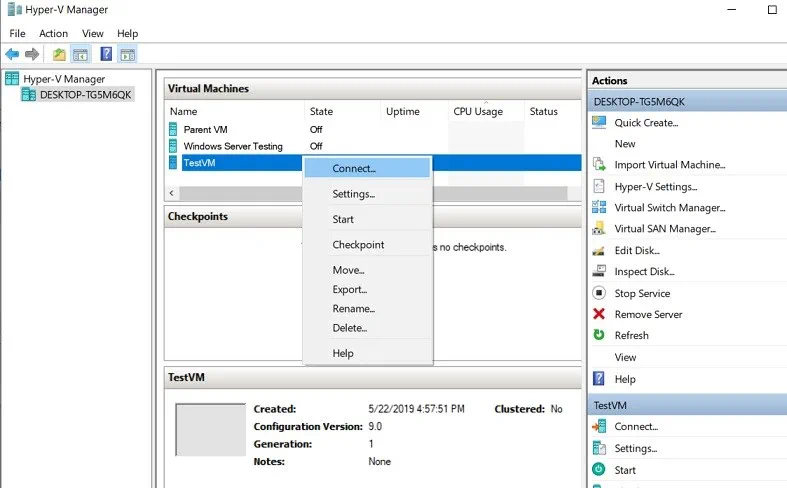
- Cliquez avec le bouton droit sur la VM et sélectionnez Connect. Démarrez la machine virtuelle et connectez-vous.
- Entrez DISKMGMT.MSC dans la barre de recherche pour ouvrir l’utilitaire de gestion des disques sur votre VM. La gestion des disques affiche les volumes existants et la quantité d’espace non alloué que nous utiliserions pour étendre le lecteur C:.

- Cliquez avec le bouton droit sur le lecteur C: et sélectionnez Étendre le volume. Cette action lance l’assistant Étendre le volume.
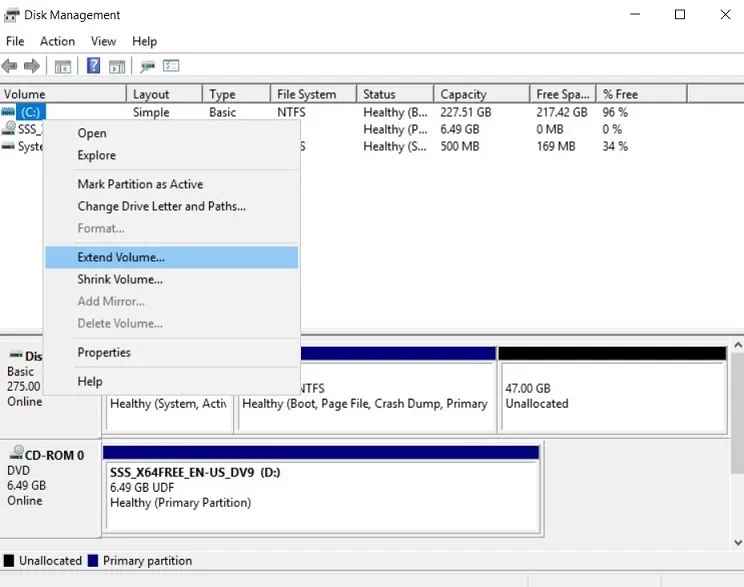
- Sélectionnez la quantité d’espace disponible par laquelle vous souhaitez étendre le volume. Cliquez sur Suivant.

- Vérifiez que vous avez sélectionné les paramètres corrects. Cliquez ensuite sur Terminerpour fermer l’assistant.

- Comme vous pouvez le voir sur la capture d’écran ci-dessous, la taille du lecteur C: a été augmentée avec succès après l’extension du volume.

Protection des données Hyper-V dans NAKIVO Backup & Replication
NAKIVO Backup & Replication est une solution de protection des données fiable et puissante pour les environnements Microsoft Hyper-V. Grâce à la solution NAKIVO, vous pouvez :
- Créer des sauvegardes de machines virtuelles basées sur des images, sans agent, incrémentielles et cohérentes avec les applications.
- Stockez les copies de sauvegarde sur site, hors site, dans le cloud ou sur bande magnétique.
- Automatisez les workflows de sauvegarde et de récupération en les planifiant à l’aide du tableau de bord de type calendrier et Protection des données basée sur des politiques.
- Créez des réplicas Hyper-V des VMs sources et stockez-les sur un hôte cible.
Créez et automatisez des scénarios de reprise après sinistre , notamment le basculement d’urgence, la restauration automatique ou la migration planifiée. Testez vos workflows de récupération sans perturber l’environnement de production.