Comment répliquer, restaurer et basculer à l’aide de la virtualisation imbriquée Hyper-V sur Azure
La reprise après sinistre suppose l’existence d’au moins un site secondaire, appelé « site de reprise après sinistre ». Un centre de données distant peut être considéré comme un site de reprise après sinistre (site DR). Cependant, un site DR « à chaud » engendre des coûts élevés. Que faire si vous ne disposez pas d’un centre de données distant comme site DR, mais que vous pourriez avoir besoin de réaliser la récupération de votre environnement dans un délai très court ?
À l’heure actuelle, vous pouvez utiliser les environnements cloud des principaux fournisseurs comme site de reprise après sinistre, y stocker des sauvegardes et des réplicas de machines virtuelles, et exécuter vos machines virtuelles (VM) dans le cloud en cas de sinistre. Vous devez disposer de réplicas de machines virtuelles si vous souhaitez effectuer un basculement de machine virtuelle dans un délai très court et migrer les Workloads du site principal vers le site de reprise après sinistre en cas de panne. Les machines virtuelles Hyper-V ne font pas exception.
Cet article de blog explique comment basculer des machines virtuelles Hyper-V vers Azure par l’intermédiaire de NAKIVO Backup & Replication.

À propos d’Azure et de Hyper-V
Hyper-V est un type d’hyperviseur développé par Microsoft pour exécuter des machines virtuelles. Un rôle Hyper-V peut être déployé uniquement sur des machines Windows et se présente comme une alternative aux solutions de virtualisation matérielle VMware et VirtualBox. Il existe également une édition autonome de Hyper-V Server.
Azure est un cloud public créé par Microsoft. Azure fournit divers services tels que les machines virtuelles Azure, Azure Active Directory, les services de conteneurs, les bases de données, les services de stockage, les services web, etc. Microsoft utilise la plateforme de virtualisation Hyper-V pour exécuter les machines virtuelles Azure dans le cloud Azure. Les VM Azure ont hérité de nombreuses fonctionnalités des VM Hyper-V, telles que le matériel virtuel, le format de disque virtuel, etc.
Cependant, les machines virtuelles Hyper-V et les machines virtuelles Azure présentent des différences en ce qui concerne leur format de VM. Les VM Azure disposent de tailles de VM spécifiques qui peuvent être considérées comme des préréglages fournissant les performances appropriées (processeur, mémoire, stockage, valeurs d’entrée/sortie). La taille maximale d’un disque virtuel pouvant être attaché à une VM Azure est de 1 To. Seuls les disques virtuels au format VHD sont pris en charge par les VM Azure et seules les VM de génération 1 peuvent être déployées dans Azure.
Comment répliquer une VM Hyper-V vers Azure
En raison des différences entre les VM Hyper-V et les VM Azure, vous ne pouvez pas simplement répliquer une VM Hyper-V vers Azure, puis exécuter la machine virtuelle Azure en tant que réplica de la VM. Heureusement, il existe une solution qui permet de résoudre ce problème. Microsoft a présenté la nouvelle fonctionnalité de virtualisation imbriquée Hyper-V avec la version de Windows Server 2016, qui peut être utile dans cette situation. La fonctionnalité Azure virtualisation imbriquée permet d’exécuter une VM à l’intérieur d’une VM : une machine virtuelle Windows Server peut être déployée dans Azure et exécuter des VM imbriquées au format Hyper-V. Cet environnement vous permet de répliquer vos VM Hyper-V locales vers Azure.
L’algorithme de basculement d’une VM Hyper-V vers Azure est le suivant :
- Déployez une VM Azure exécutant Windows Server 2016 ou Windows Server 2019 dans le cloud Azure.
- Installez le rôle Hyper-V sur cette VM Windows Server exécutée dans Azure.
- Configurez le réseau de votre VM imbriquée exécutée sur l’hôte Hyper-V virtuel dans Azure.
- Répliquez une VM depuis votre hôte Hyper-V physique (sur site) vers un hôte Hyper-V virtuel exécuté en tant que VM dans Azure.
- Effectuez un basculement vers un réplica de VM imbriquée exécuté sur un hôte Hyper-V dans Azure en cas de sinistre.
L’article de blog d’aujourd’hui explique comment faire Créer une réplique Hyper-V dans Azure et effectuer un basculement vers cette machine virtuelle imbriquée au format Hyper-V hébergée dans Azure. Nous espérons que ce guide détaillé, étape par étape et illustré de captures d’écran, vous aidera à mieux comprendre le déroulement de la procédure.
Environnement de démonstration
Dans l’exemple présenté dans cet article de blog, il existe un site local (un centre de données à Office 1 ) et un site de reprise après sinistre (l’environnement virtuel Hyper-V déployé dans le cloud Azure).
The environment of Office 1
- Un routeur physique avec un commutateur intégré. Un pare-feu est présent sur ce routeur. L’adresse IP WAN de ce routeur est 77.88.196.86 et l’adresse IP LAN est 192.168.17.1. L’adresse du réseau local (LAN) est 192.168.17.0/24.
- Une machine (physique ou virtuelle) sur laquelle NAKIVO Backup & Replication est installé (une solution complète composée du Director et du Transporteur). Son adresse IP est 192.168.17.63.
- Un hôte Hyper-V s’exécutant sur un serveur physique. Son adresse IP est 192.168.17.23. L’hôte Hyper-V et la machine exécutant NAKIVO Backup & Replication sont connectés au même réseau (192.168.17.0/24). Cet hôte Hyper-V est ajouté à l’inventaire de NAKIVO Backup & Replication et est protégé.
- L’hôte Hyper-V dispose d’un réseau virtuel connecté à un commutateur virtuel (192.168.117.0/24). L’adresse IP de ce réseau virtuel sur le serveur Hyper-V est 192.168.117.1.
- Les VMs s’exécutant sur l’hôte Hyper-V (192.168.17.23) sont connectées au commutateur virtuel et au réseau (192.168.117.0/24). La machine virtuelle Hyper-V nommée WinServer2016blog s’exécute sur cet hôte Hyper-V et sera répliquée vers Azure. Comme vous pouvez le constater, Windows Server 2016 est installé sur cette machine virtuelle.
Azure Cloud environment
- Voici la machine virtuelle Azure exécutant Windows Server 2016. Un rôle Hyper-V est activé sur cette machine. L’adresse IP externe de ce serveur Hyper-V s’exécutant dans Azure est 55.105.221.43. Cette adresse IP est utilisée pour se connecter à l’hôte Hyper-V depuis Internet. Le pare-feu Azure est configuré pour n’autoriser que les connexions provenant des adresses IP externes suivantes : Office 1 . Il existe également un pare-feu Windows sur le serveur Windows Server 2016 exécutant Hyper-V dans Azure ; ce pare-feu est configuré de manière similaire tout en autorisant les connexions entre un hôte Hyper-V et les VMs imbriquées, et inversement.
- Un commutateur virtuel sur l’hôte Hyper-V est configuré pour connecter les VMs imbriquées au réseau situé derrière le périphérique NAT virtuel. Le nom de ce réseau est « NAT Network » et le nom du commutateur virtuel est InternalSwitchNAT . L’adresse IP de l’appareil NAT virtuel connecté à cet commutateur virtuel est 192.168.217.1, et l’adresse du réseau est 192.168.217.0/24.
- Les VMs imbriquées sont connectées au réseau NAT (192.168.217.0/24) et peuvent accéder à l’internet. Deux VMs de test sont créées sur l’hôte Hyper-V dans Azure, et ensuite une réplique de la VM WinServer2016blog exécutée sur l’hôte Hyper-V dans le Bureau 1 est créée sur l’hôte Hyper-V en cours d’exécution dans le Cloud Azure.
- La VM Windows Server 2016 exécutée sur Hyper-V dans Azure est également connectée à un réseau local virtuel utilisé pour connecter les VMs Azure entre elles. L’adresse de ce réseau est 10.0.4.0/24.
- Une connexion Internet est nécessaire pour connecter le Bureau 1 à Azure, y compris l’environnement Hyper-V déployé dans le Cloud Azure.
Vous pouvez voir tous les éléments mentionnés sur le schéma ci-dessous.

Le Flux de travail de basculement vers une VM Hyper-V imbriquée dans Azure
Examinons comment configurer votre environnement, y compris un environnement local dans le Bureau 1 et un environnement distant dans le Cloud Azure selon le schéma révélé ci-dessus. Il est supposé qu’un serveur Hyper-V est déjà installé et configuré dans votre centre de données principal ( Bureau 1 ), NAKIVO Backup & Replication est également installé sur une machine physique ou virtuelle, et au moins une VM Hyper-V est en cours d’exécution dans le centre de données principal ( Bureau 1 ). Dans notre exemple, le nom de la VM Hyper-V originale est WinServer2016blog .
Création d’une nouvelle VM Azure
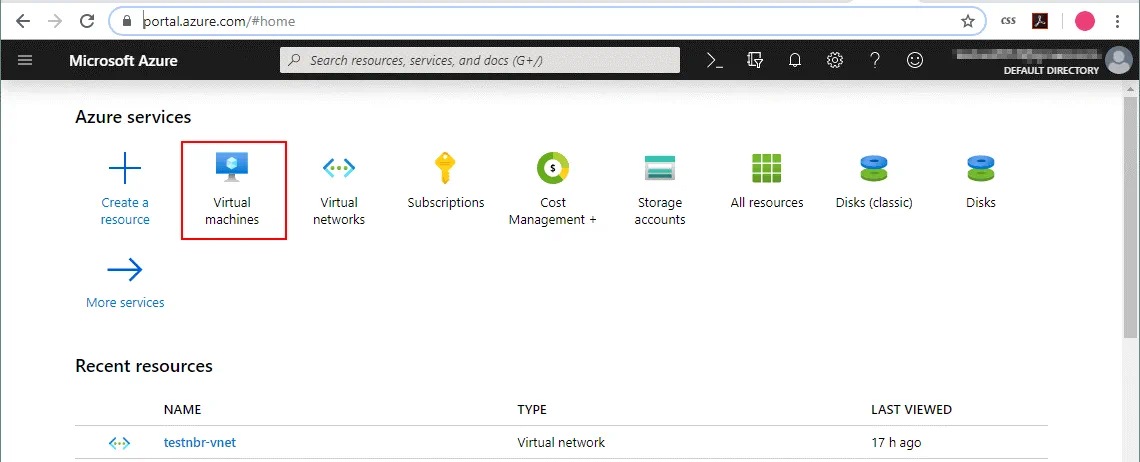
Créez une VM exécutant Windows Server 2016 dans Azure. Cette VM sera utilisée pour installer le serveur Hyper-V et exécuter des VMs Hyper-V imbriquées. Ouvrez votre navigateur web et allez sur le site Microsoft Azure. Connectez-vous à Microsoft Azure en utilisant votre compte. Vous devez avoir un abonnement approprié pour utiliser les services du Cloud Azure. Sur la page https://portal.azure.com/, sélectionnez Virtual machines dans l’interface web.
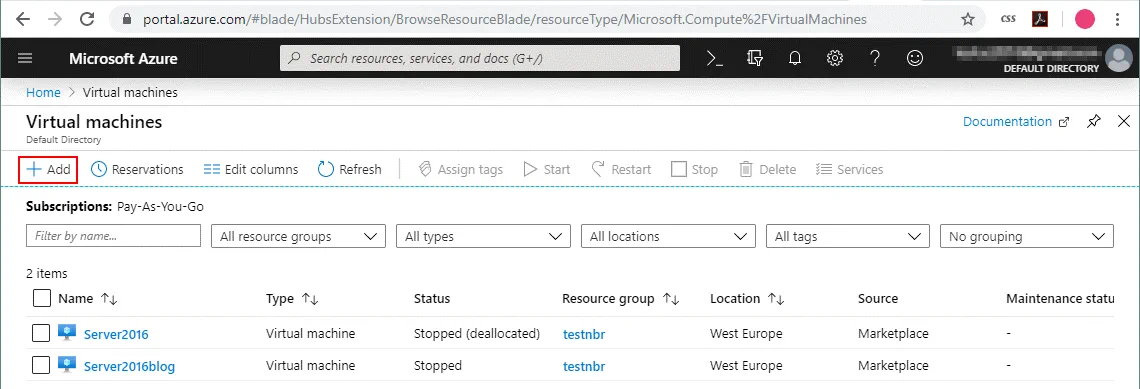
Sur la page Machines virtuelles (Home > Virtual Machine), cliquez sur Add pour créer une machine virtuelle.
La page de création de la VM contient plusieurs onglets et chaque onglet contient quelques sections.
Paramètres de base
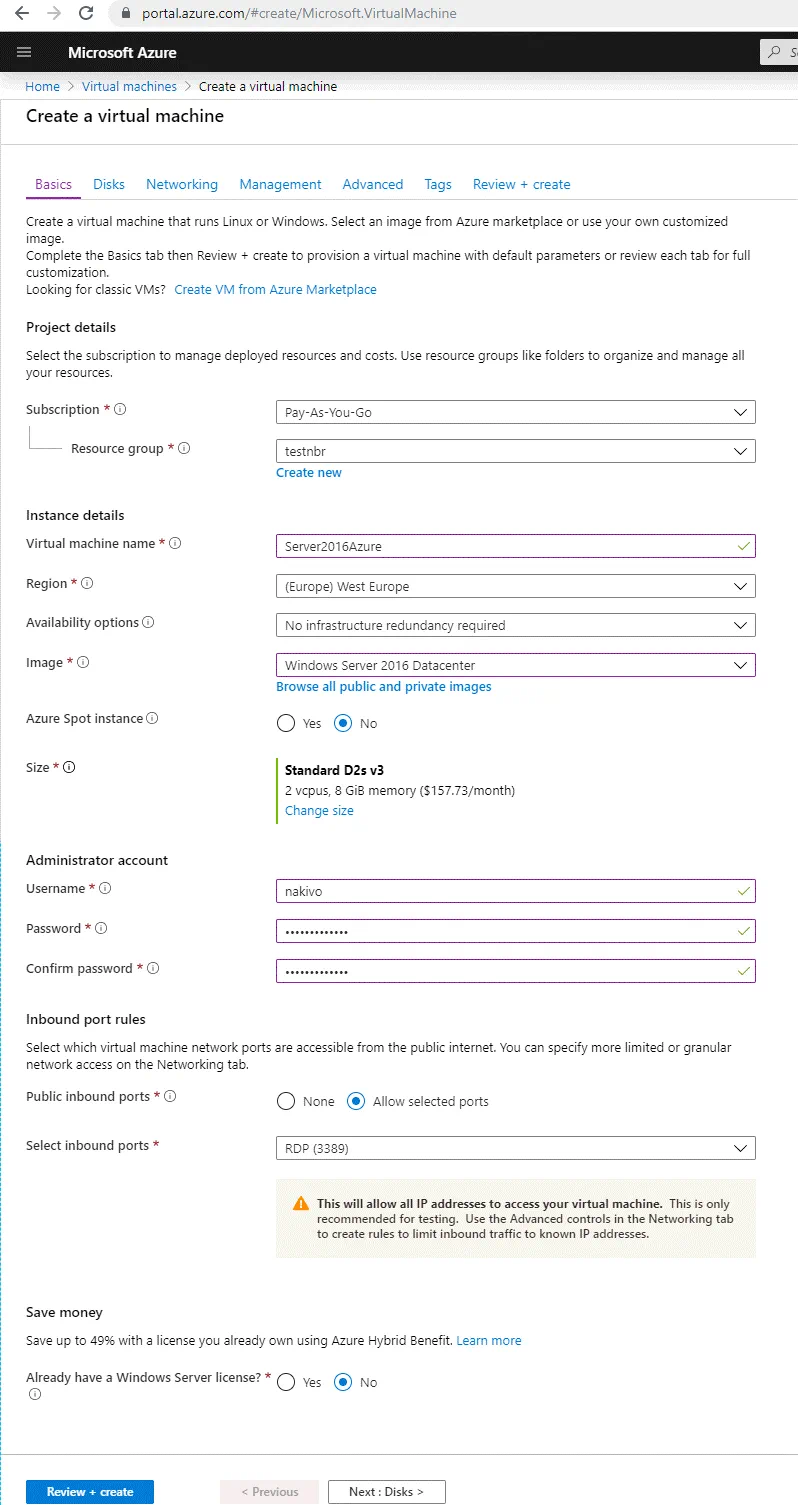
Dans l’onglet Paramètres de base de l’assistant, définissez les paramètres suivants :
Project details
Abonnement : Pay-As-You-Go (sélectionnez l’abonnement disponible pour vous).
Groupe de ressources . Sélectionnez votre groupe de ressources existant ou créez un nouveau groupe de ressources. Dans cet exemple, testnbr est le nom du groupe de ressources. Instance details
Nom de la machine virtuelle : Server2016Azure.
Région : (Europe) Europe de l’Ouest. Sélectionnez la région nécessaire (par exemple, une région qui est la plus proche de votre région).
Options de disponibilité : Aucune redondance d’infrastructure requise (vous pouvez laisser cette option par défaut).
Image : Windows Server 2016 Datacenter (Windows Server 2016 est préféré parce qu’il prend en charge plus de fonctionnalités Hyper-V que Windows Server 2012 R2 Datacenter).
Instance Azure Spot : Non.
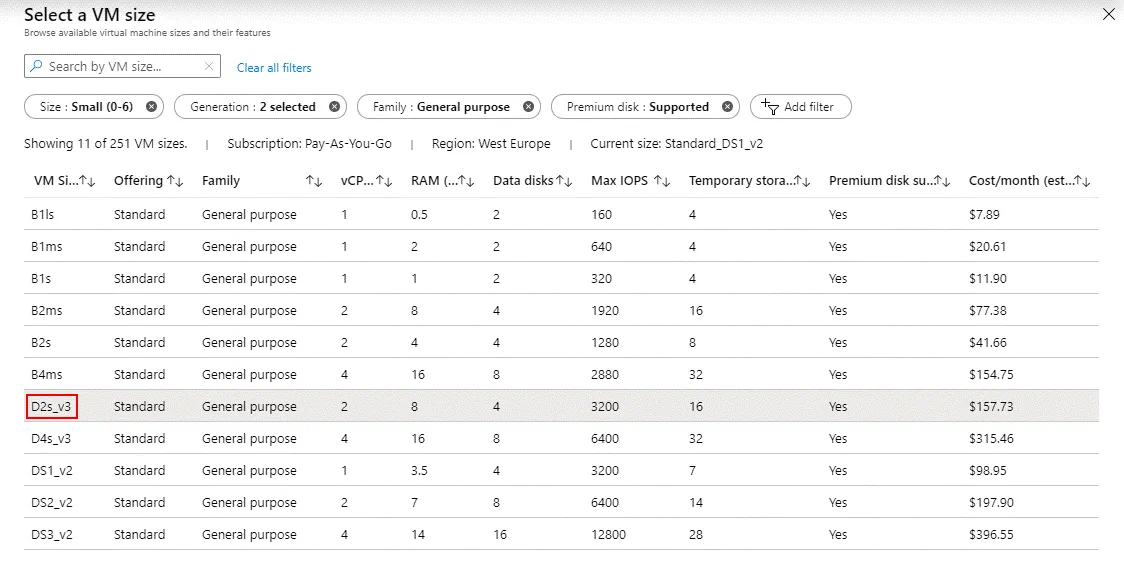
Taille : D2s_v3 est utilisé dans cet exemple. Vous pouvez sélectionner une autre taille de VM qui prend en charge l’exécution du Serveur Hyper-V. Toutes les séries v3 des machines virtuelles Azure supportent la virtualisation imbriquée. Gardez à l’esprit que les performances de la VM doivent être suffisantes pour exécuter toutes les VM Hyper-V nécessaires après le basculement vers l’hôte Hyper-V s’exécutant dans Azure.
Administrator account
Nom d’utilisateur : nakivo (vous pouvez entrer votre nom d’utilisateur personnalisé)
Mot de passe : ************* (définir un mot de passe code)
Confirmer le mot de passe : *************
Inbound port rules
Vous pouvez sélectionner les ports entrants qui doivent être ouverts afin d’accéder à la machine virtuelle Azure depuis Internet public. Laissez le port RDP ouvert lors de la gestion de cette VM à distance. RDP utilise le port TCP 3389 pour les connexions entrantes. Lorsque vous aurez terminé la configuration de la VM, vous pourrez désactiver l’accès réseau via RDP (Remote Desktop Protocol). Plus tard, vous pourrez configurer le pare-feu dans Azure de manière plus granulaire et permettre des connexions entrantes aux ports personnalisés depuis des adresses IP ou des réseaux personnalisés.
Ports entrants publics : Autoriser les ports sélectionnés
Sélectionner les ports entrants : RDP (3389)
Save money
Sélectionnez si vous avez déjà une licence Windows Server, car cela peut contribuer à réduire les coûts.
No est sélectionné par défaut.
Vous pouvez voir ces paramètres sur la capture d’écran ci-dessous.
Lorsque vous sélectionnez une taille de VM, vous pouvez voir le nom de la VM, le nombre de processeurs virtuels (vCPUs), la quantité de mémoire (RAM), la valeur maximale IOPS (opérations d’entrée/sortie par seconde), la taille du stockage temporaire, le support des disques premium et le coût par mois.
Cliquez sur Suivant quand vous êtes prêt à continuer et passez à l’étape suivante de l’assistant.
Disques
Sur cet onglet, vous devez sélectionner la configuration du disque virtuel que vous souhaitez créer.
Disk options
Type de disque OS : SSD Premium. La taille de VM sélectionnée précédemment supporte les disques SSD premium, et vous pouvez laisser cette option car elle est la plus pratique. D’autres options disponibles sont le disque dur standard et le SSD standard.
Vous pouvez créer des disques supplémentaires pour une machine virtuelle Azure lors de la création de la VM, même si la VM est actuellement en cours d’exécution.
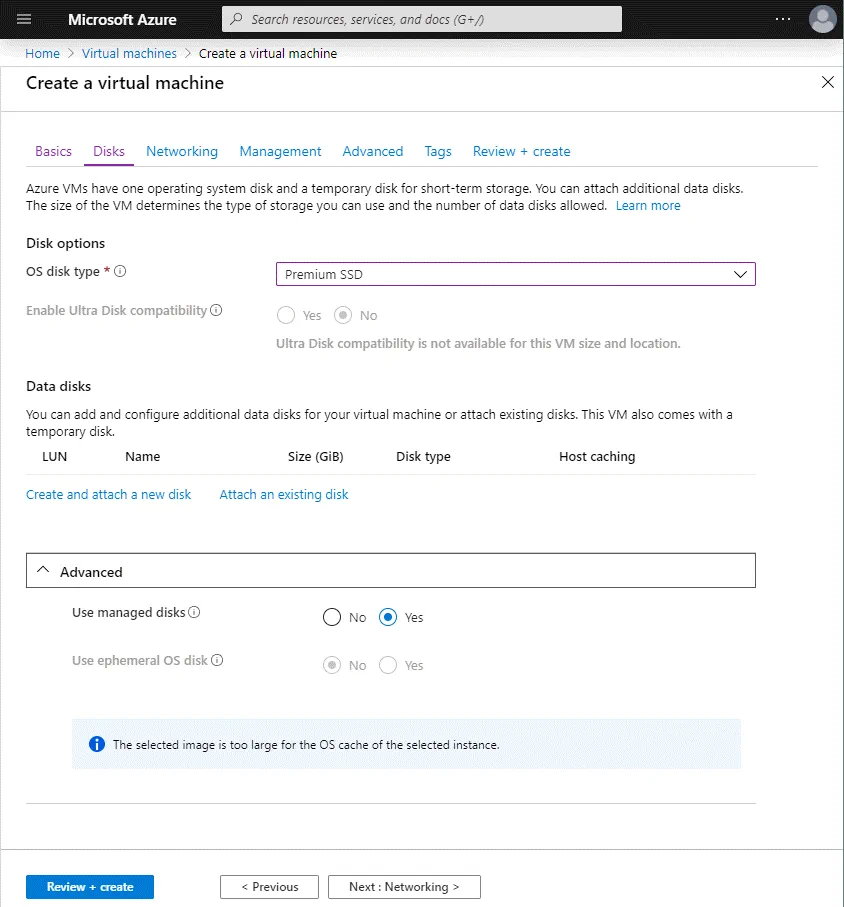
Cliquez sur Suivant pour configurer le réseau.
Mise en réseau
Dans l’onglet Mise en réseau, vous devez sélectionner les paramètres suivants.
Network interface
Réseau virtuel : Sélectionnez un réseau virtuel existant ou créez-en un nouveau. Dans cet exemple, testnbr-réseau virtuel est le nom du réseau virtuel.
Sous-réseau : par défaut (10.0.4.0/24). Sélectionnez le sous-réseau qui sera utilisé pour communiquer les machines virtuelles Azure entre elles dans le LAN (réseau local) du cloud Azure. Vous pouvez créer un nouveau sous-réseau.
IP publique : Vous pouvez laisser la valeur par défaut.
NIC groupe de sécurité réseau : Basique
Ports entrants publics : Autoriser les ports sélectionnés
Sélectionner les ports entrants : RDP (3389). Il s’agit du paramètre que vous avez vu sur le premier écran de l’assistant de création de VM.
Mise en réseau accélérée : Désactivé
Load balancing
Placer cette machine virtuelle derrière une solution de répartition de charge existante : Non
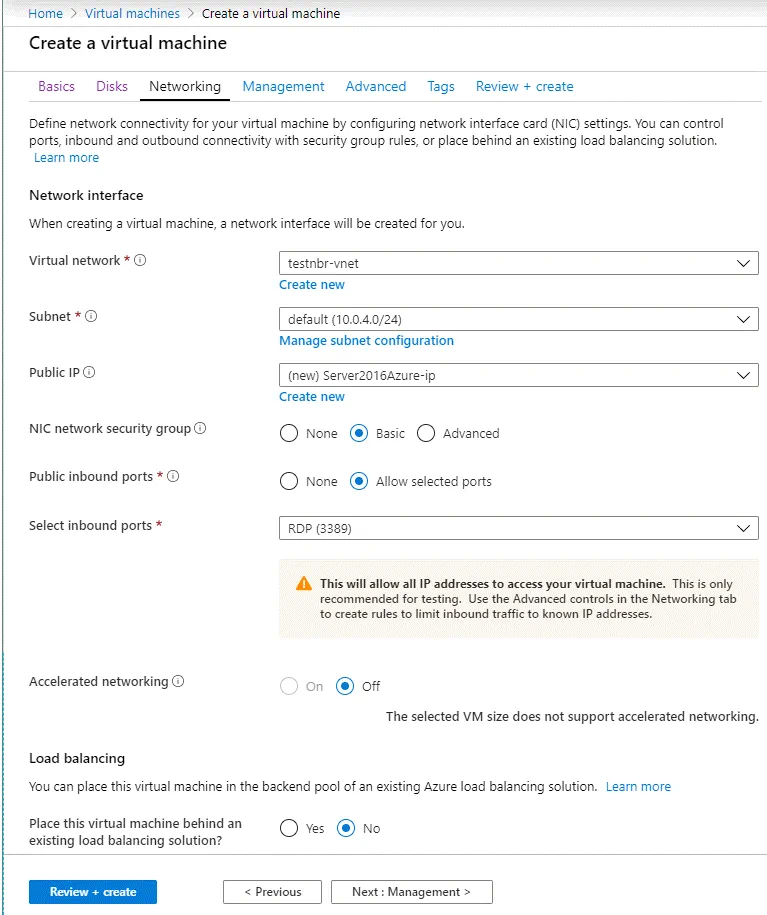
Maintenant, vous pouvez configurer les paramètres de gestion.
Gestion
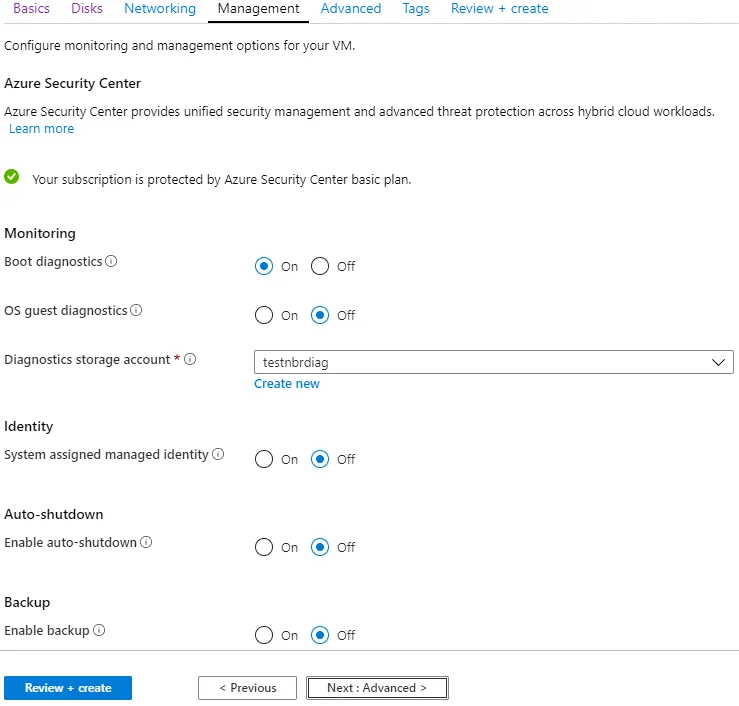
Dans cet onglet, vous pouvez configurer les options de surveillance et de gestion pour votre machine virtuelle Azure. Vous pouvez laisser les paramètres de gestion par défaut et créer un compte de stockage de diagnostic si le compte n’a pas encore été créé. Si vous n’êtes pas sûr des options à configurer dans cet onglet, laissez les paramètres par défaut.
Avancé
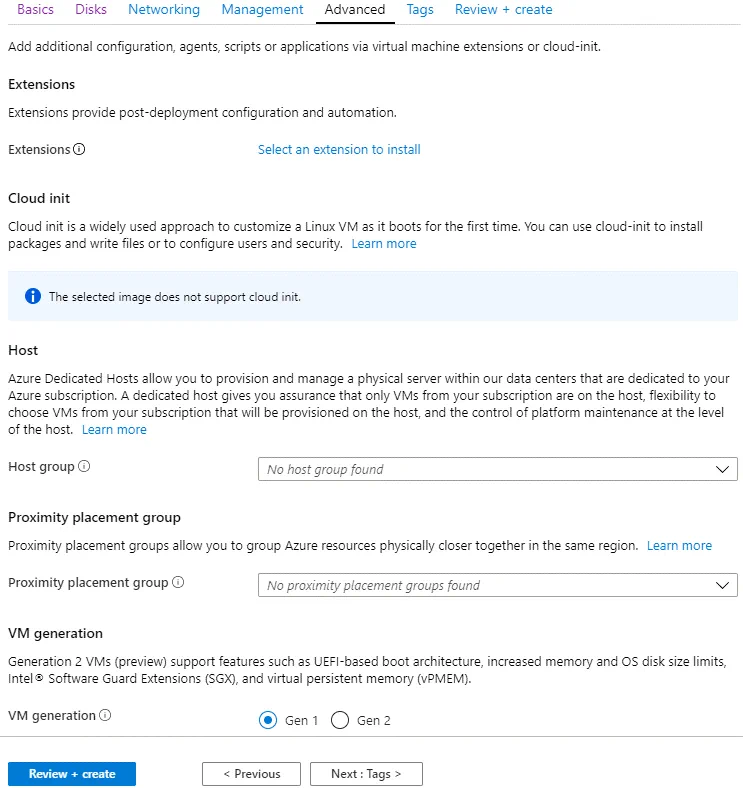
Dans cet onglet, vous pouvez laisser les paramètres par défaut et sélectionner la génération de la machine virtuelle (Génération 1 ou Génération 2). Dans l’exemple actuel, une Generation 1 VM est en cours de création.
Étiquettes
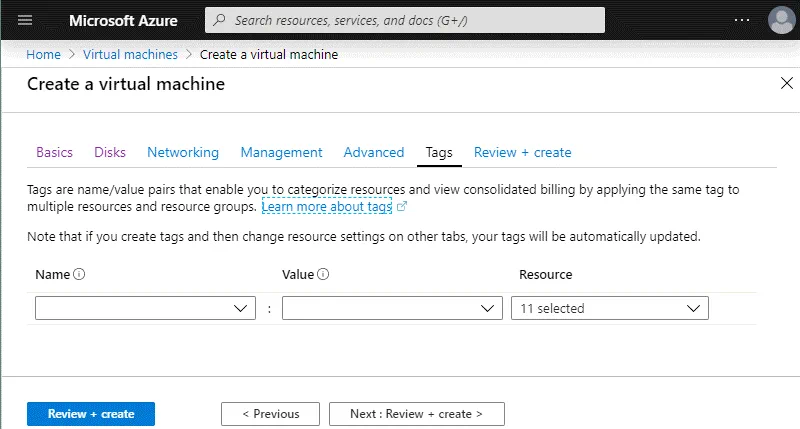
Vous pouvez ajouter des étiquettes personnalisées si nécessaire.
Maintenant, vous pouvez cliquer sur Review + create pour vérifier la configuration de la nouvelle VM.
Validation réussie signifie que tout est en ordre et vous pouvez créer une nouvelle VM.
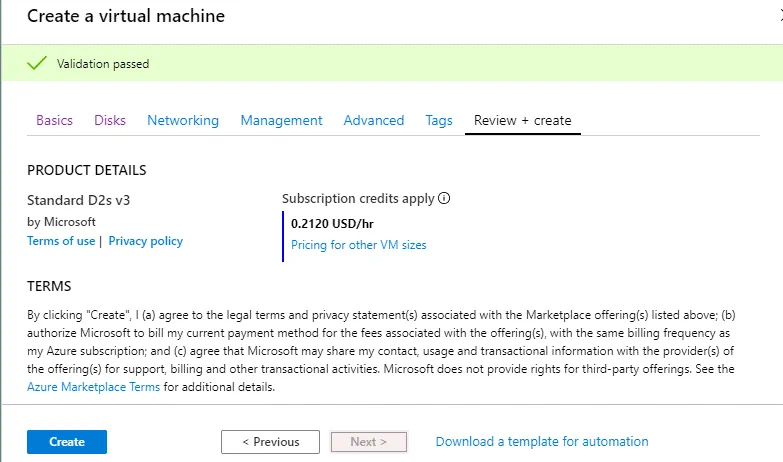
Si vous devez déployer des nouvelles machines virtuelles Azure similaires, vous pouvez télécharger un modèle pour l’automatisation.
Enfin, cliquez sur le bouton bleu Create pour commencer le processus de création de la machine virtuelle.
Attendez que la VM soit créée.
Lorsque la VM est déployée avec succès, vous verrez l’écran suivant.

Installation du rôle du serveur Hyper-V
Une fois que vous avez déployé une nouvelle VM Azure exécutant Windows Server 2016, vous pouvez installer le rôle Hyper-V. La VM que vous avez créée dans Azure devrait démarrer automatiquement après la création. Vous pouvez également démarrer la VM manuellement quand vous le souhaitez. Pour démarrer une VM dans l’interface Web Azure, allez à Home > Virtual machines, sélectionnez la VM que vous avez déployée (cochez la boîte) et cliquez sur Start.
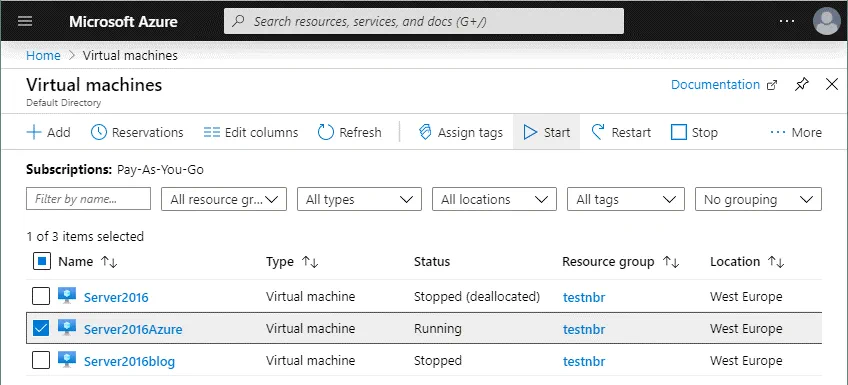
Cliquez sur la VM pour voir le menu des options et les informations de la VM. Trouvez l’adresse IP externe de cette VM. Utilisez cette adresse IP pour vous connecter au serveur Windows 2016 exécuté dans Azure via Bureau à distance. Dans cet exemple, l’adresse IP externe de la VM Azure est 51.105.221.43.

Sur votre machine Windows locale, ouvrez le client Bureau à distance et connectez-vous au serveur Windows 2016 exécuté dans Azure. Vous pouvez trouver le raccourci approprié dans le menu Démarrer de Windows ( Démarrer > Accessoires Windows > Connexion Bureau à distance ) ou ouvrez CMD et exécutez la commande:
mstsc -v: 51.105.221.43
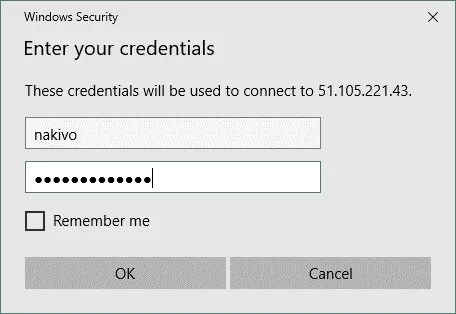
Entrez les identifiants de connexion administratifs pour Windows que vous avez définis lors du processus de création de VM Azure.
Cliquez sur Oui si la fenêtre de confirmation apparaît.
Préparation à l’installation de Hyper-V
Après avoir établi la session de bureau à distance et s’être connecté au serveur Windows 2016 exécuté dans Azure, vous devriez voir une fenêtre pop-up bleue sur le côté droit de l’écran. Cet écran apparaît lorsque l’adaptateur réseau est connecté au réseau pour la première fois. Vous devriez voir la question sur cette fenêtre bleue:
Voulez-vous permettre à votre PC d’être découvert par d’autres PC et appareils sur ce réseau ?
Cliquez sur Yes.
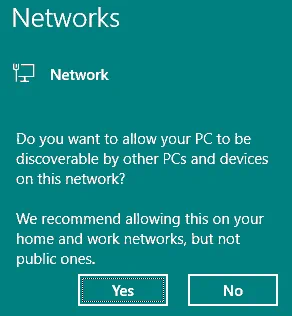
Après cela, assurez-vous que votre adaptateur réseau utilise le profil réseau Privé . Alternativement, vous pouvez changer le profil de Public à Privé manuellement.
Le nom par défaut de l’adaptateur réseau est Ethernet .
Vous pouvez changer le profil réseau à Privé dans PowerShell:
$Profile = Get-NetConnectionProfile -InterfaceAlias Ethernet
$Profile.NetworkCategory = "Private"
Set-NetConnectionProfile -InputObject $Profile

Ouvrez le Centre de Réseau et de Partage . Faites un clic droit sur l’icône de réseau dans la barre des tâches (près de l’horloge) et sélectionnez Ouvrir le Centre de Réseau et de Partage . Dans la fenêtre Centre de Réseau et de Partage ouverte, vous pouvez vérifier le profil réseau (doit être Privé réseau). Appuyez sur Modifier les paramètres de l’adaptateur dans la section Accueil du Panneau de Configuration de la fenêtre. 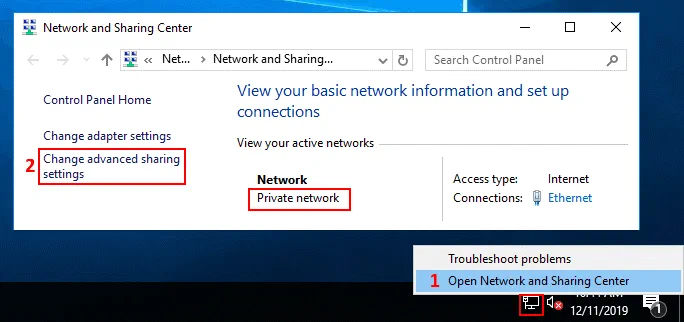
Dans la fenêtre des paramètres de partage avancés , sélectionnez le profil Privé (qui doit être le profil actuel) et turn on network discovery, puis turn on file and printer sharing (voir la capture d’écran ci-dessous).
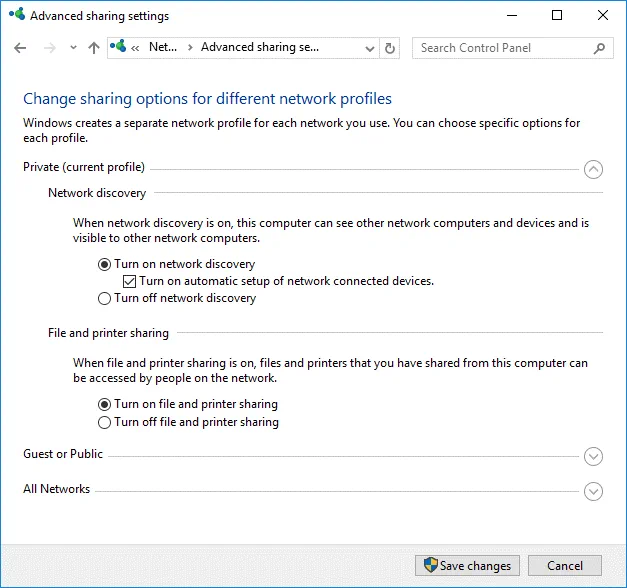
Appuyez sur Save Changes et fermez la fenêtre.
Installation de Hyper-V
Exécutez PowerShell en tant qu’administrateur et exécutez la commande pour installer le rôle Hyper-V sur votre Windows Server 2016 dans Azure.
Install-WindowsFeature -Name Hyper-V -IncludeManagementTools -Restart

La VM Azure exécutant Windows Server 2016 redémarrera automatiquement pour terminer l’installation de Hyper-V. La session de bureau à distance sera déconnectée. Connectez-vous à votre VM Azure après le redémarrage de la machine manuellement en utilisant le client de bureau à distance.
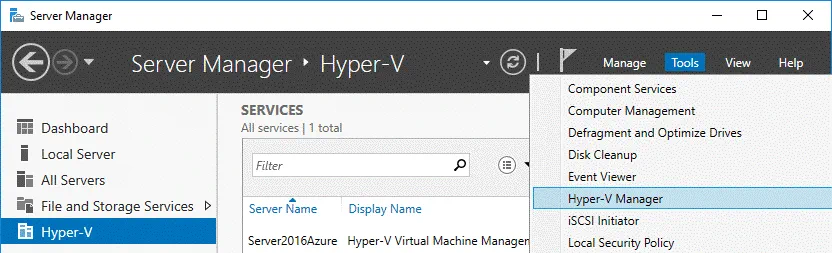
Une fois que vous êtes connecté à la VM Windows Server 2016 exécutée dans Azure via RDP, configurez le serveur Hyper-V. Dans la fenêtre Gestionnaire de serveur qui s’ouvre automatiquement lorsque Windows Server 2016 est démarré, vous pouvez voir l’option Hyper-V . Pour ouvrir le Gestionnaire Hyper-V, allez à Tools > Hyper-V Manager. Comme vous pouvez le voir sur la capture d’écran, le nom de l’hôte est égal au nom de la VM Azure que vous avez défini lors de la création de la machine virtuelle.
Préparation d’un réseau virtuel Hyper-V
Il n’y a aucun commutateur virtuel créé par défaut dans Hyper-V, donc vous devez créer et configurer manuellement un nouveau commutateur virtuel.
Dans le Gestionnaire Hyper-V, vous pouvez cliquer avec le bouton droit sur le nom de votre serveur Hyper-V et dans le menu contextuel, sélectionnez Gestionnaire de commutateurs virtuels . Dans l’interface utilisateur graphique du Gestionnaire de commutateurs virtuels, vous pouvez créer un commutateur virtuel de trois types: Externe , Interne , et Privé .
Lisez l’article de blog Commutateurs virtuels Hyper-V et créez l’un des trois commutateurs virtuels mentionnés dont la configuration correspond à vos besoins. Cependant, soyez conscient que la création du réseau NAT est possible uniquement dans l’interface de ligne de commande de PowerShell.
Le commutateur virtuel NAT et le réseau derrière le NAT seront créés dans cet article de blog pour créer des VM Hyper-V imbriquées qui fonctionnent dans leur propre réseau isolé mais ont accès à Internet et à l’hôte Hyper-V. L’hôte Hyper-V pourra se connecter aux VM Hyper-V imbriquées.
Ouvrons PowerShell pour créer et configurer un nouveau commutateur virtuel en mode NAT:
New-VMSwitch -Name "InternalSwitchNAT" -SwitchType Internal
Où InternalSwitchNAT est le nom du commutateur virtuel, et Interne est le type de commutateur virtuel.
Vérifiez les index des interfaces réseau: Get-NetAdapter
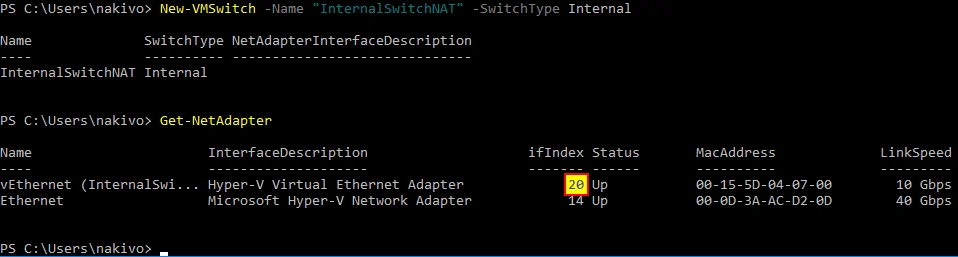
Comme vous pouvez le voir, un adaptateur réseau virtuel vEthernet (InternalSwitchNAT) est créé sur Windows Server 2016 s’exécutant en tant qu’hôte Hyper-V dans Azure.
Dans notre exemple, l’index de l’interface pour l’adaptateur requis est 20 .
Définissez l’adresse IP pour l’interface réseau virtuelle vEthernet (InternalSwitchNAT) que vous avez créée précédemment:
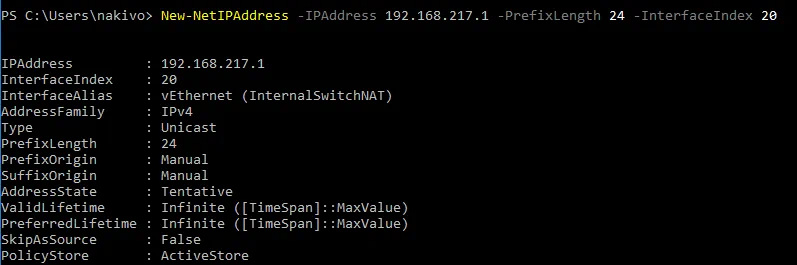
New-NetIPAddress -IPAddress 192.168.217.1 -PrefixLength 24 -InterfaceIndex 20
Dans cet exemple, l’adresse IP de cette interface est 192.168.217.1
24 est la longueur du masque de réseau et est égal à 255.255.255.0
Créez un nouveau réseau virtuel et définissez l’adresse réseau pour le réseau créé:
New-NetNat -Name "InternalNATnet" -InternalIPInterfaceAddressPrefix 192.168.217.0/24
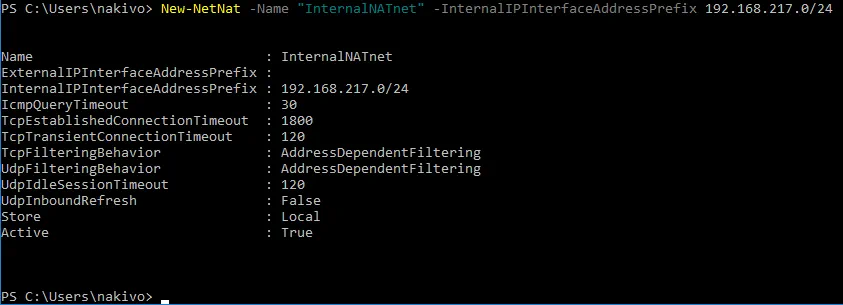
Vous pouvez vérifier qu’un nouveau commutateur virtuel a été créé si vous ouvrez l’interface GUI de Virtual Switch Manager.

Enfin, l’interface réseau virtuelle vEthernet (InternalSwitchNAT ) a la configuration suivante:
Adresse IP: 192.168.217.1
Masque de sous-réseau: 255.255.255.0
Configurer le pare-feu pour le réseau NAT
Vous devez configurer le pare-feu Windows pour autoriser la mise en réseau et permettre l’accès des machines virtuelles imbriquées à l’hôte Hyper-V.
Créez une nouvelle Inbound règle dans le Pare-feu Windows sur l’hôte Hyper-V (vous devriez autoriser les connexions entrantes depuis votre réseau NAT interne que vous avez créé auparavant).
Nom de la Règle : Allow217net
Action : Autoriser la Connexion
Protocoles et ports : Tout
Programmes et services : Tout
Portée : 192.168.217.0/24
Profils : Domaine, Privé, Public (vous pouvez sélectionner uniquement le profil Privé qui est utilisé dans la configuration ci-dessus)
Vous pouvez créer cette règle avec une commande PowerShell:
New-NetFirewallRule -RemoteAddress 192.168.217.0/24 -DisplayName "Allow217net" -Profile Any -Action Allow
Vous pouvez ouvrir l’interface graphique du Pare-feu Windows et vous assurer que la règle est créée.
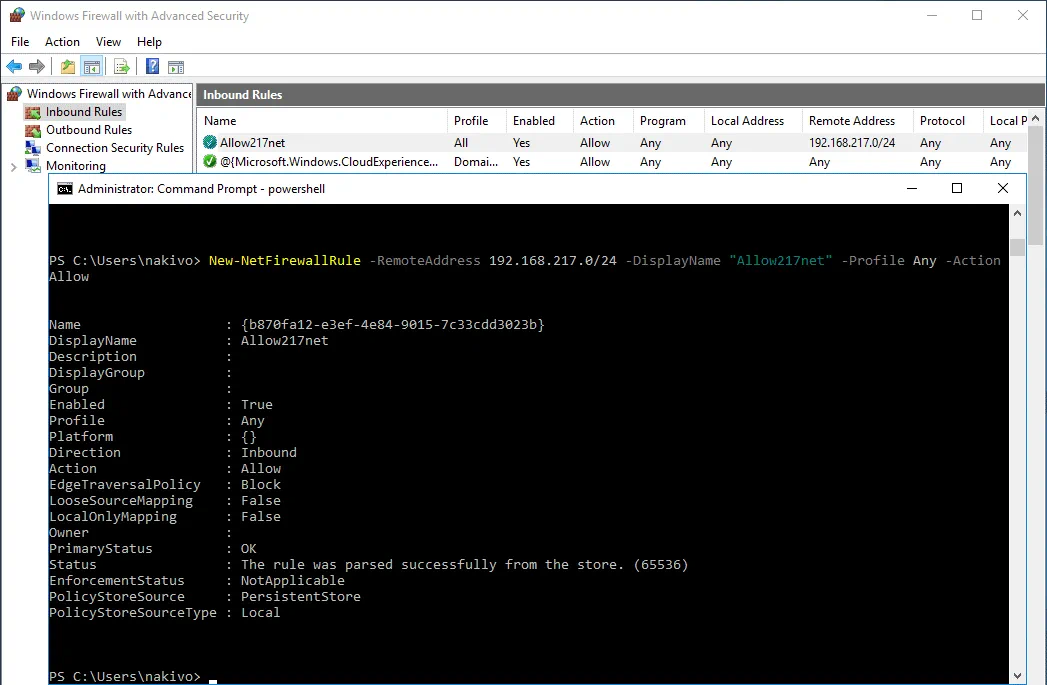
Vous pouvez lister toutes les règles disponibles du Pare-feu Windows en utilisant l’applet de commande PowerShell
Get-NetFirewallRule
Création de machines virtuelles imbriquées pour les tests
Il est recommandé de créer deux machines virtuelles Hyper-V imbriquées pour tester la mise en réseau entre les machines virtuelles imbriquées, entre l’hôte Hyper-V et les machines virtuelles imbriquées ainsi que pour tester l’accès Internet depuis les machines virtuelles imbriquées.
Désormais, copiez l’image ISO d’installation de Windows Server 2016 sur l’hôte Hyper-V exécuté dans Azure, et créez deux machines virtuelles Hyper-V imbriquées exécutant Windows Server 2016 (si vous n’avez pas l’image d’installation de Windows Server 2016, vous devriez télécharger l’image ou créer manuellement l’image). Ensuite, nous allons essayer de connecter ces deux VM imbriquées au réseau NAT virtuel Hyper-V et vérifier si la mise en réseau Hyper-V est correctement configurée.
L’image ISO est copiée dans le répertoire temporaire ( C:temp ) dans cet exemple (car le fichier ISO sera de toute façon supprimé après avoir créé deux VM Hyper-V imbriquées pour le test). Veuillez ne pas copier de données importantes dans le stockage temporaire des machines virtuelles Azure (disque D: dans ce cas) car les données peuvent être automatiquement supprimées de ce stockage temporaire.
Conformément aux pratiques recommandées, vous pouvez créer un second disque virtuel persistant pour la VM Azure et stocker les VM Hyper-V imbriquées, y compris les réplicas de VM (Réplicas Hyper-V) sur ce disque (par exemple, E:). Comme vous le savez, un nouveau disque virtuel peut être ajouté à chaud à la VM Azure pendant que la VM est en cours d’exécution. Dans cet article de blog, toutes les VM seront stockées sur le disque C: à des fins éducatives.
Une autre recommandation est de spécifier les répertoires pour définir les fichiers VM et les disques virtuels dans les paramètres globaux de Hyper-V. Par exemple, vous pouvez définir E:VMsHyper-V comme répertoire pour stocker les fichiers VM et E:VMsHyper-VVirtualHardDisks comme répertoire pour stocker les disques virtuels.
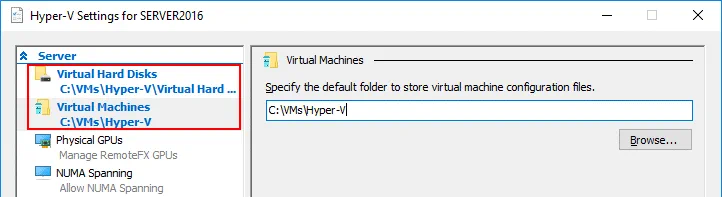
Vous pouvez lire comment créer une nouvelle VM Windows dans Hyper-V dans cet article de blog.
Lors de la création de VM Hyper-V imbriquées, ne créez pas de grands disques virtuels pour ces VM. Un disque virtuel dynamique de 20 Go suffit pour installer Windows Server 2016. Après le test, vous pouvez supprimer ces VM et passer à la configuration de l’environnement pour préparer le site distant dans Azure Cloud pour le basculement des VM Hyper-V. N’oubliez pas de connecter les adaptateurs réseau virtuels des VM Hyper-V imbriquées au réseau NAT ( InternalSwitchNAT ) qui vient d’être créé et que vous allez tester.
Autres paramètres de la VM peuvent être:
RAM: 2 GB
Processeur: 1
Génération: 1
Les adresses IP des adaptateurs réseau des VM imbriquées sont définies manuellement:
NestedWinTest
Adresse IP 192.168.217.21
Masque 255.255.255.0
Passerelle par défaut: 192.168.217.1
Serveur DNS 1: 8.8.8.8
Serveur DNS 2: 192.168.217.1
NestedWinTest2
Adresse IP: 192.168.17.22
Masque: 255.255.255.0
Passerelle par défaut: 192.168.217.1
Serveur DNS 1: 8.8.8.8
Serveur DNS 2: 192.168.217.1
Vous pouvez configurer le serveur DHCP sur l’hôte Hyper-V exécuté sur Azure ou sur une VM Hyper-V imbriquée si nécessaire. Après avoir déployé deux machines virtuelles Hyper-V imbriquées connectées au réseau InternalSwitchNAT et configuré le pare-feu Windows (tous les protocoles et ports sont autorisés dans ce cas), vous pouvez effectuer un ping vers chaque hôte depuis les machines virtuelles imbriquées et depuis l’hôte Hyper-V. Comme vous pouvez le voir sur la capture d’écran ci-dessous, le réseau virtuel derrière le NAT est correctement configuré sur le serveur Hyper-V fonctionnant en tant que machine virtuelle Azure.

Cela signifie que vous pouvez désormais configurer l’environnement Azure pour l’utiliser comme site distant lors de la création de répliques Hyper-V et du basculement des VMs Hyper-V vers ces répliques depuis votre site local. Vous devez autoriser les ports TCP appropriés pour les connexions entrantes et les connexions ICMP sur votre machine virtuelle Azure exécutant Hyper-V avant de pouvoir configurer les composants NAKIVO Backup & Replication. NAKIVO Transporteur sera installé ultérieurement sur l’hôte Hyper-V fonctionnant dans Azure après la configuration du pare-feu.
Configuration du pare-feu pour NAKIVO Backup & Replication
Selon le réseau NAKIVO Backup & Replication conditions à remplir, les ports suivants doivent être ouverts pour le trafic entrant afin d’établir des connexions réseau entre Director et Transporteur :
TCP : 9445, 9446, 9448-10000, 445, 137-139, 5986 ;
Le trafic ICMP doit être autorisé pour que NAKIVO Backup & Replication fonctionne correctement sur le réseau.
NAKIVO Director est l’interface de gestion centralisée qui est installée sur la machine définie lors de l’installation de la solution complète. Le Director sert à gérer les Transporteurs, les référentiels de sauvegarde, l’inventaire, les environnements VMware, les environnements Hyper-V, etc. Un seul Directeur peut être installé lors du déploiement de NAKIVO Backup & Replication.
NAKIVO Transporter est le composant chargé des opérations de transfert de données, notamment la compression, le chiffrement et la déduplication, et est destiné à effectuer la sauvegarde, la réplication et la restauration. Un transporteur embarqué est installé par défaut sur la machine sur laquelle le Director est installé, et cet transporteur embarqué ne peut pas être enlevé du produit. Vous pouvez éventuellement réaliser un déploiement de plusieurs transporteurs sur d’autres machines afin de permettre le chiffrement et la compression des données, de simplifier la configuration du transfert de données vers des réseaux distants, ainsi que de répartir les Workloads.

Vous devez configurer un pare-feu dans Azure ainsi que le pare-feu Windows sur un hôte Hyper-V fonctionnant en tant que machine virtuelle Azure.
Configuration d’un pare-feu dans Azure
Dans l’interface Web d’Azure, accédez à Home > Virtual machines, sélectionnez votre machine virtuelle ( Server2016Azure dans ce cas) et cliquez sur le VM-Name de cette machine virtuelle pour ouvrir ses paramètres. Ensuite, dans le volet de gauche, cliquez sur Networking pour ouvrir les paramètres réseau. Appuyez sur Add inbound port rule pour créer une nouvelle règle de pare-feu.

Sur le côté droit de l’écran, vous pouvez voir une nouvelle fenêtre où vous devez configurer les paramètres de la nouvelle règle de pare-feu. Dans notre exemple, les paramètres de la première règle de pare-feu créée pour le bon fonctionnement de NAKIVO Backup & Replication sont listés ci-dessous.
Source : Adresse IP
Adresses IP source : 77.88.196.86, 77.88.196.87 (sélectionnez les adresses IP externes utilisées sur les routeurs dans le Bureau 1, Bureau 2, etc.)
Plages de ports source : *
Destination : Tous
Plages de ports de destination : 9445,9446,9448-10000,445,137-139,5986
Protocole : TCP
Action : Autoriser
Priorité : 310 (par défaut)
Nom : Allow_NAKIVO_ports
Appuyez sur le bouton Add pour enregistrer la configuration et ajouter la nouvelle règle de pare-feu.

Cliquez sur Add inbound port rule une fois de plus pour autoriser les connexions ICMP. La seconde règle doit avoir les paramètres indiqués ci-dessous.
Source : Adresses IP
Adresses IP source : 77.88.196.86, 77.88.196.87 (sélectionnez vos adresses IP externes de confiance utilisées sur les routeurs dans Bureau 1 )
Plages de ports source : *
Destination : Tous
Plages de ports de destination : *
Protocole : ICMP
Action : Autoriser
Priorité : 320 (par défaut)
Nom : Allow_ICMP_NAKIVO

Maintenant, les règles nécessaires ont été créées dans Azure pour l’hôte Hyper-V fonctionnant dans Azure Cloud en tant que VM Azure.

Le pare-feu dans Azure est maintenant configuré. Vous devez également configurer un autre pare-feu dans Windows qui est exécuté sur la VM Azure.
Configuration du pare-feu Windows sur l’hôte Hyper-V dans Azure
Revenez à votre session RDP avec laquelle vous gérez votre hôte Hyper-V en cours d’exécution dans Azure. Si vous avez fermé cette session, connectez-vous à nouveau à l’hôte Hyper-V fonctionnant dans Azure avec RDP. Ouvrez le pare-feu Windows et ajoutez deux règles similaires dans Windows Server 2016.
Rule 1 doit contenir les paramètres suivants :
Nom : Allow_NAKIVO_ports
Source : Adresses IP
Adresses IP source / Plages CIDR : 77.88.196.86, 77.88.196.87
Plages de ports source : *
Destination : Tous
Plages de ports de destination : TCP 9445, 9446, 445, 5986, 9448-10000, 137-139
Protocole : TCP
Action : Autoriser
Priorité : 310 (par défaut)
Une règle peut être créée dans l’interface GUI du pare-feu Windows et dans PowerShell. Créons la règle dans PowerShell. Lancez PowerShell en tant qu’administrateur et exécutez la commande suivante :
New-NetFirewallRule -DisplayName 'Allow_Nakivo_ports' -Profile @('Domain', 'Private', 'Public') -Direction Inbound -Action Allow -Protocol TCP -LocalPort @('9445', '9446', '445', '5986', '9448-10000', '137-139') -RemoteAddress @('77.88.196.86', '77.88.196.87')
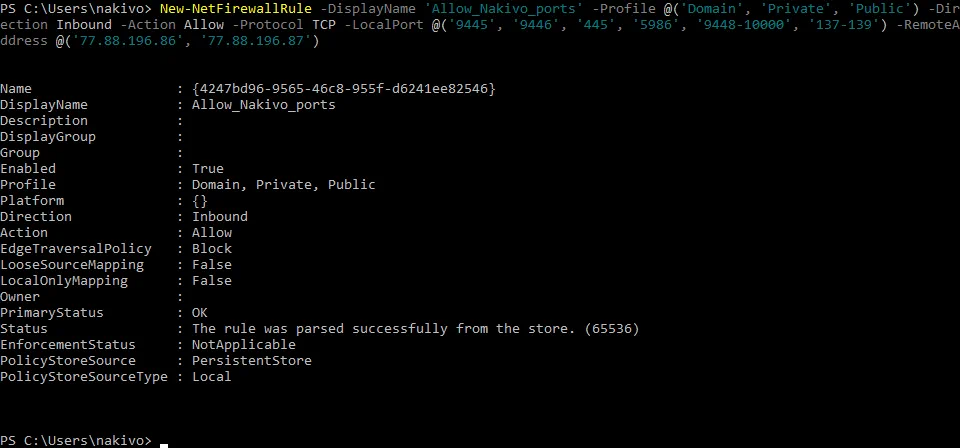
De la même manière, créez une deuxième règle afin d’autoriser les connexions ICMP entrantes. Vous devrez utiliser deux commandes pour autoriser les connexions ICMPv4 et ICMPv6 entrantes sous Windows Server 2016.
New-NetFirewallRule -DisplayName "Allow_ping_NAKIVO4" -Direction Inbound -Protocol ICMPv4 -IcmpType 8 -RemoteAddress @('77.88.196.86', '77.88.196.87')
New-NetFirewallRule -DisplayName "Allow _ping_NAKIVO6" -Direction Inbound -Protocol ICMPv6 -IcmpType 8 -RemoteAddress @('77.88.196.86', '77.88.196.87')
Toutes les règles nécessaires ont désormais été ajoutées au pare-feu Windows de l’hôte Hyper-V hébergé sur Azure. Vous pouvez consulter l’interface graphique du pare-feu Windows pour vérifier que les règles ont bien été créées.
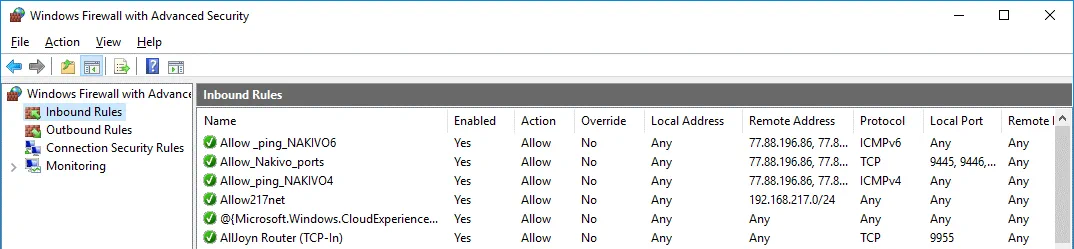
Redémarrez la machine virtuelle Windows Server 2016 dans Azure et passez à la configuration de NAKIVO Backup & Replication.
Configuration de NAKIVO Backup & Replication
Vous êtes désormais prêt à ajouter l’hôte Hyper-V s’exécutant en tant que machine virtuelle Azure à l’inventaire de NAKIVO Backup & Replication. Dans cet exemple, NAKIVO Backup & Replication est déployé sur la machine s’exécutant sur le site principal (sur site) nommé Office 1 . Si vous n’avez pas encore installé la solution complète NAKIVO Backup & Replication, vous pouvez le faire manuellement en installant le produit sur une machine Linux, une machine Windows ou une appliance NAS, ou encore par un déploiement de appliance virtuelle sur un hôte VMware ESXi. Pour en savoir plus sur l’installation de NAKIVO Backup & Replication, consultez le guide centre d’aide.
Ajout de l’hôte Hyper-V à l’inventaire
Notez que lorsque vous ajoutez un hôte Hyper-V à l’inventaire de NAKIVO Backup & Replication, Transporteur est automatiquement installé sur cet hôte Hyper-V. Vous n’avez donc pas besoin de réaliser le déploiement manuel de Transporteur sur l’hôte Hyper-V distant fonctionnant dans Azure. Vérifiez l’adresse IP externe de votre machine virtuelle Azure exécutant Hyper-V. Vous pouvez utiliser l’interface Web d’Azure à cette fin.

Votre hôte Hyper-V s’exécutant dans votre environnement physique doit être ajouté à l’inventaire avant d’ajouter un hôte Hyper-V distant s’exécutant dans le cloud Azure. Dans cet exemple, l’hôte Hyper-V local est déjà ajouté à l’inventaire. Ajoutons maintenant à l’inventaire un hôte Hyper-V distant déployé dans Azure.
Ouvrez l’interface Web de NAKIVO Backup & Replication en saisissant dans le navigateur l’adresse IP de la machine sur laquelle le produit est installé. Dans ce cas, l’adresse suivante est utilisée : https://192.168.17.63:4443
Accédez à Configuration > Inventory et cliquez sur Add New. Dans le menu qui s’ouvre, sélectionnez Microsoft Hyper-V host or cluster.
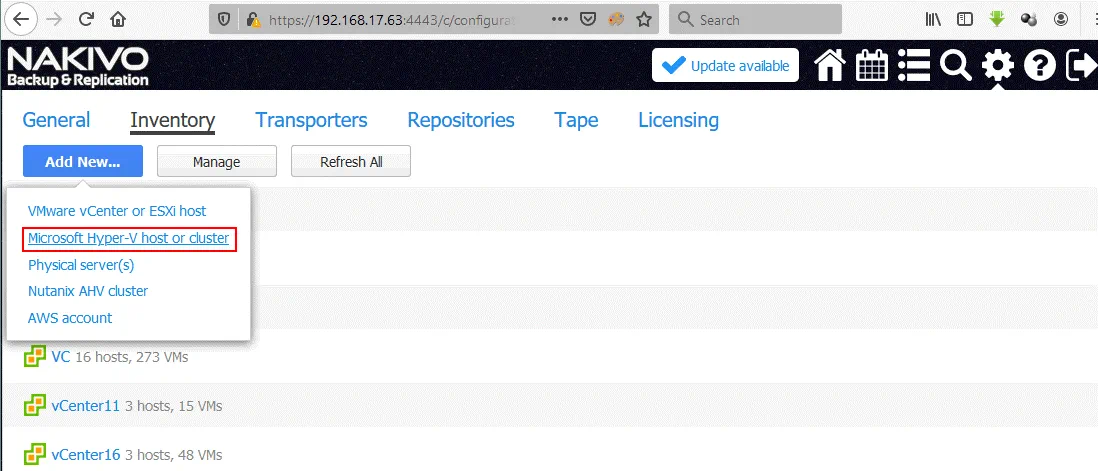
Les informations suivantes doivent être ajoutées à votre hôte Hyper-V fonctionnant dans Azure.
Nom d’affichage : Hyper-V dans Azure
Type : Hôte Hyper-V autonome
Nom d’hôte ou adresse IP : 55.105.221.43 (saisissez l’adresse IP de l’hôte Hyper-V fonctionnant dans Azure)
Nom d’utilisateur : NAKIVO (saisissez le nom d’utilisateur que vous avez défini lors du déploiement de la machine virtuelle exécutant Windows Server 2016 et Hyper-V dans Azure)
Mot de passe : ************* (Saisissez le mot de passe pour Windows votre utilisateur sur l’hôte Hyper-V dans Azure)
Port WS-MAN : 5986 (vous pouvez laisser la valeur par défaut).
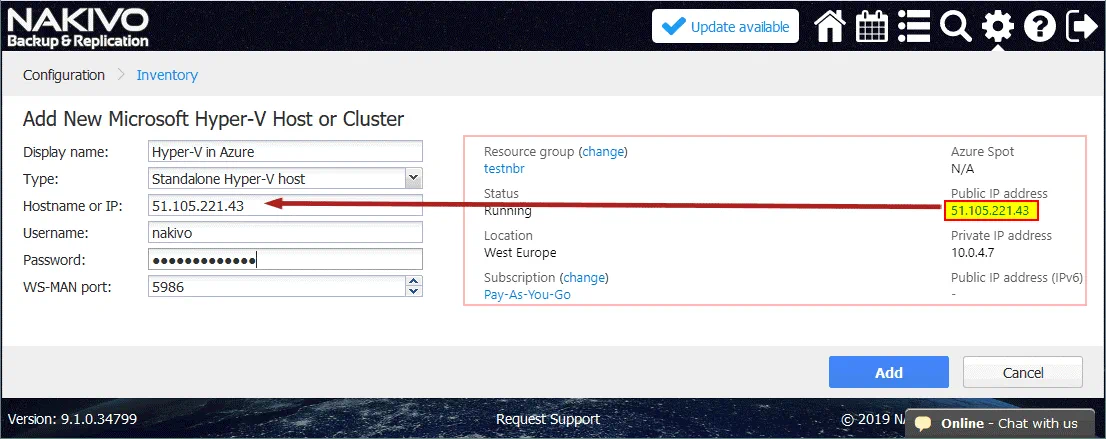
Remarque : Les pare-feu doivent être configurés correctement comme indiqué ci-dessus. Si un hôte Hyper-V ne peut pas être ajouté à l’inventaire et que vous voyez un message d’erreur tel que « Impossible de se connecter au partage réseau « 55.105221.43C$ ». Assurez-vous que les partages réseau sur cet hôte sont accessibles, » allez vérifier les paramètres du pare-feu.
Vous pouvez vous connecter à la console système de votre machine NAKIVO Backup & Replication et pinguer l’adresse IP externe de l’hôte Hyper-V dans Azure. Assurez-vous également de vérifier l’adresse IP externe du routeur obtenue auprès d’un FAI (Fournisseur d’Accès Internet). Si NAKIVO Backup & Replication est installé sur Linux, vous pouvez utiliser cette commande pour vérifier l’adresse IP WAN :
dig +short myip.opendns.com @resolver1.opendns.com
Ensuite, assurez-vous que l’adresse IP affichée dans la console après avoir exécuté cette commande est ajoutée aux règles du pare-feu sur le côté Azure en tant qu’adresse IP autorisée pour les connexions entrantes.
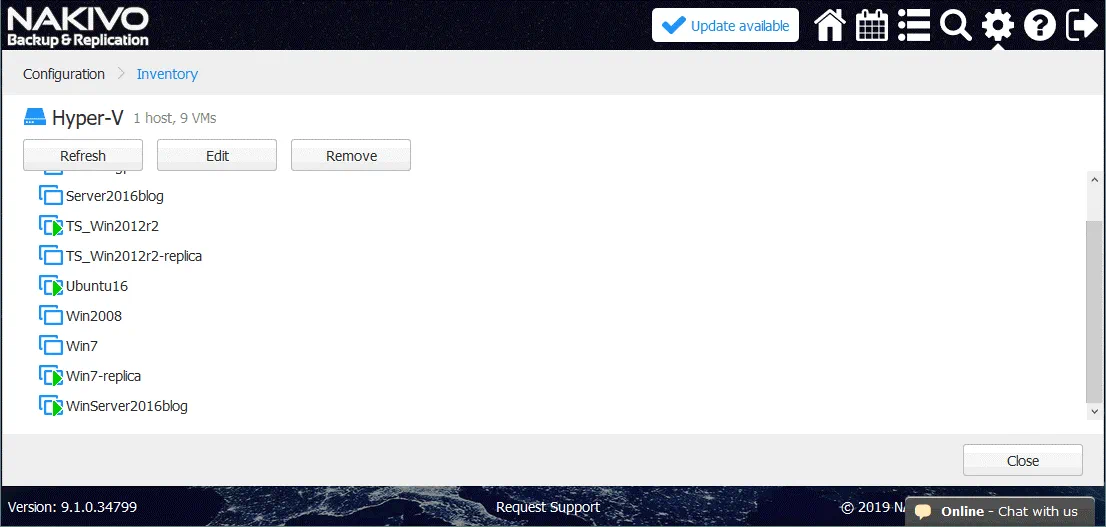
Après avoir ajouté les hôtes Hyper-V, votre Inventaire devrait ressembler à l’Inventaire sur la capture d’écran ci-dessous.
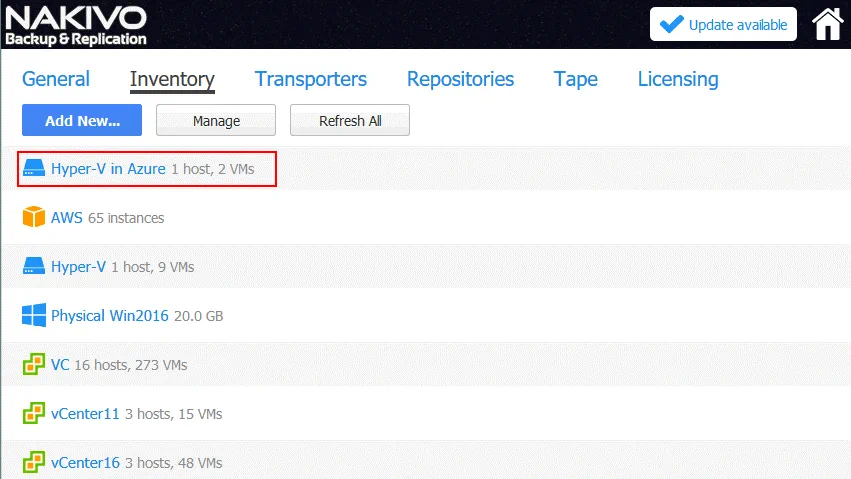
Le Transporteur a maintenant été installé sur l’hôte Hyper-V distant exécuté dans Azure. Cela signifie que vous pouvez créer une réplique de machine virtuelle Hyper-V d’une machine virtuelle source exécutée sur votre hôte Hyper-V principal (en interne) exécutée sur le site principal (centre de données) qui est appelé Bureau 1 dans cet exemple. Sur la capture d’écran ci-dessous, vous pouvez voir une liste de machines virtuelles sources résidant sur un hôte Hyper-V local (dans ce cas, 192.168.17.63 ). De même, vous pouvez vérifier deux VM imbriquées créées pour des tests de réseau qui résident sur l’hôte Hyper-V dans Azure. La machine virtuelle WinServer2016blog sera répliquée dans la prochaine section de ce billet de blogue.
Création d’une réplique d’une machine virtuelle Hyper-V
Allez à la Page d’accueil dans l’interface Web de NAKIVO Backup & Replication. Cliquez sur Create et sélectionnez Microsoft Hyper-V replication job.
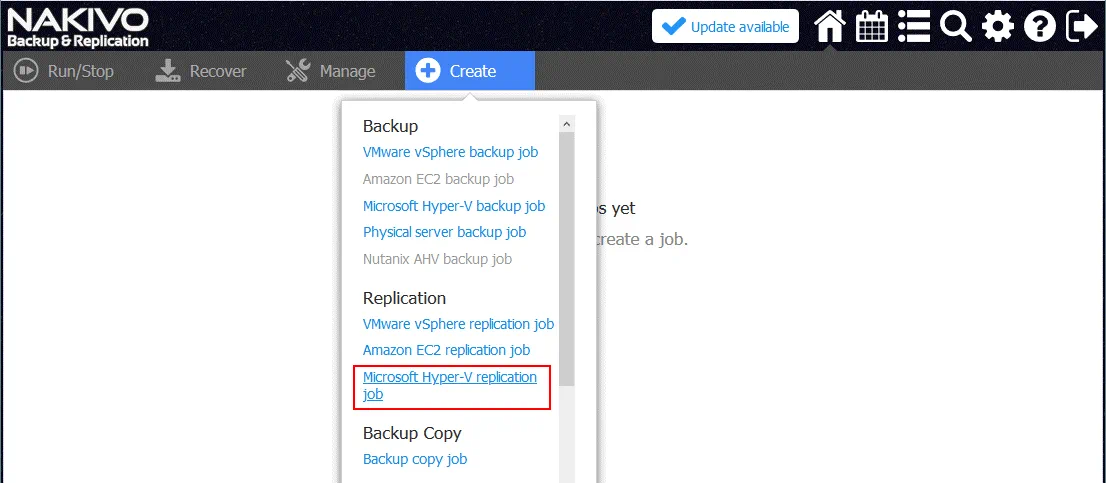
L’assistant de nouvelle tâche de réplication pour Microsoft Hyper-V s’est ouvert.
1. Source. Sélectionnez la machine virtuelle que vous souhaitez répliquer. Dans cet exemple, WinServer2016blog est le nom de la VM qui sera répliquée sur Azure. Vous pouvez voir deux VM imbriquées sur l’hôte Hyper-V dans Azure qui ont été créées pour les tests.
Cliquez sur Suivant à chaque étape pour continuer.

2. Destination. Sélectionnez Hyper-V dans Azure comme conteneur de destination. C:NakivoReplicas est utilisé comme répertoire de destination sur l’hôte Hyper-V dans Azure pour stocker des réplicas de VM. Si vous avez ajouté un disque virtuel supplémentaire pour stocker des machines virtuelles, il est préférable de sélectionner un répertoire sur ce disque (par exemple, disque E:NakivoReplicas ).
Cliquez sur le VM-Name pour développer les paramètres avancés et sélectionnez le réseau auquel l’adaptateur réseau virtuel de la machine virtuelle sera connecté. Dans cet exemple, la réplique de la machine virtuelle sera connectée au réseau virtuel InternalSwitchNAT (qui a été créé manuellement après le déploiement de l’hôte Hyper-V dans Azure).

3. Networks. Vous pouvez configurer le mappage réseau à cette étape.
Le mappage réseau sert à définir à quel réseau virtuel (commutateur virtuel) une carte réseau virtuelle d’une réplique de machine virtuelle doit être connectée une fois la tâche de réplication terminée. Cette fonctionnalité vous évite de devoir configurer manuellement les paramètres réseau de la réplique de machine virtuelle sur l’hôte Hyper-V de destination.
Dans notre exemple, une machine virtuelle Hyper-V source est connectée au réseau Broadcom NetXtreme . La réplique de cette machine virtuelle doit être connectée au réseau InternalSwitchNAT (qui a été créé dans PowerShell ci-dessus).

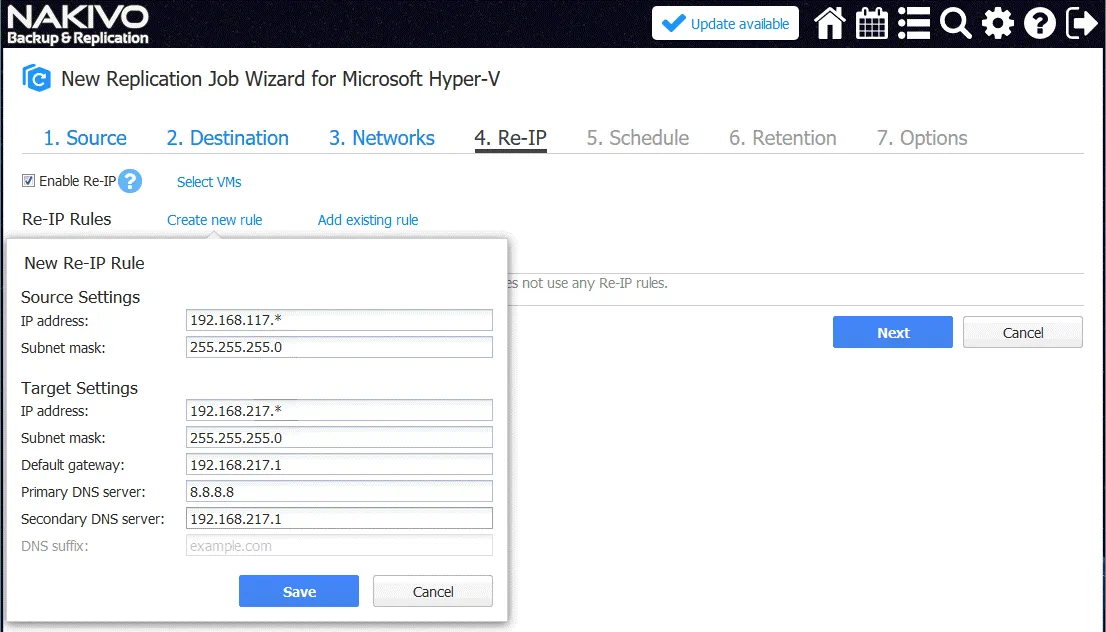
4. Re-IP. Après le mappage réseau, la réplique de machine virtuelle sera connectée au réseau virtuel requis. Il est maintenant temps de définir l’adresse IP valide pour le réseau sélectionné pour la réplique de la machine virtuelle. La fonctionnalité de réassignation d’adresses IP vous permet de créer une règle applicable à plusieurs machines virtuelles et de définir quelles adresses IP sources doivent être remplacées par quelles adresses IP de destination.
Cliquons sur Create new rule et créons une nouvelle règle de réassignation d’adresses IP.
Dans cet exemple, les source settings sont les suivants :
adresse IP : 192.168.117.* (l’astérisque signifie, dans ce cas, n’importe quelle valeur comprise entre 1 et 254)
Masque de sous-réseau : 255.255.255.0
Les Target settings sont les suivants :
adresse IP : 192.168.217.*
Masque de sous-réseau : 255.255.255.0
Passerelle par défaut : 192.168.217.1
Serveur DNS primaire : 8.8.8.8
Serveur DNS secondaire : 192.168.217.1
Ainsi, l’adresse IP de la machine virtuelle source 192.168.117.7 sera remplacée par 192.168.217.7.
N’oubliez pas de sélectionner les machines virtuelles auxquelles la règle s’appliquera (cliquez sur « Select VMs»).
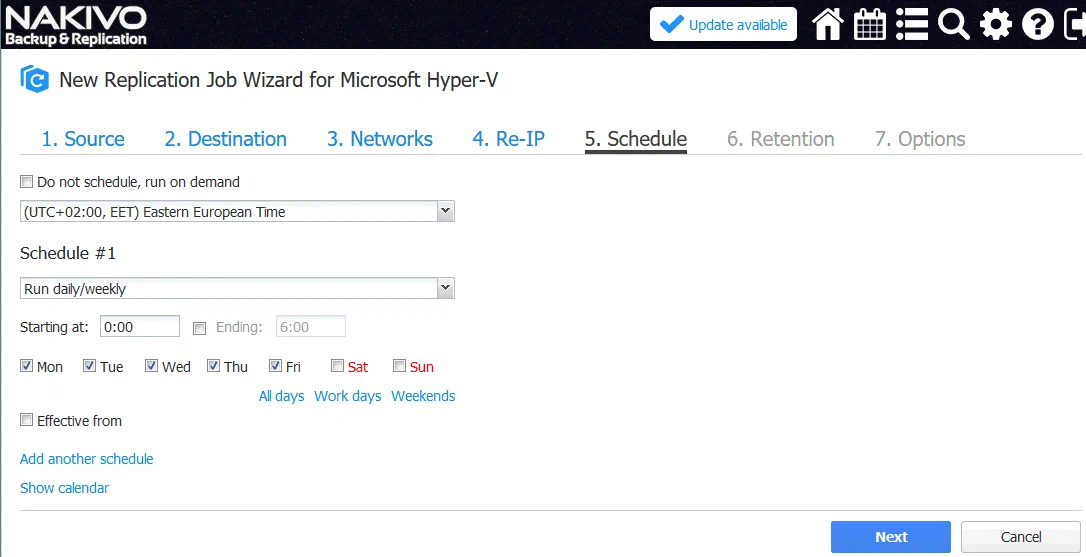
5. Schedule. Configurez les options de planification
6. Retention. Configurez les paramètres de conservation en fonction de vos besoins.

7. Options. Sélectionnez les options requises pour les machines virtuelles. Les options les plus importantes sont expliquées ci-dessous.
Nom de la tâche : Réplication de machines virtuelles Hyper-V vers Azure
Mode App-Aware . Activé : cliquez sur « Paramètres » et définissez votre nom d’utilisateur et votre mot de passe.
Suivi des modifications : Si votre hôte source utilise Windows Server 2016 ou une version plus récente, utilisez Hyper-V RCT . Si Windows Server 2012 R2 ou une version antérieure exécute Hyper-V, utilisez la méthode propriétaire .
D’autres paramètres peuvent être laissés par défaut.
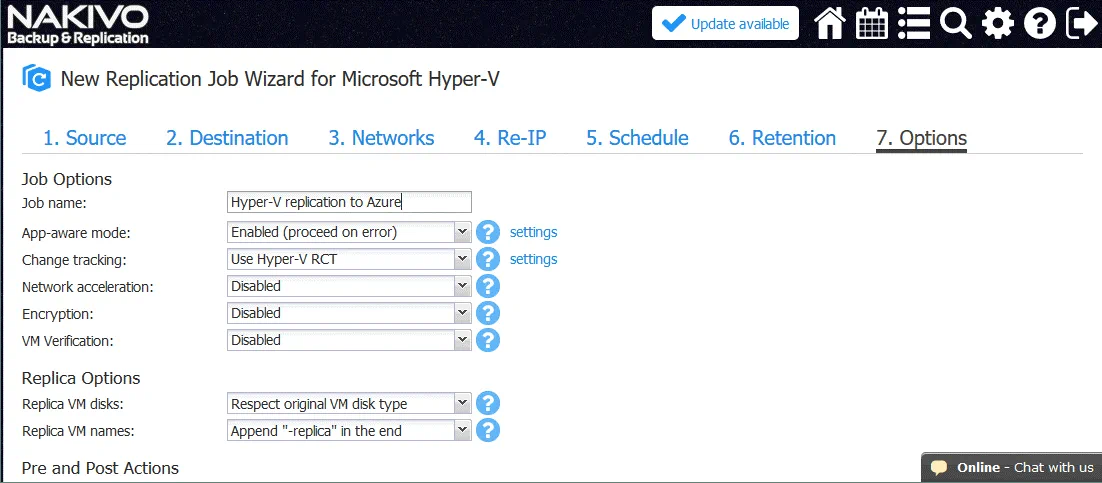
Appuyez sur Finish & Run pour sauvegarder les paramètres de tâche de réplication Hyper-V et exécuter la tâche.
Attendez que la VM soit répliquée sur l’hôte Hyper-V dans Azure. Le temps nécessaire pour terminer la tâche dépend de la bande passante Internet et de la taille des disques virtuels.
Remarque : Si vous voyez le message d’erreur [Replication of the « WinServer2016blog » VM cannot be started. There is no connection between all possible source and target transporters for this VM in job « Hyper-V replication to Azure »], vérifiez votre configuration réseau. Cliquez sur Learn More pour voir les détails.

Vérifiez les paramètres du pare-feu de votre côté local et du côté Azure. Vérifiez les paramètres avancés de partage sur l’hôte Hyper-V source dans les propriétés réseau. Rafraîchir l’Inventaire et les transporteurs sur les onglets appropriés de la page de Configuration de l’interface web NAKIVO Backup & Replication.
Lorsque vous vous êtes assuré que tout est correctement configuré, essayez de démarrer la tâche de réplication Hyper-V vers Azure à nouveau. Maintenant, la tâche de réplication Hyper-V devrait s’exécuter correctement.
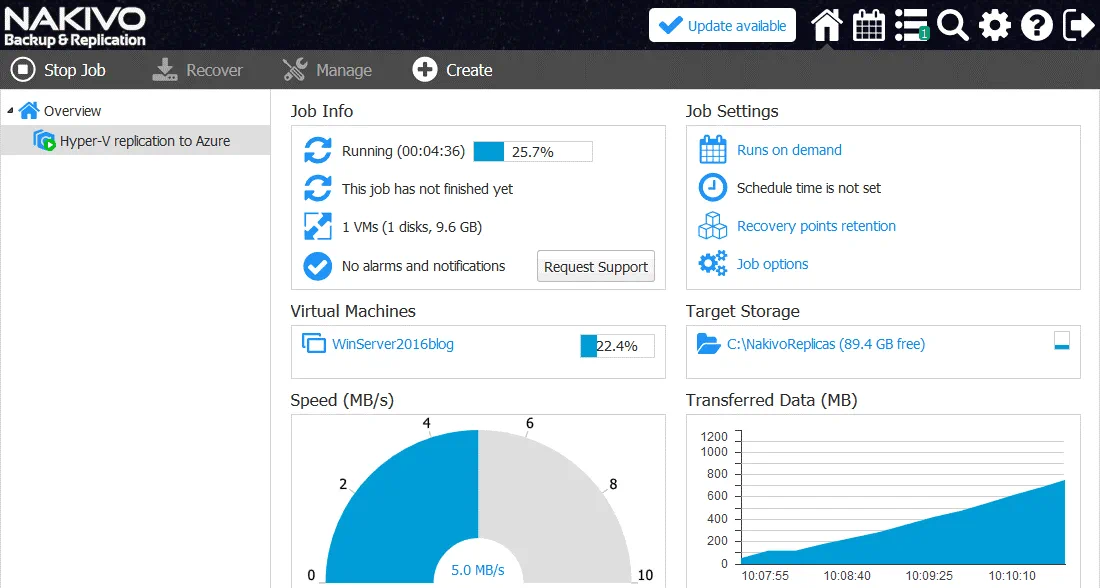
Lorsque la tâche de réplication est terminée, vous pouvez voir la réplique de la VM ( WinServer2016blog-replica ) sur l’hôte Hyper-V dans Azure. Ce réplica Hyper-V est une VM imbriquée dans Azure.
Basculement de VM vers Azure
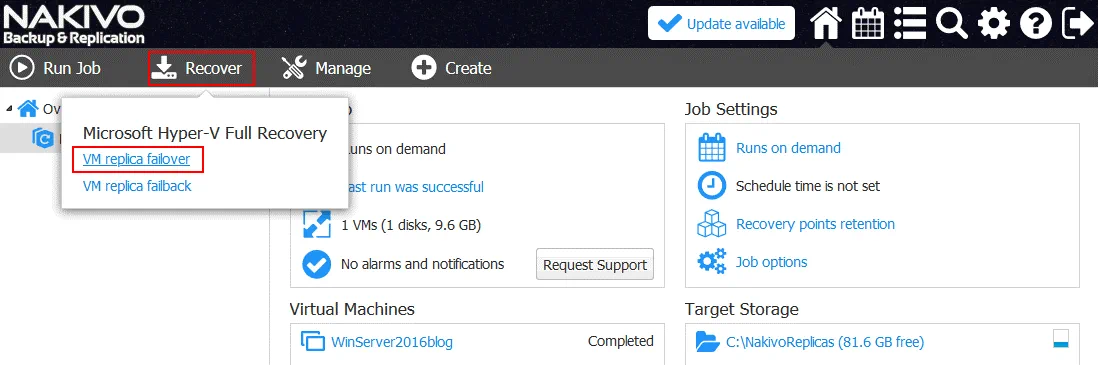
Maintenant, quand vous avez une réplique de VM, vous êtes prêt pour le basculement de VM avec NAKIVO Backup & Replication.
Dans la page d’accueil, cliquez sur Recover et dans le menu qui apparaît, sélectionnez le basculement de réplique de VM.
Le nouvel Assistant de tâche de basculement pour Microsoft Hyper-V est ouvert.
1. Source. Sélectionnez votre réplique de VM qui sera utilisée pour le basculement. Dans ce cas, WinServer2016blog-replica est le nom de la réplique de VM imbriquée dans Azure.
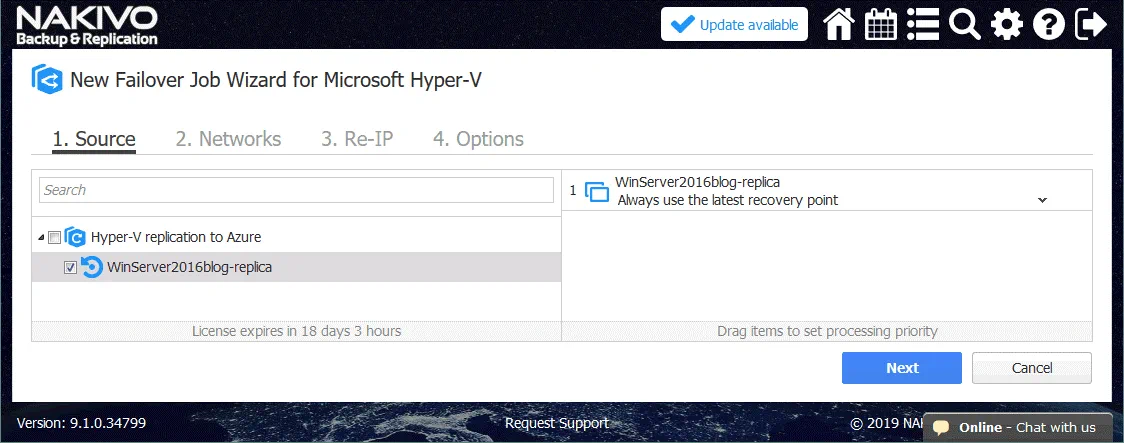
2. Networks. Vous pouvez activer le Mappage réseau pour éviter de reconnecter manuellement la réplique de VM au réseau Hyper-V virtuel requis, comme indiqué pour la tâche de réplication.

3. Re-IP. Vous pouvez activer la Réassignation d’adresses IP pour éviter de configurer manuellement les adresses IP sur la réplique de VM après le basculement. Cliquez sur Select VMs et sélectionnez votre réplique de VM à laquelle la règle de Ré-IP doit être appliquée.
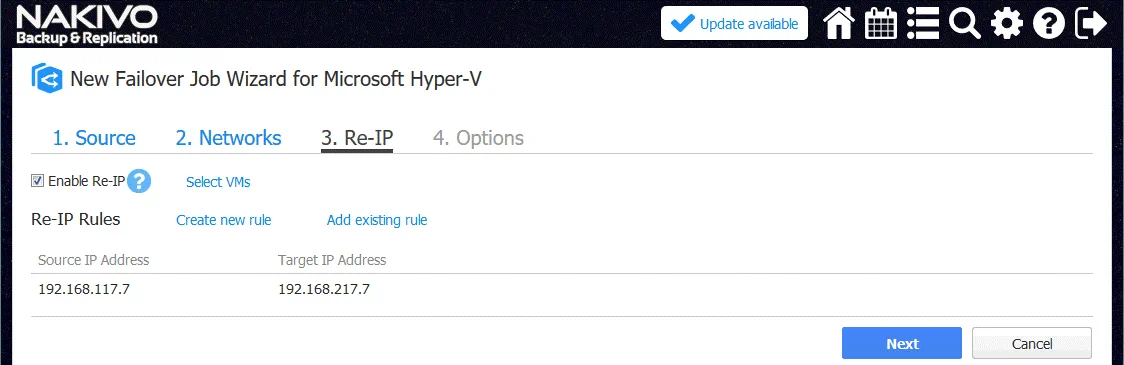
4. Options. Entrez le nom de la tâche (par exemple, basculement Hyper-V vers Azure) .
Sélectionnez Éteindre les VM source pour éviter les conflits et s’assurer que tous les changements seront effectués dans la réplique de VM mais pas dans la VM source.
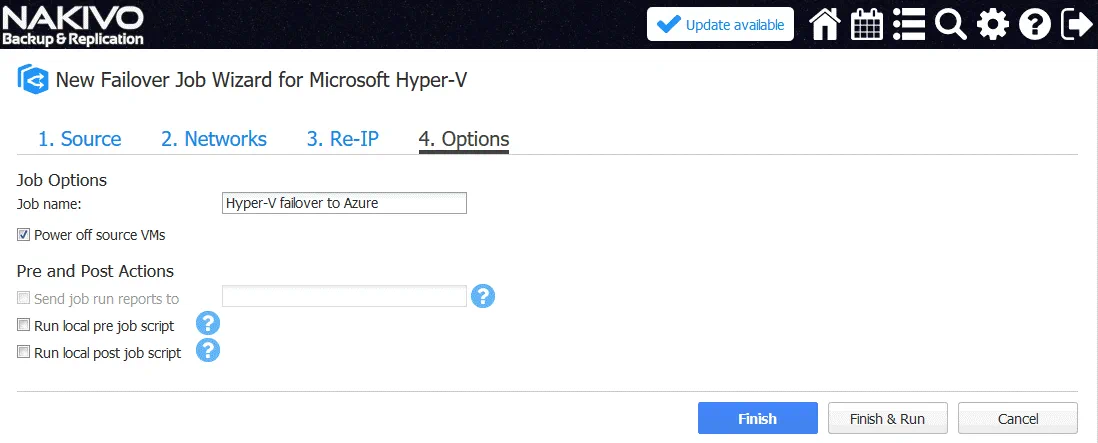
Cliquez sur Finish & Run pour sauvegarder et exécuter la tâche de basculement.
Veuillez patienter un moment que la tâche de basculement Hyper-V soit terminée. Lorsque la tâche est terminée, vous pourrez voir que la réplique de la VM est en cours d’exécution et que la VM source est éteinte.
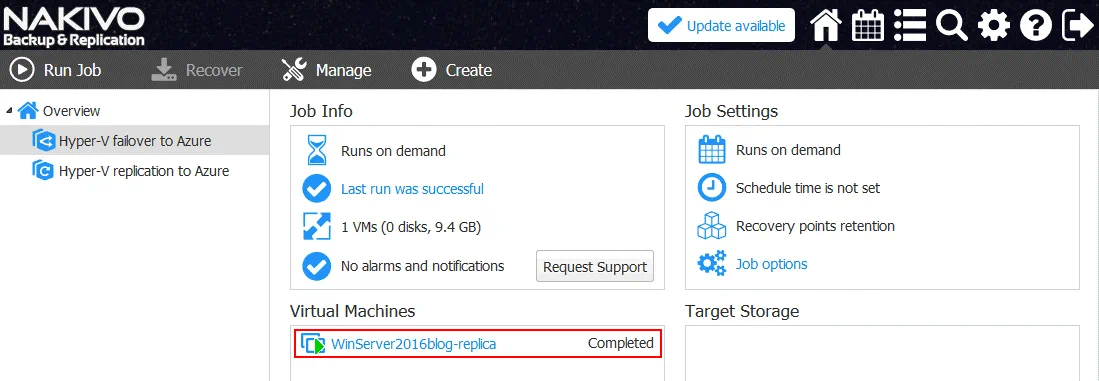
Vous pouvez vous connecter à votre VM Azure exécutant Hyper-V via RDP et voir qu’une réplique de VM imbriquée est activée. Tous les changements sont maintenant écrits sur la réplique de la VM imbriquée.

Lorsque votre infrastructure sur le site principal est récupérée, vous pouvez effectuer l’opération de restauration automatique de la VM et revenir à l’infrastructure sur le site principal ( Bureau 1 dans ce cas) depuis Azure, qui est utilisé comme site de récupération à distance. Après avoir effectué la restauration automatique de la VM, les changements apportés à la réplique de la VM seront transférés vers la VM d’origine. Cette opération est appelée restauration automatique.
Restauration automatique de la VM
Pour effectuer la restauration automatique, sur la page d’accueil de l’interface web NAKIVO Backup & Replication, allez à Recover > VM replica failback.
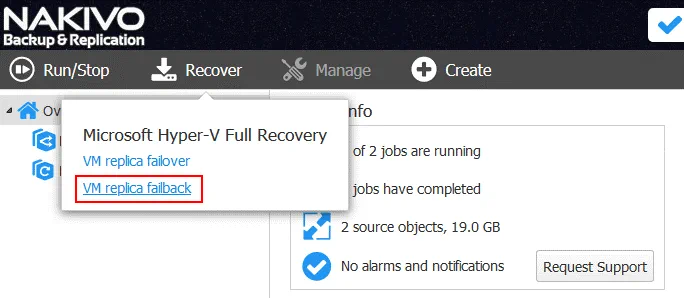
L’ Assistant de Restauration Automatique sera ouvert.
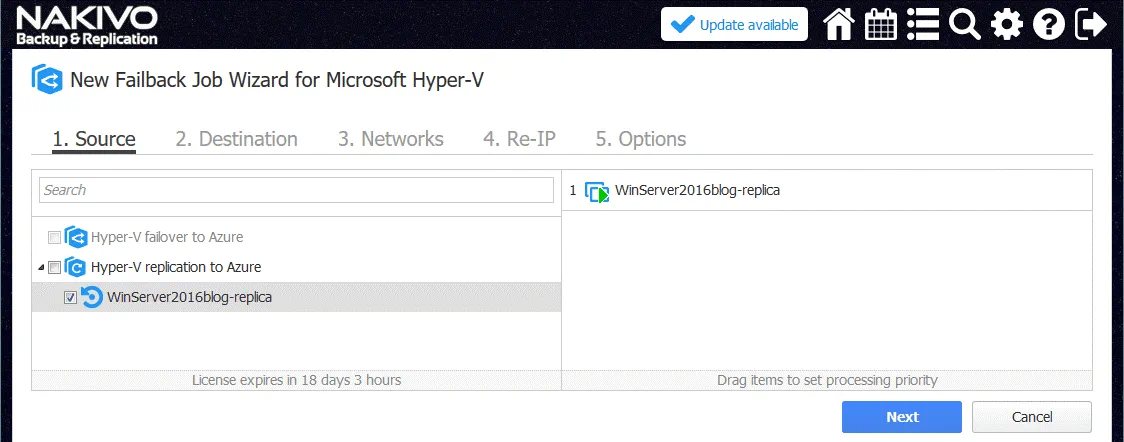
1. Source. Sélectionnez la réplique de VM utilisée pour le basculement de la VM ( WinServer2016blog-replica dans notre exemple). Il est recommandé de mettre hors tension la réplique de la VM avant de commencer la tâche de restauration automatique.
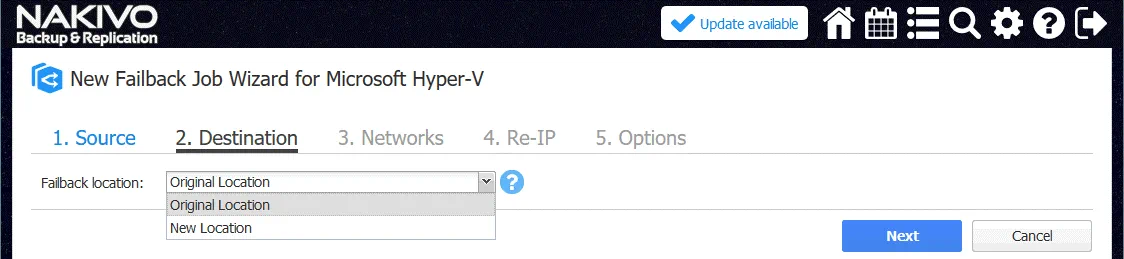
2. Destination. Sélectionnez Original Location dans le menu déroulant. Vous pouvez sélectionner le Nouvel Emplacement si nécessaire.
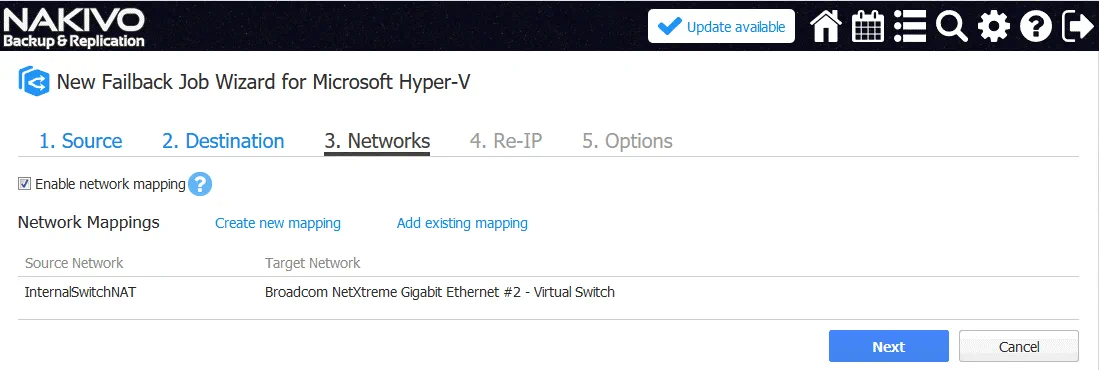
3. Networks. Créez la règle de mappage réseau inverse (dans l’ordre inverse) par rapport à la règle précédente lorsque vous avez configuré une tâche de basculement. Dans ce cas, le réseau source est InternalSwitchNAT et le réseau cible est Broadcom NetXtreme .
4. Re-IP. Changez l’adresse IP dans l’ordre inverse. Dans notre exemple, les paramètres de la règle de Ré-IP sont montrés ci-dessous.
Source Settings
Adresse IP : 192.168.217.*
Masque de sous-réseau : 255.255.255.0
Target Settings
Adresse IP : 192.168.117.*
Masque de sous-réseau : 255.255.255.0
Passerelle par défaut : 192.168.117.1
Serveur DNS primaire : 192.168.117.1
Serveur DNS secondaire : 8.8.8.8
Cliquez sur Select VMs et sélectionnez votre réplique VM ( WinServer2016blog-replica dans ce cas).

5. Options. Définissez les options de la tâche de restauration automatique telles que le nom de la VM, les actions pré et post.
Entrez le nom de la tâche: Restauration depuis Azure Hyper-V.
Cochez la case: Éteindre les répliques VM.
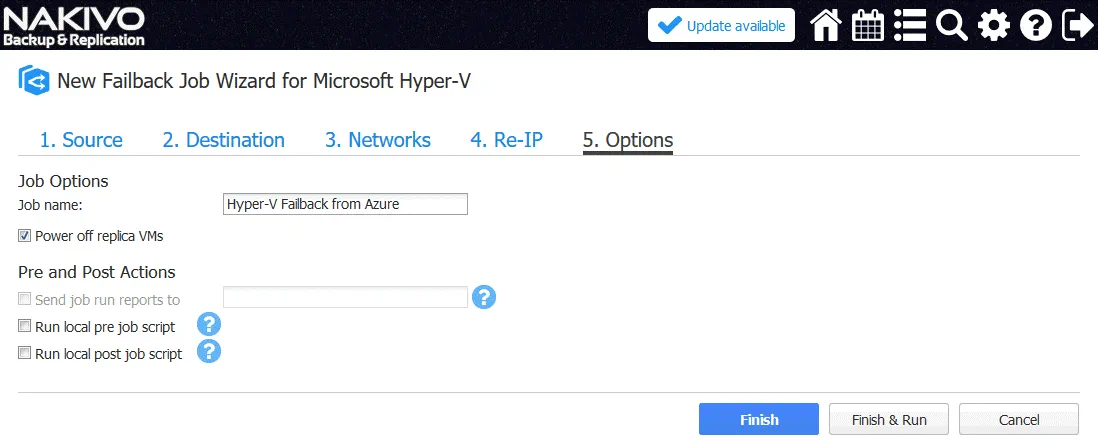
Appuyez sur Finish and Run pour sauvegarder les paramètres et exécuter la tâche de restauration automatique. Attendez que les changements soient synchronisés avec la VM source. Après cela, vous pouvez continuer à utiliser votre VM sur le site principal. Remarque : Votre pare-feu sur le site principal (appelé Bureau 1 dans cet article de blog) doit être correctement configuré pour permettre l’interaction réseau et le transfert de données entre les composants de NAKIVO Backup & Replication. Sinon, vous pourriez recevoir un message d’erreur comme :
La réplication de la machine virtuelle « winServer2016blog-replica » a échoué. Une erreur s’est produite lors de la réplication d’un ou plusieurs disques virtuels de la machine virtuelle « WinServer2016blog-replica » .
Dans ce cas, vérifiez les paramètres du pare-feu sur votre routeur et votre serveur Hyper-V sur votre site principal. Il peut être nécessaire de créer des règles de pare-feu similaires à celles que vous avez créées dans Azure.
Un simple exemple de configuration réseau est expliqué dans cet article de blog afin de démontrer le principe de fonctionnement. Vous pouvez configurer une connexion VPN de site à site comme alternative, ce qui vous offrira plus de flexibilité et d’options avancées en termes de connectivité réseau.
Conclusion
Avoir des réplications de machines virtuelles sur le site distant est une option recommandée pour votre plan de reprise après sinistre. Les services cloud publics peuvent être utilisés comme site de reprise après sinistre si vous ne pouvez pas déployer votre propre site distant pour la reprise après sinistre. Microsoft Azure, qui utilise le moteur Hyper-V pour exécuter des machines virtuelles, est une solution satisfaisante pour exécuter des VM dans le cloud. Cependant, le format des VM Azure et des VM Hyper-V présente des différences qui ne permettent pas de répliquer directement les VM Hyper-V vers Azure. La virtualisation imbriquée Hyper-V est une fonctionnalité utile qui vous permet d’exécuter une VM à l’intérieur d’une autre VM, et cette fonctionnalité peut être utilisée pour répliquer les VM Hyper-V sur Azure.
Cet article de blog a couvert comment utiliser la virtualisation Hyper-V imbriquée dans Azure et reproduire vos machines virtuelles Hyper-V vers le cloud Microsoft Azure pour vous protéger contre les sinistres. NAKIVO Backup & Replication peut répliquer des VM Hyper-V vers l’hôte Hyper-V exécuté en tant que VM Azure dans le cloud, et effectuer un basculement et une restauration automatique de VM dans le cadre d’un scénario de reprise après sinistre.
À présent, vous devriez comprendre comment configurer l’environnement Azure, l’environnement Hyper-V, le pare-feu et NAKIVO Backup & Replication pour rendre le processus de reprise après sinistre rapide et facile.