Console distante VMware : comment l’installer sous Windows et Linux
VMware propose plusieurs méthodes pour gérer les machines virtuelles et les systèmes d’exploitation invités s’exécutant sur les machines virtuelles. Dans les versions récentes de VMware vSphere, vous pouvez utiliser une interface Web avec VMware Web Console (à partir de VMware vSphere 5.1) ou installer une application VMware Remote Console autonome. Dans cet article de blog, nous expliquons ce qu’est VMware Remote Console et comment la lancer pour configurer les options des machines virtuelles et gérer les systèmes d’exploitation invités dans VMware vSphere.
Qu’est-ce que VMware Console ?
VMware Web Console est l’option par défaut pour gérer les systèmes d’exploitation invités vSphere sur les VMs dans VMware vSphere 6.x, VMware vSphere 7.0 et VMware vSphere 8.0. Une autre option consiste à installer VMware Remote Console sur votre ordinateur. Dans ces versions, vous utilisez le HTML 5. Client vSphere et VMware Host Client, qui fournissent une interface Web, pour ouvrir les deux consoles.Les utilisateurs des versions antérieures de vSphere, telles que vSphere 4.x et vSphere 5.x, connaissent bien l’application autonome VMware vSphere Client (écrite en C#) utilisée pour gérer les hôtes VMware ESXi et les VMs. Le client C# vSphere pour Windows offrait la possibilité de gérer un système d’exploitation invité (OS) dans la fenêtre du client.Ne confondez pas la console VMware, qui est un outil permettant de gérer les invités dans l’interface graphique, avec les interfaces de ligne de commande (console) telles que ESXCLI et CLI PowerLa console VMware affiche l’interface utilisateur d’un système d’exploitation invité de la même manière que vous voyez l’interface du système d’exploitation hôte sur un moniteur physique connecté à votre ordinateur. Nous aborderons brièvement la console Web VMware avant de passer à une explication détaillée de la console distante VMware.
Console Web VMware
Les versions HTML5 de VMware vSphere Client et VMware Host Client vous permettent d’ouvrir VMware Web Console dans une interface Web afin de gérer le système d’exploitation invité d’une machine virtuelle en cours d’exécution sans installer d’applications supplémentaires (voir la capture d’écran ci-dessous). Dans VMware Host Client, vous pouvez ouvrir Web Console dans une fenêtre dans le même onglet ou dans un nouvel onglet. Dans VMware vSphere Client, VMware Web Console s’ouvre toujours dans un nouvel onglet du navigateur Web. Dans la capture d’écran ci-dessous, vous pouvez voir l’interface de NAKIVO Backup & Replication appliance virtuelle dans la console Web VMware ouverte à partir de VMware vSphere Client dans un nouvel onglet du navigateur Web. Le NAKIVO Backup & Replication appliance virtuelle est une machine virtuelle VMware vSphere préconfigurée avec certains composants installés de la solution de protection des données NAKIVO.

Qu’est-ce que VMware Remote Console ?
VMware Remote Console (VMRC) est une application autonome que vous pouvez installer sur des ordinateurs fonctionnant sous Linux, Windows et macOS pour gérer les VMs VMware vSphere et les systèmes d’exploitation invités s’exécutant sur ces VMs. VMRC est l’alternative à VMware Web Console pour la gestion des invités et offre de meilleures performances et une plus grande stabilité. Vous pouvez utiliser VMware Workstation (ou VMware Fusion Pro sur macOS) pour remplacer VMware Remote Console, mais l’avantage de VMware Remote Console est que vous n’avez pas besoin d’acheter une licence. VMware Remote Console n’est pas préinstallé et doit être installé manuellement.
Fonctionnalités du VMRC
VMware Remote Console fournit un accès à distance à un système d’exploitation invité et à des appliances VM, et vous permet de modifier les paramètres VM. Vous pouvez ajouter des processeurs virtuels, de la mémoire, des disques virtuels, lecteurs de disquettes virtuels, lecteurs CD/DVD, insertion d’images ISO dans les lecteurs CD/DVD, gestion des réseaux virtuels, etc. Vous pouvez modifier les paramètres existants et changer le nom d’une machine virtuelle.À l’aide de VMRC, vous pouvez connecter un périphérique USB amovible, tel qu’une clé USB ou un disque dur USB connecté à votre machine locale, à une machine virtuelle distante s’exécutant sur un hôte ESXi. Cette fonctionnalité est disponible via le Passage USB fonctionnalité.Les autres fonctionnalités du VMRC comprennent :
- VMware Remote Console prend en charge le proxy dans une configuration réseau pour la connexion à un hôte VMware ESXi et à des VMs.
- Vous pouvez lancer l’installation de VMware Tools à partir de VMware Remote Console.
- VMRC peut s’adapter à la résolution d’écran d’un système d’exploitation invité lorsque vous modifiez la résolution de la fenêtre VMware Remote Console.
- VMRC est une application gratuite.
Comment télécharger VMware Remote Console
Après l’acquisition de VMware par Broadcom en 2024, la procédure de téléchargement de VMware Remote Console a été modifiée. Suivez ces étapes pour télécharger VMRC depuis le site Web officiel :
- Accédez à la page de téléchargement VMware sur le site Broadcom site web. Vous devez vous inscrire sur ce site web pour continuer.
- Cliquez Conducteurs & Outils en haut de la page.
- Filtrez les éléments nécessaires en tapant «console» pour trouver le client VMware Remote Console autonome.
- Téléchargez VMRC pour la plateforme requise et installez l’application sur un ordinateur.
Le lien alternatif pour télécharger VMRC est https://softwareupdate.vmware.com/cds/vmw-desktop/vmrc/12.0.5/22744838/Le programme d’installation de VMware Remote Console pour Windows est fourni sous forme d’archive ZIP contenant un fichier EXE fichier. VMRC pour Linux est fourni sous forme de .bundle fichier d’installation. Dans notre exemple, nous téléchargeons les fichiers d’installation de la version 12 de VMRC. Cet article se concentre sur l’installation et la configuration de VMRC sous Linux et Windows. Les utilisateurs de macOS doivent se rendre sur l’Apple Store pour obtenir VMware Remote Console.
Installation de VMRC sous Linux
Voyons comment installer VMware Remote Console sur Ubuntu Linux :
- L’application VMRC dépend du libaio1 paquet sur Ubuntu. Si le paquet requis est manquant, vous pouvez installer libaio1 avec la commande suivante (vous devez disposer des privilèges root) :
sudo apt-get install libaio1 - Accédez au répertoire dans lequel vous avez enregistré le fichier bundle téléchargé du programme d’installation de VMware Remote Console.
Modifiez les autorisations pour permettre l’exécution du fichier bundle. Les opérations expliquées dans ce tutoriel nécessitent des privilèges root (le numéro de version peut être différent dans votre cas).
sudo chmod +x ./VMware-Remote-Console-12.0.0-17287072.x86_64.bundleREMARQUE : VMRC n’est pas disponible dans les référentiels logiciels Linux. Pour cette raison, vous devez installer VMRC par le pack d’installation téléchargé.

- Après avoir défini les paramètres, exécutez le programme d’installation VMRC :
sudo ./VMware-Remote-Console-12.0.0-17287072.x86_64.bundleL’interface utilisateur graphique du programme d’installation de VMware Remote Console s’ouvre dans une nouvelle fenêtre. L’assistant d’installation devrait s’afficher.
- Dans le Programme d’installation de VMware Remote Console assistant, suivez toutes les étapes :
- Sur le Bienvenue dans le programme d’installation de VMware Remote Console. écran, sélectionnez J’accepte les conditions du contrat de licence.. Cliquez Suivant sur chaque écran pour continuer.

- Frapper Oui ou Non selon que vous souhaitez vérifier les mises à jour du produit au démarrage. Nous sélectionnons Non parce que nous ne voulons pas installer les mises à jour automatiquement.
- Cliquez Oui ou Non selon que vous souhaitez participer au programme d’amélioration de l’expérience client VMware (CEIP) et envoyer des statistiques à VMware. Nous sélectionnons Non dans ce guide.
- Le produit est prêt à être installé. Cliquez sur Installer.
Warten Sie, bis der Prozess der Installation beendet ist.
- Sur le Bienvenue dans le programme d’installation de VMware Remote Console. écran, sélectionnez J’accepte les conditions du contrat de licence.. Cliquez Suivant sur chaque écran pour continuer.
Si vous voyez L’installation s’est déroulée avec succès., vous pouvez fermer la fenêtre du programme d’installation VMRC.
Comment lancer VMware Remote Console sous Linux
Même si vous pouvez trouver l’élément VMware Remote Console dans le panneau de recherche après avoir cliqué sur le bouton Commencer bouton dans l’interface graphique Ubuntu, vous ne pouvez pas lancer VMware Remote Console directement. Vous devez cliquer sur le lien dans VMware vSphere Client ou VMware Host Client et ouvrir ce lien dans VMware Remote Console.Voyons comment lancer VMRC sous Linux pour gérer une machine virtuelle exécutée sur un hôte VMware ESXi. Dans cet exemple, nous utilisons VMware Host Client pour accéder à l’hôte VMware ESXi.
- Entrez l’adresse IP de l’hôte VMware ESXi dans un navigateur Web et connectez-vous à VMware Host Client.
- Dans le Navigateur volet, cliquez sur Machines virtuelles et sélectionnez la machine virtuelle souhaitée.

- Cliquez sur le Surveillance icône pour ouvrir le menu contenant les options de la console VMware permettant de gérer le système d’exploitation invité de cette machine virtuelle. Un menu contenant plusieurs options de la console VMware s’affiche.
- Les trois premières options permettent d’ouvrir VMware Web Console dans le navigateur Web.
- Le Lancer la console à distance L’option permet d’ouvrir l’interface d’un système d’exploitation invité dans l’application VMware Remote Console que vous avez préalablement installée sur votre ordinateur.
- Le Télécharger VMRC Les Options sont utilisées pour obtenir le lien de téléchargement VMRC et installer VMware Remote Console.
- Cliquez Lancer la console à distance.

Une fois que vous avez cliqué Lancer la console à distance, un volet contextuel s’affiche sous la barre d’adresse du navigateur Web. Vous devez sélectionner une application pour ouvrir le lien VMRC.
- Cliquez Choisissez les applications. Vous pouvez cocher la case pour toujours autoriser votre hôte ESXi à ouvrir les liens VMRC pour cette adresse IP.

- Choisissez une application pour ouvrir le lien VMRC. Si vous avez uniquement installé VMware Remote Console sur votre ordinateur, cette application est sélectionnée par défaut. Si vous avez VMware Workstation sur votre ordinateur, VMware Workstation est sélectionné par défaut.
Vous pouvez cliquer Choisissez et sélectionnez l’application souhaitée. Vous ne pouvez pas installer VMware Remote Console et VMware Poste de travail sur la même machine Linux, car ils partagent certains composants nécessaires à leur fonctionnement.
- Après avoir sélectionné Console distante VMware, cliquez sur Lien ouvert.

- Un avertissement s’affiche. Cliquez sur Se connecter quand même pour continuer. Sélectionnez le Toujours faire confiance à cet hôte avec ce certificat Cochez cette case pour ignorer ce message à l’avenir lorsque vous vous connecterez à des VMs sur cet hôte ESXi.

Vous êtes désormais connecté à l’interface utilisateur du système d’exploitation invité de la machine virtuelle sélectionnée s’exécutant sur l’hôte ESXi. Vous pouvez vous connecter à plusieurs VMs et lancer plusieurs instances de VMware Remote Console.
Installation de VMRC sous Windows
Dans cet exemple, nous allons installer VMware Remote Console 12.0 0 pour Windows. Pour installer VMware Remote Console pour Windows, nous décompressons une archive ZIP téléchargée précédemment et extrayons le fichier EXE du programme d’installation. Dans notre cas, le nom du fichier est VMware-VMRC-12.0.0-17287072.exe et nous lançons le fichier EXE.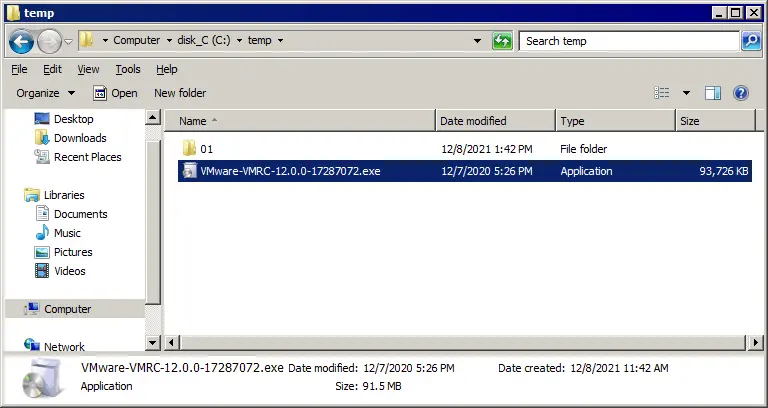 Le Configuration de la console à distance VMware L’assistant démarre dans une nouvelle fenêtre. Suivez les étapes de l’assistant :
- La première étape de l’assistant est l’écran d’accueil. Il n’y a rien à configurer sur cet écran. Cliquez sur Suivant à chaque étape pour continuer.

- Lire et accepter le contrat de licence utilisateur final.
- Sélectionnez la destination d’installation et les fonctionnalités supplémentaires éventuelles.
Cliquez Changer et sélectionnez un répertoire pour installer l’application si vous ne souhaitez pas utiliser le chemin d’installation par défaut.

- Sélectionnez les paramètres Expérience utilisateur. Vous pouvez décocher les cases si vous ne souhaitez pas activer les mises à jour automatiques et envoyer des informations supplémentaires à VMware :
- Vérifier les mises à jour du produit au démarrage
- Rejoignez le programme d’amélioration de l’expérience client VMware
Nous sélectionnons Non pour ces deux options.
- Prêt à installer. Appuyez sur Installer pour commencer l’installation.
Warten Sie, bis der Assistent VMware Remote Console auf Ihrem Computer installiert.
- Une fois l’installation terminée, cliquez sur Terminer pour fermer la fenêtre d’installation.
- Vous devez redémarrer votre système d’exploitation. Cliquez sur Oui Redémarrer maintenant ou cliquer Non si vous souhaitez redémarrer manuellement plus tard.
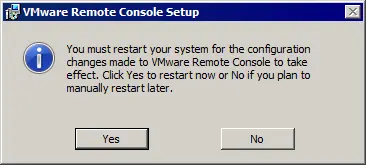
Après le redémarrage du système, vous pouvez lancer VMware Remote Console.
Installation de VMRC avec Chocolatey
Il existe une autre méthode pour installer VMware Remote Console sur les nouvelles versions de Windows telles que Windows 10, Windows Server 2016, Windows Server 2019 et Windows Server 2022. Vous pouvez utiliser Chocolaté, un outil d’automatisation de la gestion des logiciels sous Windows. Chocolatey est utilisé dans PowerShell pour installer des applications à partir de référentiels de logiciels en ligne pour Windows. L’avantage de cette méthode d’installation de VMware Remote Console est que vous n’avez pas besoin de vous inscrire sur le site Web de VMware ou Broadcom pour télécharger le programme d’installation VMRC.Installez Chocolatey si ce gestionnaire de logiciels pour Windows n’est pas installé sur votre machine. Téléchargez et exécutez ce script PowerShell pour installer Chocolatey :https://community.chocolatey.org/install.ps1Si le script ne s’exécute pas, définissez la politique d’exécution en exécutant cette commande :Set-ExecutionPolicy Bypass -Scope Process -Force; [System.Net.ServicePointManager]::SecurityProtocol = [System.Net.ServicePointManager]::SecurityProtocol -bor 3072; iex ((New-Object System.Net.WebClient).DownloadString('https://community.chocolatey.org/install.ps1'))Utilisez la commande sans la définition de version pour installer la dernière version disponible de VMRC :choco install vmrcExécutez la commande pour installer une version spécifique, par exemple VMware Remote Console 12.0 0 pour Windows à partir des référentiels logiciels avec Chocolatey :choco install vmrc --version=12.0.0.17287072Cette commande télécharge et installe les paquets logiciels nécessaires pour la version VMRC définie. Votre numéro de version peut être différent.Appuyez sur Y (oui) ou A (Oui à tout) lorsque vous êtes invité à installer le paquet et à continuer. Si vous constatez une erreur liée au package VMRC, essayez d’exécuter à nouveau la commande.
choco install vmrc --version=12.0.0.17287072 Une fois l’exécution de la commande terminée, le nombre de packages installés s’affiche dans PowerShell. Si vous voyez L’installation de vmrc a réussi., vous pouvez fermer cette fenêtre de console PowerShell et utiliser VMware Remote Console.
Comment utiliser VMware Remote Console sous Windows
Voyons comment utiliser VMware Remote Console sous Windows si vous vous connectez à vCenter dans VMware vSphere Client pour la gestion vSphere :
- Ouvrez l’adresse IP de votre serveur vCenter dans un navigateur Web, ouvrez VMware vSphere Client et connectez-vous. Accédez à Hôte et clusters et sélectionnez la machine virtuelle requise dans l’inventaire.
- Lorsque la VM est sélectionnée, vous pouvez voir l’écran d’aperçu de l’interface utilisateur du système d’exploitation invité. Sous cet écran d’aperçu, vous devriez voir deux liens. Cliquez sur Lancer la console à distance pour vous connecter à la machine virtuelle dans VMware Remote Console installé sur votre système Windows.
REMARQUE : Si vous n’avez pas encore installé VMRC, vous pouvez cliquer sur un lien vers la page de téléchargement du site Web de VMware ou utiliser la console Web dans un navigateur Web. Si vous n’utilisez pas la dernière version de VMware ESXi ou vCenter, le lien ne vous mènera pas à la bonne page. Dans ce cas, utilisez ceci lien vers la page de téléchargement sur le site Web de Broadcom.
- Le Autoriser ce site à ouvrir le lien vmrc ? Le volet de dialogue apparaît sous la barre d’adresse de votre navigateur Web. Cliquez sur Choisissez les applications.

- Si le chemin d’accès à VMware Remote Console s’affiche, cela signifie que VMRC est sélectionné. Si VMRC n’est pas sélectionné, cliquez sur Choisissez une autre application et sélectionnez manuellement le fichier EXE VMRC.
- Cliquez Lien ouvert.

VMRC devrait maintenant s’ouvrir et se connecter à la VM.
- Vous pouvez configurer VMware Remote Console pour qu’il soit utilisé par défaut dans VMware vSphere Client. Cliquez sur votre nom du compte dans le coin supérieur droit de l’interface Web et appuyez sur Mes préférences.

- Cliquez sur le Console par défaut onglet et sélectionnez Console distante VMware (VMRC). Cliquez Sauvegarder pour enregistrer les paramètres et fermer cette boîte de dialogue.

Interface et Options VMRC
Après avoir lancé VMware Remote Console par le lien VMRC, une nouvelle fenêtre VMRC s’ouvre et vous devriez voir l’interface utilisateur du système d’exploitation invité dans cette fenêtre.Dans le coin supérieur gauche, vous pouvez voir le menu VMRC, le menu contextuel permettant de modifier l’état de la machine virtuelle (Mise sous tension, Fermer Invité, Suspendre l’invité, et Redémarrer Invité), le bouton pour envoyer le Ctrl+Alt+Suppr combinaison vers le système d’exploitation invité, et le bouton pour activer le mode plein écran. Ces menus et boutons supplémentaires reproduisent certaines options du menu VMRC.Dans le coin supérieur droit de la fenêtre VMRC, vous pouvez agrandir un panneau et voir les icônes des appliances virtuelles telles que les disques durs virtuels, les lecteurs CD/DVD-ROM et les adaptateurs réseau. Cliquez avec le bouton droit sur l’icône de l’appliance pour ouvrir les paramètres de l’appliance dans le Paramètres VM fenêtre.Vous pouvez modifier la taille de la fenêtre VMRC, et la taille de l’interface graphique du système d’exploitation invité peut s’adapter à la nouvelle taille de la fenêtre VMRC (Outils VMware doit être installé dans le système d’exploitation invité). Options dans le VMRC menuPuissance. Ce sous-menu contient des options permettant de modifier le VM-Stromstatus. Si vous arrêtez la VM, la fenêtre VMRC ne se ferme pas. Le fond noir de la fenêtre s’affiche avec la chaîne « En attente de connexion ».Removable appliances. Vous pouvez utiliser ce sous-menu pour connecter/déconnecter rapidement des appliances virtuelles, notamment des lecteurs CD/DVD virtuels, des adaptateurs réseau et USB appliances connecté à votre ordinateur local sur lequel VMware Remote Console est installé. Pour connecter un périphérique amovible, accédez à VMRC > Périphériques amovibles > Nom_du_périphérique > Connecter. Pour déconnecter l’appliance, accédez au même menu et cliquez sur Déconnecter.Envoyer Ctrl+Alt+Suppr. Si vous appuyez sur Ctrl+Alt+Suppr sur votre machine locale, votre système d’exploitation hôte sur la machine locale réagit à cette combinaison. Cette entrée de menu vous permet d’envoyer la Ctrl+Alt+Suppr combinaison directement au système d’exploitation invité sans aucun impact sur le système d’exploitation hôte. Comme alternative à cette entrée de menu, vous pouvez appuyer sur la touche Ctrl+Alt+Insérer combinaison.Gérer. Voir la description détaillée de cette entrée ci-dessous.Plein écran. Ouvre VMware Remote Console en mode plein écran.Préférences. Ouvre le Préférences fenêtre, qui est couverte ci-dessous.Aide. Affiche les informations d’aide.Quitter. Permet de fermer la fenêtre VMRC et donne le même résultat que lorsque vous cliquez sur le bouton x bouton dans le coin supérieur droit de la fenêtre.
Le menu Gérer
Le Gérer Le menu vous permet d’installer ou de mettre à jour VMware Tools pour le système d’exploitation invité, d’afficher le journal des messages et de modifier les paramètres de la machine virtuelle. Le Paramètres de la machine virtuelle La fenêtre VMRC est similaire à la fenêtre Paramètres VM de VMware Workstation. Elle contient deux onglets : Matériel et Paramètres.
 Si vous mettez à niveau le système d’exploitation invité, vous pouvez modifier le système d’exploitation invité dans le Options onglet pour optimiser les performances de la VM. Une VM doit être mise hors tension pour modifier le système d’exploitation invité dans les paramètres de la VM. Une fois que vous avez modifié le système d’exploitation invité dans les paramètres de la VM, les modifications sont enregistrées dans le fichier VMX de la VM.
La fenêtre Préférences
Le Préférences L’option dans le menu VMRC ouvre le Préférences fenêtre qui contient les principaux paramètres de VMware Remote Console. Vous pouvez également ouvrir la Préférences fenêtre par aller à vmrc://paramètres dans votre navigateur Web sur l’ordinateur local où VMRC est installé.Mises à jour du logicielVous pouvez modifier les paramètres de mise à jour automatique et configurer les paramètres de connexion en sélectionnant un serveur proxy pour une connexion Internet.Comportements d’affichageIl existe deux options pour la manière dont l’interface du système d’exploitation invité réagit à la modification de la taille de la fenêtre VMRC :
- Redimensionner la machine virtuelle et la fenêtreLa résolution de l’affichage VM est redimensionnée pour s’adapter à la fenêtre.
- Étirez la machine virtuelle dans la fenêtre.La résolution d’affichage de la VM n’est pas modifiée, et l’affichage de la VM est étiré pour s’adapter à la fenêtre.
Proxy de connexion pour machine virtuelle distante virtuelleVous pouvez saisir les paramètres du serveur proxy si celui-ci est requis dans votre réseau.Graphique. Accélération matérielle peut améliorer les performances, mais est désactivé par défaut afin d’éviter tout problème en cas d’utilisation d’une carte graphique instable.Programme d’amélioration de l’expérience clientSi vous devez modifier les paramètres CEIP pendant l’installation de VMRC, vous pouvez le faire ici en cochant/décochant la case correspondante.
Autres paramètres de configuration VMRC
Emplacement du fichier journalLes journaux VMRC sous Windows se trouvent dans le répertoire %LOCALAPPDATA%tempvmware-%USERNAME% dossier.Les journaux VMRC sous Linux sont stockés dans %TEMP%/vmware-%USERNAME%/Le journal de l’arbitre USB est stocké dans /tmp/vmware-root/Utilisation de VMware Workstation et VMRC sous Windows. Si vous installez VMware Workstation sur votre système d’exploitation Windows hôte après avoir installé VMware Remote Console, VMware Workstation peut être défini comme application par défaut pour ouvrir les liens VMRC lorsque vous les ouvrez à partir d’un navigateur Web. Si vous devez utiliser VMware Remote Console par défaut, vérifiez les valeurs du registre. Vous pouvez effectuer cette opération dans PowerShell :Get-Item \"HKLM:\SOFTWARE\Classes\vmrc\DefaultIcon\"Get-Item \"HKLM:\SOFTWARE\Classes\vmrc\shell\open\command\"Pour modifier les paramètres et utiliser VMRC par défaut, inscrivez ces valeurs dans le registre :Set-Item HKLM:\SOFTWARE\Classes\vmrc\DefaultIcon -Value '\"C:\Program Files (x86)\VMware\VMware Remote Console\vmrc.exe\",0'Set-Item HKLM:\SOFTWARE\Classes\vmrc\shell\open\command -Value '\"C:\Program Files (x86)\VMware\VMware Remote Console\vmrc.exe\" \"%1\"'
Comment quitter VMware Remote Console
Presse Ctrl+Alt pour quitter l’écran invité de la fenêtre de la console. Appuyez sur Ctrl+Alt transfère les entrées de la souris et du clavier de la machine virtuelle vers l’ordinateur local. Cette combinaison est extrêmement utile si VMware Tools n’est pas installé sur le système d’exploitation invité pendant l’amorçage de ce dernier (lorsque VMware Tools n’a pas encore été chargé) et si le système d’exploitation invité ne dispose pas d’une interface utilisateur graphique. Si vous fermez la fenêtre VMRC, la machine virtuelle ne s’éteint pas.Enfin, voyons comment désinstaller VMRC sous Linux et Windows.
Désinstallation de VMRC sous Linux
Si vous devez désinstaller VMware Remote Console (par exemple, si vous souhaitez installer VMware Poste de travail), vous pouvez le faire dans le terminal Linux. Affichez la liste de toutes les applications VMware installées sur la machine Linux :vmware-installer -lLa commande pour désinstaller VMRC est :vmware-installer --uninstall-product vmware-vmrcSi vous rencontrez des problèmes lors de la désinstallation de VMRC, vous pouvez effectuer les actions suivantes. Ouvrez le /etc/vmware-installer/base de données fichier dans Explorateur de base de données pour SQLite. Localisez l’emplacement composants_dépendances table. Supprimez la ligne qui contient vmware-arbitre USB>=17.1.1.
Désinstallation de VMRC sous Windows
Aller à Panneau de configuration > Programmes et fonctionnalités, sélectionner Console distante VMware dans la liste des applications installées et cliquez sur Désinstaller.Si vous avez utilisé Chocolatey pour installer VMRC, utilisez cette commande pour désinstaller cette application :choco uninstall vmrc
Conclusion
VMware Remote Console est une application utile pour gérer les machines virtuelles et les systèmes d’exploitation invités dans VMware vSphere. Cet article de blog explique comment installer VMware Remote Console 12.0 0 pour Windows et Linux, comment utiliser VMware Remote Console et comment configurer VMRC. VMware VMRC est un outil multiplateforme léger et gratuit, facile à utiliser. Télécharger Guide d’étude VMware VCP pour en savoir plus sur les fonctionnalités de VMware vSphere.Vous devez également utiliser une solution de sauvegarde dédiée pour protéger vos VMs VMware vSphere. NAKIVO Backup & Replication est une solution complète de sauvegarde et de reprise après sinistre qui exploite les outils VMware natifs pour une efficacité et une rapidité optimales.


