Comment utiliser la connexion Bureau à distance sous Ubuntu Linux : guide complet
Le protocole RDP (Remote Desktop Protocol) est un protocole réseau très répandu, largement utilisé pour se connecter à distance à des ordinateurs dans des environnements Windows afin de les gérer. Ce protocole permet de se connecter à des machines physiques et virtuelles fonctionnant sous Windows.
Toutefois, si Linux avec une interface utilisateur graphique (GUI) est installé sur votre machine, vous pouvez utiliser le protocole RDP pour configurer une connexion Bureau à distance depuis des machines Linux vers des machines Windows via RDP, ainsi que pour configurer l’accès depuis des machines Windows vers vos machines Linux par ce protocole. Vous pouvez également utiliser RDP pour vous connecter d’une machine Linux à une autre machine Linux si nécessaire. Il est pratique d’utiliser RDP sous Ubuntu pour se connecter à des machines virtuelles fonctionnant dans des clouds publics tels qu’Azure, Amazon EC2et Google Cloud.
Il existe trois protocoles réseau les plus couramment utilisés pour gérer Ubuntu à distance :
- SSH (Secure Shell)
- RDP (Remote Desktop Protocol)
- VNC (Virtual Network Computing)
L’article de blog d’aujourd’hui explique la configuration du bureau à distance sous Ubuntu, qui peut également s’appliquer à d’autres distributions Linux.

Comment utiliser la connexion Bureau à distance sous Ubuntu
Dans la plupart des cas, vous devez installer manuellement le client de bureau à distance Ubuntu sur votre système Ubuntu Linux. Dans l’article d’aujourd’hui, Ubuntu 18.04.2 est installé sur la machine virtuelle VMware. Certains paquets sont déjà installés sur notre Ubuntu avant de passer à la configuration du bureau à distance Ubuntu : l’éditeur de texte vim , net-tools et le serveur SSH (qui vous permet de vous connecter à distance via SSH à la console Linux). Ces paquets peuvent être installés à l’aide d’une seule commande :
sudo apt-get install -y vim net-tools openssh-server
Afin de configurer les connexions RDP sous Ubuntu, vous devez installer le client RDP et/ou le serveur RDP, selon le sens de la connexion.
Remarque : Sous Windows, le client de bureau à distance est appelé « Connexion Bureau à distance » ou « Client Services Terminal ».
Windows XP utilise la version 5.1 de RDP, Windows Server 2003 la version 5.2, Windows Server 2008 la version 6.1, Windows 7 la version 7, Windows 8 et Windows Server 2012 la version 8, Windows 8.1 et Windows 10 – RDP version 10, et Windows Server 2012 R2 – version 8.1.
Utilisation de Remmina – Client de bureau à distance Ubuntu
Remmina est un logiciel libre et open source destiné à faciliter la tâche des administrateurs système qui ont besoin d’établir des connexions de bureau à distance sous Ubuntu. Remmina prend en charge non seulement le protocole RDP pour Ubuntu, mais également d’autres protocoles de bureau à distance tels que VNC, SSH et SPICE. Vous pouvez découvrir comment installer et configurer Remmina en tant que client de bureau à distance Ubuntu dans ce tutoriel sur les protocoles de bureau à distance. Vous pouvez installer Remmina en utilisant l’une des deux méthodes ci-dessous.
Comment installer Remmina via l’interface graphique
Cliquez sur le bouton situé dans le coin inférieur gauche du bureau Ubuntu pour ouvrir le menu principal (Afficher les applications).

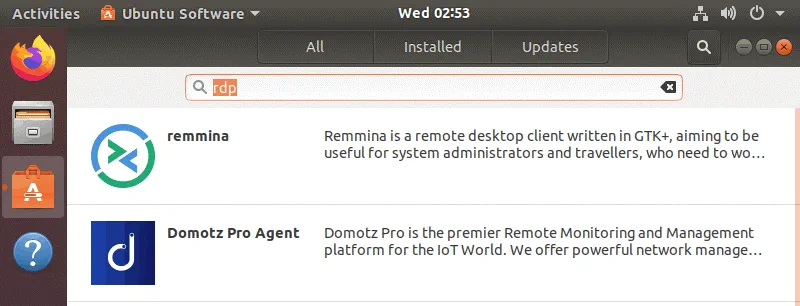
Tapez rdp dans la barre de recherche.
Vous pouvez constater que Remmina a été trouvé en tant que client de bureau à distance.
Cliquez sur Remmina sur cet écran.

Vous êtes redirigé vers la page du logiciel Ubuntu. Cliquez sur Remmina pour afficher les détails de ce logiciel.
Cliquez sur Install pour installer Remmina, le client de bureau à distance.
Saisissez votre mot de passe, qui est requis pour installer les paquets.
Warten jusqu’à ce que les paquets nécessaires soient installés.

Comment installer Remmina dans la console
Vous pouvez également installer Remmina dans la console Ubuntu à l’aide de quelques commandes seulement.
Commencez par ajouter le référentiel de logiciels nécessaire à la liste des référentiels de votre système Ubuntu : sudo add-apt-repository ppa:remmina-ppa-team/remmina-next
Mettez à jour les référentiels et la liste des paquets disponibles :
sudo apt-get update
Installez Remmina et les plugins associés :
sudo apt-get install remmina
sudo apt-get install remmina-plugin-*
sudo apt-get install libfreerdp-plugins-standard
Configuration après l’installation
Une fois l’installation terminée, lancez Remmina.
Cliquez sur le bouton Menu principal dans l’interface GNOME d’Ubuntu, recherchez l’icône Remmina dans le menu ou tapez Remmina pour localiser l’application. Vous pouvez également ouvrir la console (terminal) et saisir remmina pour exécuter l’application.
Lorsque vous lancez Remmina pour la première fois, l’application vous demandera d’installer certains paquets ; installez-les à l’aide des commandes suivantes :
sudo snap connect remmina:avahi-observe :avahi-observe
sudo snap connect remmina:cups-control :cups-control
sudo snap connect remmina:mount-observe :mount-observe
sudo snap connect remmina:password-manager-service :password-manager-service
Connectons-nous à la machine Windows distante fonctionnant sur une autre machine virtuelle depuis la machine Ubuntu sur laquelle Remmina est installé. Assurez-vous que le Bureau à distance est activé sur la machine distante à laquelle vous allez vous connecter. Dans l’exemple actuel, Windows Server 2008 R2 est installé sur la machine virtuelle Windows distante.
Cliquez avec le bouton droit sur My Computer et, dans le menu contextuel, sélectionnez Properties. Dans les Propriétés du système, cliquez sur Advanced system settings. Dans la fenêtre Propriétés du système , sélectionnez l’onglet Remote et cliquez sur Allow connections from computers running any version of Remote Desktop. Cliquez sur OK pour enregistrer les paramètres. Notez que le pare-feu Windows sera configuré automatiquement pour autoriser les connexions entrantes (port TCP 3389 par défaut).

Lancez CMD et exécutez la commande ipconfig pour vérifier l’adresse IP de votre système Windows sur lequel vous avez activé les connexions Bureau à distance. Dans cet exemple, l’adresse IP de la machine Windows est 192.168.101.21 .
Revenez maintenant sur votre machine Linux où vous avez installé Remmina en tant que client de Bureau à distance.
Dans la fenêtre Remmina qui s’ouvre, sélectionnez RDP dans la liste déroulante.
Saisissez l’adresse IP de l’hôte distant ( 192.168.101.21 dans ce cas) puis cliquez sur Enter.

Si les détails du certificat s’affichent, cliquez sur Yes pour accepter le certificat et vous connecter à l’hôte distant. Saisissez les identifiants de connexion RDP puis cliquez sur OK pour vous connecter à l’hôte distant via RDP. Assurez-vous qu’un utilisateur sur une machine Windows dispose des autorisations nécessaires pour utiliser RDP.

La session RDP est établie. Cependant, par défaut, la résolution est d’environ 640×480, ce qui est trop faible.

Vous pouvez définir une résolution personnalisée pour votre session RDP sous Ubuntu lorsque vous utilisez Remmina pour vous connecter à des machines Windows ou Linux distantes. Cliquez sur l’icône + située dans le coin supérieur gauche de la fenêtre Remmina pour créer un nouveau profil de connexion. 
Dans la fenêtre qui s’ouvre, saisissez le nom de votre connexion à distance entre un poste Linux et Windows, puis sélectionnez RDP comme protocole. Dans l’onglet « Basic », saisissez l’adresse IP de l’hôte distant ( 192.168.101.21 dans le cas présent), le nom d’utilisateur (l’utilisateur doit être autorisé à se connecter à distance à l’hôte cible) et le mot de passe de l’utilisateur sélectionné. Ci-dessous, dans la section « » « Résolution » « », développez le menu déroulant et sélectionnez la résolution personnalisée, par exemple 800×600. Une fois toutes les options de connexion nécessaires configurées, cliquez sur « Save».

Dans la fenêtre principale de Remmina, vous pouvez désormais voir le préréglage de connexion ajouté, nommé « » « Windows Server 2008 » « ». Double-cliquez sur ce profil pour vous connecter à l’hôte distant sélectionné depuis Ubuntu via RDP. Notez que vous n’avez pas besoin de saisir d’identifiants de connexion, car ceux-ci sont enregistrés dans le profil.

Votre session de bureau à distance de Linux vers Windows est désormais établie avec la résolution sélectionnée.
Utilisation de Xrdp – Serveur de bureau à distance Ubuntu
Vous pouvez également configurer un serveur de bureau à distance sur votre système Linux et vous y connecter à distance depuis des machines Windows par l’intermédiaire d’un client de bureau à distance Windows standard. Les distributions Linux courantes ne disposent pas d’un serveur de bureau à distance préinstallé, mais il est possible d’installer et de configurer manuellement ce serveur sous Linux, afin d’activer la gestion à distance d’une machine Linux en mode graphique. Dans cette section, nous allons expliquer comment configurer l’accès via le protocole RDP (Remote Desktop Protocol) à Ubuntu 18.04.2. Le composant principal dont vous avez besoin à cette fin est xrdp.
Xrdp est une implémentation du protocole RDP de Microsoft qui permet aux systèmes d’exploitation non Windows de fournir les fonctionnalités d’un serveur RDP. Xrdp est un logiciel libre et open source. Le système X Window est nécessaire pour utiliser xrdp. Voyons comment configurer un serveur de bureau à distance sur Ubuntu.
Commencez par mettre à jour l’arborescence des référentiels de logiciels :
sudo apt-get update
Installez xrdp à partir des référentiels de logiciels en ligne :
sudo apt-get install xrdp
Vous devez installer l’environnement de bureau XFCE . Par défaut, Ubuntu 18 est installé avec GNOME 3, mais xrdp fonctionne mieux avec XFCE, qui est un environnement de bureau léger. Après avoir installé XFCE et configuré le RDP pour Ubuntu, vous pourrez toujours vous connecter localement à votre Ubuntu Linux en utilisant GNOME.
Par conséquent, installez XFCE : sudo apt-get install xfce4
Dans le répertoire personnel de votre utilisateur, créez le fichier .xsession et insérez-y la chaîne xfce4-session . Vous configurez ainsi le serveur xrdp pour qu’il utilise xfce comme environnement graphique par défaut.
echo xfce4-session > ~/.xsession
Faites en sorte que xrdp démarre automatiquement lors de l’amorçage de votre système Linux.
sudo systemctl enable xrdp
Redémarrez le service xrdp pour que les modifications prennent effet.
sudo service xrdp restart
Effacez la configuration stockée dans le fichier de script shell startwm.sh nécessaire au démarrage de xrdp :
sudo sh -c 'cat /dev/null > /etc/xrdp/startwm.sh'
(Avant d’exécuter la commande ci-dessus, vous pouvez créer une copie de ce fichier si nécessaire à l’aide de la commande cp /etc/xrdp/startwm.sh /etc/xrdp/startwm.sh1 )
Modifiez le fichier de configuration du script shell startwm.sh à l’aide de vim :
sudo vim /etc/xrdp/startwm.sh
Le fichier de script shell startwm.sh doit contenir les lignes suivantes :
#!/bin/sh
if [ -r /etc/default/locale ]; then
. /etc/default/locale
export LANG LANGUAGE
fi
startxfce4
Laissez une ligne vide à la fin du fichier.

Enregistrez le fichier de configuration startwm.sh et quittez : appuyez sur Esc et tapez :wq
Redémarrez le service xrdp :
sudo service xrdp restart
Vérifiez l’adresse IP de votre Ubuntu Linux :
ifconfig
ou
hostname -I
Dans cet exemple, l’adresse IP de la machine Linux est 192.168.101.208 .
Par défaut, le pare-feu d’Ubuntu est désactivé. Si le pare-feu est activé, autorisez les connexions entrantes sur le port TCP 3389.
sudo ufw allow 3389
Pour plus de sécurité, vous pouvez spécifier les adresses IP autorisées ou des réseaux personnalisés :
sudo ufw allow from 192.168.101.0/24 to any port 3389
Remarque :Si une machine Linux distante située sur un site distant se trouve dans le réseau local derrière le NAT et que vous devez accéder à cette machine via RDP depuis une adresse IP externe, vous pouvez configurer une redirection de port ou une connexion VPN sur un routeur/pare-feu du site distant.
Essayez de vous connecter à votre Ubuntu Linux depuis Windows via RDP.
Ouvrez CMD sous Windows (Start > Run > CMD).
Exécutez la commande pour ouvrir le client Bureau à distance et vous connecter à l’hôte souhaité :
mstsc /v:192.168.101.208
Sélectionnez Xorg comme type de session et saisissez votre identifiant et votre mot de passe.

Si vous voyez un écran bleu vide et qu’après quelques minutes d’attente, une erreur s’affiche, cela signifie que quelque chose n’est pas configuré correctement. Voyons comment résoudre le problème de l’écran bleu vide pour xrdp .

Ce problème est lié au paquet xorgxrdp et à certaines modifications apportées à Ubuntu 18.04 par rapport aux versions précédentes d’Ubuntu, qui ont rendu inopérante la fonctionnalité xrdp . Comme vous vous en souvenez, Ubuntu 18.04.2 est utilisé dans l’exemple actuel pour configurer xrdp . Afin de résoudre le problème de l’écran bleu vide, exécutez la commande et installez la version actuelle de xorgxrdp-hwe :
sudo apt-get install xorgxrdp-hwe-18.04
Vous pouvez vérifier la version d’Ubuntu à l’aide de la commande :
lsb_release -a
Redémarrez le service (démon) xrdp :
sudo /etc/init.d/xrdp restart
Après avoir installé le paquet nécessaire, ouvrez le client RDP et essayez à nouveau de vous connecter à votre Ubuntu via RDP.
Dans l’invite de commandes Windows, exécutez :
mstsc /v:192.168.101.208
Dans la fenêtre de connexion, sélectionnez Xorg et saisissez votre identifiant et votre mot de passe.

Vous êtes désormais connecté avec succès. Dans la fenêtre de dialogue qui s’affiche après la connexion à Ubuntu via RDP (Bienvenue au premier démarrage du panneau), sélectionnez Utiliser la configuration par défaut .

Si vous devez définir une résolution personnalisée dans l’invite de commande Windows (CMD), exécutez :
mstsc
Saisissez manuellement l’adresse IP de la machine Ubuntu distante.
Cliquez sur Show Options et sélectionnez la résolution souhaitée dans l’onglet Display .

Vous pouvez désormais vous connecter à Ubuntu depuis Windows via RDP et utiliser la résolution d’écran de bureau à distance souhaitée. Cela signifie que le RDP pour Ubuntu a été configuré avec succès, ce qui marque la fin du tutoriel d’aujourd’hui sur le protocole de bureau à distance.
Conclusion
L’article d’aujourd’hui a expliqué comment utiliser la connexion de bureau à distance sous Ubuntu Linux. La configuration des connexions de bureau à distance entrantes et sortantes sous Ubuntu est à la portée de la plupart des utilisateurs. Vous devez installer un client de bureau à distance pour vous connecter depuis Ubuntu à des machines Windows et à d’autres machines. Pour vous connecter à votre machine Ubuntu Linux, vous devez installer et configurer un serveur de bureau à distance sur votre machine Linux. Xrdp et XFCE doivent être installés à cette fin.
Si, pour une raison quelconque, vous ne pouvez pas utiliser RDP sous Ubuntu, envisagez d’utiliser VNC, qui est le protocole alternatif à RDP. L’utilisation de RDP et de VNC vous permet de vous connecter à distance à vos machines physiques et virtuelles via l’interface utilisateur graphique. N’oubliez pas de sauvegarder vos serveurs Linux et vos machines virtuelles afin de protéger vos données. Téléchargez NAKIVO Backup & Replication et sauvergardez vos machines virtuelles et vos serveurs physiques.


