Comment configurer un partage SMB comme référentiel de sauvegarde dans NAKIVO Backup & Replication
& & NAKIVO Backup & Replication est une solution universelle de protection des données qui peut être installée sur différents appareils et systèmes d’exploitation, notamment les machines Windows, Linux, les appliances NAS. Lorsque vous installez cette solution de sauvegarde, vous devez définir un référentiel de sauvegarde pour stocker vos sauvegardes. Par défaut, le référentiel de sauvegarde embarqué est créé sur la machine sur laquelle NAKIVO Backup & Replication est installé.
Cependant, vous devrez peut-être créer un autre référentiel de sauvegarde situé sur une autre machine accessible sur le réseau. Dans ce cas, la création d’un partage SMB et l’utilisation de ce stockage partagé comme référentiel de sauvegarde peuvent vous aider. NAKIVO Backup & Replication prend en charge l’utilisation d’un partage SMB comme référentiel de sauvegarde. Dans cet article de blog, j’explique comment configurer un partage SMB en tant que référentiel de sauvegarde dans NAKIVO Backup & Replication & Replication.
Qu’est-ce que SMB ?
Inventé par IBM, SMB (Server Message Block) est un protocole réseau client-serveur de partage de fichiers utilisé pour accéder aux fichiers et dossiers au niveau des fichiers. CIFS (Common Internet File System) est l’implémentation Microsoft de SMB dans Windows qui permet aux utilisateurs d’échanger des fichiers via des Réseaux avec un accès en lecture/écriture. Les dossiers partagés sont également appelés partages ou partages SMB si le protocole de partage de fichiers SMB est utilisé. De nos jours, SMB est plus couramment utilisé que CIFS, et CIFS est souvent utilisé pour désigner SMB. SMB est utilisé depuis la version de Windows NT 4.0. SMB v1 avec Windows 2000. SMB v2 et SMB v3 sont des versions plus récentes du protocole et sont plus sécurisés que SMB v1. SMB fonctionne sur TCP, un protocole de transport, et est également utilisé pour partager des imprimantes dans les réseaux locaux.
Les ports suivants doivent être ouverts dans le pare-feu :
TCP 137-139 pour la résolution de noms NetBIOS (nbsession)
TCP 445 pour le transfert de données
UDP 137 pour les recherches de diffusion
UDP 138 – nbdatagram
Après vous être familiarisé avec la définition du SMB, nous pouvons passer à la partie pratique.
Création d’un partage SMB
Vous pouvez créer un partage SMB sur une machine Windows, une machine Linux et NAS des appliances. Dans l’exemple suivant, j’explique comment créer un partage SMB dans Windows. Le processus sous Linux est différent, car vous devez installer et configurer Samba. Quant aux appliances NAS, vous devez créer un compte utilisateur, créer un dossier et définir des autorisations. Cependant, l’interface utilisateur est différente sur les appliances NAS selon les différents fournisseurs.
Conditions à remplir :
- Un répertoire doit être créé et partagé, et des autorisations d’écriture doivent être accordées au compte utilisateur utilisé pour accéder à un dossier partagé.
- Le partage SMB doit être accessible depuis la machine sur laquelle est installé le Transporteur .
- SMB v2 ou une version ultérieure doit être utilisé pour configurer le partage.
Voyons comment configurer des partages SMB sur une machine Windows dans Workgroup. Windows Server 2016 est utilisé dans cet exemple avec les paramètres suivants :
Adresse IP : 192.168.101.209
Nom d’hôte : Server2016-01
Chemin d’accès local à un dossier partagé : D:backupnakivo-repo
Chemin d’accès réseau vers un partage SMB : 192.168.101.209nakivo-repo ou Server2016-01nakivo-repo
NAKIVO Backup & La réplication s’exécute sur une machine dont l’adresse IP est 192.168.101.208 dans notre cas. Je vais créer un nouvel utilisateur dans Windows, partager un dossier et définir les autorisations d’écriture du dossier partagé pour cet utilisateur. Je peux ensuite créer un nouveau référentiel de sauvegarde dans NAKIVO Backup & Replication par le partage de fichiers SMB.
Configuration dans l’interface graphique Windows
La configuration du partage de fichiers SMB est simple dans l’interface graphique Windows (GUI).
Commencez par créer un dossier de sauvegarde. Dans mon cas d’utilisation, j’utilise D:backupNAKIVO-repo
Créez un utilisateur. Créons un nouveau compte utilisateur Windows pour accéder au dossier partagé. Dans mon exemple, je crée un nouvel utilisateur sur un ordinateur local exécutant Windows Server 2016 dans Workgroup.
Ouvrez GESTION de l’ordinateur dans Windows (allez dans Gestionnaire de serveur > Outils > GESTION de l’ordinateur ou exécutez compmgmt.msc dans CMD).
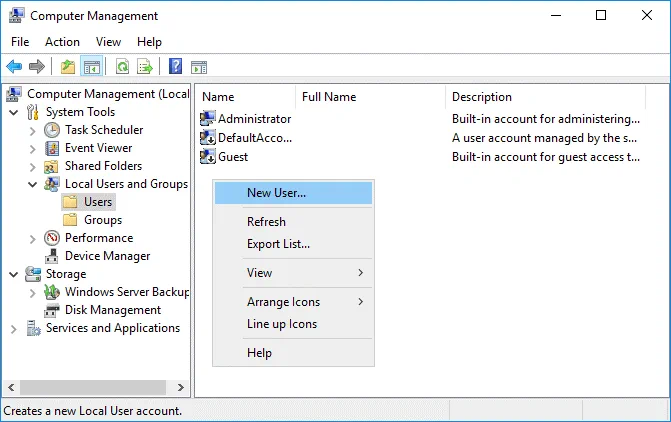
Dans la fenêtre Gestion de l’ordinateur, accédez à Utilisateurs et groupes locaux > Utilisateurs.
Cliquez avec le bouton droit sur un emplacement vide et, dans le menu contextuel, sélectionnez Nouvel utilisateur.
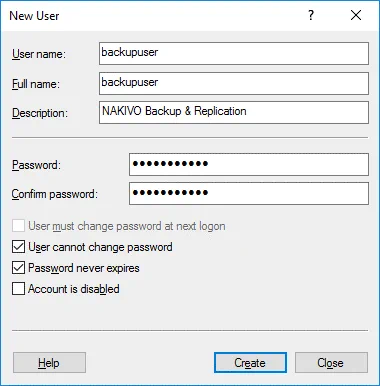
Dans la fenêtre Nouvel utilisateur, définissez les paramètres requis.
Nom d’utilisateur : backupuser
Mot de passe : entrez un mot de passe fort.
Sélectionnez les options suivantes :
- L’utilisateur ne peut pas modifier le mot de passe
- Le mot de passe n’expire jamais
Cliquez sur Créez, puis cliquez sur Fermez.
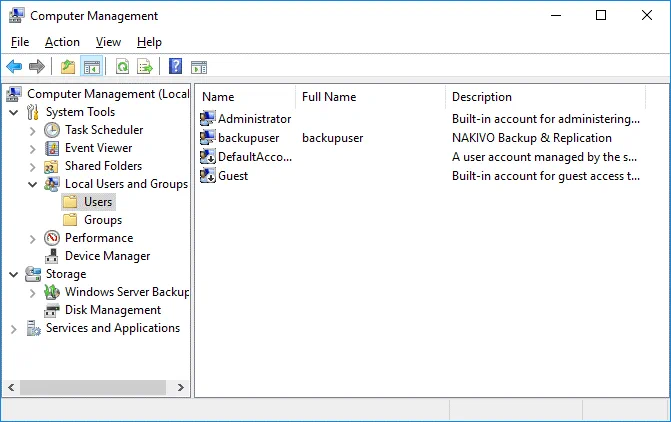
Un utilisateur est maintenant créé. Vous pouvez voir le résultat dans la capture d’écran ci-dessous.
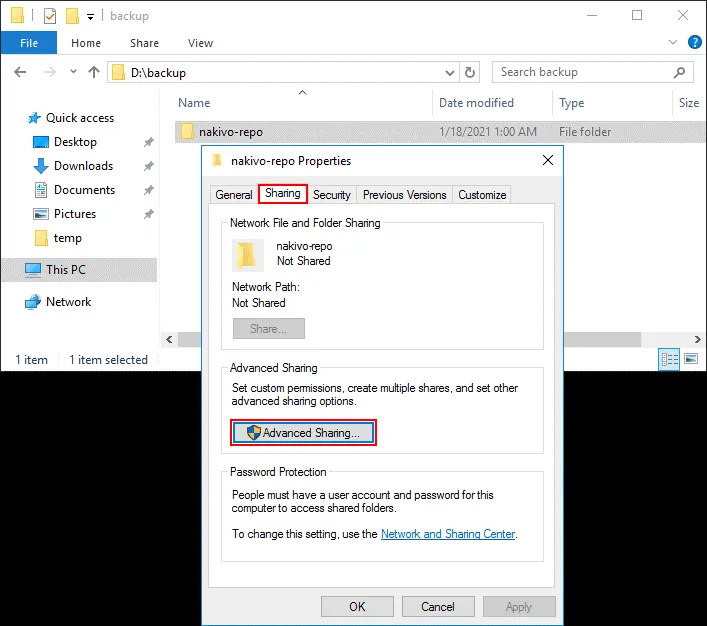
Partagez le dossier. Cliquez avec le bouton droit sur le dossier NAKIVO-repo et, dans le menu contextuel, sélectionnez Propriétés.
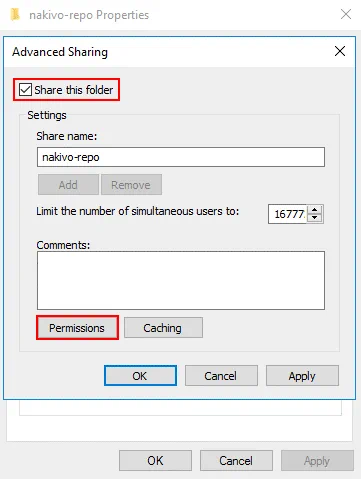
Ouvrez l’onglet Partage et cliquez sur Partage avancé dans la fenêtre des propriétés du dossier.
Cochez la case Partager ce dossier .
Entrez un nom de partage : NAKIVO-repo.
Cliquez sur Autorisations.
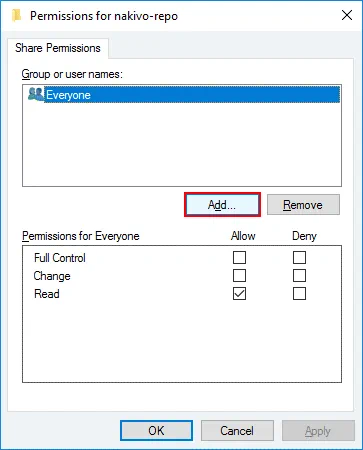
Par défaut, tout le monde peut lire le contenu d’un dossier partagé. Cliquez sur Ajoutez pour ajouter un utilisateur ou un groupe.
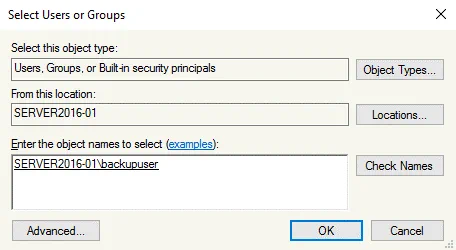
Entrez les noms des objets à sélectionner : backupuser (sélectionnez l’utilisateur créé précédemment).
Cliquez sur Vérifier les noms.
Si vous avez saisi un nom correctement, celui-ci est souligné après vérification. Cliquez sur OK pour enregistrer les paramètres et fermer cette fenêtre.
Sélectionnez le backupuser et sélectionnez la case Autoriser le contrôle total case à cocher dans la section Autorisations . Vous pouvez désélectionner les autorisations de lecture définies par défaut. Cliquez sur OK pour enregistrer les paramètres et fermer la fenêtre.
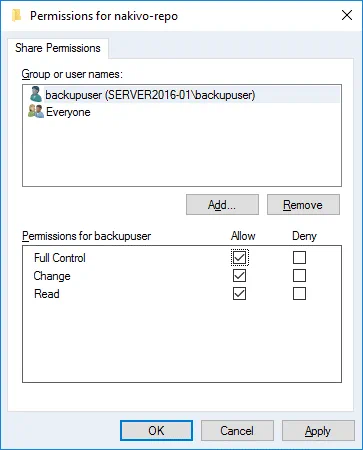
Cliquez ensuite sur OK une nouvelle fois pour fermer la fenêtre parent. Cliquez sur Fermer dans la fenêtre des propriétés du dossier.
Un dossier partagé est maintenant configuré.
Configuration dans l’interface de ligne de commande
Si vous utilisez l’édition Windows Server sans interface graphique ou si vous préférez utiliser la ligne de commande, vous pouvez effectuer la même configuration dans l’interface de ligne de commande.
Exécutez CMD en tant qu’administrateur.
Créez un dossier que vous souhaitez utiliser pour le référentiel de sauvegarde :
mkdir d:backupnakivo-repo
Créez un utilisateur de sauvegarde dans Windows :
net user backupuser password /add
Entrez un mot de passe fort à la place de password.
Si vous devez ajouter un utilisateur à un groupe, utilisez une commande telle que :
net localgroup groupname username /add
Configurez le mot de passe pour qu’il n’expire jamais. Vérifiez d’abord si le mot de passe expire :
net user backupuser | findstr /C:expires
Vérifiez si un utilisateur peut modifier le mot de passe :
net user backupuser
Exécutez cette commande pour désactiver la modification des mots de passe pour le backupuser:
net user backupuser /Passwordchg:no
Partagez le dossier que vous avez créé. Accordez toutes les autorisations à backupuser.
net share nakivo-repo=d:backupnakivo-repo /GRANT:backupuser,FULL
Configuration dans un domaine Active Directory
Si l’ordinateur sur lequel vous souhaitez créer un dossier partagé est membre d’un domaine, vous pouvez créer un utilisateur de domaine dans Utilisateurs et ordinateurs Active Directory sur un contrôleur de domaine. Ajoutez l’utilisateur de domaine créé à un groupe de domaine si nécessaire. Vous pouvez également vous connecter à un ordinateur sur lequel vous souhaitez partager un dossier en tant qu’administrateur de domaine, ouvrir Utilisateurs et groupes locaux et ajouter un utilisateur de domaine à un ordinateur local au groupe local requis (facultatif). Lorsque vous configurez les options de partage d’un dossier, sélectionnez l’utilisateur de domaine requis et définissez des autorisations complètes pour cet utilisateur afin qu’il puisse accéder au dossier. Lorsque vous accédez à un dossier partagé à l’aide du compte d’utilisateur de domaine, entrez un nom d’utilisateur de domaine au format suivant :
domainnameusername
Pour des raisons de sécurité, n’utilisez pas de compte d’utilisateur disposant d’autorisations d’administrateur de domaine pour accéder aux dossiers partagés.
Création d’un référentiel de sauvegarde
Si vous n’avez pas encore installé NAKIVO Backup & Replication, téléchargez le produit et installez-le dans votre environnement.
Ouvrez l’interface Web de NAKIVO Backup & Replication. Dans mon exemple, j’utilise l’adresse :
https://192.168.101.208:4443
Allez dans Paramètres > Référentiels.
Cliquez sur Ajouter un référentiel de sauvegarde, et dans le menu qui s’ouvre, cliquez sur Créer un nouveau référentiel de sauvegarde.
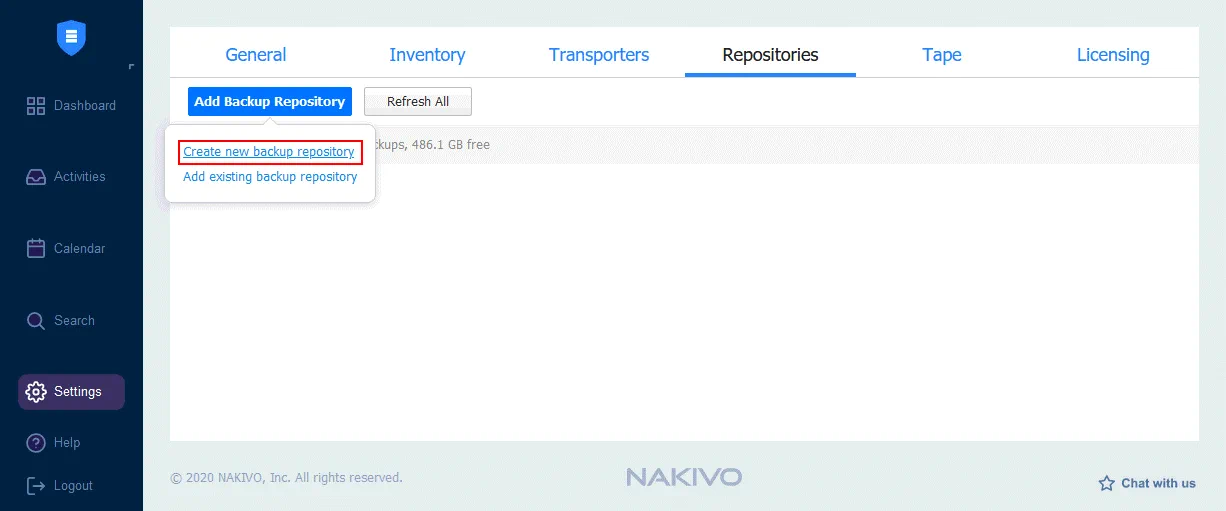
Un assistant en trois étapes s’ouvre.
1. Tapez. Sélectionnez partage CIFSSuivant Suivant pour continuer.
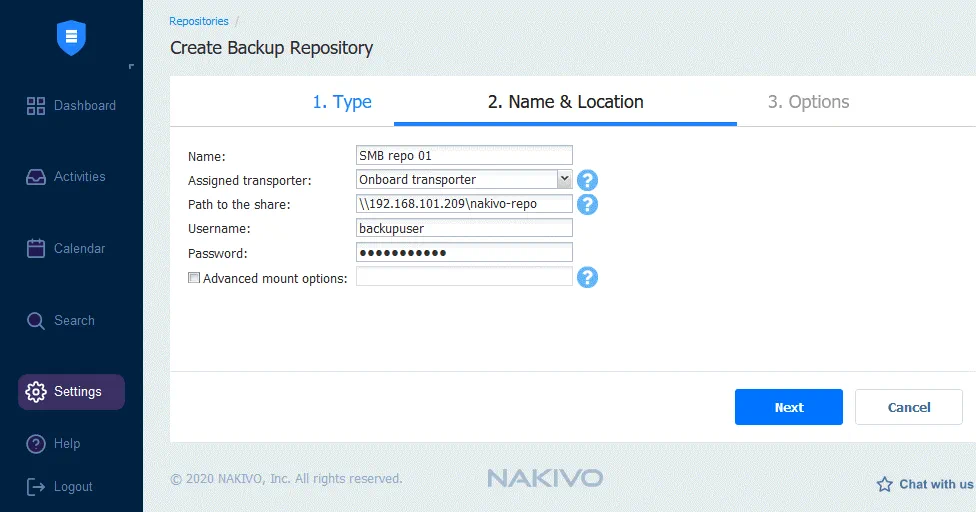
 2. Nommez & emplacement. Entrez un nom du référentiel à afficher dans NAKIVO Backup & Replication et définissez les paramètres du partage SMB (partage CIFS) pour créer le référentiel de sauvegarde.
Nom : SMB repo 01
Transporteur assigné : Transporteur embarqué
Chemin d’accès au partage : 192.168.101.209nakivo-repo ou Server2016-01nakivo-repo (Les noms DNS doivent être résolus)
Nom d’utilisateur : backupuser
Mot de passe : *********
Si vous utilisez un compte utilisateur de domaine pour accéder au dossier partagé, entrez un nom d’utilisateur au format : nomdedomaineusername.
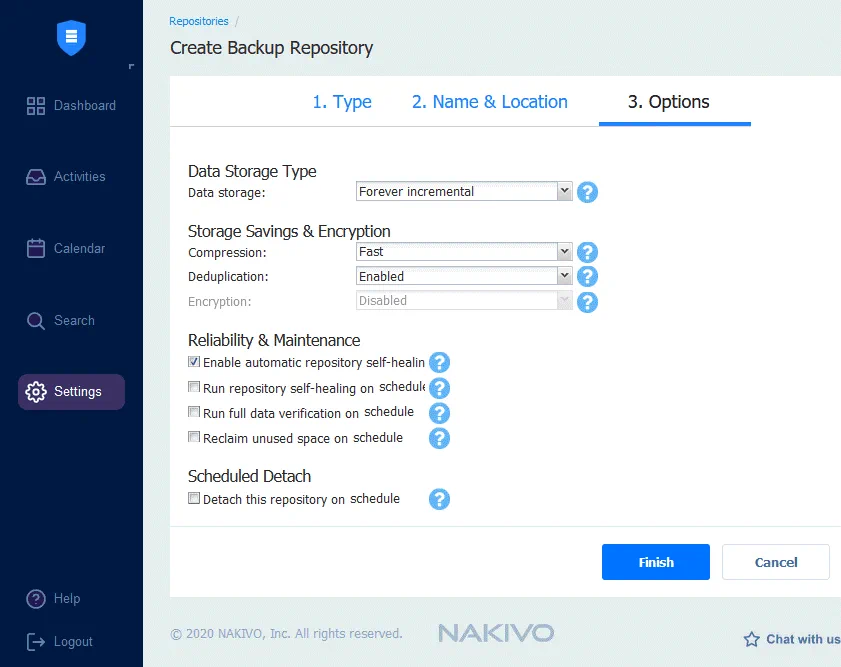
3. Options. Définissez les options du nouveau référentiel de sauvegarde, notamment le stockage des données le type de stockage la compression, la déduplicationet l’auto-réparation du référentiel.
Cliquez sur Terminer.
Warten quelques instants jusqu’à ce que le référentiel soit créé. Une fois le référentiel de sauvegarde créé, celui-ci s’affiche dans l’onglet Repositories .
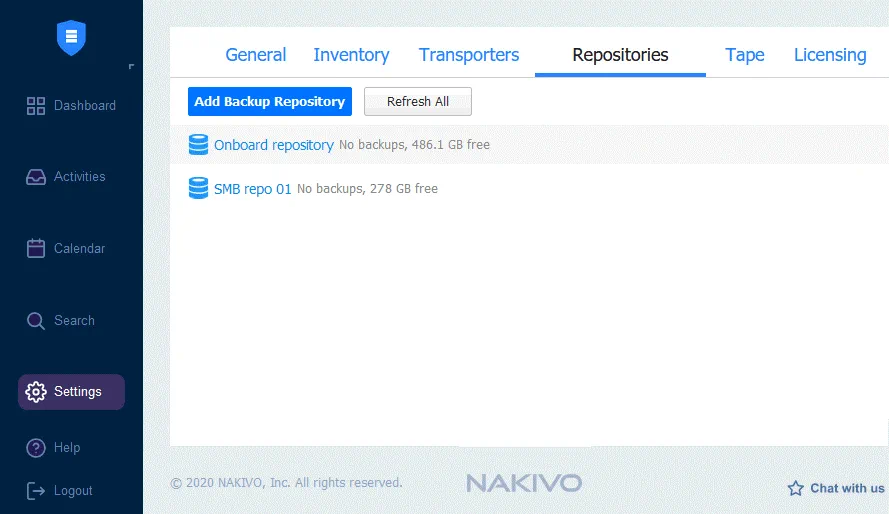
Vous pouvez cliquer sur le nom du référentiel de sauvegarde pour afficher des informations détaillées à son sujet.
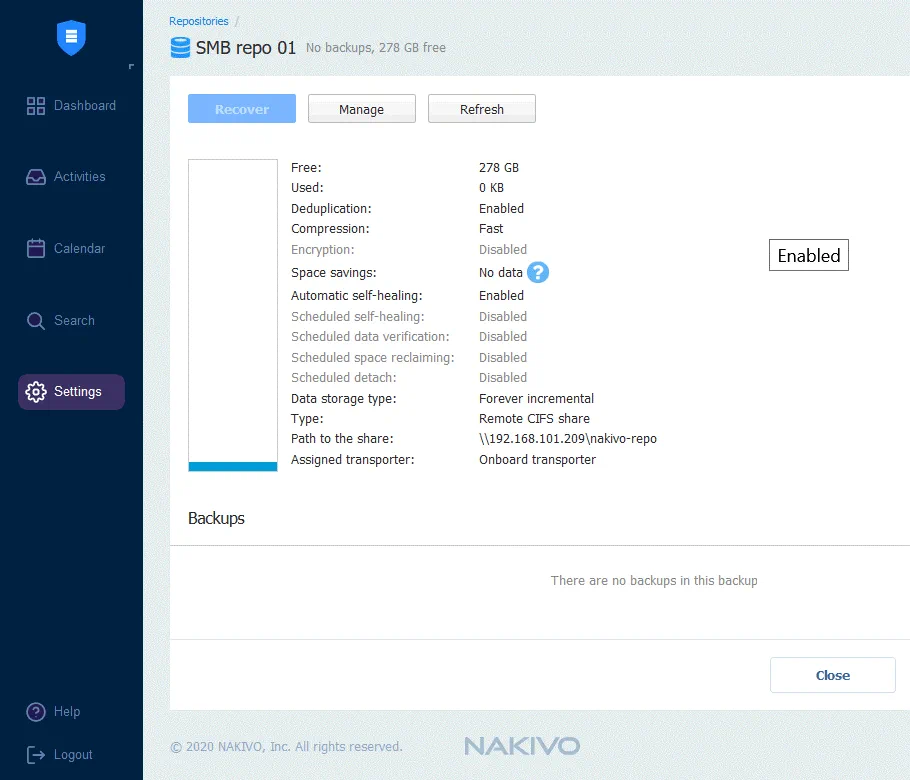
Un référentiel de sauvegarde a été configuré pour stocker les sauvegardes dans un partage SMB. Vous pouvez désormais créer des tâches de sauvegarde et sauvegarder les données dans le référentiel créé. Consultez également les informations relatives à la sauvegarde des VMs VMware vSphere, VMs Microsoft Hyper-V, physiques Machines Linux, Machines Windows, et Instances Amazon EC2 . Vous pouvez sauvegarder ces machines sources sur des partages SMB avec NAKIVO Backup & Replication.
Vous pouvez télécharger dès aujourd’hui l’essai gratuit de NAKIVO pour commencer à explorer toutes les fonctionnalités de NAKIVO Backup & Replication sans aucune limitation !

Conclusion
Cet article de blog a traité de la création de partages SMB dans Windows et de leur utilisation pour créer des référentiels de sauvegarde dans NAKIVO Backup & Replication & Replication. La configuration nécessite la création d’un dossier sur un serveur, la création d’un compte utilisateur, la configuration des paramètres de partage de fichiers SMB et des autorisations utilisateur pour un dossier partagé, et enfin, la création d’un référentiel de sauvegarde dans NAKIVO Backup & Replication à l’aide du dossier partagé accessible via le réseau. Le protocole SMB est largement utilisé et pratique pour stocker des fichiers dans des réseaux locaux. Vous pouvez également créer des partages SMB sur des machines Linux et des appliances NAS pour stocker des sauvegardes.


