Comment sauvergarder Proxmox sur un NAS : guide complet
La sauvegarde des machines virtuelles Proxmox est essentielle pour les environnements exécutant des machines virtuelles (VM) Proxmox. Il existe différentes approches pour sauvegarder les données Proxmox et vous pouvez stocker les sauvegardes à différents emplacements. L’une des méthodes les plus efficaces et les plus fiables consiste à effectuer une sauvegarde sur un NAS (Network Attached Storage). Cet article de blog explique comment configurer la sauvegarde Proxmox sur un NAS à l’aide de deux méthodes.

Avantages de la sauvegarde de Proxmox sur un NAS
L’utilisation d’appliances NAS pour la sauvegarde de Proxmox offre de nombreux avantages, énumérés ci-dessous :
- Stockage centralisé et évolutif . Les appliances NAS sont considérées comme des systèmes de stockage centralisés accessibles via le réseau, ce qui est idéal pour stocker des sauvegardes. L’utilisation d’un système de stockage centralisé simplifie la gestion des sauvegardes et permet aux administrateurs de regrouper les sauvegardes en un seul emplacement. Les appliances NAS sont évolutives, ce qui vous permet d’ajouter des disques durs supplémentaires et d’augmenter la capacité de stockage totale de l’appliance NAS à mesure que la taille des sauvegardes augmente.
- Protection des données et redondance renforcées . La plupart des appliances NAS prennent en charge le RAID logiciel (Redundant Array of Independent Disks), qui permet d’assurer la redondance du stockage et de protéger les sauvegardes contre la perte de données causée par la défaillance d’un disque dur sur une appliance NAS. Lorsque vous sauvergardez des machines virtuelles Proxmox sur une appliance NAS avec RAID 1 ou RAID 10, vous renforcez la résilience de vos sauvegardes Proxmox et minimisez le risque de perte de données. Par exemple, en cas de défaillance d’un disque, la copie des données est disponible sur le disque miroité pour restaurer les données à partir d’une sauvegarde et rétablir la matrice.
- Déchargement du stockage des sauvegardes . Le stockage des sauvegardes de machines virtuelles sur le même serveur Proxmox que celui où elles s’exécutent augmente les conditions à remplir pour l’hôte Proxmox. De plus, le stockage des machines virtuelles et de leurs sauvegardes sur la même machine n’est pas fiable, car le serveur peut tomber en panne. Sauvegarde des VMs sur un NAS décharge le sous-système de stockage Proxmox et l’espace disque n’est pas occupé par les sauvegardes sur l’hôte Proxmox. Les performances peuvent être améliorées en déchargeant les sauvegardes vers une appliance NAS.
- Solution de sauvegarde économique . Les appliances NAS constituent une solution économique pour le stockage des sauvegardes, en particulier si l’on compare les solutions NAS à d’autres solutions de sauvegarde telles que les clouds publics. Le stockage dans le cloud public nécessite des paiements mensuels et les coûts augmentent à mesure que la quantité de données augmente. Les systèmes NAS sont plus abordables et plus avantageux : il suffit d’acheter des disques durs supplémentaires lorsque vous avez besoin de plus d’espace disque, sans frais supplémentaires. Leur rapport coût-efficacité fait des appliances NAS une solution optimale, en particulier pour les petites et moyennes entreprises, grâce à un bon équilibre entre coût, capacité et performances.
Conditions préalables à la sauvegarde de Proxmox sur un NAS
Il n’y a que quelques conditions préalables à remplir pour configurer la sauvegarde de Proxmox sur un NAS :
- Achetez une appliance NAS dotée d’une configuration optimale, notamment en termes de processeur, de mémoire, de nombre maximal de disques et de capacité de stockage.
- Préparez suffisamment d’espace libre sur l’appliance NAS.
- Configurez un partage de fichiers sur l’appliance NAS.
- Définissez les droits d’accès en lecture-écriture appropriés pour le partage de fichiers.
Il existe plusieurs méthodes pour configurer la sauvegarde Proxmox sur un NAS :
- Configuration d’une sauvegarde à l’aide des fonctionnalités natives de sauvegarde de Proxmox
- Configuration d’une solution de sauvegarde dédiée prenant en charge la sauvegarde Proxmox
Dans les deux cas, le point commun est la configuration d’un partage de fichiers sur le NAS afin de rendre l’espace de stockage de sauvegarde du NAS accessible à la solution de sauvegarde.
Configuration du NAS
Vous devez d’abord configurer le NAS et mettre en place un partage de fichiers avec les autorisations appropriées. Vous pouvez configurer n’importe quelle appliance NAS prenant en charge les partages de fichiers NFS et SMB. Le principe de configuration est le même pour toutes les appliances, mais l’interface utilisateur diffère. Dans cet exemple, nous configurons la sauvegarde Proxmox sur une appliance NAS QNAP.
Configuration d’un partage de fichiers
Effectuez les actions suivantes pour configurer un partage de fichiers sur l’appliance NAS QNAP.
- Connectez-vous à l’interface Web de l’appliance NAS QNAP et ouvrez le Panneau de configuration.

- Cliquez sur Dossiers partagés .

- Cliquez sur Créer > Dossier partagé .

- Définissez les paramètres du dossier partagé.
- Saisissez le nom du dossier en utilisant les caractères autorisés, par exemple Proxmox_backup .
- Vous pouvez éventuellement saisir une description, par exemple Sauvegarde Proxmox sur le NAS .
- Sélectionnez un volume de disque dans la liste déroulante pour créer un dossier partagé (Volume1 dans notre cas).
- Vous pouvez sélectionner le chemin d’accès automatiquement ou le saisir manuellement.
- Dans cet exemple, nous n’utilisons pas le chiffrement des dossiers avec les outils intégrés du NAS. Le chiffrement SMB peut être utilisé avec le protocole SMB 3.0.
Cliquez sur Suivant pour continuer.

- Configurez les autorisations des utilisateurs pour accéder au dossier partagé. Dans cet exemple, nous avons défini un accès complet en lecture/écriture pour l’utilisateur « admin » (administrateur) afin de simplifier les choses. Cependant, il est recommandé de créer un utilisateur dédié pour accéder aux dossiers partagés afin de lire et d’écrire les données de sauvegarde. Par exemple, vous pouvez créer un utilisateur nommé « backup-user » et lui attribuer des autorisations complètes pour accéder au dossier de sauvegarde Proxmox sur le NAS.
REMARQUE : L’utilisateur « admin » par défaut est vulnérable aux attaques par force brute. Voici une autre raison pour laquelle il est préférable de créer un autre compte utilisateur pour l’accès administratif, notamment si l’accès au NAS se fait via Internet.

- Configurez les droits d’accès invité. Vous pouvez sélectionner une politique (Refuser l’accès, Lecture seule, Lecture-Écriture). Une fois terminé, cliquez sur Terminer pour enregistrer les paramètres et terminer l’assistant de création de dossier partagé.

- Un dossier partagé a été créé. Ensuite, nous devons activer les services de partage de fichiers avec le protocole de partage réseau nécessaire.

Configuration des services de partage de fichiers
- Allez dans le Panneau de contrôle et ouvrez Réseau et services de fichiers .

- Vous pouvez activer un ou plusieurs services de partage de fichiers pour accéder aux dossiers partagés sur le NAS. Par exemple, nous pouvons activer SMB et NFS.
- Pour activer SMB, sélectionnez l’onglet Microsoft Networking (SMB) et configurez les options nécessaires. Cliquez sur Appliquer pour enregistrer les paramètres.

- Pour activer le partage de fichiers via NFS, allez dans l’onglet Service NFS et cochez la case pour activer le service NFS (Network File System). Sélectionnez les versions NFS à utiliser pour le partage de fichiers. Lisez les notes sur la configuration de NFS et suivez ces recommandations. Cliquez sur Appliquer pour enregistrer les paramètres.

- Rendez-vous sur Panneau de contrôle > Dossiers partagés , sélectionnez un dossier partagé de sauvegarde Proxmox et cliquez sur Modifier les permissions du dossier partagé .

- Sélectionnez l’accès hôte NFS dans la liste déroulante de type de permission. Sélectionnez la case à cocher Droit d’accès .
- Nom d’hôte ou adresse IP : Entrez * (astérisque) pour permettre l’accès à tous les hôtes ou listez des adresses IP spécifiques autorisées. Pour des raisons de sécurité, il est recommandé d’entrer des adresses IP spécifiques autorisées à accéder au partage NFS.
- Anonymisation : Lecture/Écriture
- Options d’anonymisation : Anonymiser tous les utilisateurs
Cliquez sur Appliquer pour enregistrer les paramètres.

- Vérifiez le chemin du dossier partagé. Sélectionnez le dossier partagé, cliquez sur l’icône Modifier (crayon) et vérifiez le volume de disque et le chemin. Dans notre cas, le chemin est / Datavol1 / Proxmox_backup . Nous devrons utiliser ce chemin ultérieurement dans la configuration.

Notez le chemin UNC à utiliser pour accéder aux dossiers partagés sur le NAS, par exemple : \NAdresseIPASNomDossierPartagé
Nous avons configuré l’accès réseau au dossier partagé de sauvegarde Proxmox sur le NAS via NFS et SMB. Nous pouvons ensuite configurer la sauvegarde Proxmox.
Sauvegarde native Proxmox
La première méthode disponible pour configurer une sauvegarde Proxmox vers un NAS consiste à utiliser la fonctionnalité de sauvegarde native de Proxmox, qui prend en charge la sauvegarde d’une machine virtuelle vers un partage NFS.
Connexion d’un stockage partagé à Proxmox
Procédez comme suit pour connecter le partage NFS configuré sur le NAS à un hôte Proxmox.
- Connectez-vous à l’interface Web de Proxmox VE.
- Dans le volet Navigateur, sélectionnez un centre de données, cliquez sur Stockage , cliquez sur Ajouter , puis sur NFS .

- Spécifiez les paramètres pour connecter Proxmox VE à un partage NFS.
- ID : Saisissez le nom affiché, par exemple QNAP-Proxmox
- Serveur : Saisissez l’adresse IP de votre appliance NAS
- Export : Saisissez le chemin de montage sur l’appliance NAS que nous avons noté précédemment. Notre chemin d’accès est /Volume1/Proxmox_backup
- Contenu : Sélectionnez Image disque et Fichier de sauvegarde VZDump dans le menu déroulant.
- Si vous le souhaitez, vous pouvez cliquer sur l’onglet Paramètres de conservation et modifier les paramètres de conservation.
Cliquez sur Ajouter .
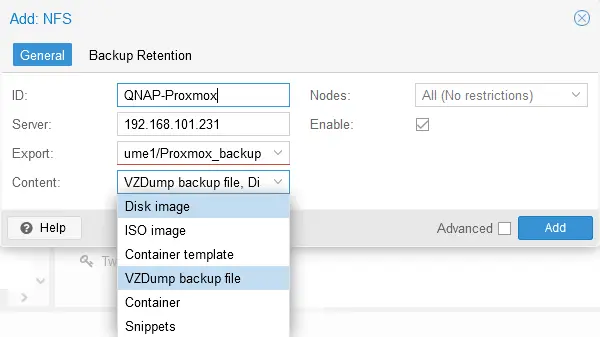
- Le partage de fichiers NFS QNAP-Proxmox a été ajouté en tant qu’emplacement de sauvegarde Proxmox.

- Vous pouvez consulter le dossier Proxmox_backup sur le NAS. Vous y verrez les sous-dossiers dump et images créés par Proxmox pour stocker les fichiers de sauvegarde des machines virtuelles.

Exécution d’une tâche de sauvegarde Proxmox
L’environnement de sauvegarde est prêt et nous pouvons désormais effectuer une sauvegarde des machines virtuelles Proxmox vers le NAS à l’aide des outils natifs de Proxmox.
- Sélectionnez une machine virtuelle dans le volet Navigateur de l’interface Web de Proxmox, cliquez sur Sauvegarde puis sur Sauvegarder maintenant .

- Définissez les paramètres de sauvegarde de la machine virtuelle Proxmox.
- Stockage : Sélectionnez le partage de fichiers NFS sur le NAS qui a été ajouté précédemment à la configuration Proxmox. Dans notre cas, il s’agit d’un QNAP-Proxmox élément.
- Mode : Instantané.
- Compression : Sélectionnez le niveau de compression de la sauvegarde Proxmox. Nous utilisons la compression par défaut ( rapide et satisfaisante ).
- Remarques : Sauvegarde Proxmox vers un NAS QNAP
Cliquez sur Sauvegarde pour lancer la tâche de sauvegarde de la machine virtuelle Proxmox vers le NAS.

- Vous pouvez surveiller le statut de la tâche de sauvegarde dans l’onglet Sortie de la fenêtre Visualiseur de tâches .

Restauration d’une machine virtuelle Proxmox
- Pour restaurer une machine virtuelle à partir d’une sauvegarde, sélectionnez une machine virtuelle dans le volet de navigation (une icône de disquette indique que cette machine virtuelle est sauvegardée à l’aide de la fonctionnalité de sauvegarde native de Proxmox), cliquez sur Sauvegarde , sélectionnez un nom de sauvegarde (point de récupération), puis cliquez sur Restaurer .
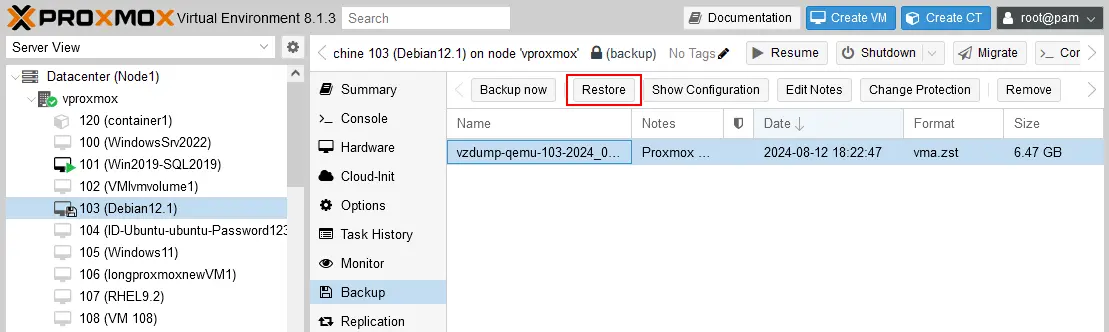
- Vérifiez les paramètres de restauration et cliquez sur Restauration .

Configuration de la planification des sauvegardes
L’outil de sauvegarde natif de Proxmox dispose d’une fonctionnalité de planification. Procédez comme suit pour configurer une sauvegarde Proxmox planifiée vers un NAS.
- Sélectionnez un centre de données dans le volet de navigation, cliquez sur Sauvegarde , puis cliquez sur Ajouter .

- Spécifiez les paramètres requis dans l’onglet Général de la fenêtre Créer une tâche .
- Stockage : QNAP-Proxmox
- Planification : Sélectionnez une planification, par exemple mensuelle, hebdomadaire, etc.
- Mode de sélection : Inclure les VM sélectionnées
- Mode : Instantané
- Activé : Cochez cette case
- Sélectionnez les VM à sauvegarder dans la liste ci-dessous.

- Cliquez sur l’onglet Conservation et définissez le nombre de points de récupération à conserver pour les durées appropriées.
- Cliquez sur Créer pour créer un plan de sauvegarde des machines virtuelles Proxmox vers un NAS.

Sauvegarde Proxmox avec NAKIVO
La méthode alternative pour exécuter la sauvegarde Proxmox sur NAS consiste à utiliser une solution spéciale de protection des données appelée NAKIVO Backup & Replication. La solution NAKIVO prend en charge différents lieux de sauvegarde pour les machines virtuelles Proxmox, notamment :
- Stockage local
- Partages NFS et SMB sur NAS et serveurs de fichiers
- Stockage dans le cloud : Amazon EC2, stockage compatible S3, autres stockages configurés dans le cloud
- Cartouches de bande
- Appliances de déduplication
Il existe des fonctionnalités utiles, telles que sauvegarde incrémentielle, suivi natif des blocs modifiés, politiques de rétention flexibles, chiffrement des sauvegardes et immuabilité des sauvegardes (pour les référentiels de sauvegarde locaux affectés aux Transporteurs Linux et dans Amazon S3). NAKIVO Backup & Replication 11.0 prend en charge la sauvegarde sans agent des machines virtuelles Proxmox. Vous pouvez installer la solution de sauvegarde sur une machine virtuelle Linux ou Windows exécutée sur un hôte Proxmox, ou sur tout autre ordinateur physique ou machine virtuelle exécutant Windows ou Linux, ainsi que déployer une appliance virtuelle basée sur Linux dans Proxmox.
L’approche principale pour sauvegarder les VM Proxmox sur NAS avec NAKIVO Backup & Replication implique de configurer un partage de fichiers sur NAS et d’ajouter le partage de fichiers à une configuration de référentiel de sauvegarde de la solution NAKIVO. Cette approche est universelle et peut être utilisée pour tout appareil NAS prenant en charge les partages NFS et/ou SMB.
Vous devez ajouter l’environnement virtuel Proxmox à l’inventaire NAKIVO Backup & Replication, ajouter un partage de fichiers situé sur un NAS comme référentiel de sauvegarde avant de créer une tâche de sauvegarde.
Ajout de Proxmox VE à l’inventaire
Comme les VM Proxmox sont ce que nous voulons sauvegarder, la première étape consiste à ajouter l’hôte Proxmox (ou le cluster) à l’inventaire NAKIVO.
- Connectez-vous à l’interface web NAKIVO Backup & Replication.
- Allez à Paramètres > Inventaire et cliquez sur le bouton + pour ajouter un nouvel élément.

- Sélectionnez Virtuel à l’étape Plateforme . Cliquez Suivant à chaque étape pour continuer.

- Sélectionnez le hôte ou cluster Proxmox comme type de plateforme virtuelle.

- Définissez les options pour ajouter un hôte ou cluster Proxmox.
- Afficher le nom : Saisissez un nom descriptif qui s’affichera dans l’inventaire ( Proxmox Server 226 dans cet exemple).
- Type : Sélectionnez un hôte Proxmox autonome ou un cluster Proxmox en fonction de votre configuration Proxmox VE.
- Nom d’hôte ou adresse IP : Saisissez l’adresse IP de votre hôte Proxmox autonome ou du nœud du cluster.
- Nom d’utilisateur : Saisissez le nom d’un utilisateur disposant de droits d’administration, tel que utilisateur root (par défaut).
- Mot de passe : Saisissez le mot de passe du compte utilisateur administratif spécifié.
- Port de l’interface Web : Le port par défaut est 8006 si vous n’avez pas modifié la configuration.
- Port SSH : Saisissez le port SSH permettant de se connecter à un serveur Proxmox (22 par défaut).
- Emplacement des fichiers temporaires : /tmp
Cliquez sur Terminer pour ajouter un hôte ou un cluster Proxmox à l’inventaire NAKIVO.

Dans notre cas, l’hôte Proxmox a été ajouté avec succès à l’inventaire. Le nombre d’hôtes et de VMs de l’élément Proxmox VE ajouté s’affiche dans la colonne Détails .

Le NAKIVO Transporter a été déployé automatiquement sur un hôte Proxmox lors de l’ajout de l’hôte à l’inventaire NAKIVO. Vous pouvez vérifier les transporteurs dans Paramètres > Nœuds .

Ajout d’un référentiel de sauvegarde sur un NAS
L’étape suivante consiste à créer un NAKIVO référentiel de sauvegarde sur le partage de fichiers NAS créé précédemment. Utilisons le partage de fichiers créé au début sur le NAS QNAP.
- Accédez à Paramètres > Référentiels , cliquez sur +, puis sur Créer un nouveau référentiel de sauvegarde .

- Sélectionnez un partage réseau configuré sur le NAS. Cliquez sur Partage CIFS si vous avez configuré un partage SMB pour un dossier sur le NAS. Vous pouvez également sélectionner l’option Partage NFS pour le type de partage de fichiers approprié. Nous avons activé les protocoles de partage de fichiers SMB et NFS sur notre NAS. Nous utiliserons un partage de fichiers SMB dans ce workflow, mais vous pouvez également utiliser NFS. Cliquez sur Suivant pour continuer.
REMARQUE : Si un Transporteur est en cours d’exécution sur le NAS, vous pouvez utiliser un référentiel créé dans un dossier local sur ce NAS. Ce référentiel de sauvegarde prend en charge l’immuabilité afin de vous aider à protéger les données de sauvegarde contre le chiffrement par ransomware et les suppressions accidentelles. L’immuabilité n’est pas disponible avec les référentiels classiques créés sur un partage SMB ou NFS. De plus, avec un Transporteur installé sur le NAS, vous pouvez bénéficier de vitesses de sauvegarde et de restauration plus élevées.

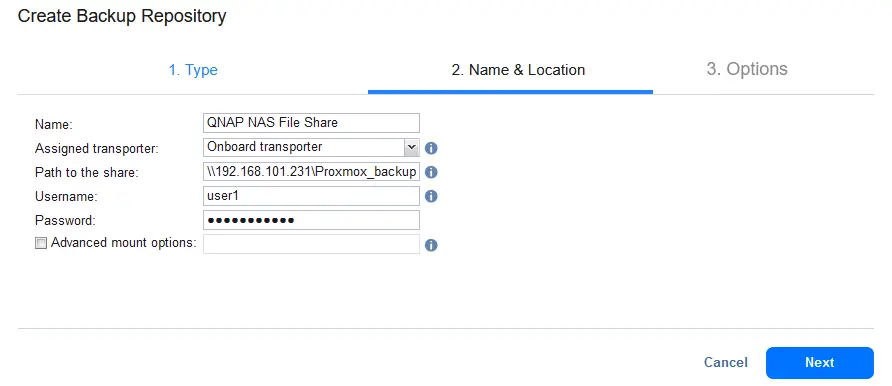
- Définissez le nom et l’emplacement d’un référentiel de sauvegarde dans un dossier partagé.
- Nom : Partage de fichiers QNAP NAS
- Transporteur attribué : Vous pouvez sélectionner le Transporteur intégré . Vous pouvez également installer un Transporteur sur le NAS (si votre modèle de NAS prend en charge l’installation des paquets NAKIVO) et sélectionner ce Transporteur.
- Chemin d’accès au partage de fichiers : Saisissez le chemin UNC vers le partage de fichiers configuré sur le NAS. Dans notre cas, le chemin est \ 192.168.101.231 Proxmox_backup (le format Windows est généralement \ NomDeL’HôteOuIP NomDuDossierPartagé ).
- Nom d’utilisateur : Saisissez le nom du compte utilisateur disposant d’un accès en lecture et en écriture au partage de fichiers du NAS spécifié.
- Mot de passe : Saisissez le mot de passe de cet utilisateur.
- Définissez les options du référentiel de sauvegarde, puis cliquez sur Terminer .

Un référentiel de sauvegarde a été créé sur le partage de fichiers du NAS QNAP.

Création d’une tâche de sauvegarde Proxmox
Une fois que nous avons ajouté un hôte Proxmox à l’inventaire NAKIVO et créé un référentiel de sauvegarde dans un dossier partagé situé sur le NAS, nous pouvons créer une tâche de sauvegarde des machines virtuelles Proxmox.
- Accédez à Protection des données , cliquez sur + et sélectionnez Sauvegarde pour Proxmox VE .

- Sélectionnez les machines virtuelles Proxmox à sauvegarder à l’étape Source de l’assistant de création d’une nouvelle tâche de sauvegarde. Dans cet exemple, nous sélectionnons Debian12. Cliquez sur Suivant pour continuer.

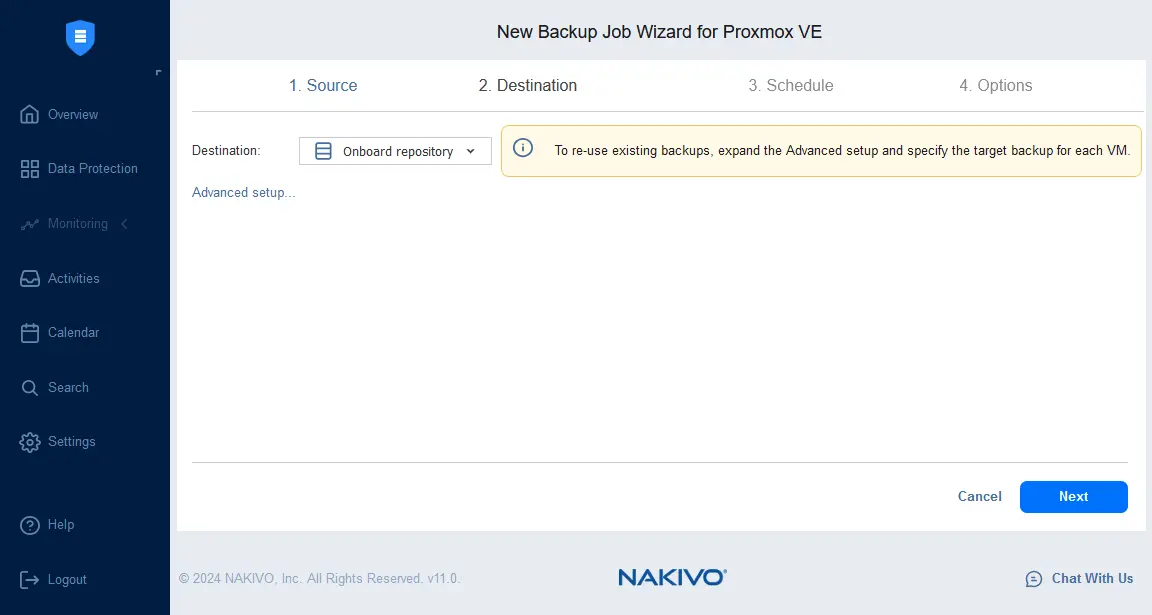
- Sélectionnez l’emplacement de destination où stocker la sauvegarde. Sélectionnez un référentiel de sauvegarde créé sur le Partage de fichiers du NAS.

- Configurez les paramètres de planification et de conservation pour la sauvegarde d’une machine virtuelle Proxmox.

- Configurez les options de la tâche de sauvegarde de la machine virtuelle :
- Entrez un nom de tâche de sauvegarde, tel que Sans agent Sauvegarde Proxmox vers NAS .
- Activez le chiffrement des sauvegardes (du côté source) et sélectionnez d’autres options si nécessaire.
Cliquez sur Terminer et Exécuter pour enregistrer les paramètres et exécuter la tâche immédiatement.

Installation de la solution NAKIVO sur NAS
Il existe une autre façon de configurer une sauvegarde Proxmox vers NAS avec NAKIVO Backup & Replication. Vous pouvez installer installer NAKIVO Backup & Replication (la solution complète avec le Directeur, Transporteur et Référentiel de Sauvegarde) sur des modèles de NAS pris en charge produits par Synology, QNAP, ASUSTOR, NETGEAR et Western Digital. En installant la solution NAKIVO sur NAS, vous transformez un appareil NAS en appliance de sauvegarde NAS.
Pour configurer une sauvegarde Proxmox en utilisant cette méthode, suivez le flux de travail expliqué ci-dessous :
- Nous utilisons QNAP NAS pour cet exemple. Dans l’interface web de QNAP NAS (QTS), ouvrez le Centre d’Applications .
- Sélectionnez Toutes les Applications dans le volet de gauche, saisissez NAKIVO dans la barre de recherche et appuyez sur Entrée . Vous devriez trouver NAKIVO Backup & Replication (Solution complète) et Transporteur NAKIVO.
- Localisez NAKIVO Sauvegarde et Réplication et cliquez sur Installer .
- Suivez l’assistant d’installation convivial et terminez l’installation du produit.

- Une fois que vous avez installé la solution NAKIVO, connectez-vous à l’interface web et assurez-vous que le référentiel de sauvegarde embarqué est créé sur le NAS. Allez dans Paramètres > Référentiels et vérifiez la configuration du référentiel de sauvegarde. Dans la capture d’écran ci-dessous, vous pouvez voir le Référentiel embarqué situé sur le NAS où nous avons installé la solution NAKIVO.

Ce référentiel de sauvegarde est créé dans le dossier NAKIVO_Repository/NakivoBackup sur le volume NAS ( Volume1 dans notre cas). Vous pouvez voir ce dossier dans l’interface web de QTS (pour QNAP NAS).

- Dans l’interface web NAKIVO, ajoutez l’hôte Proxmox à l’inventaire. Allez dans Paramètres > Inventaire , cliquez sur le bouton + et ajoutez l’hôte ou le cluster Proxmox, comme expliqué ci-dessus dans cet article.

- Une fois que le référentiel de sauvegarde est créé sur le NAS et que l’environnement virtuel Proxmox a été ajouté à la configuration NAKIVO Backup & Replication, créez une tâche de sauvegarde pour sauvegarde Proxmox vers NAS.
- Allez à Protection des données , cliquez sur + et appuyez sur Sauvegarde pour Proxmox VE .
- Suivez le nouvel assistant de tâche de sauvegarde pour Proxmox VE, comme expliqué dans la méthode précédente de sauvegarde sur un partage de fichiers NAS. Sélectionnez le référentiel embarqué situé sur le NAS pour cette configuration d’installation. Complétez l’assistant et exécutez la tâche de sauvegarde.
Conclusion
La sauvegarde de Proxmox vers NAS est une partie nécessaire d’une stratégie de protection des données pour les organisations, y compris les petites et moyennes entreprises. La configuration nécessite généralement la configuration d’un partage de fichiers NFS ou SMB sur NAS pour stocker les sauvegardes dans le dossier partagé. NAKIVO Backup & Replication prend en charge la sauvegarde sur NAS pour les VM Proxmox et d’autres éléments protégés et permet de configurer une sauvegarde sur NAS en utilisant un partage de fichiers et en installant la solution NAKIVO directement sur le NAS avec tous les composants nécessaires.