Comment étendre les partitions d’une machine virtuelle Windows
Lorsqu’un disque virtuel d’une machine virtuelle est plein, vous devez augmenter la taille de ce disque. Cependant, les partitions situées sur ce disque virtuel ne s’agrandissent pas automatiquement et doivent être étendues manuellement.
Découvrez comment augmenter la taille d’un disque virtuel et étendre des partitions Windows à l’aide de différentes méthodes, et comment combiner ces méthodes en fonction de différents scénarios.

Préparation à l’extension des partitions Windows
Commençons par passer en revue la configuration utilisée dans cet article. Le processus comprend deux étapes :
- Augmentation de la taille d’un disque virtuel dans VMware vCenter par l’intermédiaire de vSphere Client
- Augmentation de la taille de la partition dans la machine virtuelle Windows
Dans notre exemple, la version de Windows installée sur la machine virtuelle en tant que système d’exploitation invité est Windows Server 2019. Il existe un disque virtuel de 20 Go comportant une partition système (C:) sur laquelle Windows est installé.
Notez que la procédure est similaire pour Windows Server 2022, Windows Server 2016, Windows 10, Windows 8 et Windows 7. Pour les environnements Linux, vous pouvez consulter Comment agrandir des partitions sous Linux.
Les conditions à remplir pour agrandir le disque virtuel d’une machine virtuelle sont les suivantes :
- La machine virtuelle doit être éteinte.
- Les disques virtuels ne doivent pas comporter d’instantanés.
Extension d’un disque virtuel Windows dans vSphere Client
Vous devez tout d’abord augmenter la taille du disque virtuel utilisé par la machine virtuelle. Dans cet exemple, nous utilisons VMware vSphere Client pour augmenter la taille du disque virtuel.
- Sélectionnez la machine virtuelle dont vous souhaitez étendre le disque virtuel, cliquez avec le bouton droit sur la machine virtuelle, puis, dans le menu qui s’affiche, cliquez sur
Edit Settingspour ouvrir les paramètres de la machine virtuelle.
- Dans l’onglet
Virtual Hardware, développez les paramètres du disque dur concerné, par exempleHard disk 1. Saisissez la nouvelle taille du disque dur sélectionné. Dans notre exemple, nous étendons un disque virtuel de 20 Go à 30 Go. Cliquez surOKpour enregistrer les paramètres et agrandir le disque. Si les paramètres du disque dur sont grisés, éteignez la machine virtuelle et réessayez. Assurez-vous qu’il n’y a pas d’instantanés pour les disques de la machine virtuelle.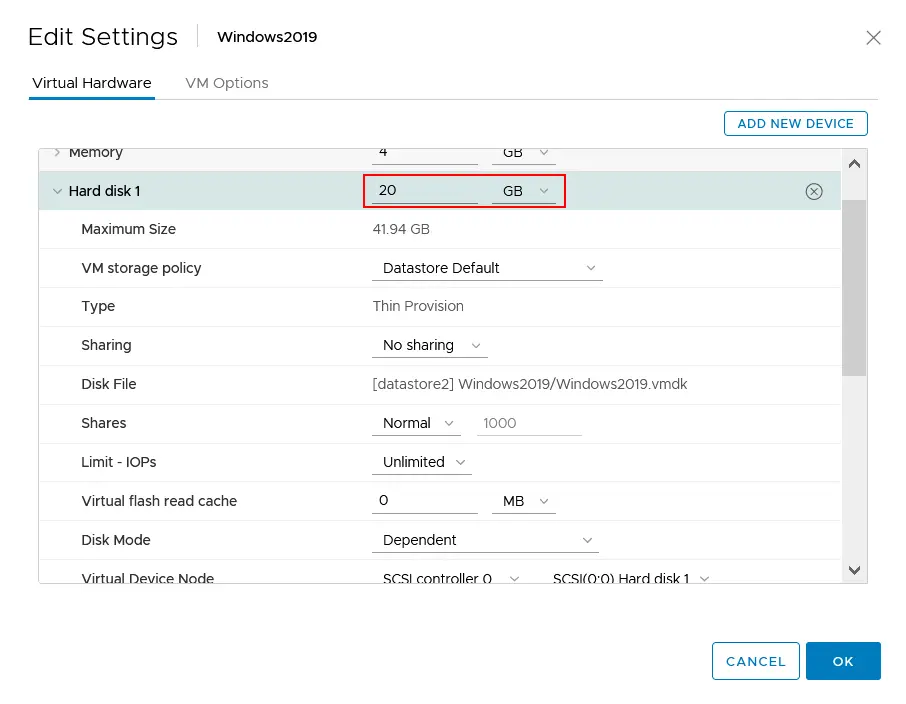
Agrandissement des partitions Windows avec le composant logiciel enfichable « Gestion des disques »
Le disque dur virtuel a désormais été agrandi, mais la taille des partitions reste inchangée. La méthode la plus simple pour étendre les partitions Windows consiste à utiliser les outils natifs de gestion des disques disponibles dans l’interface graphique de Windows 10 et d’autres versions.
- Ouvrez
Computer Management, puis ouvrezDisk Management.- Sous Windows Server 2016, 2019 et 2022, cliquez sur
Tools>Computer Managementdans le Gestionnaire de serveur . - Sous Windows 10 et d’autres versions client de Windows, cliquez avec le bouton droit sur l’icône
My Computer (This PC)et, dans le menu contextuel, cliquez surComputer Management.
- Dans le volet gauche de la fenêtre de Gestion de l’ordinateur, cliquez sur
Disk Management. - Vous pouvez ouvrir le module GESTION de DISQUE dans différentes versions de Windows à partir de l’interface de ligne de commande en exécutant la commande
diskmgmt.msc.
- Sous Windows Server 2016, 2019 et 2022, cliquez sur
- Faites un clic droit sur la partition nécessaire, et dans le menu contextuel, cliquez sur
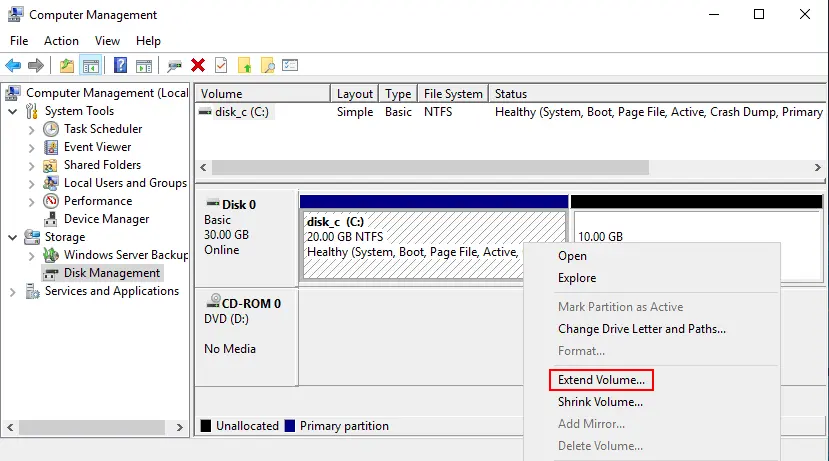
Extend Volume.REMARQUE : Il doit y avoir de l’espace libre juste après la partition que vous souhaitez étendre. Si vous avez deux partitions sur un disque (C: et D:), et que vous souhaitez étendre la première partition (C:), votre espace disque non alloué doit être entre la première et la seconde partition (après C: et avant D:).
-
Welcome to theExtend VolumeWizard. Appuyez surNextpour Continuer. -
Select Disks. Sélectionnez l’espace disque non alloué sur votre disque pour être utilisé pour étendre la partition de disque nécessaire. Dans notre exemple, nous sélectionnons 10 Go d’espace disque non alloué, apparu après avoir augmenté la taille du disque virtuel. Vous pouvez sélectionner la quantité d’espace disque en Mo (il peut être moins ou égal à la taille de l’espace disque non alloué).
-
Completing theExtend VolumeWizard. Appuyez surFinish.
Maintenant, la taille de la partition a été augmentée, et il n’y a pas d’espace disque non alloué sur le disque virtuel. Vous pouvez vérifier l’espace libre dans la fenêtre de Gestion de Disque et dans l’Explorateur Windows.
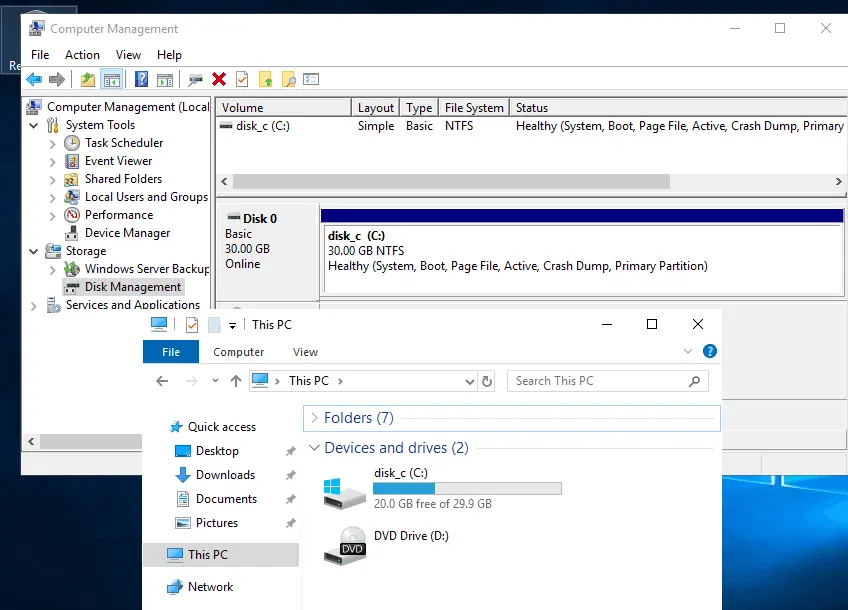
Si l’option d’étendre le volume est inactive dans Windows 10 pour une raison quelconque, utilisez la méthode suivante expliquée ci-dessous.
Étendre les Partitions pour Windows avec Diskpart
Dans la section ci-dessus, nous avons pu étendre les partitions directement dans le système d’exploitation en utilisant le module Gestion de disque . Cette option n’est disponible que pour les versions plus récentes de Windows pour étendre les partitions, y compris les partitions systèmes. Cette option n’est pas disponible, cependant, dans Windows XP, Windows Server 2003, et anciennes versions de Windows (Vous pouvez avoir des anciennes versions de Windows installées, comme Windows XP, pour exécuter des anciennes applications).
Une autre option est de connecter les anciens appareils via USB (la fonctionnalité Pass-through USB de VMware vous permet de connecter des appareils USB directement à une machine virtuelle) lorsque les appareils n’ont pas de pilotes pour les versions plus récentes de Windows. Si vous ne pouvez pas installer Windows XP sur le matériel moderne en raison de la fin de support et de l’absence de pilotes, vous pouvez toujours utiliser ce système d’exploitation sur des machines virtuelles. Dans cette section, nous expliquons comment augmenter la taille d’un disque virtuel utilisé par la VM Windows XP et comment étendre une partition sur ce disque virtuel ensuite.
REMARQUE : Les correctifs de sécurité n’étant plus publiés pour Windows XP et Windows Server 2003, évitez, pour des raisons de sécurité, de connecter des machines exécutant ces systèmes d’exploitation à un réseau de production. Les pirates peuvent exploiter les vulnérabilités des logiciels non corrigés pour lancer des attaques de logiciels malveillants. Microsoft recommande d’utiliser les dernières versions de Windows. Windows XP est utilisé à titre d’exemple dans cette section de l’article de blog.
Il doit y avoir de l’espace disque non alloué (non partitionné) immédiatement après la partition système pour pouvoir agrandir cette dernière.
Cette procédure s’applique à Windows XP et aux versions plus récentes de Windows.
Préparation de l’environnement pour étendre les partitions Windows
Utilisons l’outil en ligne de commande natif intégré à Windows, disponible sous Windows XP et toutes les versions et éditions plus récentes de Windows. L’idée consiste à utiliser l’image d’installation de Windows 10 pour amorcer à partir de cette image DVD virtuelle, à exécuter diskpart , puis à redimensionner une partition. L’avantage d’utiliser diskpart sous Windows 7 et les versions plus récentes de Windows réside dans la prise en charge des blocs de 4 Ko et de leur alignement (les outils natifs de Windows XP ne prennent pas en charge cette fonctionnalité). Vous pouvez utiliser cette méthode pour étendre des partitions sur des machines exécutant d’autres versions de Windows.
Dans cet exemple, une machine virtuelle Windows XP s’exécute sur un hôte ESXi. Vous pouvez modifier la configuration de la machine virtuelle s’exécutant sur l’hôte ESXi par l’intermédiaire de VMware Workstation, en remplacement du client vSphere. VMware Workstation offre des fonctionnalités permettant de se connecter à des serveurs vCenter et à des hôtes VMware ESXi, ainsi que de gérer des machines virtuelles. Vous pouvez utiliser cette méthode pour redimensionner les disques virtuels et les partitions des machines virtuelles s’exécutant sur VMware Workstation sur votre ordinateur. Gardez simplement à l’esprit que les emplacements des fichiers de la machine virtuelle sont différents dans ce cas.
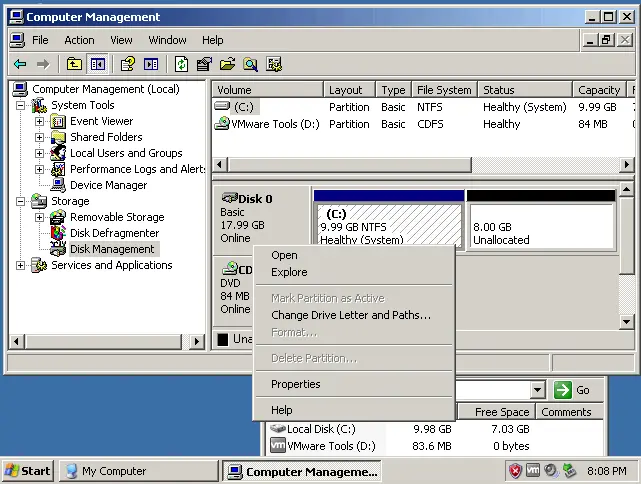
Commençons par le début. Avant d’augmenter la taille d’un disque virtuel dans une machine virtuelle sous Windows XP, le schéma de partitionnement du disque dans Gestion des disques se présente comme sur la capture d’écran ci-dessous. Il y a un disque dur virtuel de 10 Go et une partition C: qui occupe tout l’espace disque. Windows est installé sur cette partition NTFS.

Extension d’un disque virtuel dans VMware Workstation
Pour étendre le disque dur d’une machine virtuelle :
- Ouvrez VMware Workstation et cliquez sur
File>Connect to Server. Saisissez l’adresse IP de l’hôte VMware ESXi sur lequel réside votre machine virtuelle ou l’adresse IP du vCenter Server qui gère l’hôte VMware ESXi contenant la machine virtuelle souhaitée. Saisissez les identifiants de connexion pour le serveur sélectionné (par défaut, le nom d’utilisateur « » pour l’utilisateur root « » est utilisé pour les hôtes VMware ESXi, et « » « administrator@vsphere.local » « » pour vCenter).
- Sélectionnez dans la liste des machines virtuelles du serveur concerné celle dont vous souhaitez étendre le disque virtuel.
- Arrêtez la machine virtuelle.
- Cliquez ensuite sur «
VM>Settings» dans VMware Workstation.
- Dans l’onglet
Hardware, sélectionnez le disque dur que vous souhaitez agrandir, puis, dans la partie droite de la fenêtre, cliquez surExpand. La machine virtuelle Windows XP, pour laquelle nous allons agrandir le volume C:, dispose d’un disque virtuel à allocation dynamique de 10 Go.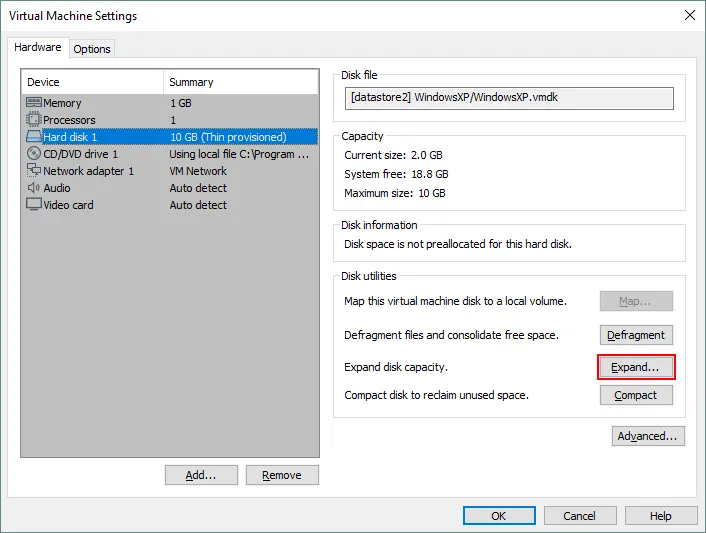
- Saisissez la nouvelle taille maximale du disque. Agrandissons le disque virtuel de 10 Go à 18 Go. VMware affiche la notification suivante :
L’extension n’augmente que la taille du disque virtuel. Les tailles des partitions et des systèmes de fichiers ne sont pas modifiées.
OK. Cliquez sur
Expandpour appliquer les modifications au disque virtuel. - Une fois le disque étendu avec succès, un message s’affiche pour vous rappeler de repartitionner le disque. Cliquez sur
OKpour fermer cette fenêtre.
- Désormais, dans les options de disque dur du matériel de la machine virtuelle, vous pouvez constater que la taille du disque virtuel a été portée à 18 Go.

- Si vous démarrez la machine virtuelle Windows XP et ouvrez le composant « Gestion des disques » , vous remarquerez que 8 Go d’espace disque ont été ajoutés en tant qu’espace non alloué après la première partition (disque C:). Si vous cliquez avec le bouton droit sur une partition, vous ne verrez pas les options « Étendre/Réduire » , car ces fonctionnalités ne sont pas prises en charge sous Windows XP. Éteignez Windows XP sur cette machine virtuelle, puis préparez l’image d’installation ISO d’une version plus récente de Windows.
- Dans VMware Workstation, ouvrez
VM settingsde la machine virtuelle Windows XP. Dans les paramètres matériels, cliquez surCD/DVD drive 1, puis, dans le volet droit de la fenêtre, sélectionnez l’image d’installation Windows requise.
Comme la machine virtuelle en question réside sur un hôte VMware ESXi et que VMware Workstation est utilisé pour la gérer, plusieurs options s’offrent à vous pour le lecteur CD/DVD de la machine virtuelle. Vous pouvez sélectionner l’image ISO stockée dans un magasin de données d’un serveur distant (serveur ESXi) ou l’image ISO stockée sur une machine sur laquelle VMware Workstation est installé. Vous pouvez également insérer un disque optique dans le lecteur physique du serveur ESXi ou d’un ordinateur exécutant VMware Workstation. Utilisons l’image ISO de Windows 10 stockée sur un ordinateur local et insérons-la dans un lecteur CD/DVD virtuel. Cliquez sur OK pour enregistrer la configuration de la machine virtuelle et fermer la fenêtre.

Utilisation de diskpart sur le support d’installation de Windows
Diskpart est l’outil avancé de ligne de commande de Windows et inclut des fonctionnalités non disponibles dans l’interface graphique.
Pour étendre un volume sous Windows à l’aide de diskpart en utilisant un support d’installation Windows 10 :
- Allumez la machine virtuelle et appuyez rapidement sur
F2pour ouvrir les paramètres du BIOS de la machine virtuelle. Dans l’ongletBoot, sélectionnezCD-ROMDrive comme premier périphérique d’amorçage, enregistrez les modifications et quittez. - Démarrez à partir du support d’installation Windows sélectionné (image ISO Windows 10 dans ce cas).
- Appuyez sur
Shift+F10lors de la sélection de la langue pour ouvrir l’invite de commande (CMD).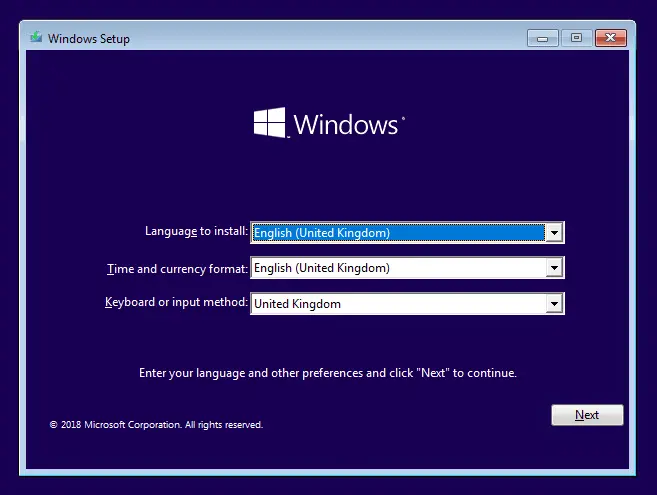
- Tapez
diskpartdans la fenêtre CMD et appuyez sur Entrée. L’invite devient :DISKPART> - Affichez la liste de tous les disques connectés à la machine actuelle :
list diskSur la capture d’écran suivante, vous voyez notre disque virtuel qui a été étendu à 18 Go, dont 8 Go d’espace disque libre (non alloué). Dans la colonne de gauche, le nombre de disques est affiché. Le disque recherché est identifié par Disque 0
- Pour sélectionner le disque, entrez la commande :
select disk 0
- Une fois que vous vous êtes assuré que le disque recherché est disponible, affichez la liste des partitions disponibles :
list volumeDans ce cas, nous souhaitons étendre Volume 1 , c’est-à-dire la partition NTFS sur laquelle Windows est installé.
- Sélectionnez maintenant la partition dont vous souhaitez augmenter la taille :
select volume 1 - Pour étendre la partition à la taille maximale disponible, entrez la commande :
extendSi vous souhaitez étendre une partition à une taille personnalisée, entrez une commande comme celle-ci :
extend size=10240Où 10240 correspond à 10 240 Mo. Si aucune unité n’est définie dans la commande, les mégaoctets sont utilisés par défaut. Cette commande augmente la taille de la partition sélectionnée de 10 gigaoctets.
- Vérifiez si la partition sélectionnée a bien été agrandie, puis affichez à nouveau la liste des volumes (partitions). Exécutez la commande :
list volumeou
list partition - Comme vous pouvez le voir sur la capture d’écran suivante, la partition concernée a été agrandie avec succès, et vous pouvez fermer l’outil diskpart :
exit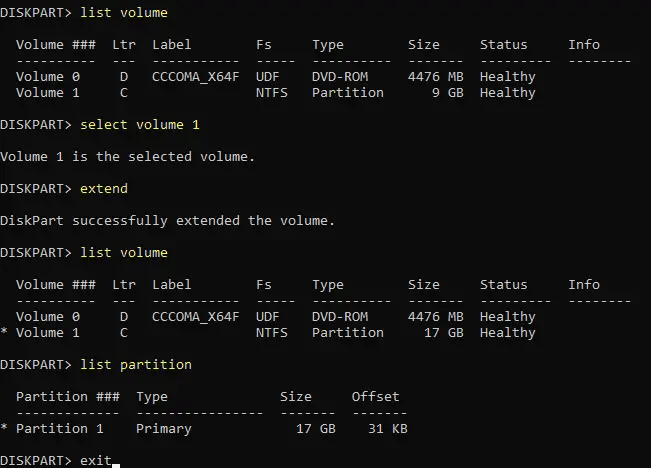
- Redémarrez la machine virtuelle, éjectez l’image ISO du lecteur CD/DVD virtuel, puis définissez le disque dur virtuel comme premier périphérique de démarrage dans le BIOS de la machine virtuelle.
- Démarrez Windows XP installé sur le disque dur virtuel qui a été étendu. Ouvrez le composant logiciel enfichable « Gestion des disques » et vérifiez les partitions du disque. La partition a été étendue avec succès, et le système d’exploitation invité Windows XP a été chargé correctement à partir de cette partition étendue.
Vous pouvez utiliser la même procédure pour étendre des partitions sous Windows Vista, 7, 8, 10, Windows Server 2003, 2008, 2012, 2016 et 2019 lorsque le redimensionnement des partitions à partir du système d’exploitation installé n’est pas possible.

Utilisation d’une machine virtuelle d’assistance
Une autre méthode pour étendre une partition sur un disque virtuel consiste à connecter ce disque virtuel à une autre machine virtuelle sur laquelle un logiciel de gestion des partitions est disponible. La première machine virtuelle est la machine source, et la seconde est la machine virtuelle auxiliaire.
Supposons que vous disposiez de deux machines virtuelles. Windows XP est installé sur la première machine, et Windows 10 sur la seconde. Vous avez agrandi un disque virtuel utilisé par la machine virtuelle Windows XP, et vous souhaitez étendre une partition sur ce disque. Cette opération ne peut pas être effectuée par les outils natifs de Windows XP. En revanche, Windows 10 dispose de la fonctionnalité permettant d’étendre des partitions ( Gestion des disques , diskpart ). Windows XP et Windows 10 sont utilisés à titre d’exemple dans cette section. Vous pouvez utiliser d’autres versions ou des versions plus récentes de Windows.
La procédure à suivre pour augmenter la taille de la partition sur un disque utilisé par la première VM est la suivante :
- Mettez les deux machines virtuelles hors tension.
- Ouvrez la fenêtre «
VM settings» de la deuxième machine virtuelle (sur laquelle Windows 10 est installé). - Dans l’onglet «
Hardware», cliquez sur «Add>Hard disk». Choisissez d’utiliser un disque dur virtuel existant, puis indiquez l’emplacement du fichier VMDK correspondant au disque virtuel approprié (dans notre exemple, un disque virtuel provenant de la machine virtuelle XP). - Mettez la deuxième machine virtuelle sous tension et effectuez l’amorçage à partir du disque virtuel sur lequel Windows 10 est installé.
- Ouvrez le composant logiciel enfichable «
Disk Management» sous Windows 10 et recherchez le disque virtuel contenant la partition sur laquelle Windows XP est installé. - Cliquez avec le bouton droit de la souris sur la partition du disque que vous souhaitez étendre, puis cliquez sur «
Extend Volume» dans le menu contextuel. - Configurez les paramètres du volume et définissez la taille de volume requise.
- Une fois l’opération terminée, fermez le composant logiciel enfichable «Gestion des disques» et arrêtez la machine virtuelle Windows 10.
- Ouvrez la machine virtuelle Paramètres de la machine virtuelle Windows 10. Enlevez (supprimez) le disque virtuel de la machine virtuelle Windows XP.
- Vérifiez les paramètres de la machine virtuelle Windows XP. Assurez-vous que le disque virtuel étendu figure bien dans la configuration de la machine virtuelle.
- Allumez la machine virtuelle Windows XP, démarrez le système d’exploitation et vérifiez la taille des partitions du disque.
Étendre une partition Windows dans PowerShell
Une autre façon d’étendre les partitions Windows consiste à utiliser PowerShell. Voyons comment étendre une partition après avoir augmenté la taille d’un disque virtuel de 20 Go à 30 Go pour une machine virtuelle Windows 10. Le disque contient une partition C: (volume). Cette méthode s’applique à Windows 10, 11, Windows Server 2016, 2019 et 2022.
- Lancez PowerShell en tant qu’administrateur.
- Définissez le volume du disque à redimensionner en tant que variable :
$drive_letter = "C" - Récupérez l’espace disponible pour étendre le volume :
$size = (Get-PartitionSupportedSize -DriveLetter $drive_letter) - Redimensionnez la partition à la taille maximale disponible :
Resize-Partition -DriveLetter $drive_letter -Size $size.SizeMax
Vous pouvez créer un script PowerShell pour éviter d’exécuter chaque commande manuellement.
- Créez un fichier de script, par exemple,
extend_volume_c.ps1et placez le fichier dans n’importe quel répertoire, par exemple,C:temp. - Ajoutez les lignes suivantes à ce fichier ps1 :
# Specify the disk drive to be extended$drive_letter = "C"# Get the partition size$size = (Get-PartitionSupportedSize -DriveLetter $drive_letter)# Resize the volume to the maximum available size on the diskResize-Partition -DriveLetter $drive_letter -Size $size.SizeMax - Exécutez PowerShell en tant qu’administrateur.
- Exécutez le script :
C:tempextend_volume_c.ps1 - Vérifiez si la taille de la partition a été étendue :
Get-PSDrive
Utilisation de VMware vCenter Converter
Comme alternative aux méthodes précédentes, vous pouvez utiliser VMware vCenter Converter autonome pour étendre les disques virtuels et ajuster la taille des partitions de disque sur les VMs VMware fonctionnant sous ESXi ou VMware Workstation. Vous pouvez étendre des volumes sous Windows 10 et d’autres versions de Windows prises en charge par le convertisseur.
Notez que vous devez prévoir suffisamment d’espace libre, car une nouvelle machine virtuelle est créée par VMware Converter et les données de la machine virtuelle source sont copiées vers la machine virtuelle de destination.
Dans cet exemple, nous allons étendre le disque virtuel d’une machine virtuelle Windows de 18 Go à 22 Go avec redimensionnement automatique de la partition système (disque C:). Il s’agit donc, dans cet exemple, d’une conversion V2V (virtuel vers virtuel).
- Ouvrez VMware vCenter Converter Standalone , puis cliquez sur
Convert machine.
Source System. Sélectionnez le type de la machine virtuelle source. Vous pouvez sélectionner une machine virtuelle VMware Infrastructure ( ) (une machine virtuelle résidant sur un hôte ESXi dans VMware vSphere) ou une machine virtuelle VMware poste de travail ( ) . La machine virtuelle source peut être allumée ou éteinte.Sélectionnons une machine virtuelle Windows éteinte résidant sur un hôte VMware ESXi. Si vous sélectionnez une machine virtuelle sur un hôte VMware ESXi, saisissez les identifiants de connexion de l’hôte VMware vCenter ou de l’hôte VMware ESXi contenant la machine virtuelle.
Cliquez sur «
Next» à chaque étape de l’assistant pour continuer.
Source Machine. Sélectionnez la machine source contenant les disques virtuels que vous souhaitez étendre.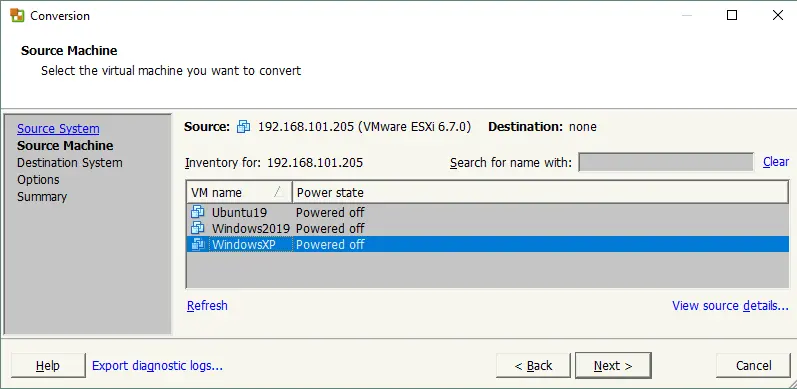
Destination System. Sélectionnez le type de machine virtuelle de destination : une machine virtuelle VMware Infrastructure ou une machine virtuelle VMware Workstation. Sélectionnez le produit VMware pour garantir la compatibilité. Saisissez le nom et l’emplacement de la machine virtuelle.
Options. Cliquez sur «Edit» pour afficher les données à copier et accéder aux options d’extension de disque. Dans le menu déroulant, sélectionnez les volumes à copier, puis cliquez surAdvanced. Dans le tableau suivant, sélectionnez le disque virtuel et la partition souhaités, puis définissez la taille de destination. Cochez la caseCreate optimized partition layoutpour étendre la partition afin qu’elle s’adapte à la taille du disque virtuel agrandi.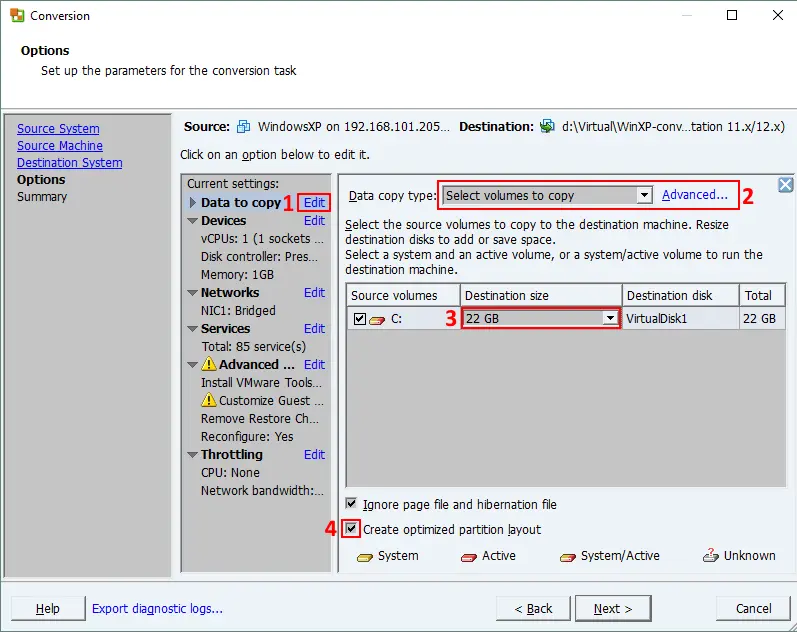
Terminez l’assistant et attendez que VMware Converter crée une copie de la machine virtuelle. Ensuite, si tout est correct, vous pouvez supprimer la machine virtuelle source.
Conclusion
La méthode la plus pratique pour étendre des volumes sous Windows 10 consiste à utiliser les outils natifs de gestion des disques disponibles dans l’interface utilisateur graphique. Si cette méthode n’est pas disponible sur votre machine Windows ou si votre schéma de partitionnement est plus complexe, vous pouvez utiliser diskpart , l’outil avancé en ligne de commande également disponible sur une image DVD d’amorçage, ou recourir à une machine virtuelle auxiliaire. Les commandes PowerShell vous permettent d’augmenter la taille des partitions dans les dernières versions de Windows. Enfin, VMware vCenter Converter peut être utilisé pour augmenter la taille du volume et ajuster automatiquement la taille du disque virtuel.
Quelle que soit la méthode choisie, il est important de vous assurer que vous disposez de sauvegardes récentes de vos VMs afin de pouvoir les réaliser, ainsi que les données des applications et du système, en cas de problème. NAKIVO Backup & Replication est une solution complète de protection des données pour les environnements virtuels, physiques, cloud et Saas.



