Comment étendre les partitions de disque dans les VMs Linux
Un espace disque virtuel insuffisant peut entraîner des problèmes, notamment une baisse des performances. Par exemple, vous configurez un disque virtuel, créez des partitions et installez un système d’exploitation invité sur l’une de ces partitions. Vous constatez ensuite que l’espace disque est insuffisant. Dans ce cas, vous devez augmenter la taille du disque.
VMware propose des options de configuration flexibles pour le matériel virtuel (processeurs, mémoire et disques), ce qui vous permet d’augmenter la taille d’un disque virtuel existant. Notez qu’il est nécessaire de redimensionner manuellement la partition, car l’espace disque non alloué est ajouté après l’extension du disque virtuel. Poursuivez votre lecture pour découvrir les différentes méthodes de redimensionnement des partitions selon les paramètres.

Conditions préalables
Assurez-vous que les conditions suivantes sont remplies avant de redimensionner un disque virtuel et les partitions qu’il contient :
- La taille d’un disque virtuel peut être augmentée pendant que la machine virtuelle est en cours d’exécution. Cependant, vous devrez peut-être redémarrer la machine virtuelle pour que le système d’exploitation détecte le disque redimensionné.
- Pour pouvoir être redimensionné, un disque virtuel ne doit pas comporter d’instantanés. Si votre machine virtuelle comporte des instantanés, supprimez-les (consolidez-les) avant de redimensionner un disque virtuel et d’ajuster la taille des partitions du disque.
- Il est recommandé de sauvergarder votre machine virtuelle avant d’effectuer des opérations sur les disques. La modification de la taille des partitions du disque peut présenter des risques si vous commettez une erreur au cours du processus de configuration.
Étendre les partitions de disque sous Linux Ubuntu
Dans cette section, nous expliquons comment étendre des partitions sous Linux après avoir agrandi des disques virtuels, en prenant Ubuntu comme exemple. Vous pouvez utiliser cette procédure sur Ubuntu 18, 19, 20, 22 et les versions plus récentes. Il existe différentes méthodes pour ajuster la taille des partitions de disque et étendre les partitions Linux. Vous pouvez utiliser les outils en ligne de commande ou ceux dotés d’une interface graphique. Tout d’abord, nous allons étendre un disque virtuel d’une machine virtuelle Linux sur un serveur ESXi. Nous allons effectuer cette opération depuis la ligne de commande ESXi, mais vous pouvez également utiliser VMware vSphere Client ou VMware Host Client.
Redimensionnement d’un disque virtuel depuis la ligne de commande ESXi
Commencez par activer le shell ESXi et la console Bash dans l’interface utilisateur de la console directe (DCUI) d’ESXi ou dans VMware Host Client. Connectez-vous ensuite à ESXicoquille via SSH ou ouvrez directement le shell ESXi sur un hôte VMware ESXi.
- Accédez à l’emplacement où se trouve le disque virtuel requis de votre machine virtuelle :
cd /vmfs/volumes/datastore2/Ubuntu19/ - Vérifiez le contenu de l’emplacement et la taille des fichiers :
ls -al
Nous disposons d’un à allocation dynamique disque virtuel Ubuntu19.vmdk dont la taille maximale est de 20 Go, et dont la taille actuelle est d’environ 5,6 Go (taille totale des fichiers stockés sur le disque virtuel). La taille du fichier est affichée en octets dans la ligne de commande.
- Exécutez la commande pour agrandir le disque virtuel de 20 Go à 30 Go. Saisissez la taille cible du disque virtuel que vous souhaitez obtenir – et non la taille de l’incrément que vous souhaitez ajouter au disque virtuel. Dans notre exemple, nous augmentons la taille de notre disque virtuel de 10 Go à 30 Go par la commande ci-dessous :
vmkfstools -X 30G Ubuntu19.vmdkSélectionnez un fichier de disque vmdk et non -flat.vmdk . Saisissez la taille de disque requise et le nom du fichier de disque virtuel en fonction de vos besoins et de votre configuration. G signifie gigaoctets, M : mégaoctets, K : kilooctets, T : téraoctets, etc. Si vous souhaitez que le disque épais soit initialisé à zéro après l’augmentation de sa taille, utilisez une commande comme celle-ci :
vmkfstools-X 30G -deagerzeroedthickvm-disk-name.vmdk. - Extension terminée à 100 % – ce résultat indique que le disque virtuel a été agrandi avec succès. Vérifiez la nouvelle taille du disque virtuel :
ls -al
Comme vous pouvez le constater dans la sortie, la taille du disque virtuel a été augmentée.

Extension d’une partition Linux à l’aide de l’utilitaire Disques
Les nouvelles versions d’Ubuntu intègrent l’utilitaire Disques doté d’une interface graphique conviviale (GUI), qui permet de modifier la taille d’une partition en quelques clics :
- Allumez la machine virtuelle après avoir étendu votre disque virtuel, puis effectuez l’amorçage d’Ubuntu Linux installé sur celle-ci.
- Cliquez sur Dash > Utilitaires > Disques , ou tapez Disques dans le menu Dash. Sélectionnez l’élément approprié une fois que l’icône de l’utilitaire Disques est localisée et affichée.
Après avoir redimensionné un disque virtuel, les partitions Linux ne sont pas étendues automatiquement, et vous voyez l’espace non alloué (non partitionné) sur le disque. Dans notre exemple, nous avons installé Ubuntu en utilisant le schéma de partitionnement par défaut, où nous avons une grande partition / (racine) sur un disque.

- Allons agrandir la partition / (racine) sur le disque virtuel sur lequel Ubuntu est installé, directement depuis cette instance installée d’Ubuntu, dans l’utilitaire Disques . Sélectionnez la première partition montée sur le répertoire / sous Linux, cliquez sur l’icône des paramètres , puis, dans le menu contextuel, cliquez sur Redimensionner .
Si vous disposez de plusieurs partitions, vous pouvez modifier la taille de ces partitions dans l’utilitaire Disques .

- Dans la fenêtre Redimensionner le volume , saisissez les nouveaux paramètres, tels que la taille de la partition, l’espace libre à laisser après le redimensionnement ou la différence. Vous pouvez également faire glisser le curseur de la taille actuelle à la taille souhaitée. Cliquez ensuite sur le bouton « » « Resize » « ».

- Saisissez votre mot de passe pour modifier les paramètres de la partition et ajuster la taille de la partition du disque.
La partition est désormais étendue sur le disque virtuel dont la taille a été augmentée.

Si vous utilisez une distribution Linux autre qu’Ubuntu et que votre version de Linux ne dispose pas de l’utilitaire « » « Disks » « » permettant d’ajuster la taille des partitions, utilisez « » « parted » « », disponible sur toutes les distributions Linux.
Utilisation de parted pour étendre des partitions Linux
Parted est un utilitaire en ligne de commande permettant de gérer les partitions de disque sous Linux. Parted est préinstallé sur Ubuntu. Toutefois, si cet utilitaire n’est pas installé sur votre système Linux, installez-le manuellement à partir des référentiels de logiciels (avec les droits root).
- Sur les systèmes Debian et Ubuntu :
sudo apt-get install parted - Sur RHEL (Red Hat Enterprise Linux), CentOS et Fedora :
yum install parted - Sur les versions Fedora 22 et supérieures :
dnf install parted - Sur OpenSUSE :
zypper install parted
Démontage des partitions
Suivez les étapes suivantes pour ajuster la taille des partitions de disque sous Linux :
- Démontez les partitions avant d’effectuer des opérations sur celles-ci dans Parted . Les opérations sur des partitions démontées peuvent endommager les données présentes sur le disque. Utilisez la commande umount pour démonter une partition, par exemple :
umount /dev/sdb1 - Vérifiez si une partition est montée à l’aide de l’une de ces commandes :
mountdf -hcat /proc/mounts
Préparation à l’extension d’une partition système
Si vous devez redimensionner une partition système utilisée par le système d’exploitation installé, effectuez l’amorçage à partir d’un CD/DVD/clé USB « live », car vous ne pouvez pas démonter la partition en cours d’utilisation par le système d’exploitation. Vous pouvez utiliser le support d’installation d’Ubuntu à cette fin. Cette procédure s’applique aux VMs sur des hôtes VMware ESXi et aux machines équipées de VMware Workstation.
- Sélectionnez le fichier ISO du support d’installation d’Ubuntu dans la configuration d’un lecteur CD/DVD virtuel de la VM.
- Dans la capture d’écran suivante, vous pouvez voir les paramètres de la machine virtuelle avec la configuration du lecteur CD/DVD dans VMware vSphere Client.

- Démarrez la machine virtuelle.
- Cliquez sur l’écran de la machine virtuelle, puis appuyez sur F2 une fois que la machine virtuelle est sous tension pour accéder au BIOS virtuel de la machine virtuelle. Faites-le rapidement, car vous ne disposez que d’environ une seconde pour appuyer sur F2.
REMARQUE : Lorsque vous sélectionnez le disque d’installation, le lecteur CD/DVD-ROM virtuel est défini comme premier périphérique d’amorçage au sein de la machine virtuelle. Après l’installation du système d’exploitation invité, le disque dur virtuel sur lequel ce dernier est installé est automatiquement défini comme premier périphérique d’amorçage de la machine virtuelle. Si vous souhaitez amorcer à partir d’un lecteur CD/DVD virtuel, sélectionnez le premier périphérique d’amorçage approprié dans les paramètres du BIOS de la machine virtuelle.

- Sélectionnez l’onglet « » (Configuration du BIOS) « Amorçage » (Amorçage) « » (Ordre d’amorçage) dans le BIOS. Sélectionnez un périphérique d’amorçage, puis appuyez sur « » + « » et « » – « » pour modifier l’ordre des périphériques d’amorçage. Sélectionnez le lecteur CD/DVD d’une machine virtuelle comme premier périphérique d’amorçage. Enregistrez les modifications et quittez (accédez à l’onglet « » « Exit » (Quitter) « »).

- Amorçage à partir du support d’installation live d’Ubuntu et sélectionnez l’option « » « Try Ubuntu » (Essayer Ubuntu) « ».
Modification de la taille d’une partition de disque
Sachez qu’une fois que vous exécutez une commande dans Parted , les modifications sont immédiatement enregistrées sur le disque. Des messages de confirmation s’affichent lorsque vous exécutez des commandes visant à modifier les partitions du disque.
- Ouvrez le terminal et exécutez Parted avec les droits root :
sudo parted - /dev/sda est le disque qui s’ouvre par défaut. Comme notre machine virtuelle Ubuntu ne dispose que d’un seul disque virtuel, ouvrir /dev/sda est la bonne option.
- Pour sélectionner un autre disque, tel que /dev/sdb , utilisez la commande :
select /dev/sdbDe cette manière, vous pouvez sélectionner /dev/sdb pour effectuer des opérations sur les partitions de ce disque. Dans cet exemple, nous utilisons /dev/sda .
- Répertoriez toutes les partitions Linux existantes sur le disque sélectionné.
printNotez le numéro de la partition requise ( 1 dans notre cas).

- Vous pouvez répertorier toutes les partitions de tous les disques connectés :
print all - Vérifiez l’espace disque libre (non partitionné) sur le disque sélectionné :
print freeNotre espace disque inutilisé se situe entre 21,5 Go et 32,2 Go, car nous avons augmenté la taille du disque, mais la partition n’a pas été agrandie automatiquement.

Corrigeons cette situation et agrandissons la partition existante.
- Saisissez la commande dans parted pour redimensionner la partition :
resizepart - Saisissez le numéro de la partition dont vous souhaitez augmenter la taille. Ma partition sur /dev/sda porte le numéro 1 dans cet exemple.
Numéro de partition ? 1
- Entrez la taille finale de la partition (dans notre cas, la partition commence à 1 049 Ko et doit se terminer à 32,2 Go). Si vous n’indiquez pas d’unité, le mégaoctet est utilisé par défaut.
Fin ? 32,2 Go
- Avertissement : la réduction d’une partition peut entraîner une perte de données, êtes-vous sûr de vouloir continuer ?
Oui/Non ? y
Les modifications devraient maintenant être enregistrées sur le disque.
- Überprüfen, dass die Änderungen auf dem Diskettensatz gespeichert wurden.
print
Die Größe der Partition wurde mit Erfolg erhöht.
Utilisation de GParted sur un Live CD
GParted est une édition alternative de parted dotée d’une interface graphique. Cet utilitaire est gratuit, tout comme parted . Si vous démarrez à partir d’un Live CD avec GParted , vous pouvez redimensionner des partitions sur différentes distributions Linux, y compris celles qui ne disposent pas d’un utilitaire de partitionnement de disque permettant de redimensionner les partitions à la volée. Vous pouvez également redimensionner les partitions sur lesquelles Linux est installé lorsqu’il n’est pas possible de les redimensionner depuis le système d’exploitation, car celui-ci les monte et les utilise pour son fonctionnement normal.
- Télécharger l’image ISO amorçable depuis le site officiel.
- Insérez l’image ISO amorçable de GParted dans un lecteur CD/DVD virtuel d’une machine virtuelle dont vous redimensionnez le disque.
- Démarrez à partir de cette image ISO (nous avons expliqué comment effectuer l’amorçage à partir d’une image ISO dans la section précédente).
- Dans le menu d’amorçage, sélectionnez GParted Live (paramètres par défaut), puis appuyez sur Entrée .

Vous devez ensuite sélectionner certaines options.
- Configuration des données de la console
Vous pouvez conserver la valeur par défaut ( Ne modifiez pas la configuration du clavier ), puis cliquer sur OK pour continuer.
- Quelle langue préférez-vous ?
Sélectionnez votre langue. Je sélectionne 33 (anglais américain). Appuyez sur Entrée pour conserver la valeur par défaut et continuer, ou saisissez le numéro de l’option souhaitée, puis appuyez sur Entrée .
- Quel mode préférez-vous ?
Sélectionnez 0 (Continuer pour démarrer X et utiliser GParted automatiquement).

- Vous voyez maintenant l’interface graphique de GParted . L’interface de GParted est conviviale. Sélectionnez le disque souhaité dans le coin supérieur droit (/dev/sda dans notre cas). Les partitions du disque sélectionné s’affichent avec leurs informations.

- Sélectionnez la partition souhaitée, cliquez sur Partition > Redimensionner/Déplacer (ou cliquez avec le bouton droit sur la partition souhaitée pour ouvrir ce menu). La partition que nous souhaitons redimensionner (agrandir) est /dev/sda1 . Nous disposons de 10 Go d’espace disque non alloué après avoir augmenté la taille du disque virtuel de 20 Go à 30 Go.

- Dans la fenêtre qui s’ouvre, saisissez une nouvelle taille de disque en mégaoctets ou utilisez la souris pour ajuster la taille de la partition. Cliquez sur Redimensionner/Déplacer après avoir défini la nouvelle configuration correcte.

- Cliquez sur Modifier > Appliquer toutes les opérations pour appliquer les modifications. Dans GParted les modifications ne sont pas immédiatement enregistrées sur le disque. Vous devez appliquer les modifications de configuration pour qu’elles soient enregistrées.

- La taille de la partition est désormais augmentée jusqu’à la taille maximale possible sur le disque virtuel étendu de la machine virtuelle VMware. Éteignez la machine virtuelle, éjectez l’image ISO à l’aide de GParted , démarrez votre machine virtuelle, puis effectuez l’amorçage à partir du disque dur virtuel que vous avez étendu et qui contient la partition dont la taille a été augmentée.
- Vous pouvez vérifier la taille des partitions après l’amorçage de votre système Linux à l’aide de la commande df -h . Sur la capture d’écran suivante, observez la taille de la partition /dev/sda1 avant et après le redimensionnement.

Utilisation de LVM
Si votre système Linux installé sur une machine virtuelle utilise LVM pour gérer les volumes de disque, vous disposez d’au moins deux options de gestion des disques si vous souhaitez augmenter la taille d’un disque virtuel :
- Augmenter la taille d’un disque virtuel existant. Créez une nouvelle partition (le type de partition doit être « Linux LVM » avec l’ID 8e) sur un disque étendu, ajoutez cette partition à un groupe de volumes existant, puis étendez le volume logique avec la nouvelle partition. Si le MBR est utilisé, le nombre maximal de partitions primaires est de quatre.
- Ajoutez un nouveau disque virtuel, créez une partition sur ce nouveau disque virtuel, ajoutez cette partition à un groupe de volumes existant, puis étendez le groupe de volumes par l’ajout d’une nouvelle partition LVM sur un nouveau disque virtuel.
Utilisation de VMware vCenter Converter
Une autre façon d’étendre des partitions et d’ajuster la taille des partitions de disque sur des VMs équipées de Linux comme système d’exploitation invité consiste à utiliser VMware vCenter Converter autonome, un outil gratuit. Il existe certaines conditions préalables :
- Le convertisseur doit être installé sur une machine Windows.
- Une connexion réseau doit exister entre les composants du convertisseur, la machine virtuelle Linux et l’hôte VMware vCenter ou ESXi.
- L’accès SSH doit être configuré sur la machine virtuelle Linux.
Procédez comme suit pour étendre les partitions d’une machine virtuelle Linux à l’aide du convertisseur VMware :
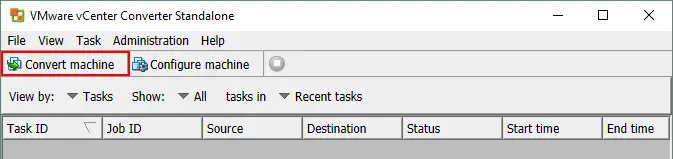
- Lancez VMware Converter Standalone sur une machine Windows, puis cliquez sur Convertir la machine . Vous pouvez utiliser n’importe quelle machine connectée à la machine virtuelle Linux source et à un hôte VMware ESXi sur lequel la machine virtuelle doit être placée.
- À l’étape Système source de l’assistant, sélectionnez Allumé comme type de source, puis sélectionnez Machine Linux distante dans le menu déroulant. Lorsque vous utilisez VMware Converter pour étendre des partitions sur une machine virtuelle Linux, le convertisseur se connecte au système d’exploitation invité de cette machine virtuelle, de la même manière que lors de la connexion à n’importe quelle autre machine Linux physique.
- Saisissez le nom d’utilisateur et le mot de passe utilisés sur la machine Linux. Cet utilisateur doit disposer des autorisations nécessaires pour accéder à distance à la machine Linux via SSH et utiliser sudo sur cette machine Linux. Vous pouvez afficher les détails de la source, puis cliquer sur Suivant pour continuer.
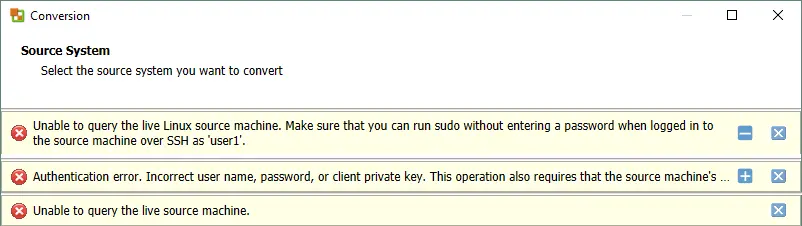
Parfois, des erreurs peuvent survenir lors de la connexion à une machine Linux distante dans un convertisseur VMware. Dans la section ci-dessous, vous trouverez les erreurs les plus courantes et leurs solutions.

- Sélectionnez le système de destination, qui peut être le même hôte ESXi que celui sur lequel se trouve la machine virtuelle Linux source. Vous pouvez également sélectionner un autre hôte ESXi pour y stocker, après la conversion, une machine virtuelle dotée de disques virtuels et de partitions étendus. Saisissez l’adresse IP ou le nom d’hôte d’un hôte ESXi, ainsi que ses identifiants de connexion root. Vous pouvez également utiliser les identifiants de connexion d’administration de vCenter.
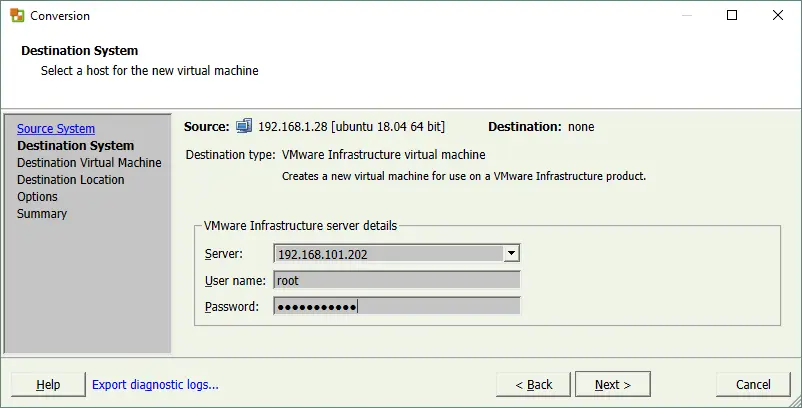
- Saisissez un nom pour la machine virtuelle de destination, par exemple : Linux03 . Dans la section ci-dessous, vous pouvez voir les VMs résidant sur l’hôte ESXi sélectionné.

- Sélectionnez l’emplacement de destination pour la machine virtuelle convertie. Sélectionnez un hôte ESXi, choisissez un magasin de données connecté à cet hôte, puis définissez la version matérielle de la machine virtuelle.

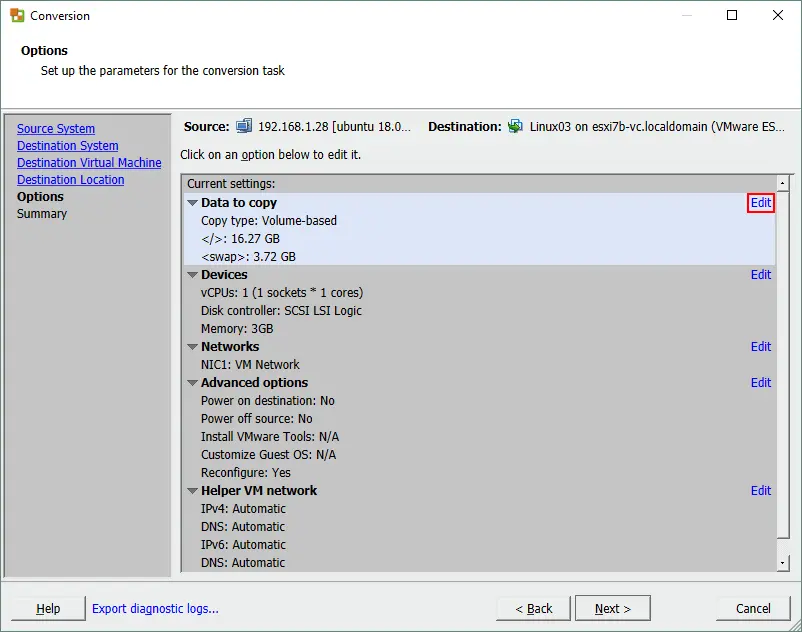
- Configurez les options et définissez les paramètres de la tâche de conversion. Cliquez sur Modifier dans la section Données à copier . Cette section contient les paramètres permettant d’ajuster la taille des partitions de disque.
- Assurez-vous que l’option Sélectionner les volumes à copier est sélectionnée dans le menu déroulant. Vous pouvez voir ci-dessous les disques virtuels et les partitions de la machine virtuelle actuelle, ainsi que leur taille actuelle. Cliquez sur Avancé pour ouvrir la vue permettant de modifier la taille des partitions de disque.
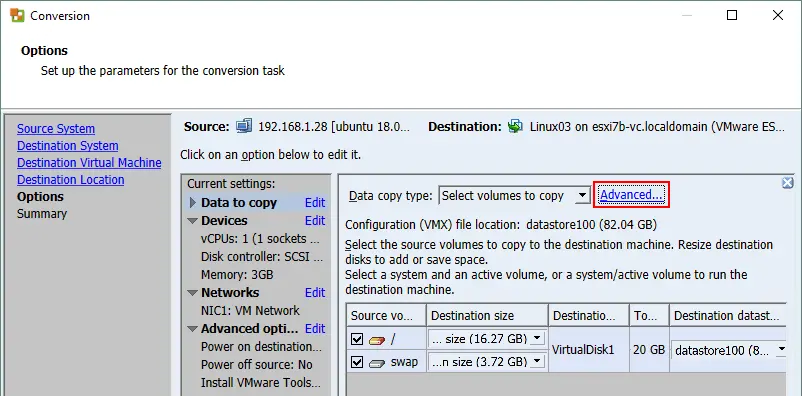
- Sélectionnez l’onglet Structure de destination une fois que la vue Avancé a été sélectionnée. Sélectionnez le type de disque virtuel « thin » ou « thick ».

- Cliquez sur le menu déroulant correspondant à la partition souhaitée, puis cliquez sur < Taille en Go >. Saisissez la nouvelle taille de la partition. La taille du disque virtuel sera automatiquement augmentée après l’extension des partitions.

- Cliquez sur Modifier dans les Options avancées et décochez la case Reconfigurer la machine virtuelle de destination . Comme nous convertissons un système Linux déjà installé sur une machine virtuelle VMware, il n’est pas nécessaire de reconfigurer la machine virtuelle. Vous devez reconfigurer une machine virtuelle lorsque vous convertissez une machine Linux physique en machine virtuelle afin d’ajuster les paramètres du système pour les appliances virtuelles de la machine virtuelle convertie.

- Lisez le résumé et vérifiez les paramètres de conversion. Cliquez sur Terminer pour lancer le processus de conversion.

- Warten jusqu’à ce que le processus de conversion de la machine virtuelle soit terminé.
- Démarrez la machine virtuelle convertie et vérifiez si la modification de la taille de la partition de disque s’est déroulée correctement. Si l’opération aboutit, reconfigurez les paramètres de sécurité SSH et sudo pour les rétablir tels qu’ils étaient avant la conversion. Vous pouvez supprimer la machine virtuelle source.
Erreurs courantes lors de l’utilisation de VMware vCenter Converter
Il arrive parfois que des erreurs surviennent lors de la connexion à une machine Linux distante dans VMware Converter.
Erreur 1
Impossible d’interroger la machine source Linux en direct. Assurez-vous de pouvoir exécuter sudo sans saisir de mot de passe lorsque vous êtes connecté à la machine source via SSH en tant qu’« user1 ».
Solution :
- Modifiez la configuration de sudo dans le /etc/sudoers fichier :
sudo vim /etc/sudoersou
visudo - Ajoutez la ligne suivante pour permettre à user1 d’utiliser sudo sans saisir de mot de passe. Remplacez « user1 » par votre nom d’utilisateur : user1 .
user1 ALL=(ALL) NOPASSWD:ALL
- Enregistrez les modifications apportées au fichier.
Erreur 2
Erreur d’authentification. Nom d’utilisateur, mot de passe ou clé privée du client incorrects. Cette opération nécessite également que la configuration du démon SSH de la machine source autorise la connexion root à distance .
Solution :
- Pour résoudre ce problème, modifiez le fichier de configuration du serveur SSH et autorisez la connexion root via SSH. Utilisez vim ou un autre éditeur de texte.
sudo vim /etc/ssh/sshd_config - Modifiez (ajoutez ou décommentez) la PermitRootLogin ligne et définissez yes :
PermitRootLogin yes
- Enregistrez les modifications apportées au fichier (appuyez sur Esc , tapez :wq et appuyez sur Entrée dans vim) puis quittez.
- Redémarrez le démon sshd (service) :
sudo service sshd restart
N’oubliez pas de rétablir les modifications apportées à ces fichiers de configuration (/etc/ssh/sshd_config et /etc/sudoers) après la conversion et l’extension des partitions sur la machine virtuelle Linux, pour des raisons de sécurité.
Les erreurs décrites ci-dessus peuvent se produire pour les raisons suivantes :
Raison 1
Les répertoires sont montés plusieurs fois en tant que points de montage.
Solution :
Les répertoires montés plusieurs fois (montés plus d’une fois) peuvent causer des problèmes. Démontez les points de montage redondants pour résoudre ce problème.
Raison n° 2
Ce problème peut survenir si la configuration de partition par défaut a été utilisée lors de l’installation de Linux.
Solution :
Essayez d’utiliser le partitionnement manuel lors de l’installation de Linux si vous prévoyez d’utiliser VMware Converter pour cette machine Linux.
Raison n° 3
Mauvaise configuration de VMware vCenter Converter.
Solution :
- Vérifiez les fichiers de configuration XML du VMware Converter installé sur votre machine Windows :
%ALLUSERSPROFILE%Application DataVMwareVMware vCenter Converter Standalone
- Si vous avez modifié les fichiers XML de l’agent, du serveur ou du worker, redémarrez les services correspondants sous Windows pour activer les modifications de configuration.
Conclusion
Vous pouvez utiliser parted dans la plupart des distributions Linux ; l’utilitaire Disks est disponible dans les distributions Ubuntu récentes. Si vous devez étendre des partitions utilisées par le système d’exploitation Linux installé, effectuez l’amorçage à partir d’un Live CD avec GParted , qui est l’outil universel permettant de modifier la taille des partitions de disque. VMware vCenter Converter peut également s’avérer utile dans certains cas pour les VMs Linux. Consultez également les informations relatives à l’extension des partitions sous Windows.
Avant d’effectuer des opérations sur les disques virtuels des VMs et sur les partitions de disque, il est recommandé de sauvegarder ces VMs pour éviter toute perte de données. NAKIVO Backup & Replication est une solution universelle de protection des données qui prend en charge la sauvegarde des machines virtuelles VMware vSphere.



