Comment sauvegarder Proxmox VE avec NAKIVO Backup & Replication
Proxmox Virtual Environment (VE) est une plateforme de gestion de virtualisation gratuite et open source basée sur Debian Linux avec un noyau personnalisé. Cette solution intègre entièrement l’hyperviseur KVM, permettant aux utilisateurs de réaliser le déploiement et la gestion de machines virtuelles via une interface web graphique conviviale. Proxmox est fourni avec Proxmox Backup Server, un outil natif pour sauvegarder les machines virtuelles. Cependant, vous pouvez avoir besoin d’utiliser des fonctionnalités avancées de sauvegarde/restauration telles que la sauvegarde directe dans le cloud, la sauvegarde cohérente avec les applications, la planification et la conservation flexibles, l’immuabilité, la restauration granulaire, etc. De plus, dans les environnements hybrides et mixtes, il est plus facile d’utiliser une solution de sauvegarde tierce unique telle que NAKIVO Backup & Replication pour gérer toutes les activités de protection des données à partir d’une interface centralisée.Cet article de blog traite de la sauvegarde sans agent des machines virtuelles pour protéger les infrastructures Proxmox VE et explique pourquoi la sauvegarde sans agent est la solution optimale par rapport à la sauvegarde avec agent. La configuration de la sauvegarde sans agent Proxmox dans la solution NAKIVO est expliquée. 
Qu’est-ce que la sauvegarde sans agent ?
La sauvegarde sans agent est une nouvelle approche de la sauvegarde des machines virtuelles qui consiste à sauvegarder l’intégralité d’une machine virtuelle au niveau de l’hôte (à partir d’un hyperviseur), y compris tous les fichiers de la machine virtuelle. Cette approche est plus efficace pour les machines virtuelles et présente des avantages par rapport à la sauvegarde avec agent. La sauvegarde sans agent des VM est basée sur des images, et une chaîne de sauvegarde peut contenir des sauvegardes complètes et incrémentielles . Pour rendre cette approche possible, les fournisseurs d’hyperviseurs et de solutions de virtualisation ont développé des interfaces de programmation d’applications (API) spéciales pour les composants de protection des données afin d’accéder aux VM et aux données des VM depuis l’hyperviseur, c’est-à-dire à l’extérieur des VM plutôt qu’à l’intérieur comme c’est le cas avec les sauvegardes traditionnelles.Une application de sauvegarde interagit avec un hyperviseur via des API, lance la création d’instantanés de VM pour la mise en veille (gel) des VM, y compris à l’aide de VSS à l’intérieur d’une VM, et sauvergarde l’ensemble du contenu de la VM, y compris les disques virtuels et les fichiers de configuration de la VM. Un composant spécial des applications de sauvegarde peut être installé sur un serveur hyperviseur pour interagir avec la solution de sauvegarde centralisée.
Les avantages de la sauvegarde sans agent
Les sauvegardes sans agent offrent de nombreux avantages dans les environnements virtuels :
- Utilisation rationnelle des ressources . La sauvegarde sans agent consomme moins de ressources et a un impact moindre sur le processeur et la RAM des VMs et d’un hôte hyperviseur lors de l’exécution d’une tâche de sauvegarde par rapport à la sauvegarde avec agent. L’utilisation de mécanismes natifs pour suivre les blocs modifiés sur les disques virtuels rend le processus de sauvegarde incrémentielle plus efficace et vous permet de gagner du temps grâce à des fenêtres de sauvegarde plus courtes et à un espace disque réduit sur le stockage de sauvegarde.
- Efficacité opérationnelle . Les administrateurs peuvent ajouter un serveur de virtualisation, tel qu’un hôte Proxmox VE, à une solution de sauvegarde de manière centralisée, et toutes les VMs résidant sur cet hôte peuvent être protégées sans installer d’agent sur chaque VM. L’administration et la maintenance sont plus faciles et plus efficaces. Seuls les outils invités qui font l’objet d’une prise en charge par l’hyperviseur doivent être installés sur une machine virtuelle (les pilotes virtio pour les VMs Proxmox sont l’équivalent des VMware Tools pour les VMs VMware).
- Rentabilité . Les sauvegardes sans agent sont rentables grâce à une consommation moindre de ressources matérielles et à une efficacité opérationnelle accrue. Un système d’octroi de licences pour une solution de sauvegarde peut être plus intéressant lorsque vous choisissez une sauvegarde sans agent plutôt que d’acheter des licences par agent pour protéger chaque machine.
- Récupération complète et granulaire . Les sauvegardes sans agent vous permettent de réaliser la récupération de VMs complètes plus rapidement et avec moins d’actions. Vous n’avez pas besoin de créer une machine virtuelle vide avec des disques virtuels et des fichiers de configuration vides. Il vous suffit de sélectionner un hôte sur lequel réaliser la récupération de la machine virtuelle et un espace de stockage sur lequel réaliser la récupération des fichiers de la machine virtuelle. Tous les fichiers et configurations de la machine virtuelle sont recréés directement à partir de la sauvegarde avec une solution de sauvegarde sans agent. La récupération granulaire est également possible avec cette approche, ce qui vous permet de réaliser la récupération de fichiers individuels à partir d’une sauvegarde (selon le fournisseur de sauvegarde).
Solution de sauvegarde sans agent de NAKIVO pour Proxmox VE
NAKIVO Backup & Replication est une solution universelle de protection des données qui prend en charge la sauvegarde sans agent au niveau de l’hôte pour Proxmox VE, VMware vSphere, Microsoft Hyper-V et Amazon EC2. La solution prend également en charge la sauvegarde avec agent pour les machines physiques Windows et Linux. Désormais, la solution NAKIVO prend en charge une fonctionnalité de sauvegarde sans agent pour Proxmox VE.Les fonctionnalités suivantes sont prises en charge par la solution NAKIVO pour la sauvegarde sans agent des machines virtuelles Proxmox :
- Sauvegarde basée sur l’image , sauvegarde cohérente avec les applications des VMs au niveau de l’hôte.
- Récupération granulaire de fichiers et répertoires spécifiques à partir d’une sauvegarde vers un emplacement personnalisé ou l’emplacement d’origine.
- Sauvegarde incrémentielle utilisant la technologie native Proxmox pour augmenter la vitesse de sauvegarde et réduire la consommation d’espace de stockage dans les référentiels de sauvegarde. Prise en charge du système natif de suivi des modifications pour les VMs. Deux approches sont prises en charge : incrémentielle permanente et incrémentielle avec sauvegardes complètes pour une fiabilité accrue.
- Emplacements de sauvegarde différents . Vous pouvez stocker les sauvegardes sur un stockage local, des partages SMB et NFS, des appliances de déduplication et configurer la sauvegarde Proxmox vers un stockage dans le cloud (Amazon S3, Wasabi, Backblaze B2, Azure Blob, etc.), ainsi que vers un stockage d’objets compatible S3. La copie de sauvegarde sur bande magnétique et différentes plateformes de cloud public sont également prises en charge.
- Sauvegardes immuables . Vous pouvez activer l’immuabilité des sauvegardes pendant une période déterminée afin d’augmenter la résilience contre les menaces telles que les ransomwares. Les ransomwares et les utilisateurs non autorisés ne peuvent pas modifier ou supprimer les données de sauvegarde rendues immuables.
- Sauvegardes cryptées . En plus de l’immuabilité, vous pouvez activer le chiffrement des sauvegardes pour vous assurer qu’elles sont protégées contre les violations de données et le vol. Le chiffrement et le déchiffrement des données de sauvegarde nécessitent la définition d’un mot de passe.
- Automatisation des sauvegardes . Des paramètres de planification et de conservation flexibles vous permettent d’exécuter automatiquement des tâches de sauvegarde et d’utiliser la politique de conservation GFS et d’autres politiques de conservation personnalisées.
Voyons comment la sauvegarde Proxmox sans agent sera configurée dans NAKIVO Backup & Replication pour protéger les machines virtuelles fonctionnant sur les serveurs Proxmox.
Ajout de machines virtuelles Proxmox à l’inventaire NAKIVO
Tout d’abord, nous devons ajouter notre hôte Proxmox à l’inventaire NAKIVO Backup & Replication afin de découvrir les VMs résidant sur l’hôte. Procédez de la même manière si vous utilisez un cluster Proxmox.
- Ouvrez l’interface Web de NAKIVO Backup & Replication fournie par le composant NAKIVO Director .
- Accédez à Paramètres > Inventaire et cliquez sur + pour ajouter un nouvel élément à l’inventaire.

- Pour la plateforme, sélectionnez Virtuelle et cliquez sur Suivant pour continuer.

- Sélectionnez Hôte ou cluster Proxmox comme type de plateforme virtuelle.
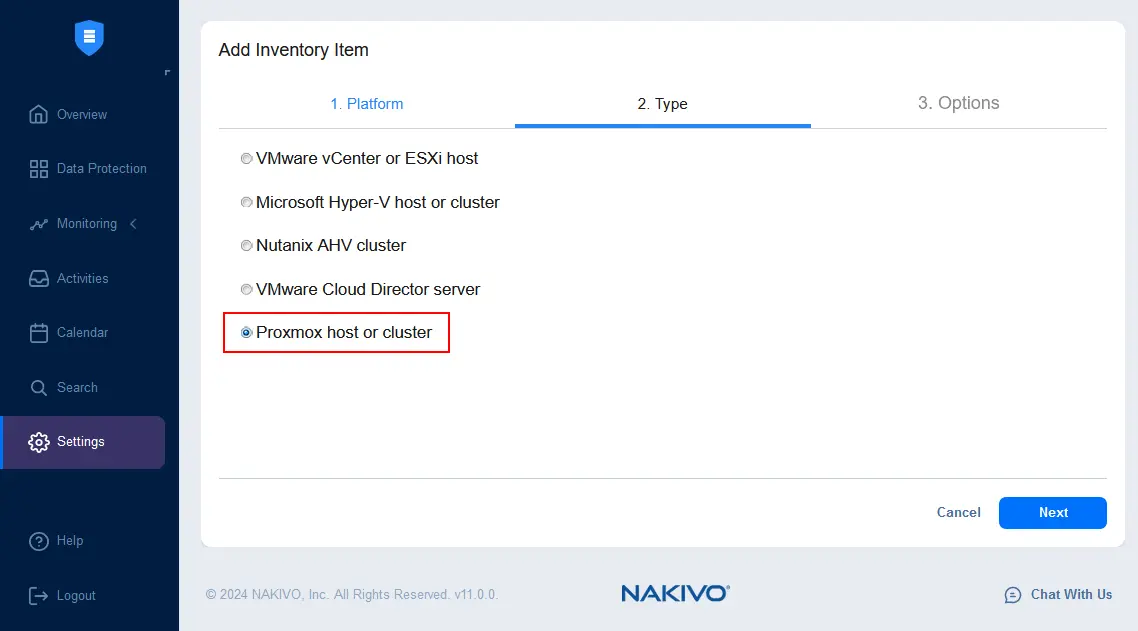
- À l’étape Options , entrez les paramètres requis de votre hôte ou cluster Proxmox pour ajouter cet élément à l’inventaire NAKIVO :
- Afficher le nom : Le nom saisi s’affichera dans l’inventaire. Dans cet exemple, nous saisissons Proxmox Server 226 .
- Type : Sélectionnez Hôte Proxmox autonome ou Cluster Proxmox . Dans cet exemple, nous sélectionnons un hôte autonome.
- Nom d’hôte ou IP : Entrez l’adresse IP ou le nom d’hôte de l’hôte Proxmox ( 192.168.101.226 dans notre cas).
- Nom d’utilisateur : Entrez un nom d’utilisateur disposant des droits d’administrateur (root).
- Mot de passe : Entrez le mot de passe de cet utilisateur.
- Port de l’interface Web : Par défaut, le port 8006 est utilisé.
- Port SSH : Par défaut, le port TCP 22 est utilisé. Si vous avez configuré un serveur SSH pour utiliser un autre port, entrez le numéro de port dans ce champ.
- Emplacement des fichiers temporaires : /tmp (par défaut)
Cliquez sur Terminer pour ajouter l’hôte Proxmox à l’inventaire.  Un hôte Proxmox a été ajouté à l’inventaire. Accédez à Paramètres > Inventaire pour voir tous les éléments d’inventaire ajoutés. Nous disposons de notre serveur Proxmox ainsi que d’un hôte Hyper-V et d’un hôte ESXi.
 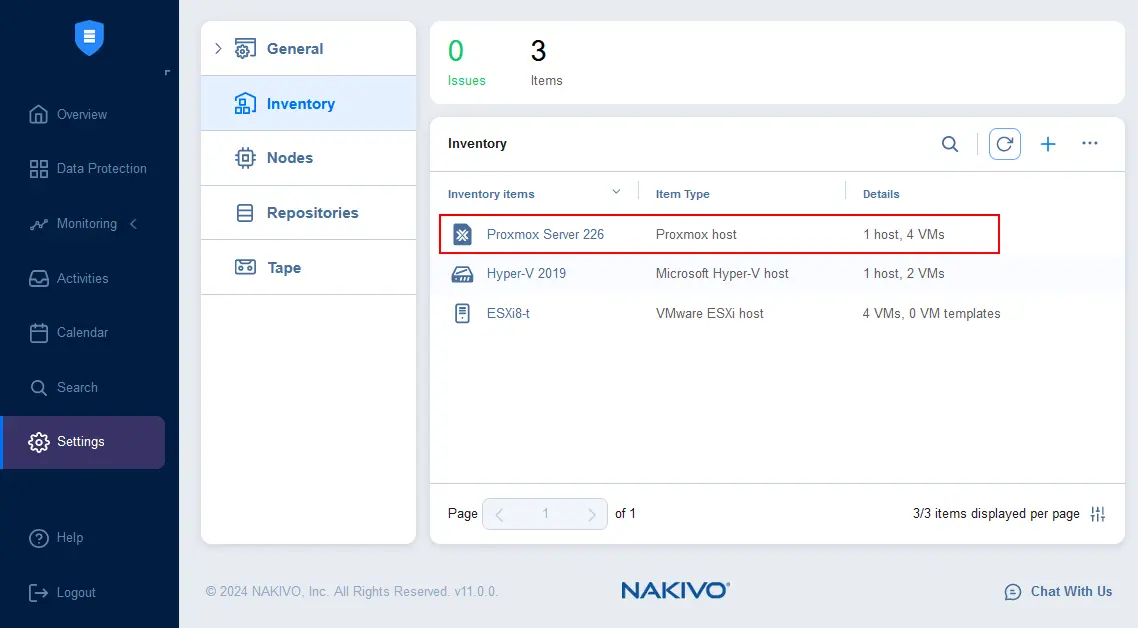 Notez que lorsque vous ajoutez un hôte Proxmox à l’inventaire, le composant Transporteur est automatiquement installé (injecté) sur l’hôte Proxmox. Dans le cas d’un cluster, un Transporteur est installé sur chaque nœud du cluster Proxmox. Vous pouvez vérifier les transporteurs ajoutés dans Paramètres > Nœuds .
  Vous pouvez également regarder une vidéo expliquant comment ajouter vos éléments Proxmox VE à l’inventaire de réplication NAKIVO Backup & Replication et créer votre première tâche de sauvegarde.
Création d’une tâche de sauvegarde de VM Proxmox
Une fois que tous les hôtes et clusters Proxmox nécessaires ont été ajoutés à l’inventaire, vous pouvez créer des tâches de sauvegarde de VM Proxmox. Allez dans Protection des données , cliquez sur le bouton + (plus), puis sur Sauvegarde pour Proxmox VE dans le menu Tâches qui s’ouvre pour créer une nouvelle tâche de sauvegarde.  L’assistant New Backup Job Wizard for Proxmox VE s’ouvre. Suivez toutes les étapes de l’assistant :
- Source . Sélectionnez les machines virtuelles Proxmox que vous souhaitez sauvegarder. Vous pouvez sélectionner toutes les VM situées sur les hôtes ou les clusters Proxmox ajoutés à l’inventaire. Sélectionnons la VM Debian12 . Cliquez sur Suivant à chaque étape de l’assistant pour continuer.

- Destination . Sélectionnez un référentiel de sauvegarde comme destination de sauvegarde pour stocker les sauvegardes des machines virtuelles Proxmox. Dans cet exemple, nous sélectionnons un référentiel de sauvegarde local. Mais vous pouvez créer des référentiels sur d’autres plateformes telles que les clouds publics, les stockages compatibles S3, les appliances de déduplication, etc.

- Planifiez . Configurez les paramètres de planification et de conservation . Vous pouvez configurer des calendriers flexibles en ajoutant plusieurs règles. À cette étape, vous pouvez configurer l’immuabilité des sauvegardes afin de protéger les sauvegardes Proxmox contre les nouvelles infections par ransomware. Cochez la case Immuable pour et entrez le nombre de jours pendant lesquels vous souhaitez que la sauvegarde soit protégée.

- Options . Configurer les options de la tâche de sauvegarde Proxmox :
- Nom de la tâche : Entrez un nom de tâche qui sera affiché dans la liste des tâches de protection des données, par exemple Sauvegarde sans agent à sauvegarder pour Proxmox VE .
- Priorité de la tâche : 5 (par défaut). Vous pouvez définir la priorité si vous exécutez plusieurs tâches simultanément (si elles se chevauchent dans le Calendrier ).
- Mode App-Aware : Activez ou désactivez le mode App-Aware pour les sauvegardes.
- Suivi des modifications : Sélectionnez un mode pour suivre les blocs modifiés des disques virtuels pour les sauvegardes incrémentielles.
- Utiliser le système natif de suivi des modifications . Le système natif de suivi des modifications de Proxmox pour les blocs modifiés est utilisé. Il s’agit de l’option recommandée, car elle garantit l’exécution la plus rapide des tâches de sauvegarde incrémentielle.
- Utiliser le Suivi des modifications propriétaire . Les mécanismes de Suivi des blocs modifiés propriétaires de la solution NAKIVO sont utilisés.
- Pas de suivi des modifications (toujours plein) . Le Suivi des blocs modifiés est désactivé et les sauvegardes sont toujours pleines.
- Configurez les options d’accélération du réseau (compression) et de chiffrement du réseau.
- Chiffrement des sauvegardes . Configurez un mot de passe pour chiffrer les sauvegardes à la source avant leur transfert vers le référentiel.
- Configurez les paramètres de sauvegarde complète si vous utilisez des sauvegardes incrémentielles avec des sauvegardes complètes pour une plus grande fiabilité. Vous pouvez sélectionner la période et le mode de sauvegarde complet (Actif complet ou Synthétique complet ).
- Sélectionnez des options supplémentaires si nécessaire.
Cliquez sur Terminer ou Terminer & Exécuter pour lancer la tâche de sauvegarde de la VM Proxmox.  Attendez que la tâche de sauvegarde sans agent de la VM Proxmox soit terminée. Vous pouvez suivre la progression dans le tableau de bord Protection des données ou Activités .
  Nous pouvons maintenant créer un nouveau fichier dans la VM à sauvegarder et exécuter une sauvegarde incrémentielle qui n’inclura que les nouveaux blocs de données dans les points de récupération incrémentiels. Dans cet exemple, nous créons le fichier dt1_copy.txt dans le répertoire /opt/.
  Pour exécuter à nouveau une tâche de sauvegarde (avant une exécution planifiée), sélectionnez votre tâche de sauvegarde dans Protection des données > Tâches et cliquez sur Exécuter .
  Sélectionnez le type de sauvegarde incrémentielle et les paramètres de conservation (pour conserver les points de récupération pendant 30 jours, par exemple) et cliquez sur Exécuter .
  Attendez que le point de récupération incrémentiel soit créé.
Comment réaliser la récupération des données de la VM Proxmox
La récupération des données de la VM Proxmox à partir d’une sauvegarde est simple avec NAKIVO Backup & Replication et peut être effectuée en quelques étapes. Vous pouvez effectuer :
- Une récupération complète de la VM à partir d’une sauvegarde
- Une récupération au niveau des fichiers
- Une récupération au niveau des objets : restaurez les objets Microsoft Active Directory, Exchange Server et SQL Server.
- L’exportation de sauvegarde vous permet de restaurer une machine virtuelle Proxmox VE en tant que VM sur une autre plateforme, par exemple, restaurer une VM Proxmox VE vers Microsoft Hyper-V ou VMware ESXi.
- Avec la Récupération universelle d’objets, vous pouvez restaurer n’importe quel objet utilisé par une application directement à partir d’une sauvegarde vers l’emplacement souhaité.
Voyons comment procéder à la récupération de fichiers individuels à partir d’une sauvegarde de VM Proxmox dans cet exemple.
- Dans l’interface Web de la solution NAKIVO, accédez au tableau de bord Protection des données , sélectionnez la tâche de sauvegarde Proxmox sans agent (qui a déjà été exécutée avec succès au moins une fois) et cliquez sur Récupération .
- Dans le menu de récupération Proxmox qui s’ouvre, sélectionnez la méthode de récupération. Vous pouvez utiliser l’une des méthodes de récupération granulaire pour récupérer des fichiers et des objets individuels ou utiliser la récupération complète de la VM. Sélectionnons Fichiers individuels et effectuons la récupération de fichiers spécifiques à partir d’une sauvegarde de VM.

- Sélectionnez la sauvegarde de VM Proxmox dans la liste des sauvegardes. Vous pouvez sélectionner plusieurs machines virtuelles à récupérer à partir d’une sauvegarde. Une sauvegarde peut contenir des machines virtuelles provenant de différents hôtes Proxmox. Sélectionnez ensuite un point de récupération pour la sauvegarde.
Dans cet exemple, nous sélectionnons une machine virtuelle appelée Debian12 comme sauvegarde pour récupérer des fichiers par le dernier point de récupération. Cliquez sur Suivant à chaque étape de l’assistant de récupération pour continuer.

- Sélectionnez la méthode de récupération pour restaurer les fichiers à partir de la sauvegarde de la VM :
- Télécharger dans le navigateur ou envoyer par adresse e-mail
- Récupération sur le serveur suivant
- Récupération dans le partage de fichiers
Téléchargeons les fichiers récupérés dans un navigateur Web.

- Sélectionnez les fichiers pour la récupération. Nous sélectionnons /opt/dt1_copy.txt sur le volume logique 2 pour la récupération. Ce fichier a été écrit dans une sauvegarde après l’exécution de la tâche de sauvegarde incrémentielle.

- Spécifiez les options de la tâche de récupération. Sélectionnez un type de récupération, tel que Télécharger . Cliquez sur Récupérer pour continuer et télécharger immédiatement les fichiers nécessaires à partir de la sauvegarde de la VM Proxmox.

Attendez que la tâche de récupération de fichiers de la VM Proxmox à partir de la sauvegarde soit terminée. Vous pouvez afficher la progression dans l’onglet Activités . Ne fermez pas cette page avant d’avoir téléchargé les fichiers récupérés dans votre navigateur Web.  Vous pouvez également effectuer une récupération complète de la VM Proxmox à partir d’une sauvegarde en quelques clics seulement.
- Allez dans protection des données, cliquez sur Récupération et appuyez sur Récupération complète pour Proxmox VE .

- Sélectionnez la sauvegarde, puis choisissez les machines virtuelles et les points de récupération. Cliquez sur Suivant pour continuer.

- Sélectionnez la destination pour la récupération complète de la VM.
- Conteneur : sélectionnez un hôte ou un cluster Proxmox.
- Stockage : sélectionnez un magasin de données Proxmox.
- Réseau : sélectionnez un réseau virtuel dans Proxmox VE.
- Pool : Vous pouvez éventuellement sélectionner un pool de ressources si vous en utilisez un.

- Spécifiez les options de la tâche de récupération. Entrez le nom de la tâche, configurez l’accélération du réseau, le chiffrement du réseau et d’autres options. Cliquez sur Terminer & Exécuter .

Conclusion
La sauvegarde sans agent pour les VMs Proxmox est une méthode efficace pour protéger les VMs, vous permettant de réaliser rapidement la récupération des données en cas de besoin. NAKIVO Backup & Replication prend en charge la sauvegarde sans agent pour Proxmox VE avec un large éventail de fonctionnalités avancées, notamment la sauvegarde incrémentielle, la récupération complète des machines virtuelles, la récupération granulaire, la sauvegarde dans le cloud, etc.